
Как включить VPN на телефоне Samsung Galaxy M11
В условиях постоянной блокировки сайтов настоящим спасителем становится VPN. Эту аббревиатуру можно расшифровать, как «Virtual Private Network» или «Виртуальная частная сеть». Она меняет IP-адрес пользователя, заставляя попавший под санкции ресурс думать, будто вы посещаете сайт с территории другого государства. Включить VPN на Samsung Galaxy M11 можно несколькими способами.
Встроенная функция
Практически каждый смартфон на операционной системе Андроид, включая Samsung Galaxy M11, имеет встроенную опцию VPN. Правда, если вы решите воспользоваться стандартным функционалом, вам придется вручную настраивать точку доступа, действуя по следующей инструкции:
- Откройте настройки телефона.
- Перейдите в раздел «Еще».
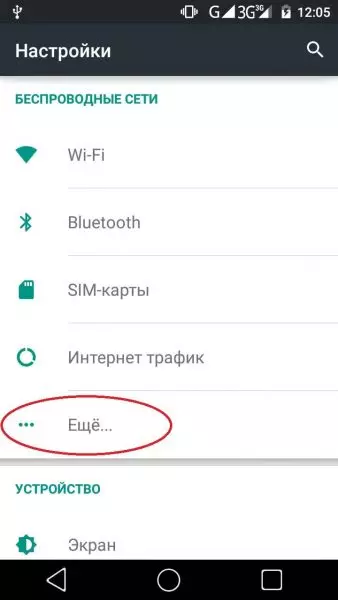
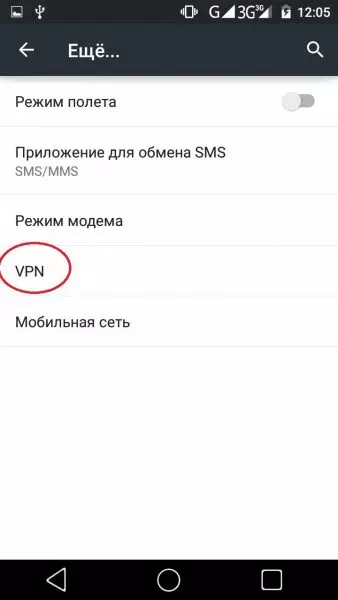
- Откройте вкладку «VPN».
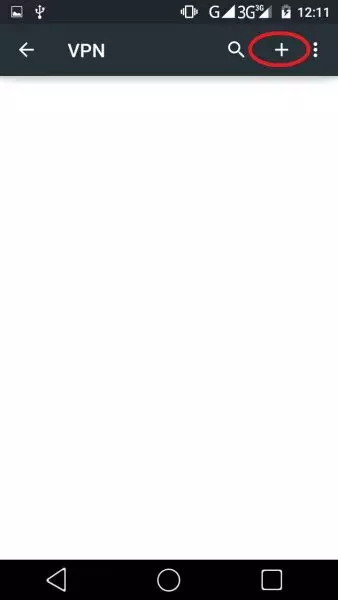
- Нажмите кнопку «+».
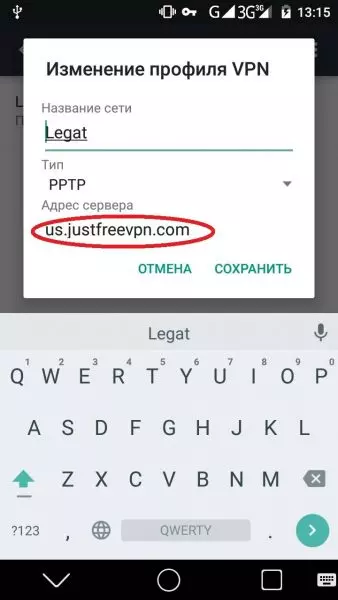
- Зарегистрируйте новый профиль, указав название сети, тип подключения и адрес сервера.
- Придумайте имя пользователя и пароль, а затем – нажмите кнопку «Подключиться».
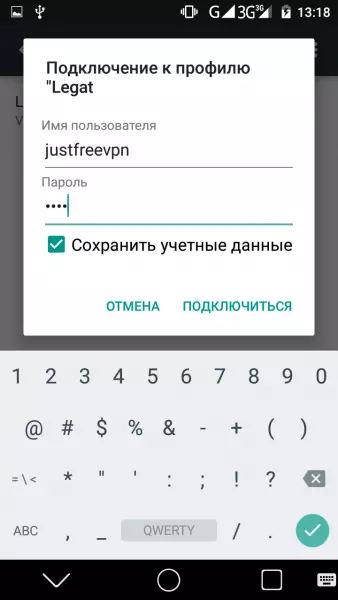
Главную сложность в реализации данного метода вызывает самостоятельный поиск адреса VPN-сервера. Для этого нужно самостоятельно изучать специализированные сайты, на которых далеко не всегда указываются работоспособные серверы.
С помощью специальных программ
Если предыдущий вариант покажется вам слишком сложным, то вы можете установить VPN на Samsung Galaxy M11 при помощи сторонних приложений, в том числе доступных через Play Маркет. Активация здесь выполняется намного проще. В качестве примера возьмем Secure VPN:
- Установите приложение.
- Запустите программу.
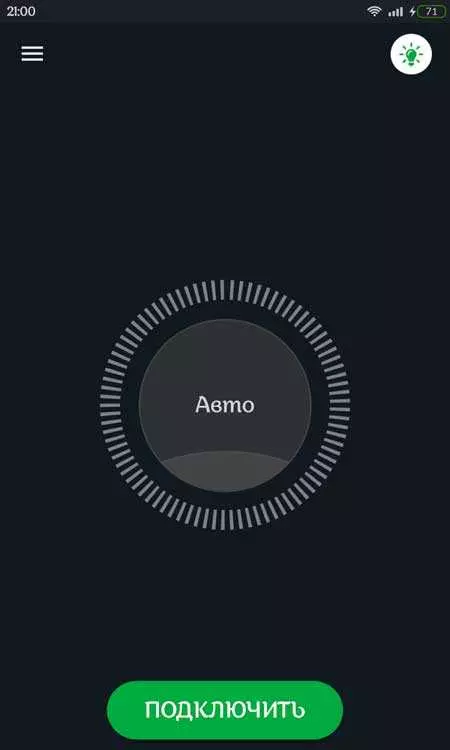
- Нажмите кнопку «Подключить».
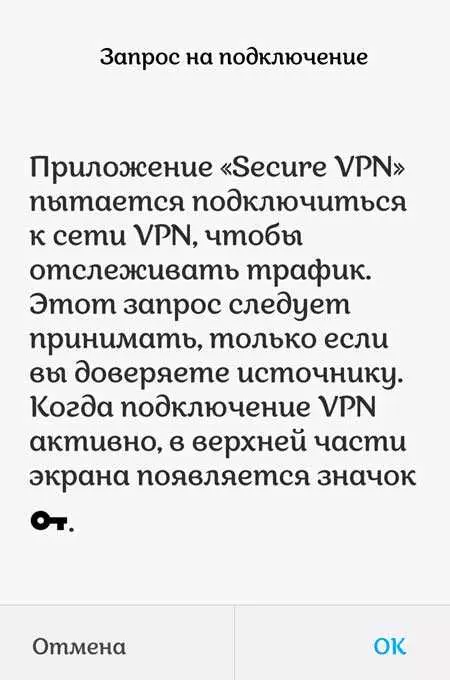
- Выдайте соответствующие разрешения.
- Убедитесь, что ВПН активирован.
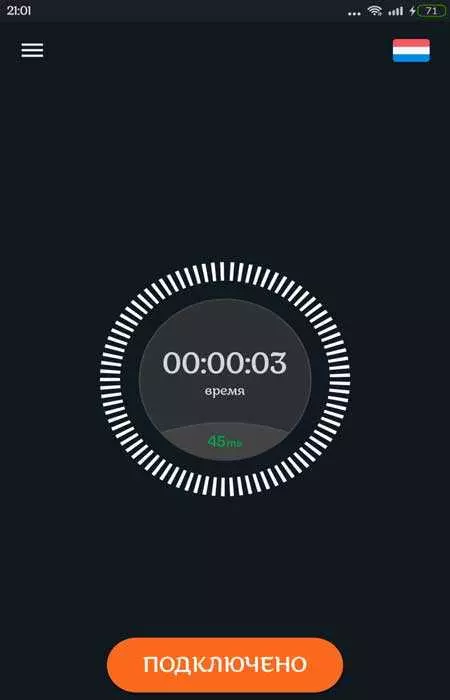
Далее, если вы решите отказаться от замены IP-адреса, вам понадобится вновь открыть Secure VPN и нажать кнопку «Подключено». Аналогичным образом операция выполняется и через другие похожие приложения. Но учтите, что зачастую при активации и деактивации VPN бесплатные программы показывают рекламу.
Лучшие приложения для VPN
Secure VPN – далеко не единственная программа, позволяющая использовать ВПН на Samsung Galaxy M11. Также вы можете обратиться к помощи других приложений, которые зарекомендовали себя с положительной стороны:
- Cloud VPN. Сравнительно новый сервис, способный обеспечить стабильное соединения без рекламы. Распространяется на платной основе, но предусматривает довольно продолжительный пробный период.
- Turbo VPN. Бесплатный сервис с возможностью оформления платной подписки для избавления от рекламы. Обладает простым интерфейсом и не имеет ограничений на объем трафика.
- OpenVPN Client. Популярное приложение для самостоятельной настройки точки доступа VPN. Также имеет несколько бесплатных серверов, которыми вы можете воспользоваться.
Разумеется, этими тремя приложениями список VPN-сервисов для Samsung Galaxy M11 не ограничивается. Если ни одна из представленных программ вам не понравилась, воспользуйтесь поиском в Play Маркет, где по запросу «VPN» вы получите массу альтернативных вариантов.
Поделитесь страницей с друзьями:
Как сделать снимок экрана на Samsung Galaxy Tab S8
Как сделать скриншот на Samsung Tab S8?, Скриншот на Samsung Tab S8 Plus? Как сделать снимок экрана на Samsung Tab S8? Как сделать снимок экрана на Samsung Tab S8 без кнопки питания, как сделать длинный снимок экрана на Samsung Tab S8 Plus?
Вот как сделать снимок экрана на Samsung Galaxy Tab S8 с кнопкой питания или без нее.
Делаем скриншот на Samsung Galaxy Tab S8
Шаг 1: Первый шаг здесь — найти экран, который вы хотите захватить.
Читайте также Как очистить кэш и стереть раздел на Samsung Galaxy M10 / M11 / M12
Шаг 2: Здесь вам нужно будет сделать снимок экрана. Первый — это собственный метод Android, при котором одновременно нажимаются обе кнопки. кнопка питания Клавиша регулировки громкости.
Другой метод — через систему Samsung: для этого нужно провести ладонью по экрану справа налево. устройство.
Этот метод недоступен на некоторых телефонах Samsung. Это будет зависеть от версии, которую вы используете. Теперь, чтобы сделать снимок экрана с помощью этого жеста, вам нужно активировать его в настройках.
Просто зайдите в настройки, нажмите «Расширенные функции» и активируйте опцию «Переместите ладонь, чтобы захватить».
Читайте также Как подключить/зеркалить Samsung Galaxy A10/A10e/A10s к телевизору
Шаг 3: После этого вы увидите захваченное изображение, автоматически сохраненное в галерее вашего фото-приложения.
Шаг 4: Вы сделали сейчас. Чтобы отправить захваченное изображение, нажмите на него, а затем вы сможете отправить его кому угодно либо через свой контакт, либо через другие приложения для обмена сообщениями, такие как WhatsApp и другие.
Сделайте снимок экрана на вкладке Samsung S8 через настройки экрана
Этот способ подойдет для одноручного. Вы можете легко сделать скриншот вашего Samsung Galaxy Tab S8 с помощью приложения настроек.
Шаг 1: Перейдите к экрану, который вы хотите захватить в своем аппарат самсунг.
Читайте также Как аннулировать кредитную карту ADCB
Шаг 2: Теперь откройте панель уведомлений и выберите «захват
Шаг 3: Готово. Захваченное изображение будет сохранено в приложении фотогалереи.
Как сделать длинный скриншот на Samsung Tab S8 Plus
Шаг 1: Удерживайте кнопку «Уменьшение громкости» и кнопку «Питание» вместе.
Шаг 2: Теперь удерживайте «Прокрутить захват», чтобы сделать снимок экрана.
Шаг 3: Продолжайте повторять шаг 2, пока страница не перестанет прокручиваться вниз.
О Samsung Galaxy Tab S8 Plus
Samsung Galaxy Tab S8 Plus — это усовершенствованная версия Samsung Tab S8. Новый планшет Samsung отличается приятным дизайном корпуса и большим экраном. Он имеет разрешение экрана 1752 x 2800 пикселей при размере дисплея 12.7 дюйма под Super AMOLED. Телефон также оснащен чипсетом Qualcomm SM8450 Snapdragon 8 Gen 1 и работает под управлением ОС Android 12 со встроенной памятью 128 ГБ 8 ГБ ОЗУ, 256 ГБ 8 ГБ ОЗУ. Есть двойная задняя камера 13 МП + 6 МП шутер и другие вкусности.
опубликовано 2 февраля 2022
Как сделать скриншот на samsung galaxy m11

Обсуждение Samsung SM-M115F Galaxy M11
Samsung Galaxy SM-M115F M11, Samsung Galaxy M11
Описание | Обсуждение »
Технические характеристики
Операционная система: Android 10, 11, 12
Процессор: Qualcomm Snapdragon 450, 8x ARM Cortex-A53 1804 МГц
Оперативная память: 3 ГБ
Встроенная память: 32 ГБ с возможностью расширения до 512 ГБ
Дисплей: 720х1560, TFT, 6,4 дюйма, 268 dpi
Основная камера: 13 Мп (f/1.8) + 5 Мп (f/2.2, 115°) + 2 Мп (f/2.4, датчик глубины)
Фронтальная камера: 8 Мп (f/2.0)
Аккумулятор: 5000 мАч, быстрая зарядка мощностью 15 Вт
Безопасность: сканер отпечатков пальцев на задней панели
Связь: Dual 4G VoLTE, Wi-Fi 802.11 b/g/n (2.4 ГГц), Bluetooth 4.2, GPS, ГЛОНАСС, USB Type-C, NFC
Размеры (ВxШxГ, мм): 161.4 x 76.3 x 9.0
Вес: 197 граммов
Тип SIM слота: SIM 1 + SIM 2 + MicroSD
Фотографии
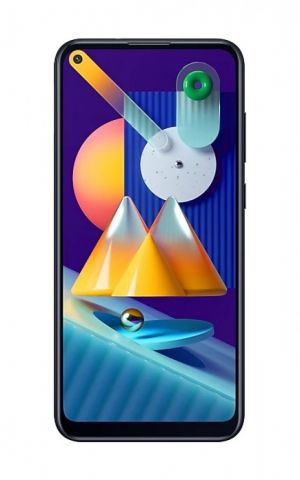
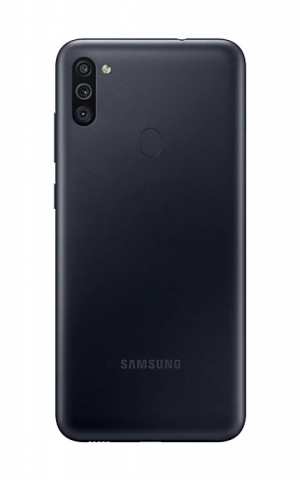
В теме нет куратора. По вопросам наполнения шапки обращайтесь к модераторам раздела через кнопку под сообщениями, на которые необходимо добавить ссылки.
Сообщение отредактировал staf71 — 20.07.23, 17:52
Причина редактирования: Прошивки GSI. Android 13.0. 12.1 L.
Скрыть шапку
18.05.23, 13:06 | #2362
●
Постоянный
Реп: ( 555 )
za40tec, Иконки уведомлений включаются в лончере, долгий тап по экрану главный экран. Камера без проблем всё работает без глюков. Двойной Тап включается для разблокировки экрана в Phh Treble Settings раздел Samsung fiatures, там же и яркость фонарика регулируется, и много ещё чего.
Сделайте скриншот Воспользуйтесь переводчиком.
18.05.23, 13:14 | #2363
●
Постоянный
Реп: ( 400 )
repushka980,
имею ввиду наплывают на глазок камеры
18.05.23, 13:20 | #2364
●
Постоянный
Реп: ( 555 )
za40tec, Но это нужно с родной прошивки дёрнуть overlay. И установить в качестве модуля. Может кто займётся и сделает модуль для магиск да и всё, как бы и вся проблема.
Сообщение отредактировал repushka980 — 18.05.23, 18:50
18.05.23, 15:35 | #2365
●
Начинающий
Реп: ( 0 )
repushka980,
Добавлено 18.05.2023, 15:36:
repushka980, Здравствуйте. Вы перечислили три версии прошивки, а какую лучше всего ставить или они всё одинаковые?
18.05.23, 17:24 | #2366
●
Забанен
Реп: ( 0 )
repushka980 @ 18.05.23, 02:05
Устанавливаем GSI прошивку, далее установить прикреплённый APK, TrebleApp.apk, перезагрузить смартфон всё готово.
Android 12+,13.
Добрый вечер, чтобы перепрошить телефон на прошивку(lineage-20.0-20230507-UNOFFICIAL-a64_bgN-vndklite.img.xz) нужно сразу прошить на какой-то GSI и чтобы этот CGI был 12-13 андроида?
Сообщение отредактировал Dolpe053 — 18.05.23, 17:27
19.05.23, 08:16 | #2367
●
Постоянный
Реп: ( 555 )
za40tec @ 18.05.23, 13:14
имею ввиду наплывают на глазок камеры
Нашёл решение.
Всего лишь нужно в настройках или в самой шторке выключить всплывающие уведомления и всё. Тогда За камеру, и на глазок камеры не будут наплывать уведомления.
Смотри скриншоты показано как выглядит, и где выключить.
Прикрепленные изображения


Сообщение отредактировал repushka980 — 19.05.23, 08:30
19.05.23, 14:37 | #2368
●
Постоянный
Реп: ( 39 )
arm64/arm32 vendor for gsi ROM for m01/a01/a02s/m02s
19.05.23, 21:02 | #2369
●
Забанен
Реп: ( 0 )
repushka980 @ 18.05.23, 02:05
Установка
1) Распаковать, закинуть прошивку на SD-CARD.
Далее В Odin убрать галочку с Auto Reboot, прошить файл vbmeta_disabled.tar в слоте USERDATA, и сразу зайти в стоковое рекавери, зажать кнопки power + volume+, сделать wipe data, выключить смартфон.
2) Далее смартфон в режим загрузки подключить к Odin также убрать галачку с Auto Reboot, прошить TWRP в слот AP, и сразу зайти в него power + volume+.
3) В TWRP сделать вайп.
4) Далее install — install image, выбрать прошивку img далее выбрать System Image, дождаться окончания процесса прошивки.
5) далее Формат Data, через yes.
6) Reboot System.
Всё готово.
Чтобы поставить эту прошивку вместо one ui 2 андроид 10, что нужно сделать? Помогите
20.05.23, 18:05 | #2370
●
Постоянный
Реп: ( 22 )
repushka980,у вас на скрине есть в шторке максимальное затемнение.Какую строчку вы добавили и в какой файл,чтобы оно появилось?
Прикрепленные изображения

Сообщение отредактировал AWSDe — 20.05.23, 18:07
✋️ Как сделать скриншот на Samsung

Скриншот позволяет моментально запечатлеть информацию на дисплее. А для экономии вашего время немаловажно знать различные варианты создания снимка экрана. О них вы сможете узнать в данной инструкции, которая написана на примере смартфона Samsung Galaxy.

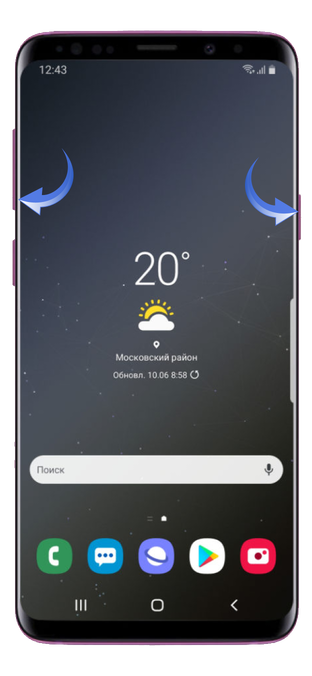
Вариант № 1
Вам нужно одновременно нажать на кнопку питания и нижнюю качельку громкости. Данная возможность реализована во всех устройствах Samsung.
Вариант № 2
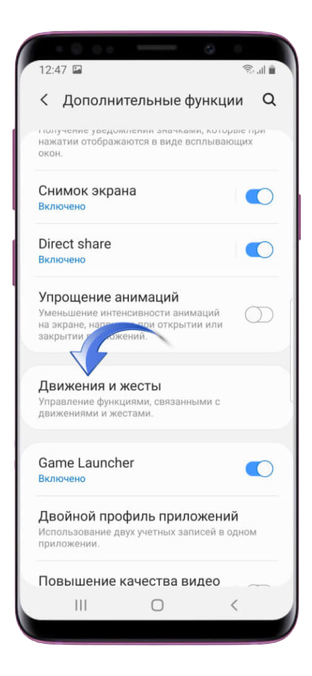
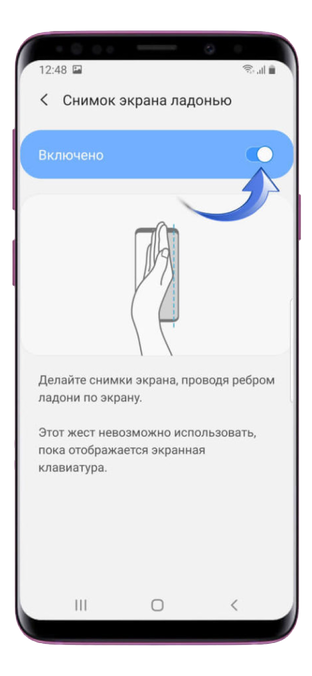
Также представлена возможность создания скриншота ладонью, а именно ребром ладони. Чтобы включить данную функцию, вам потребуется открыть приложение «Настройки» и нажать на «Дополнительные функции».
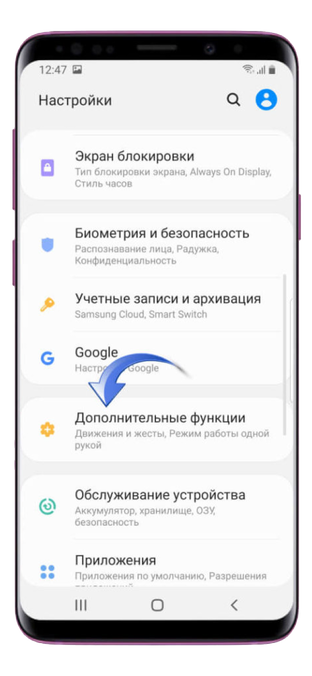
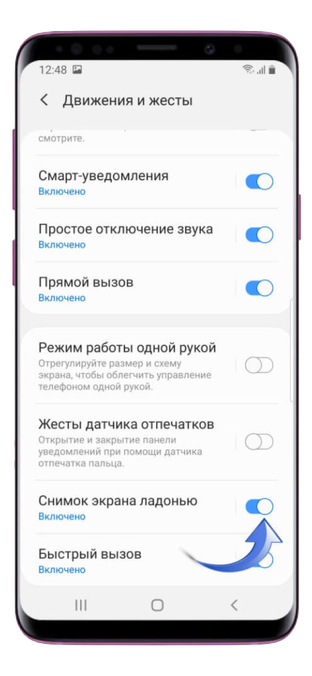
Затем открываете пункт «Движение и жесты».
После чего выбираете «Снимок экрана ладонью».
Здесь вам нужно выставить активное значение чекбокса.
Вариант № 3
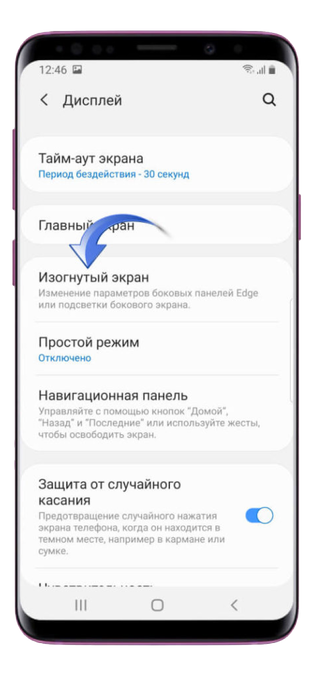
Данный способ встречается только во флагманах Samsung и выполняется посредством Edge-панели. Для активации вам необходимо зайти в «Настройки» и выбрать пункт «Дисплей».
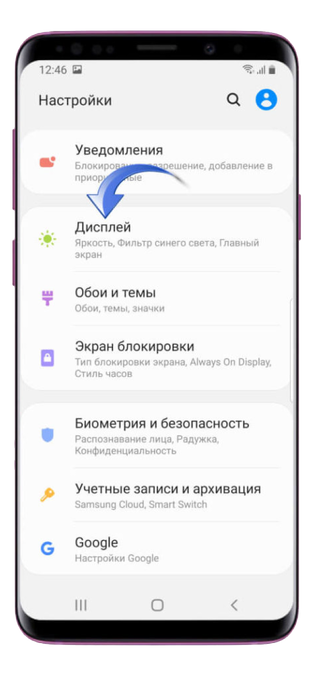
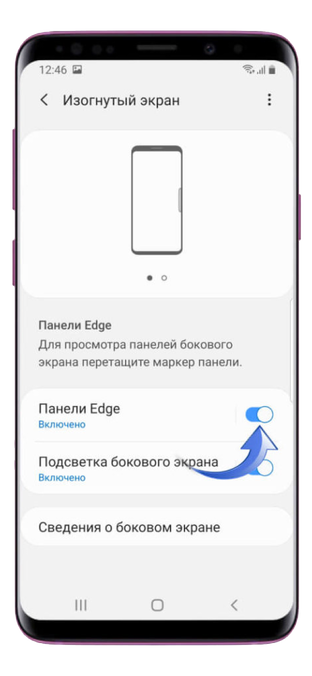
Далее нажимаете на «Изогнутый экран».
В пункте «Панели Edge» выставляете активное значение.
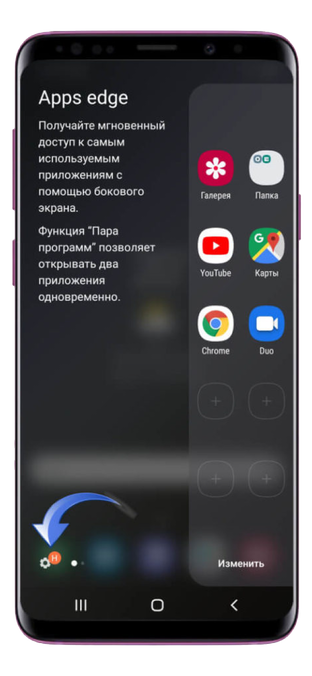
Справа вы можете увидеть серую полоску, протяните ее влево, после чего откроется панель Edge.

Затем вам необходимо нажать на шестеренку, находящуюся в нижнем левом углу.
Над столбцом «Выделить и сохранить» вам нужно выставить активное значение.
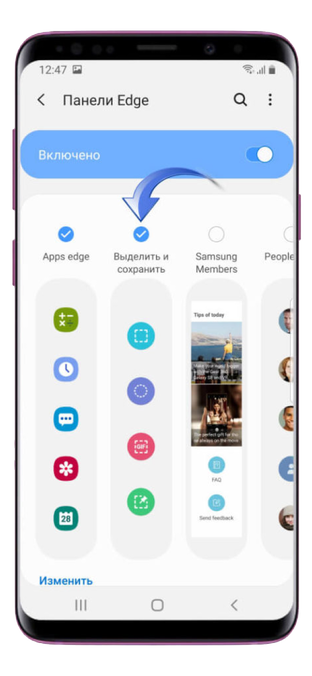
Далее делаете шаг назад и снова открываете Edge-панель, после чего перед вами откроется меню «Выделить и сохранить».
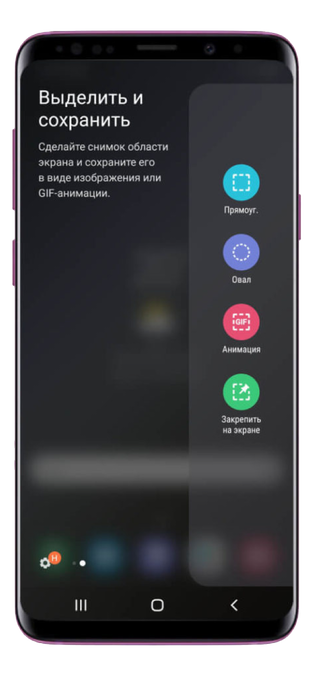
Здесь представлены различные варианты создания снимка экрана в Самсунге. Вы можете сделать прямоугольный или овальный скриншот, а также создать анимацию или закрепить нужный фрагмент на дисплее.
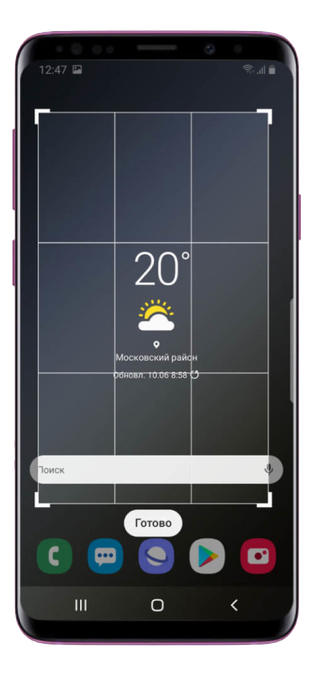
Также вы можете посмотреть, как это сделать: