
Как изменить папку загрузки по умолчанию в Safari
При загрузке любого типа файла Apple через macOS делает доступной для нас папку «Загрузки» — папку, в которой изначально каждый файл, который мы загружаем из Интернета, сохраняется и что они никогда не спрашивают нас, где мы хотим его хранить.
Если вы обычно загружаете файлы на рабочий стол, чтобы иметь возможность управлять ими более простым способом или всегда иметь их под рукой, но вы не хотите, чтобы это была папка «Загрузки» Кто бы ни хранит эти типы файлов, ниже мы покажем вам, как мы можем изменить папку загрузки по умолчанию в macOS.
Папка Загрузки в macOS находится в нашем распоряжении в доке приложений, поэтому независимо от того, какой рабочий стол мы используем, мы всегда будем иметь это под рукой. Изменение папки назначения для загрузок может быть контрпродуктивным, если мы привыкли использовать этот ярлык, который у нас есть в доке, поэтому мы должны принять это во внимание, прежде чем вносить это изменение, и мы начинаем сходить с ума, потому что не можем найти файлы, которые мы скачали.
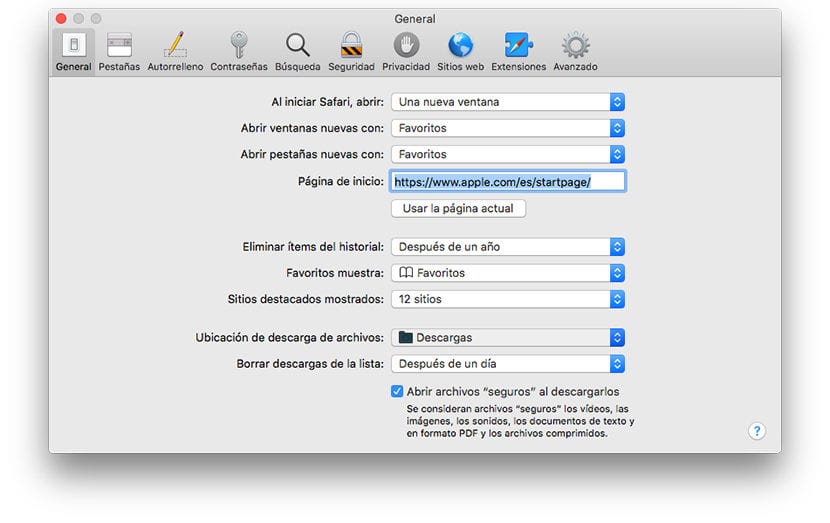
- Прежде всего, мы должны открыть Safari и перейти к предпочтения приложения через верхнюю строку меню Safari.
- В настройках Safari мы переходим на вкладку Общие.
- Далее ищем вариант Место загрузки файла и щелкните раскрывающийся список и выберите Другой.
- Откроется Finder, чтобы мы могли определить, где мы хотим начать хранить все загрузки, автоматически сделанные нашей версией Safari.
Следует учитывать, что остальные браузеры, которые мы используем, продолжит хранить все загрузки в каталоге загрузок, поэтому нам придется менять браузер за браузером новый каталог, в котором мы хотим хранить весь загружаемый контент.
Содержание статьи соответствует нашим принципам редакционная этика. Чтобы сообщить об ошибке, нажмите здесь.
Полный путь к статье: Я с Mac » Mac OS X » MacOS High Sierra » Как изменить папку загрузки по умолчанию в Safari
Комментарий, оставьте свой
Оставьте свой комментарий Отменить ответ

Карлос Альберто сказал
Как изменить место скачивания файлов в Safari на macOS
По умолчанию браузер Safari на macOS скачивает файлы в папку Загрузки активного пользователя. И если большинство пользователей это устраивает, то некоторые хотели бы изменить путь скачивания. Или наоборот: возможно, кто-то изменил на вашем маке папку загрузки, и вы теперь хотите вернуть всё как было. В обоих случаях наша инструкция поможет вам достичь желаемого.

На маке вы можете выбрать в качестве директории загрузок Safari любую папку, к которой у вас есть доступ. Отметим, что следование данной инструкции не повлияет на настройки других браузеров и приложений, а также не изменит местоположение файлов, которые уже находятся в папке Загрузки. Если вы помимо Safari пользуетесь ещё и Chrome или Firefox, настроить эти браузеры придётся отдельно.
Как изменить место скачивания файлов в Safari
- Откройте браузер Safari на вашем маке (если вы ещё этого не сделали)
- В вверхней панели нажмите на Safari, в контекстном меню выберите Настройки

- Откройте вкладку Основные и найдите пункт Папка для загрузки файлов. Нажмите на название папки

- В выпадающем списке нажмите В другой…

- Откройте папку, в которую Safari будет сохранять файлы (в нашем случае это рабочий стол) и нажмите Выбрать

- Закройте настройки
Теперь все файлы, которые вы скачиваете через Safari, будут сохраняться в выбранную папку или директорию. В нашем случае, они будут появляться на рабочем столе.
Как уже говорилось, более ранние загрузки остаются в старой папке. При необходимости перенесите их в новую папку.
Как вернуть настройки по умолчанию
Если вы ранее меняли папку для загрузки файлов Safari, вернуть всё как было можно следующим способом:
- Откройте браузер и нажмите на Safari. В выпавшем списке выберите Настройки.
- Во вкладке Основное найдите пункт Папка для загрузки файлов. Нажмите на название папки
- В выпавшем списке выберите Загрузки. Если такого варианта нет, нажмите В другой… и найдите папку Загрузки вручную, нажмите Выбрать
- Закройте настройки
Вот и всё: теперь загружаемые через Safari файлы снова будут сохраняться в папке Загрузки.
Большинство пользователей предпочитает оставлять настройки загрузок по умолчанию ради удобства организации файлов на компьютере: в эту папку по умолчанию скачивают файлы все браузеры и приложения, так что намного проще искать нужный файл в одной папке, чем пытаться вспомнить, через какой браузер и куда вы сохранили важный документ.
Отметим, что эта инструкция подходит не только для обычной сборки Safari, но также для Safari Beta и Safari TEchnology Preview на маке. Настройки версии Safari на Windows будут слегка различаться в силу особенностей интерфейса другой системы.
Как управлять загрузками в Safari на Mac (macOS)
Если вы используете браузер Safari в качестве основного, то наверняка что-то загружали через него. В этой статье мы расскажем, как использовать «загрузочный» интерфейс Safari по-максимуму.
Как просмотреть все загрузки (скачанные файлы) в Safari на Mac
Есть три способа:
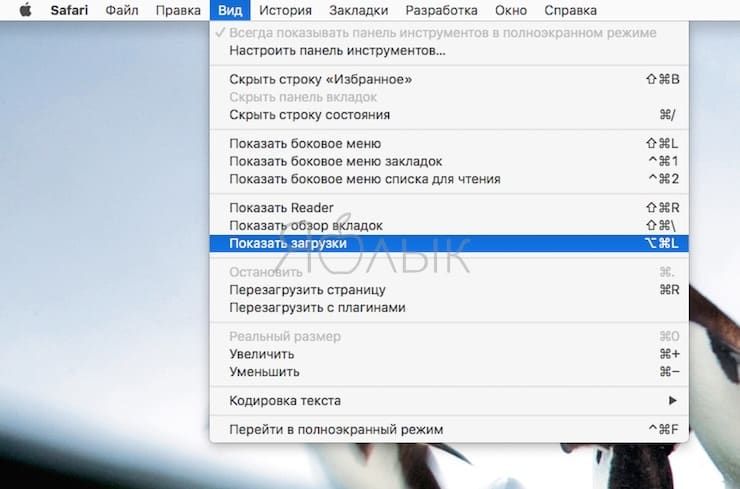
- В строке меню выбрать Вид → Показать загрузки.
- Нажать сочетание клавиш ⌘Cmd + ⌥Option (Alt) + L.
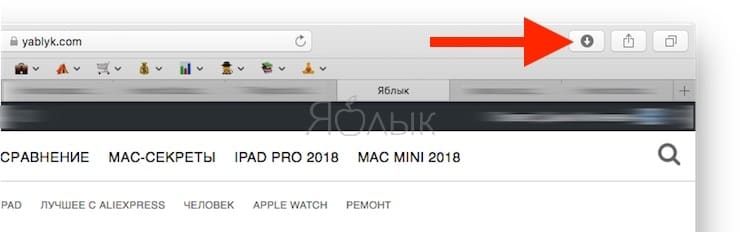
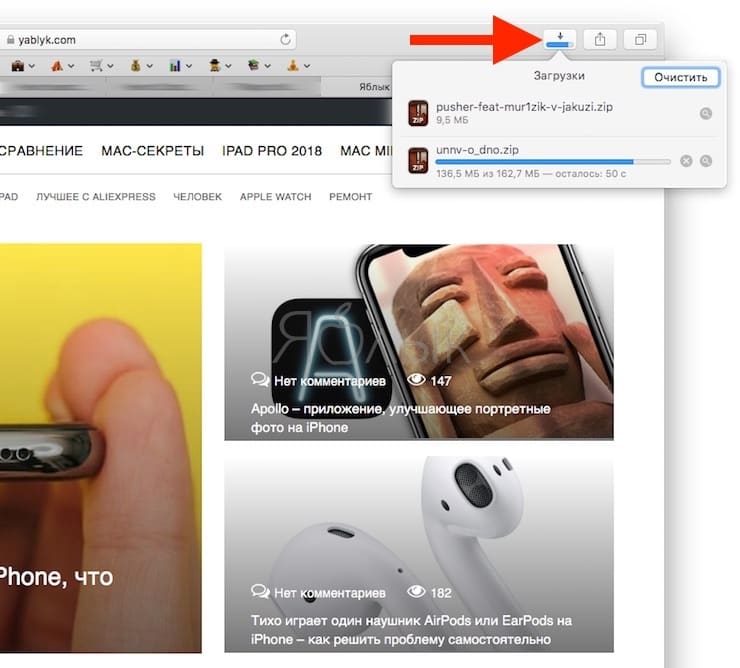
- Кликнуть по кнопке Показать загрузки панели инструментов Safari. Кнопка находится справа от адресной строки и выглядит как стрелка «вниз», вписанная в кружок.
Как приостановить и возобновить загрузки (скачивание файлов) в Safari на Mac
Если вы загружаете большой файл весом в несколько гигабайтов, а скорость интернет-соединения невелика – возможно, есть смысл поставить его на паузу или вовсе отменить. Для этого:
1. Нажмите на кнопку Показать загрузки.
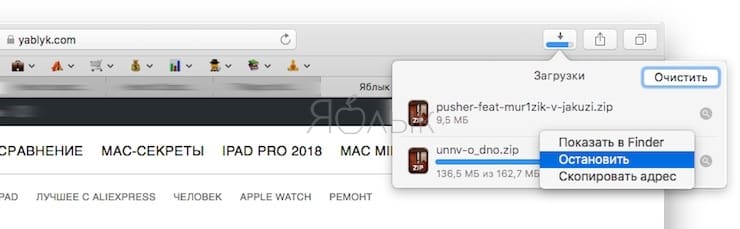
2. Кликните по строке с нужной загрузкой правой кнопкой мышки.
3. Выберите вариант Остановить.
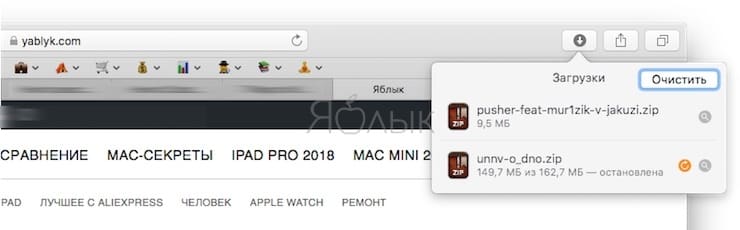
Если вы готовы продолжать загрузку, нажмите на оранжевый кружок со стрелкой справа.
Как очистить список загрузок вручную
1. Нажмите на кнопку Показать загрузки в панели инструментов Safari.
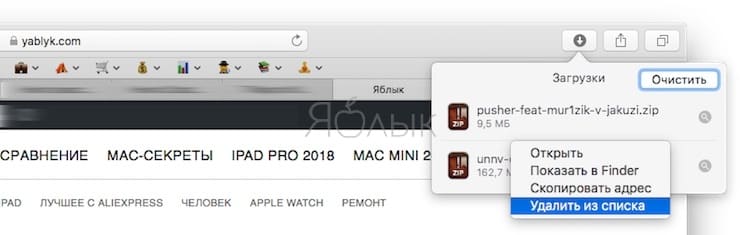
2. Кликните по нужной строке правой кнопкой мыши.
3. Выберите Удалить из списка.
Как очищать список загрузок Safari на Mac автоматически
Процесс очистки можно и автоматизировать. Для этого:
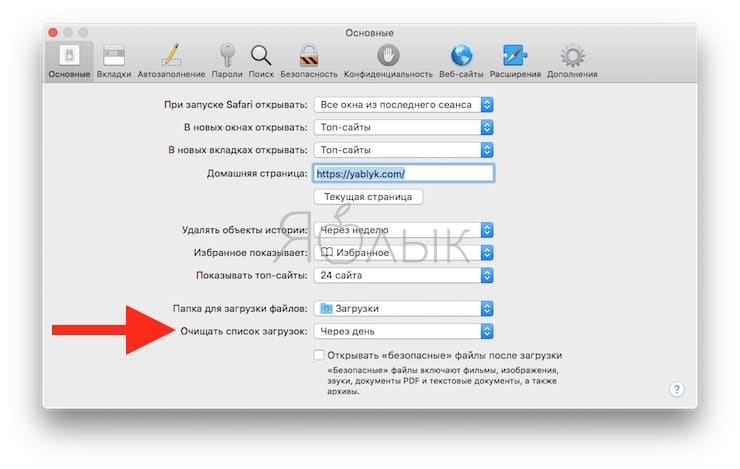
1. Откройте Safari, в строке меню вверху выберите Safari → Настройки → Основные.
2. В выпадающем меню под названием Очищать список загрузок выберите подходящий вариант: через день, при завершении Safari или после удачной загрузки.
Как изменить папку для загрузок в Safari на Mac
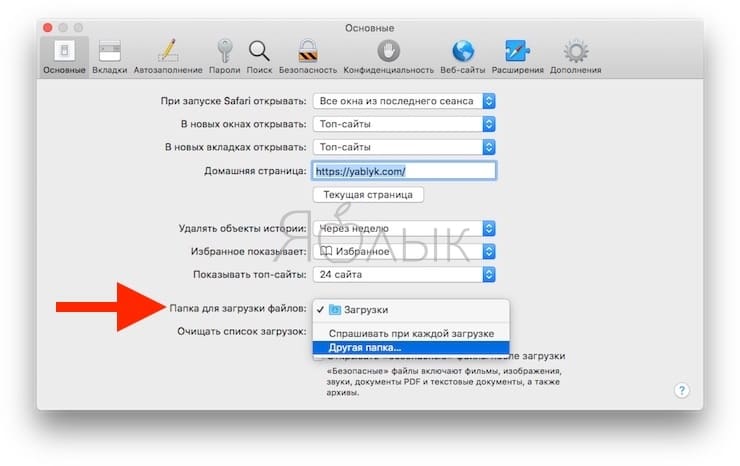
В том же меню Основные есть параметр Папка для загрузки файлов. Нажмите на выпадающее меню и выберите нужную папку (вариант Другая папка) или попросите macOS каждый раз спрашивать, в какую именно папку сохранить загрузку на этот раз.
- Как скрывать файлы и папки на Mac (macOS) от посторонних: 3 способа.
- Стеки (Stacks) в macOS Mojave, или как упорядочить файлы на рабочем столе в аккуратные группы.
- 10 крутых возможностей связки iPhone + Mac при совместном использовании.
Как просмотреть и очистить историю загрузок Safari на Mac
При использовании браузера Safari на Mac легко просмотреть список файлов, которые вы скачали в прошлом, и при необходимости очистить историю загрузок. Вот как.
Начните с открытия приложения Safari на вашем Mac. В любом окне Safari найдите справа от адресной строки значок, который выглядит как направленная вниз стрелка в круге. Если вы видите его, щелкните по нему или нажмите Option + Command + L. (Если вы не видите значок стрелки, в Safari нет истории загрузок для отображения.)
Когда откроется список загрузки, вы увидите список недавно загруженных файлов. Несколько сбивает с толку то, что когда вы сохраняете определенные мультимедийные файлы, такие как изображения, песни и видео, в Safari на Mac, Safari не включает их в список истории загрузок, поэтому вы их там не увидите.
Новостичтение
Android: как скачать эксклюзивные игры Netflix в декабре 2022 года
Инди-игра Netflix 2022 года для Android, которую нельзя пропустить
Бессмертие теперь доступно на iOS и Android через приложение Netflix.
Чтобы показать местоположение загруженного файла в Finder, щелкните правой кнопкой мыши файл в списке и выберите «Показать в Finder». Или просто щелкните значок маленького увеличительного стекла рядом с файлом.
После этого в окне Safari появится окно Finder. В нем вы увидите выделенный загруженный файл.
Пуант: По умолчанию Safari автоматически распаковывает загруженные файлы и удаляет исходные ZIP-файлы. Чтобы отключить эту опцию, откройте настройки Safari, нажмите «Общие» и снимите флажок «Открывать «безопасные» файлы после загрузки».
Чтобы удалить конкретный файл из списка, щелкните его правой кнопкой мыши и выберите «Удалить из списка». Чтобы очистить весь список загрузок, нажмите кнопку «Очистить» в правом верхнем углу всплывающего окна загрузок.
Safari очистит список загрузок, и значок загрузок (стрелка) на панели инструментов исчезнет. Всякий раз, когда вам нужно просмотреть список загрузок, если он не был недавно очищен, щелкните значок загрузок или нажмите Option + Command + L на клавиатуре. Удачной загрузки!
В ОТНОШЕНИИ: Что такое Finder на Mac?
Не стесняйтесь поделиться нашей статьей в социальных сетях, чтобы дать нам солидный импульс. ��