
Как заблокировать и разблокировать участника группы Telegram: простой и быстрый гайд
В эфире рубрика простых и быстрых гайдов! Telegram давно вышел за рамки просто мессенджера, став полноценной платформой для общения и бизнеса. На платформе пользователи могут создавать группы для обсуждения разных тем, делиться новостями и информацией, сотрудничать с коллегами и партнерами.
Предположим, вы создали свой канал в Telegram. Но не все люди, которые присоединяются к вашему сообществу, делят ваши интересы и ценности. Некоторые из них могут быть троллями, спамерами или просто неприятными личностями. Что делать, если в вашей группе появляется человек, который нарушает правила, оскорбляет других участников или спамит? Как заблокировать участника группы в Telegram, чтобы он больше не мешал вам и вашим друзьям? И как разблокировать, если вы решите дать ему второй шанс? В этой статье мы ответим на эти вопросы и покажем вам, как управлять участниками группы в Telegram.
Блокируем участника группы Telegram
Блокировка — инструмент, который позволяет вам контролировать, кто может видеть и писать в вашем канале. Когда вы блокируете участника, вы отключаете его от вашего сообщества и делаете его невидимым для других подписчиков. Заблокированный участник не сможет читать, отправлять или комментировать сообщения в вашем канале. Он также не будет получать обновления и уведомления о новых постах. Его профиль будет скрыт от других пользователей.
Блокировка происходит незаметно для пользователя, который не узнает о том, что вы его заблокировали, пока не попытается зайти в ваш канал. Тогда он увидит сообщение о том, что он был удален из канала администратором. Блокировка не влияет на его аккаунт в Telegram в целом, он может продолжать общаться в других группах и каналах.
Чтобы заблокировать участника в своем канале Telegram, выполните следующие шаги:
1. Откройте свой канал в Telegram и нажмите на иконку с названием канала в левом верхнем углу экрана.
2. В открывшемся меню выберите пункт «Подписчики».
3. В списке подписчиков найдите того, кого вы хотите заблокировать, и нажмите на три точки справа от его имени.
4. В появившемся окне выберите опцию «Удалить из канала» и нажмите на нее.
Готово! Вы успешно заблокировали участника в своем канале Telegram. Он попадет в черный список и больше не сможет просматривать или писать в вашем канале.
Как разблокировать участника канала в Telegram
Если вы решите дать заблокированному участнику еще один шанс или просто поняли, что совершили ошибку при блокировке, то выполните следующую последовательность действий:
- Откройте канал в Telegram и нажмите на иконку с названием канала в левом верхнем углу экрана.
- В открывшемся меню выберите пункт «Черный список».
- В списке заблокированных участников найдите того, кого вы хотите разблокировать, и нажмите на три точки справа от его имени.
- В появившемся окне выберите опцию «Разблокировать» и нажмите на нее.
- Готово! Вы успешно разблокировали участника в своем канале Telegram. Он снова сможет просматривать и писать в вашем канале.
Вместо заключения
Блокировка участников группы Telegram — эффективный способ защитить вашу группу от спама, троллей, оскорблений и других нарушений правил. Блокировка и разблокировка участников группы Telegram не влияют на ваше общение в других группах или каналах Telegram. Надеемся, статья была полезной, но не желаем, чтобы она прям очень сильно пригодилась — лучше, чтобы потребности кого-либо блокировать не было совсем (если бы…).
Черный список в Telegram
Многие пользователи Telegram отмечают, что этот месенджер по функционалу стоит на голову выше остальных. К тому же разработчики постоянно выкатывают новые обновления, благодаря чему приложение становится ещё более удобным. В связи с этим его популярность растёт, в нём становится всё больше пользователей. И тогда возникает вопрос, как заблокировать человека в телеграмме, если с ним не хочется общаться.
Блокировка контакта
На ПК заблокировать человека очень просто, для этого нужно нажать по его имени в списке контактов ПКМ и выбрать «Заблокировать пользователя». Для телефона алгоритм лишь чуточку сложнее:
- Зайти в чат с пользователем, открыть его профиль.
- В правом верхнем углу нажать на значок в виде трёх вертикальных точек.
- В выпадающей менюшке выбрать «Заблокировать пользователя» и подтвердить действие.
После этого заблокированный пользователь попадает в чёрный список, откуда самостоятельно у него выбраться не получится. Теперь он не сможет отправлять текстовые, аудиосообщения или медиафайлы.
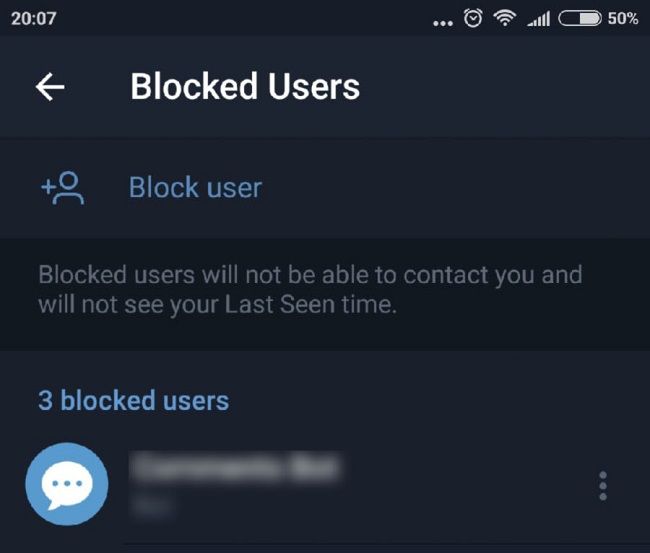
В некоторых случаях возникает желание вернуть человека из блокировки. Для этого необходимо совершить точно такие же действия, только вместо пункта «Заблокировать пользователя» будет пункт «Разблокировать пользователя».
Чёрный список
Все заблокированные люди оказываются в чёрном списке. При желании можно посмотреть, кто там есть на данный момент. Для этого нужно обратиться к разделу настроек, перейти в «Приватность и безопасность», где первым пунктом будет тот самый чёрный список с указанием количества находящихся там пользователей. Кстати, здесь можно добавить нового человека -кнопка «Заблокировать пользователя» вверху, или удалить кого-нибудь — три вертикальные точки рядом с ником пользователя.
Если не хочется отправлять пользователя в ЧС, но при этом от него постоянно приходят назойливые уведомления – их можно отключить в меню, открывающемся при нажатии на три вертикальны точки.
Как понять, что вас внесли в чёрный список
Так как заблокировать пользователя в телеграмме может каждый, то иногда такое может случиться и с вами. Выяснить, заблокировали вас или нет, очень просто. Есть несколько основных признаков:
- сообщения не доходят получателю;
- невозможно открыть аватар контакта;
- перестала появляться информация о последнем посещении пользователя и находится ли он сейчас в сети.
Чтобы удостовериться, что вас, правда, заблокировали, можно проверить активность другого пользователя через новый аккаунт. Если на нём будет видно, что этот человек онлайн, а на вашем нет – значит, вы у него в чёрном списке.
Блокировка модераторами
Телеграмм славится не только своим богатым функционалом, но и системой безопасности. Она блокирует пользователей, которые нарушают правила мессенджера. Поэтому если вы увидели при входе в приложения надпись о блокировке телефона. Никаких способов обойти блокировку аккаунта нет. Разумеется, в таком случае можно попробовать зарегистрироваться через другой номер, но если система безопасности снова уличит вас в нарушении правил, то будет заблокирован целый IP-адрес.
Черный список Telegram: где посмотреть, как пользоваться
Черный список в Телеграм — стандартная опция, позволяющая ограничить общение с неприятным человеком в личном чате, канале или группе. После добавления в black list пользователь больше не будет вам надоедать, отправлять сообщения и файлы. Ниже рассмотрим, что это за опция, как добавлять и удалять из ЧС, можно ли обойти его в случае блокировки.
Что это
Черный список в Телеграм — возможность заблокировать другого абонента мессенджера и ограничить с ним общение. В случае блокировки запрещено:
- Отправка текстовых сообщений.
- Добавление в группу.
- Предоставление информации о статусе.
- Отображение аватарки.
Причины, по которым человека могут внести в черный список в группе Телеграмм или в личном общении, могут быть самыми различными: личная неприязнь, спам, нежелание больше общаться, оскорбление и т. д. Вне зависимости от причины алгоритм действий во всех случаях идентичный.
Как туда добавить человека
Для начала разберемся, как добавить в черный список того или иного пользователя. Для этого сделайте следующие шаги:
- Войдите в Телеграмм.
- Найдите нужного человека в перечне контактов.
- Перейдите в беседу.
- Жмите на строчку с интересующим именем.

- Кликните на три точки справа вверху.
- Жмите на кнопку «Заблокировать»

- Подтвердите свое действие, чтобы добавить абонента в ЧС в Телеграм.
Существует также второй вариант:
- Зайдите в Телеграм и кликните на три горизонтальные полоски слева вверху.
- Войдите в «Настройки» , а потом «Конфиденциальность».


- Перейдите в пункт «Черный список».

- Жмите на верхнюю строчку «Заблокировать».

- Добавьте нужных пользователей.
Как убрать из ЧС
По желанию можно в любой момент убрать человека из черного списка в Телеграм. Для этого воспользуйтесь одним из следующих путей.
- Зайдите в мессенджер и найдите в списке контактов пользоваться, которого вы внесли ранее в ЧС.
- Жмите внизу на кнопку «Разблокировать».
- Зайдите в мессенджер.
- Кликните на три полоски слева вверху.
- Перейдите в «Настройки», а потом — «Конфиденциальность».
- Зайдите в раздел «Черный список».
- Найдите заблокированного пользователя.
- Жмите на три точки справа.
- Выберите пункт «Разблокировать».

Зная, как очистить перечень, вы сможете возобновить общение с интересующим пользователем, а в дальнейшем снова добавить его в ЧС (по желанию).
Что такое ЧС в группе / канале
Администратор группы / канала вправе блокировать других пользователей в случае нарушения ими правил. При этом алгоритм действий здесь такой же, как рассмотрено выше.
Где посмотреть
Много вопросов касается того, как посмотреть черный список в Telegram, чтобы принять решение о его корректировке. Выше мы кратко упоминали этот момент, но рассмотрим его подробнее:
- Зайдите в Телеграм и жмите на три полоски слева вверху.
- Выберите раздел «Настройки» , а далее — «Конфиденциальность».
- Кликните на раздел «Черный список».
- Посмотрите, кто в него добавлен и внесите правки (по желанию).
Можно ли обойти black list, если в него добавили
Узнать о внесении в ЧС можно по косвенным признакам — невозможности позвонить или написать сообщение, постоянное нахождение пользователя офлайн, невозможность открытия аватарки и отсутствие информации о последнем посещении. При этом возникает вопрос, можно ли обойти черный список и снова продолжить общение с пользователем. Сделать это в пределах мессенджера не получится. Единственный способ — набрать номер телефона и разобраться, в чем проблема.
Теперь вы знаете, где в Телеграмме черный список, как удалить и добавить в него человека. Важность этой опции трудно переоценить, ведь можно в любой момент избавить себя от неприятного общения или спама, оставив в кругу общения только самых важных людей.
В комментариях расскажите, пользуетесь ли вы функцией ЧС в Телеграм, и в каких случаях она оказывается полезной.
Как заблокировать или разблокировать участника группы или канала в Telegram
С помощью чат-ботов Telegram вы можете заблокировать или разблокировать участника группы или канала. К примеру, вы можете заблокировать участников группы, от которых не поступила оплата за заказанный товар или услугу.
Заблокировать или разблокировать участников вы можете только в тех группах и каналах, где ваш чат-бот является администратором. Вы не можете заблокировать или разблокировать владельца группы или канала.
Содержание
Какие существуют группы и каналы в Telegram
В Telegram вы можете создать группу и канал. Группы и каналы могут быть частными и публичными. Дополнительно для частных групп вы можете включить историю чата — таким образом новые пользователи могут прочитать всю историю сообщений.
В зависимости от типа группы или канала, блокировка и разблокировка работает разными способами.
В таблице рассмотрим основные отличия групп и каналов Telegram.
| Особенность | Частная группа с выключенной историей чата | Частная группа с включенной историей чата | Публичная группа | Частный канал | Публичный канал |
| Публикация сообщений | могут публиковать все участники, сообщения подписываются именем участника группы | может публиковать только администратор, сообщения подписываются названием канала или настроенной подписью администратора | |||
| Доступ к профилям других участников | участники могут видеть профили друг друга | участники не могут видеть профили друг друга | |||
| Уведомления о новых участниках | отображаются для всех участников | отображаются только для администратора | |||
| История сообщений для новых участников | закрыта | доступ к сообщениям с момента создания группы или канала | |||
| Типы ссылок | ссылка-приглашение вида https://t.me/+a12bcEd3F45gH67i : постоянная, временная или с ограничением на число использований | публичная ссылка вида t.me/group_name или ссылка-приглашение вида https://t.me/+a12bcEd3F45gH67i : временная или с ограничением на число использований | ссылка-приглашение вида https://t.me/+a12bcEd3F45gH67i : постоянная, временная или с ограничением на число использований | публичная ссылка вида t.me/channel_name или ссылка-приглашение вида https://t.me/+a12bcEd3F45gH67i : временная или с ограничением на число использований | |
| Поиск | недоступна в поиске | недоступна в поиске | доступна в поиске | недоступен в поиске | доступен в поиске |
Как изменить тип группы и канала в Telegram
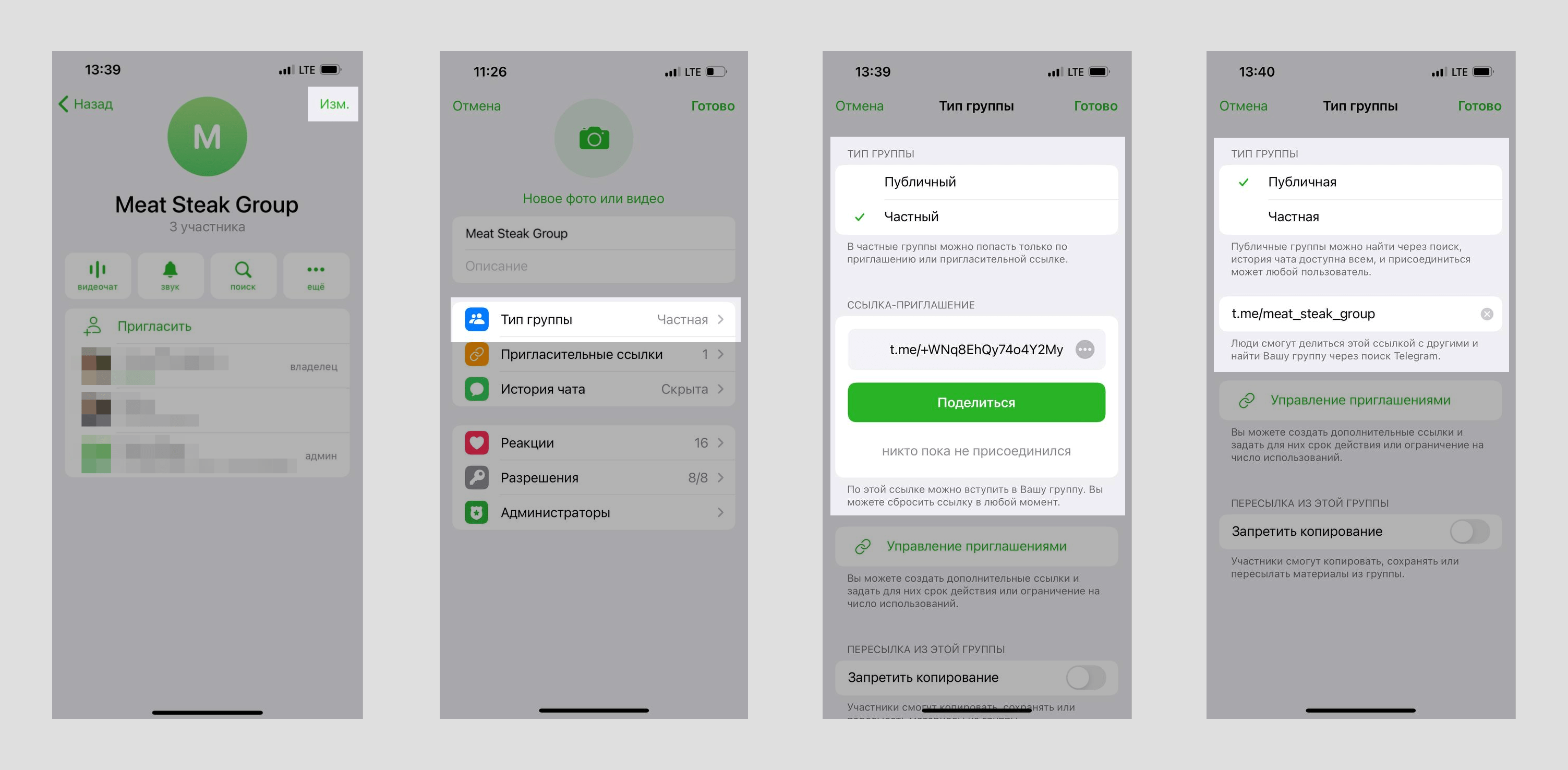
Чтобы изменить тип группы в Telegram, перейдите к настройкам вашей группы. В мобильном приложении нажмите на иконку группы в правом верхнем углу и выберите «Изменить». В десктопной версии приложения нажмите на три точки в правом верхнем углу и выберите «Управление группой».
Нажмите «Тип группы». Для типа «Частный» вы увидите ссылку-приглашение, которую можно отправлять пользователям. Для типа «Публичный» введите ссылку, по которой пользователи смогут перейти или найти группу в поиске.
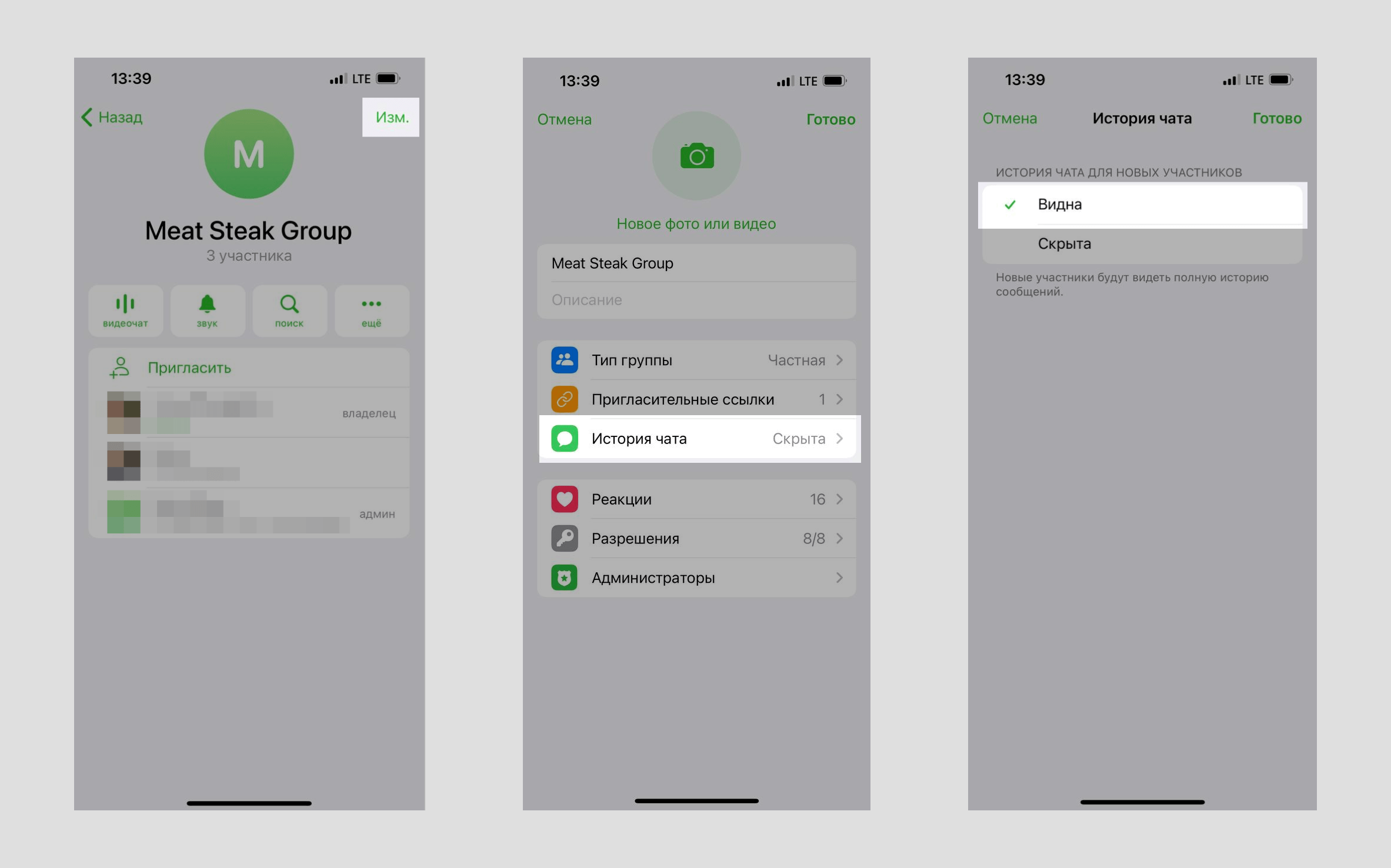
Чтобы включить историю чата для частной группы, в настройках вашей группы нажмите «История чата» и выберите «Видна».
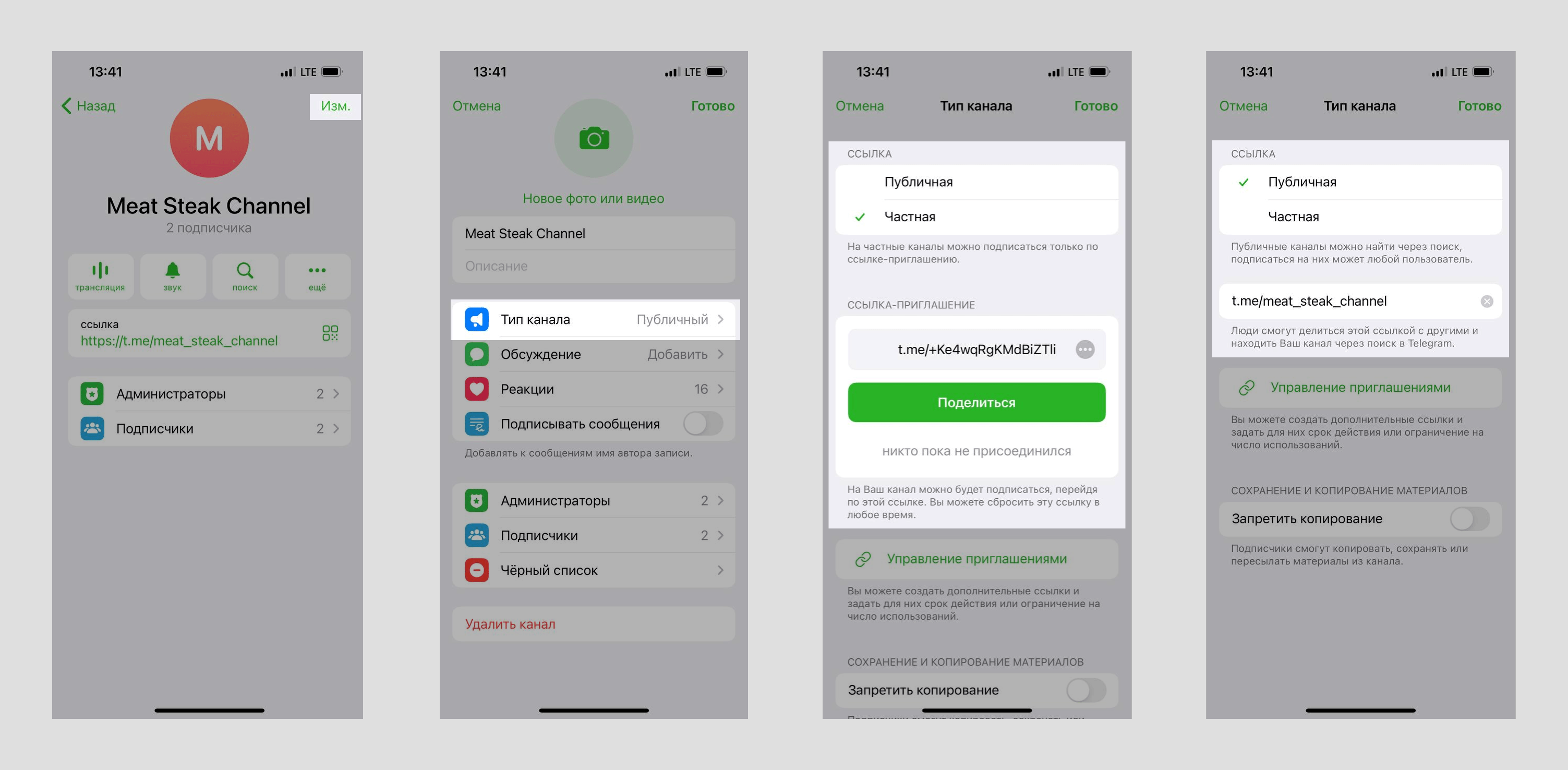
Чтобы изменить тип канала в Telegram, в настройках вашего канала нажмите «Изменить» и выберите «Тип канала». Для типа «Частная» вы увидите ссылку-приглашение, которую можно отправлять пользователям. Для типа «Публичная» введите ссылку, по которой пользователи смогут перейти или найти канал в поиске.
Как заблокировать участника группы или канала Telegram
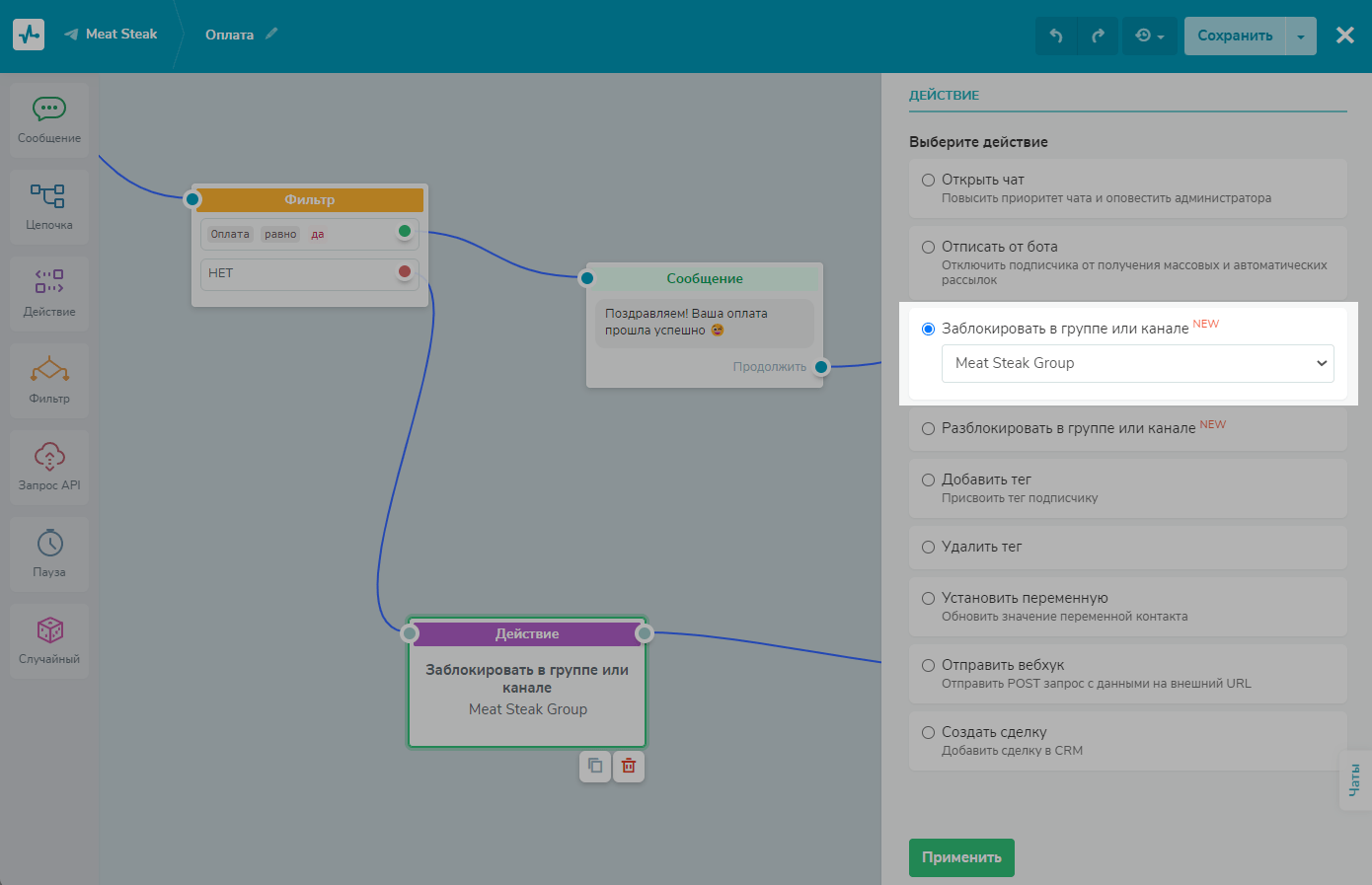
Перетащите элемент «Действие» с левой панели в рабочую область. Соедините его с элементом, после выполнения которого нужно заблокировать участника. В нашем примере это «Фильтр».
Укажите действие «Заблокировать в группе или канале» и выберите группу или канал из списка.
Как работает блокировка для группы и канала в Telegram
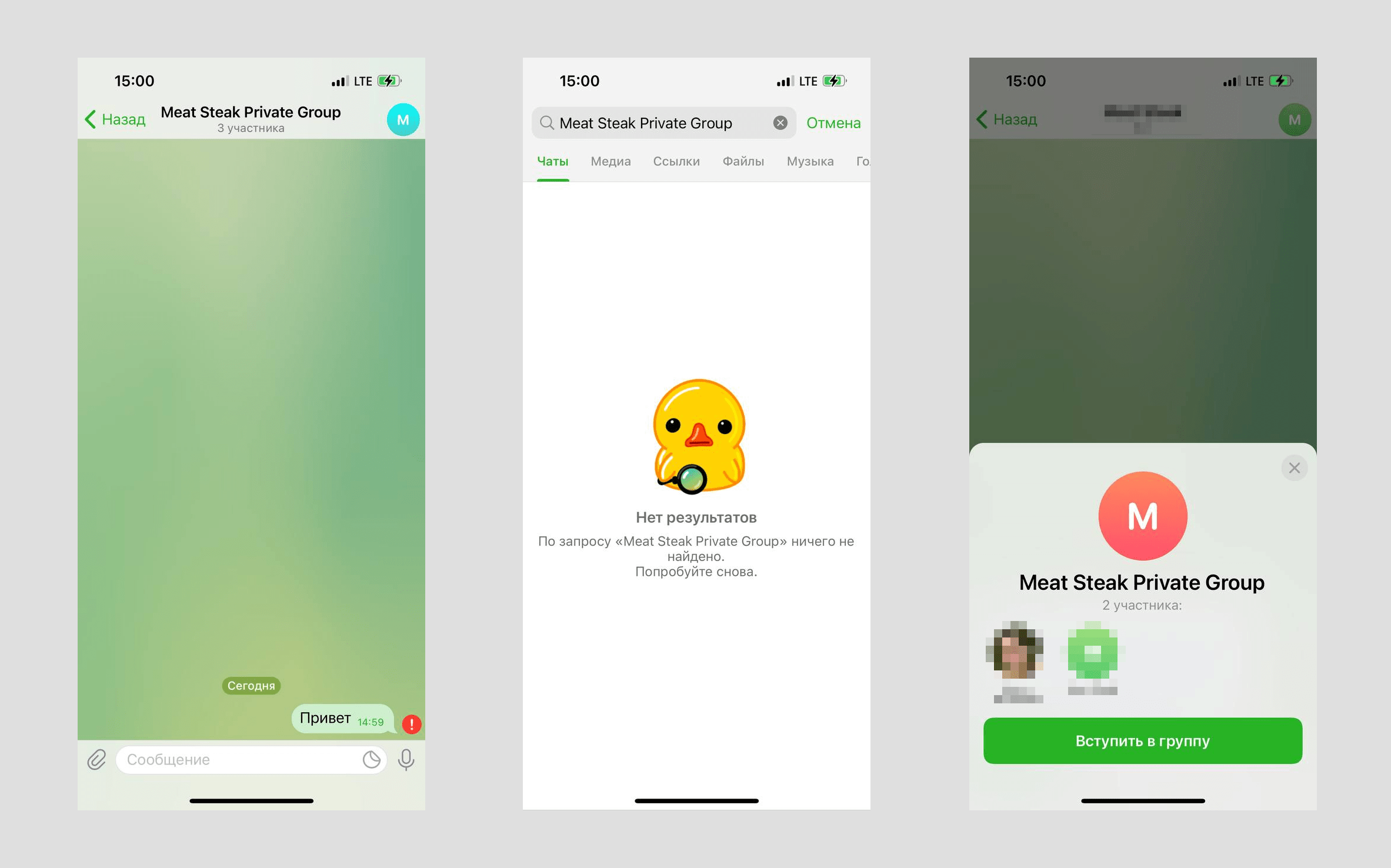
Частная группа
Заблокированные участники частной группы не будут удалены из группы, но не будут видеть новые сообщения от других участников, не смогут больше отправлять сообщения в группу или найти группу в поиске. Они смогут зайти в такую группу по ссылке-приглашению.
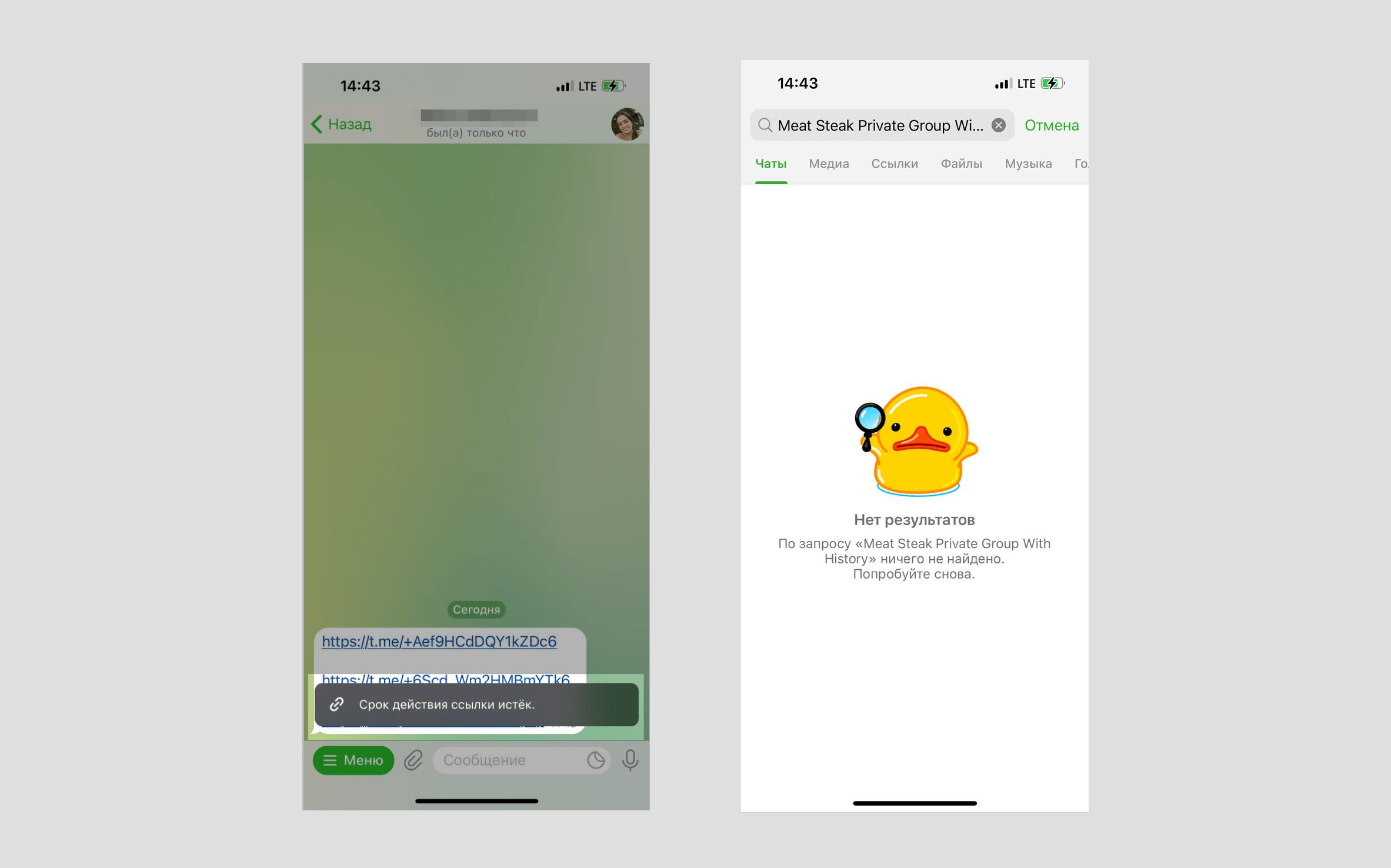
Частная группа с включенной историей чата
Заблокированные участники частной группы с включенной историей чата будут удалены из группы и не смогут зайти по ссылке-приглашению или найти группу в поиске.
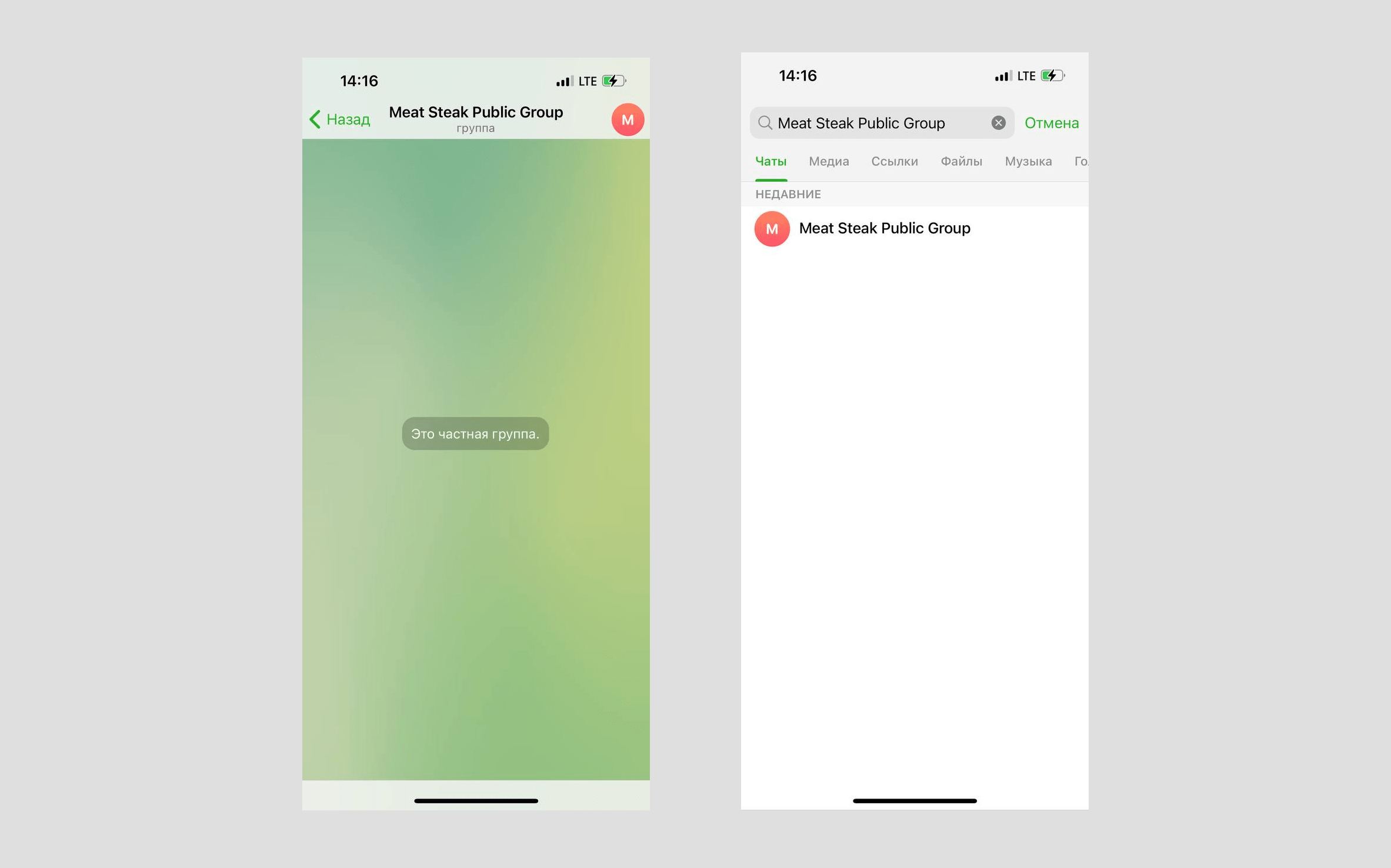
Публичная группа
Заблокированные участники публичной группы будут удалены из группы, не смогут зайти по публичной ссылке или ссылке-приглашению. Они смогут найти группу в поиске, но не смогут на нее подписаться.
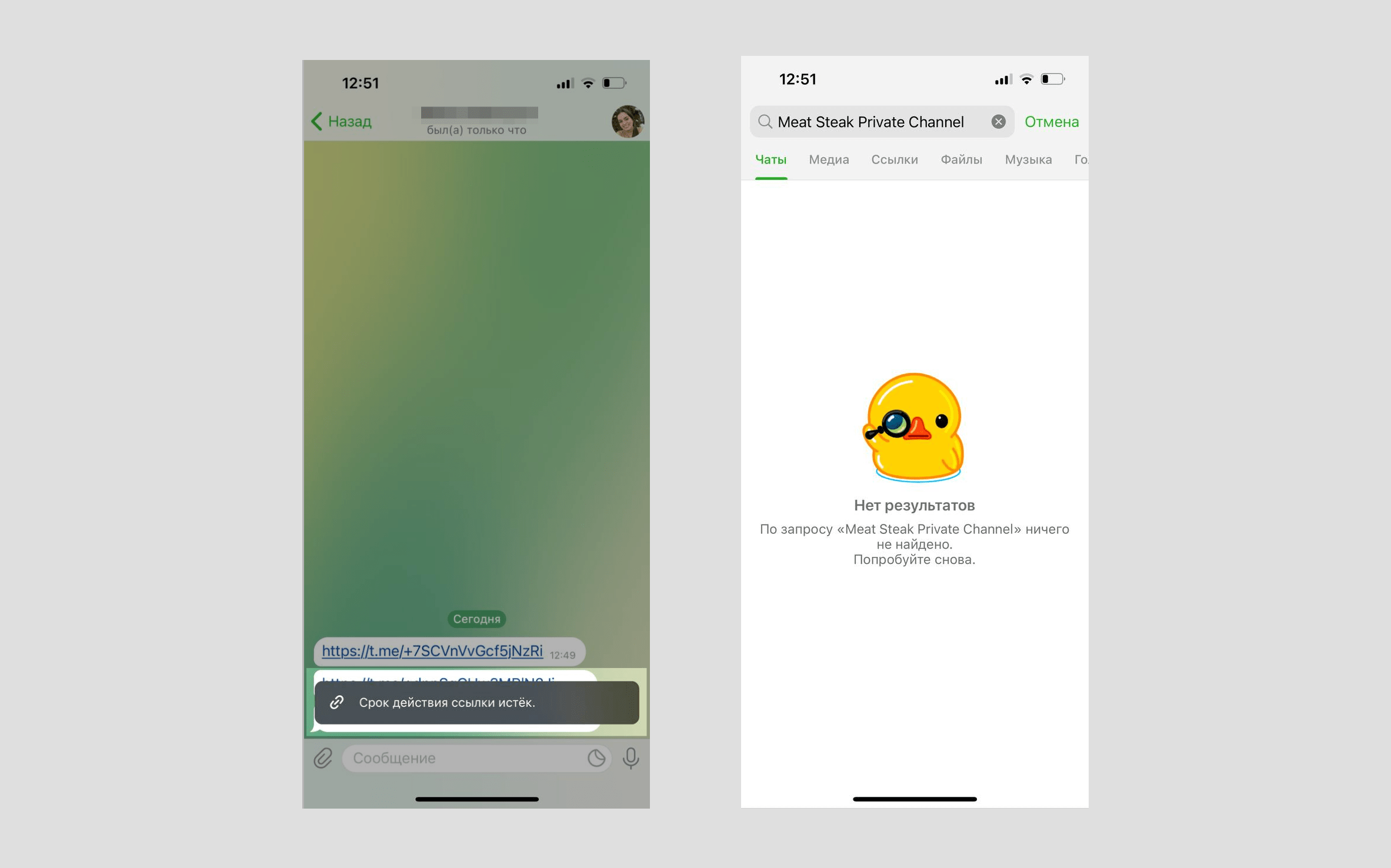
Частный канал
Заблокированные участники частного канала будут удалены из канала и не смогут зайти по ссылке-приглашению или найти канал в поиске.
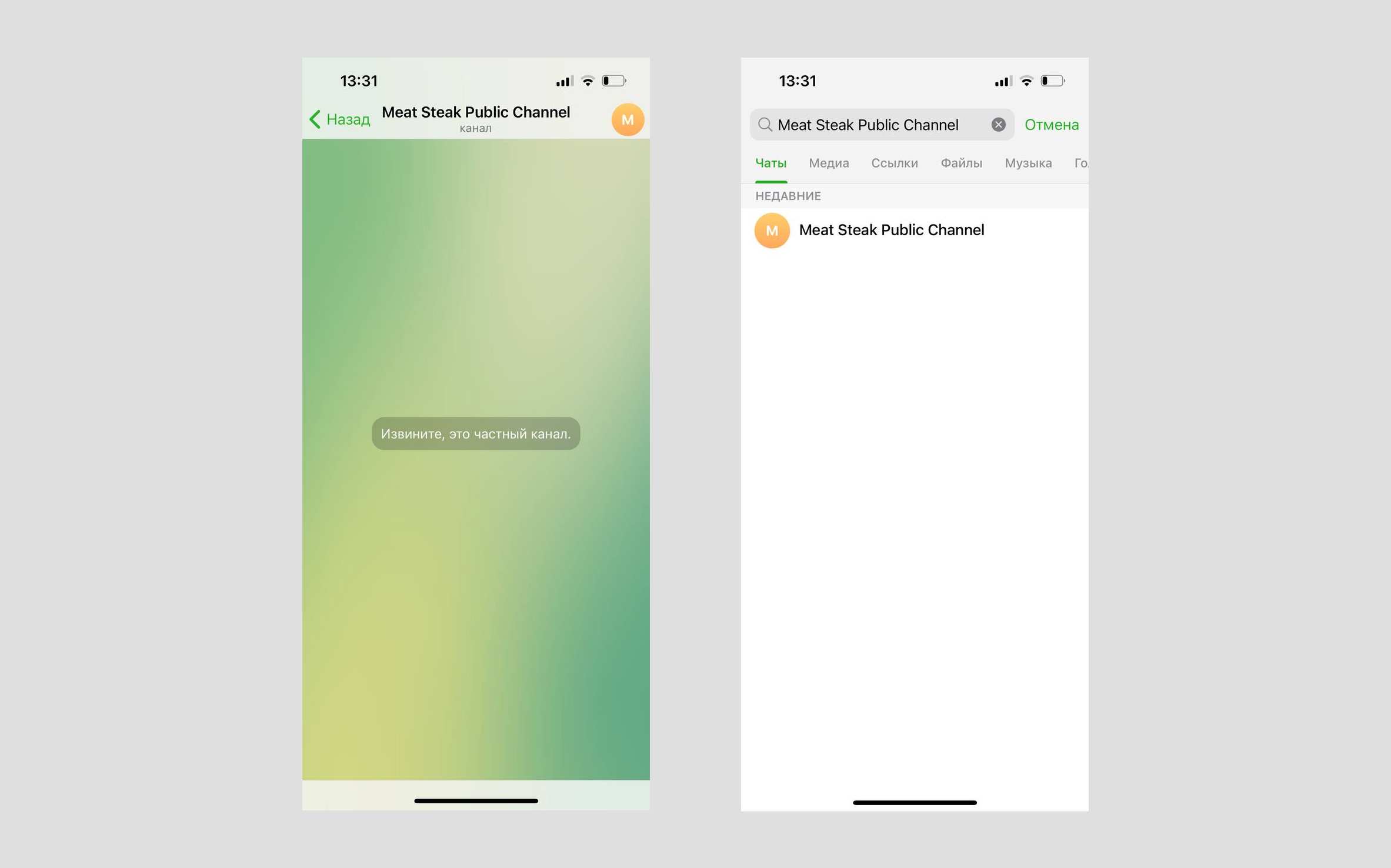
Публичный канал
Заблокированные участники публичного канала будут удалены из канала, не смогут зайти по публичной ссылке или ссылке-приглашению. Они смогут найти канал в поиске, но не смогут на него подписаться.
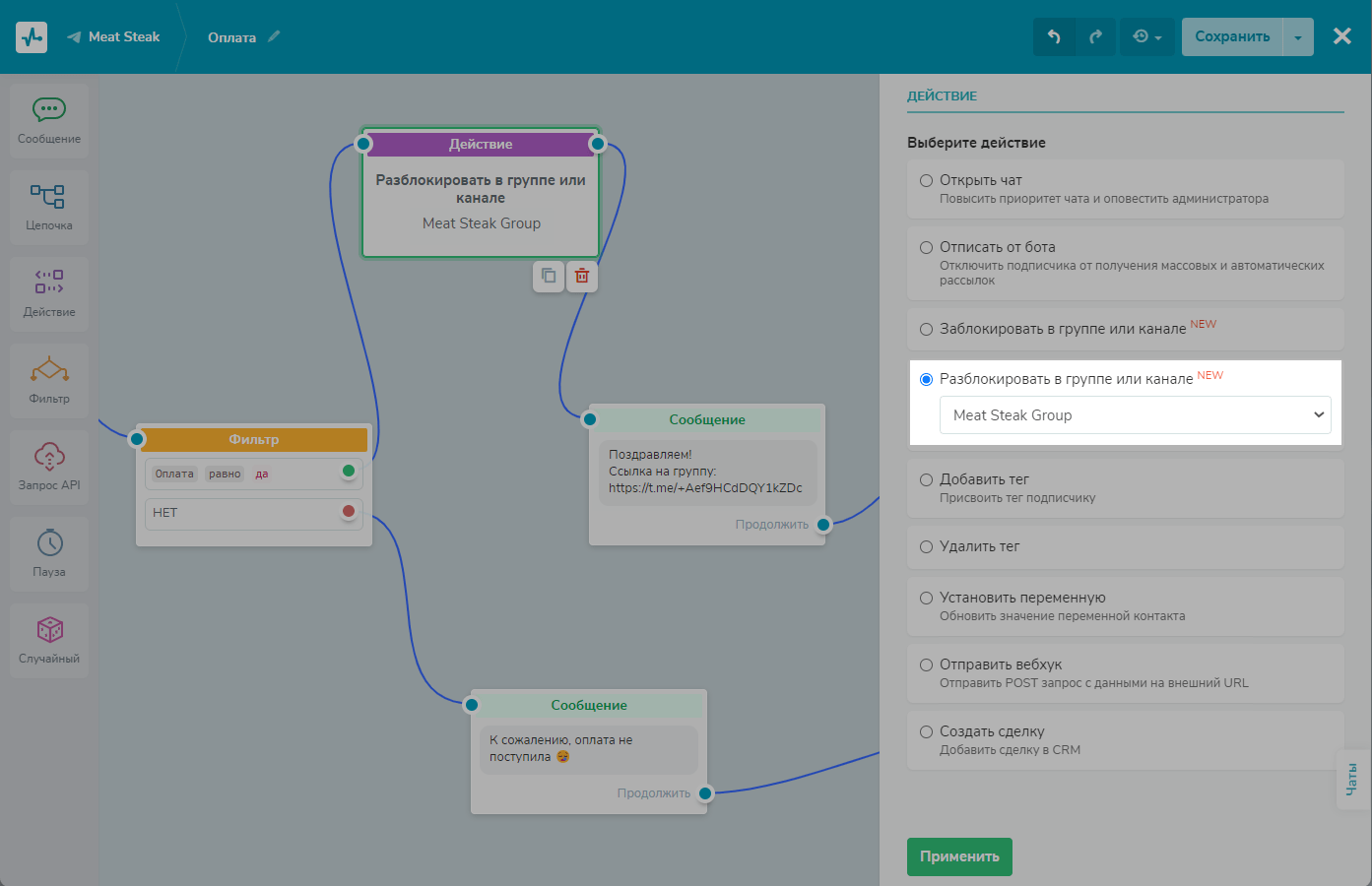
Как разблокировать участника группы или канала Telegram
Чтобы разблокировать участника, укажите действие «Разблокировать в группе или канале» и выберите группу или канал из списка.
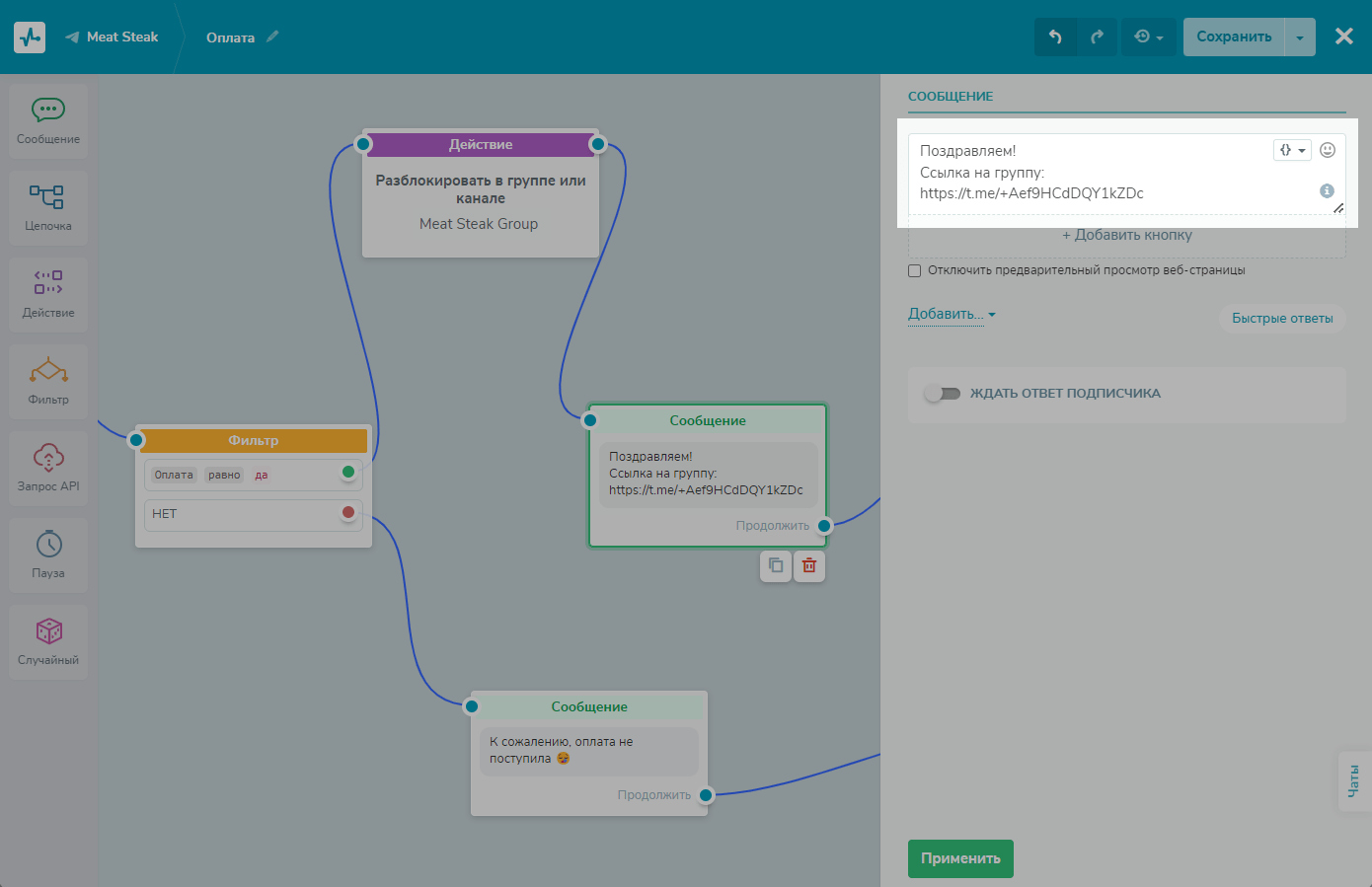
Рекомендуем добавить блок «Сообщение» с публичной ссылкой или ссылкой-приглашением для входа в группу или канал после действия «Разблокировать в группе или канале», чтобы пользователь мог зайти в него после разблокировки.
Как работает разблокировка для группы и канала в Telegram
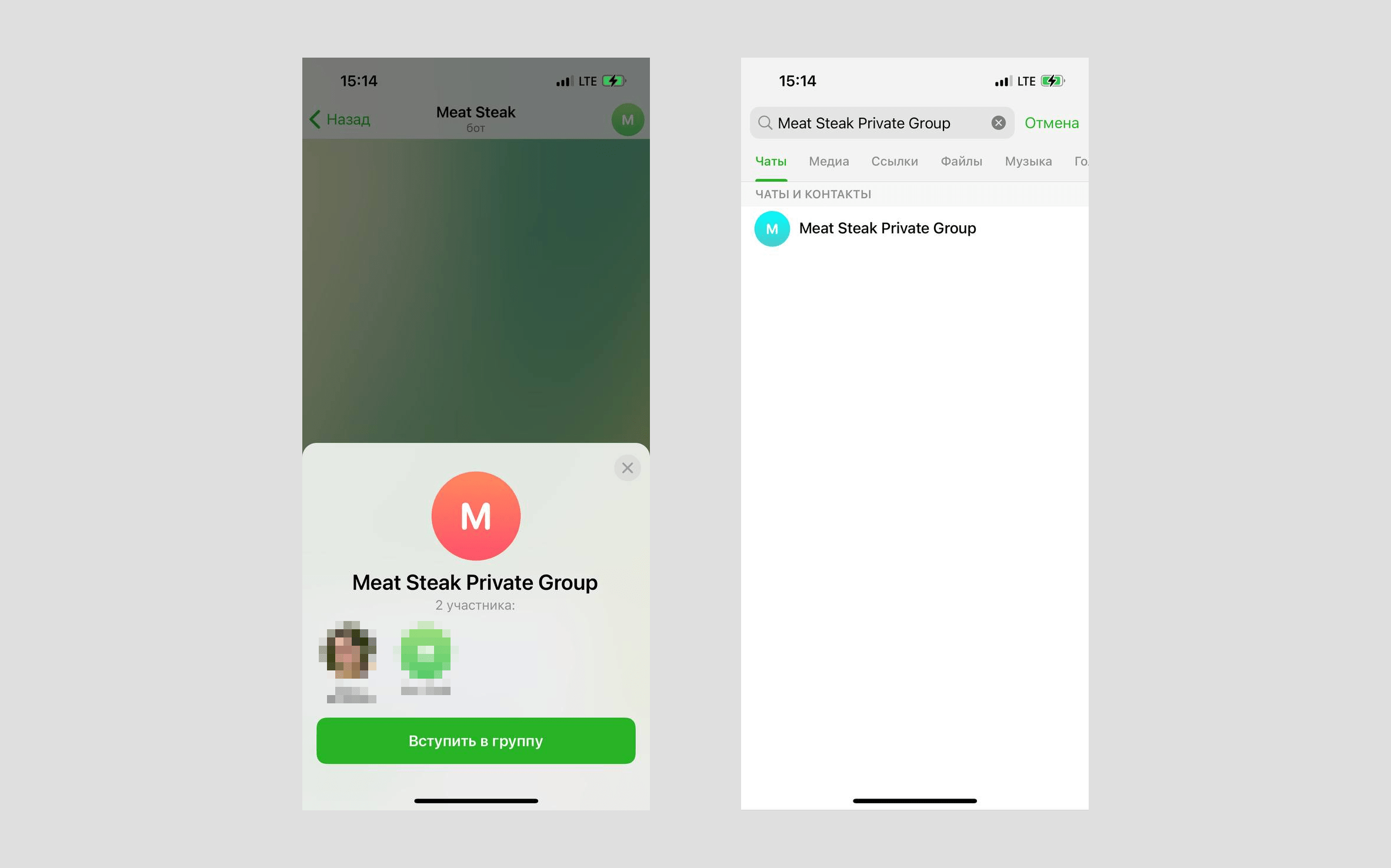
Частная группа
Разблокированные участники частной группы смогут зайти в группу по ссылке-приглашению и найти группу в поиске после подписки. Они не смогут просмотреть историю сообщений за тот период, когда были заблокированы.
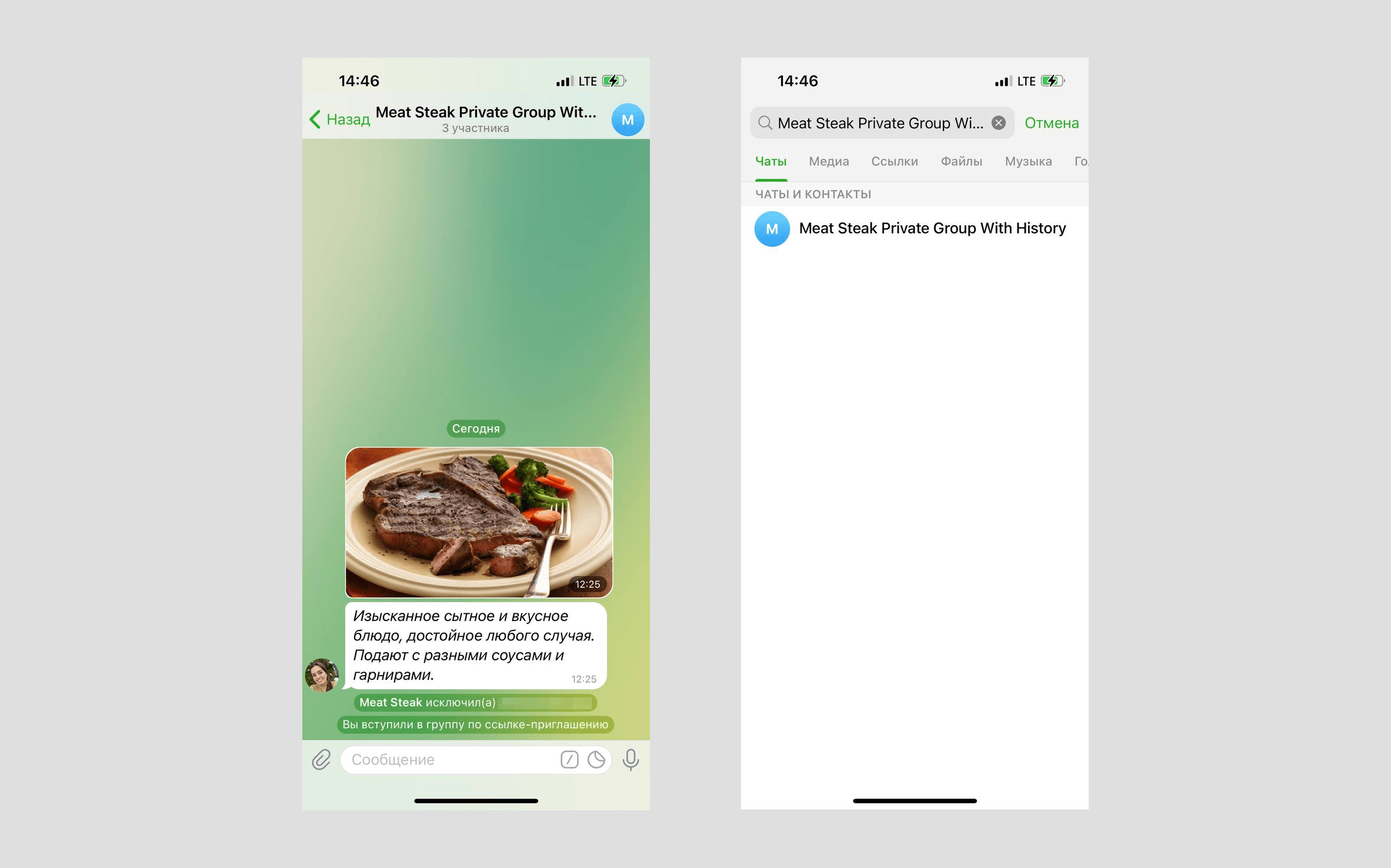
Частная группа с включенной историей чата
Разблокированные участники частной группы с включенной историей чата смогут зайти в канал по ссылке-приглашению, найти группу в поиске после подписки, а также просмотреть историю сообщений за тот период, когда были заблокированы.
Публичная группа
Разблокированные участники публичной группы смогут зайти в группу по публичной ссылке или ссылке-приглашению, найти группу в поиске и подписаться, а также смогут просмотреть историю сообщений за тот период, когда были заблокированы.

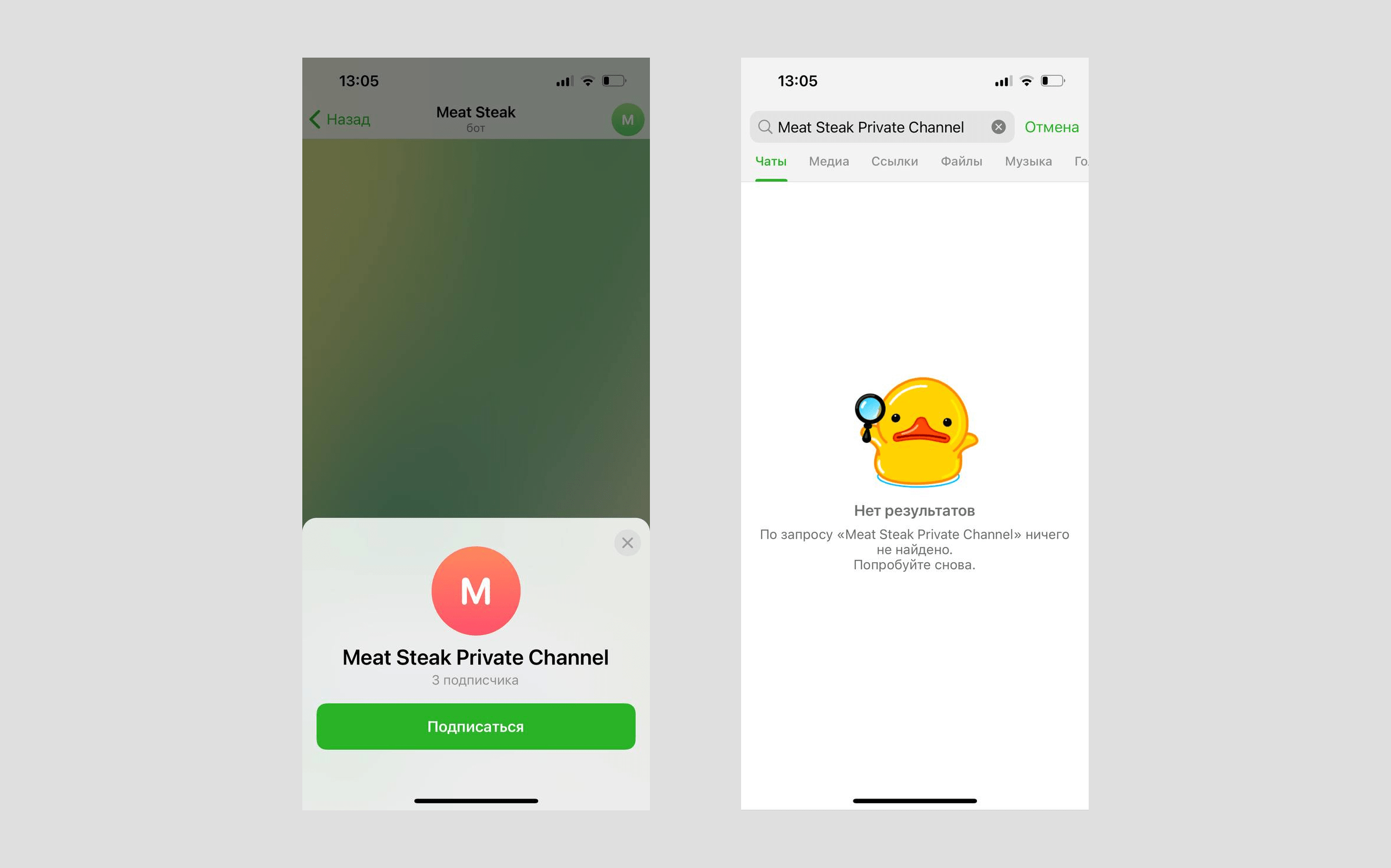
Частный канал
Разблокированные участники частного канала смогут зайти в канал по ссылке-приглашению и просмотреть историю сообщений за тот период, когда были заблокированы, но не смогут найти канал в поиске до подписки.
Публичный канал
Разблокированные участники публичного канала смогут зайти в канал по публичной ссылке или ссылке-приглашению и просмотреть историю сообщений за тот период, когда были заблокированы, а также найти канал в поиске и подписаться.