
Как Cнять Защиту С Листа Excel
Microsoft Excel, как известно, используется несколько уровней защиты для защиты информации от несанкционированного доступа. Например, можно защитить тонкую структуру работы или защитить лист, чтобы контролировать тип изменений, внесенных в текущий лист. Можно также установить пароль на открытие файла Excel, при этом все его содержимое будет недоступно не только для изменения, но и для просмотра. А как снять защиту листа в Excel сли забыл пароль ?
В этой статье будет рассказано, как снять защиту в Excel, вне зависимости от того, блокировали вы книгу или лист.
- Способ 1: Снять Защиту с Лиа Excel При помощи Aрхиватора
- Способ 2: Снять Защиту Листа В Excel Если Забыл Пароль С Помощью VBA Кода
- Способ 3: Снять Защиту Листа Excel При Помощи Сторонних Приложений
Способ 1: Снять Защиту с Лиа Excel При помощи Aрхиватора
Однако, если таблица у вас имеет расширение XLS, ее необходимо перекодировать в XLSX. Для этого откройте его в Excel и в верхнем меню выберите файл, а из выпадающего меню “Сохранить как”, далее в разделе “Тип файла” выбирайте “Книга Excel (.xlsx)”.
После этого файл будет нужного расширения и можно переходить непосредственно к снятию защиты с листа в Excel:
Шаг 1: Откройте «Проводник». Перейдите в папку с перекодированным файлом.Нажмите по нему ПКМ и выберите из меню опцию «Открыть с помощью». В дополнительном меню выберите «Другие программы» чтобы снять защиту с листа excel.
Шаг 2: Открываем ZIP файл в WinRAR или 7Zip. Откроется окно архиватора, в котором вам необходимо перейти в папку «xl», а затем в «worksheets».
Шаг 3: В папке будут располагаться файлы, олицетворяющие собою листы книги. Поочередно запускайте файлы в «Блокноте».
Шаг 4: После успешного открытия файла нам нужно найти в его содержимом фразу “sheetProtection”. Т.к. в файле будет много кода, рекомендуется воспользоваться быстрым поиском по содержимому при помощи сочетания клавиш Ctrl+F.
Шаг 5: Найдите эту фразу в «Блокноте» и удалите данный параметр вместе со значением, более подробно можно видеть на скриншоте ниже для того, чтобы снять защиту с excel.
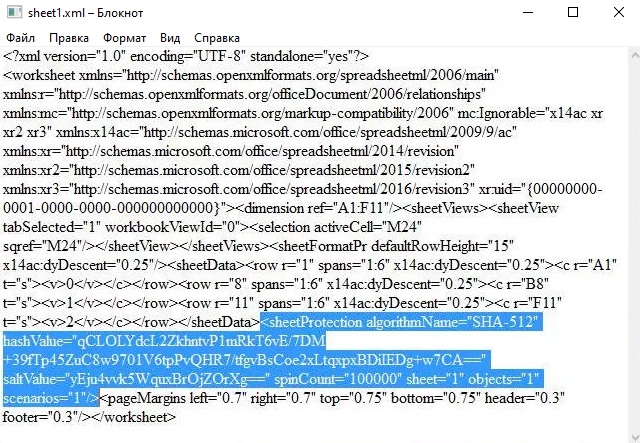
Шаг 6: Сохраните изменения внесенные в файл.
Способ 2: Как Снять Защиту Листа В Excel Если Забыл Пароль С Помощью VBA Кода
Если вы используйте версию Excel 2010 и ниже, то вы можете снять защиту листа без пароля с помощью макроса. Если вы используете версию Excel 2013 или 2016, то сохраните защищенный файл в формате xls. Затем проделайте следующие действия:
Шаг 1: Откройте файл и перейдите на лист с защищенным паролем листом;
Шаг 2: Активируйте редактор Visual Basic, нажав ALT + F11;
Шаг 3: В открывшемся окне найдите раздел “Project – VBAProject” кликните правой клавишей мыши по пункту раздела (VBAProject (название файла.xls));
Шаг 4: В выпадающем меню Выберите Insert➜Module;
Шаг 5: Введите или вставьте код во вновь созданном модуле:
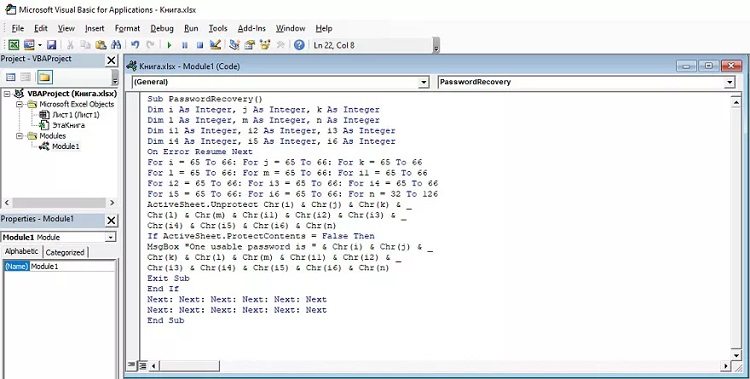
Шаг 6: Нажмите клавишу F5 или кликните “Run” для запуска кода. Excel “зависнет” на 3-5 минут и после этого выдаст окно с паролем чтобы вы могли в excel снять защиту листа.
Шаг 7: Это не фактически существующий пароль, а тот что сгенерировала система. Кликните “ОК”
Способ 3: Как Снять Защиту Листа Excel При Помощи Сторонних Приложений
PassFab for Excel является нашим рекомендуемым решением. Он имеет три различных типа атак грубой силы, с правильными настройками и параметрами, которые вы можете оптимизировать процесс значительно. Он также поддерживает мульти процессоры и графические процессоры для повышения производительности и работает безупречно почти для всех версий файлов Microsoft Excel. Вы можете взломать свои трудовые книжки и электронные таблицы как с этой программой, следовать ниже инструкции, чтобы снять защиту с книги excel.
Шаг 1: Выберите подходящий метод, чтобы разблокировать файл Excel.(восстановить Excel открытый пароль или удалить пароль ограничения Excel)
ИТ-записки Чорнага кашака
MS Excel позволяет защитить структуру книги паролем, что запретит другим пользователям манипуляции с ее листами. Не зная пароль нельзя добавлять, перемещать, удалять, скрывать и переименовывать листы, а также просматривать скрытые ранее листы. Звучит красиво. Но защита книги очень ненадежна и ее легко можно снять тем же способом, как я снимал защиту с листа MS Excel.
Создадим тестовую книгу MS Excel с несколькими листами и скроем второй лист.
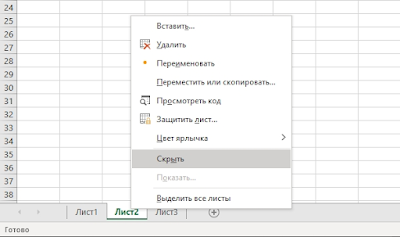
Теперь защитим структуру книги паролем. Для этого на вкладке «Рецензирование» нажмем на кнопку «Защитить книгу» и введем пароль.

Если нажать правую кнопку мыши над закладками листов, то мы увидим, что все операции над листами заблокированы – структура книги защищена.

- Меняем расширение файла с XLSX на ZIP.
- В архиве выбираем папку «xl» и открываем на редактирование файл workbook.xml.
Как Разблокировать Excel Файл, Зная Пароль и Потеряв Его
Excel Password Unlocker – это программа для восстановления утраченных паролей к документам Microsoft Excel, обладающая рядом обязательных характеристик:
- поддержкой всех версий Microsoft Excel
- мгновенным поиском или удалением паролей простой защиты
- высокой скоростью поиска стойких «Паролей на Открытие»
- GPU ускорением на видеокартах NVIDIA и AMD
- гибкими настройками манипулирования диапазоном проверки
Знакомьтесь с Accent OFFICE Password Recovery – Windows-программой, способной эффективно разблокировать любую парольную защиту Microsoft Excel 6-2021.
Парольная защита в Microsoft Excel
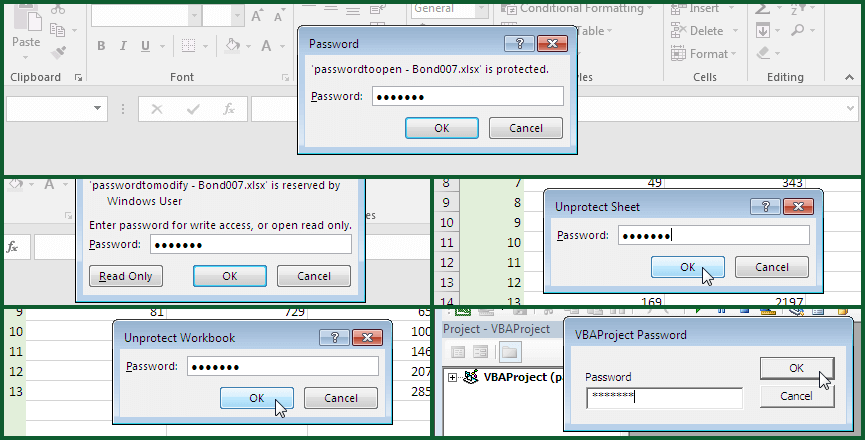
Microsoft Excel предлагает несколько вариантов блокировки: это стойкая защита от несанкционированного доступа («Пароль на Открытие») и слабая защита от случайных изменений (вся остальная парольная защита).
- Защита от несанкционированного доступа (стойкая блокировка):
- Пароль на Открытие
- Защита от случайных изменений (слабая блокировка):
- Пароль записи изменений
- Пароль защиты листа Excel
- Пароль защиты структуры книги
- Пароль защиты VBA макросов
При установке «Пароля на Открытие», все данные в Excel файле шифруются и разблокировать файл без пароля невозможно. Его подбор (по другому поиск, восстановление) требует времени и специальной программы для разблокировки Excel пароля. Время поиска зависит от формата Excel и сложности самого пароля.
При установке любых других паролей, данные в Excel не шифруются. Блокируются лишь определённые действия с ними. Excel файл можно открыть, с данными можно работать. Пароль требуется только для внесения (или записи) изменений. Подобрать или снять пароль любой слабой блокировки можно мгновенно для всех версий Excel.
Парольная защита в Excel – действительно классная и полезная штука. Но случается так, что она становится не нужна. Тогда пароли мешают, раздражают, теряются.
Не проблема! Давайте разблокируем наш Excel файл и удалим пароли.
- Как разблокировать Excel файл, зная пароль
- Как разблокировать Excel файл, потеряв пароль
Как разблокировать Excel файл, зная пароль
Когда пароль известен, разблокировка Excel похожа на блокировку: нужно ввести пароль, стереть его и сохранить файл без пароля.
Вот как это работает на примере Excel 2016
- Пароль на Открытие
- Пароль записи изменений
- Пароль защиты листа Excel
- Пароль защиты структуры книги
- Пароль защиты VBA макросов
Пароль на Открытие
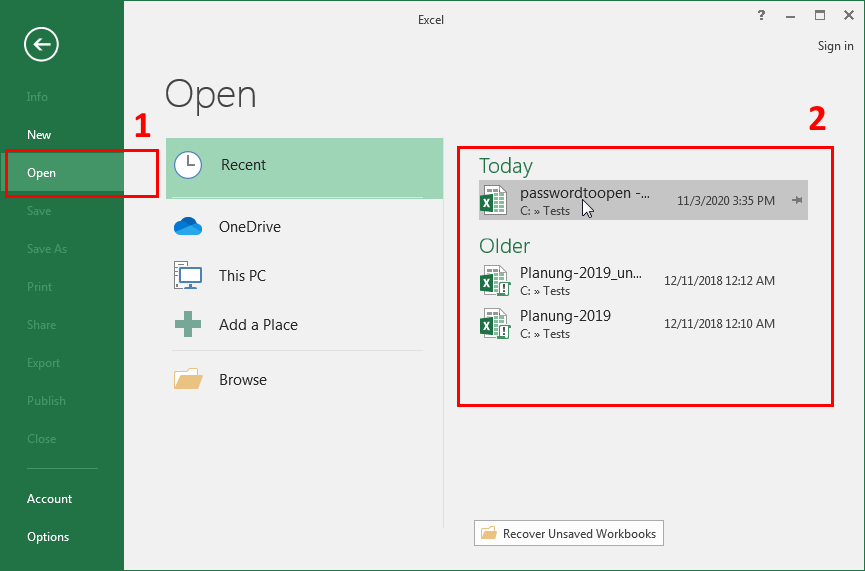
1. Запустите Excel, перейдите в раздел «Открыть» («Open») , выберите нужный файл и кликните по нему
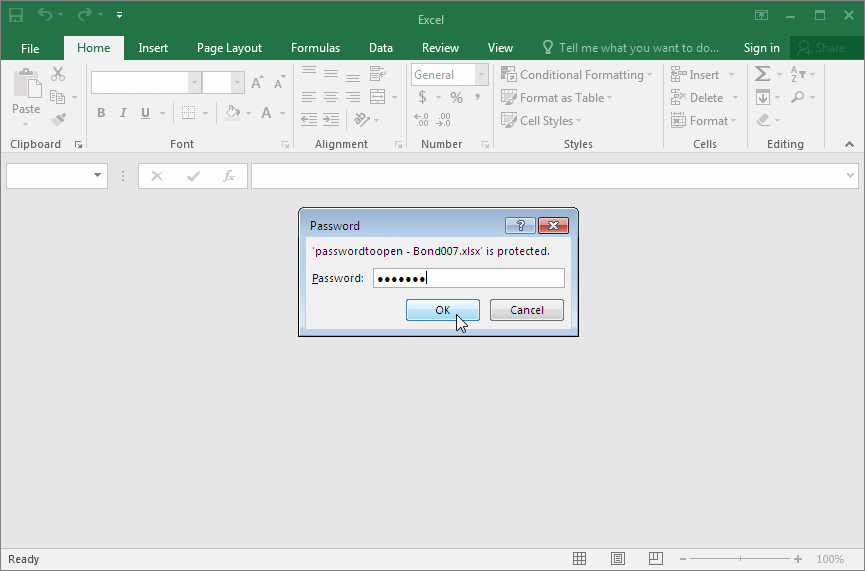
2. Введите пароль и откройте Excel файл (если пароль потерялся, восстановите его по инструкции)
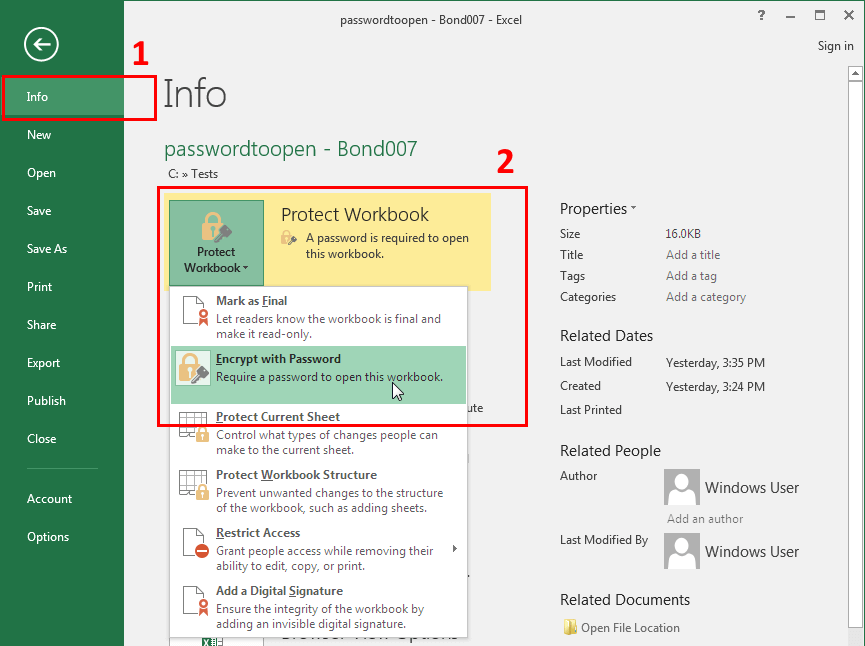
3. Перейдите в раздел «Файл»→«Информация» («File»→«Info») , отщёлкните меню «Protect Workbook» («Защита книги») и выберите опцию «Encrypt with Password» («Зашифровать с Паролем»)
4. В открывшемся окне сотрите установленный пароль, нажмите кнопку «ОК» и сохраните файл.
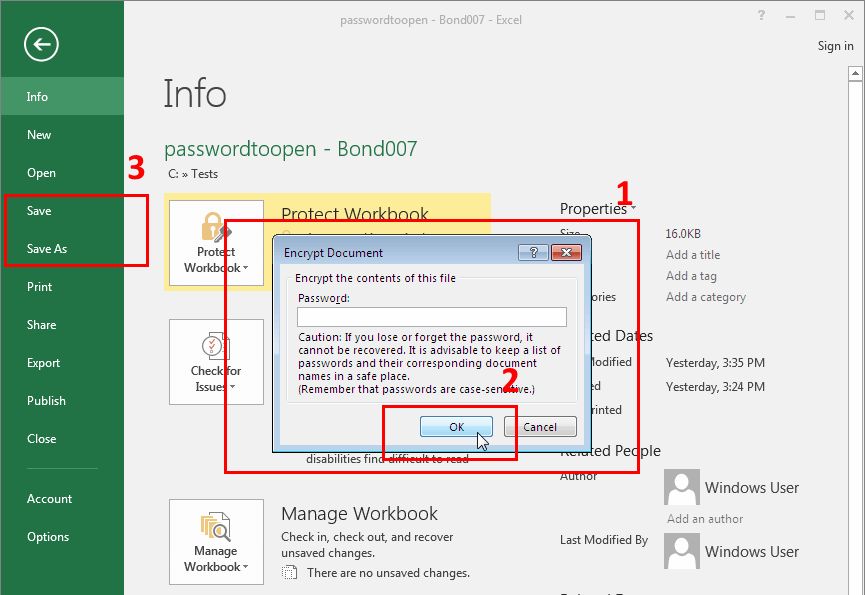
Это всё. «Пароль на Открытие» удалён, а данные расшифрованы. При следующих открытиях файла, пароль не понадобится.
Пароль записи изменений
1. Запустите Excel, выберите нужный файл, кликните по нему, введите «Пароль Записи Изменений» («Password to Modify») и откройте Excel файл
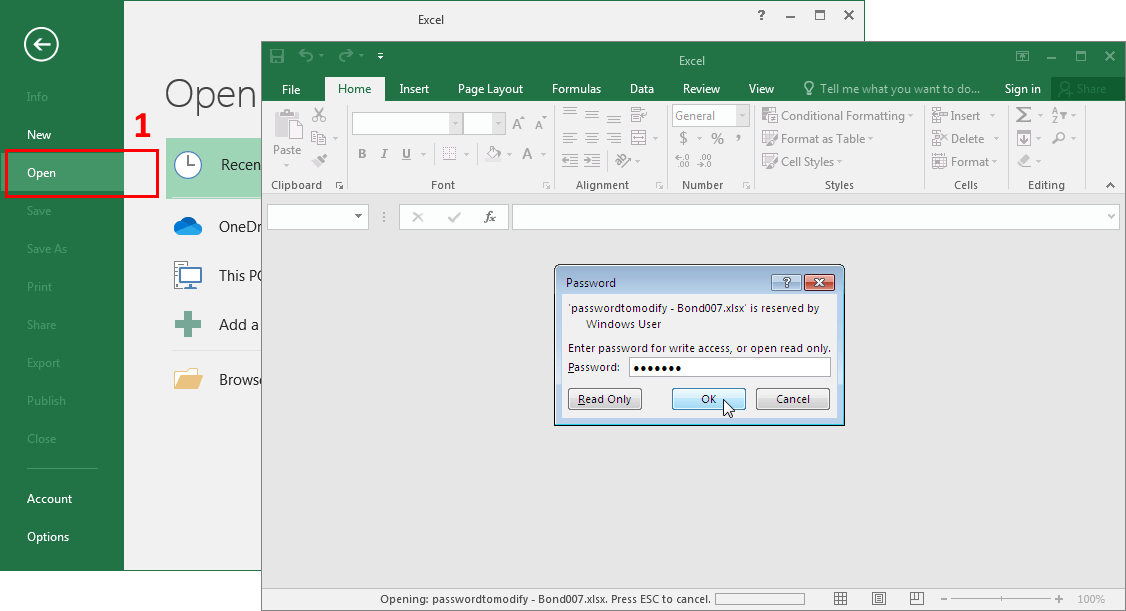
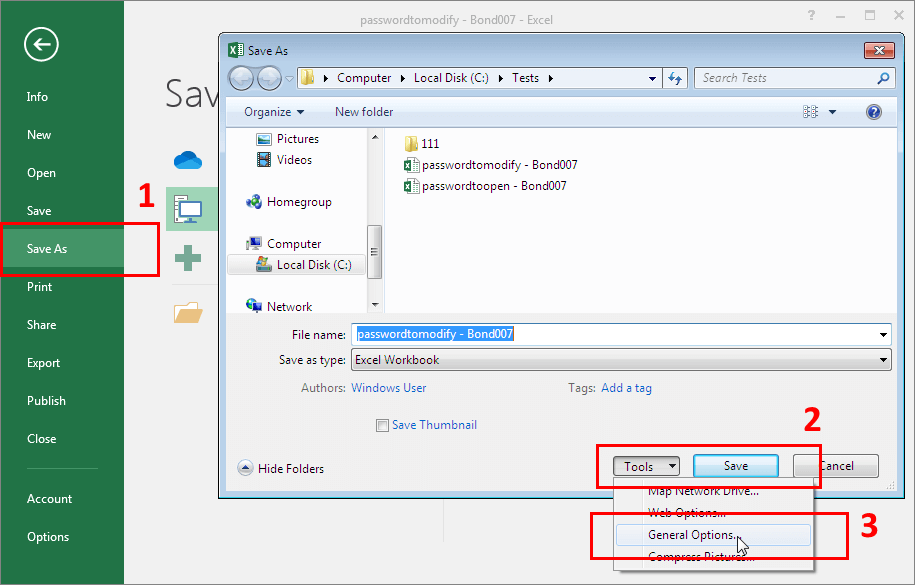
2. Перейдите в раздел «Файл» («File») , вызовите диалоговое окно «Сохранить как» («Save As») , в настройках сохранения файла отщёлкните меню «Инструменты» («Tools») и выберите «Основные настройки» («General Options…»)
3. В появившемся окне сотрите «Пароль Записи Изменений» , кликните кнопку «ОК» и сохраните файл
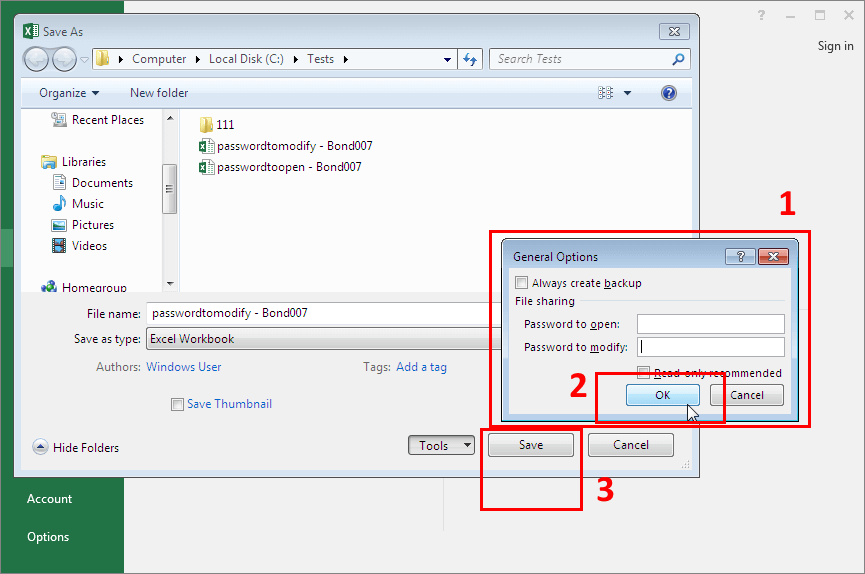
«Пароль записи изменений» будет снят.
Обратите внимание: Это ещё один способ разблокировать «Пароль на Открытие» : в этом же окне настроек, точно также можно стереть и этот пароль. А ещё, в данном месте можно изменить оба этих пароля.
Пароль защиты листа Excel
1. Откройте Excel файл, выберите нужный лист документа, кликните по его имени правой кнопкой мыши и в контекстном меню нажмите на «Разблокировать Лист…» («Unprotect Sheet…»)
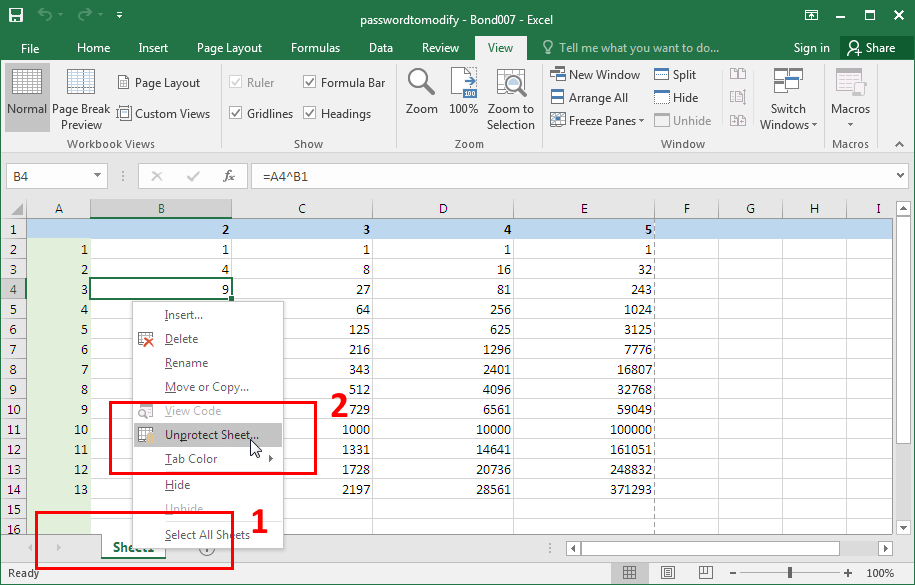
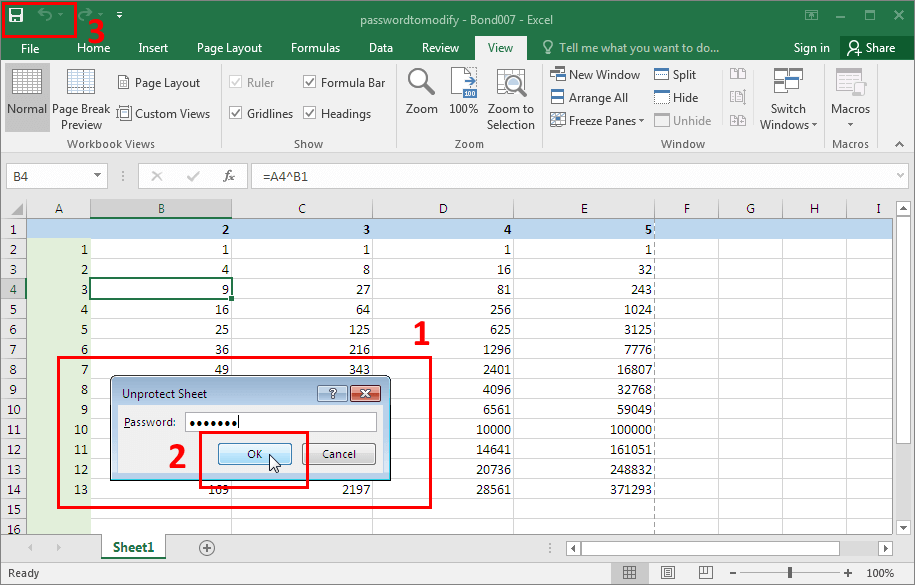
2. В появившемся окне сотрите «Пароль Защиты Листа» , кликните «OK» и сохраните файл
И снова-здорово – пароль с листа Excel снят. ��
Пароль защиты структуры книги Excel
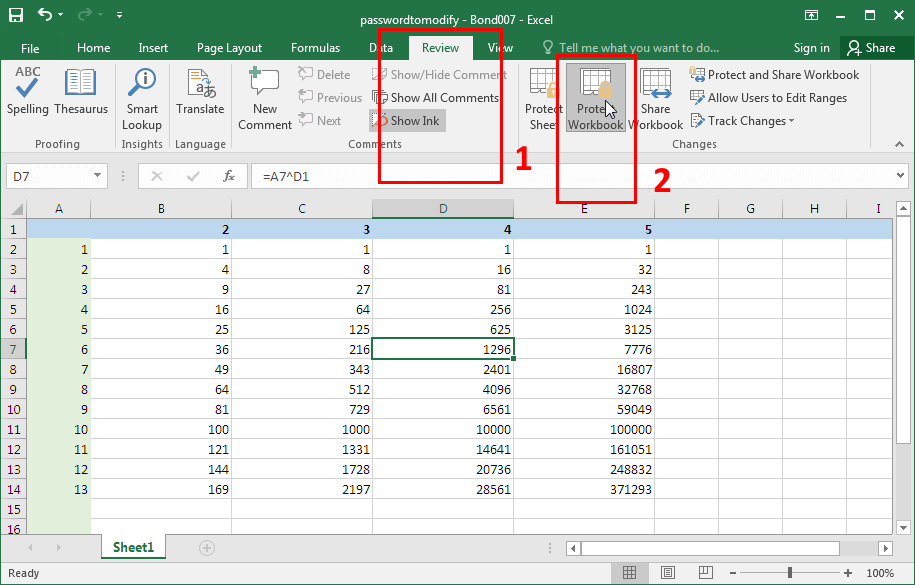
1. Откройте нужный Excel файл, перейдите во вкладку «Рецензирование» («Review») и нажмите кнопку «Защитить книгу» («Protect Workbook»)
2. В появившемся окне введите пароль книги, кликните по «OK» – защита структуры рабочей книги Excel разблокирована.
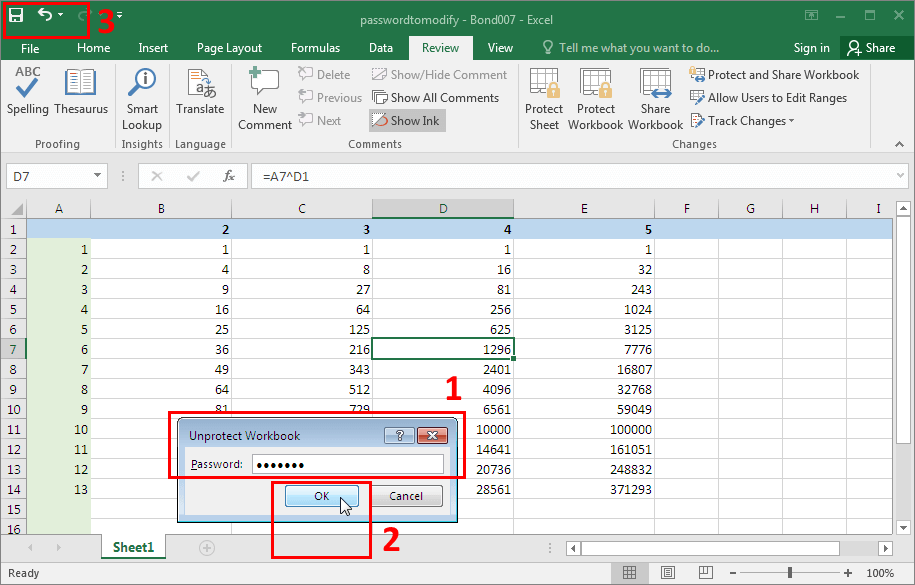
Обратите внимание: в этом же разделе «Рецензирование» («Review») , рядом с кнопкой «Защитить книгу» («Protect Workbook») находится кнопка «Защита листа» («Protect Sheet…») . Это ещё один способ снять/установить пароль на лист Excel.
Пароль защиты VBA макросов
1. Откройте как обычно Excel файл, содержащий VBA макросы и нажмите комбинацию клавиш «Alt+F11» . Это запустит редактор VBA кода. Через меню редактора «Инструменты» («Tools») вызовите окно «Свойств VBA проекта» («VBAProject Properties…»)
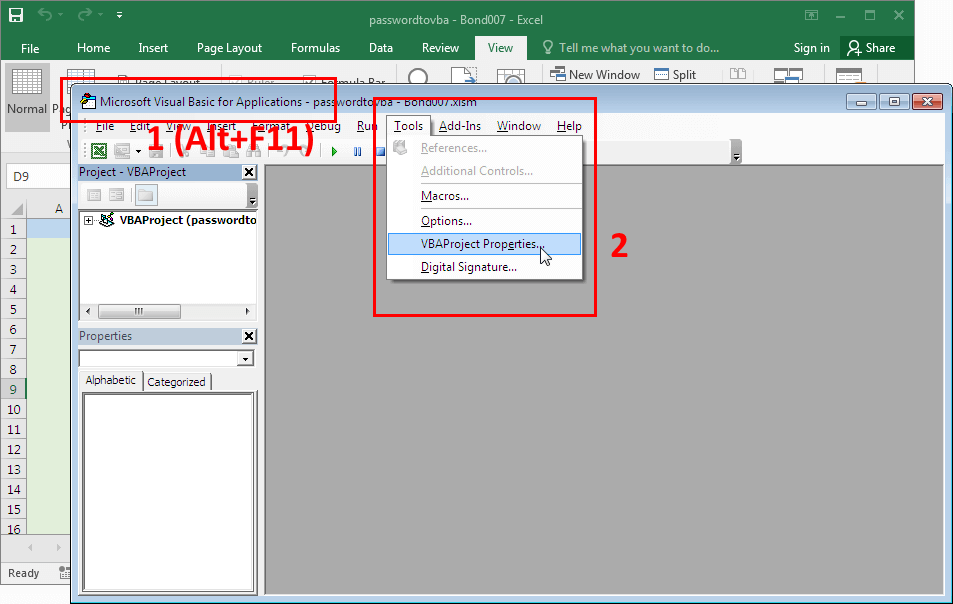
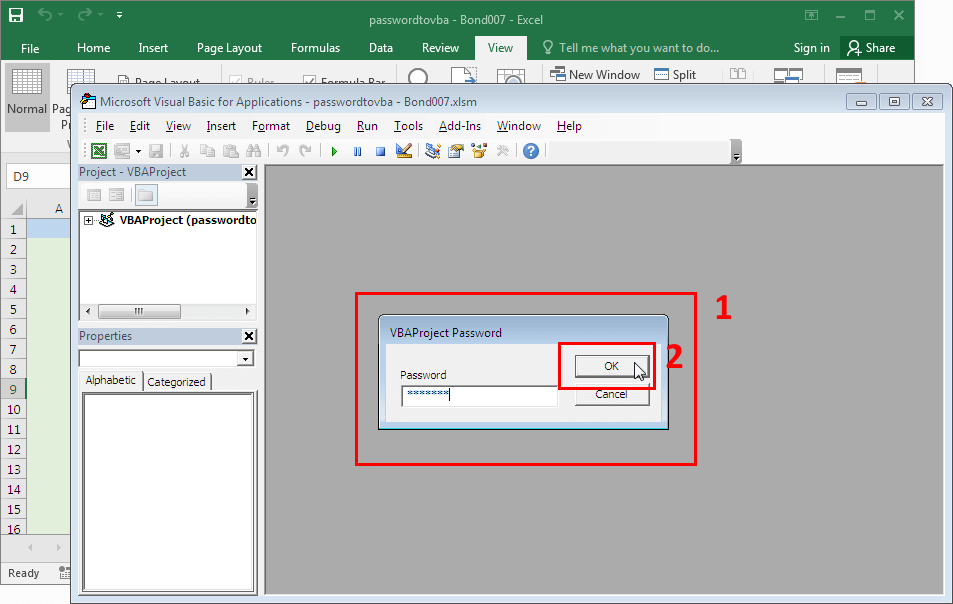
2. Для доступа к данным VBA проекта, редактор запросит VBA пароль. Введите его и кликните «ОК»
3. Появится окно свойств VBA проекта. Перейдите во вкладку «Защита» («Protection») , снимите флажок с опции «Закрыть проект от просмотра» («Lock project for viewing») , сотрите установленный VBA пароль в полях «Пароль» («Password») и «Подтвердить пароль» («Confirm password») , кликните «OK» , сохраните файл.
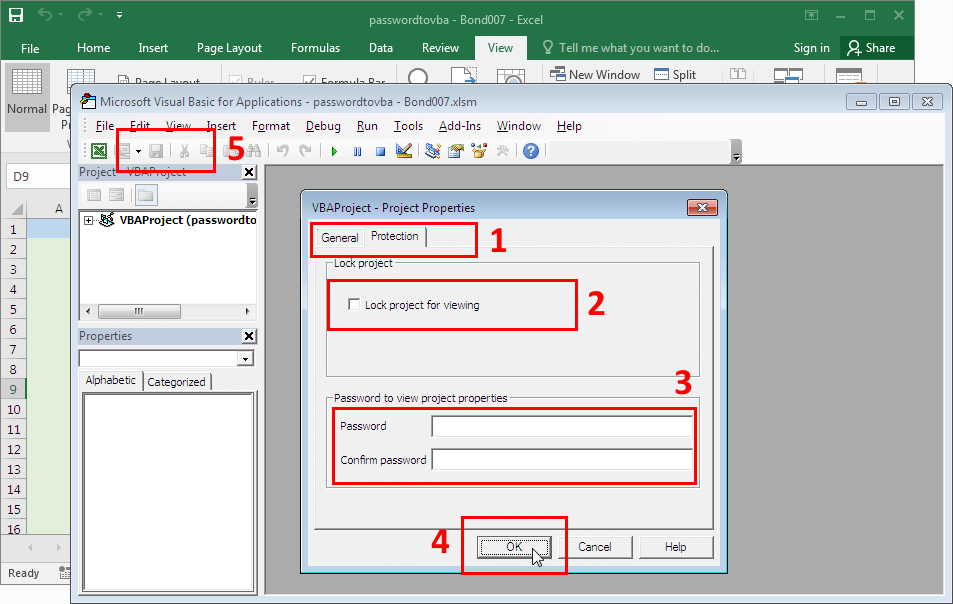
Пароль защиты VBA макросов успешно разблокирован, а незащищённый VBA код сохранён в Excel файле.
Как разблокировать Excel файл, потеряв пароль
Когда пароль утрачен, потребуется Excel password unlocker – программа для поиска (восстановления) или удаления паролей. Такая как, например, Accent OFFICE Password Recovery .
Пароли простой защиты, Accent OFFICE Password Recovery подбирает или удаляет мгновенно для всех версий Excel. Пароль стойкой защиты, программа всегда ищет на максимальной скорости компьютера.
Ключевые возможности Accent OFFICE Password Recovery:
- полная поддержка Microsoft Excel 6-2021 (а также Access, PowerPoint, Word, и LibreOffice/OpenOffice)
- мгновенный подбор или удаление (зависит от формата Excel) паролей простой защиты
- высочайшая скорость перебора паролей стойкой защиты (asm-оптимизированный исходный код)
- GPU ускорение на видеокартах NVIDIA/AMD для xlsx-файлов Excel 2007-2021
- 100% успешная расшифровка файлов Excel 97-2003 (поиск 40-битного ключа шифрования)
- три вида атак на пароль (прямой перебор, атака по маске, атака по словарю)
- изменяемые сценарии атак на пароль (описание последовательной цепочки атак)
- гибкое манипулирование диапазоном проверки (позиционная маска, объединение и мутация словарей)
- автосохранение статуса поиска пароля (перезапуск атаки с места остановки)
- графический интерфейс Windows и запуск из командной строки
Использование этого разблокировщика паролей Excel сводится к открытию защищённого паролем файла и настройке диапазона для поиска «Пароля на Открытие» , если это необходимо. Все остальные пароли Accent OFFICE Password Recovery подбирает или удаляет мгновенно без каких либо настроек.
Смотрите, как это работает:
Восстановление паролей Excel 95-2021 в AccentEPR/AccentOPR
Когда Accent OFFICE Password Recovery успешно восстановит пароль, с его помощью можно успешно разблокировать Excel файл по инструкции:
Популярные Вопросы о защите Microsoft Excel
������ Надежна ли парольная защита Excel?
Да, в Excel 2007-2021 (xlsx-файлы) парольная защита чрезмерно надёжна, если говорить о шифровании с паролем («Пароль на Открытие»). В более ранних версиях Excel (xls-файлы) такой пароль можно найти мгновенно (Excel 2-95), либо расшифровать Excel без пароля.
Любая другая парольная защита в Excel создана для защиты от случайного изменения информации и не надёжна. Её можно разблокировать мгновенно для всех версий Excel.
✅ Сложно ли разблокировать «Пароль на Изменение» в Excel?
Нет, не сложно. Это всегда происходит мгновенно.
В зависимости от версии Microsoft Excel, «Пароль на Изменение» можно либо мгновенно восстановить, либо мгновенно удалить.
�� Если пароль Excel VBA потерян, сложно ли его восстановить?
Нет, не сложно. Пароль Excel VBA служит для защиты от случайного изменения VBA-кода и может быть найден или удалён мгновенно для всех версий Microsoft Excel.
Как снять пароль с файла Excel, если ты забыл о защите
Как снять пароль с файла Excel? Запустите защищенную книгу Эксель, а после открытия окна введите ключ безопасности и подтвердите ввод. Как только книга откроется, войдите в «Файл», а далее «Сведения». В центральной части жмите на кнопку «Защита книги» и «Зашифровать с использованием пароля». В появившемся окне удалите код безопасности и кликните кнопку «ОК». После войдите в «Главная» и жмите «Сохранить». Ниже подробно рассмотрим, как снять пароль с книги, листа или ячейки. Отдельно разберемся, что делать, если вы забыли кодовое слово.
Как разблокировать
Наиболее простой способ, как снять защиту с файла Excel — сделать это с помощью имеющегося защитного кода. Сложней обстоит ситуация, когда ключ безопасности забыт, и нет возможности получить доступ стандартным способом. Рассмотрим каждый из вариантов подробнее.
Файл
Для начала разберемся с официальным методом, как убрать пароль с файла Excel. Сделайте следующие шаги:
- Запустите файл, который вас интересует. Если до этого он был защищен, появляется окно с необходимость ввода ключа безопасности. До его указания открыть документ не получится.
- Введите правильный пароль в специальное поле и жмите «Ок».

- Перейдите в раздел «Файл», если необходимо снять пароль с документа Excel.

- Переместитесь в раздел «Сведения», а в центре окна кликните на клавишу «Защита книги».
- В открывающемся окне кликните «Зашифровать с использованием пароля».
- Уберите код безопасности из графы и жмите «Сохранить».

Как только вам удалось снять пароль с книги Excel, необходимо закрепить результат. Для этого перейдите в раздел «Главная» и кликните на кнопку «Сохранить». После этого попробуйте снова открыть файл. Необходимости вводить код безопасности больше не будет.
Если стоит вопрос, как снять пароль с файла Excel онлайн, можно использовать специальные сервисы. При этом нужно учесть, что все действия выполняются на свой страх и риск. В качестве примера можно привести сервис products.aspose.app/pdf/ru/unlock/excel . Здесь необходимо перетащить или выбрать файл и указать пароль, а после нажать на кнопку «Разблокировать».

Лист
В некоторых случаях возникает вопрос по снятию защиты с листа Excel, если в ней больше нет необходимости. Для этого сделайте следующее:
- Выберите лист, с которого нужно снять пароль.
- Жмите на пункт «Файл», а после «Сведения».
- Выберите «Защита» и кликните на кнопку «Снять …»

Можно сделать проще — перейти в «Рецензирование», а далее «Изменения» и «Снять защиту листа».

- Введите код безопасности, чтобы убрать защиту листа в Excel.
Это наиболее быстрый способ, как снять пароль и в дальнейшем пользоваться информацией в обычном режиме. Иногда возникает вопрос, как снять защиту с листа Excel онлайн, через Интернет. Такой опции не предусмотрено и единственная альтернатива — применение программ удаленного доступа, к примеру, TeamViawer.
Ячейки
В Майкрософт можно устанавливать секретный код не только для книги или листа, но и для конкретной секции. В таком случае возникает вопрос, как снять защиту книги в Excel. Для этого сделайте такие шаги:
- Выделите ячейку, для которой необходимо снять ограничение. Если необходимо выбрать несколько, зажмите CTRL и выберите несколько вариантов.
- Зайдите в пункт «Главная».
- В секции «Ячейки» выберите «Формат», а после «Формат ячеек».

- Перейдите во вкладку «Защита», а после уберите отметку «Защищаемая ячейка».

Зная, как снять защиту с ячейки в Excel, вы сможете вернуть нормальный доступ к информации. В большинстве случаев пароль устанавливается на весь файл или лист, поэтому приходится его убирать и для них.
Стоит или нет убирать пароль
Вопрос снятия кода с документа, листа или ячейки касается только безопасности. Если к документу могут получить доступ посторонние, лучше оставить ключ и не убирать его. В дальнейшем просто придется вводить его для получения доступа в обычном режиме. В ситуации, когда нет рисков попадания информации в чужие руки, или же она не является секретной, в таком случае код безопасности лучше снять.
Что делать, если забыл пароль
Сложней обстоит ситуацию, когда вы забыли код безопасности и не можете посмотреть интересующую информации. В таком случае нужно знать, как осуществить взлом пароля Excel. Для разных документов подходы могут отличаться.
Файл
Если нужно снять забытый код безопасности для Excel, придется применять специальные программы. Для файла это будет Accent OFFICE Password Recovery, доступный на официальном сайте passwordrecoverytools.com/ru/.
Чтобы взломать данные, сделайте следующее:
- Запустите программу.
- Кликните на кнопку «Файл».
- Выберите «Открыть».

- Войдите в директорию, где лежит нужный документ, и кликните «Открыть».
- Кликните «Далее» и выберите вариант снятия защиты.
- Оставьте вариант по умолчанию и ждите, пока идет процесс подбора кода безопасности. Он может потребовать определенное время.
- После получения нужных данных, запустите файл и введите код безопасности.
Лист
Теперь разберемся, как снять пароль с листа Excel, если он забыт. Сделайте следующие шаги:
- Войдите в «Файл» и жмите «Сохранить как…».

- Откройте окно сохранения и в разделе «Тип файла» установите параметр «Книга Excel» и кликните на «ОК».

- Войдите в проводник в тот раздел диска, где находится документ. Если расширения не видно, жмите на «Упорядочить» вверху окна, а в открывшемся меню выберите «Параметры папок и поиска».
- Откройте окно параметра папок и перейдите в раздел «Вид».
- Найдите надпись «Скрывать расширения для зарегистрированных типов файлов».
- Удалите отметку и жмите «ОК».

- Жмите по файлу правой кнопкой мышки, а в появившемся меню жмите «Переименовать».
- Измените расширение на Zip.

- Откройте документ Excel с помощью проводника.
- Перейдите по адресу имя файла/xl/worksheets.

- Откройте лист с помощью блокнота.
- С помощью Ctrl+F введите sheetProtection.

- Найдите этот элемент и удалите его.
- Сохраните файл и закройте ПО.
- Вернитесь в директорию и снова поменяйте расширение на xlsx.
Ячеек
Если не удается снять пароль с ячеек Excel обычным способом, можно воспользоваться одной из специальных программ, к примеру, PassFab. Сделайте следующее:
- Скачайте программу с сайта passfab.com.
- Откройте софт для входа в главное меню.
- Импортируйте документ.
- Выберите тип атаки.
- Запустите восстановление утерянного пароля.

Как видно, снять пароль с файла Excel проще всего при наличии защитного кода. Если же пользователь забыл эту информацию, можно использовать специальные программы. В комментариях расскажите, какой из методов вам подошел, и что еще можно сделать для решения поставленной задачи.