
Снять защиту с Ворд онлайн
Это бесплатное приложение предназначено для снятия защиты паролем с Ворд документов. Если у вас есть Word файл, защищенный паролем, и вы хотите удалить пароль, чтобы доступ к содержимому больше не ограничивался, используйте приложение Word Password Remover. Обратите внимание, что это ни в коем случае не инструмент для взлома Ворд. Это не поможет вам подобрать Word пароль или узнать его каким-либо другим способом. Вы можете снять защиту Word, только если знаете пароль.
Удалить Word пароль онлайн
Чтобы снять защиту паролем с Word документа, загрузите Ворд файл и введите пароль, установленный для ограничения доступа. Если пароль совпадает, то Ворд документ будет разблокирован и все ограничения будут сняты. Сразу после этого вы можете сохранить разблокированный Ворд документ обратно на свое устройство. У вас также есть возможность сохранить незащищенный Word файл в другом формате.
Все ваши файлы и пароли в полной безопасности. Безопасность пользовательских данных является нашим главным приоритетом.
Как разблокировать защищенные Ворд
- Загрузите защищенный Ворд документ, чтобы разблокировать его паролем.
- Укажите пароль и нажмите кнопку ‘РАЗБЛОКИРОВАТЬ’, чтобы снять защиту с Ворд.
- Загрузите разблокированный Ворд для просмотра или отправьте ссылку по электронной почте.
- Выходные файлы будут удалены с наших серверов через 24 часа, а ссылки для скачивания перестанут работать.
Другие поддерживаемые форматы документов
Вы можете разблокировать документ в других форматах. См. список ниже.
Как отключить защиту от редактирования документа в Microsoft Word
Недавно помогал одному знакомому отредактировать защищённый паролем документ Microsoft Word. Такой вид защиты не позволяет внести изменения в содержимое файла без ввода пароля, который заботливо поставил владелец. В моём случае человек сам запаролил документ и …. забыл пароль. Да, такие встречаются. Ну и что делать в данном случае? На самом деле всё решается очень просто ибо уровень безопасности при такой защите стремится к нулю. Снять защиту от редактирования документа Word в формате rtf, doc или docx достаточно просто. Причём не нужно никаких посторонних программ — всё делается в том же самом Microsoft Office. Сейчас я покажу как!
Как снять защиту от редактирования документа Word
Итак, самый простой способ снять пароль с документа Word заключается а том, чтобы вытащить его содержимое в другой файл. Запускаем редактор и создаём новый документ через меню или нажав комбинацию клавиш Ctrl + N.
Затем — откройте в главном меню вкладку «Вставка»:
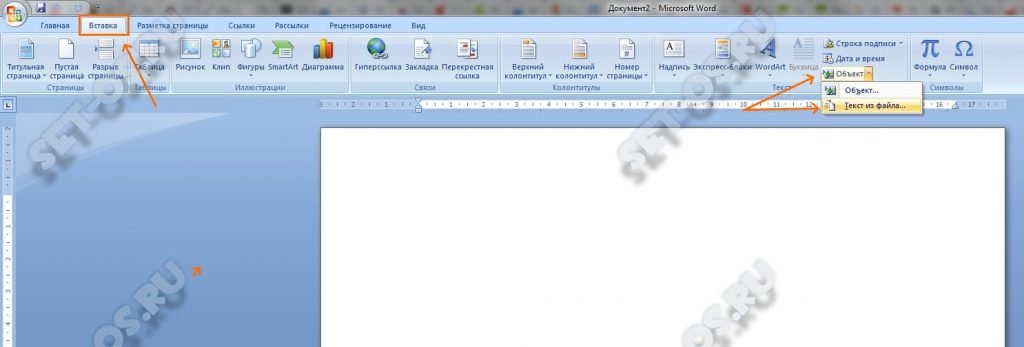
Там будет область «Текст», в которой будет выпадающий список «Объект». Выбрав его откроете меню, в котором надо выбрать пункт меню «Текст из файла».
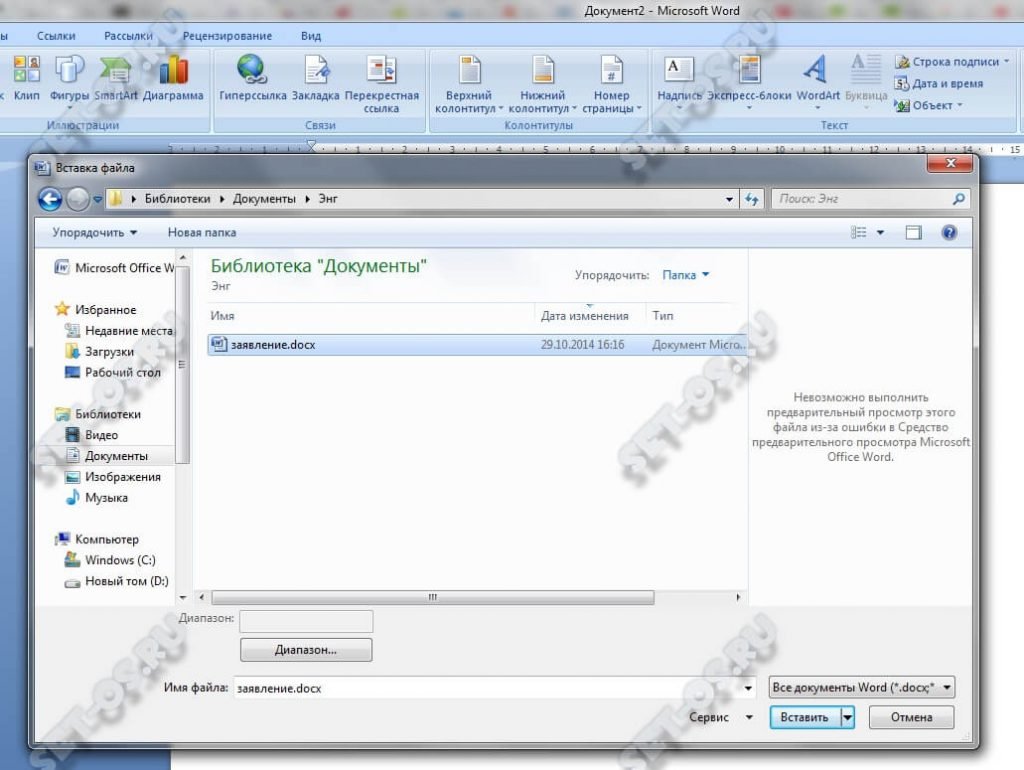
Дальше появится окно, где надо указать документ Word, снять защиту с которого мы хотим и нажать кнопку «Вставить».
Теперь остаётся лишь сохранить документ в нужном нам формате и всё! Пара кликов мыши и не нужно никаких дополнительных утилит.
Примечание: Кстати, в Интернет ходит способ как снять пароль с документа Ворд через сохранение его в формате HTML. Я его пробовал и он не помог мне отключить защиту редактирования. Поэтому я считаю его нерабочим.
Снятие защиты с документа Word
Довольно часто важные документы, созданные в редакторе Microsoft Word, дополнительно защищаются с помощью пароля. В таких случаях другой пользователь не может изменить текст, не зная секретного кода. В этой статье мы расскажем, как снять защиту в Word и обойти это ограничение. Указанный ниже метод работает во всех версиях программы и в документах с расширением doc и docx.
Пошаговая инструкция:
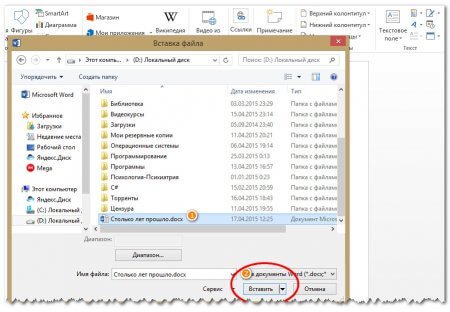
- Запустить Word и выполнить команду «Файл/Открыть» либо нажать на соответствующую иконку на панели управления.
- Выделить документ, с которого следует снять защиту и открыть его в программе.
- Выполнить сохранение командой «Сохранить как», выбрав веб-страницу в разделе тип файла и нажав «Ок».
- Чтобы просмотреть сохраненный документ, кликните по нему правой кнопкой мышки и выберите пункт «Открыть с помощью». В появившемся списке необходимо найти программу Notepad (если же таковой нет, следует её установить).
- При помощи команды «Поиск по» найдите тэг «w:UnprotectPassword». Перед ним вы увидите сочетание из разных символов – это и есть пароль. Скопируйте его в буфер обмена и используйте код при запуске документа.
И еще один вариант, который поможет снять защиту в Word:
- Сохраните файл в формате docx, после – мышкой вызовите контекстное меню и выберите команду «Переименовать». Указанное расширение смените на ZIP.
- Откройте архив и выделите settings.xml, кликните по кнопке «Извлечь».
- Данный файл необходимо открыть при помощи Word и найти в нем тег «w:documentProtection …/» и удалить его.
- Замените файл в архиве на новый измененный и снова переименуйте ZIP в docx.
- Попробуйте заново открыть файл и вы увидите, что защита исчезла.
Ответы на другие вопросы:
Как снять защиту от редактирования с документа в Word

Вопрос от пользователя
Добрый день.
Подскажите, с одним вопросом. Я купил новый ПК и перенес все свои документы на него. Все было нормально какое-то время, но потом я обнаружил, что часть документов Word недоступна для редактирования.
Как теперь мне можно снять защиту от редактирования этих «вордовских» документов, если доступа к старому компьютеру у меня нет? Совсем не хочется вручную переписывать десятки страниц.
То, что документы целы и они открываются — уже очень неплохо!
Обычно, защищают от редактирования для того, чтобы случайно не удалить нужные данные из документа (особенно, если его используют на локальных ресурсах). Возможно, на вашем старом ПК Word автоматически был как-то настроен, что включал защиту «по умолчанию».
Как бы там ни было, в этой статье приведу несколько вариантов решения подобной проблемы. Думаю, один из них решит вашу задачу ��.
Что можно предпринять с документом, для которого нет разрешения
Создать новый документ и сделать копию текста из защищенного документа
- запускаем Word (если уже открыть — нажмите Ctrl+N , т.е. создать новый документ);
- далее откройте раздел «Вставка» и нажмите по меню «Объект/Текст из файла» (см. скрин ниже ��);
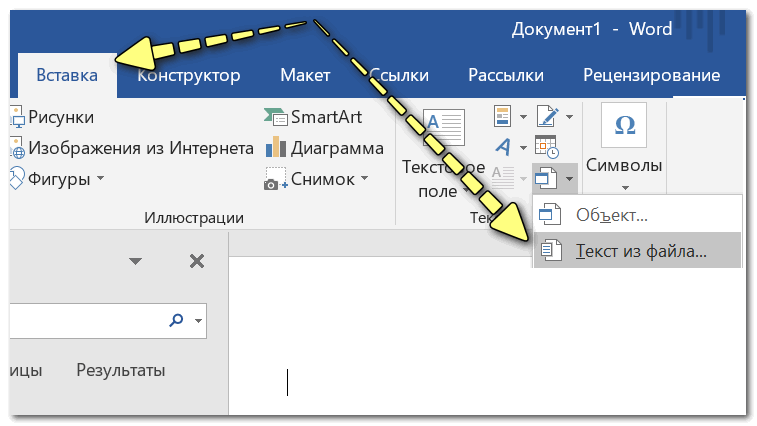
Вставка — текст из файла
* Кстати, возможно, что у вас будет отображено немного отличное меню: «Вставка/Текст/Объект/текст из файла» (см. скрин ниже ��).
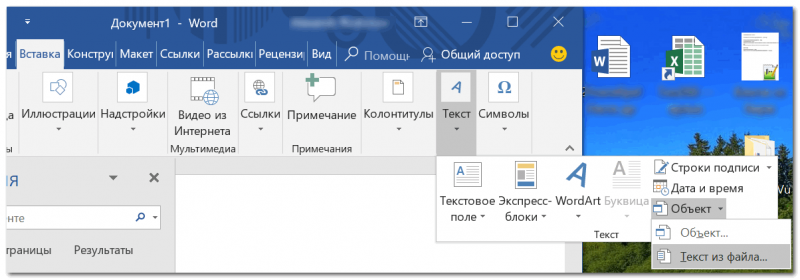
Вставка — текст — объект — текст из файла (кликабельно!)
Попробовать «занулить» пароль, защищающий редактирование
Если первый способ вам не подошел по каким-либо причинам, можно попробовать альтернативный вариант. Правда, при его реализации может пострадать разметка документа (но это же получше, чем вручную его заново набивать?).
- Сначала необходимо просто открыть документ Word;
- Далее сохраните документ как «Веб-страницу». Закройте Word;
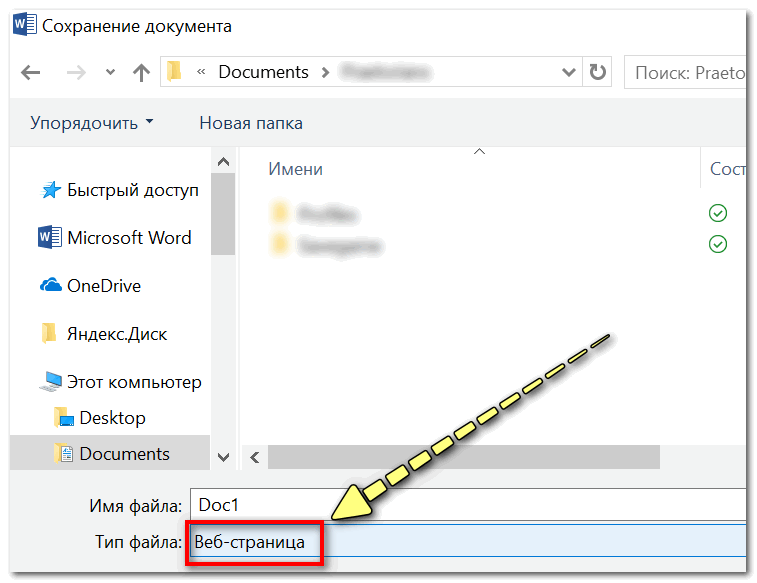
Выбор формата документа при сохранении
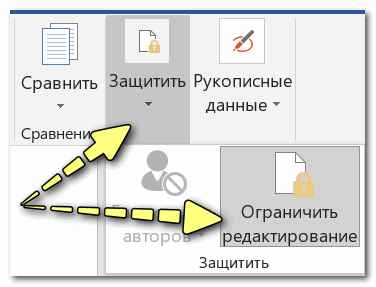
Рецензирование — Защитить — Ограничить редактирование
Заново «перегнать» документ в скрины, а затем в текст с помощью Fine Reader
Этот способ самый «муторный» с одной стороны, с другой — позволяет решить подобные проблемы даже в самых сложных случаях, когда все остальное бессильно.
- открываем документ для просмотра в любой программе (лишь бы открылся и на экране вы увидели текст).
- делаем скриншоты нужных страничек (всего того, что отображено на экране). Для удобства и быстроты можно использовать спец. �� скриншотеры, которые по одной кнопке могут сразу же автоматически сохранять скрин в выбранный вами каталог;
- после, запускаете программу Fine Reader, открываете в ней сделанные скриншоты с экрана и переводите их в текст. В общем-то, работа с программой достаточно простая — нужно-то выделить текстовые блоки и нажать по кнопке «Распознать» .
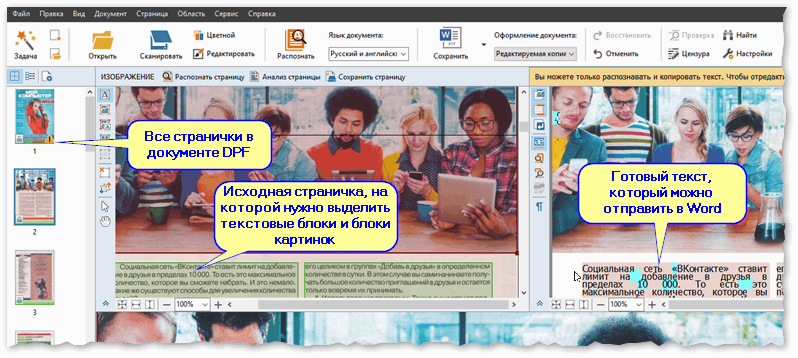
Работа в Fine Reader
Воспользоваться спец. ПО для восстановления доступа к документам.
Сейчас в сети можно найти довольно много софта, позволяющего открывать «проблемные» документы (в том числе и по разбираемому вопросу). В этом плане я бы отметил продукт Accent WORD Password Recovery (ссылка на офиц. сайт).
Как и чем она может помочь : после ее загрузки и установки, откройте проблемный Word-документ, и запустите сканирование. Если программа сможет открыть файл — она подскажет вам пароль в отдельном сообщении (отмечу, что полная версия программы платная, но ценник меньше, чем стоят некоторые документы!) . Удобно?! ��
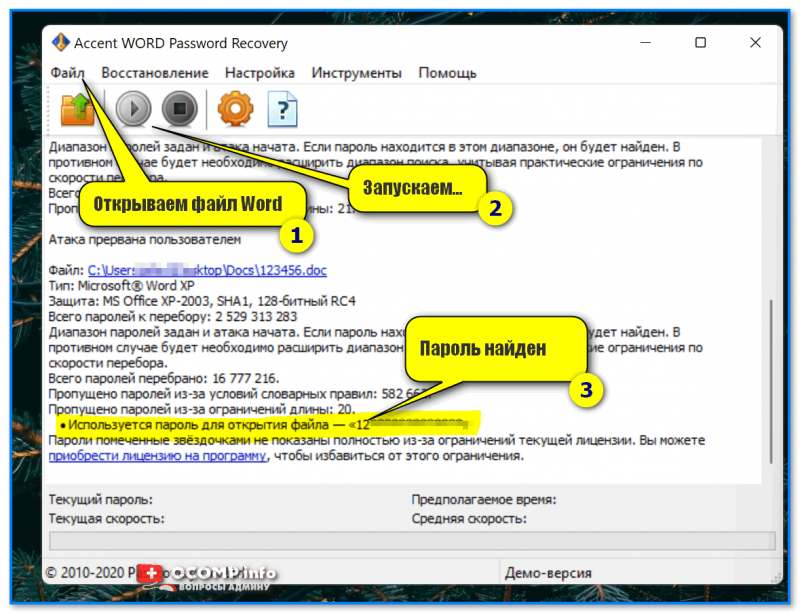
Accent WORD Password Recovery — пример работы
Совет : запускать это ПО лучше на ПК с более мощным процессором (т.к. процесс весьма ресурсоемок). И да, процесс может занять довольно много времени: от 10 сек. до неск. недель!
Первая публикация: 06.06.2018