
Подключение к интернету телевизора Samsung
Подключение телевизора Samsung к интернету можно организовать несколькими способами, в зависимости от того какая комплектация у вашего телеприемника.
Подключение возможно с помощью проводного соединения Ethernet, с помощью беспроводной сети Wi-Fi и для этого в телевизоре должен быть модуль Wi-Fi, или третьим способом – с помощью адаптера, подключаемого к USB разъему. Такой адаптер может подключить телевизор к сети Wi-Fi. Для всех соединений у вас дома обязательно должна быть сеть интернет.
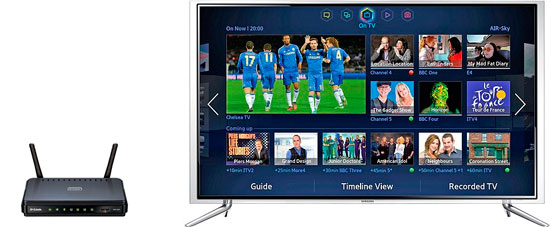
При подключении по кабелю соединение будет стабильнее, и скорости могут быть выше. А вот при беспроводном подключении возможны помехи, которые помешают стабильной работе соединения. Но зато не придется тянуть кабель через все помещение. Все зависит от конкретных условий работы. Обычно модели телевизоров с модулем WiFi имеют и розетку для подключения проводной сети LAN. Так что вы сможете сами сделать выбор вида подключения уже дома, после покупки телеприемника. Если в телевизоре нет модуля Wi-Fi, то возможно он поддерживает подключение внешнего адаптера для подсоединения к сети Wi-Fi. Такие адаптеры подходят не ко всем моделям телевизоров, поэтому нужно внимательно смотреть на соответствие моделей. Если нет встроенного модуля и нет поддержки адаптера, то можно через разъем LAN (Ethernet) на телевизоре подключить внешний роутер Wi-Fi, который с телевизором связан кабелем, а с домашней сетью интернет по Wi-Fi. То есть роутер работает в режиме клиента, это когда роутер принимает интернет по Wi-Fi, а раздает по кабелю. Ведь обычно роутер работает наоборот, принимает интернет по кабелю, а раздает по Wi-Fi. В случае подключения телевизора у нас один роутер раздает интернет по квартире, а другой Wi-Fi роутер принимает его и по кабелю подключает телевизор.
Проводное подключение
Если в телевизоре есть разъем Ethernet (LAN), то его можно подключить с помощью кабеля к сети. Но если вы подключите к телевизору входящий в квартиру кабель, то другие устройства будут без интернета. Что бы разделить входящий сигнал интернета можно использовать маршрутизатор. Он может даже не поддерживать беспроводной протокол связи. Далее в меню находите пункт «сеть» и производите настройки согласно инструкции, которая идет с телевизором Самсунг. Обязательно в настройках выбираете пункт «кабель». Маршрутизатор настраивается отдельно через компьютер согласно инструкции к маршрутизатору. Если вы напрямую использовали кабель интернета, входящий в квартиру, для подключения телеприемника, то нужно еще прописать все сетевые настройки в телевизоре.
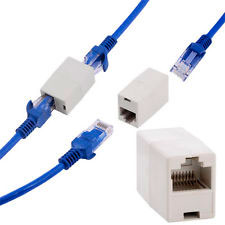
Подключение к интернету телевизоров Самсунг с модулем Wi-Fi
Для такого подключения у вас дома должна быть сеть Wi-Fi, которую вы организовали с помощью роутера Wi-Fi. К роутеру подключаете входящий кабель интернета, и роутер уже раздает у вас дома интернет по беспроводной сети Wi-Fi. Настройка роутера происходит через компьютер по инструкции. В меню телевизора переходите в раздел «сеть» и выбираете «беспроводные сети». Там должна отображаться ваша домашняя сеть с именем, которое вы определили для сети роутера. Если вы защитили сеть паролем, то вводите пароль.
Обычно роутер или маршрутизатор настраивается на автоматическую раздачу IP адресов, но если это не так, то в настройках вы прописываете конкретный адрес для своего телевизора Samsung, а в самом телевизоре в сетевых настройках так же указываете этот IP адрес. Для автоматической раздачи адресов, как в роутере, так и в телевизоре нужно указать это в настройках.
Если на вашем роутере есть дополнительная кнопка «WPS», а в телевизоре так же в настройках есть такой пункт, то вы можете автоматически настроить соединение. Для этого в телевизоре выбираете пункт «WPS (PSK)», а на роутере нажимаете кнопку «WPS» секунд на 15 и тогда настройка соединения произойдет автоматически. Если у вас и телевизор фирмы Samsung и роутер этой же фирмы, то настройку можно произвести с помощью функции «One Foot Connection». Для этого в телевизоре войдите в этот пункт меню, и настройка пройдет автоматически.
Адаптер для подключения к интернету
Фирма Samsung выпускает свой адаптер для подключения к сети Wi-Fi или к DLNA. На сегодня актуальным является адаптер Wi-Fi WIS12ABGNX. С его помощью можно объединить устройства в одну сеть, подключиться к интернету, просматривать фото и видео со смартфонов, планшетов, камер и другой техники. Подключается к телеприемнику он через разъем USB 2.0, если для подключения использовать кабель удлинитель, то увеличится радиус действия Wi-Fi адаптера. Адаптер подключается к Smart телевизору и соединяется с модулем Smart Hub, что позволяет объединить в единую сеть устройства, поддерживающие протокол DLNA. А с помощью функции Samsung AllShare подключенные устройства могут передавать свои медиафайлы на телевизор для воспроизведения.
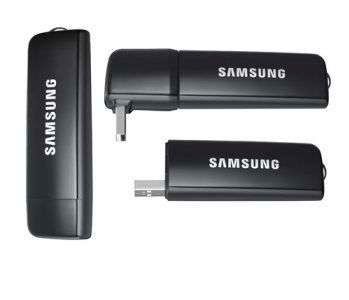
Телевизоры совместимые с адаптером WIS12ABGNX:
- LCD ТВ:
- 2009: B650 и выше;
- 2010: C550 и выше;
- 2011: D530 и выше.
- LED ТВ:
- 2013: F5300;
- 2012: EH5300, ES5500;
- 2011: D5000-D64.
- PDP ТВ:
- 2010: C550 и выше;
- 2011: — D550~D64;
- 2012: E550, E6500;
- 2013: F4900.
Поддерживает протокол передачи данных IEEE 802.11a/b/g/n и DLNA 1.5.
DLNA — это набор стандартов, которые определяют передачу изображения, музыки, видео и другого медиа-контента между устройствами, соединенными в единую сеть и поддерживающими этот стандарт. Обычно такие устройства объединяются в домашнюю локальную сеть или с помощью проводного соединения Ethernet или по беспроводной связи Wi-Fi. Локальная сеть, по-другому IP сеть, объединяет устройства с обязательной адресацией сети. Примером IP сети может служить сегодняшний интернет. Ethernet определяет передачу данных с помощью проводного соединения по витой паре.
Советы. При настройке интернета на телевизорах нужно при подключении и отключении устройств отключать от питания все эти устройства. При сбое в работе интернет соединения можно посоветовать на короткое время отключить устройства от сети напряжения (роутер, телевизор и т.д.). Если все равно соединение работает неправильно, попробуйте сбросить настройки SmartHub (смотрите в инструкции телевизора как это сделать). Как крайний вариант можно посоветовать переустановить программное обеспечение (ПО) телевизора. Программное обновление телеприемника предусмотрено в инструкции, так что читайте там, как это сделать.
Настройка интернета на телевизоре марки samsung
а) Посредством Ethernet-коннектора LAN-порт телевизора (обычно устраивается на задней панели) подсоедините к соответствующему разъёму проводного ADSL/VDSL-модема. Модем подключите к Ethrenet-розетке.
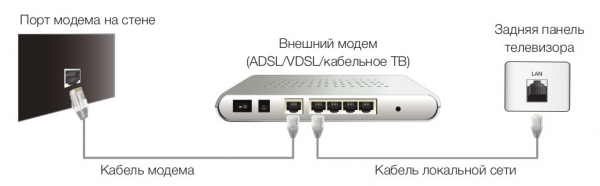
б) Разъём LAN на панели телевизора можно также подключить к IP-устройству совместного доступа со встроенным DHCP -сервером, которое, в свою очередь, должно быть подключено к модему, включенному в сеть.
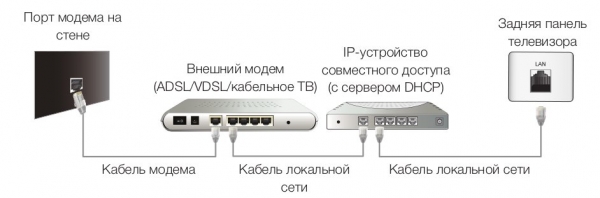
В) Телевизор может также быть подключен к сети напрямую посредством Ethrenet-кабеля.

Если ваша сеть работает в динамическом режиме, то для подключения необходимо использовать xDSL роутер или модем. Если используемый для подключения девайс поддерживает работу с протоколом DHCP, то установка таких параметров, как маска подсети, шлюз, IP-адрес и DNS-сервер произойдёт автоматически. Если в сети используется статический IP-адрес, то его значение, а также остальные параметры, нужно будет ввести собственноручно (в этом случае применение xDSL-модемов с DHCP также не возбраняется).
Автоматическая настройка параметров сети с использованием протокола DHCP
Выберите в меню пункт «Настройка сети» и откройте подпункт «Кабель».

После этого будет отображён экран тестирования подключения. На этом автонастройка сетевого подключения закончена.
Внимание: при скорости интернет-соединения ниже 10 Мбит/с автоматическая настройка не доступна! Если настроить сеть в автоматическом режиме не удаётся, осуществите подключение вручную.
Ручная настройка с использованием статического адреса
Пройдите по пути «Настройка сети» -> «Кабель» и на экране проверки сети выберите «Настройка IP», затем переключите «Режим IP» в значение «Ручной».
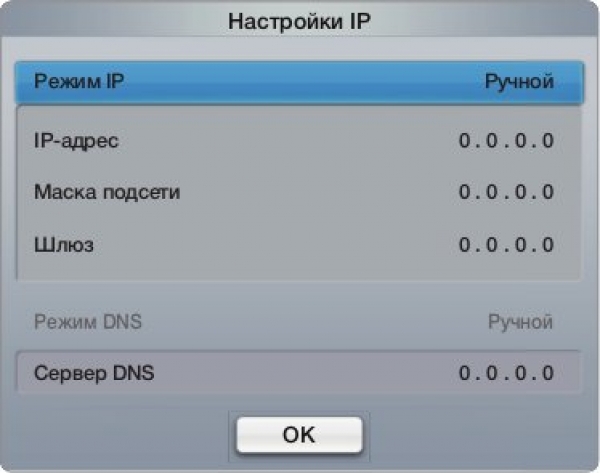
В окне с полями ввода параметров введите требуемые значения в соответствующие строки («IP-адрес», «Маска подсети», «Шлюз» и «Сервер DNS»). Вы можете перемещаться между ними при помощи стрелок. По установке всех необходимых параметров нажмите кнопку ОК, дабы завершить настройку. На экране появится окно тестирования сетевого подключения. На этом настройка будет окончена.
Беспроводное подключение (WiFi)
Для обеспечения беспроводного интернет-подключения вам понадобится беспроводной роутер или модем. Для LED-телевизоров также понадобится внешний WiFi-адаптер, (например, Samsung WIS09ABGN, WIS09ABGN2, или же WIS10ABGN), подключаемый на задней панели посредством USB-порта (подсоединять адаптер надлежит к выключенному телевизору! выключите телевизор, подключите адаптер и включите телевизор вновь). Такой адаптер может работать с протоколами IEEE 802.11a/b/g/n. Согласно рекомендации Samsung, лучше всего пользоваться протоколом IEEE 802.11n.

Плазменные PDP-телевизоры имеют «на борту» встроенный WiFi-адаптер. Следовательно, отдельно ничего покупать не нужно.
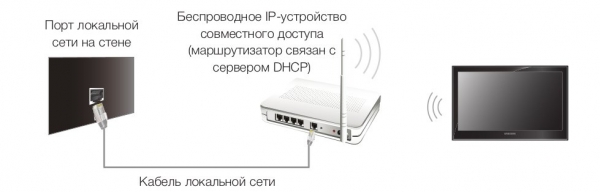
Итак, чтобы настроить беспроводное подключение к интернету, нужно установить соединение между телевизором и беспроводным модемом или роутером (устройством совместного доступа). Если последний оснащён функцией поддержки протокола DHCP, то для установки соединения можно воспользоваться этим протоколом связи или же статическим IP-адресом.
Выберите для беспроводного устройства совместного доступа свободный канал. Если выбранный канал занимают другие устройства, установленные неподалёку, это может привести к перебоям с подключением и помехам.
В случае, если в чистом виде используется режим High-throughput (Greenfield) 802,11n при типе шифрования точки доступа TKIP, WEP либо TKIP AES (WPS2Mixed), телевизор не сможет обеспечить поддержку соединения в соответствии с новым спецификациям сертификата WiFi.
Если вы используете роутер, поддерживающим технологию WPS (WiFi Protected Setup), подключение может быть осуществлено посредством нажатия одной кнопки (PBC), а также путём ручного ввода PIN-кода. При использовании WPS-подключения SSID и WPA-ключ настраиваются для каждого режима автоматически.
Иногда в работе беспроводного адаптера могут возникать перебои, вызываемые радиопомехами, что приводит к искажению картинки
на некоторых каналах. Дабы избежать подобных проблем, в случае их возникновения рекомендуется подключить адаптер не напрямую, а одним из нижеперечисленных способов:
1) Посредством прямоугольного USB-адаптера. Это угловой USB-переходник, состоящий из мужского и женского разъёмов, позволяющий «развернуть» направление USB-разъёма на 90 градусов. Подключите угловой адаптер к телевизору, а затем в него воткните адаптер беспроводной сети.
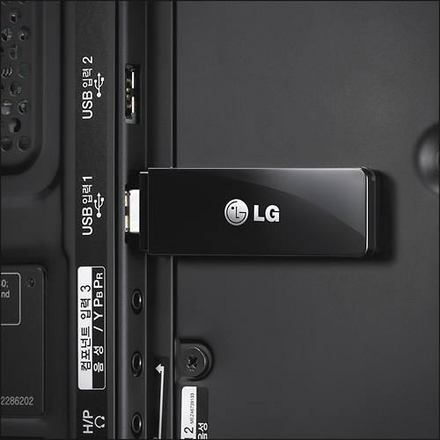
2) Через удлинительный USB-кабель. Присоедините один конец кабеля к разъёму телевизора, а другой – WiFi-адаптеру и разместите последний в наиболее свободном от помех месте. Адаптер можно приклеить к задней панели телевизора с помощью двустороннего скотча (но приклеивать необходимо вдали от TV-разъёмов, дабы избежать непроизвольного взаимодействия тюнера с адаптером).

Зачастую современные беспроводные сети оснащаются защитной системой, которая требует ото всех подключаемых к сети устройств некоего ключа безопасности (кода доступа). Обычно этот ключ представляет собой последовательность определённого количества цифр и букв, которую пользователь должен ввести вручную при настройке подключения. Это необходимо сделать, если вы избрали для себя беспроводной способ соединения с сетью.
Итак, беспроводное соединение телевизоров Samsung с сетью может быть установлено следующими способами:
1) Автоматически. Перейдите в меню по пути «Настройка сети -> Беспроводная».

Автоматически стартует функция «Сеть», которая осуществит поиск и отображение на экране списка всех беспроводных сетей, доступных для подключения. Выберите в этом списке при помощи кнопок со стрелками ту сеть, к которой хотите подключить свой телевизор, после чего нажмите «ENTER».
Настройка закончена. На экран будет выведен тест подключения.
Возможно, вы не увидите свой маршрутизатор в списке подключений – такое возможно в том случае, если на нём установлен режим скрытой сети (невидимый режим). Пугаться не стоит, решается это достаточно просто – необходимо лишь выбрать параметр «Добавить сеть» и в соответствующие поля необходимую информацию: имя сети (SSID) и код безопасности (может появиться всплывающее окно с запросом ключа), и нажать «Далее». Для ввода букв и цифр можно воспользоваться клавишами-стрелками для перемещения по виртуальной экранной клавиатуре.

Перейдите в меню и выберите пункт «Настройка сети -> Беспроводная». После этого автоматически запустится процесс поиска доступных сетей с последующим выводом на экран их списка. Выберите требуемую сеть и нажмите «ENTER». Появится экран проверки подключения. Теперь на этом экране необходимо выбрать пункт «Настройки IP» и в открывшемся окне установить параметр «Режим IP» в значение «Ручной». Используя пульт ДУ, введите необходимые параметры («IP-адрес», «Маска подсети», «Шлюз» и «Сервер DNS») и нажмите кнопку «ОК», дабы принять настройки.

После всего этого появится экран проверки сетевых параметров. Настройка будет завершена.
Перейдите в меню «Настройки сети -> WPS(PBC)».
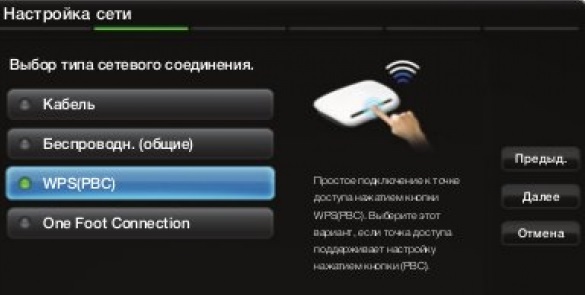
Нажмите на роутере кнопку «WPS(PBC)» и удерживайте 2 минуты. Телевизор установит все необходимые параметры в автоматическом режиме. После этого настройка будет завершена и на экран выведется проверка подключения к сети.
4) One Foot Connection. Эта возможность должна быть поддерживаема вашим роутером!
На экране «Настройка сети» выберите «One Foot Connection».

Расположите роутер параллельно беспроводному адаптеру телевизора не более чем в 25 см от последнего. Дождитесь, пока устройства автоматически установят между собой соединение. Когда отобразится экран проверки сети, настройка подключения будет завершена.
Если после настройки соединения с помощью One foot Connection вы изменили параметры маршрутизатора либо установили новую точку доступа, вышеописанную процедуру необходимо повторить.
Plug & Access (технология также должна поддерживаться маршрутизатором!).
ВозьмитеUSB- накопитель (флэш-диск) и вставьте в разъём беспроводного роутера. Удостоверьтесь, что световой индикатор на роутере мигает. Извлеките накопитель из разъёма и подсоедините к USB-порту телевизора. Дождитесь автоматической установки соединения, по завершении которой будет отображён экран проверки сети.
Если вы в дальнейшем измените настройки роутера или же установите другой маршрутизатор, все описанные действия необходимо будет проделать повторно.
Подключение телевизора Samsung к интернету: по кабелю и через Wi-Fi

Подключение к интернету позволит полноценно использовать функционал Samsung Smart TV: настраивать Smart Hub, браузер, загружать приложения, просматривать контент в режиме онлайн на широком экране, настраивать IPTV и многое другое.
Телевизор Самсунг можно подключить к интернету одним из двух способов:
- Проводным. В устройство вставляется LAN-кабель напрямую от провайдера либо через маршрутизатор.
- Беспроводным. Соединение устанавливается с помощью Wi-Fi.
Скорость проводного интернета всегда выше, но наличие лишних проводов под ногами не всегда уместно. Можно подключить к интернету любое устройство с технологией Smart TV независимо от серии. Для подключения обычного телеприемника без “умного” функционала придется использовать дополнительное оборудование: компьютер, ноутбук или Smart-приставку.
Как узнать серию телевизора
Чтобы выйти в интернет независимо от способа, уточните серию своего Самсунга. Она соответствует году выпуска и обозначена одной или двумя буквами латинского алфавита. Узнать серию можно по точному названию модели: в шифре из цифр и букв её обозначение занимает третье место.
Первые две буквы тип матрицы: QLED, ЖК или плазменная. Затем идет число, соответствующее размеру диагонали в дюймах. И, наконец, следующая буква — обозначение серии.
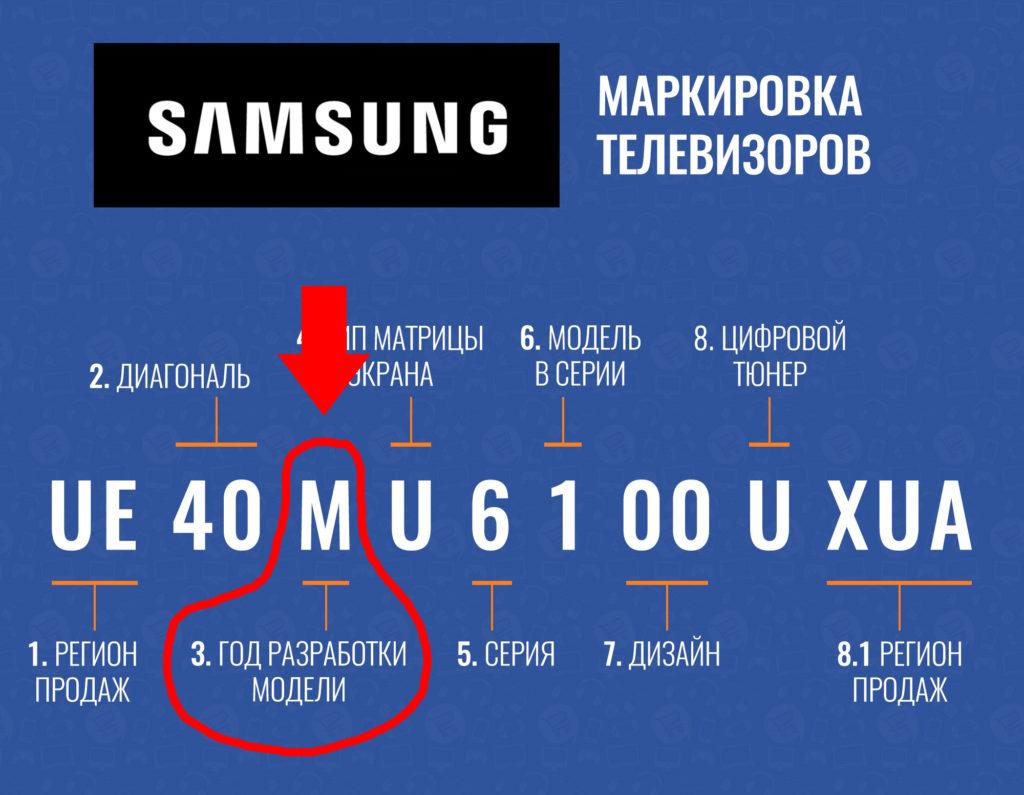
Расшифровка маркировки
Точное название ищите на заводской табличке на задней панели корпуса или по адресу: «Меню» → «Поддержка» → «Обращение в Samsung» → «Код модели».
Что на ваш взгляд лучше?
Кабель рулит! Только Wi-Fi!
Подключение по Wi-Fi
Беспроводной доступ к интернету настраивается только на Самсунгах с технологией Смарт ТВ. Для подключения Wi-Fi к телевизору Самсунг понадобятся логин и пароль от сети. Кроме того, устройство должно быть оборудовано встроенным модулем вай-фай.
Серия М и выше (2017 г. в. и новее)
Если телевизор Samsung был выпущен в 2017 году или позже (серии М, N, Q, LS, R, T, AU, QN, AU), следуйте инструкции :
- Из меню (кнопка «Home») перейдите в «Настройки».
- Откройте раздел “Общие” → “Сеть” → “Открыть настройки сети”.
- В окне “Тип сети” укажите “Беспроводной”.
- В списке доступных выберите свою.
- С помощью экранной клавиатуры введите пароль и кликните “Готово”. Комбинацию символов можно увидеть, поставив галочку напротив “Показ. пароль”.
- После проверки пароля и установки соединения нажмите “Ок”.


Серия K и ниже (2016 г.в. и ранее)
Если у вас модель Самсунг 2016 года выпуска и старше (серии A, B, C, D, E, F, H, J, K), алгоритм настройки Wi-Fi-соединения следующий :
- Кнопкой «Menu» на пульте ДУ откройте меню.
- Перейдите в раздел “Сеть”.
- Выберите строку “Открыть настройки сети” и нажмите на него.
- В окне “Тип сети” укажите “Беспроводная”.
- В списке доступных Wi-Fi найдите свою.
- Пропишите пароль с помощью экранной клавиатуры. Увидеть введенную комбинацию символов можно с помощью галочки “Показ. пароль”.
- Нажмите “Готово”.
- После проверки пароля и установки соединения кликните “Ок”.


Подключение к роутеру через WPS
Если роутер поддерживает режим WPS (РВС), вы можете быстро настроить интернет на своем ТВ, не вводя пароль.
Для установки соединения :
- На Smart TV перейдите к окну поиска: «Меню» → «Общие» → «Сеть» → «Открыть настройки сети» → «Беспроводная».
- Под списком найдите WPS (РВС). После того, как вы нажмете на эту строку, появится окно с таймером: у вас будет 120 секунд на подключение.
- На роутере нажмите кнопку WPS. Произойдет синхронизация устройств.
- Для подключения с помощью Пин-кода потребуется дополнительная настройка роутера через ПК.
Подключение по кабелю от роутера
Подключение к интернету с помощью LAN-кабеля и маршрутизатора дает максимальную скорость и четкость сигнала. Единственный недостаток этого способа — дополнительные провода, которые не всегда получается спрятать.
Перед тем, как приступить непосредственно к соединению, приобретите патч-корд UTP-5e и пережмите LAN-провод, чтобы избежать постоянных разрывов соединения, либо воспользуйтесь готовым кабелем.
Подключать телевизор лучше не напрямую от провайдера, а через роутер. В этом случае доступ появится и на других устройствах: ПК ноутбуке, планшете, смартфоне. Настройте интернет на маршрутизаторе (роутере) и проверьте подключение.
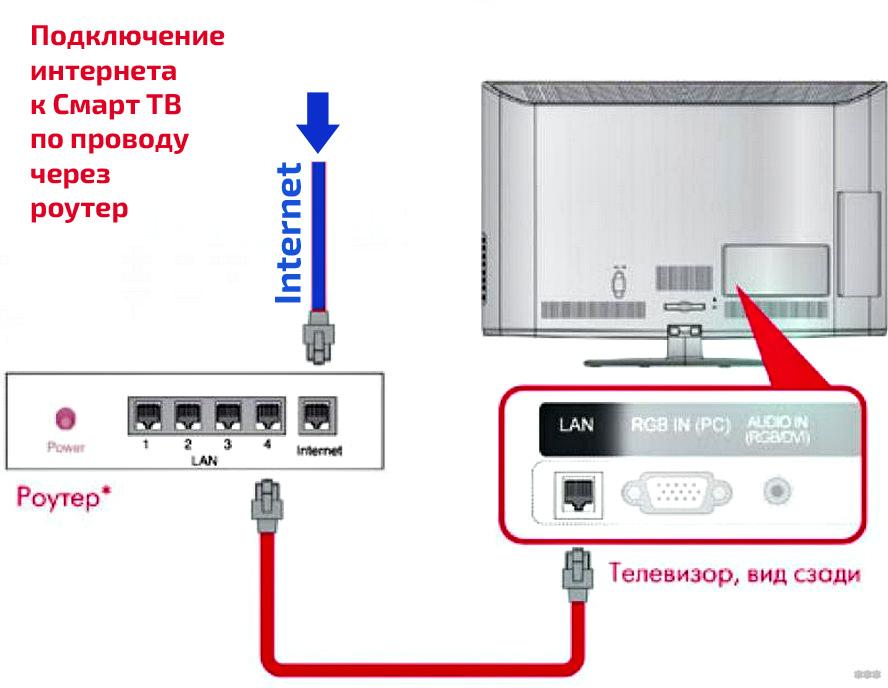
Серии N, M, Q и LS, R
Если ваш Самсунг Смарт ТВ выпущен в 2017-2019 году и обозначен буквами R, N, M, Q, LS или R :
- Вставьте в роутер два провода: в WAN-разъем от провайдера, в LAN-порт для соединения с телевизором.
- Зайдите в: «Home» → «Настройки» → «Общие» → “Сеть” → “Открыть настройки сети”.
- В окне “Тип сети” выберите “Кабель”.
- Дождитесь установки соединения и нажмите «ОК».
Серия K
У телевизоров, выпущенных в 2016 году (серия К), алгоритм подключения следующий :
- Вставьте в роутер два провода: в WAN-порт — от провайдера, в LAN-разъем — для соединения со Смарт ТВ.
- Откройте Menu на экране телевизора кнопкой «Home/Menu».
- Перейдите в “Настройки” → “Сеть” → “Открыть настройки сети”.
- В окне “Тип сети” укажите “Кабель”.
- Дождитесь подключения и нажмите «ОК».
Серия J
Для установки соединения с интернетом на устройствах серии J 2015 года выпуска :
- Соедините ТВ и роутер через LAN-порты , а в WAN-вход вставьте кабель от провайдера.
- С помощью кнопки «Menu/Menu123» откройте меню телевизора.
- Откройте вкладку “Сеть” → “Настройки сети”.
- Выберите тип подключения “Кабель”.
- Дождитесь соединения и нажмите “Закрыть”.
Серия H
Серия H выпускалась в 2014 году. Чтобы подключить такие телевизоры к интернету с помощью кабеля :
- Вставьте в WAN-разъем роутера провод от провайдера, а также соедините гнезда LAN на ТВ и роутере.
- В зависимости от модели ТВ нажмите кнопку «Menu/Keypad». Во втором случае перейдите в раздел “Меню” на экране.
- Откройте пункт “Сеть” → “Настройки сети”.
- В строке “Тип сети” укажите “Кабель” и нажмите “Подключить”
- Дождитесь подключения и кликните “Ок”.
Серия F
Серии F соответствует 2013 год. Подключаются к интернету через LAN-порт так :
- Соедините маршрутизатор с телевизором посредством LAN-кабеля . В WAN-разъем на корпусе роутера вставьте шнур от провайдера.
- Откройте меню ТВ: в зависимости от модели на пульте ДУ нажмите кнопку «Menu» или «More». Во втором случае перейдите в раздел “Меню” на экране.
- Перейдите в раздел “Сеть” → “Настройки сети”.
- Выберите “Кабель”, нажмите “Подключить”.
- Дождитесь окончания и нажмите “Ок”.
Серия E
Самые старшие модели из тех, для которых доступно кабельное подключение — это серия Е 2012 года. Алгоритм следующий :
- Соедините роутер и телевизор LAN-кабелем , в WAN-порт вставьте провод интернет-провайдера.
- С помощью кнопки «Menu» на пульте ДУ войдите в Меню ТВ.
- Перейдите в раздел “Сеть” → “Настройки сети”.
- Дождитесь, когда система определит кабель и нажмите “Пуск”.
- Когда подключение будет установлено, нажмите “Ок”.
Если нет Wi-Fi модуля и LAN порта
Мнение эксперта
Виталий Садовников
Специалист по подключению и настройке цифрового телевидения
Подключить к интернету можно только телевизор с технологией Smart TV, а у таких устройств всегда есть LAN-порт. При этом в ряде моделей Samsung Smart TV, выпущенных до 2016 года, отсутствует Wi-Fi-модуль. Эту проблему можно решить покупкой внешнего адаптера. Главное — он должен быть совместим с вашим ТВ, а потому отдавайте предпочтение фирменному дополнительному оборудованию. Компания Самсунг рекомендует модель адаптера WIS12.

Модуль Wi-Fi WIS12
Если у вас обычный телевизор без Смарт ТВ, попробуйте соединить его с ноутбуком или ПК с помощью кабеля HDMI или DVI — это позволит передавать изображение в высоком качестве. Подключите ноутбук к Wi-Fi и транслируйте контент на экран телевизора.
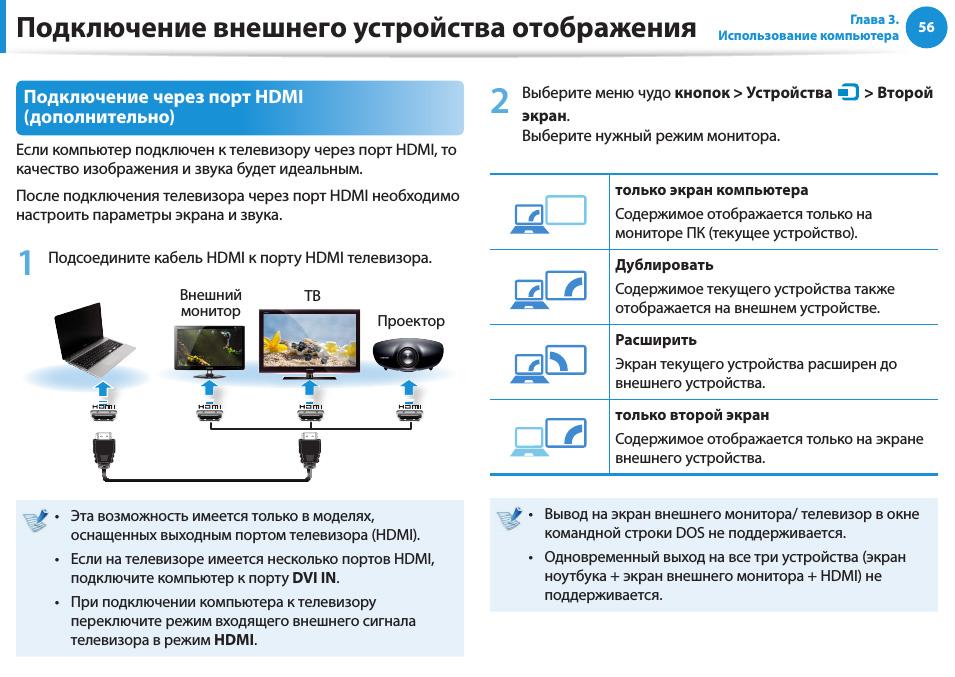
Если в вашем смартфоне или планшете есть HDMI-интерфейс , вы можете использовать их вместо ноутбука. Если нет — приобретите специальный переходник.

При попытке подключить смартфон, планшет, ноутбук или ПК с помощью USB телевизор распознает устройство как внешний накопитель.
Ещё один способ подключить телевизор к интернету — приобрести Smart-приставку. Дополнительное оборудование подключается по HDMI или RCA и работает на ОС Android или iOS (Apple TV).

Решение потенциальных проблем
В процессе подключения к интернету могут возникнуть проблемы. Для решения наиболее распространенных воспользуйтесь следующими инструкциями.
Телевизор не подключается по кабелю
1. Выключите и включите роутер, а затем повторите попытку подключения.
2. Вытащите из роутера все кабели и вставьте обратно. Снова попробуйте подключиться.
3. Проверьте, плотно ли кабели сидят в LAN и WAN-разъемах: на роутерах, как правило, есть зелёный индикатор подключения.
4. Поменяйте DNS: «Настройки» → «Общие» → «Сеть» → «Состояние сети» → «Настройки IP». В “DNS” выберите “Ввести вручную” и пропишите «208.67.222.222» или «8.8.8.8».
Проверьте кабель на другом устройстве: например, подключите с его помощью ПК. Если удалось — сбросьте параметры до заводских или обновите прошивку. В противном случае ищите проблему в кабеле или роутере, обратитесь в техническую поддержку своего интернет-провайдера.
Если кабель и роутер в рабочем состоянии, а после сброса настроек подключение так и не появилось, обратитесь в сервисный центр Samsung в вашем городе.
Телевизор не видит Wi-Fi
1. Перезагрузите телевизор. Попробуйте подключиться ещё раз.
2. Проверьте, видят ли Wi-Fi другие устройства.
3. Переставьте роутер ближе к телеприемнику.
4. Вручную смените канал Wi-Fi, частоту с 2,4 на 5 ГГц или обратно.
5. Включите раздачу интернета на смартфоне и проверьте, видит ли сетьWi-Fi телевизор. Это позволит исключить неисправность роутера.
6. Сбросьте настройки ТВ до заводских.
7. Установите подключение через LAN-кабель, а затем снова вернитесь к беспроводному.
Соединение не переключается на беспроводное в процессе настройки
Причина проблемы с переключением соединения на беспроводное может быть в неудачной попытке кабельного подключения. В результате сбоя телевизор начал определять его как основное. Для того, чтобы это исправить:
1. Выполните по инструкции подключение с помощью кабеля.
2. Настройте Smart Hub.
3. Отсоедините кабель и настройте Wi-Fi.
4. Если по-прежнему не удается подключиться беспроводным способом, обратитесь в сервисный центр.
Wi-Fi сеть подключена, а интернет отсутствует
Иногда сопровождается сообщением «не удалось установить беспроводное сетевое соединение».
1. Перезагрузите роутер: выключите и включите через 1-2 минуты.
2. Установите автоматический IP: «Настройки» → «Общие» → «Сеть» → «Состояние сети» → «Настройки IP» → «Автоматически» → «Ок».
3. Если предыдущий шаг не помог, поменяйте DNS: «Настройки» → «Общие» → «Сеть» → «Состояние сети» → «Настройки IP». В “DNS” выберите “Ввести вручную” и пропишите «208.67.222.222» или «8.8.8.8».
4. Включите раздачу Wi-Fi со телефона, используя его в качестве точки доступа. Если интернет появился, обратитесь к провайдеру: скорее всего роутер неисправен. Если интернета нет, на ТВ сбросьте настройки до заводских.
Также многие вопросы решаются в этом видео :
Не работает интернет на телевизоре Samsung — что делать?
Потеря интернет-соединения на Smart-телевизорах Samsung (как и у любых других производителей) — обычное явление, в большинстве случаев не требующее обращения в сервисный центр. Данную проблему достаточно просто устранить самостоятельно. Рассмотрим все по порядку.
Причины утраты связи с интернетом
Существует три основные причины потери соединения с интернетом:
- Неполадки на стороне интернет-провайдера. Возможно, имеют место аварии на линии связи и/или сбои в работе коммуникационного оборудования.
- Неисправности пользовательского оборудования связи (если используется) — маршрутизатор, хаб и др. Сюда также можно отнести неправильные настройки устройств, плохое качество соединения (проводное/беспроводное) между телевизором и оборудованием связи.
- Неполадки в работе самого телевизора или неправильные настройки интернет-соединения на нем.
Если прекращение работы интернета связано с неполадками на стороне провайдера — здесь ничего нельзя поделать, кроме обращения с этим вопросом в техподдержку поставщика услуг связи. В остальных случаях сначала потребуется выяснить конкретную причину неисправности, а затем предпринимать какие-либо действия.

Проверка оборудования связи
Все модели Smart-телевизоров Samsung способны выходить в сеть, как по проводному, так и беспроводному каналу связи (по Wi-Fi-соединению). Причем при проводном соединении выход в интернет возможен только в случае, если для подключения к провайдерской сети не требуется вводить логин, пароль или адрес сервера (телеприемники Samsung не поддерживают такой тип соединения). Поэтому для подключения телеприемника в сеть обычно используется проводной или беспроводной маршрутизатор с заранее заданными настройками для подключения к сети интернет.
Самый простой способ проверки работоспособности роутера — выход с него в интернет при использовании альтернативного устройства связи. Беспроводные маршрутизаторы можно протестировать при помощи мобильного телефона, ноутбука, планшета и т.д. Для диагностики проводных роутеров понадобится компьютер с наличием сетевой LAN-карты.
Если связь с интернетом будет отсутствовать и на других устройствах связи, проблему следует искать на самом маршрутизаторе. Чаще всего причиной неполадок становятся неправильные сетевые настройки. Здесь мы не будем рассматривать процедуру настройки роутера, т.к. в каждом отдельном случае она выполняется по-разному. Вы можете посетить сайт производителя маршрутизатора, где должна быть описана процедура его настройки. Кроме того, можно обратиться в техническую поддержку интернет-провайдера.
Если же связь с интернетом удалось установить через имеющийся роутер, причину неисправности следует искать на самом телевизоре.
Проверка правильности подключения телевизора к маршрутизатору
При использовании беспроводной сети обычно никаких проблем с правильностью подключения не возникает. Все, что требуется сделать — выбрать в настройках телевизора имеющуюся Wi-Fi-сеть (это будет рассмотрено в следующей части статьи). Проблемы обычно возникают при использовании проводного маршрутизатора для выхода в сеть. Частая причина отсутствия интернета — неправильное подключение кабеля, соединяющего роутер и телеприемник.
Взгляните на это изображение самого обычного Wi-Fi-роутера:

Порты, подписанные цифрами 1, 2, 3 и 4, предназначены для подключения сетевого оборудования (LAN-порты). Именно в них и нужно подключать сетевой кабель телевизора. Порт, над которым присутствует надпись «WAN», предназначен для подключения кабеля, заходящего в квартиру/офис (интернет-кабель, заведенный в помещение интернет-провайдером). Проверьте, не перепутаны ли кабели местами.
В разных моделях роутеров LAN и WAN-порты могут обозначаться по-своему. Эту информацию следует искать в документации к маршрутизатору.
Настройка сетевых параметров телевизоров Samsung
Для возможности работы с имеющимся роутером в сетевых настройках телеприемника должны быть выставлены правильные параметры. Если речь идет о проводном соединении с маршрутизатором, то здесь следует проверить правильность введенного (или выставленного автоматически) IP-адреса, маски подсети, основного шлюза и DNS-сервера. При беспроводном соединении помимо вышеперечисленных параметров следует убедиться в наличии соединения с Wi-Fi-сетью, для чего требуется пароль.
Все модели Smart-телевизоров Samsung настраиваются примерно одинаково. Различается лишь способ входа в нужные настройки через меню. Приведем несколько примеров.
Автоматическая настройка соединения на Smart-TV
В качестве примера возьмем телевизоры Samsun К-серии. Сюда относятся Смарт-ТВ модельного ряда H4500, H5500и т.д. Для настройки на них беспроводного соединения в автоматическом режиме (не требуется вводить IP-адрес и прочие параметры сети) достаточно выполнить следующее:
- Войдите в меню настроек при помощи пульта или кнопок на корпусе телеприемника.

- Откройте вкладку «Сеть» в левой части меню настроек.

- Выберите элемент «Настройка сети» во вновь открывшемся окне.

- Если выбран телевизор подключается к сети через сетевой кабель, в выпадающем меню «Выберите тип сети» укажите «Кабель», после чего настройка завершится. Если же используется беспроводное соединение, выберите пункт «Беспроводная» и переходите к следующему шагу.

- Телевизору потребуется некоторое время для обнаружения доступных беспроводных сетей. После окончания сканирования на экране отобразятся доступные для подключения Wi-Fi-сети. Выберите вашу сеть (в примере на фото она называется «SRSC»).

- Если в телевизоре не был сохранен либо был сброшен пароль от Wi-Fi-сети, потребуется ввести его заново на следующей странице настроек соединения.

- Установите галочку на элементе «Показ. пароль», чтобы не ошибиться при вводе парольной фразы от Wi-Fi-сети.
- Если пароль подходит и в работе телевизора и/или беспроводного роутера не наблюдаются сбои, на экране отобразится сообщение об успешном подключении к Wi-Fi-сети.

- О наличии интернет-соединения будет свидетельствовать значок в верхней части окна. Если между иконками с изображением роутера и планеты присутствует соединительная линия (оранжевые точки), значит, телеприемник имеет выход в интернет.
- На этом настройка завершена.
Настройка в автоматическом режиме возможна только в случае, если на беспроводном роутере включен сервер DHCP (функция, позволяющая подключаться к сети без необходимости ручного ввода сетевых параметров). Если DHCP-сервер не активен, его можно включить, для чего придется перенастраивать маршрутизатор. Решить проблему можно и путем настройки сетевых параметров телевизора в ручном режиме.
Ручная настройка сетевого соединения
Приведем пример настройки Wi-Fi-подключения на Smart-TV Samsung UE-серии (UE55JU6400U, UE32J4500K и др.):
- Откройте меню настроек телевизора, перейдите во вкладку «Сеть», затем выберите раздел «Настройка сети».

- Выберите «Далее» в следующем окне.

- Если телеприемник подключается к сети через кабель, из списка «Выбор типа сетевого соединения» выберите пункт «Кабель». Если подключение осуществляется через Wi-Fi, выберите «Беспроводн. (общие)», затем кликните по кнопке «Далее».

- На экране отобразится список доступных сетей. Выберите вашу (в нашем случае — это «Network 1»).

- В следующем окне введите пароль от Wi-Fi-сети, кликните «Далее» для подключения.

- Если телевизор сможет получить сетевые параметры от маршрутизатора, отобразится окно с информацией следующего рода:

- Если в полях «IP-адрес», «Маска подсети», «Шлюз» и «Сервер DNS» проставлены значение, похожие на те, что приведены в примере выше, просто кликните кнопку «Далее» для завершения настройки подключения. В противном случае кликните кнопку «Настройки IP» для ввода соответствующих сетевых параметров вручную.
- В следующем окне в меню «Режим IP» установите параметр «Ручной». На экране отобразятся поля с сетевыми параметрами.

- Все поля нужно будет заполнить в соответствии с настройками маршрутизатора. Их можно подсмотреть, например, в свойствах сетевого подключения на компьютере или смартфоне, подключенного к этому же Wi-Fi-роутеру. Введите аналогичные настройки в телевизор, кроме IP-адреса (в нем следует заменить последнюю цифру).
Сброс сетевых настроек Smart-TV
Если манипуляции с настройками не помогают, всегда можно попробовать выполнить их сброс. Эта возможность предусмотрена во всех Смарт-ТВ производства Samsung. Рассмотрим процедуру сброса на телеприемниках Samsung H-серии:
- Откройте меню, затем перейдите во вкладку «Поддержка».

- В представленном списке найдите и откройте раздел «Самодиагностика».

- В следующем окне выберите функцию «Сброс».

- Для сброса настроек потребуется ввести PIN-код, состоящий из 4-х цифр. Если PIN-код не был изменен пользователем, сюда следует ввести «0000» (для телевизоров Samsung других серий PIN-код может отличаться — информацию можно найти в документации или на сайте производителя).

- Если PIN-код введен правильно, на экране отобразится диалоговое окно. Выберите «Да» для подтверждения сброса настроек телевизора.

После последнего шага телевизор ненадолго отключится, а затем включится заново. Если интернет не заработает автоматически, попробуйте заново настроить его, воспользовавшись одной из инструкций выше.