
Как снять защиту с диска mac os
комп Imac 27 2020
до этого прежде такого не было, что это и как исправить?
Powered by phpBB © 2001, 2005 phpBB Group
МЦ Магазин Apple
ООО «МК-Центр», ИНН 7709480342
- +7 (495) 956-6888
- пн-пт 10:00-18:00
- Москва, ул. Школьная, д. 47 (м. Римская)
- схема проезда
- shop@mccentre.ru
- mccentre.ru
- О магазине MacCentre.ru
- Оплата товара
- Доставка товара
- Личный Кабинет
- Политика конфиденциальности
Сервис Apple
ИП Костыгов Ю.В.
- +7 (495) 600-0075
- пн-пт 10:00-20:00
- Москва, ул. Школьная, д. 47 (м. Римская)
- схема проезда
- service@яблочный-сервис.москва
- яблочный-сервис.москва
- Ремонт и сервис MacBook
- Ремонт и сервис iPhone
- Ремонт и сервис iPad
- Ремонт и сервис iMac
МЦ Полиграфия
ООО «Компания МакЦентр», ИНН 7709450468
- +7 (495) 956-3211
- пн-пт 10:00-18:00
- Москва, Холодильный пер., д.3, стр. 1, офис 3247
- схема проезда
- ofset@maccentre.ru
- maccentre.ru
- mcoffset.ru
- Полиграфические материалы
- Офсетные пластины
- Фототехническая пленка
- Химические растворы
Данный интернет-сайт носит исключительно информационный характер и ни при каких условиях не является публичной офертой, определяемой положениями Статьи 437 (2) Гражданского кодекса РФ.
MacCentre.ru © 1991-2017. ООО «Компания МакЦентр», ИНН 7709450468, Холодильный пер., д.3, стр. 1, офис 3247.
Другие проекты компании МакЦентр
- Airwheel: городской экотранспорт — электросамокаты, моноколёса, гироскутеры, электроскейтборды
- PalmStore: интернет-магазин электроники: смартфоны, планшеты, электронные книги, автоэлектроника
- Электронные книги Onyx BOOX
- HPC.ru — все о смартфонах, информационный проект
Как снять защиту от записи с флеш-накопителя
Если долго использовать флеш-накопитель, то иногда можно столкнуться с проблемой, которую системы Windows и macOS описывают, как: «Диск защищен от записи, снимите защиту или используйте другой диск». Разбираемся, почему появляется такое сообщение, и как снять защиту.
Когда появляется сообщение о защите флешки?
1. Флеш-накопитель действительно защищен от записи физически или программно.
2. Флеш-накопитель исчерпал свой ресурс по перезаписи информации и переведен в режим «только чтение».
В первом случае ситуацию можно исправить несколькими способами, во втором — вам остается только купить новый флеш-накопитель.
Перед снятием защиты
Когда мы говорили о физической защите флеш-накопителя от записи, то имели в виду некоторые модели, которые оснащены аппаратным переключателем, блокирующим запись. В этом случае стоит осмотреть флеш-накопитель и разблокировать его вручную.
Как снять защиту от записи с флешки на Windows
Используем редактор реестра Windows — regedit.
1. Вставьте флеш-накопитель в компьютер
2. Откройте меню «Пуск» и введите в поиск название regedit, а после запустите утилиту от имени администратора.
3. Переходим к разделу StorageDevicePolicies: HKEY_LOCAL_MACHINE\SYSTEM\CurrentControlSet\Control\StorageDevicePolicies
Если такого раздела нет, то его необходимо создать.
4. Внутри раздела StorageDevicePolicies необходимо создать параметр DWORD (32 бита). Название параметра оставляем на ваше усмотрение.
5. Кликните правой кнопкой мыши по созданному параметру, чтобы убедиться, что его значение равно нулю. Если значение равно единице, его необходимо изменить на ноль.
6. После всех действий выньте флеш-накопитель и перезагрузите компьютер. Устройство должно заработать в обычном режиме, позволяя записывать файлы.
Снятие защиты с помощью Diskpart
Diskpart — командный интерпретатор, который позволяет, используя командную строку, управлять дисками и разделами.
1. Вставьте флеш-накопитель в компьютер
2. Откройте меню «Пуск» и введите в поиск название командной строки cmd, а после запустите утилиту от имени администратора.
3. В появившемся окне необходимо ввести команды: Diskpart и List, нажимая после ввода каждой из них клавишу Enter.
4. Перед вами появится список локальных дисков, включая флеш-накопитель. Выберите накопитель командой select и очистите атрибуты: разрешающие только чтение: «attributes disk clear readonly».
Форматирование флеш-накопителя
Бывает, что единственный способ вернуть флеш-накопителю жизнеспособность — полное форматирование устройства. Однако, флешка, которая защищена от записи, может не дать вам просто себя отформатировать. В этом случае необходимо загрузить компьютер в безопасном режиме, зайти в раздел «Мой Компьютер/Компьютер» и, щелкнув правой кнопки мыши по накопителю, выбрать строку меню «Форматировать».
Выключаем CoreStorage или боремся с ошибкой “Диск заблокирован”
В своей ежедневной работе с компьютерами Мак мы регулярно сталкиваемся с невозможностью переустановки операционной системы. Наиболее распространённая ошибка при этом — с диском-назначением, на который мы планируем переустанавливать OS X, невозможно ничего сделать, он имеет статус «на диске установлена защита». Самый простой выход из сложившейся ситуации — чистая переустановка OS X (clean install), ведь в нашей работе самым первым шагом мы создаём резервную копию данных клиентов. Но именно в этом часто заключается проблема. Дело в том, что «чистая переустановка» подразумевает форматирование диска, а очистить его средствами, предлагаемыми Apple рядовому пользователю, оказывается не всегда возможно. Но давайте обо всём по порядку.

Мы сталкивались с блокировкой диска по разным причинам, наиболее распространённая из которых — ошибка прав доступа. Она легко устраняется и решение даже для не самого опытного пользователя техники Apple очевидно — исправление прав. Но в данной статье будет освещаться другой тип узкоспециализированной, но распространённой проблемы: возможные ошибки CoreStorage в целом и ошибки шифрования FileVault в частности. Поэтому следует оговориться, большая часть представленной ниже информации применима к современным операционным системам OS X Yosemite (10.10) и новее.
Дополнительная информация
В 2012 году, представляя новую операционную систему тех времён, OS X Mountain Lion, в Apple первый раз озвучили технологию под коммерческим названием Fusion Drive. Суть её в том, что два разных физических накопителя (твердотельный и классический жёсткий диски) объединяются в один логический раздел. Плюс этой технологии очевиден. Пользователю не нужно думать о том, где хранится его информация: на SSD или HDD. За нас с вами всё решает операционная система и файлы, к которым обращение происходит чаще, автоматически переносятся на быстрый диск на полупроводниках. Напротив, редкоиспользуемый контент переносится на шпиндельный накопитель. Это всё в теории, на практике, конечно, всё не так сказочно и прелести Fusion Drive остаются актуальными только для небольших файлов (почитайте, например Тест №1, Тест № 2 и краткое резюме от AnandTech). Нам же важно понять, что «под капотом» маркетингового Fusion Drive от Apple «трудится» мощная нововведённая технология CoreStorage. И области её применения с 2012 года только росли.
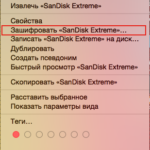
CoreStorage — менеджер логических томов. Благодаря ему в современных операционных системах появилась возможность, например, шифровать весь загрузочный диск, а не только папку пользователя, как это было в прошлом (вот уже второе громкое маркетинговое имя, FileVault, всё для того же скромного менеджера, «лежащего» в основе). Можно в один логический том объединить SD-карту, подключенную внутрь 13-ти дюймового MacBook Air с встроенным SSD-диском, а потом, на получившийся ёмкий накопитель установить операционную систему (так мы боремся, например, с маленькими 120-ти гигабайтными накопителями, установленными в ранние «эйры» и выросшими потребностями заказчиков). Можно заменить встроенный в устаревающий MacBook Pro оптический привод переходником OptiBay, внутрь него «спрятать» твердотельный накопитель и объединить его с шпиндельным жёстким диском, а потом, на свежеприобретённый Fusion Drive объёмом 2,99 терабайт (в нашей практике было и такое решение), развернуть резервную копию Time Machine. Можно внешний жёсткий диск, не имеющий аппаратного шифрования, защитить невероятно сложным паролем и попадание информации на нём в руки посторонних лиц станет невозможной. Возможности технологии больше ограничены фантазией и задачами. Но «ложка дёгтя» кроется в том, что встроенная в OS X Дисковая утилита обучена работе с CoreStorage, как младенец владению авторучкой. Всё, что она умеет — собирать логические тома из установленных внутрь iMac или Mac Mini жёсткого и твердотельного дисков. Она не умеет форматировать диски, объединённые в логические разделы, не умеет в них конвертировать, а активация шифрования спрятана в опциях строки меню (в Finder это можно сделать всего лишь щёлкнув по диску правой/вспомогательной кнопкой мыши). Ниже, отдельным абзацем, мы выделим очень важный тезис.
При переустановке операционной системы и обновлении до OS X Yosemite (10.10) все накопители конвертируются в логические разделы.
Давайте проясним. Неважно, сколько накопителей в вашем компьютере используется для запуска операционной системы. Если их больше одного, то основной том, на котором была и ранее установлена OS X — итак логический раздел. Если же нет, и вы пользовались обычным компьютером MacBook Pro, MacBook Air, Mac Mini или iMac с единственным диском внутри, на конечном этапе переустановки операционной системы 10.10 будет применена команда его конвертирования в логический раздел. Для чего в Apple требуется принудительный переход на технологию CoreStorage, нам не ясно. Существует две теории:
- В Купертино пытаются облегчить переход пользователей на использование шифрования FileVault.
При первом включении Мака после «апгрейда» операционной системы, один из самых первых вопросов, заданный в очень ненавязчивой манере, — предложение включить шифрование диска. По опыту, большинство наших клиентов не вчитываются в суть сообщения и выбирают предустановленный вариант, тем самым активируя повышенную защищённость хранящихся на компьютере данных. - В Apple работают жуткие перфекционисты и отображаемый на этапе выбора загрузчика EFI раздел восстановления было необходимо скрыть.
После конвертации диска в логический том, скрытый в операционной системе раздел восстановления (Recovery HD) становится скрытым и при загрузке Мака с удержанной клавишей ⌥ Alt/Option, чего не было ранее.
В конвертации диска нет ничего хорошего и плохого, мы лишь констатируем факт. До выхода в свет OS X Yosemite о CoreStorage знали только посвящённые. Теперь же, для элементарных задач переустановки операционной системы, рядовому пользователю может потребоваться начальный опыт работы с Терминалом. А всё потому, что функциональных возможностей Дисковой утилиты, встроенной в современный раздел восстановления (Recovery HD), уже оказывается недостаточно. И реализовать, например, «чистую установку» с принудительным форматированием диска (а не простой его очисткой), вам окажется не под силу без знаний терминальных команд.
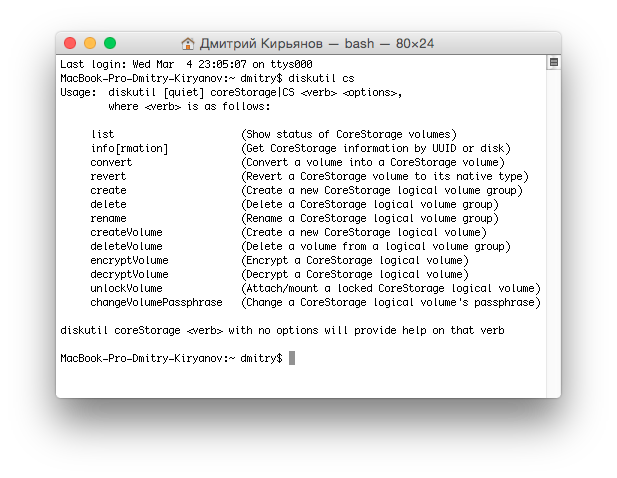
Мы не будем в этой статье подробно останавливаться на менеджере логических разделов CoreStorage, для знакомства с ним будет, возможно, отдельная публикация. Здесь же мы хотим познакомить вас всего с четырьмя командами:
- Первая команда, введённая в Терминале, отражает список всех дисков, подключенных в системе.
diskutil list - Результатом отработки второй команды будет список всех логических томов и разделов, присутствующих в системе, с назначенными им уникальными идентификаторами — UUID (формата XYZ123XY-XY12–21XY-Z321-XYZ123456789).
diskutil cs list - Если в конце третьей команды добавить номер диска (например, disk1s2) или путь его точки монтирования (к примеру, /Volumes/Macintosh\ HD/), вы с лёгкостью преобразуете обычный том или диск в логический.
diskutil cs convert - Диаметрально противоположная предыдущей команда. Конвертирует логический том в одиночный обычный. Работает только в случае, если в качестве подопытного вами указывается (через пробел после команды) логический том (точнее его UUID или путь точки монтирования), образованный из одного физического накопителя.
diskutil cs revert
В действительности, для решения поставленной перед нами начальной задачи (чистой установки системы и возможности форматирования внутреннего накопителя) нужна только последняя команда. Помните, мы оговаривались, что вы не сможете полностью переразбить диск в Дисковой утилите только потому, что она очень плохо обучена работать с логическими разделами? Конвертировав (в данном случае «ревертировав») диск в обычный раздел вы получите такую возможность.
Итак, если вы не имеете возможность переустановить OS X Yosemite на желаемый диск только потому, что он имеет статус «на диске установлена защита», вы уже успели исключить нехватку прав доступа на работу с томом и создали резервную копию всех важных данных, то следуйте вместе с нами простым шагам:
- Перезагружаем компьютер и загружаем его или с раздела восстановления (удержанием клавиатурного сокращения ⌘Command + R при загрузке), или ранее созданного внешнего установщика OS X Yosemite.
- В строке меню находим и запускаем Терминал.

- В открывшемся окне запускаем команду diskutil cs list и находим уникальный идентификатор (UUID, формата XYZ123XY-XY12–21XY-Z321-XYZ123456789) вашего тома.
- Конвертируем логический том в обычный вводом команды diskutil cs revert UUID (замените UUID в команде найденным вами на предыдущем шаге идентификатором формата XYZ123XY-XY12–21XY-Z321-XYZ123456789).

- Закрываем Терминал, запускаем Дисковую утилиту и привычным способо форматируем диск.
- Запускаем установку OS X Yosemite.
В нашем алгоритме есть два «слабых звена»:
- в новой чистой системе будет отсутствовать раздел восстановления;
- привычный логический раздел на диске не будет восстановлен установщиком OS X Yosemite (то есть раздел не будет конвертирован и останется обычным).
Именно поэтому завершающими шагами на системах наших заказчиков мы переносим раздел восстановления из эталонной системы утилитой Carbon Copy Cloner и конвертируем том в логический уже известной вам терминальной командой diskutil cs convert .
Похожих постов не обнаружено
iMAC: Снять защиту с раздела / разбить жесткий диск


Все материалы добавляются пользователями. При копировании необходимо указывать ссылку на источник.
Yaplakal.com © 2004-2023. Административные вопросы: adm yaplakal.com