
Установка AutoCAD на компьютер
AutoCAD является довольно популярным средством для 3D-моделирования, проектирования и черчения, предоставляя множество удобных в использовании инструментов. По ходу данной статьи мы расскажем об установке этого программного обеспечения на компьютер с ОС Windows.
Устанавливаем AutoCAD на ПК
Весь процесс установки можно разделить на три равных по значимости шага. При этом не следует забывать, что подобный софт обычно настраивается индивидуально под те или иные нужды. Об этом мы рассказали в отдельной статье на нашем сайте.
Шаг 1: Скачивание
Для того чтобы скачать и в дальнейшем использовать AutoCAD, вам потребуется выполнить регистрацию на официальном сайте Autodesk. При этом зарегистрировать аккаунт можно бесплатно во время скачивания, воспользовавшись пробной лицензией на 30 дней.
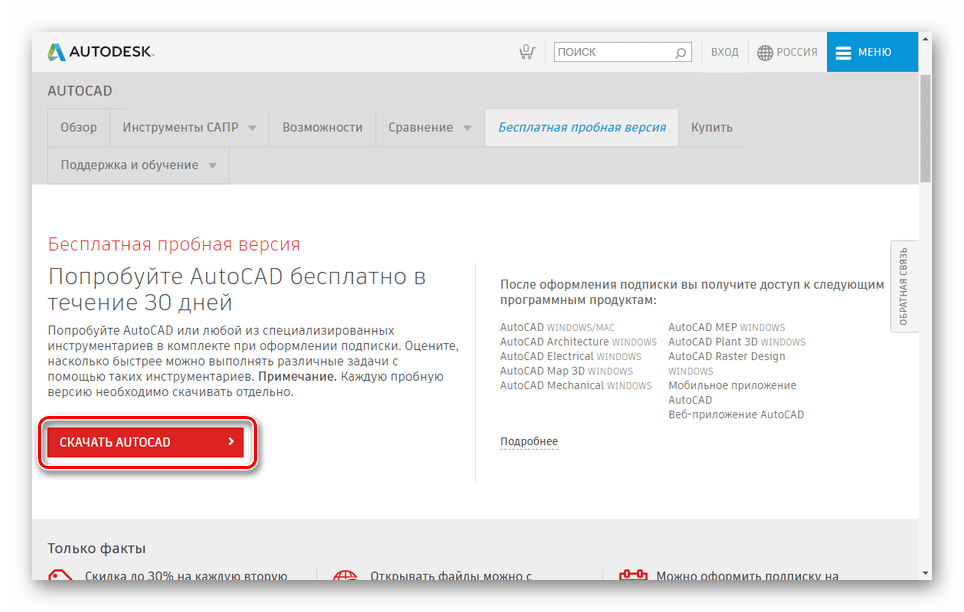
- Откройте страницу по представленной выше ссылке и кликните по блоку «Бесплатная пробная версия».
- Теперь необходимо воспользоваться кнопкой «Скачать AutoCAD», открыв окно выбора загружаемых компонентов.
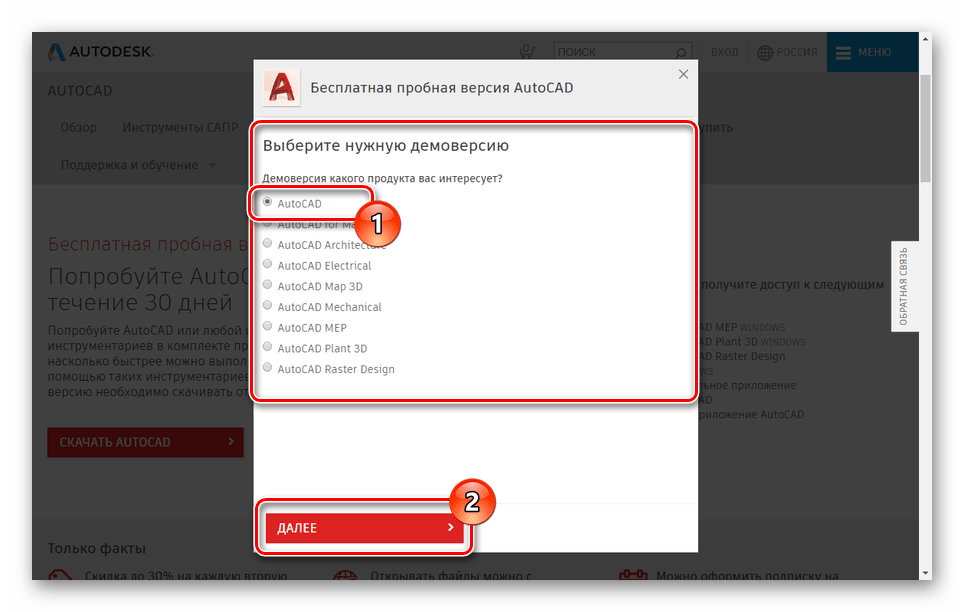
- Из представленного списка установите маркер рядом с пунктом «AutoCAD» и нажмите «Далее».
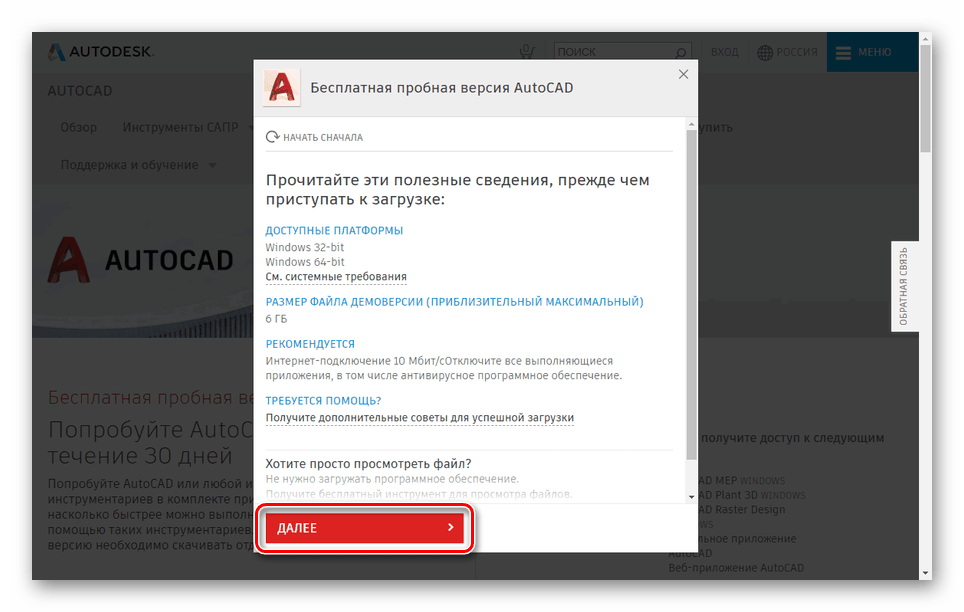
- Ознакомившись с информацией о системных требованиях, кликните по кнопке «Далее».
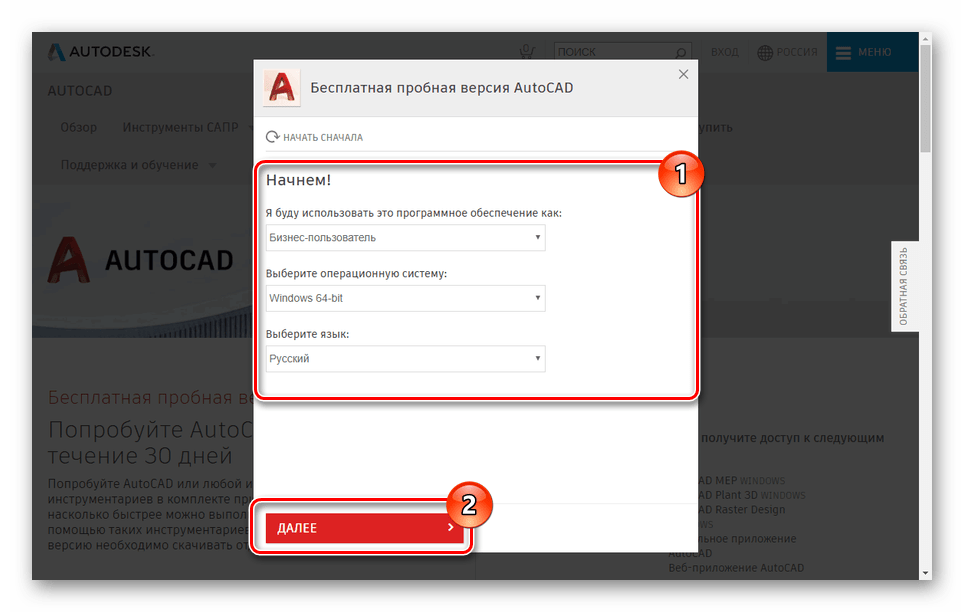
- На следующем этапе через раскрывающийся список укажите вариант «Бизнес-пользователь», выберите разрядность вашей операционной системы и выставите предпочитаемый язык.
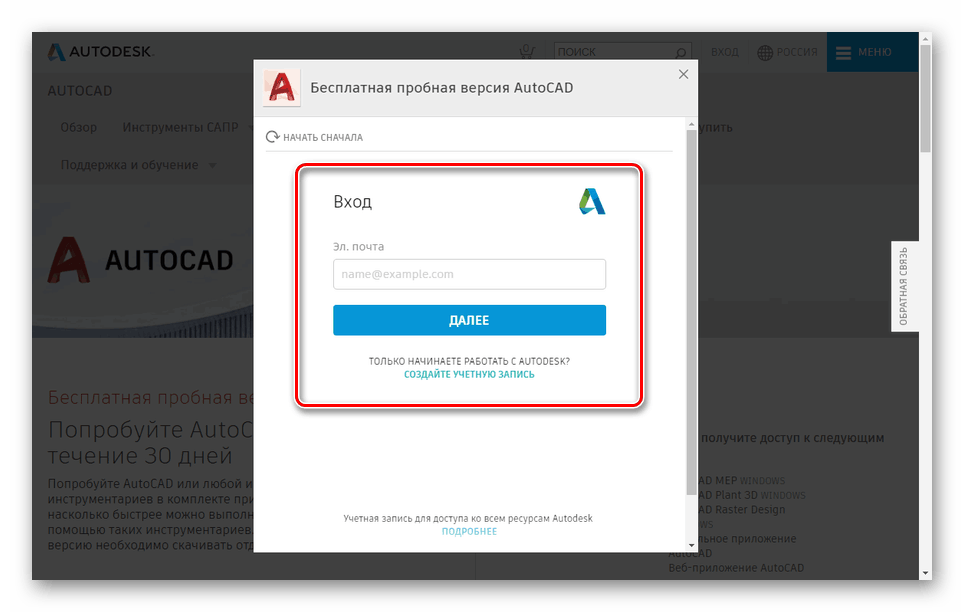
- После этого по необходимости выполните регистрацию аккаунта или авторизуйтесь в уже существующем.
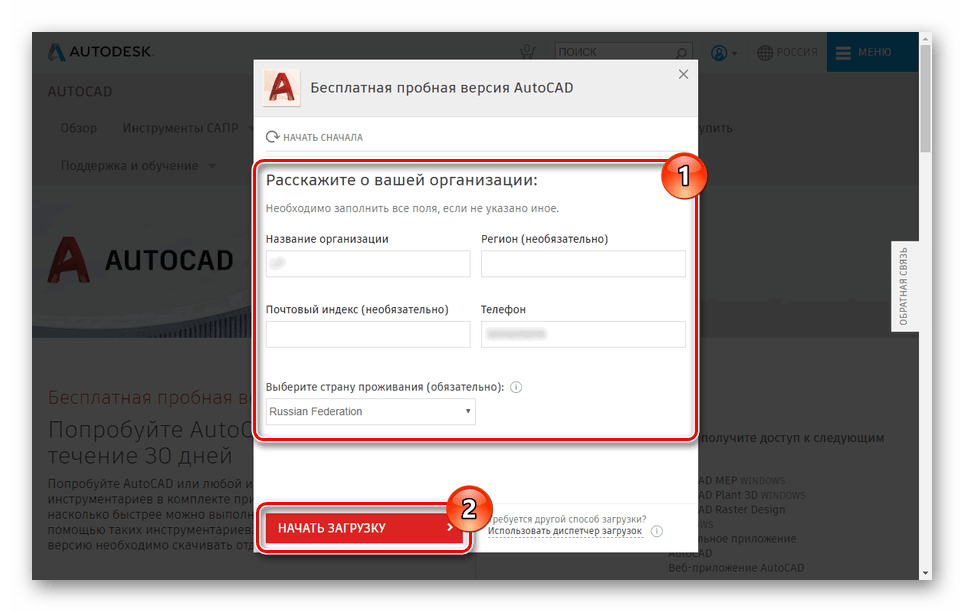
- В обязательном порядке предоставьте запрашиваемую информацию в соответствующих полях и нажмите кнопку «Начать загрузку».
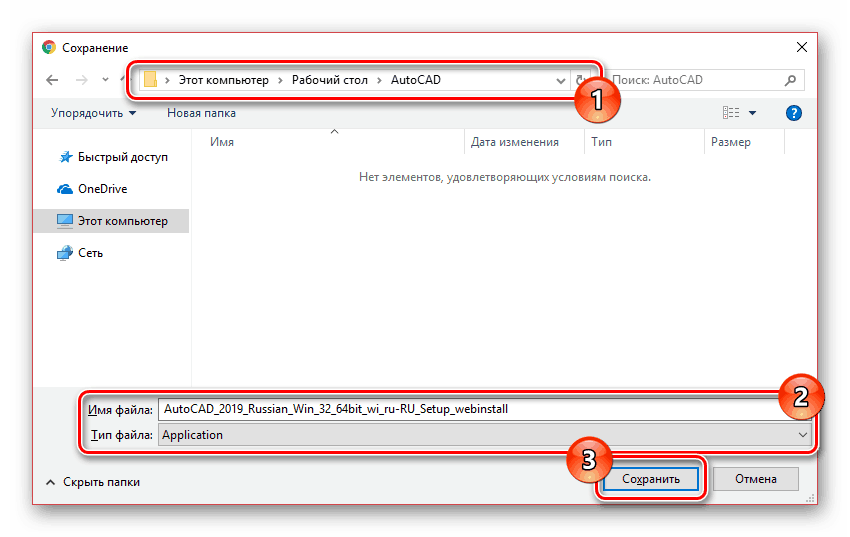
- Через окно «Сохранение» выберите подходящее место на ПК и нажмите кнопку «Сохранить».
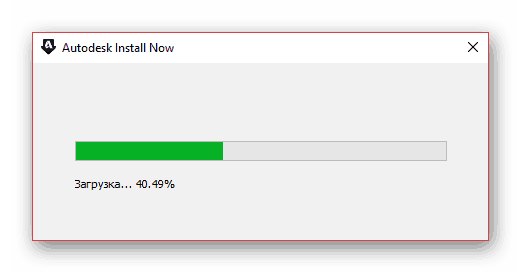
- После проделанных действий на компьютер загрузится установочный файл. Чтобы перейти к основному окну установки AutoCAD, его необходимо запустить и дождаться завершения загрузки.
 Если по каким-то причинам окно установки не было открыто автоматически после извлечения файлов, запустите скачанный файл из той же директории на ПК. Его предположительный размер должен быть 14-15 МБ.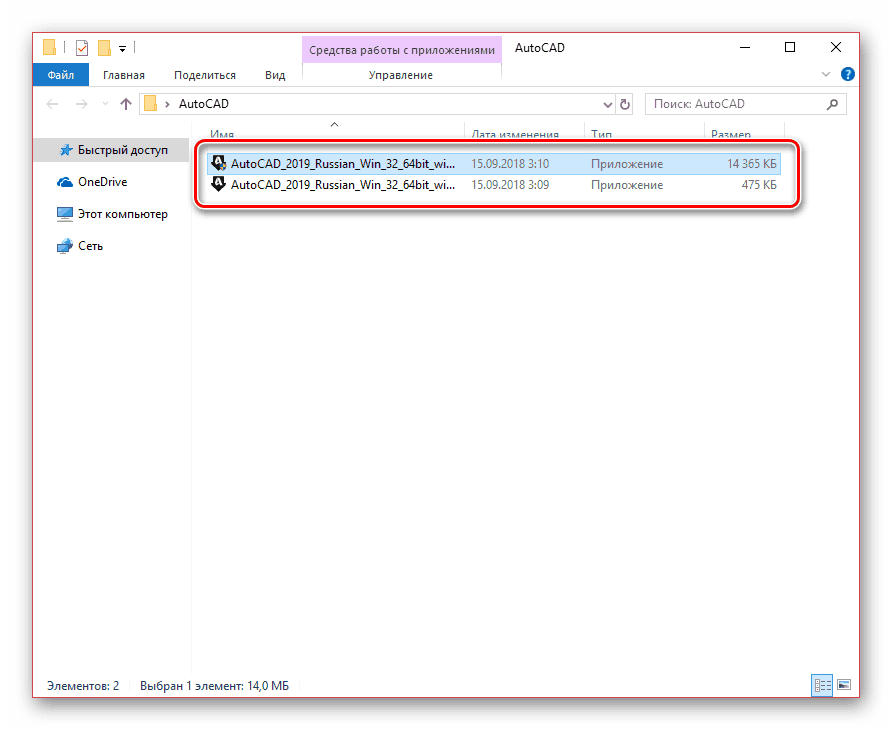
Для последующей установки вам потребуется безлимитное подключение к интернету. Все выбранные компоненты будут устанавливаться сразу по факту скачивания.
Шаг 2: Установка
Для комфортной установки рассматриваемого ПО вам следует заранее отключить все программы и приложения, требующие большое количество вычислительных ресурсов ПК. При игнорировании этого вполне возможны сбои в процессе инсталляции.
Утилиты
- По завершении скачивания должна начаться установка необходимых компонентов. В зависимости от производительности вашего компьютера время ожидания может сильно отличаться.
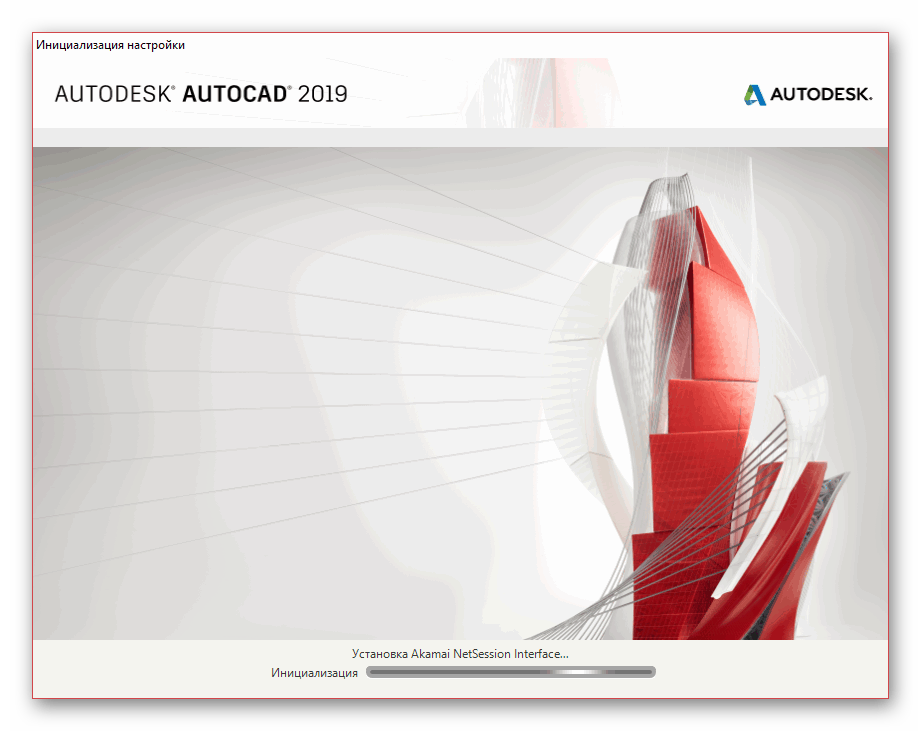
- На начальном этапе нажмите кнопку «Установка» для автоматической инсталляции всех компонентов или «Установки инструментов и утилит».
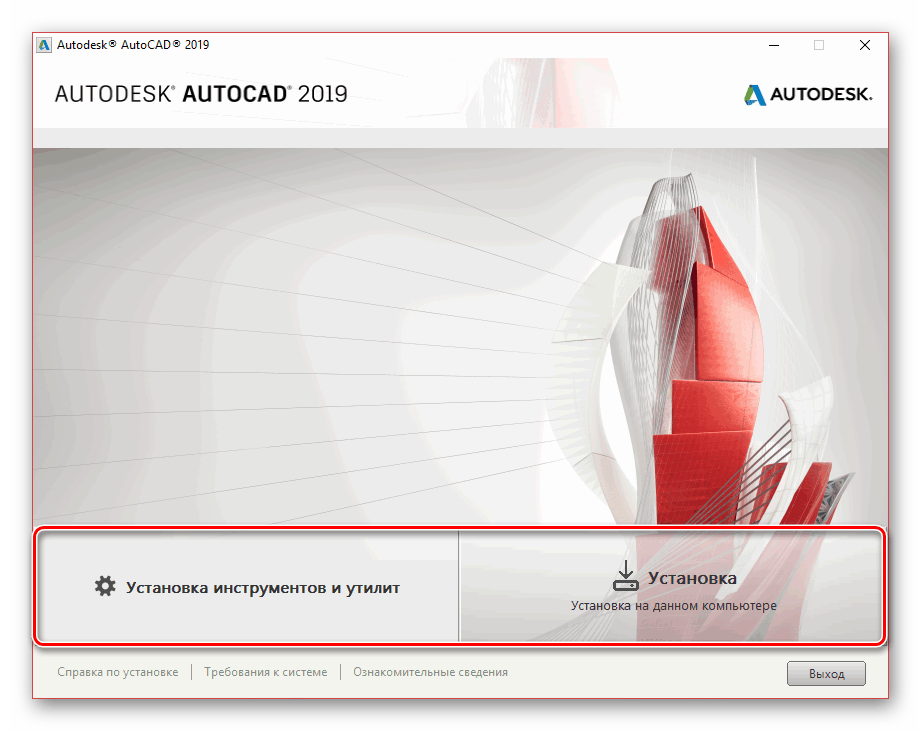
- Во втором случае откроется окно с возможностью настройки дополнительных утилит для AutoCAD. Отключать компоненты следует только если вы знаете о последствиях своих действий.
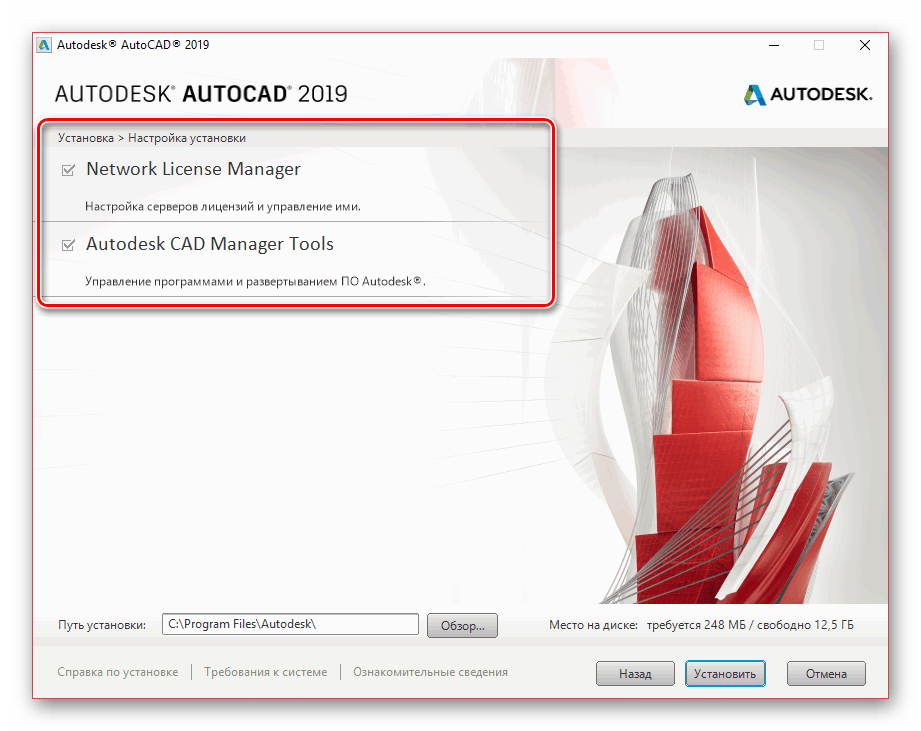
- Пользователю доступно изменение «Путь установки» представленных компонентов. Для этого воспользуйтесь соответствующим блоком.
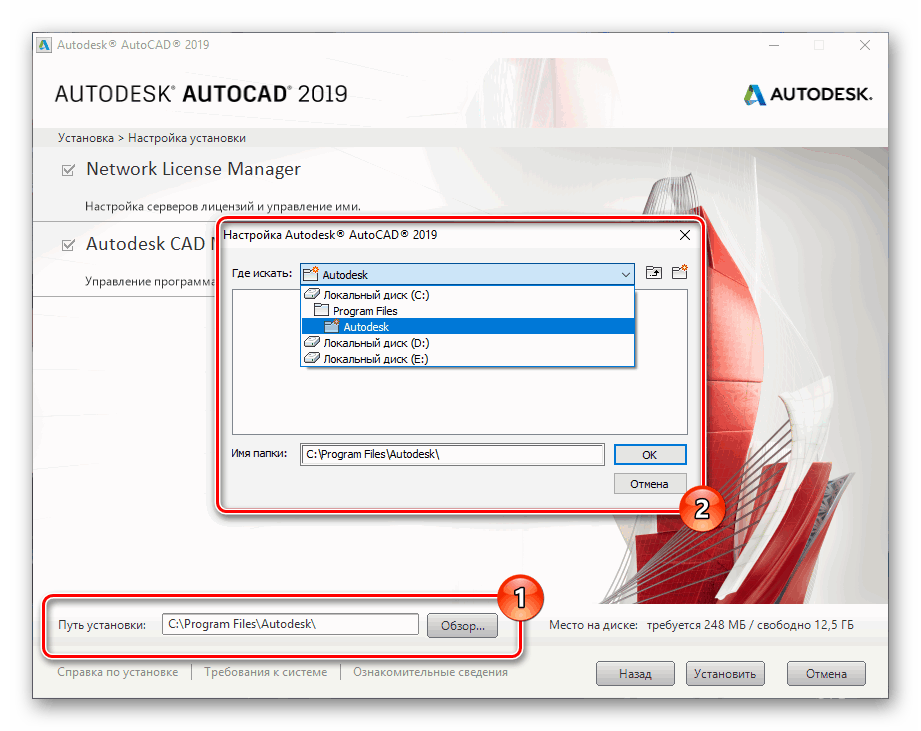
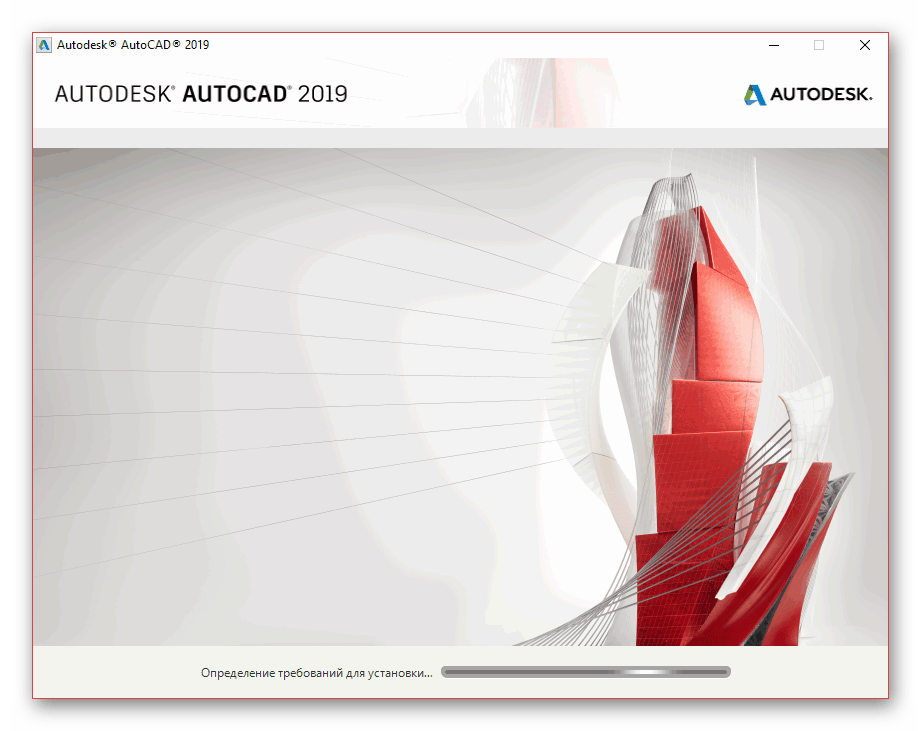
- Для продолжения нажмите кнопку «Установить». После этого начнется процедура оценки системы и загрузки нужных файлов.
Программа
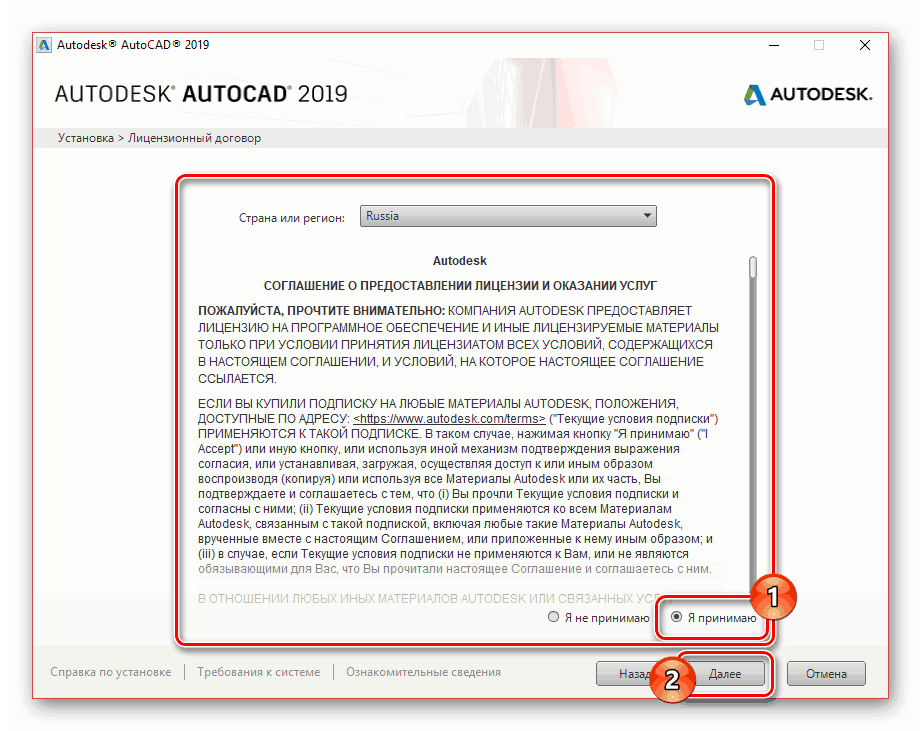
- Когда установка дополнительных компонентов будет завершена, откроется окно с лицензионным договором. Вам необходимо поставить маркер рядом с пунктом «Я принимаю» и нажать кнопку «Далее».
- По аналогии с утилитами вы можете отключить или включить какие-либо отдельные компоненты.
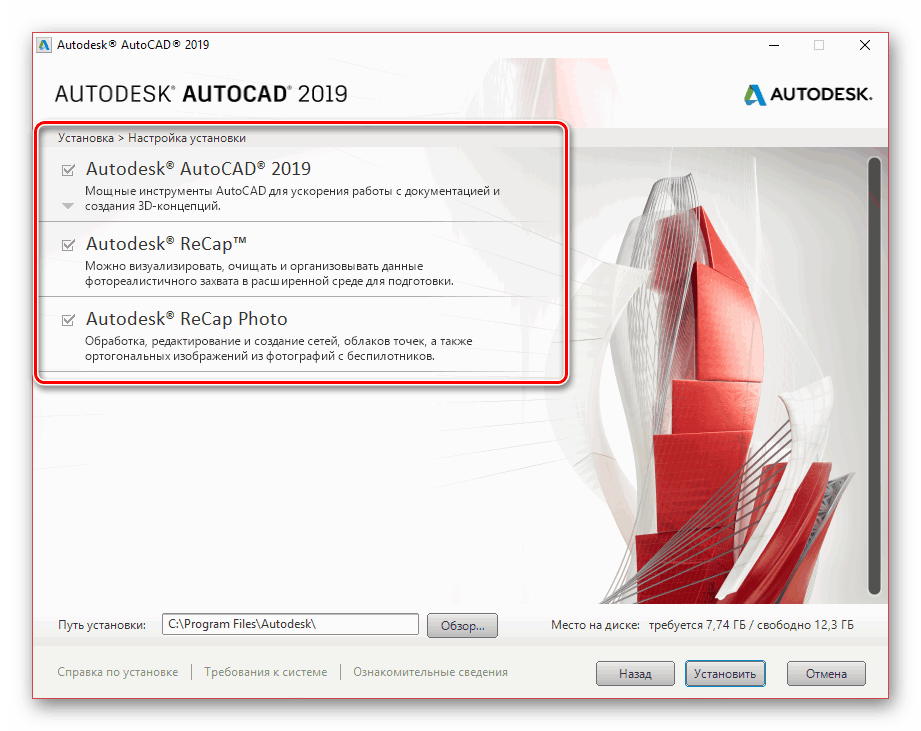
- Наиболее важным здесь является блок «Autodesk AutoCAD», имеющий ряд дополнительных настроек. Измените их на свое усмотрение.
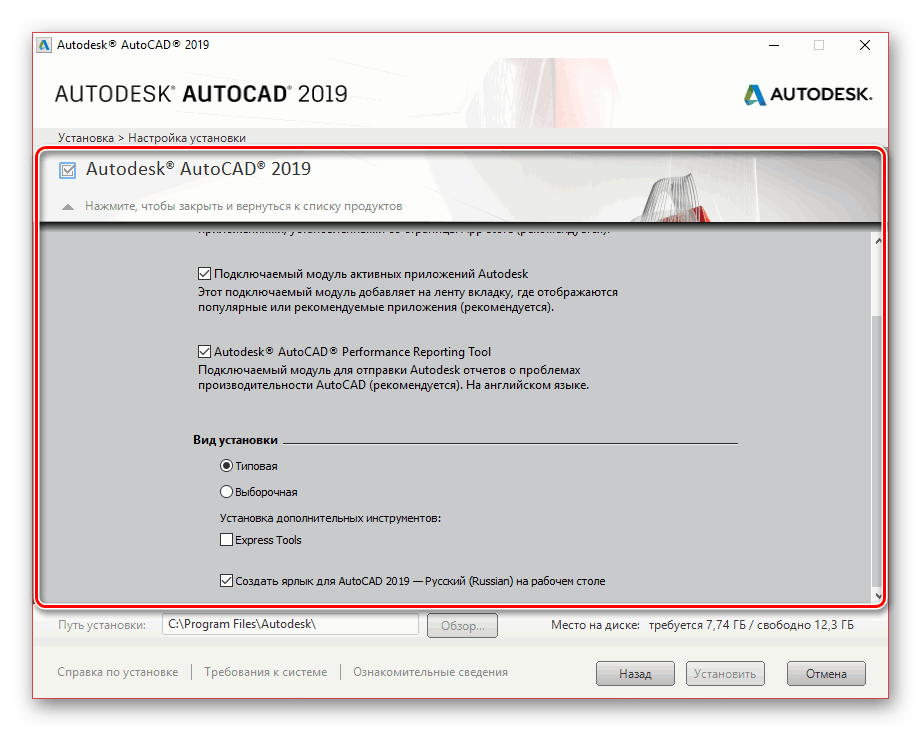
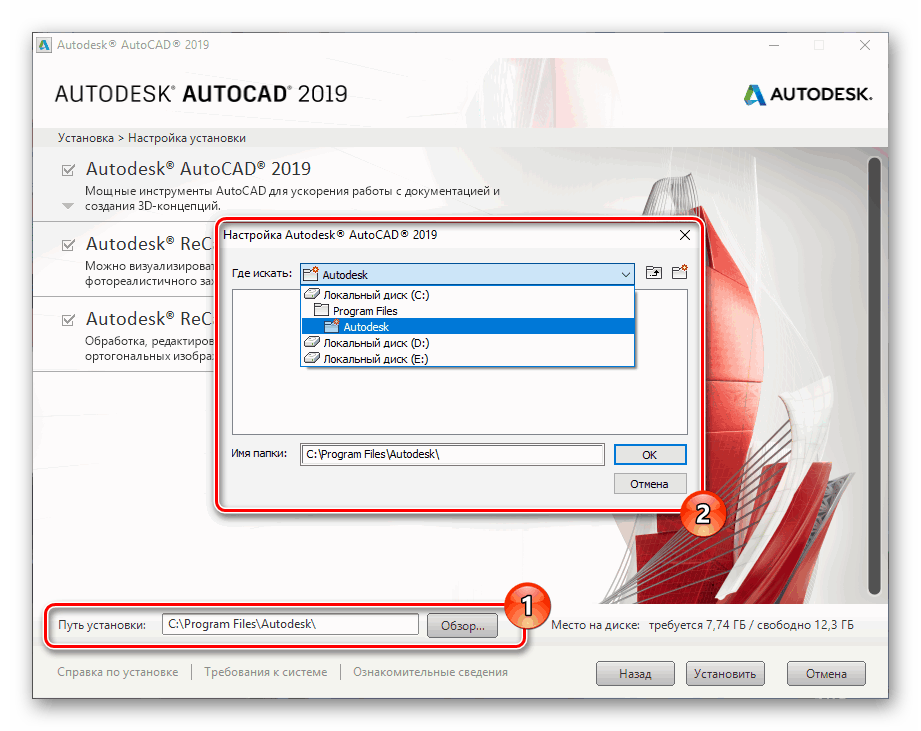
- По желанию укажите директорию для инсталляции программы и дополнительных компонентов. Однако делать это следует только в крайнем случае, так как могут возникать ошибки в работе.
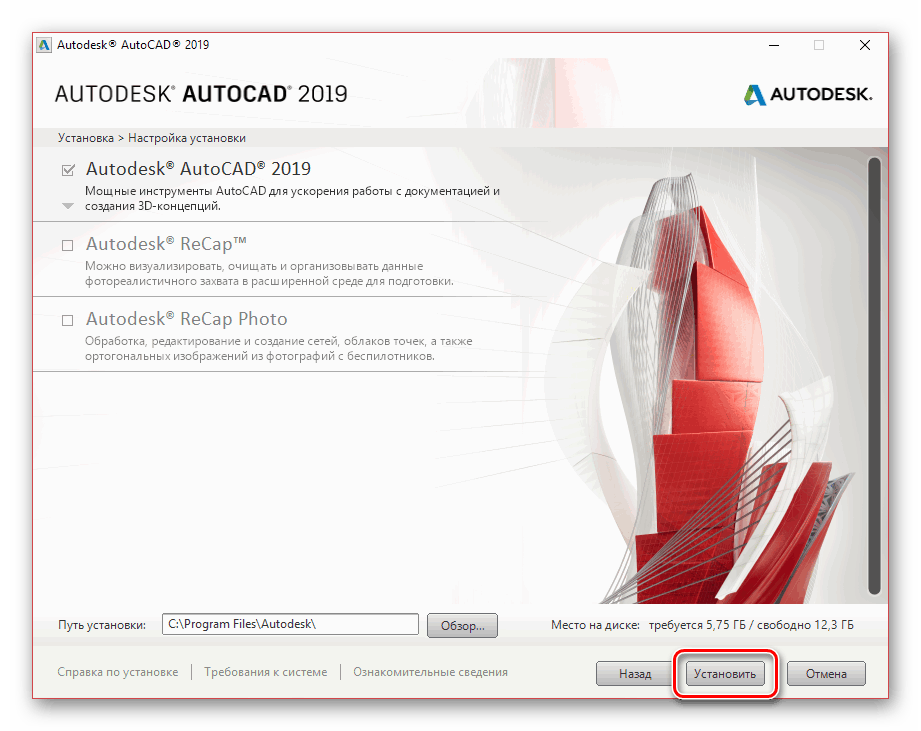
- Завершив процесс настройки инсталлятора, нажмите кнопку «Установить».
 Сначала установится вспомогательное ПО для операционной системы.
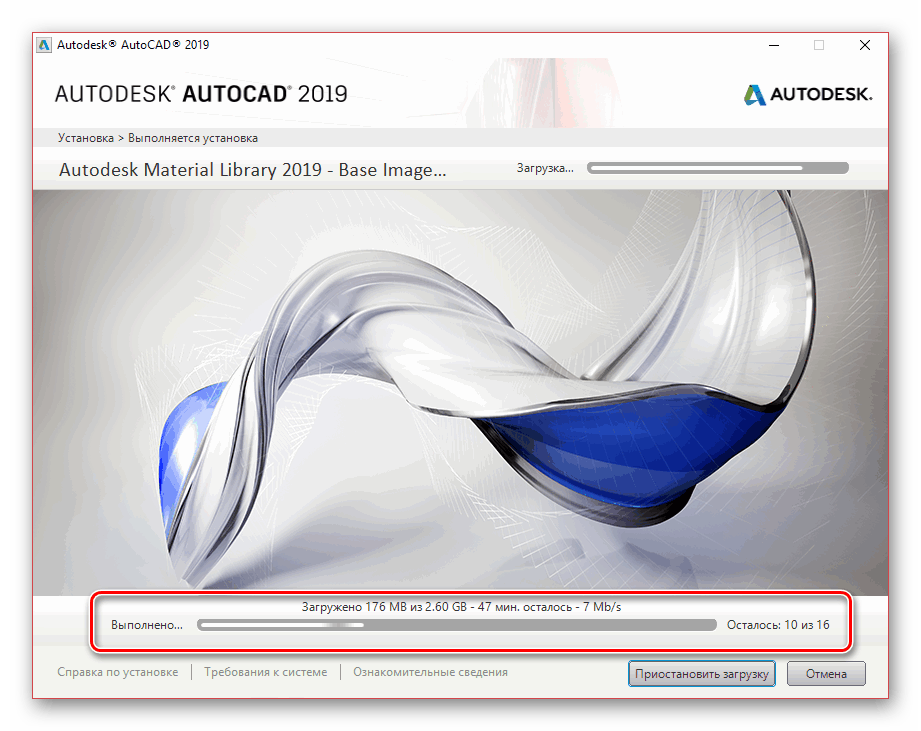
 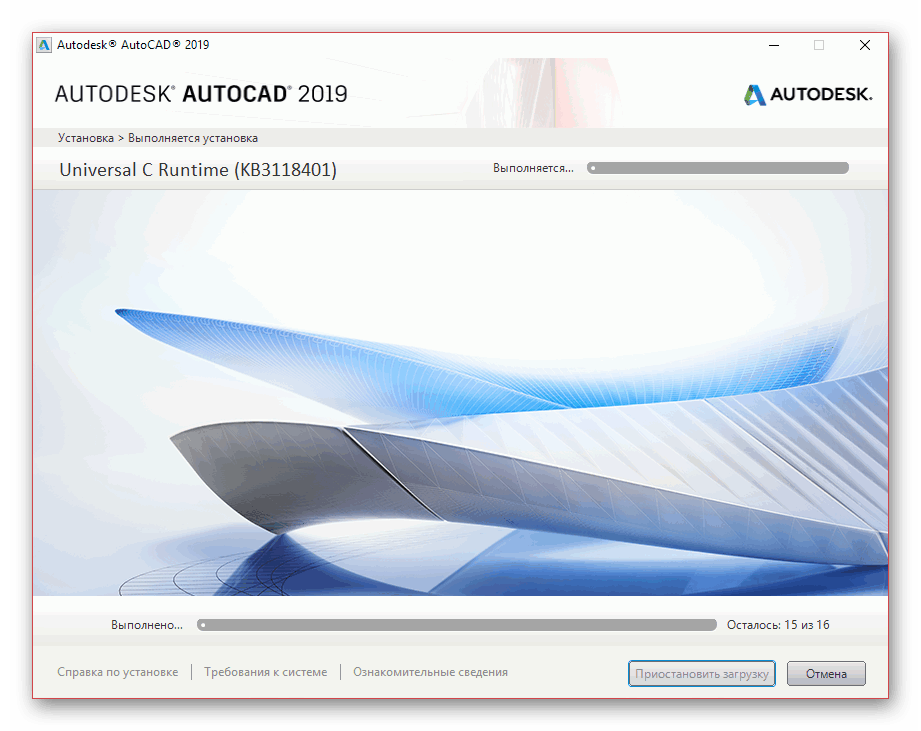 После этого начнется инсталляция основной библиотеки файлов. Во время данного процесса не стоит ограничивать соединение с интернетом, так как в случае ошибки придется все начинать сначала.
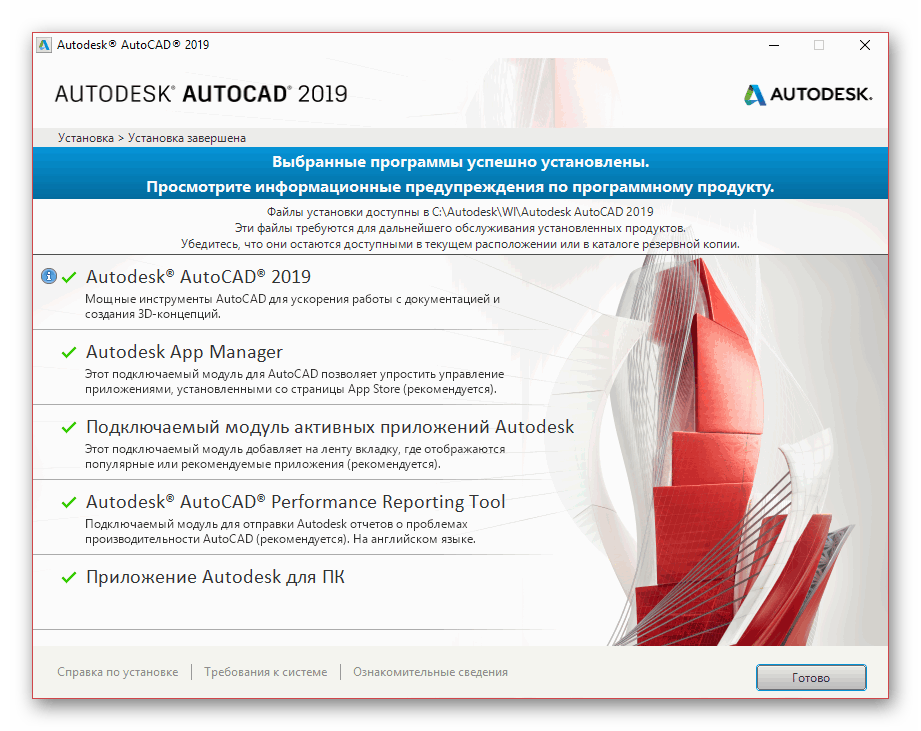
  В случае успешного завершения вы получите соответствующее уведомление.
  Перед первым запуском желательно выполнить перезагрузку ОС, чтобы установленные службы функционировали должным образом. Читайте также: Как перезагрузить систему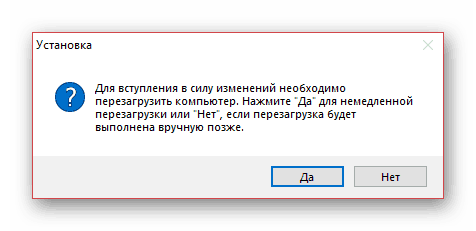
По факту включения системы можно приступать к последнему шагу, относящемуся к процессу установки Autodesk AutoCAD на ПК.
Шаг 3: Запуск
Кликните по исполняемому файлу AutoCAD, автоматически добавленному на рабочий стол. Процесс инициализации первого запуска с последующей настройкой, как и процедура установки, потребует подключения к интернету.
Примечание: Если вы знакомы с запуском прочих продуктов Autodesk, данный раздел статьи можно попросту пропустить.
- В начальном окне заполните строку «Электронная почта», указав E-Mail, использовавшийся при скачивании программы с официального сайта. Также помимо почты нужно ввести пароль от аккаунта Autodesk.
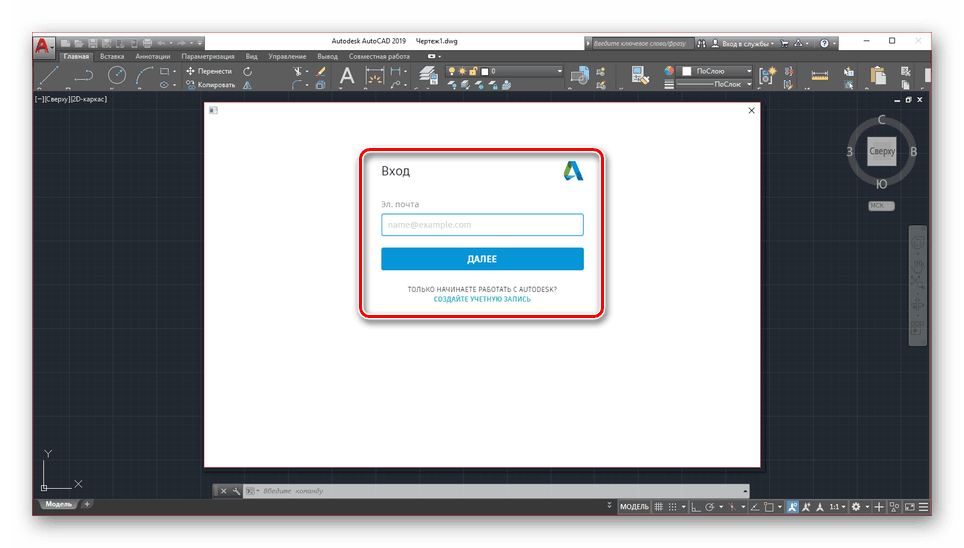
- При успешном входе вам будет представлено окно с информацией об используемой лицензии. Например, в нашем случае отображается оставшееся время тестовой версии.
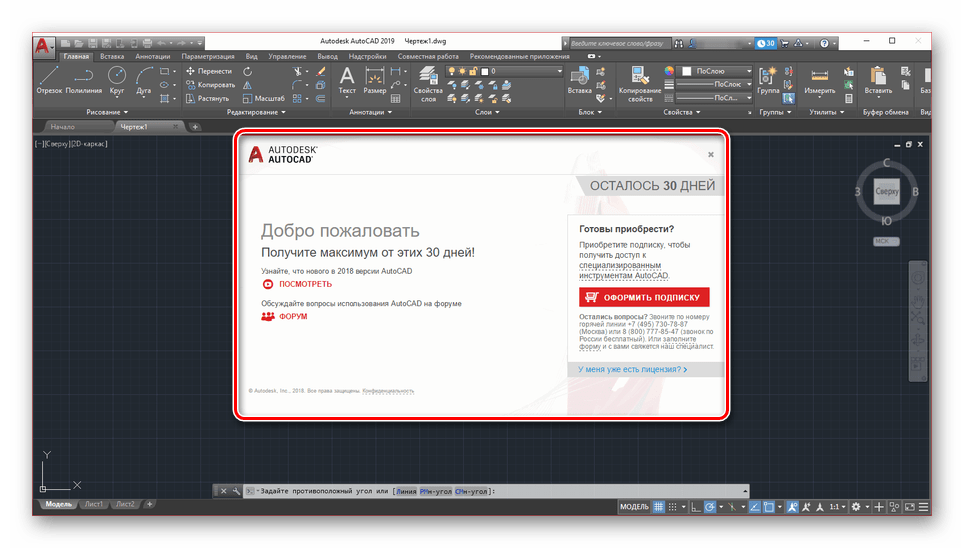
- Закрыв это окно, вы можете беспрепятственно использовать все возможности Autodesk AutoCAD.
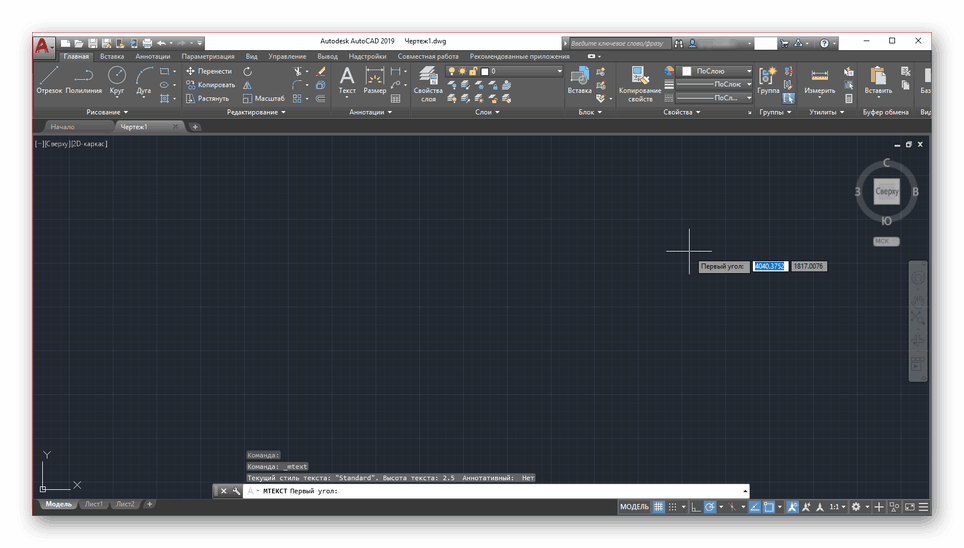
- С помощью панели управления в правом верхнем углу данное окно вызывается вручную. Кроме того, отсюда же доступны некоторые дополнительные возможности по части управления учетной записью АвтоКАД.
Заключение
Следуя нашей инструкции, вы с легкостью установите и настроите рассматриваемую программу для дальнейшей работы. Если же у вас остались какие-либо вопросы относительно AutoCAD, обязательно задавайте их нам в комментариях ниже.
Как установить шрифт на AutoCAD 2019: подробная инструкция

AutoCAD 2019 — это мощное программное обеспечение для создания 2D и 3D чертежей, которое широко используется в инженерной и архитектурной сферах. Один из важных аспектов работы с AutoCAD — это настройка шрифтов, которая позволяет создавать тексты в разных стилях и размерах. В этой статье мы подробно рассмотрим, как установить шрифт на AutoCAD 2019.
Шаг 1: Выбор и загрузка шрифта
Первым шагом в установке шрифта на AutoCAD 2019 является выбор подходящего шрифта. Шрифты могут быть загружены в различных форматах, таких как TrueType (TTF) или SHX. После выбора шрифта, необходимо его загрузить в систему компьютера, чтобы AutoCAD 2019 мог его распознать и использовать.
Шаг 2: Установка шрифта в AutoCAD 2019
После загрузки шрифта на компьютер, следующим шагом является его установка в AutoCAD 2019. Для этого откройте программу AutoCAD 2019 и выберите пункт меню «Стиль шрифта». В открывшемся окне выберите кнопку «Добавить новый стиль шрифта» и укажите путь к файлу загруженного шрифта. Подтвердите выбор, и новый шрифт станет доступным для использования в AutoCAD 2019.
Шаг 3: Применение шрифта на чертеже
После успешной установки шрифта в AutoCAD 2019, вы можете применить его на своем чертеже. Для этого выберите текстовое поле, в котором хотите изменить шрифт, и выберите соответствующий стиль шрифта из списка доступных. Автоматический режим в AutoCAD 2019 позволяет применять шрифты к тексту на основе настроек стилей шрифтов. Вы также можете установить размер шрифта, выравнивание и другие параметры по вашему усмотрению.
Теперь вы знаете, как установить шрифт на AutoCAD 2019. Правильная настройка шрифтов позволит вам создавать качественные чертежи с различными стилями и размерами текста.
Шрифты в AutoCAD 2019
В AutoCAD 2019 пользователи могут использовать различные шрифты для создания и редактирования чертежей. Шрифты играют важную роль в процессе проектирования, так как они позволяют демонстрировать текстовую информацию в различных стилях и размерах.
AutoCAD 2019 поставляется со множеством встроенных шрифтов, таких как Arial, Times New Roman, Courier New и многих других. Однако иногда требуется использовать специфические шрифты, которые не включены в стандартную установку программы.
Чтобы установить новый шрифт в AutoCAD 2019, необходимо выполнить несколько шагов:
- Найти и загрузить требуемый шрифт. В интернете существует множество ресурсов, где можно найти и скачать шрифты. После загрузки шрифт будет представлен в виде архива.
- Распаковать архив с шрифтом. Для этого необходимо найти загруженный архив на компьютере и щелкнуть на нем правой кнопкой мыши. В открывшемся контекстном меню выбрать опцию «Извлечь все» или аналогичную. Указать путь для распаковки файлов шрифта.
- Установить шрифт в системе. После распаковки архива необходимо установить новый шрифт в операционной системе. Для этого щелкните правой кнопкой мыши на файле шрифта и выберите опцию «Установить».
- Добавить шрифт в AutoCAD 2019. Запустите AutoCAD 2019 и откройте диалоговое окно «Настройки». В разделе «Текст» выберите опцию «Шрифты». Нажмите на кнопку «Добавить» и найдите установленный шрифт в списке. Выберите его и нажмите кнопку «OK».
- Применить шрифт к тексту в чертеже. После добавления нового шрифта в AutoCAD 2019, он станет доступным для использования в чертеже. Для применения шрифта к тексту выберите соответствующую команду в панели инструментов или используйте сочетание клавиш.
Теперь вы знаете, как установить новый шрифт на AutoCAD 2019. С помощью этого руководства вы сможете использовать различные шрифты для создания профессиональных чертежей.
Выбор подходящего шрифта
При установке шрифта на AutoCAD 2019 необходимо выбрать подходящий шрифт, который будет читаемым и удовлетворит требования вашего проекта. Вот несколько важных моментов, которые нужно учитывать при выборе шрифта:
- Читабельность: шрифт должен быть хорошо читаемым, особенно на печатных материалах или при просмотре чертежей на компьютере.
- Стиль: выберите шрифт, который соответствует стилю вашего проекта. Некоторые шрифты могут быть более официальными или более развлекательными, поэтому выбирайте шрифт, который отражает характер проекта.
- Доступность: убедитесь, что выбранный шрифт доступен на вашем компьютере или установите его дополнительно из надежного источника.
- Совместимость: учитывайте совместимость шрифта с другими программными обеспечениями, предполагаемыми для работы с проектом.
При выборе шрифта для AutoCAD 2019 рекомендуется обратить внимание на предустановленные шрифты, такие как Arial, Times New Roman, Calibri, Verdana и Tahoma. Если вам необходим другой шрифт, вы можете установить его вручную с помощью официальных веб-сайтов производителей шрифтов или других доверенных ресурсов.
1. Установка программы
Развитие программы с использованием технологии пользовательского интерфейса на основе OpenDCL прекращено!
Начиная с выпуска 2023.5.10 программе присвоен условный номер релиза 23.
Это решение позволяет мастеру по установке установить новую версию продукта параллельно прошлой версии без её удаления.
ПОДГОТОВКА К УСТАНОВКЕ
1. Рекомендуется:
— Загрузить актуальную версию программы перейдя по ссылке: https://acadtopoplan.ru/download.php
2. Требуется:
— Войти под учетной записью администратора
— Отключить антивирусные программы
— Завершить работу всех CAD продуктов
УСТАНОВКА ПРОГРАММЫ
1. Запустите мастер по установке и следуя дальнейшим инструкциям, выполните установку программы.
В процессе инсталляции, мастер произведет необходимые настройки всех установленных и поддерживаемых версий CAD продуктов.
Мастер по установке наделён возможностью деинсталляции прошлой версии, и удаление программы стандартными средствами windows не требуется.
Исполнительная-схема.ру
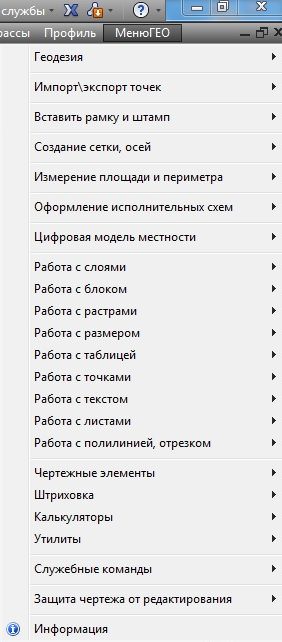
МенюГЕО — Сборник программ для AutoCAD разных авторов.
Внимание, в новых версиях начиная от v. 20.3.1 установка автоматическая.
Ниже описана установка старых версий.
Установка:
- Разархивировать на Ваш компьютер.
- Открываем AutoCAD, в настройках прописываем путь к вспомогательным файлам «menu GEO\icons» и «menu GEO\support».
(Сервис — Настройка — Вкладка «Файлы» — Путь доступа к вспомогательным файлам — Добавить — Обзор — Применить) - Из командной строки автокада вызываем команду _menuload. В появившемся окне «Загрузка\выгрузка адаптаций» жмем на кнопку
«Обзор» и находим файл «menu GEO 0.15.cui» в папке «menu GEO\menu», жмем Ok, далее «Загрузить», В меню появится вкладка МенюГЕО.
Адаптация «МенюГЕО» в ленту.
- На ленте появятся две вкладки.
- Для правильного отображения меток раскрывающегося списка необходимо для переменной «RIBBONICONRESIZE» установить значение «0».
- Важно. Если Вы ранее загружали файл адаптации «menu GEO 0.15» в свой автокад, то прежде чем установить обновленную версию «МенюГЕО» выгрузите его через команду «_menuload » . Потом через команду «_menuload » загрузите файл «menu GEO 0_15». Все дело в том, что файл адаптации имеет другое имя (вместо точки-нижний пробел). Была необходимость так сделать.
Путь доступа к папке «icons» прописывать обязательно.
Скачать (v.18)размер 9,6 мб
Что нового?
Добавлены новые команды:
- Найти точки ниже (выше) поверхности (работает с поверхностьютью TIN_SURFACE и примитивами точка (point) в Civil 3d).
- Перенос объектов на слой.
- Легенда слоев (создание автоматической легенды на основе выбранных пользователем объектов).
- Подписать уровень полилинии (горизонтали) множественный выбор.
- Создать таблицу длины объектов для каждого слоя (обрабатывает отрезок, полилинию, круг, дугу, сплайн).
- Подписать отрезок/полилинию именем слоя.
- Удален из папки menuGEO\support один нехороший (вредоносный) файл.
Что нового?
Добавлены новые команды:
- Очистка следов VBA в файле dwg.
- Пакетная очистка файлов dwg.
- Найти минимальное и максимальное значение отметки (текст).
- Геоданные земельного участка.
- Импорт участка из CSV (замнутая полилиния).
- Экспорт участка в CSV (замнутая полилиния).
- Поиск текстов в числовом диапазоне.
Что нового?
Добавлены новые команды:
- Выбрать примитивы «point» лежащие на полилинии.
- Выполнить смещение (подобие) 3D полилинии (смещение выполняется как горизонтально так и вертикально на указанную пользователем величину).
- Удалить вершины 3D полилинии (удаляются вершины расстояние между которыми меньше заданного пользователем).
- Назначить всем объектам в чертеже цвет «ПоСлою».
- Создать тип линий (создание пользовательского типа линии со встроенными символами. Вам будет предложено указать строку, которая будет встроена в тип линии.
Введите символы и нажмите Enter. Временное определение файла типа линии создается и загружается в текущий чертеж.
Все, что нужно сделать, это связать его с именем слоя). - Создать стрелку на конце отрезка.
- Рисовать перпендикулярно отрезки от точек на 3D полилинию.
- Преобразовать 3D полилинию в сплайн (точность отклонения от исходной линии до 3мм). Я использую этот инструмент если хочу 3D полилинии в своем чертеже назначить тип линии-пунктир.
- Добавил панель «Перезагрузить»:
-Перезагрузить активный чертеж
-Перезагрузить активное рабочее пространство
-Escape
Я по работе сталкиваюсь в необходимости этих инструментов. Так же прошу обратить внимание, теперь программа ставится исключительно в папку C:\Program Files (x86)\menuGEO, пользователю теперь не предоставляется выбор в пути установки. Советую прежнюю версию удалить и поставить новую. Сделано это от того, что в коде «установочника» для автоматической подгрузки в AutoCAD прописан именно этот путь.