
Как в 1С посмотреть отчет по поступлениям товаров
Главная задача отчета по закупкам — информация по закупаемым товарам у поставщиков. Отчет по закупкам интересен специалистам, занятых закупочной деятельностью в компании, аналитикам по товарным запасам, складским логистам, бухгалтеру по налоговому кредиту.
Как и другие отчеты 1С отчет по закупкам может иметь произвольное количество настроек и отображать для каждого пользователя ту информацию, которая нужно именно ему в том виде, который ему более всего подходит.
НАЗНАЧЕНИЕ ОТЧЕТА ПО ЗАКУПКАМ
1. Посмотреть закупку одной и той же продукции по разным поставщикам.
2. Посмотреть кто является поставщиком той или иной продукции.
3. Проанализировать оборот по поставщикам. Кто Из является самым крупным, от кого больше всего поступлений продукции, услуг.
4. Анализ договорных обязательств по объему поставки продукции.
5. Получение информации по текущему налоговому кредиту для бухгалтера.
Далее мы продемонстрируем, как одни и те же данные по сумме и количеству могут быть по разному сгруппированы и представлены в отчете по закупкам.
Настройка № 1 — Стандартный отчет
Настройка № 2 — Группировка по номенклатуре

Настройка № 3 — Дополнительные поля: склад, номер, дата

Каждый пользователь может самостоятельно устанавливать произвольные настройки в отчете и получать нужные данные в удобной для просмотра виде.
Основные инструменты модификации отчета по Закупкам как и всех остальных отчетов в 1С на обычных формах заложены в следующих опциях:
1. Группировки.
С помощью группировок можно менять внешний вид отчета, «вытягивая» аналитику вниз или в сторону.

2. Отборы.
С помощью отборов накладываются фильтры на исходные данные. Допустим, если вам нужно проанализирвать закупку конкретной группы товаров или закупки от конкретного поставщика.

3. Дополнительные поля.
Дополнительные поля используются для вывода в отчет дополнительной информации из документа или карточки поставщика. Иногда с помощью этого поля можно получить очень необходимую информацию.

Совет. При формировании отчетов не бойтесь экспериментировать с настройками. Сконструировав 5 неправильных можно получить один правильный. И помните, отчет не изменяет данные, чтобы вы с ним не делали.
Дополнительные материалы по теме отчетов смотрите в нашем видео прикрепленном к материалу.
Поступление товаров и услуг в 1С Бухгалтерия 8.3, пошаговая инструкция
Для отображения процесса поступления товаров и услуг от поставщика в программе 1С:Бухгалтерия предусмотрен раздел «Покупки/Поступления (акты, накладные)». Пользователю необходимо войти в него, предварительно создав новый документ. Так же в указанном выше разделе потребуется выбрать журнал документов поступления.
Следующий шаг – выбрать опцию, которую необходимо выполнить. Для этого на командной панели следует найти на командной панели кнопку «Поступление» и, кликнув на нее, вызвать выпадающий список.
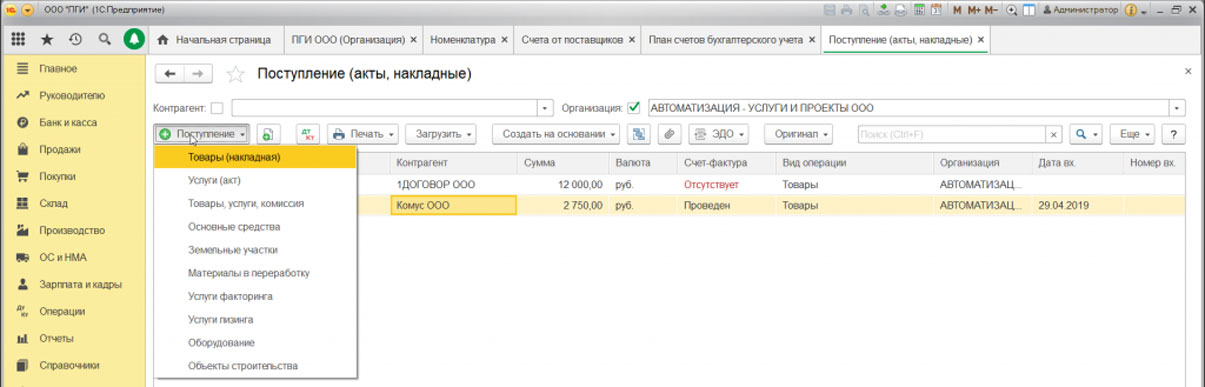
После этого программа создаст новый документ «Поступления товаров и услуг». Открыв этот документ, пользователь увидит следующие элементы:
- Заголовок.
- Состав полей.
- Счета бухучета.
Если говорить конкретнее, внешний вид созданного ранее документа будет зависеть от того, какой набор операций был выбран в всплывающем меню при его создании.
Как оформить поступление товара в 1С?
Процедура будет рассматриваться на примере оприходования на склад товара от поставщика. Он уже получил предоплату, и теперь передает товар на склад.
Чтобы оформить этот процесс в программе, пользователь выбирает в выпадающем меню набор опций «Товары/услуги/комиссия».
Обязательно потребуется заполнить поля, в которых просят указать название организации и реквизиты поставщика. Если ведется учет только по одной организации, вводить ее название вручную не потребуется: оно будет выбрано автоматически.
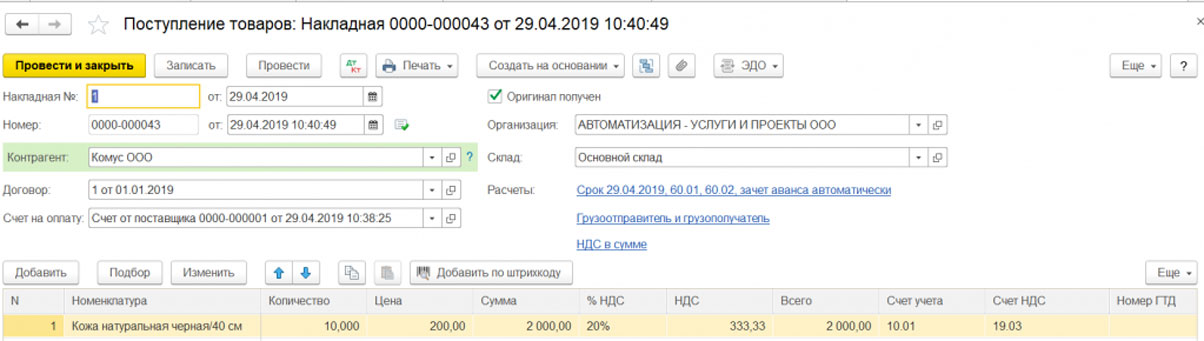
Кроме того, потребуется заполнить поле «Склад». Для этого потребуется его активировать, выбрав в настройках пункт «Использовать несколько складов», и поставить галочку напротив него. Делать доступным это поле, а так же заполнять его нужно лишь в том случае, если выбранная ранее операция подразумевает не только покупку ТМЦ, но и оформление услуг.
Программой предусмотрено, что после заполнения таблицы с подзаголовком «Товары», строка «Склад» мгновенно становится обязательной для заполнения.
Это важно, поскольку для того, чтобы перейти к следующему этапу процедуры оформления, достаточно заполнить лишь обязательные поля.
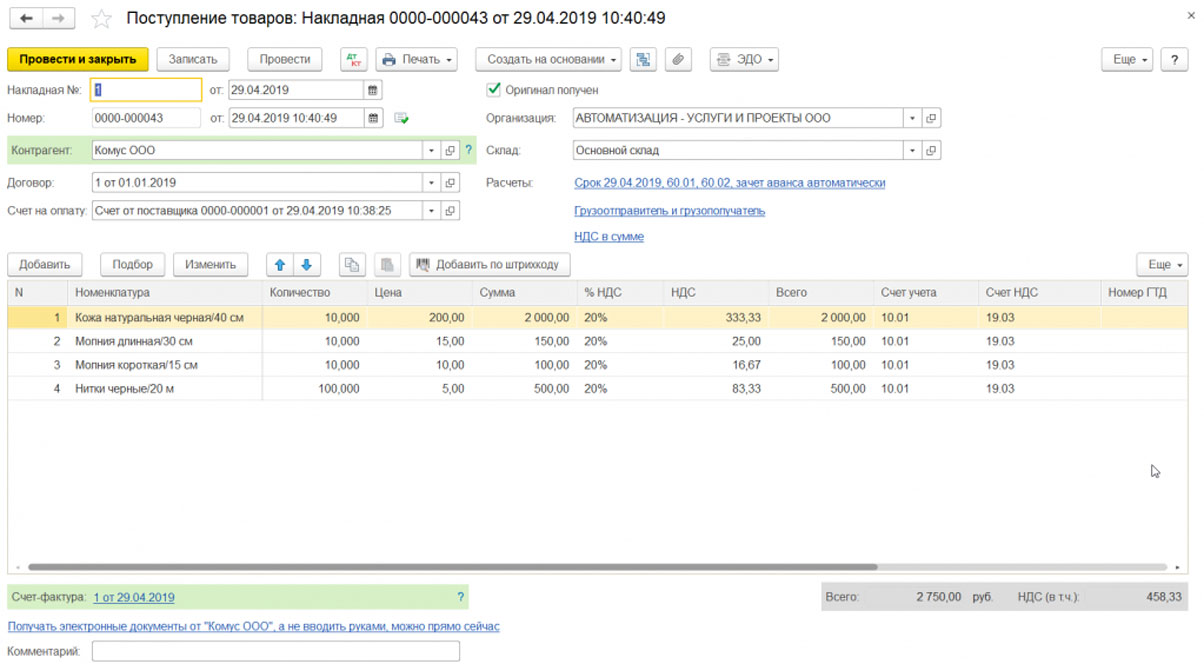
Заполненный документ самостоятельно формирует проводки по поступлению товара на склад. Этот процесс отражается во всей системе бухучета.
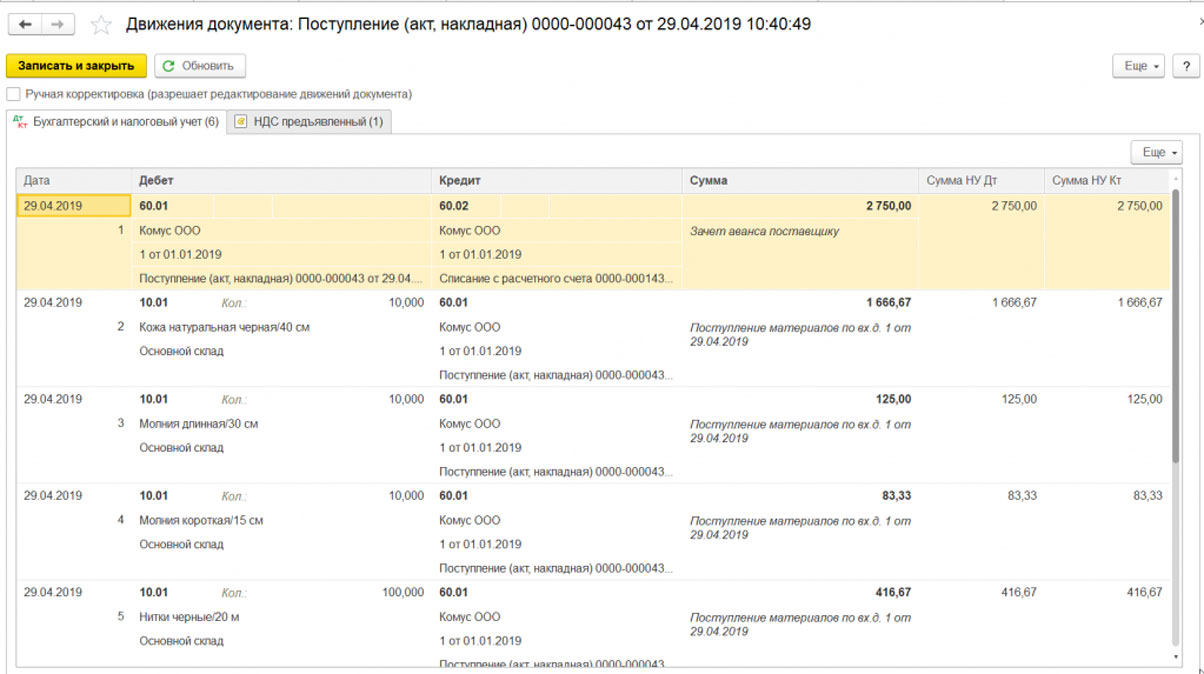
В документе поступления непременно отразиться предоплата, внесенная поставщику. Эта операция в приведенной выше таблице будет озаглавлена как Дт 60.01, Кт 60.02.
Сделать так, чтобы программа сделала это автоматически, ввести параметры зачета аванса вручную, уточнить счета расчета и аванса, а так же изменить способ включения НДС в цену можно с помощью ссылок. Достаточно найти их в блоке «Расчеты», и кликнуть по интересующим.

Это все, что требуется делать для отражения процесса поступления в системе. Единственное, что еще не было сказано – весь процесс нужно будет отобразить так же в счет-фактуре. Для этого можно использовать уже существующий документ.
Другие способы оформления поступления услуг в 1С
Помимо основного документа, существуют и другие, призванные отразить специфические операции поступления.
- Документ, отражающий поступление дополнительных расходов.
- Расходы предпринимателя.
- Документ, содержащий отчеты комитентам.
- ГТД по импорту.
Документ, озаглавленный как «Поступление допрасходов» требуется в случае, когда требуется оформить поступление расходов поставщика, и включить их в себестоимость материальных ценностей. Сюда могут быть включены только расходы, связанные с заготовкой товаров. Категория коммерческих расходов не может быть сюда включена.
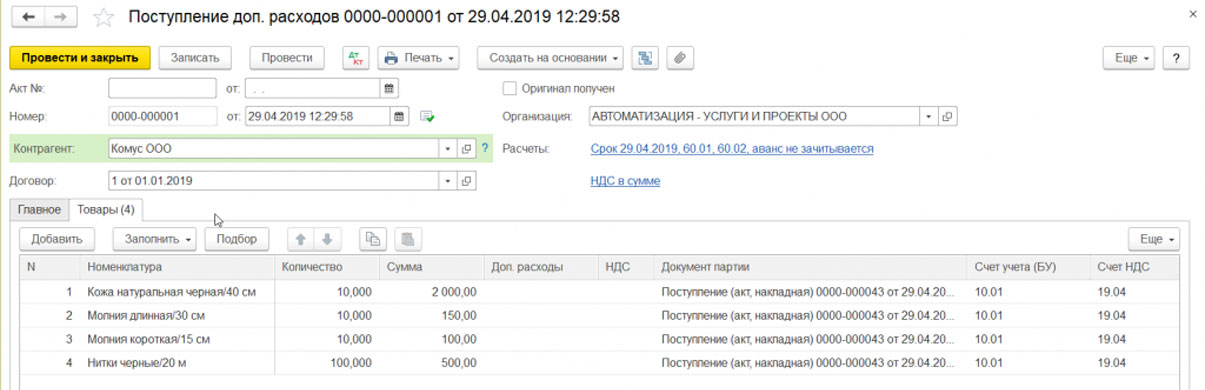
Здесь, в том числе, формируется и задолженность перед поставщиком за уже поступившие услуги. Таким образом, этот документ полностью заменяет собой «Поступление товаров и услуг», но для отражения включенных в себестоимость товара операций и услуг.
Документ «Расходы предпринимателя» необходим для того, чтобы вести учет деятельности индивидуальных предпринимателей. Он возникает в интерфейсе программы лишь по необходимости и содержит минимальное количество настроек. Необходим для того, чтобы отражать личные расходы предпринимателя.
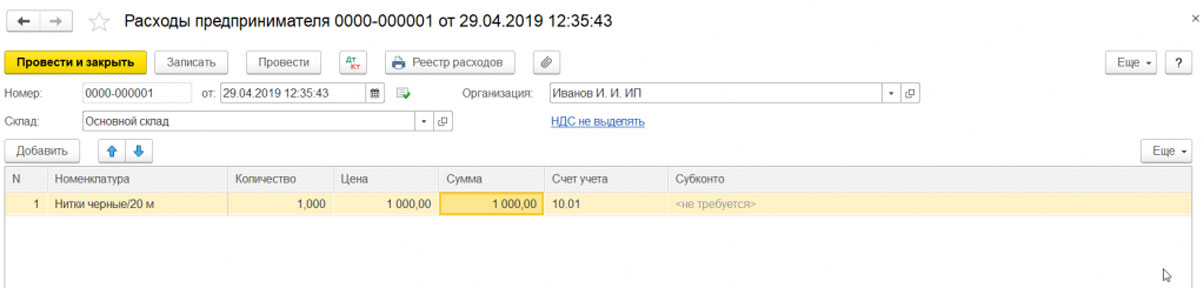
Он в состоянии отражать и покупку товара, и оплату оказанной услуги.
В отчете комитету может быть отражено несколько операций:
- Процедура реализации товаров, полученных по комиссии.
- Услуги, оказанные от имени принципала.
- Вознаграждение поставщика за оказанные услуги.
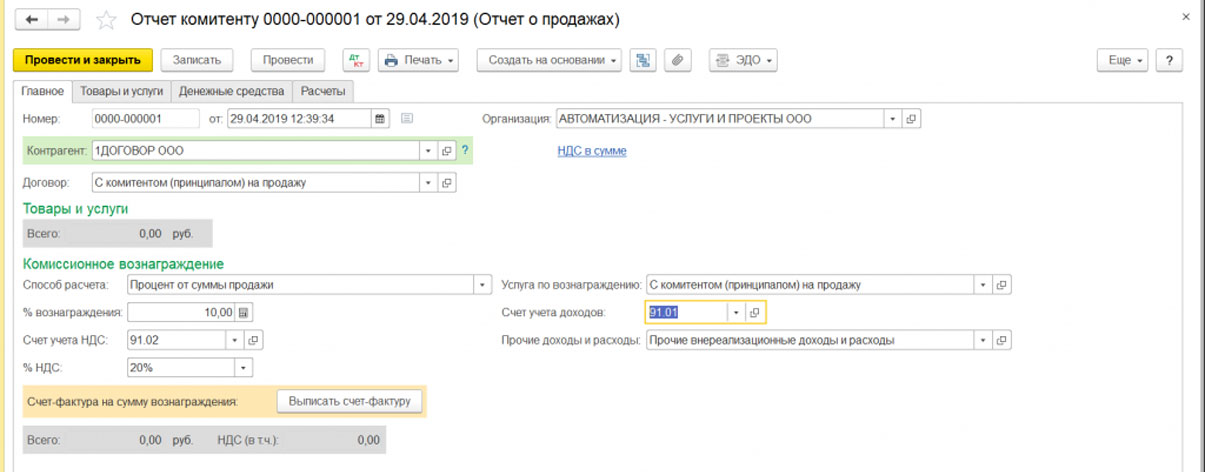
Документ используется только по необходимости. Если организация не оказывает те или иные услуги или не берет товар на реализацию, он не используется системой.
Таким образом, программа 1С:Бухгалтерия позволяет, в том числе, вести учет поступления услуг, делать подводки по поступлению товара, и многое другое. Кроме того, позволяет выполнять и другие специфические операции в рамках отдельного документа.
Хотите получать подобные статьи по четвергам?
Быть в курсе изменений в законодательстве?
Подпишитесь на рассылку
Как посмотреть остатки

Просмотры 3930

Комментарии 0

Поделились 0
Ссылка скопирована

Копировать ссылку


Вконтакте


Отправить на почту
—> —> Dapibus ac facilisis in —> Morbi leo risus —> Porta ac consectetur ac —> Vestibulum at eros —>
При возникновении необходимости создания документа движения по товарам в 1С: реализация ТМЗ, перемещение ТМЗ, списание, необходимо контролировать остатки. Так как, если мы попытаемся совершить с каким-то товаром, например, продажу, а этого товара на необходимую дату, не будет на складе, провести реализацию нам не удастся. Играет роль даже время проведения документа. То есть поступление товара, не может быть позже, его реализации.
Для контроля остатков ТМЗ в 1С, предназначен отчет «Материальная ведомость». Он расположен во вкладке «Номенклатура и склад».
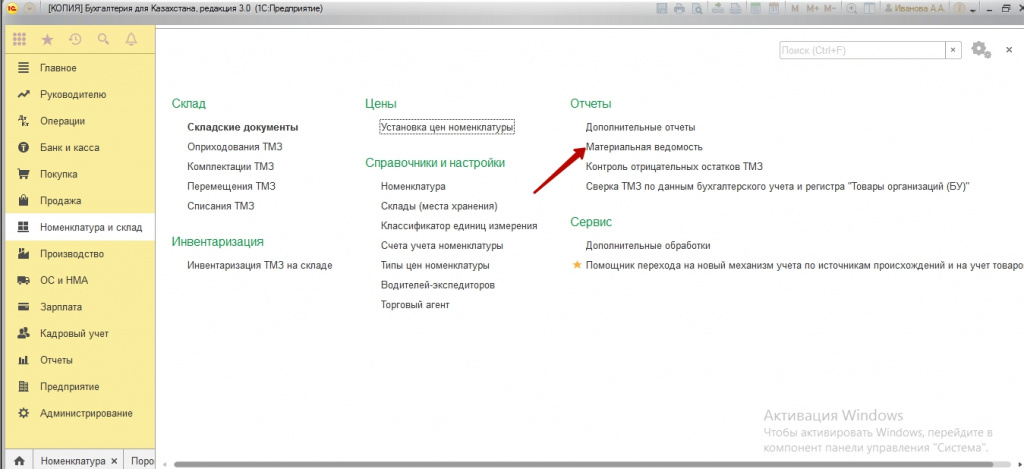
Открываем ведомость. Вводим необходимую дату. Нажимаем кнопку «Показать настройки».
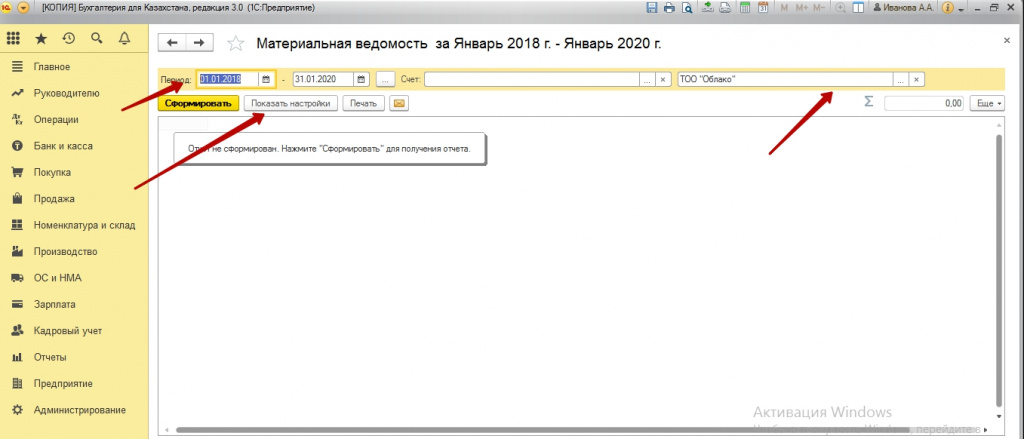
В настройках отчеты вы можете выбрать отбор, по той или иной номенклатуре, например. Или сделать отбор по определенному складу.
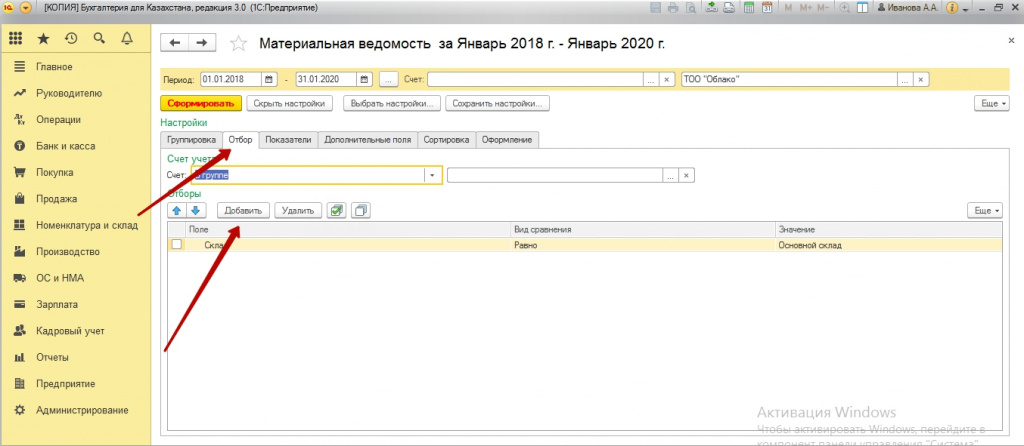
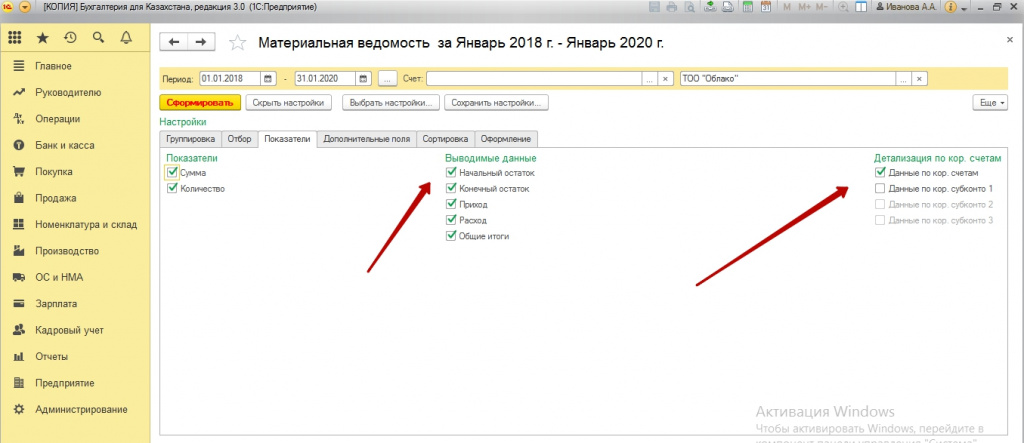
В разделе показатели, можно откорректировать и показать только определенные из имеющихся.
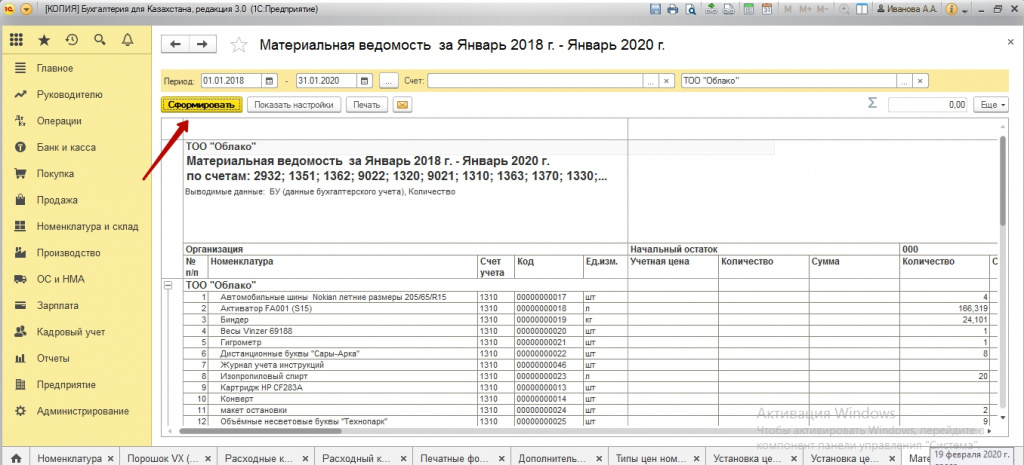
Затем нажимаем кнопку сформировать. Перед нами откроется ведомость остатков товаров на определенных складах. В этом отчете также можно отследить все движения по товару. Приходы и расходы, контрагентов, по которым были движения, а также, можем всегда посмотреть суммовой остаток по товару, и его себестоимость.
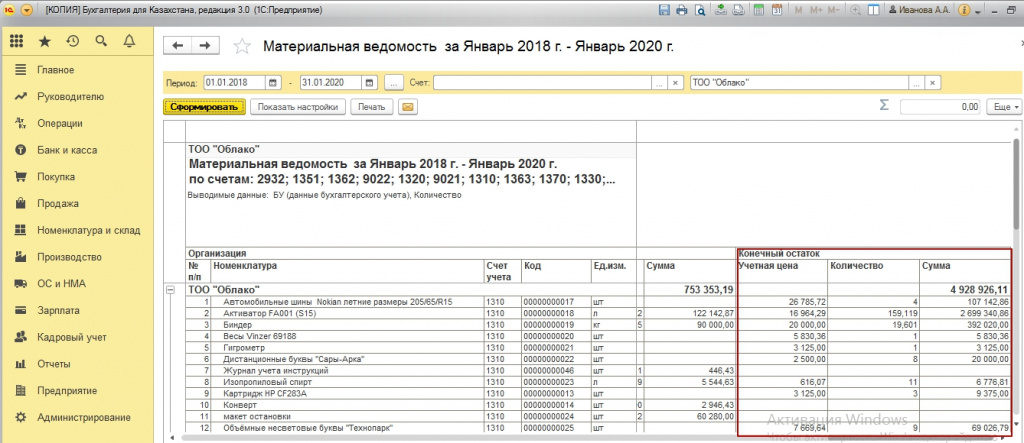
Иногда, при формировании материальной ведомости возникает ошибка, в частности, когда устанавливают показатель склад, а ведомость его не формирует. Как правило, такая ошибка возникает тогда, когда в настройках параметров учета ТМЗ, не ведется складской учет. К сожалению, если в базе уже есть документы движения по товарам, включить складкой учет невозможно, в таком случае, вам нужно рас провести все реализации, перемещения, списания и поступления по товарам, и только потом появится возможность включения данной опции.
Еще одна частая проблема, это ведение только количественного остатка по товару. То есть вы видите только количество ТМЗ, но не знаете, на какую сумму ваши остатки. Это тоже проблема настроек параметров учета ТМЗ, и тоже решается, как проблема выше, со складским учетом.
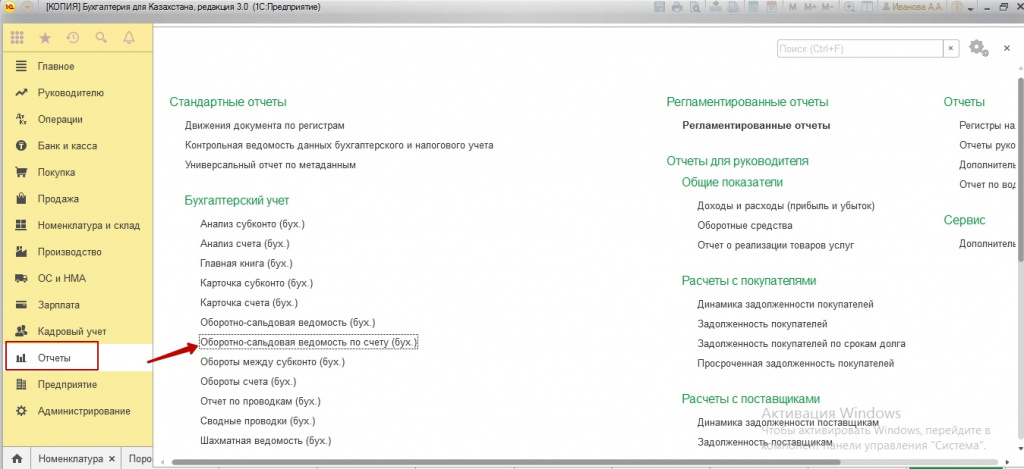
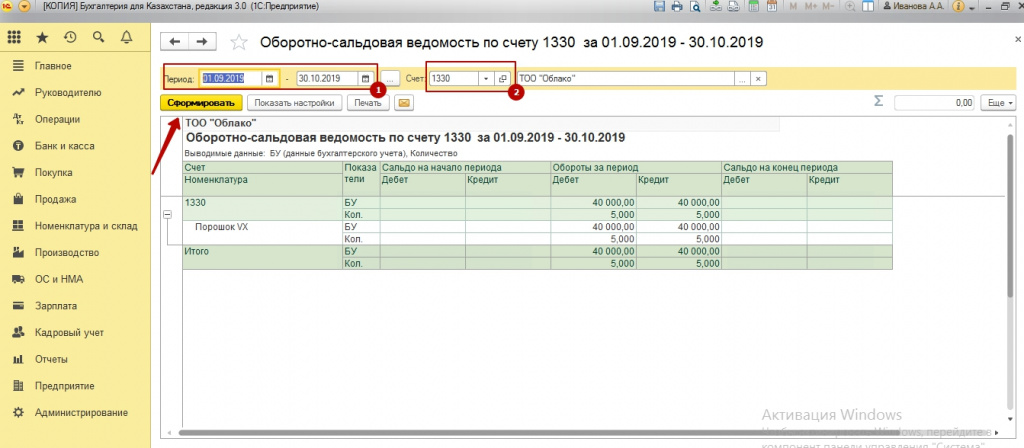
Также в базе 1С, можно сформировать оборотно-сальдовую ведомость по счету 1310, 1330, и посмотреть его движения. Поступления, реализации, суммы оборот и остатки по сальдо на конец ил начало определенного периода. Также в настройках отбора можно указать определенный товар.
Надеемся наша статья была для вас максимально полезной.
Автор: бухгалтер-консультант компании «ITSheff» Смирнова Е.А.
Как в 1С посмотреть поступление денежных средств
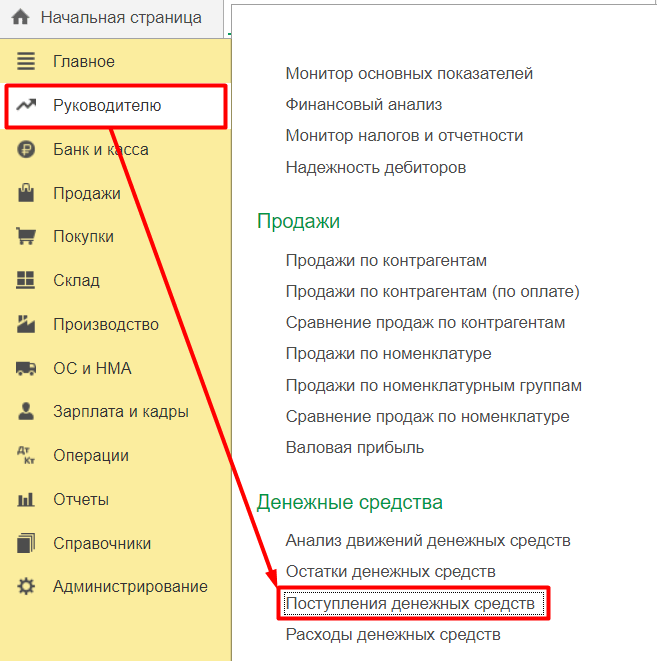
По своему усмотрению пользователь производит настройки отчета, указывает отображение договора и документа расчета с покупателем.
- Журнал Банковские выписки и Кассовые документы (раздел Банк и касса)
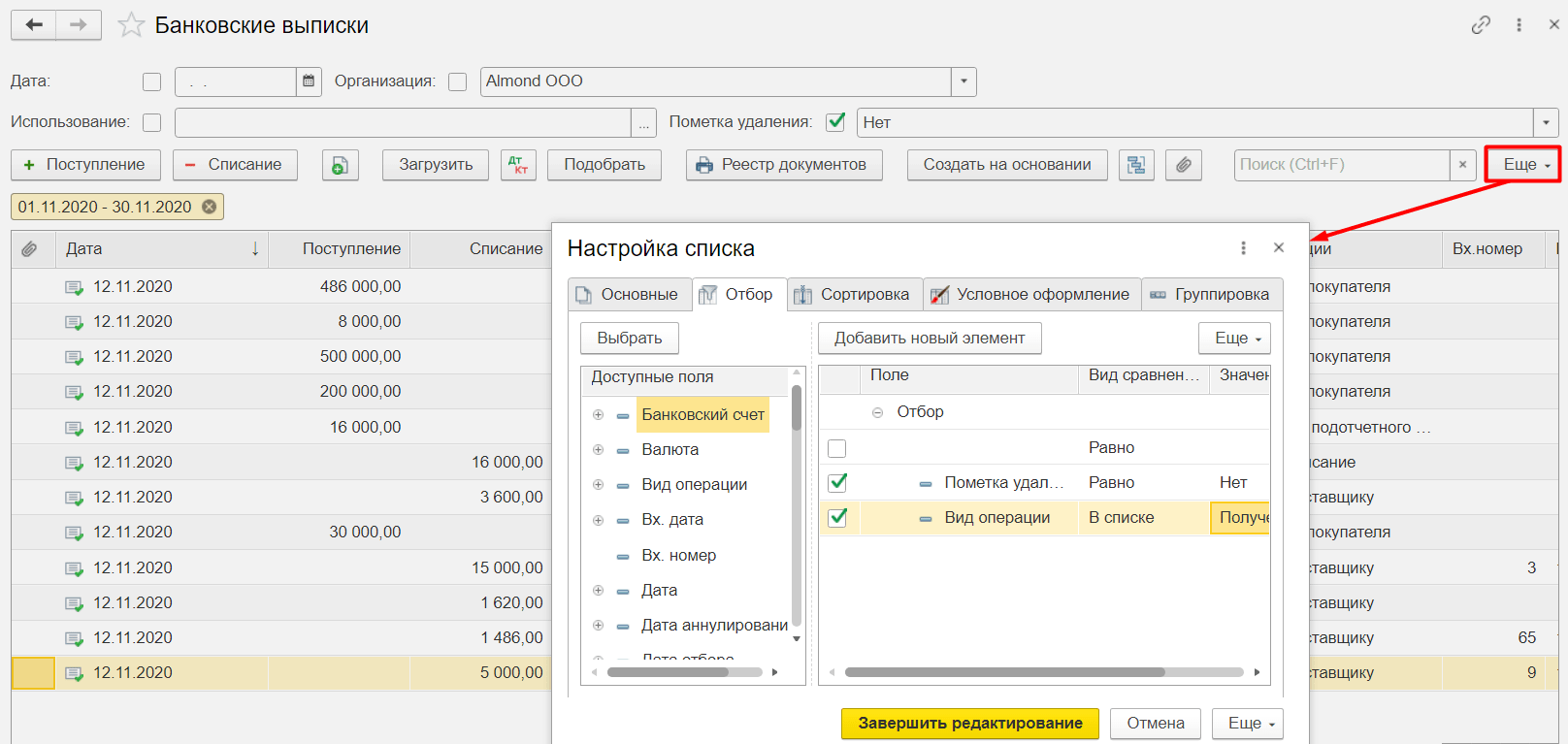
Здесь при помощи настроек формы можно отобразить поступления денежных средств
В результате список поступлений будет выглядеть следующим образом
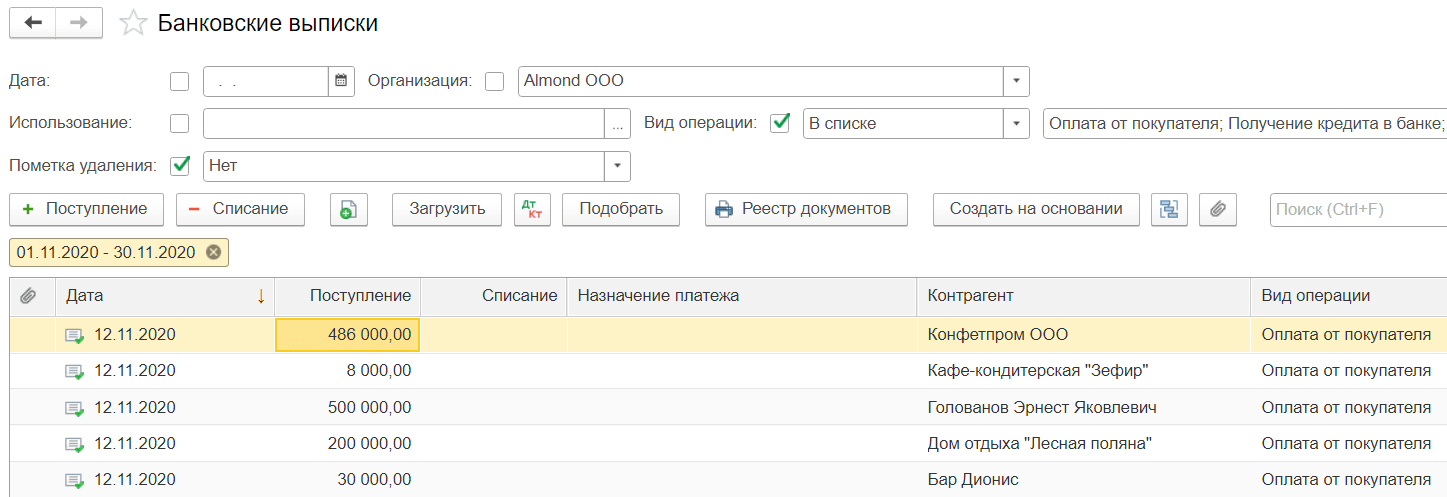
Аналогично настраивается отображение поступлений в журнале кассовых документов.