
Как узнать электронную почту на телефоне
Электронная почта на телефоне Андроид играет очень важную роль, позволяя не только вступать в переписку, но и проходить авторизацию на различных ресурсах, используя e-mail в качестве логина. У каждого из нас есть почтовый адрес и не один, однако зачастую мы обращаемся к нему всего пару-тройку раз за все время эксплуатации смартфона и быстро забываем его. Если вы не хотите заниматься созданием нового e-mail, то благодаря этому материалу сможете понять, как узнать почту на Андроид.
Если вы забыли свою почту, но не хотите создавать новую, то попытайтесь найти логин на телефоне
Как узнать свою почту на телефоне
Если человек забыл почту на Андроиде, но помнит, что когда-то открывал свой ящик и даже пользовался им на телефоне, то можно узнать e-mail, запустив приложение, предназначенное для обмена письмами. Например, Gmail. Далее нужно тапнуть по иконке учетной записи и взглянуть на адрес, указанный под именем пользователя.
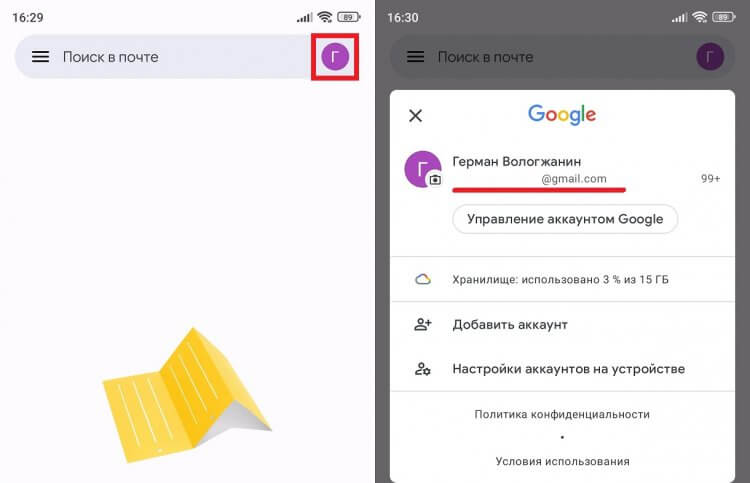
Вне зависимости от используемого приложения адрес проверяется одинаково
⚡ Подпишись на Androidinsider в Дзене, где мы публикуем эксклюзивные материалы
То же самое можно сделать и в других приложениях, где когда-либо использовался e-mail. В частности, через браузер. Запустите веб-обозреватель и нажмите на иконку аккаунта, после чего вы сможете узнать адрес почты, посмотрев на логин, размещенный под именем.
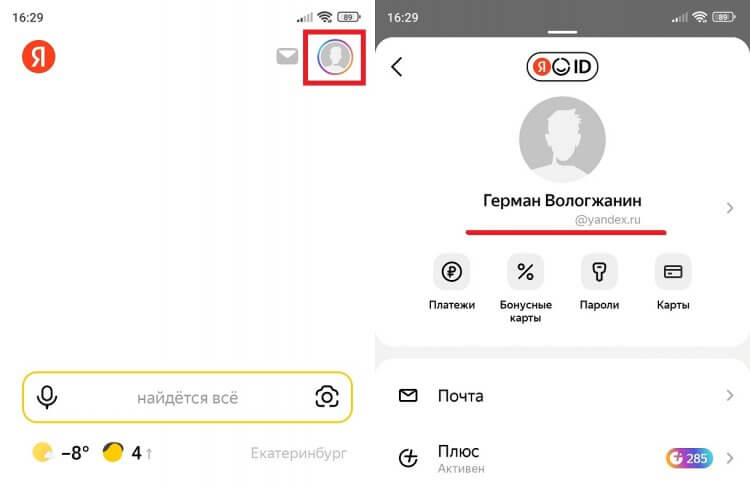
Если вы проходили авторизацию в браузере, то почту можно узнать через него
Кроме того, все аккаунты, в которые вы заходите на своем смартфоне, автоматически сохраняются. Это касается и электронной почты. Поэтому у вас есть возможность узнать адрес e-mail через настройки телефона:
- Откройте настройки устройства.
- Перейдите в раздел «Аккаунты и синхронизация».
- Выберите сервис своей почты, если он есть в списке.
- Ознакомьтесь со всеми аккаунтами, привязанными к сервису.
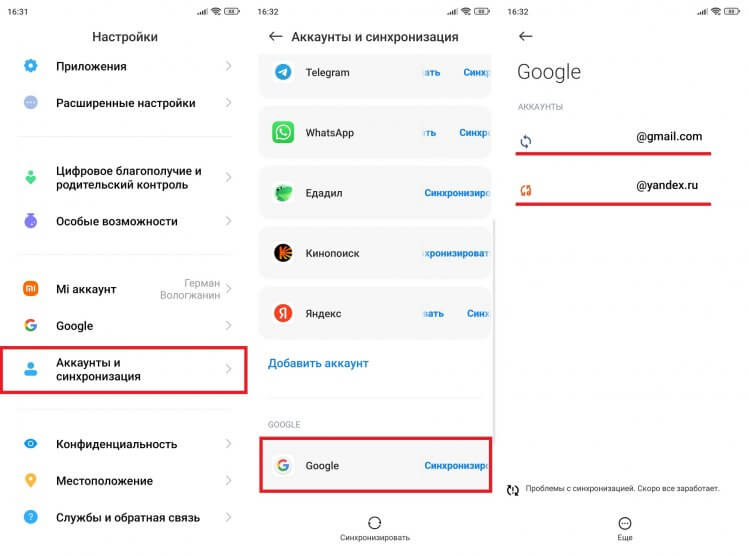
Помните, что почта может быть привязана не только к Google
Также не забывайте, что адрес почты нередко используется в качестве логина на других сервисах. Поэтому, если вы, например, авторизованы в какой-либо социальной сети, то обязательно проверьте настройки учетной записи. Там наверняка скрывается e-mail, который вы так долго ищете.
❗ Поделись своим мнением или задай вопрос в нашем телеграм-чате
Как узнать почту по номеру телефона
При создании аккаунта почтовый сервис может попросить вас указать номер телефона. В таком случае он будет выступать как средство дополнительной защиты и еще один способ авторизации. Если вы привязывали вспомогательные данные к учетной записи, то можете узнать почту по номеру телефона, попытавшись войти в нее:
- Откройте страницу входа в учетную запись.
- Выберите «Телефон» как способ входа или сразу введите номер.
- Если номер будет распознан в системе, то на него придет код подтверждения, который нужно ввести в соответствующее поле.
- После удачной авторизации остается выбрать аккаунт, привязанный к номеру.
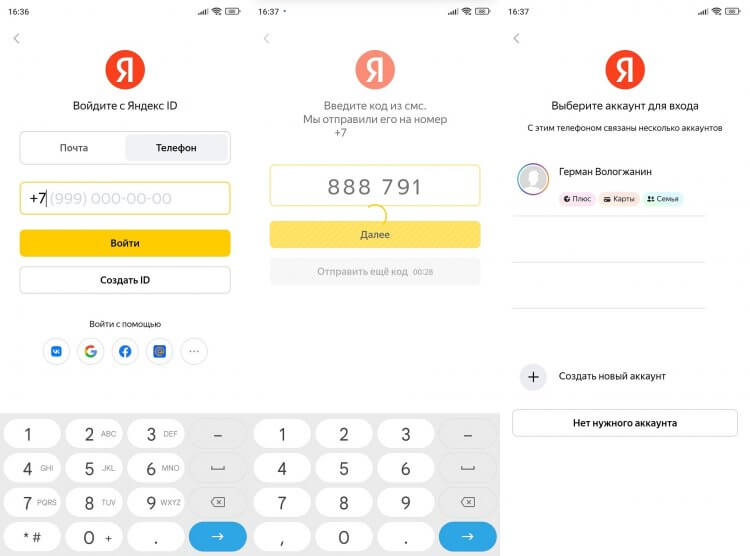
Чтобы узнать почту по номеру, нужно попытаться в нее зайти
Этот способ сработает только в том случае, если вы помните пароль от электронной почты. Если нет — изучите способы просмотра паролей на телефоне.
�� Загляни в телеграм-канал Сундук Али-Бабы, где мы собрали лучшие товары с АлиЭкспресс
Как узнать пароль почты на телефоне
Если человек помнит логин e-mail, в качестве которого используется номер телефона, но забыл пароль почты на телефоне, то его можно посмотреть через автозаполнение. Вот, как это сделать:
- Откройте настройки смартфона.
- Перейдите в раздел «Google».
- Поочередно откройте вкладки «Автозаполнение», «Автозаполнение от Google», «Пароли».
- Выберите почтовый сервис или любой другой аккаунт, где для авторизации использовался ваш e-mail.
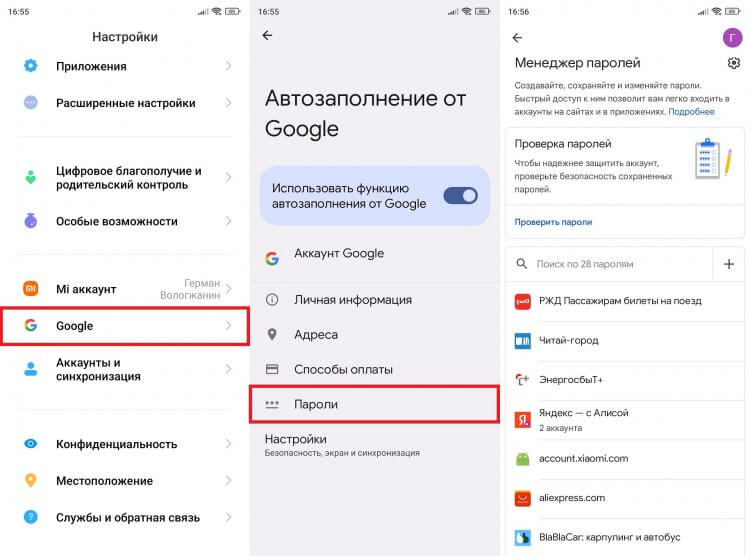
Аналогичным образом можно проверить пароль через настройки браузера
На странице будет указан логин и пароль почты на телефоне. Но только при условии, что ранее вы открывали свой e-mail. Если данных авторизации от вашего ящика здесь нет, то не отчаивайтесь. Ведь существует автозаполнение браузера на телефоне. Поэтому запустите веб-обозреватель, через который вы когда-то заходили на почту, кликните по значку аккаунта и откройте вкладку «Пароли». Не исключено, что здесь вы найдете как адрес e-mail, так и пароль от него.
⚡ Подпишись на Androidinsider в Пульс Mail.ru, чтобы получать новости из мира Андроид первым
Как восстановить почту на телефоне
Если ни один из рассмотренных ранее вариантов не помог, то вы можете восстановить почту на телефоне. Сделать это удается даже тому, кто забыл e-mail. На странице входа нужно лишь нажать кнопку «Не помню» или что-то вроде того и следовать инструкциям, которые появятся на экране.
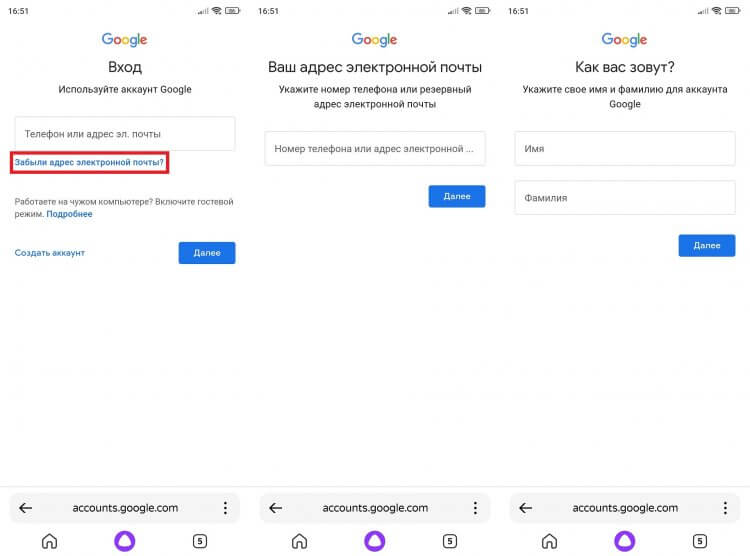
Принцип восстановления доступа зависит от того, каким почтовым сервисом вы пользуетесь
Как правило, человека просят указать либо номер телефона, либо резервный адрес электронной почты. Если ничего из этого вспомнить не удается, система перенаправляет пользователя на службу поддержки почтового сервиса, где он пытается пройти авторизацию.
Следующий вариант восстановления актуален на случай, если человек забыл пароль от электронной почты не телефоне и не смог его узнать. Тогда на странице ввода нужно нажать кнопку «Забыли пароль?» и выбрать альтернативный способ авторизации, который предложит система.
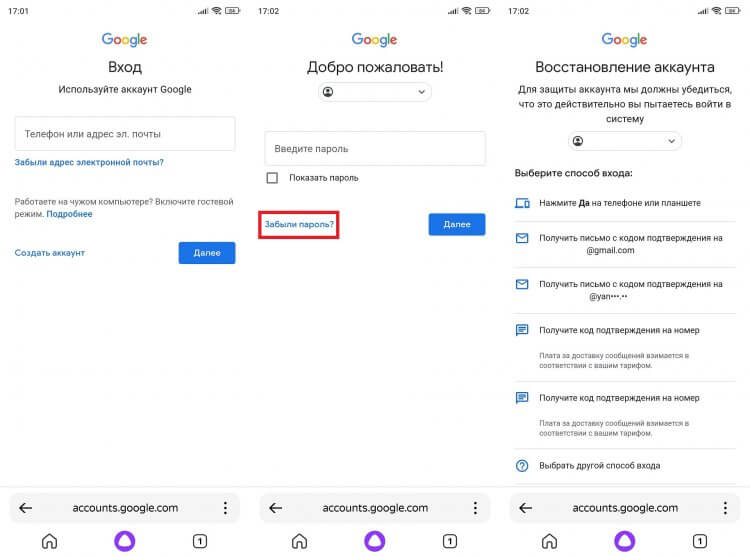
Пароль тоже можно восстановить в случае, если вы его забыли
Если и на этот раз не получится, то можно либо самостоятельно обратиться в службу поддержку почтового сервиса за рекомендациями, либо создать новый e-mail, действуя по инструкции, изложенной в еще одном нашем материале.

Теги
- Компания Google
- Новичкам в Android
- Операционная система Android
Как Узнать Адрес Электронной Почты на Телефоне Андроид / Забыл Свой Емейл на Телефоне?

В этом видео я покажу как можно узнать свою электронную почту (Email) на своём телефоне андроид. Оказывается что не все знают где посмотреть адрес своего емейл у себя в телефоне. В принципе чтоб узнать адрес своей электронной почте на телефоне ума много не надо, для этого есть много способов и все они довольно простые. Надеюсь благодаря моему видео вы с лёгкостью узнаете свою электронную почту, даже если вы её забыли
Показать больше
Войдите , чтобы оставлять комментарии.
Gmail больше не поддерживает эту версию Internet Explorer. Некоторые функции могут работать неправильно. Рекомендуем установить современный браузер, например Google Chrome.
Удобная почта Gmail всегда с вами
Для вашего удобства письма в Gmail автоматически сортируются по типам
Общайтесь в видеочате с другом, свяжитесь с коллегой или позвоните кому-нибудь, не выходя из папки «Входящие»
Новые возможности
Встречайте новую почту
Новые настраиваемые вкладки упрощают работу с почтой – сгруппированные по категориям сообщения проверять легко и удобно. Подробнее о новой почте…
Общение с пользователями разных устройств
Hangouts делает общение более ярким. Добавляйте в чат фотографии и смайлики и устраивайте групповые видеовстречи. Это бесплатно! Сервис доступен как для компьютеров, так и для устройств Android и Apple. Подробнее о Hangouts…
Бесплатное хранилище
Забудьте об удалении старых писем. В бесплатном хранилище для Gmail, Google Диска и Google+ поместится до 15 ГБ ваших документов, фотографий, сообщений и других файлов. Подробнее о хранилище…
Для мобильных устройств
Благодаря мгновенным оповещениям вы не пропустите ни одного важного письма.
Все преимущества Gmail доступны с любого устройства.
Ищите письма по всем папкам почты с помощью поиска с подсказками.
Gmail для бизнеса
Создавайте адреса в своем домене @vasha_kompaniya.ru и пользуйтесь Почтой, Календарем, Диском, Hangouts и другими сервисами Google не только на компьютере, но и на мобильных устройствах. Подробнее о Gmail для бизнеса…
Нужна помощь?
Если у вас есть вопросы о Gmail, посетите Справочный центр. Там вы найдете ответы на часто задаваемые вопросы, а также полезные советы.
Почта на Android
Чтобы войти в ящик Mail.ru через почтовую программу на Android, обычный пароль от ящика не подойдёт — вам понадобится специальный пароль для внешнего приложения. Для создания такого пароля перейдите в Почте на компьютере → «Безопасность» → «Пароли для внешних приложений», или перейдите по ссылке, если пользуетесь Почтой в мобильном браузере. Создать такой пароль в мобильном приложении Почты нельзя.
Безопасность работы в почтовой программе, предустановленной на вашем мобильном устройстве, можно гарантировать только в том случае, если версия его операционной системы Android 5.0.1 или выше. Если версия ОС Android 5.0 или ниже, то использовать предустановленную на ней почтовую программу небезопасно. Рекомендуем обновить версию Android.
Настроить по протоколу IMAP
Инструкция составлена на примере Android на смартфоне HONOR. Настройка для устройств других производителей может отличаться.
Чтобы войти в ящик Mail.ru через почтовую программу на Android по протоколу IMAP:
1. Запустите приложение «Эл. почта».
2. Если вы уже пользуетесь какой-либо почтой в этом приложении, перейдите в настройки приложения и выберите «Добавить аккаунт». Если не пользуетесь, перейдите к пункту 3.
3. Если на экране показан список почтовых сервисов, нажмите «Другое». Затем введите имя почтового ящика, пароль для внешнего приложения и нажмите «Далее». Если списка почтовых сервисов нет, сразу введите имя почтового ящика, пароль для внешнего приложения и нажмите «Далее».
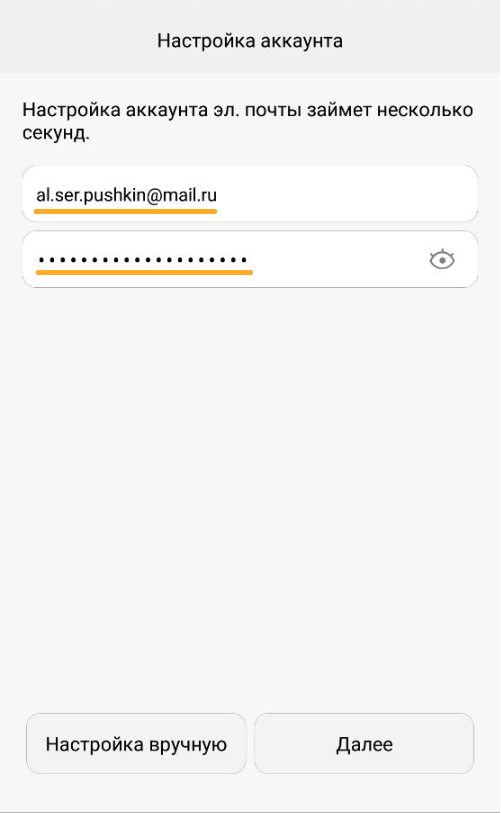
Укажите полное имя вашего ящика, в том числе значок «@» и домен, например al.ser.pushkin@mail.ru.
4. Нажмите «Вручную».
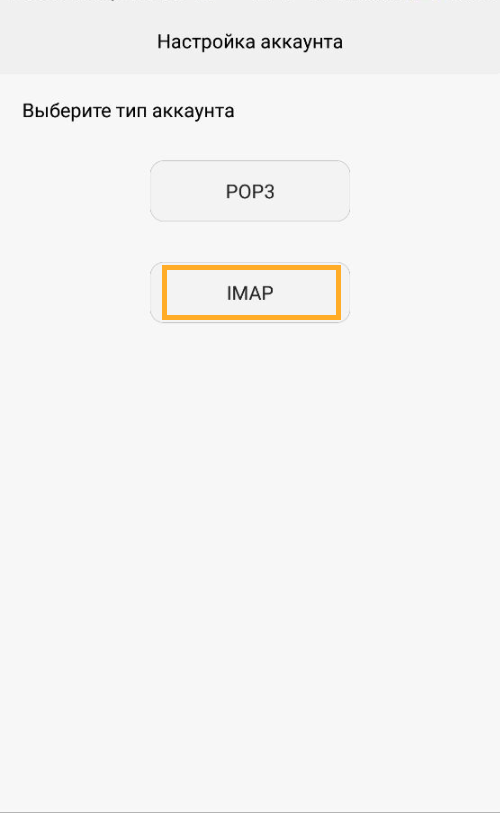
5. Выберите IMAP.
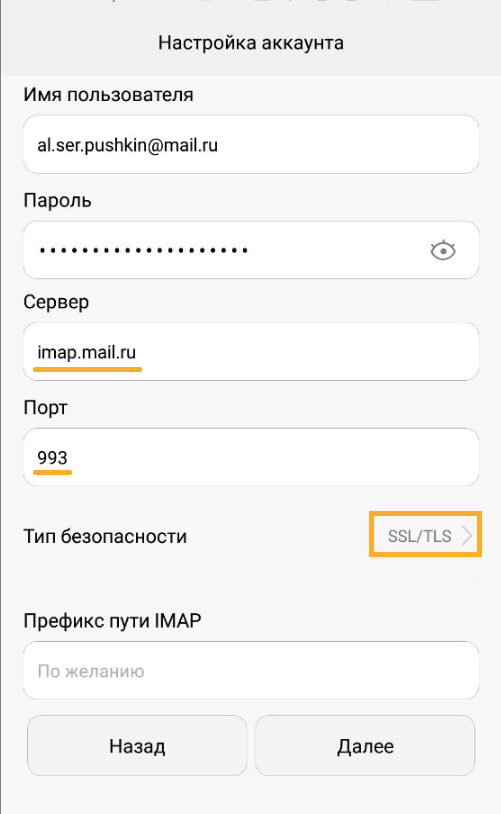
6. Введите параметры для сервера входящей почты:
- Сервер IMAP — imap.mail.ru
- Тип защиты — SSL/TLS
- Порт — 993
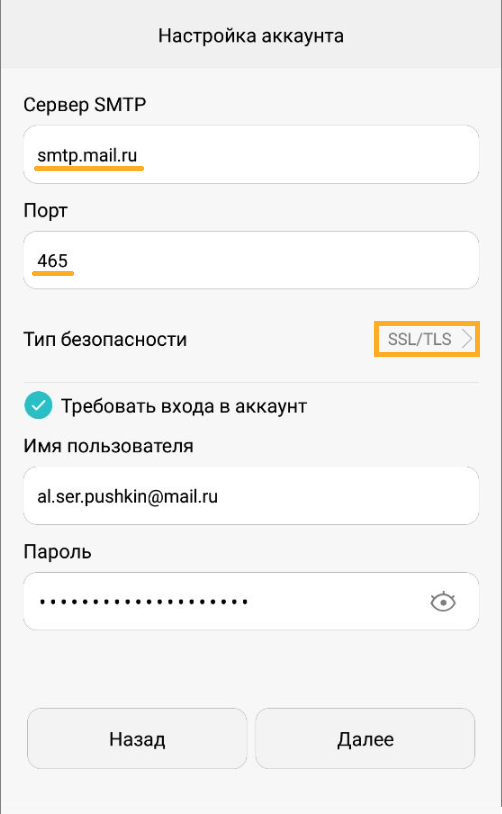
7. Введите параметры для сервера исходящей почты:
- Сервер SMTP — smtp.mail.ru
- Тип защиты — SSL/TLS
- Порт — 465
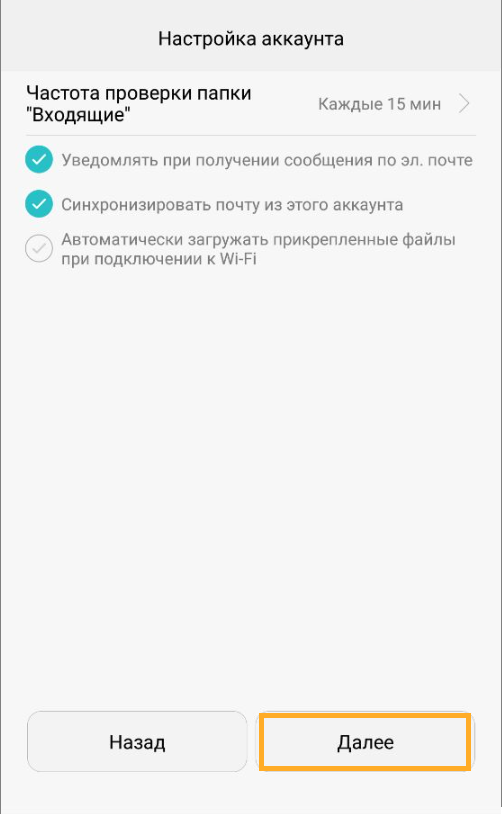
8. Укажите, как часто следует проверять почту, а также хотите ли получать уведомления о получении письма по почте, синхронизировать почту и автоматически загружать прикрепленные файлы при подключении по Wi-Fi. Нажмите «Далее».
9. Укажите любое имя для учетной записи, а также введите имя, которое будет отображаться в поле «От:» для всех писем, которые вы отправляете. Нажмите «Готово».
Настроить по протоколу POP3
Инструкция составлена на примере Android на смартфоне HONOR. Настройка для устройств других производителей может отличаться.
Чтобы войти в ящик Mail.ru через почтовую программу на Android по протоколу POP3:
1. Запустите приложение «Эл. почта».
2. Если вы уже пользуетесь какой-либо почтой в этом приложении, перейдите в настройки приложения и выберите «Добавить аккаунт». Если не пользуетесь, перейдите к пункту 3.
3. Если на экране показан список почтовых сервисов, нажмите «Другое». Затем введите имя почтового ящика, пароль для внешнего приложения и нажмите «Далее». Если списка почтовых сервисов нет, сразу введите имя почтового ящика, пароль для внешнего приложения и нажмите «Далее».
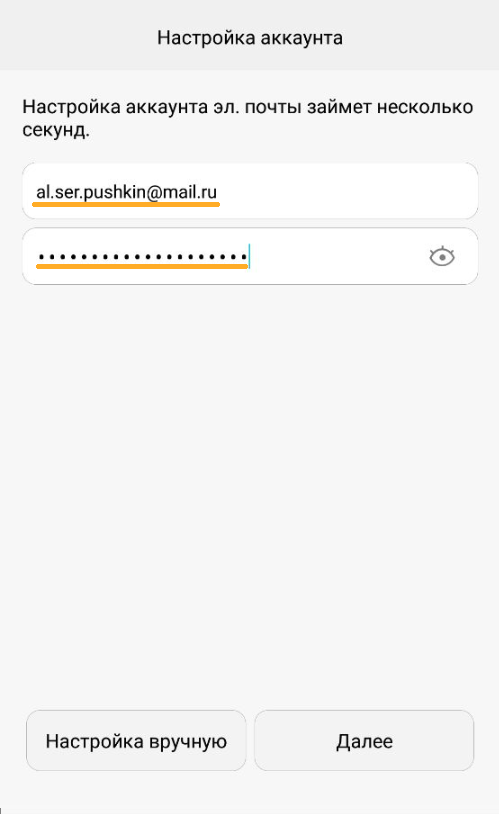
Укажите полное имя вашего ящика, в том числе значок «@» и домен, например al.ser.pushkin@mail.ru.
4. Нажмите «Вручную».
5. Выберите POP3.
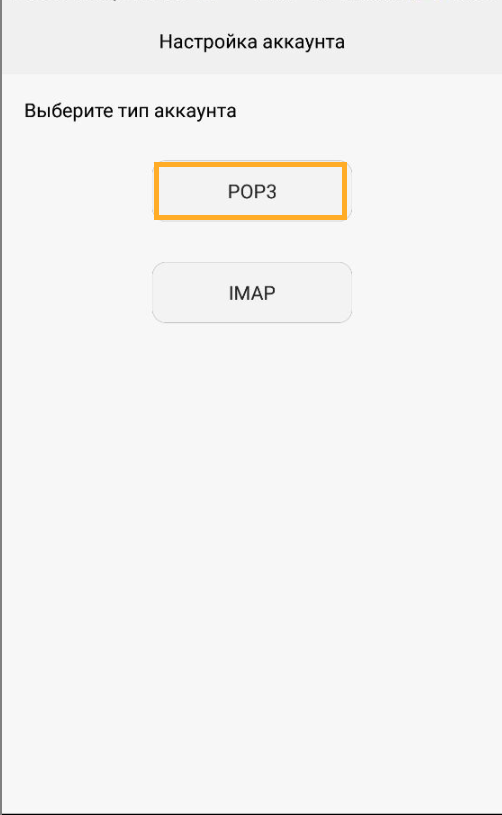
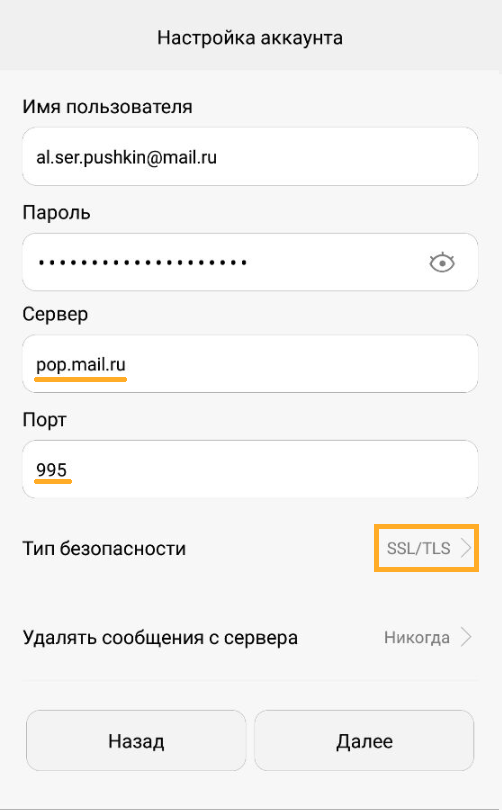
6. Введите параметры для сервера входящей почты:
- Сервер POP3 — pop.mail.ru
- Тип защиты — SSL/TLS
- Порт — 995
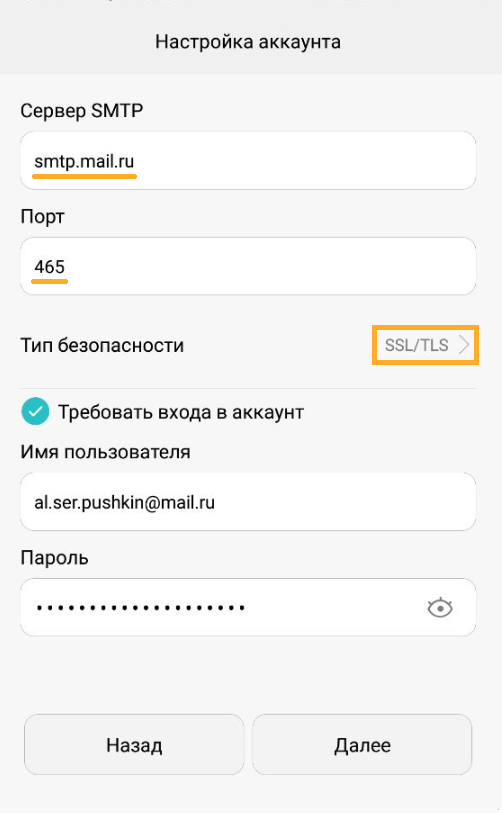
7. Введите параметры для сервера исходящей почты:
- Сервер SMTP — smtp.mail.ru
- Тип защиты — SSL/TLS
- Порт — 465
8. Укажите, как часто следует проверять почту, а также хотите ли получать уведомления о получении письма по почте, синхронизировать почту и автоматически загружать прикрепленные файлы при подключении по Wi-Fi. Нажмите «Далее».
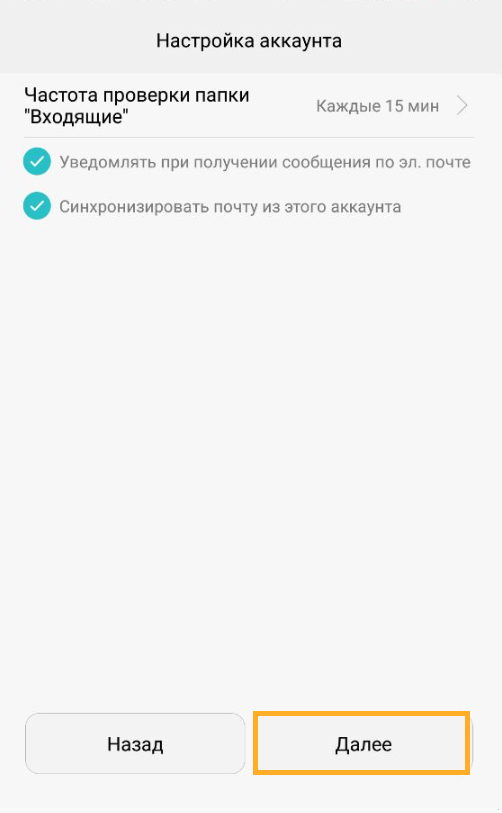
9. Укажите любое имя для учетной записи, а также введите имя, которое будет отображаться в поле «От:» для всех писем, которые вы отправляете. Нажмите «Готово».
Изменить настройки по протоколу SSL
Инструкция составлена на примере Android на смартфоне HONOR. Настройка для устройств других производителей может отличаться.
Чтобы войти в ящик Mail.ru через почтовую программу на Android по протоколу SSL:
1. Запустите приложение «Эл. почта».
2. Перейдите в настройки приложения и выберите имя той учетной записи, настройки которой вы хотите изменить.

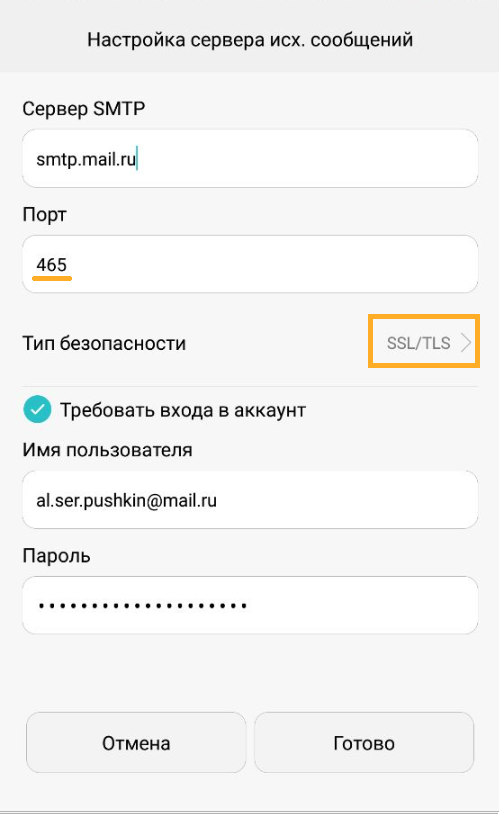
3. Пролистайте вниз и перейдите в раздел «Настройка сервера исходящих сообщений» .

4. Выберите в поле «Тип безопасности» SSL/TLS, а в поле «Порт» укажите 465. Если в поле «Сервер SMTP» не написано «smtp.mail.ru», то напишите. Нажмите «Готово».
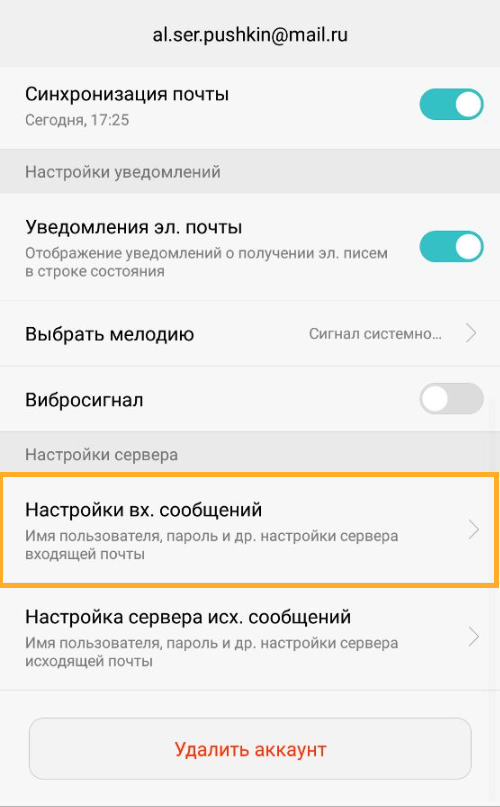
5. Перейдите в раздел «Настройки вх. сообщений».
6. Внимательно посмотрите, какой указан сервер. Если POP3, то перейдите к пункту 7. Если IMAP, то настройка завершена — нажмите «Готово».
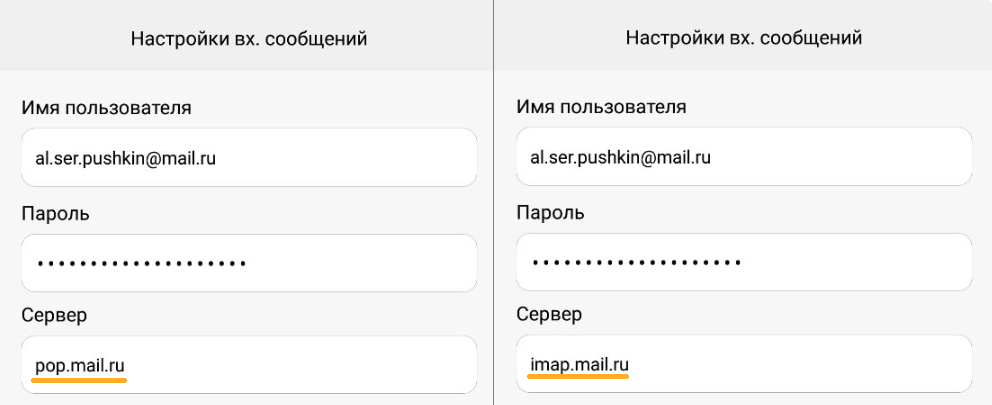
7. Выберите в поле «Тип безопасности» SSL/TLS, а в поле «Порт» укажите 995. Нажмите «Готово».