
Как отключить автозапуск Скайп?
Вам интересно, как остановить автоматический запуск Skype в Windows 10? Используете ли вы приложение по умолчанию для Windows 10 или приложение для настольного компьютера Skype, Skype легко отключить при запуске. Если вы хотите сами решить, когда запускать Skype на компьютере или устройстве с Windows 10, прочитайте это руководство, чтобы узнать, как остановить автоматический запуск Skype
ВАЖНО! На ПК с Windows 10 можно установить две версии Skype: приложение Skype, поставляемое с Windows 10, и «классическое» приложение Skype для рабочего стола. По умолчанию оба приложения запускаются автоматически в Windows 10, но процесс их отключения при запуске совершенно различен.
Приложение Skype в Windows 10 поставляется с предустановленной версией, поэтому его наиболее удобно использовать. Однако шаги, необходимые для предотвращения автоматического запуска этого приложения Skype в Windows 10, совсем не очевидны. Сначала откройте приложение «Настройки» и нажмите «Конфиденциальность».
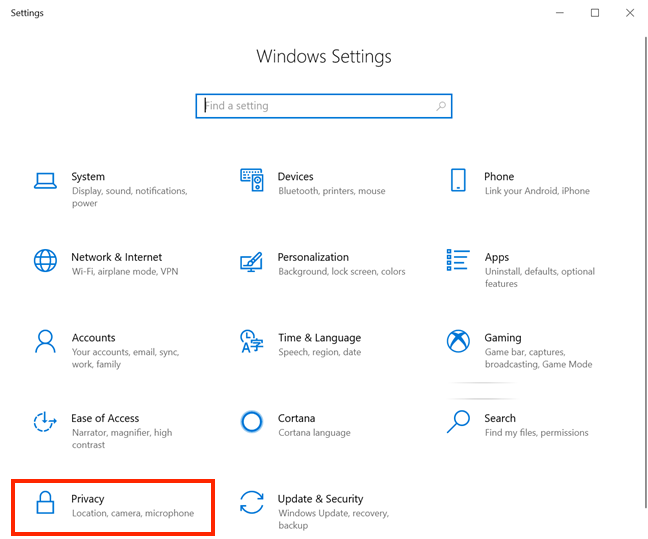
В левой части окна «Конфиденциальность» выполните прокрутку вниз, и в разделе «Права доступа к приложениям» можно найти вкладку «Фоновые приложения», скрытую внизу. Нажмите на него.
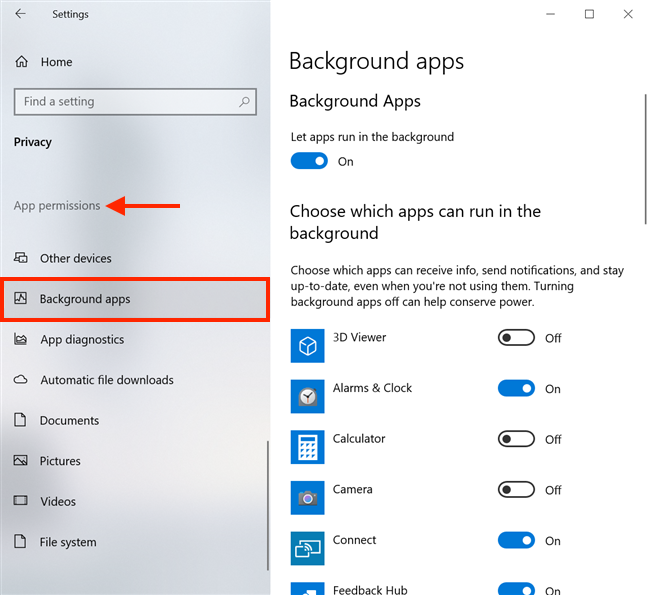
Приложения, отображаемые в правой части окна, работают в фоновом режиме, даже если вы их не используете.
Поскольку приложения перечислены в алфавитном порядке, прокрутите страницу вниз и нажмите на переключатель рядом с Skype, чтобы включить его выключения.
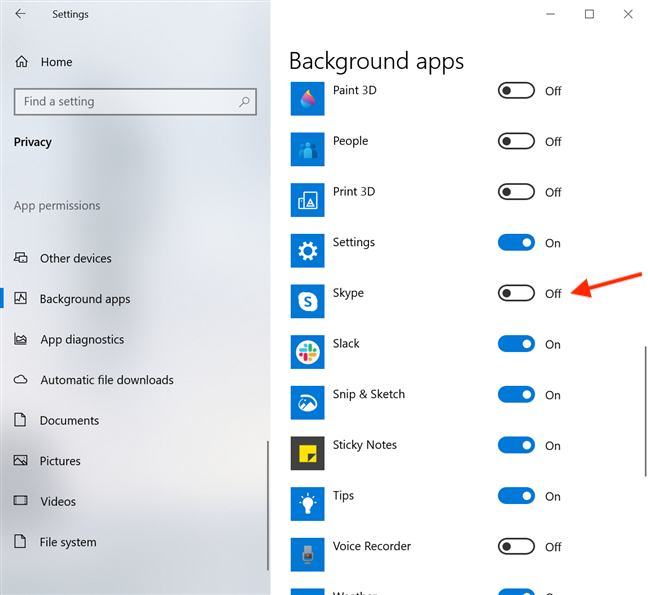
Это оно! Теперь вы отключили Skype при запуске, если используете приложение Skype для Windows 10 по умолчанию.
Как отключить автоматический запуск приложения Skype на компьютере в Windows 10 (3 способа)
Классическое приложение Skype для рабочего стола можно скачать здесь. Эта версия Skype имеет некоторые улучшения по сравнению со стандартной версией Windows 10, такие как повышенная конфиденциальность при совместном использовании экрана в Skype и более интуитивно понятные способы запрета автоматического запуска Skype с Windows 10. Для начала войдите в приложение Skype для ПК и нажмите Ctrl. + Запятая (,) на клавиатуре для доступа к настройкам.
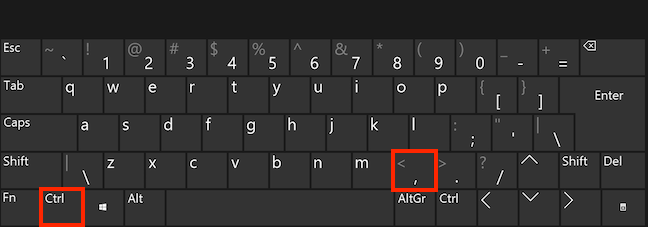
Кроме того, вы также можете нажать кнопку «Дополнительно» (…) в верхнем правом углу. Затем нажмите или нажмите на настройки.
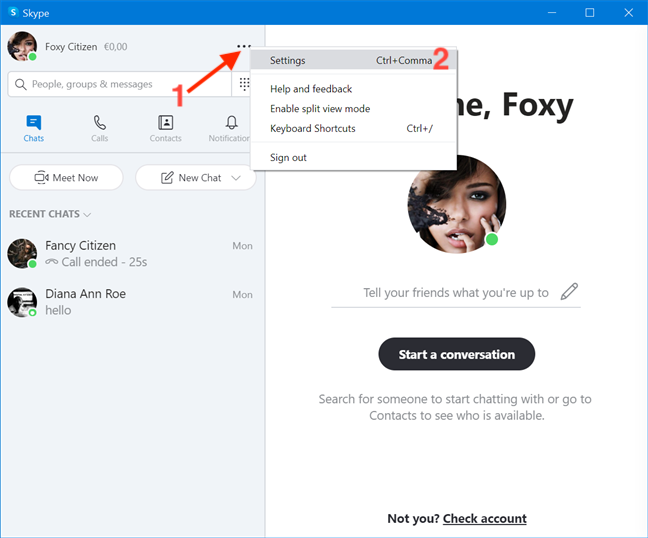
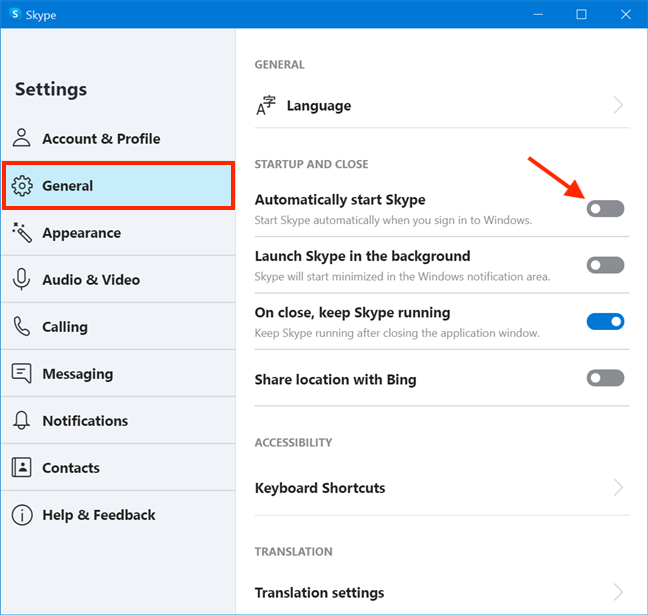
Перейдите на вкладку «Общие» с левой стороны, а затем справа нажмите или коснитесь переключателя рядом с «Автоматически запускать Skype», чтобы отключить его.
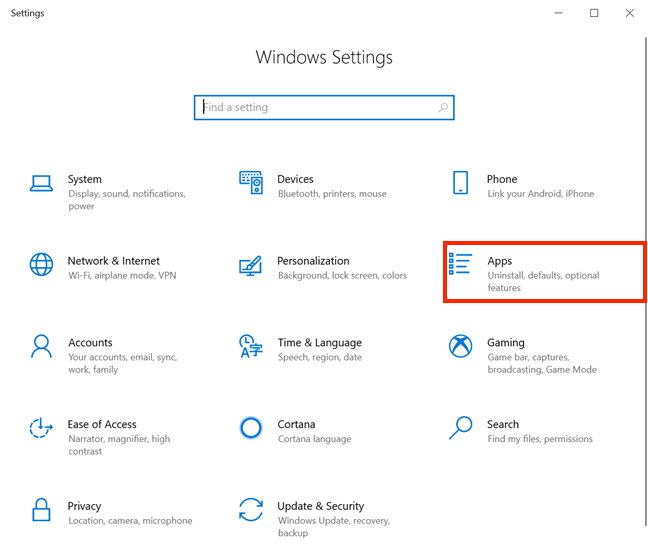
Если вы не хотите входить в свою учетную запись, чтобы остановить автоматический запуск Skype с Windows 10, вы также можете отключить Skype при запуске из приложения Настройки. Запустите настройки и нажмите на приложения.
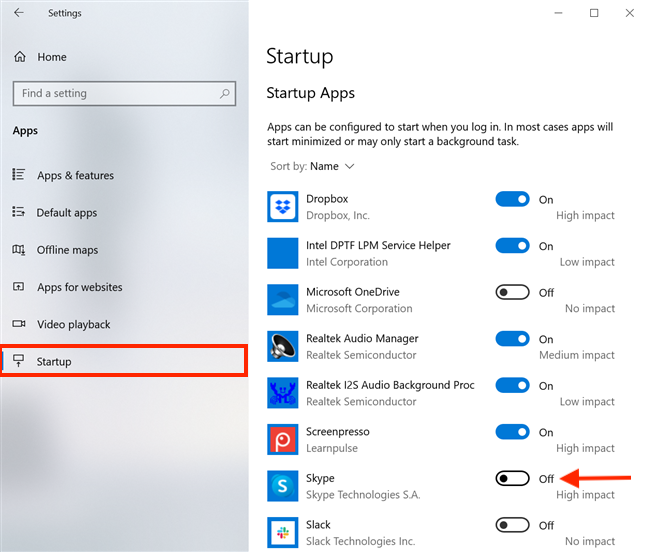
Откройте вкладку «Автозагрузка» на вкладках слева, и вы увидите список приложений, которые можно настроить для запуска с Windows 10, который отображается с правой стороны. Найти Skype и включите Off переключатель рядом с ним.
Если вам нравится использовать диспетчер задач , он предлагает третий способ запретить автоматический запуск приложения Skype для настольных компьютеров в Windows 10.
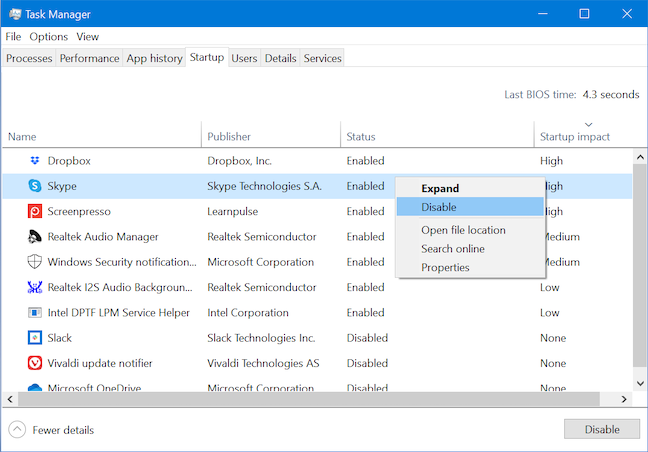
Это оно! Теперь вы можете использовать любой из этих трех способов, чтобы не запускать приложение Skype для рабочего стола автоматически при каждом включении компьютера или устройства с Windows 10.
Насколько публикация полезна?
Нажмите на звезду, чтобы оценить!
Средняя оценка / 5. Количество оценок:
Оценок пока нет. Поставьте оценку первым.
Как отключить автозапуск Skype при загрузке Windows 10?

Skype является одним из самых популярных мессенджеров в мире, который предлагает обширный функционал для общения и проведения видеозвонков. Тем не менее, многие пользователи сталкиваются с проблемой автоматической загрузки Skype при запуске операционной системы Windows 10. Это может быть не только раздражающим, но и замедлять процесс загрузки компьютера. В данной статье мы рассмотрим несколько способов отключения автозапуска Skype и сохранения времени при запуске ОС Windows 10.
Метод 1: Изменение настроек Skype в самой программе
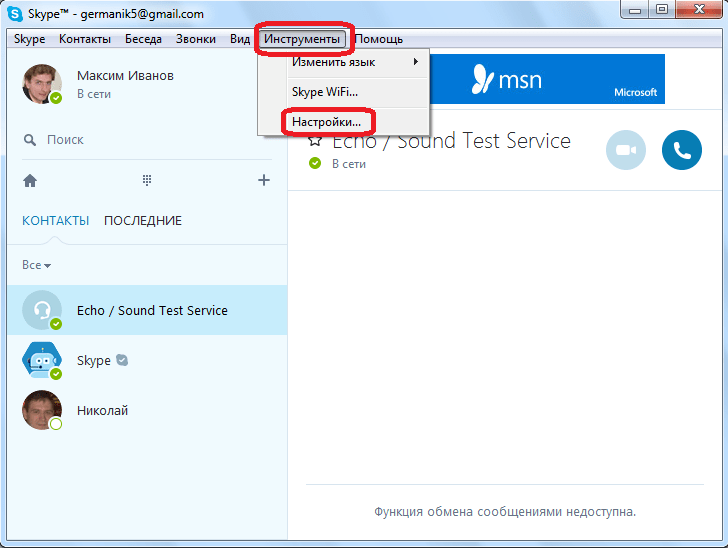
Самый простой способ отключения автозапуска Skype — это сделать это прямо в настройках самой программы. Для этого необходимо открыть Skype, зайти в меню «Инструменты» и выбрать «Настройки». Затем перейдите во вкладку «Общие» и снимите флажок рядом с опцией «Автоматически запускать Skype при входе в систему». После этого нажмите «Сохранить» и закройте программу. Теперь Skype не будет запускаться автоматически при загрузке Windows 10.
Метод 2: Использование меню «Пуск»
Второй способ отключения автозапуска Skype заключается в использовании меню «Пуск». Щелкните правой кнопкой мыши на значок «Пуск» в левом нижнем углу экрана и выберите «Пуск меню». Далее найдите в списке программ Skype, щелкните правой кнопкой мыши и выберите «Удалить из автозапуска». После этого Skype не будет запускаться автоматически при загрузке Windows 10.
Примечание: Если вы не нашли Skype в списке программ, значит она не запускается автоматически при загрузке, и вам не нужно выполнять дополнительные действия для отключения автозапуска.
Отключение автозапуска Skype в Windows 10
Автозапуск программы Skype при загрузке операционной системы Windows 10 может быть ненужным и вызывать дополнительные задержки при старте компьютера. В этом руководстве мы расскажем, как отключить автозапуск Skype в Windows 10.
- Откройте Skype на вашем компьютере.
- В левом верхнем углу окна Skype нажмите на свою учетную запись или иконку профиля.
- Выберите пункт «Настройки» в контекстном меню.
- В открывшемся окне выберите вкладку «Основные».
- Убедитесь, что переключатель «Запускать Skype при запуске Windows» выключен.
- Нажмите кнопку «Сохранить» или «Применить», чтобы сохранить изменения.
После выполнения этих шагов Skype больше не будет автоматически запускаться при загрузке операционной системы Windows 10. Если вам понадобится использовать программу Skype, можно запустить ее вручную из меню Пуск или рабочего стола.
Шаг 1: Открыть Параметры Windows
Чтобы отключить автозапуск Skype при загрузке Windows 10, следуйте инструкциям ниже:
- Нажмите на кнопку «Пуск» в левом нижнем углу экрана.
- Выберите «Настройки».
- В открывшемся меню выберите раздел «Приложения».
- В левой панели выберите «Загрузка».
- В правой части окна найдите Skype и переключите его переключатель в положение «Выкл».
Теперь Skype не будет автоматически запускаться при загрузке Windows 10.
Шаг 2: Выбрать «Разное»
1. После входа в Skype откройте меню, нажав на трех точках в правом нижнем углу главного окна.
2. В выпадающем меню выберите «Настройки».
3. В левой части окна настроек выберите вкладку «Разное».
4. Пролистайте вниз, чтобы найти раздел «Запуск Skype при возможности».
5. Снимите флажок рядом с опцией «Запуск Skype при возможности», чтобы отключить автозапуск при загрузке операционной системы Windows 10.
6. Убедитесь, что другие настройки в этом разделе соответствуют вашим предпочтениям.
Как убрать Скайп из автозагрузки у пользователей Windows 10
Отключение автозапуска для всех редко используемых программ — это стандартная практика. Но вопроса, “как убрать Скайп из автозагрузки у пользователей Windows 10″, как правило не возникает — этот мессенджер здесь встроен по умолчанию и в его конфигурации не входит опция “Автозапуск”. Однако иногда происходят сбои, вследствие которых программа меняет свое “поведение”. Сегодня мы поговорим о том, что делать в таких случаях.
Через настройки приложения
Как мы уже сказали, опция “Автозапуск” в современной версии Скайпа, встроенной в ОС Windows 10 отсутствует. Поэтому приложение в штатном режиме ведет себя следующим образом:
- Если ПК был перезагружен или включен после полного завершения работы, то Скайп запускается только вручную.
- При переводе ПК в спящий режим мессенджер не выключается, а по пробуждении просто продолжает работать. И автозапуском это назвать нельзя — программа только подгружает данные о новых событиях в профиле с основного сайта.
Убрать Скайп из автозагрузки Windows 10 через собственные настройки нельзя, как и активировать автоматическое включение — там нет соответствующего функционала. А если мессенджер при запуске вашего ПК активируется самостоятельно — это 100% программная ошибка самого устройства. О том, как убрать нежелательный процесс, мы расскажем далее, продолжайте читать!
Если вы пользуетесь устаревшей версией Скайп на Windows 10
Вот тут как раз и сама опция автоматического включения есть, и настройки можно изменять вручную. Как отключить автозапуск устаревших версий Скайпа в Виндовс 10:
- Откройте Скайп.
- В левом верхнем углу программы, правее ваших имени и аватарки, есть кнопка “Меню” . Нажмите на нее.
- Выберите в списке “Настройки” , а затем “Общие” .
- В разделе “Запуск и закрытие” вы увидите строку “Запускать Скайп автоматически” .

- Напротив этой строки есть ползунок — передвиньте его в положение “Выкл”.
Обратите внимание: также эта инструкция подойдет, если вы ищете, как убрать Скайп из автозагрузки Windows 7 . Только к нужному разделу мы пойдем через “Инструменты → Настройки → Общие настройки”.

Как убрать мессенджер через диспетчер задач
Как отключить автозапуск Skype через диспетчер задач:
- Вызываем на экран ПК окно службы. Сделать это можно с помощью горячих клавиш “Ctrl+Shift+Esc” или через “Клик правой кнопкой мыши по панели задач → Диспетчер задач”.
- В диспетчере задач переключаемся на вкладку “Автозагрузка” .

- Здесь в списке программ ищем Скайп и кликаем по нему левой кнопкой мыши.
- В правом нижнем углу окна жмем на кнопку “Отключить”.

- Закрываем диспетчер задач.
Перезагружать компьютер после того, как в выполните инструкцию не нужно.
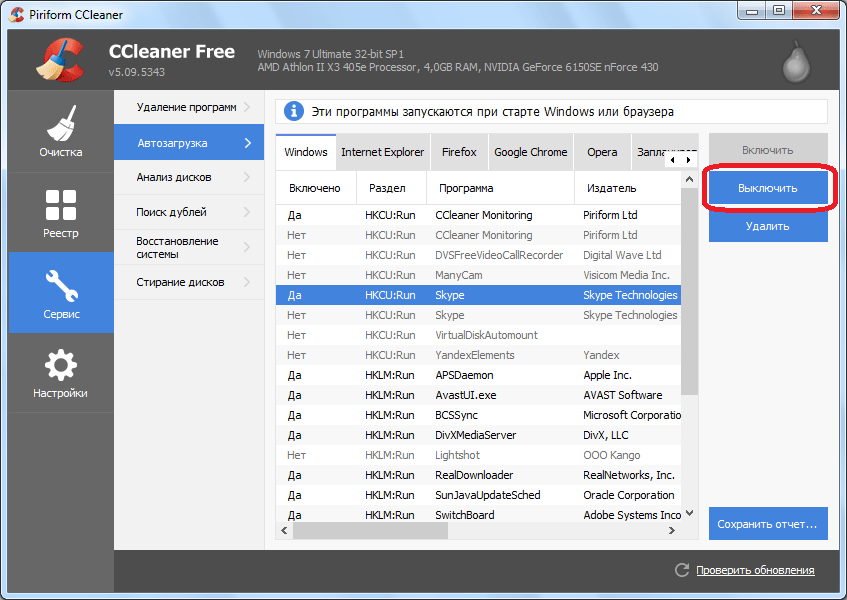
Как убрать через Ccleaner
Ccleaner мы выбрали в качестве примера, но по этому же принципу можно работать с любой другой, аналогичной по назначению и набору функций программой.
Как убрать Скайп из автозапуска Windows 10 с помощью Ccleaner:
- Запускаем клинер.
- Жмем на кнопку “Инструменты” — она находится на панели в левой стороне окна.
- Переходим к разделу “Запуск” , а затем на вкладку “Windows” .

- В списке ищем наш мессенджер и кликаем на него.
- В меню справа станет активна кнопка “Выключить” . Нажмите на нее, чтобы удалить Скайп из автозагрузки.

После того, как вы все сделаете, строка с названием мессенджера сменит цвет с черного на серый, а справа станет активной кнопка “Включить” — ею вы сможете воспользоваться в будущем, если решите вернуть настройки к прежнему виду.
Отключение автозапуска Skype в Windows 7
Как известно, при установке Skype прописывается в автозапуске операционной системы, то есть, другими словами, при включении компьютера, автоматически запускается и Скайп. В большинстве случаев, это очень удобно, так как, таким образом, пользователь практически всегда, располагаясь у компьютера, находится на связи. Но, есть такие люди, которые редко пользуются Скайпом, либо привыкли запускать его только для конкретной цели. В этом случае, не рациональным представляется, чтобы запущенный процесс Skype.exe работал «в холостую», потребляя оперативную память и мощности процессора компьютера. Каждый раз отключать приложение при пуске компьютера – утомляет. Давайте разберемся, можно ли вообще удалить Скайп из автозапуска компьютера на ОС Windows 7?
Удаление из автозапуска через интерфейс программы
Существует несколько способов удалить Скайп из автозапуска Windows 7. Остановимся на каждом из них. Большинство из описанных способов подходит и для других операционных систем.
Проще всего отключить автозапуск через интерфейс самой программы. Для этого:
- Последовательно переходим в разделы меню «Инструменты» и «Настройки…».
- В открывшемся окне, просто снимаем галочку с пункта «Запускать Skype при запуске Windows». Затем, жмем на кнопку «Сохранить».
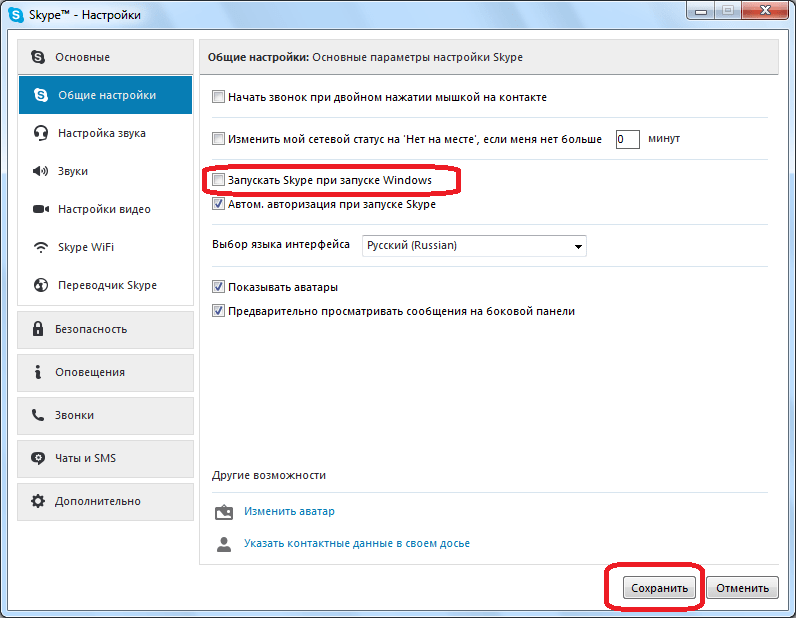
Всё, теперь программа не будет активироваться при запуске компьютера.
Отключение встроенными средствами Windows
Существует способ отключения автозапуска Скайпа, и с помощью встроенных средств операционной системы. Для этого:
-
Открываем меню «Пуск». Далее, переходим в раздел «Все программы».
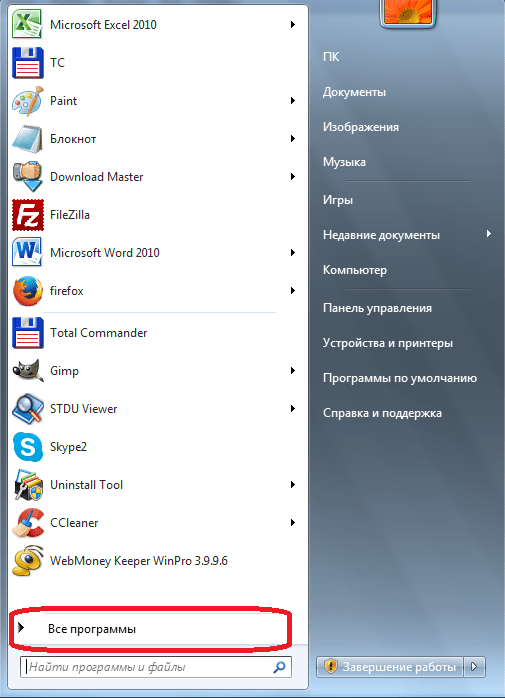
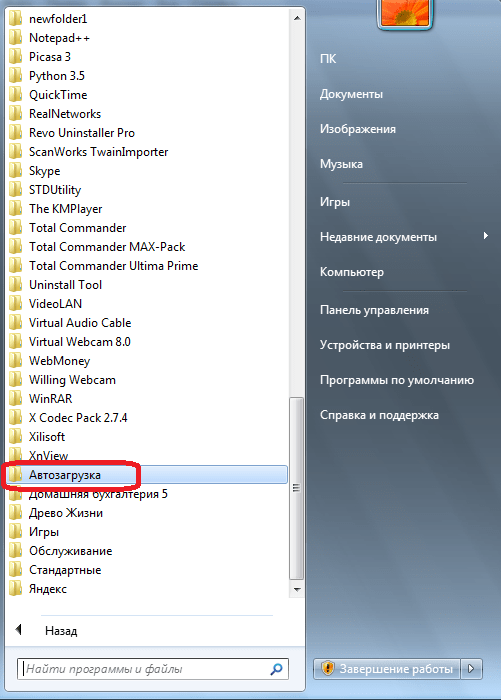
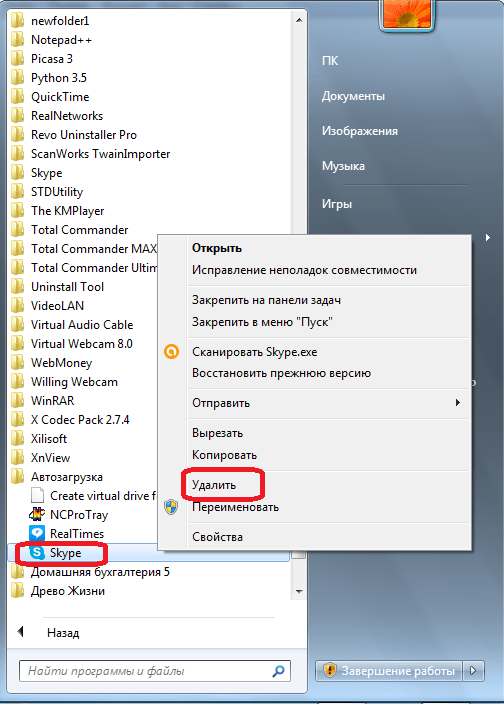
Скайп удален из автозагрузки.
Удаление автозапуска сторонними утилитами
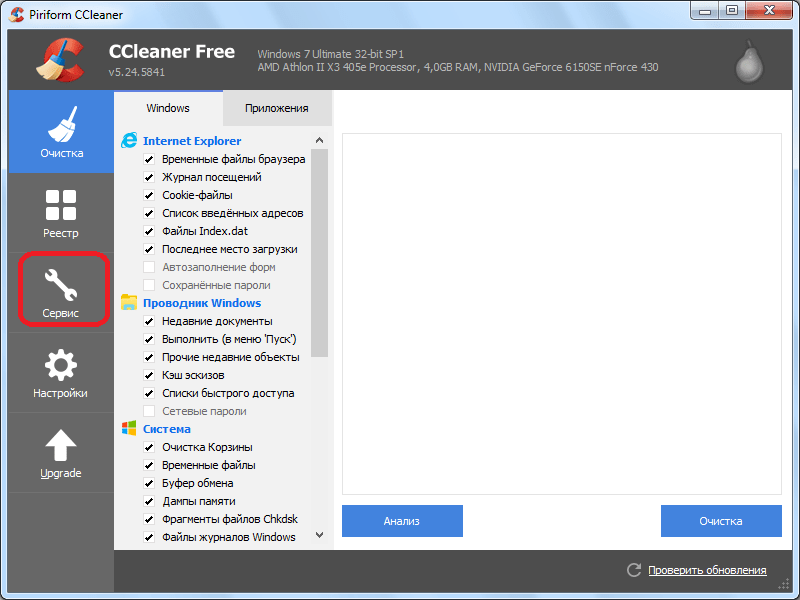
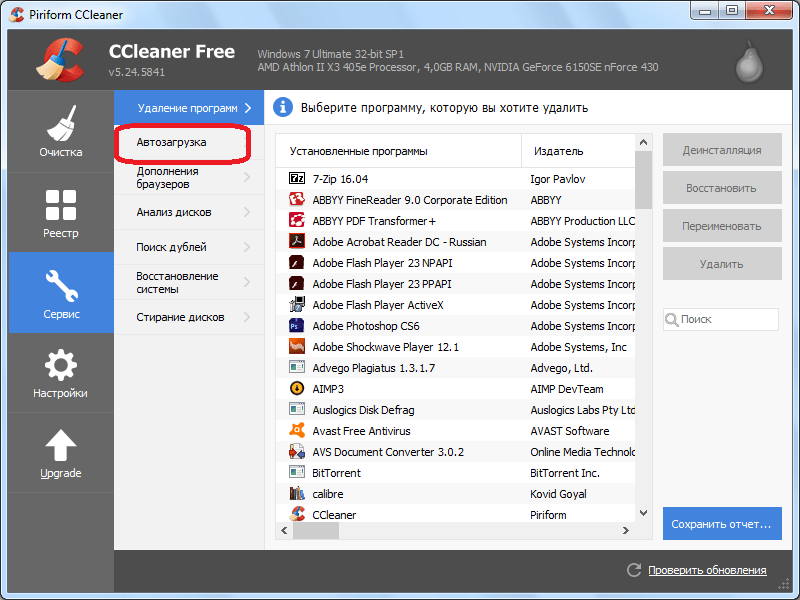
Кроме того, имеется множество сторонних программ, предназначенных для оптимизации работы операционной системы, которые могут отменить автозапуск Скайп. На всех мы, конечно, останавливаться не будем, а выделим только одну из самых популярных – CCleaner.
-
Запускаем данное приложение, и переходим в раздел «Сервис».
Как видим, существует несколько способов убрать Skype из автозапуска Windows 7. Каждый из них действенный. Какой именно вариант предпочесть зависит только от того, что конкретный пользователь считает лично для себя более удобным.