
Как включить Bluetooth на телевизоре LG
Телевизоры сегодня так же отличаются от моделей десяти- и тем более двадцатилетней давности, как смартфоны последнего поколения от дисковых телефонов. Телевизор сегодня – это мультимедийная платформа, при помощи которой можно не только смотреть фильмы и передачи, но и выходить в интернет, пользоваться всевозможными интерактивными сервисами вроде приложений или игр, просматривать медиаконтент, общаться в социальных сетях и т.д. Это стало возможным благодаря технологии Smart TV, которой оснащены все современные модели телевизоров LG.
Одной из удобных функций Smart TV в телевизорах LG является возможность подключения смартфона, беспроводных наушников, колонок, гарнитуры или прочих устройств при помощи Bluetooth.
Встроенные Bluetooth-модули предусмотрены не во всех моделях телевизоров LG, их наличие нужно выяснять перед покупкой или в Руководстве пользователя. Но даже в случае их отсутствия включить Bluetooth на телевизоре LG все равно реально, просто для этого потребуется внешний адаптер, который подключается к телевизору через мини-джек или USB-порт. После этого нужно активировать адаптер непосредственно в настройках телевизора.
В телевизорах LG со Smart TV используется операционная система WebOS. Прошивки 1.0 и 2.0 (преимущественно в телевизорах, выпущенных до 2016 года) позволяют подключить через Bluetooth только фирменные наушники. Более поздние прошивки (начиная с 3.0) дают возможность подключать к телевизору и другие гаджеты.
Если вам не удается включить Bluetooth на вашем телевизоре самостоятельно, то причина может быть в устаревшей прошивке. В этом случае рекомендуем обратиться в Сервисный Центр LG, где специалисты помогут обновить программное обеспечение на телевизоре.
Включение Bluetooth на телевизоре LG: пошаговая инструкция
Включить блютус очень просто!
- Войдите в меню «Настройки» / Settings (пиктограмма «Шестеренка») при помощи пульта дистанционного управления.
- Выберите пункт «Звук» / Sound (пиктограмма «Динамик»).
- Выберите пункт Bluetooth / LG Sound Sync.
- Активируйте функцию (выберите пункт «Вкл»).
Чтобы подключить к телевизору различные устройства: наушники, гарнитуру, ноутбук, смартфон, беспроводные колонки и т.д., нужно сделать следующее:
- Войдите в меню «Настройки» -> «Звук».
- Выберите пункт Bluetooth-гарнитура.
- Найдите пункт «Выбор устройства».
- После чего нажимайте «Поиск».
Подождите, пока в меню появится гаджет, который вы хотите подключить.
Выберите его при помощи джойстика на пульте управления.
В некоторых случаях для первого подключения устройства надо ввести пин-код для синхронизации. Соответствующее окошко появится на экране ТВ. Если вы подключаете беспроводные наушники, гарнитуру или колонки, то код будет указан в инструкции. Если вы подключаете смартфон, то код появится на его экране.
Ноутбук также можно подключить к телевизору через Bluetooth альтернативным способом:
- Включите Bluetooth на ноутбуке и на телевизоре.
- Выберите режим «Поддающийся обнаружению» на обоих устройствах.
- На ноутбуке найдите все устройства, находящиеся поблизости.
- Выберите среди них ваш телевизор.
- Подключите ноутбук к телевизору. Возможно, для сопряжения устройств потребуется ввести пин-код.
Если вы хотите подключить к телевизору LG беспроводные наушники через Bluetooth, то это можно сделать при помощи приложения для смартфона LG TV Plus, предназначенного для управления телевизором со Smart TV.
Важно: данный способ подойдет только для телевизоров с WebOS.
- В приложении выберите пункт меню «Звук» (пиктограмма «Динамик») – «Выбрать динамик», а в нем – «Агент Bluetooth». Телевизор будет переведен в режим синхронизации.
- Нажмите «Выбрать», после чего подождите, пока в поле поиска появится необходимое вам устройство.
- Подтвердите операцию.
Чтобы перевести звук обратно на динамик телевизора, вам понадобится активировать опцию воспроизведения на пункт «Динамик ТВ».
Читайте также «Вопросы и ответы»
Как подключить обычные или bluetooth наушники и колонки к телевизору по HDMI ?
У многих современных телевизоров нет выхода на наушники (minijack) и/или возможности подключить имеющиеся беспроводные наушники (bluetooth). Помимо этого иногда требуется подключить к ТВ внешние или компьютерные колонки со стандартным стерео проводом — 3.5мм джек. В этом материале расскажем, как это сделать.
Проводное подключение колонок и наушников
Наушники или колонки обычно подключаются проводом minijack:
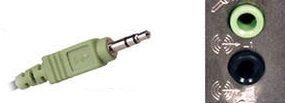
При этом в телевизоре часто может вообще не быть такого выхода. Как его можно получить:
Шаг 1. Посмотрите, какие другие аудиовыходы (обозначены AUDIO OUT, не путайте с входами — AUDIO IN ) есть у телевизора:
RCA AUDIO OUT
Два “тюльпана”, красный и белый, не путайте с таким же AUDIO IN, через который телевизор принимает звук “на вход”:
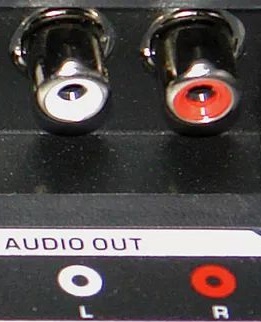
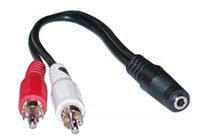
Шаг 2. Данное соединение можно превратить в minijack простейшим переходником:
Оптический SPDIF / TosLink выход
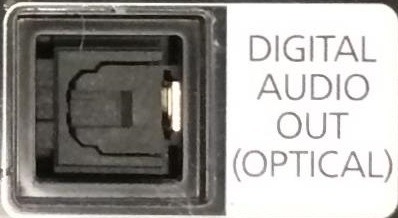
Помните, что на многих телевизорах регулировка звука не доступна на цифровые выходы, так что потребуется регулировать с адаптера или непосредственно с колонок/наушников.
Коаксиальный цифровой SPDIF
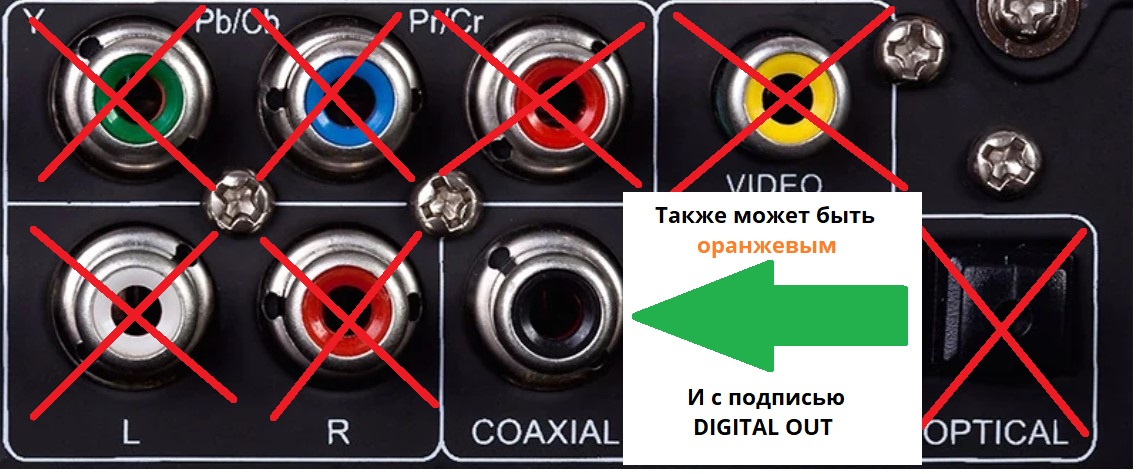
Оранжевый или чёрный “тюльпан” с пометкой AUDIO OUT, не путайте с аналоговым видеовходом CVBS VIDEO IN
Помните, что на многих телевизорах регулировка звука не доступна на цифровые выходы, так что потребуется регулировать с адаптера или непосредственно с колонок/наушников.
HDMI ARC
Специальная версия HDMI — ARC (Audio Return Channel — обратный аудиоканал), не путайте с обычным HDMI IN , который только “на вход”:
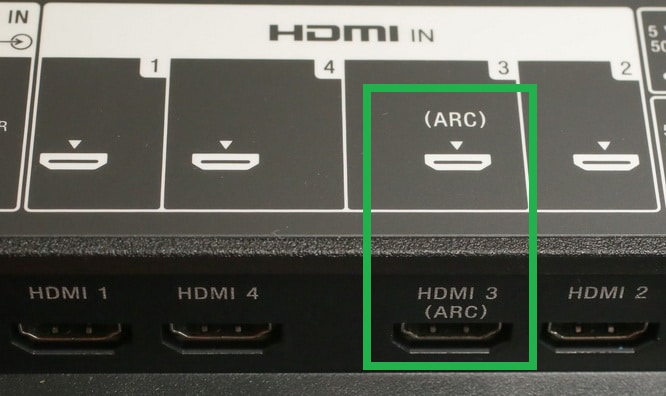
Помните, что на многих телевизорах регулировка звука не доступна на цифровые выходы, так что потребуется регулировать с адаптера или непосредственно с колонок/наушников. Кстати, существуют адаптеры с поддержкой регулировки звука “родным” телевизионным пультом по протоколу HDMI CEC, очень удобная функция, если телевизор работает с HDMI CEC.
Если колонки или домашний кинотеатр 5.1 с цифровым (оптическим или коаксиальным) входом, а у ТВ такого нет
Многие читатели задавали нам вопрос: как подключить домашний кинотеатр с цифровым входом, не совпадающим с выходом телевизора. Отвечаем:
https://besprovodnoe.ru/catalog/perekhodniki-konvertery-adaptery-kabeli-preobrazovateli/filter/from-.
Если у телевизора вообще нет никаких выходов звука
В данном случае единственный возможный вариант — получить доступ к схемотехнике телевизора. Внимание! Данная операция сопряжена с риском поражения электрическим током!
Беспроводное подключение bluetooth колонок и наушников
В большинстве случаев к телевизору можно напрямую подключить bluetooth колонки и наушники через специальный адаптер:
https://besprovodnoe.ru/catalog/becprovodnoy-zvuk/filter/bluetooth_transmitter-is-7f084527d5c75d8d76.
Такие передатчики могут работать как от своей батареи, так и брать питание из любого USB-порта, например, который есть у телевизора, или от любой современной телефонной зарядки и даже от пауэрбанка.
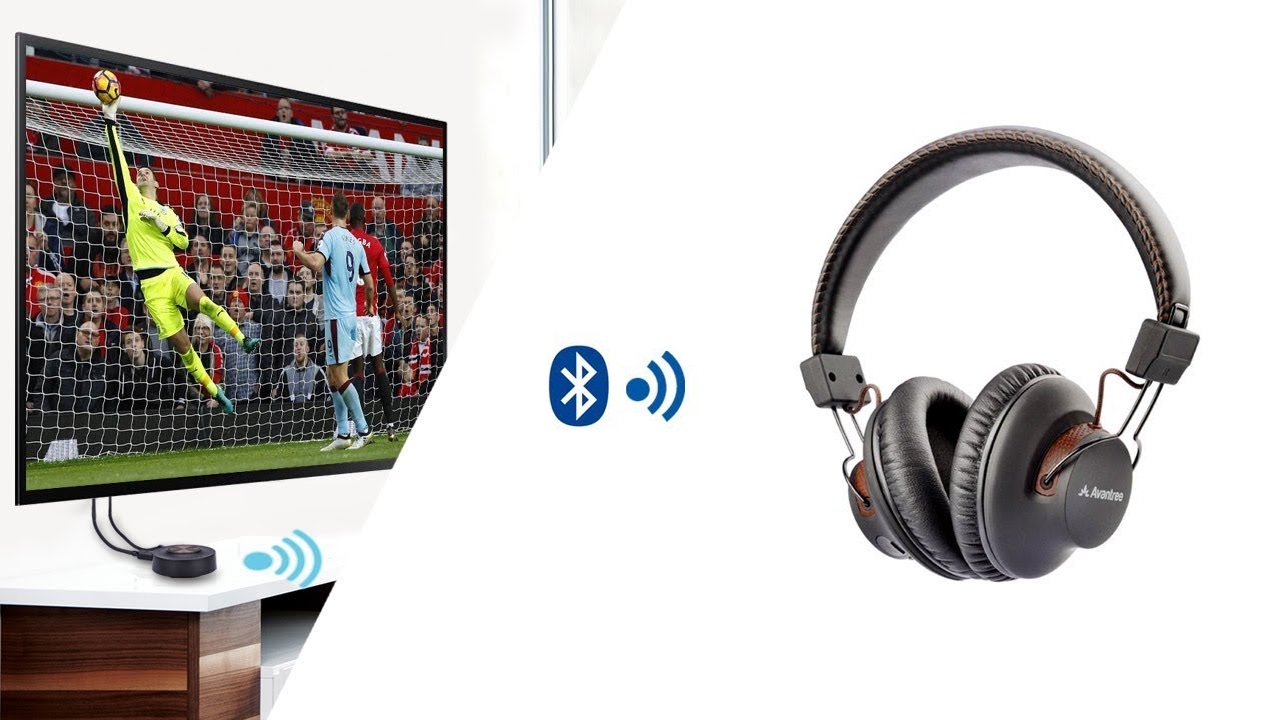
Если на телевизоре нет выхода для подключения bluetooth-передатчика
Поскольку беспроводной передатчик аудио подключается в стандартный порт наушников (или оптики, в зависимости от модели), Вы можете посмотреть выше, как сначала получить minijack 3.5mm или оптический выход от любого телевизора, а далее уже подсоединить bluetooth-трансмиттер.
Как оснастить Bluetooth любой телевизор?

Главная страница » Как оснастить Bluetooth любой телевизор?

Bluetooth – стандарт современных устройств связи, снискавший высокую популярность в большей степени на аудио устройствах. Благодаря этому виду связи, удобно подключаются, к примеру, выносные динамики телевизора. Отсутствием проводов создаётся повышенный комфорт. Однако необходима настройка Bluetooth TV, если такой способ решено применить к телевизору. Рассмотрим варианты — как добавить Bluetooth в телевизор, а также нюансы и альтернативы.
- 1 Диагностика телевизионного приёмника
- 2 Возможные проблемы и альтернативы
- 2.1 Синхронизация устройств
- 2.2 Качество воспроизводимого звука
- 2.3 Время задержки сигнала
- 2.4 Практика проводов «без проводов»
- 3.1 Пример подключения Bluetooth наушников к телевизору
- 3.2 Синхронизация по Bluetooth звуковой панели телевизора
Диагностика телевизионного приёмника
Прежде чем начинать заниматься внедрением Bluetooth в состав телевизора, рекомендуется провести диагностику в плане имеющихся вариантов поддержки подобных систем телевизором. Возможно, конструкция телевизионного приёмника уже имеет встроенный интерфейс Bluetooth. Тогда не исключено, что могут потребоваться специальные адаптеры.
Если телевизор поддерживает стандарт Bluetooth, но конфигурация системы сделана для подключения к динамикам или наушникам иного стандарта, допустимо использовать приемник, подобный адаптеру «Harman Kardon». Когда телевизором поддерживается стандарт, всегда есть возможность напрямую подключиться к телевизору через Bluetooth.

Конструкции телевизионных приёмников (в зависимости от фирмы) поддерживают оснащение интерфейсами аудио-выхода разного типа. Соответственно, рассматриваемый интерфейс может отсутствовать, а вместо него могут присутствовать 3,5-мм AUX, RCA или оптический аудио-выходы. Необходимо убедиться, какие порты доступны, чтобы сделать нужный выбор относительно аудио обеспечения телевизора.
Возможные проблемы и альтернативы
Интерфейс Bluetooth при всех существующих преимуществах, обладает также недостатками и некоторыми ограничениями. Обычно пользователя привлекает удобство и комфорт, определяемые беспроводной связью с динамиками телевизора. Однако помимо этого момента есть другие значимые моменты:
- синхронизация,
- качество звучания,
- время задержки,
- провода «без проводов».
Синхронизация устройств
Большинством адаптеров Bluetooth TV поддерживается ограниченное количество подключаемых устройств. Также есть системы, поддерживающие включение двух пар наушников. В этом варианте одновременно двум пользователям доступно прослушивание аудио.
Несмотря на то, что есть возможность использовать функцию синхронизации под настройку двух динамиков Bluetooth, нередко пользователи сталкиваются с проблемами. Звук не синхронизируется, нет возможности получить надлежащий стереозвук. Такое происходит обычно, если динамики не предназначены для совместной работы.
Качество воспроизводимого звука
Следует отметить: качество звука, транслируемое через Bluetooth, крайне сложно сравнивать с качеством передачи через проводные соединения или другие более совершенные технологии беспроводного аудио. В последних двух случаях качество звучания явно выше.

Правда, во многом качественное звучание зависит от производителя кодеков Bluetooth, поддерживаемых как на передающем модуле, так и на принимающем.
Поэтому всегда рекомендуется получать как можно больше технической информации о приобретаемом продукте. Такая практика поможет получить больше представления о качестве воспроизведения аудио-сигнала.
Время задержки сигнала
Эффект задержки звука – не самый приятный момент для зрителя домашнего кинотеатра. Этот эффект проявляется тем, что звуковое сопровождение несколько отстаёт от сюжета видео.
Это «отставание», в зависимости от используемых моделей устройств, может не проявляться совсем, но достаточно многие из существующих устройств показывают обратную картину.
Практика проводов «без проводов»
Несмотря на такое важное свойство Bluetooth, как беспроводная связь, практика эксплуатации показывает, что совсем без проводов не обойтись.
В любом случае нужно подключать передатчик Bluetooth, как правило, на задней панели телевизора или устанавливать где-нибудь рядом, чтобы сигнал не создавал помех телевизору. Поэтому проводники (пусть даже короткие) использовать, так или иначе, но придётся.
Подключение Bluetooth-передатчика на телевизор
Организация беспроводного подключения передатчика к телевизору с целью трансляции звука от телевизора до пары наушников или динамиков, выглядит совсем несложно.

- Приобрести передатчик Bluetooth с поддержкой конкретной модели телевизора. Например, это может быть разработка «Audikast» от известной компании Avantree.
Передатчик «Audikast» универсальный вариант:
- одновременно передаёт сигнал на два устройства,
- поддерживает звук с малым временем задержки,
- принимает сигналы с USB, оптических, RCA и 3,5 мм AUX-выходов телевизора или монитора компьютера.
Учитывая, что «Audikast» достаточно дорогостоящее оборудование, можно ограничиться более простым и более дешёвым передатчиком, например, «TROND».
- Подключить передатчик к источнику питания (если конструкция не предполагает собственной батареи) и аудио-выходу телевизора.
- Чтобы синхронизировать наушники или динамики Bluetooth, следует как можно ближе приблизить устройства к передатчику и установить для каждого устройства режим сопряжения.
Активация режима сопряжения зачастую функционально отличается для конкретного устройства. Поэтому здесь логичное требование — обращение к инструкции производителя. Таковые прилагаются к передатчику, динамику или наушникам.
Пример подключения Bluetooth наушников к телевизору
Беспроводная система наушников (например, фирмы «Connect») содержит беспроводный передатчик аудио-сигнала по каналам Bluetooth. Также в комплект входит беспроводная телефонная гарнитура. Для работы системы в первую очередь необходимо синхронизировать (спарить) передатчик и телефонную гарнитуру.
Соответственно, передатчик следует запитать рабочим напряжением посредством кабеля USB через адаптер сетевого питания или через USB порты подключаемых устройств (например, того же телевизора). Далее кнопками активации питания гарнитура и передатчик включаются в работу.
На следующем этапе выполняют функцию синхронизации, для чего на гарнитуре (наушниках) нажимают и удерживают в течение 7 секунд многофункциональную кнопку управления. Кнопку отпускают, когда наушники перейдут в режим сопряжения (индикаторный светодиод мигает сине-красным свечением с частотой 1 Гц).

На следующем шаге нужно ввести в режим синхронизации передатчик. Делается это в случае с устройством фирмы «Connect» также функциональной кнопкой, расположенной на боковой стороне корпуса трансмиттера, обозначенной символом «A». После короткого нажима кнопки на верхней панели передатчика начинает мигать индикаторный светодиод синего цвета с частотой около 0,4 – 0,5 Гц.
Телефонную гарнитуру и передатчик в момент сопряжения рекомендуется размещать в непосредственной близости друг от друга. По факту завершения синхронизации (спаривания) устройств частота мерцания светодиода передатчика изменяется до 1 Гц, а на гарнитуре индикатор гаснет.
Теперь пользователю останется только выбрать кабель коммутации передатчика с телевизором. Как правило, имеются три технических варианта:
- Оптический S / PDIF.
- Аудио кабель ТВ RCA.
- Телефонный кабель 3,5 мм.
Из этих трёх вариаций требуется выбрать предпочтительную конфигурацию, чтобы подключиться к телевизору, используя соответствующие порты на передатчике и ТВ. Возможно, потребуется дополнительно поработать с настройками телевизора (к примеру, отключить встроенные динамики на ТВ).
Синхронизация по Bluetooth звуковой панели телевизора
Сейчас популярностью пользуются телевизионные звуковые панели. Например, инновационная звуковая панель «VIZIO» версии 2.0 с диагональю 29 дюймов, обеспечивает потрясающее звучание, несмотря на компактный размер.
Интересный дизайн делает звуковую панель привлекательным дополнением к любому телевизору с диагональю экрана более 32 дюймов. Благодаря встроенному в конструкцию панели стандарта Bluetooth, пользователю доступно синхронизировать аудио без проводов на разных мобильных устройствах. То есть звуковая панель телевизора по факту исполняет роль трансмиттера Bluetooth.

Синхронизация звуковой панели по Bluetooth выполняется также просто, как вариант с телефонной гарнитурой и трансмиттером. Пользователю необходимо нажать и удерживать не менее 5 секунд кнопку на звуковой панели (или на пульте дистанционного управления), обозначенную логотипом «Bluetooth».
Момент активации режима синхронизации (сопряжения) можно наблюдать по загорающейся линейке светодиодов на фронтальной части звуковой панели. Как только режим синхронизации успешно завершается, свечение индикаторов прекращается. После этого звуковая панель доступна в меню Bluetooth сопрягаемого устройства.
Выводы
Таким образом, рассматриваемая технология сопровождается достаточно простой настройкой, но получить хорошие впечатления от адаптера Bluetooth для телевизора куда сложнее. Придётся постараться, чтобы подобрать действительно такой адаптер, который бы помог получить качественный, с малой задержкой, аудио-сигнал.
КРАТКИЙ БРИФИНГ
Z-Сила — публикации материалов интересных полезных для социума. Новости технологий, исследований, экспериментов мирового масштаба. Социальная мульти-тематическая информация — СМИ .
Адаптеры Bluetooth для телевизоров – простая настройка и подключение
Bluetooth является одним из стандартов, который стал самым популярным, особенно для аудио. Если вы хотите обновить динамики телевизора без подключения длинных проводов, стоит рассмотреть добавление к телевизору модуля Bluetooth-телевизора.
Мы расскажем о том, что вам нужно и как добавить Bluetooth в телевизор, а также рассмотрим некоторые препятствия и лучшие альтернативы.
Инвентаризация вашего телевизора
Прежде чем углубиться в этот процесс, стоит узнать, какие опции может поддерживать ваш телевизор. Первое, что нужно сделать, это проверить, нет ли в вашем телевизоре встроенного Bluetooth. Некоторые телевизоры имеют это, и если у вас есть, вам не нужны модные адаптеры.
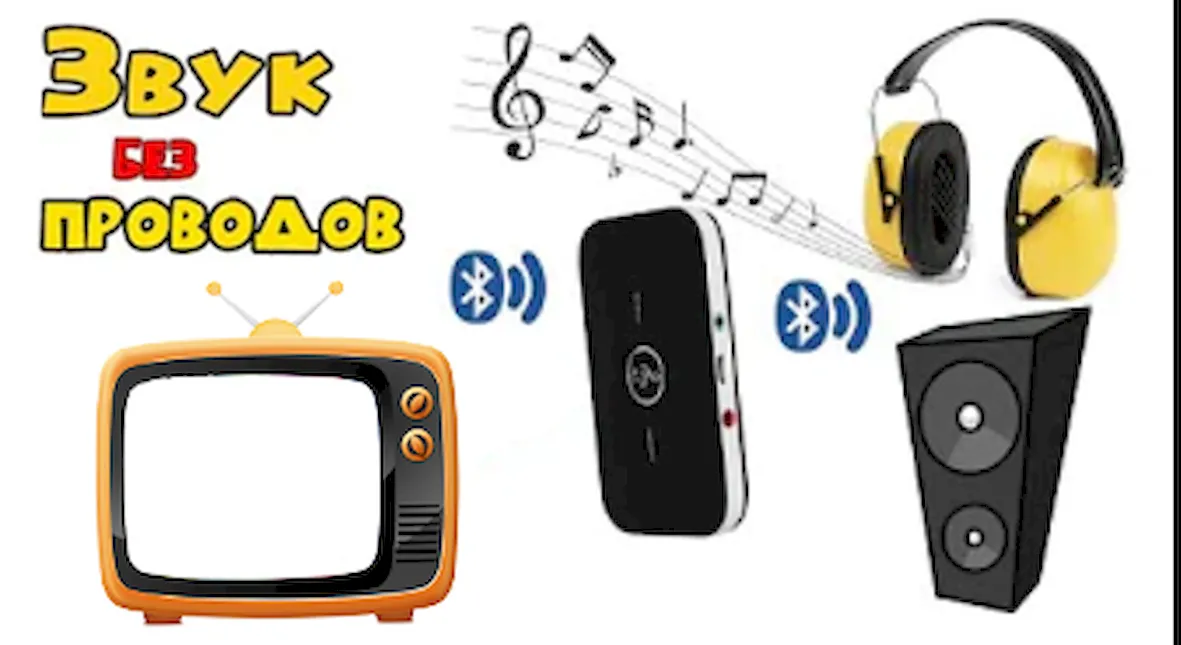
Если у вас телевизор с поддержкой Bluetooth и вы подключаетесь к колонкам или наушникам, которые не используют Bluetooth, вы можете использовать приемник Bluetooth, например, адаптер Harmon Kardon Bluetooth. Если вы готовы к использованию устройств с поддержкой Bluetooth, вы можете сразу подключиться к телевизору с помощью Bluetooth.
Еще одна важная вещь, которую стоит отметить, – это различные варианты вывода звука, поддерживаемые вашим телевизором. Если он не имеет встроенного Bluetooth, вы, вероятно, будете полагаться на 3,5-мм AUX, RCA или оптический аудиовыход. Вам нужно будет проверить, какие порты доступны при выборе решения, чтобы получить то, которое будет работать с вашим телевизором.
Возможные проблемы и альтернативы
Bluetooth имеет свои недостатки и ограничения. Это может показаться привлекательным вариантом настройки беспроводных колонок для телевизора, но это не идеально, и другие решения могут обеспечить гораздо лучший опыт:
- Синхронизация звука. Многие адаптеры Bluetooth TV поддерживают одновременно ограниченное количество устройств. Некоторые поддерживают две пары наушников, поэтому вы и кто-то другой можете слушать одновременно. Хотя вы можете использовать эту функцию, чтобы попытаться настроить два динамика Bluetooth, у вас могут возникнуть проблемы с синхронизацией звука, и вы не сможете получить надлежащий стереозвук, если динамики не предназначены для совместной работы специально для этой цели.
- Качество звука. Качество звука через Bluetooth обычно не так хорошо, как у других решений, таких как проводные соединения или другие типы беспроводного звука. Уровень потери качества зависит от поддерживаемых кодеков Bluetooth как на передающей, так и на принимающей сторонах.
- Задержка: в зависимости от используемых вами устройств может быть значительная задержка, означающая, что звук, который вы слышите, может отставать от изображения на телевизоре.
- Проводка: Если вы думаете об использовании Bluetooth, вероятно, вы хотите избежать большого количества проводов, но вам придётся подключать передатчик Bluetooth от задней панели телевизора к тому месту, где сигнал не блокируется телевизором. Другими словами, вы все равно будете иметь дело с проводами.
Имея это в виду, вы можете рассмотреть что-то вроде звуковой панели, чтобы обновить возможности звука, а также поддерживать полностью беспроводную настройку объемного звучания с бесшовным подключением к удаленным динамикам телевизора.
Использование передатчика Bluetooth для ТВ
Если вы решили добавить передатчик Bluetooth к телевизору для передачи беспроводного звука с телевизора на пару наушников или колонок, основы довольно просты.
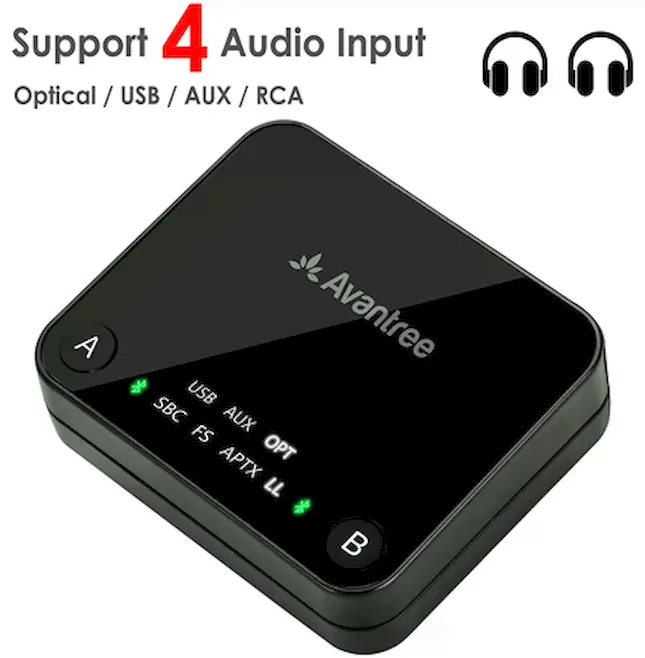
- Вы можете начать с приобретения передатчика Bluetooth, который будет работать с вашим телевизором. Что-то вроде Audikast от Avantree – это универсальный вариант, так как он может передавать на два устройства одновременно, поддерживает аудиосигнал с малой задержкой и может принимать аудиовходы с USB, оптического, RCA и 3,5-мм AUX выходов на вашем телевизоре или мониторе компьютера. Вы также можете найти более простые и дешевые передатчики, которые используют 3,5-мм разъемы.
- В большинстве случаев вам необходимо подключить передатчик к источнику питания, если у него нет собственной батареи. Затем вам нужно будет подключить его к одному из аудиовыходов вашего телевизора.
- Для подключения наушников или динамиков Bluetooth необходимо расположить их близко к передатчику и установить для каждого устройства режим сопряжения. Активация режима сопряжения будет отличаться для каждого устройства, поэтому обязательно ознакомьтесь с конкретными инструкциями, прилагаемым к передатчику, динамику или наушникам.
- После того, как устройства сопряжены, вы готовы к прослушиванию. Вам может потребоваться отключить адаптер, чтобы возобновить использование встроенных динамиков вашего телевизора, хотя это зависит от вашего телевизора и того, какой аудиопорт вы используете.
- Всё готово!
Это действительно так просто настроить, но получить хороший опыт использования адаптера Bluetooth для вашего телевизора может быть сложнее. Рекомендуем сначала изучить рейтинги лучших адаптеров, чтобы получить более качественный звук, без задержек.