
Советы как устранить ошибки с Bluetooth на Вашем ПК, Mac
Большинство современных компьютеров, смартфонов, смарт-гаджетов и беспроводных устройств оснащены беспроводной технологией Bluetooth, которая помогает соединять их вместе. Хотя это незаменимая часть таких устройств, она несовершенна, поэтому может выйти из строя в любой момент.
Среди причин, по которым Bluetooth не работает при попытке сопряжения ваших устройств, можно назвать близость между устройствами, совместимость устройств, помехи от различных источников, таких как Wi-Fi или радиочастотные сигналы, низкий заряд батареи или просто потому, что он не включен.
Мы покажем вам, как решить проблему, когда Bluetooth не работает на вашем компьютере.
Решения, когда Bluetooth не работает на ПК с Windows
На компьютере с Windows у вас могут возникнуть проблемы с подключением Bluetooth из-за совместимости устройства, операционной системы или обновлений драйверов и / или программного обеспечения. К другим причинам относятся неправильные настройки, неисправное устройство или отключенное устройство Bluetooth.
Есть несколько способов исправить проблемы с подключением Bluetooth в Windows. В этом руководстве мы покажем вам, как исправить это на компьютере с Windows 10.
Включить Bluetooth
Убедитесь, что Bluetooth включен, перейдя в Центр поддержки и щелкнув значок уведомления в правом нижнем углу экрана компьютера рядом с часами. Найдите плитку Bluetooth и нажмите, чтобы включить ее (в выключенном состоянии он серый / тусклый).
Включение и выключение Bluetooth также сбрасывает настройку и помогает исправить любые проблемы с подключением, поскольку вашему компьютеру приходится снова и снова искать ближайшие устройства.
Если вы находитесь на борту самолета и включен режим полета, он отключает Bluetooth, поэтому обязательно отключите его после приземления, щелкнув плитку Windows 10 Flight Mode в Центре уведомлений.
Расположите устройства в непосредственной близости друг от друга
Если вы используете настольный компьютер, переместите устройство Bluetooth ближе к компьютеру и попробуйте соединить их вместе. Когда расстояние недостаточно велико, соединение Bluetooth будет вне диапазона, поэтому убедитесь, что они находятся как можно ближе, чтобы установить активное соединение. Если это ноутбук, переместите его ближе к устройству Bluetooth, к которому вы хотите его подключить.
Убедитесь, что ваши устройства поддерживают Bluetooth
Вы можете подумать, что ваш компьютер или устройство Bluetooth поддерживает беспроводную технологию, хотя на самом деле это не так. Не все устройства используют Bluetooth или имеют встроенную технологию, поэтому проверьте упаковку устройства или руководство, чтобы узнать, поддерживает ли оно Bluetooth, прежде чем пытаться подключиться. В противном случае вы можете подключиться с помощью кабеля или Wi-Fi.
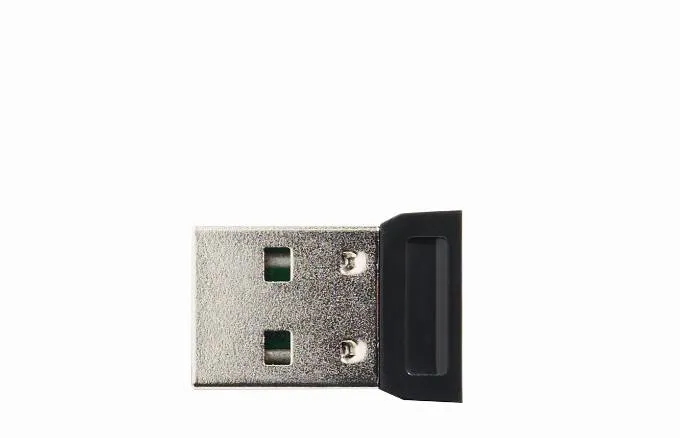
Если на вашем компьютере нет Bluetooth, купите адаптер Bluetooth, подключите его к одному из USB-разъемов на компьютере и попробуйте подключиться снова.
Включите устройство Bluetooth
Также возможно, что устройство Bluetooth, которое вы пытаетесь подключить к компьютеру, выключено. Проверьте и включите устройство перед повторной попыткой подключения. Иногда также может потребоваться время для сканирования и обнаружения других устройств, поэтому, если оно отключается, снова включите его и попробуйте установить соединение.
Проверить наличие конфликтов устройств
Если вы подключили устройство Bluetooth к нескольким компьютерам или другим устройствам, это может вызвать конфликты и повлиять на соединение. Чтобы исправить это, выключите Bluetooth на всех других устройствах или компьютерах, кроме одного, и посмотрите, снова ли он работает.
Например, если у вас есть фитнес-трекер, который вы подключили к нескольким устройствам, он может конфликтовать с этими устройствами, поэтому попробуйте выполнить сопряжение по одному.
Отключить устройства поблизости
Если вы подключаете к компьютеру несколько устройств Bluetooth, это может затруднить подключение нового. Отключение других ближайших устройств, подключенных к вашему компьютеру через Bluetooth, может помочь решить проблему с подключением.
Сделайте вашу систему доступной для обнаружения
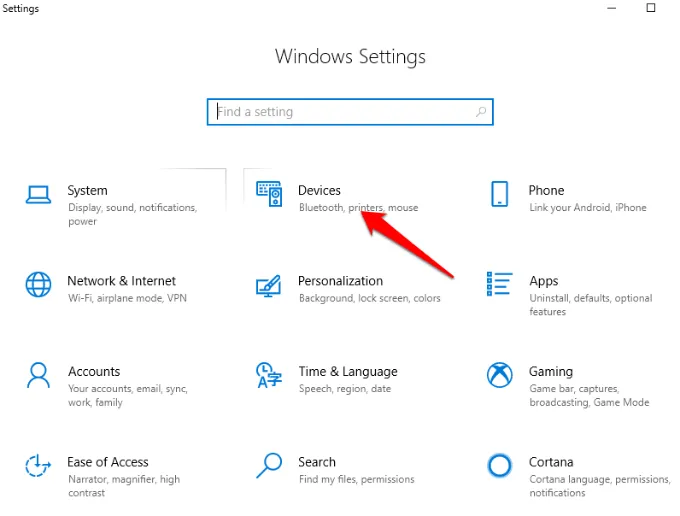
Этот параметр находится не там, где вы могли бы ожидать, поэтому нажмите Пуск> Настройки> Устройства.
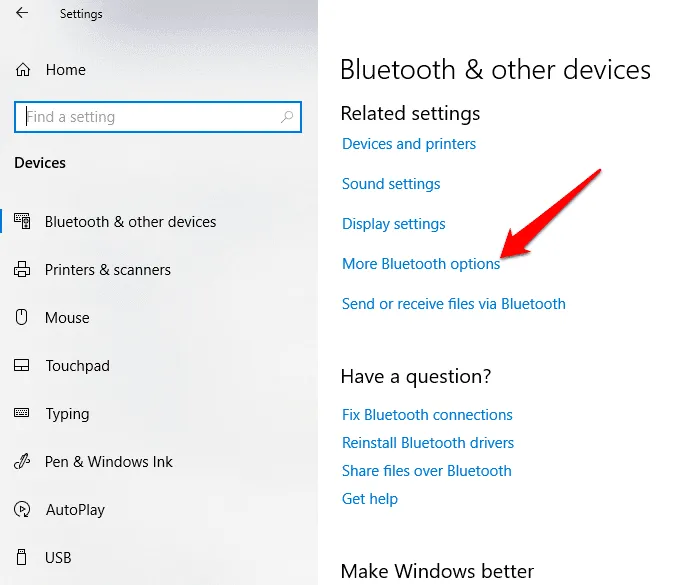
Щелкните Дополнительные параметры Bluetooth.
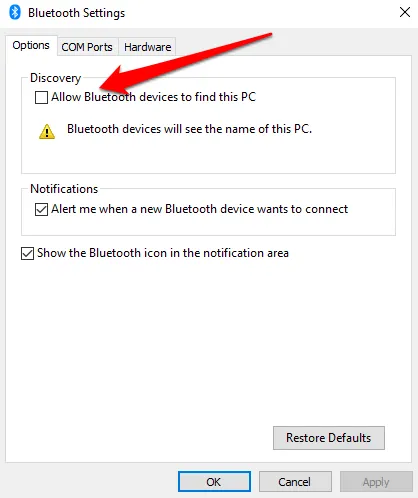
Установите флажок «Разрешить устройствам Bluetooth обнаруживать этот компьютер» и нажмите «ОК».
Перезагрузите компьютер
Перезагрузка обычно помогает устранить любые программные сбои, которые могут вызывать проблемы с вашим компьютером, включая Bluetooth и другие проблемы с подключением. Вы можете нажать «Пуск»> «Питание» и выбрать «Перезагрузить».
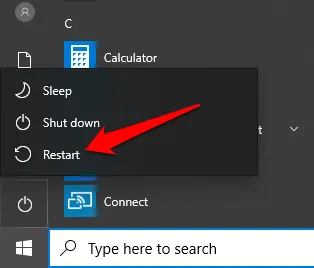
Попробуйте подключиться снова, когда компьютер перезагрузится и вы войдете в систему.
Проверить наличие обновлений Windows
В Windows 10 обычно есть несколько обновлений, которые могут привести к сбою соединения Bluetooth, как и в случае с Wi-Fi.
Обновления поставляются с исправлениями безопасности и новейшими функциями и версией Windows 10, которые также могут помочь вам при попытке выполнить сопряжение устройства.
Перейдите в Пуск> Настройки> Обновление и безопасность.
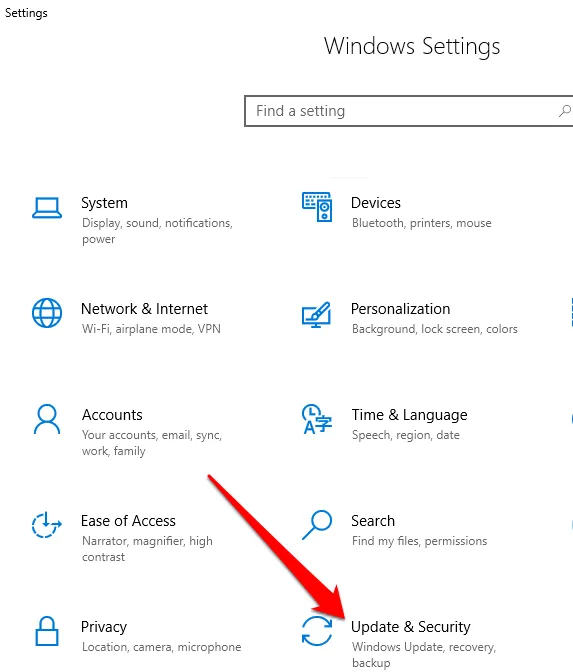
Щелкните Проверить наличие обновлений и щелкните Загрузить, если есть ожидающие обновления.
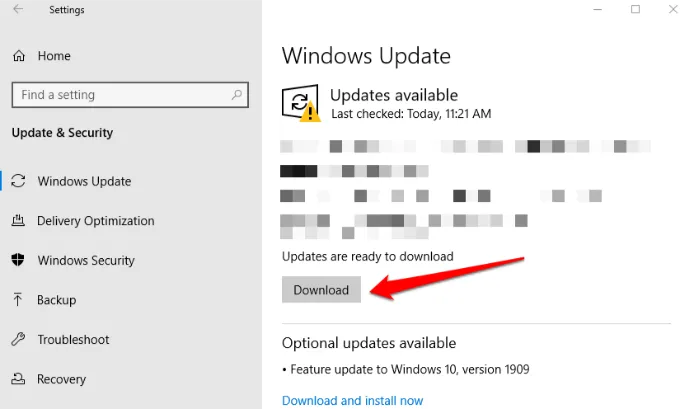
Убедитесь, что ваш компьютер подключен к источнику питания, поскольку этот процесс имеет тенденцию потреблять ресурсы и разряжать аккумулятор. Кроме того, это может повлиять на процесс обновления, если оно завершится на полпути.
Запустите средство устранения неполадок Bluetooth в Windows 10.
Это встроенный инструмент, который сканирует ваш компьютер на наличие проблем, связанных с Bluetooth, и решает их.
Щелкните Пуск> Настройка> Обновление и безопасность. Щелкните Устранение неполадок> Bluetooth.
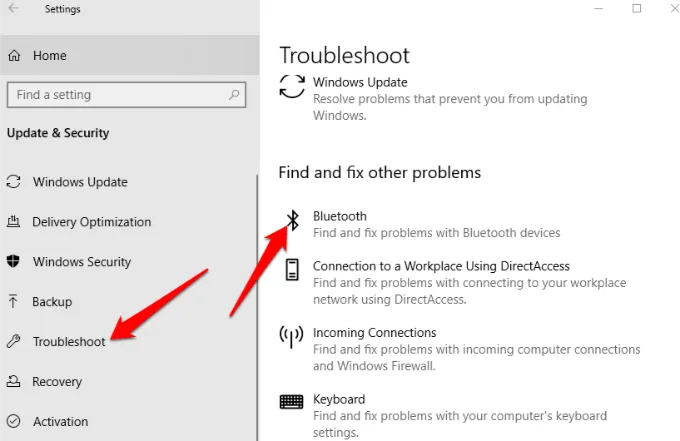
Отмена сопряжения и повторное сопряжение устройства Bluetooth
Чтобы удалить устройство Bluetooth, нажмите Пуск> Настройка> Устройства. Найдите свое устройство и щелкните по нему. Щелкните Удалить устройство.
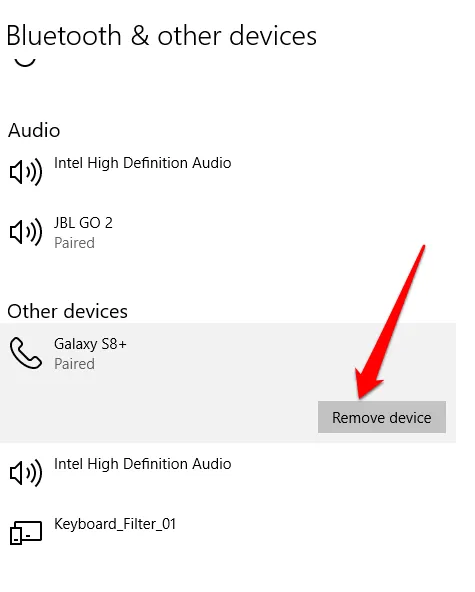
Перезагрузите компьютер и повторите попытку сопряжения.
Проверить статус службы Bluetooth
Как служба Windows 10, Bluetooth должен иметь возможность включаться, как и все другие службы, но вы всегда можете проверить его статус службы и щелкнуть по ней, чтобы запустить, если она остановлена.
Щелкните правой кнопкой мыши «Пуск»> «Выполнить» и введите services.msc в диалоговом окне «Выполнить». В списке служб проверьте все службы Bluetooth.
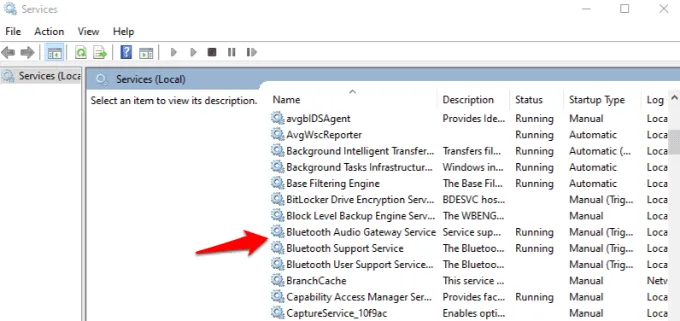
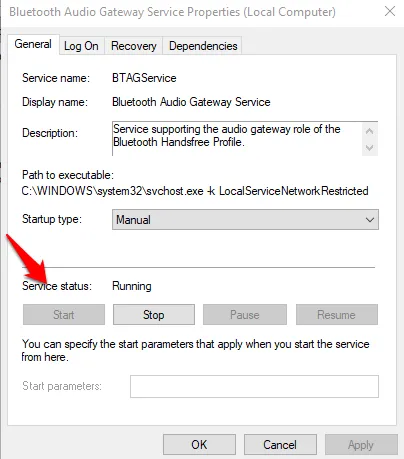
Дважды щелкните каждую службу, связанную с Bluetooth, и проверьте Состояние службы. Если отображается «Пуск», значит, все работает нормально. Если отображается «Остановлен», нажмите «Пуск», чтобы активировать его.
Проверить журнал событий
После патча Windows 10 от июня 2019 года для защиты от уязвимости безопасности Bluetooth на некоторых устройствах возникли проблемы с подключением, но вы можете проверить, есть ли среди них ваше, перейдя в журнал событий.
Щелкните правой кнопкой мыши «Пуск»> «Просмотр событий».
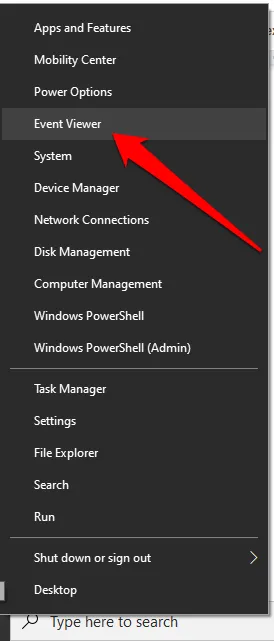
Перейдите к Сводке административных событий и щелкните Ошибка, чтобы развернуть ее.
Источник события: BTHUSB или BTHMINI
Текст сообщения о событии: ваше устройство Bluetooth попыталось установить отладочное соединение. Стек Windows Bluetooth не разрешает отладочное соединение, пока он не находится в режиме отладки.
Если на вашем компьютере отображается указанное выше, обратитесь к производителю устройства Bluetooth и попросите патч, если он доступен. В противном случае вам, возможно, придется купить новое устройство Bluetooth.
Обновите драйверы Bluetooth
Устаревшие драйверы Bluetooth могут привести к тому, что эта функция не будет работать на вашем компьютере, особенно если вы недавно обновили Windows 10.
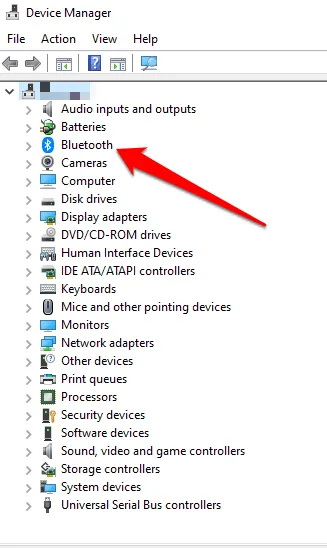
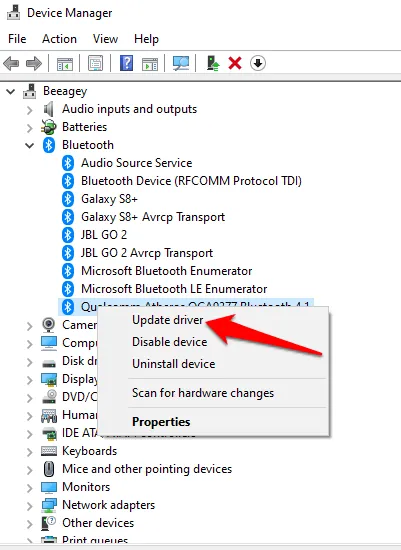
Щелкните правой кнопкой мыши Пуск> Диспетчер устройств. Щелкните Bluetooth, чтобы развернуть категорию. Найдите адаптер Bluetooth для своего компьютера и щелкните его правой кнопкой мыши.
Нажмите «Обновить драйвер» и выберите «Автоматический поиск обновленного программного обеспечения драйвера». Следуйте инструкциям на экране и перезагрузите компьютер.
Вы также можете проверить веб-сайт производителя компьютера или Bluetooth адаптера USB на наличие последних версий драйверов и загрузить оттуда.
Исправляем, когда Bluetooth не работает на Mac
Если вы используете Mac, вы можете решить проблемы с подключением Bluetooth с помощью этих методов.
Выключите и включите Bluetooth
Для этого щелкните меню Apple и выберите «Системные настройки».
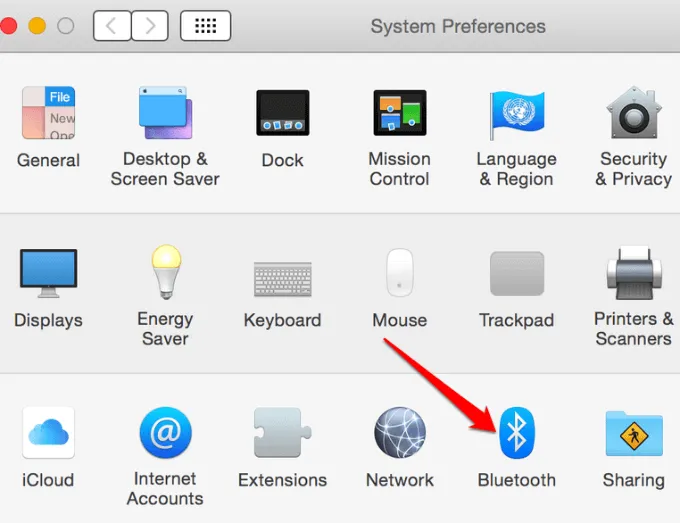
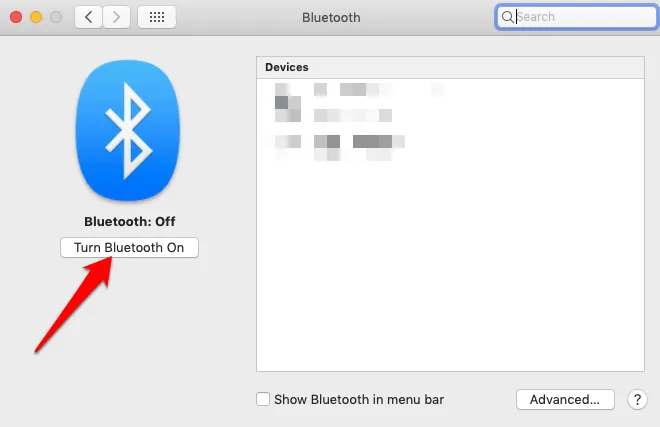
Выберите Bluetooth и нажмите Отключить Bluetooth. Подождите несколько секунд и нажмите кнопку «Включить Bluetooth».
Удалить список предпочтений Bluetooth
Если Bluetooth на вашем Mac не работает, это может быть вызвано повреждением списка предпочтений, который ваш Mac использует для хранения устройств, и их текущего состояния — не подключено, не подключено, успешно сопряжено или не сопряжено. Такое повреждение не позволяет компьютеру читать данные из файла или обновлять данные в файле.
Решение состоит в том, чтобы удалить или удалить список предпочтений, но сначала убедитесь, что вы сделали резервную копию своих данных.
Откройте Finder и перейдите в / YourStartupDrive / Library / Preferences.
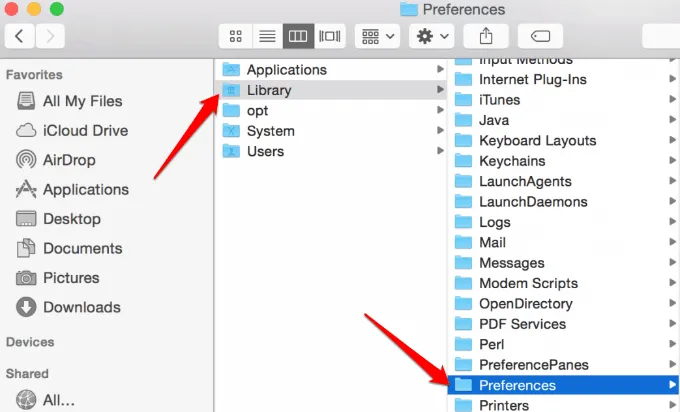
Найдите в списках файл com.apple.Bluetooth.plist. Это список предпочтений Bluetooth вашего Mac и, возможно, файл, из-за которого Bluetooth не работает. Выберите файл и переместите его на рабочий стол, чтобы создать резервную копию.
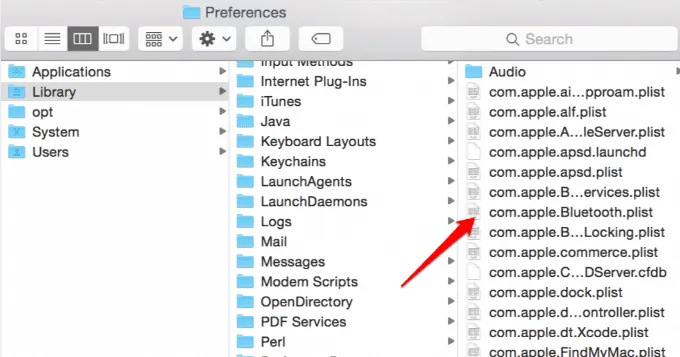
Щелкните правой кнопкой мыши файл com.apple.Bluetooth.plist и выберите «Переместить в корзину». Введите свой пароль и нажмите ОК.
Перезагрузите ваш Mac. Будет создан новый файл настроек Bluetooth. Затем выполните сопряжение устройств Bluetooth, щелкнув меню Apple> Системные настройки> Панель настроек Bluetooth.
Список всех устройств будет отображаться с кнопкой «Сопряжение». Нажмите кнопку, чтобы связать устройство с вашим Mac, и повторите для всех других устройств Bluetooth, которые вы хотите.
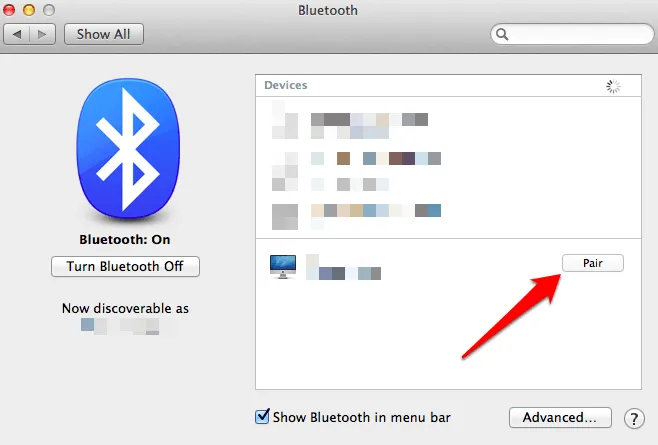
Как только проблема с Bluetooth будет решена, удалите резервную копию файла, который вы переместили на рабочий стол на предыдущих шагах. Если это повторится, восстановите резервную копию, скопировав ее в папку / YourStartupDrive / Library / Preferences.
Сбросить систему Bluetooth
Это еще один последний способ снова заставить Bluetooth работать на вашем Mac. Это заставляет компьютер забыть обо всех устройствах Bluetooth, которые вы когда-либо использовали, после чего вам придется перенастроить каждое устройство.
Включите пункт меню Bluetooth, удерживая клавиши SHIFT + OPTION, и выберите пункт меню Bluetooth. Отпустите клавиши, когда увидите меню.
Выберите «Отладка», «Удалить все устройства».
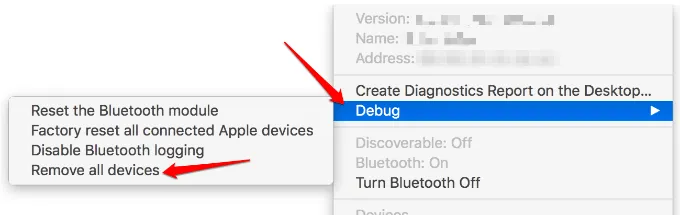
Удерживая нажатыми клавиши SHIFT + OPTION, щелкните меню Bluetooth.
Выберите Debug–> Reset the Bluetooth Module.
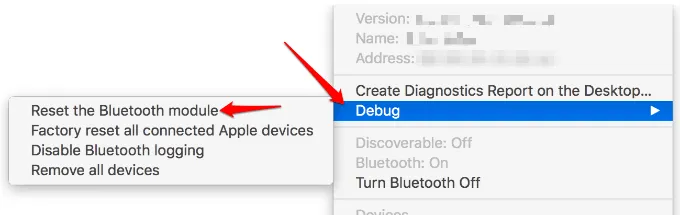
Система Bluetooth теперь сброшена до заводских настроек по умолчанию.
Как узнать, есть ли Bluetooth адаптер на компьютере
Как узнать, есть ли на Блютуз на компьютере? Это распространенный вопрос. В наше время данный модуль беспроводной связи устанавливается на многих устройствах, таких, как:
- Домашняя акустическая система.
- Ноутбуки.
- Смартфоны и планшеты.
- Беспроводная гарнитура.
- Принтеры.
- Периферийная техника для ПК – мышки, клавиатуры и так далее.
Это далеко не весь список. Однако, как же неопытному пользователю узнать, есть ли на его компьютере Bluetooth? В этом нет ничего сложного.
Как проверить оснащен ли ПК Блютуз адаптером
Сразу же стоит отметить, что на стационарные ПК, в подавляющем большинстве случаев такие модули не устанавливаются. То есть их можно установить, но только по просьбе покупателя и за отдельную плату.
Другое дело – это ноутбуки. На большинстве моделей они имеются. Но, встречаются и варианты без Bluetooth. Как же понять, есть ли такое оборудование на вашем стационарном компьютере? С ноутбуком все просто:
- Прочитать технический паспорт, который имеется в комплекте с ПК.
- Открыть официальный сайт производителя лептопа и указать точную модель ноутбука, что позволит вам ознакомиться с подробными характеристиками.
- Открыть диспетчер устройств и проверить имеющееся оборудование.
Но, со стационарным компьютером все немного сложнее. Первые два пункта нам не подойдут, поэтому обратим внимание на третий.
Как узнать есть ли Bluetooth на компьютере: Видео
Проверка Bluetooth в диспетчере устройств
Ответ на вопрос, как узнать поддерживает ли компьютер Bluetooth адаптер? Любой ПК поддерживает такое оборудование. Вопрос только в том, установлено ли оно. Чтобы это проверить нам потребуется открыть диспетчер устройств. Этот сервис отображает все установленные на ПК компоненты – от центрального процессора и до клавиатуры с мышкой.
Чтобы открыть этот инструмент нажмите комбинацию клавиш Пуск+R. В появившемся окне напишите devmgmt.msc. В открывшемся окне нас интересует строка «Bluetooth». Если она имеется, то это означает, что беспроводной модуль подключен, и готов к работе. Если же ее нет, то найдите «Сетевые адаптеры» и откройте ветку.
Здесь будут отображаться все сетевые модули:
- WiFi.
- Сетевая карта.
- Bluetooth.
Если здесь есть нужный нам модуль, то это также говорит о том, что он подключен и готов к работе. Если же его нет, то ПО для адаптера отсутствует. Если в диспетчере имеется неопределенное оборудование, то, вполне возможно, что сам модуль подключен, но драйвер не установлен.
Стоит отметить, в подавляющем большинстве случаев на стационарные ПК устанавливаются внешний тип Bluetooth. Это объясняется тем, что такой тип удобнее в использовании. Поэтому внимательно проверьте все USB-порты. Если таким образом вы не нашли адаптер, то скорее всего, что его нет.
Проверить установлен ли модуль внутреннего типа можно двумя способам:
- Разобрать ПК.
- В диспетчере устройств (как было описано выше).
Также всегда помните, что для поиска и скачивания драйверов на Bluetooth для ПК вам нужно знать точную модель адаптера. Обычно при покупке последнего в комплекте имеется диск с необходимым ПО. Но если его нет, то по модели можно найти необходимые программы в интернете.
Если на вашем ПК установлен Bluetooth и все сопутствующие программы, то связь будет работать постоянно. Более того, в системном трее (нижний правый угол рабочего стола) будет виден соответствующий значок, при помощи которого вы сможете управлять соединениями и изменять конфигурацию оборудования.
Как легко установить Bluetooth на компьютер: Видео

Имею большой опыт в настройке и подключении систем контроля доступа (СКУД) и систем учета рабочего времени. А также занимаюсь настройкой серверов, компьютеров, рабочих мест.
Работаю в инженером в компании «Технооткрытие».
Рекомендуем почитать:
- Как узнать, есть ли NFC в телефоне, проверить работу?
- Как включить Bluetooth адаптер на компьютере
- Как включить Bluetooth на компьютере с Windows 8
- Как пользоваться Bluetooth на персональном компьютере
Поделитесь материалом в соц сетях:
Что делать, если не отображается значок Bluetooth в трее Windows 8, 8.1, 10

Значок в трее нужен для быстрого перехода к настройкам Bluetooth. Если в трее (слева от часов) нет такого значка, восстановите его как описано ниже.
Как добавить значок Bluetooth в трей
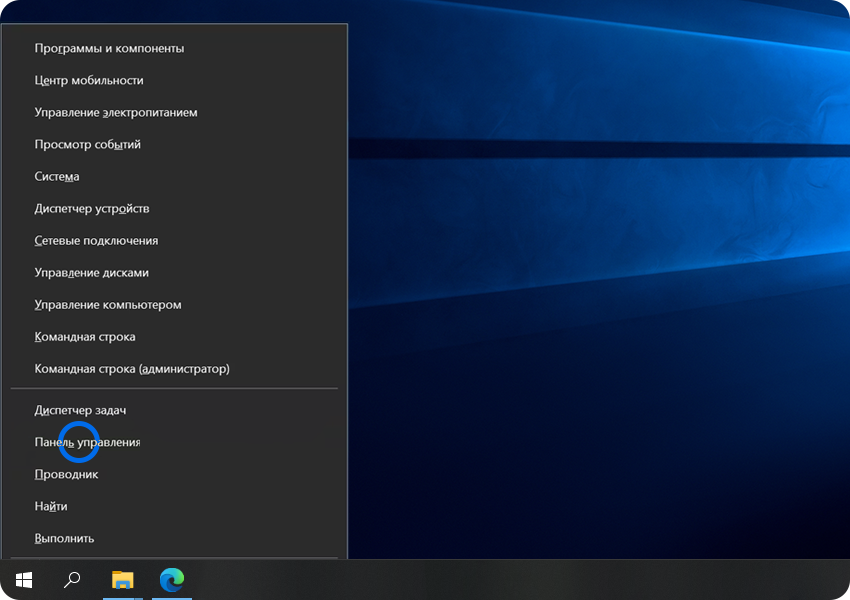
1 Нажмите сочетание клавиш Win+X. В выпадающем меню выберите пункт «Панель управления».
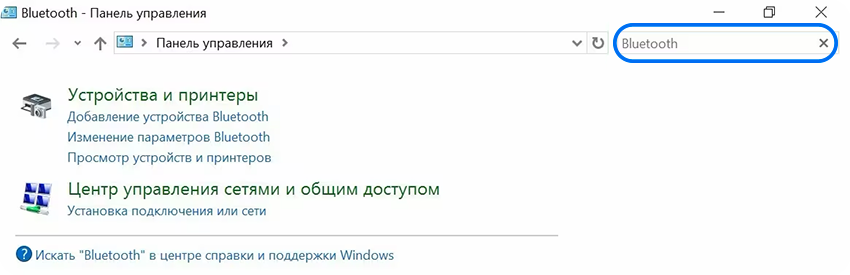
2 Откроется панель управления. Слева в поисковой строке наберите: «Bluetooth».
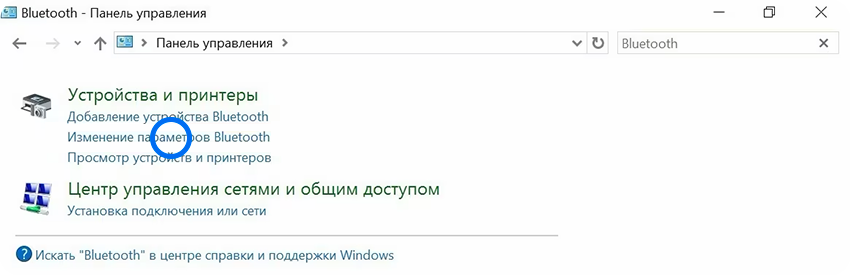
3 Нажмите «Изменение параметров Bluetooth».
4 На вкладке «Параметры» поставьте галочку «Отображать значок Bluetooth в области уведомлений» и нажмите «ОК».
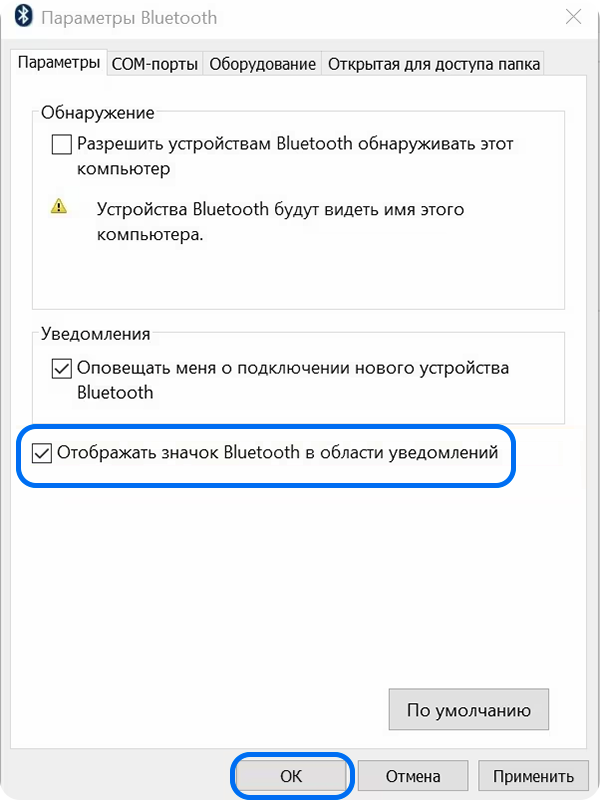
5 В трее появится значок Bluetooth.
Можно ли установить Bluetooth на компьютер или нет?

Всех приветствуем! Сегодня мы добрались до достаточно интересного вопроса – как сделать Блютуз на компьютере, если его нет. В статье я постараюсь по шагам и понятно объяснить – как это можно сделать и возможно ли это вообще. Сразу отвечу на последний вопрос — это вполне возможно и вероятно.
Проблема стационарного компьютера в том, что на большинстве материнских плат не устанавливают Bluetooth и Wi-Fi модули. Особенно это касается старых «материнок». Например, на моем системнике её нет. На ноутбуках чаще всего данный модуль идёт сразу, но некоторые даже не догадываются об этом.
Недавно ко мне обратилась девушка со своим ноутбуком, и ей нужно было установить драйвера. В итоге как оказалось потом – у неё на ноуте был Блютус, о котором она даже не догадывалась. Поэтому в первую очередь нужно заглянуть в технический паспорт вашей материнской платы или ноутбука. А вдруг «Голубой зуб» есть, и он просто прячется. Но на самом деле скорее всего на него не установлены драйвера.
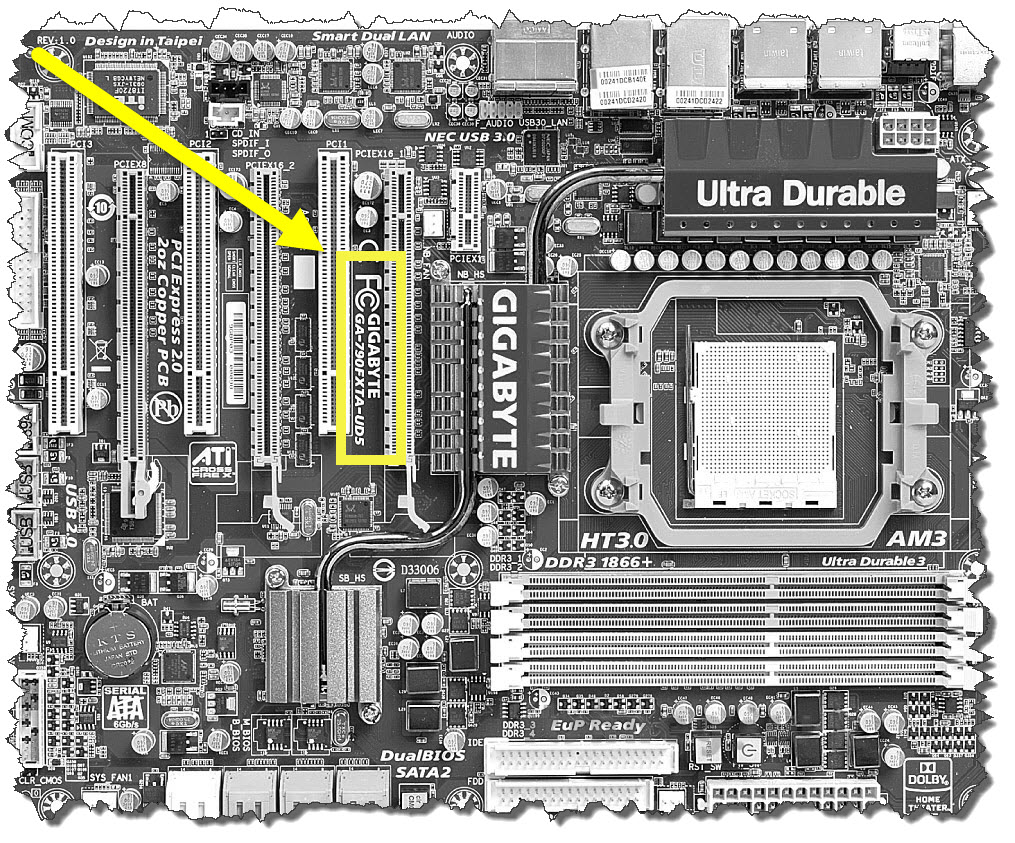
Лучшим способом будет посмотреть характеристики в интернете. Для этого просто открываем поисковую строку и вводим название материнской платы. Кстати, название можно посмотреть физически, сняв крышку системного блока. Название модели пишется на самой материнки. Но можно сделать это и через систему.
Открываем командную строку и вписываем две команды:
wmic baseboard get product
wmic baseboard get Manufacturer
Первая команда показывает модель, а вторая производителя.
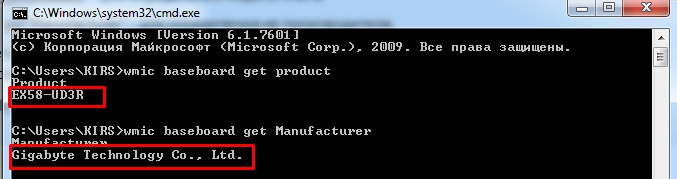
Теперь просто берём модель и производителя и вписываем в адресную строку любого поисковика. Открываем официальный сайт и читаем характеристики. Если же у вас простой ноутбук, то вместо названия материнской платы, вам нужно искать по модели ноута. И также смотреть на характеристики. И вот мы подобрались к основному вопросу – как установить блютуз на компьютере, если его нет.
Что делать если его нет
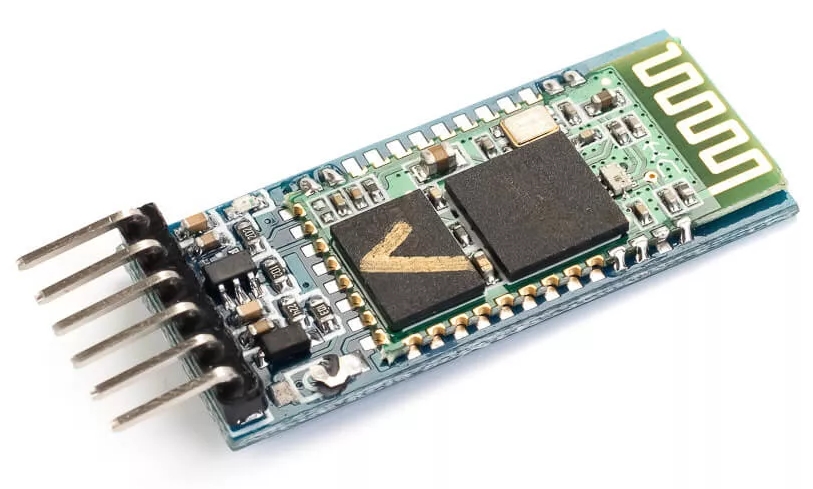
К сожалению, но на моей материнской плате не оказалось «Голубого зуба». Если у вас его тоже нет, то отчаиваться не стоит и есть хороший выход. Для этого есть внешние и внутренние модули. Внешний обычно имеет вид маленькой флэшки, а подключается к USB разъёму. Внутренний – имеет вид платы и подключается к PCI шине.
Также PCI модули обычно идут двойные, с поддержкой WiFi и Bluetooth. Поэтому вы сможете не только подключать беспроводные наушники, мыши и клавиатуры, но также подключаться к роутеру по беспроводной сети. И теперь не надо прокидывать кабели и боятся, что его перегрызёт кот или мыши.
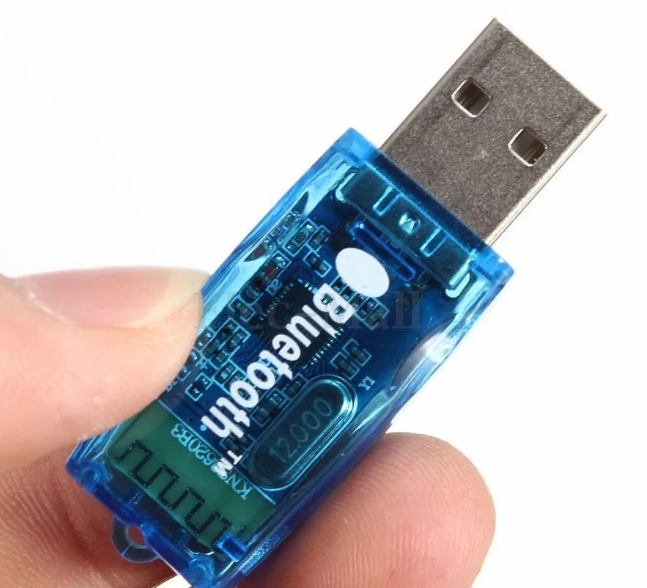
Для подключения можете выбрать любой вариант. Но я вам советую прочесть вот эту статью. Там представлены лучшие модели на сегодняшний момент, а также есть несколько советов от специалиста.
После того как вы купите модуль, останется его подключить. Драйвера обычно устанавливаются автоматически, главное, чтобы у вас на компьютере был интернет. В крайнем случае их можно установить с официального сайта производителя.
ПОМОЩЬ! Если у вас остались какие-то вопросы – пишите их в комментариях и мы со своей командой постараемся вам помочь. Также помогу с выбором модуля – если вы запутались с выбором. Можете также рекомендовать какие-то модели другим читателям.