
Как в Zoom включить, настроить и проверить камеру
Как в Zoom включить камеру, а также правильно её настроить? Этим интересуются практически все участники конференции, столкнувшиеся с сервисом впервые. Трансляция качественного изображения – это неотъемлемая часть любой беседы. Но благо разработчики программы позаботились о всех необходимых опциях, так что для активации нужных режимов достаточно сделать буквально пару нажатий. И об этом мы подробно и с примерами расскажем далее.
Как в Zoom включить камеру
И первым делом нужно разобраться, как включить камеру в Зуме на ноутбуке. Вообще, трансляция изображения активируется автоматически, но только если вы не меняли настройки приложения. В противном случае придется сделать несколько дополнительных действия:
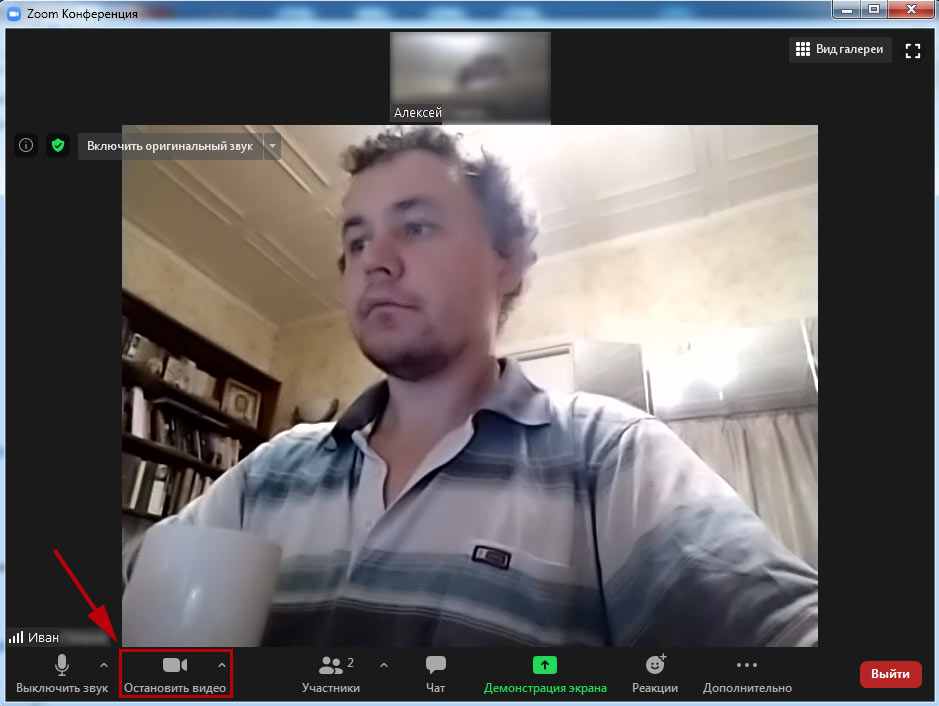
- Во время конференции нажимаем по значку видео, расположенному в нижней панели. Для лучшей навигации он даже подписан, так что вы точно не ошибетесь. Нужно сделать так, чтобы зачеркивание исчезло – в результате картинка будет видна всем участникам переговоров.
- Также можно пойти другим путем, если вы только находитесь на стадии входа в конференцию. И здесь, чтобы камеру подключить с компьютера, необходимо снять галочку с пункта «Не подключать видео».

Хотим заметить, что такая настройка будет применена ко всем беседам, то есть повторно ничего кликать не потребуется.
Как настроить камеру в Zoom
Теперь предлагаем проверить, что всё корректно работает. Для этого спросите у других пользователей, видят ли они вас. Если плохо, то желательно разобраться, как настроить камеру в Зуме. Мы также подготовили пошаговое руководство, с которым рекомендуем вам ознакомиться:
- Открываем программу Zoom и заходим во вкладку «Главная». После чего нажимаем по значку шестеренки, расположенному в углу экрана.
- Здесь переходим в раздел «Видеоизображение» и изменяем требуемые параметры. К примеру, вы можете выбрать устройство захвата, настроить отображение видео и даже активировать опцию улучшения внешнего вида.

Что касается сохранения изменений в программе, то для этого достаточно всего-то закрыть настройки. Ничего применять дополнительно не требуется, а все новые опции будут доступны уже в следующей конференции.
Итак, мы выяснили, как разрешить в Zoom доступ к камере. Как правило, никаких проблем с применением настроек у пользователей не возникает.
Как включить камеру
- ← Можно ли без камеры и микрофона
- Профессиональная версия →
Почему не работает камера в Zoom
У пользователей клиента видеоконференций камера в Zoom не работает из-за неверных настроек доступа к видеооборудованию. На компьютерах с Windows 10 откройте меню «Пуск», щелкните по шестеренке, перейдите в раздел «Конфиденциальность» и выберите пункт меню «Камера» слева. Убедитесь в том, что переключатель «Разрешить приложениям доступ к камере» включен и программе Зум предоставлен доступ к видеооборудованию. На ПК с mac OS кликните по яблоку вверху слева, выберите пункт «Системные настройки», откройте раздел «Защита и безопасность», перейдите во вкладку «Конфиденциальность» и выберите камеру в левом меню. Удостоверьтесь в том, что флажок слева от иконки Зум проставлен.
В пошаговой инструкции со скриншотами мы подробно разберем, почему не работает камера на персональных компьютерах, ноутбуках и телефонах с iOS и Android, научим включать и выключать звук при подключении к конференции и расскажем, как управлять веб-камерой во время удаленной встречи. Перед чтением мануала советуем скачать Zoom и использовать все возможности последней версии программы.
Как включить камеру в Zoom
Участник удаленной встречи может включить камеру в Зуме во время подключения к конференции. Чтобы подключиться с видео, щелкните по голубой кнопке. Если достаточно аудиоконференции, кликните «Подключиться без видео».
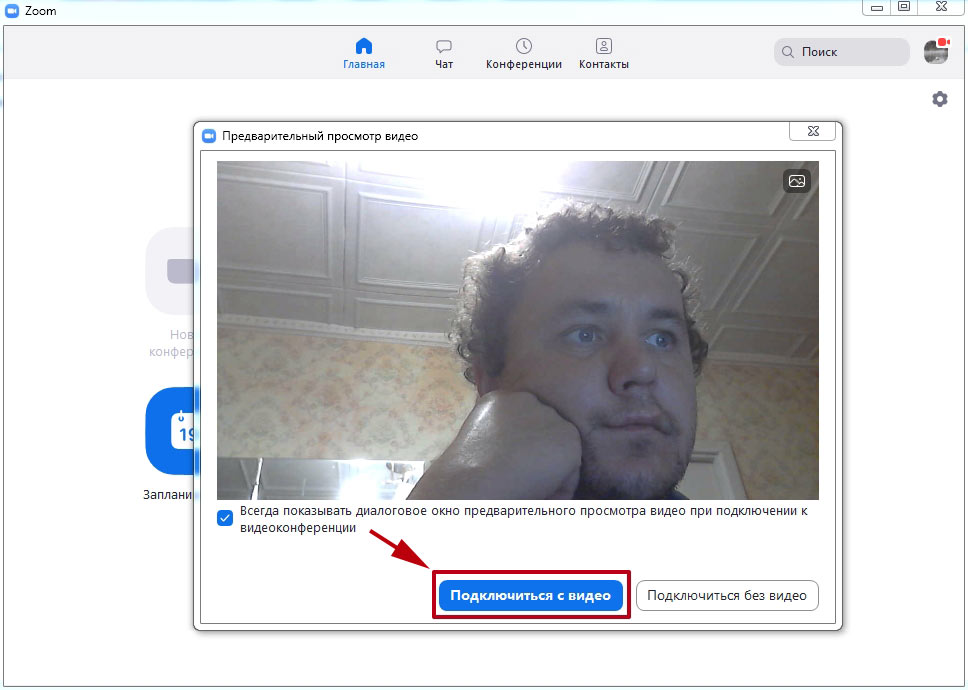
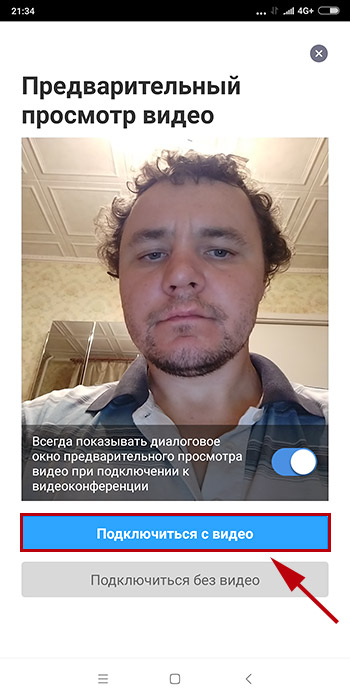
Платформа конференций предложит присоединиться к онлайн-встрече с видео, если организатор разрешил участникам включать видеоизображение при подключении. В противном случае вы подключитесь к собранию с выключенной камерой, но сможете активировать видеотрансляцию во время совещания.
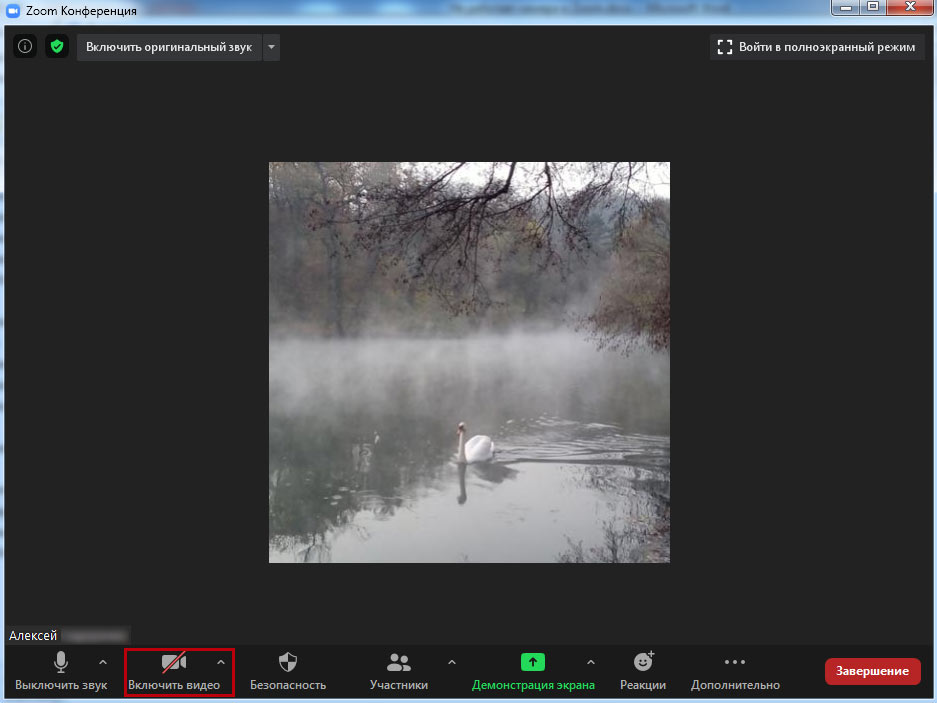
Управляйте видеооборудованием во время удаленного собрания. Чтобы отключить камеру в Zoom, нажмите на вторую слева иконку «Остановить видео». Система заменит изображение пользователя на аватарку и переименует пиктограмму на «Включить видео». Повторный клик по иконке возобновит трансляцию потокового видео.
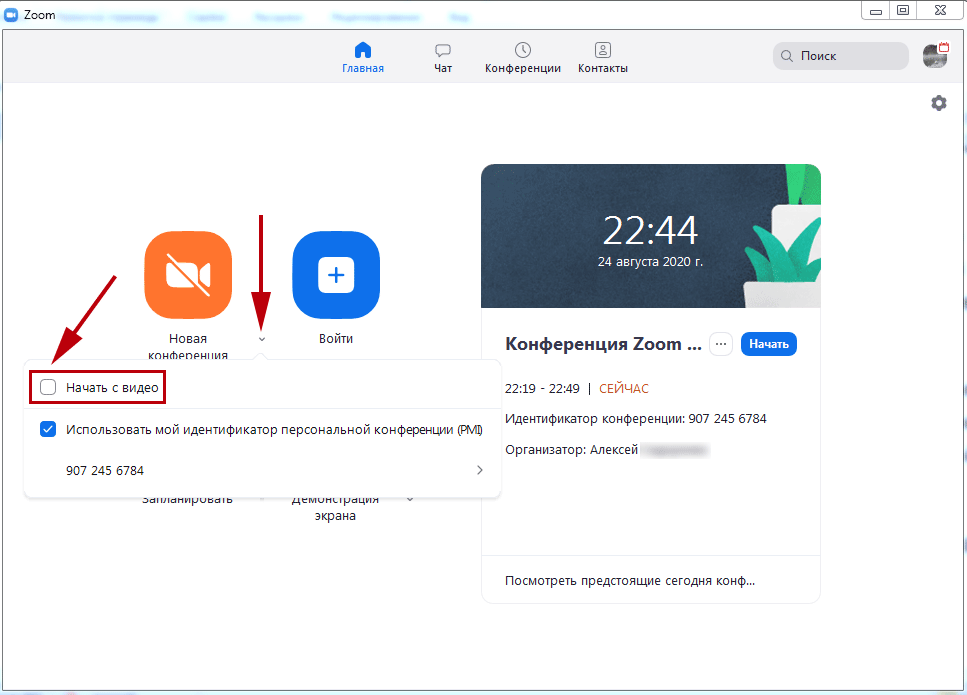
Если организуете конференцию на компьютере и не хотите транслировать видео, сбросьте флажок «Начать с видео» у оранжевой иконки «Новая конференция».
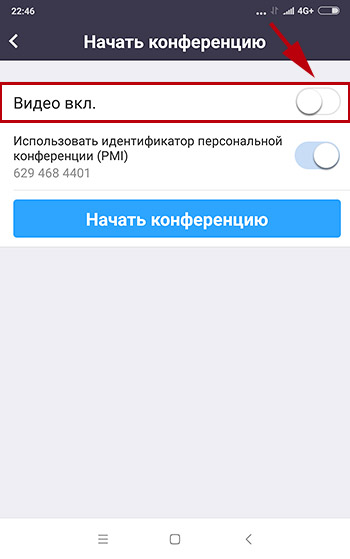
Для запуска удаленной встречи с выключенным видео организатора на телефоне нажмите на иконку «Новая конференция» и передвиньте ползунок «Видео вкл.» в неактивное положение.
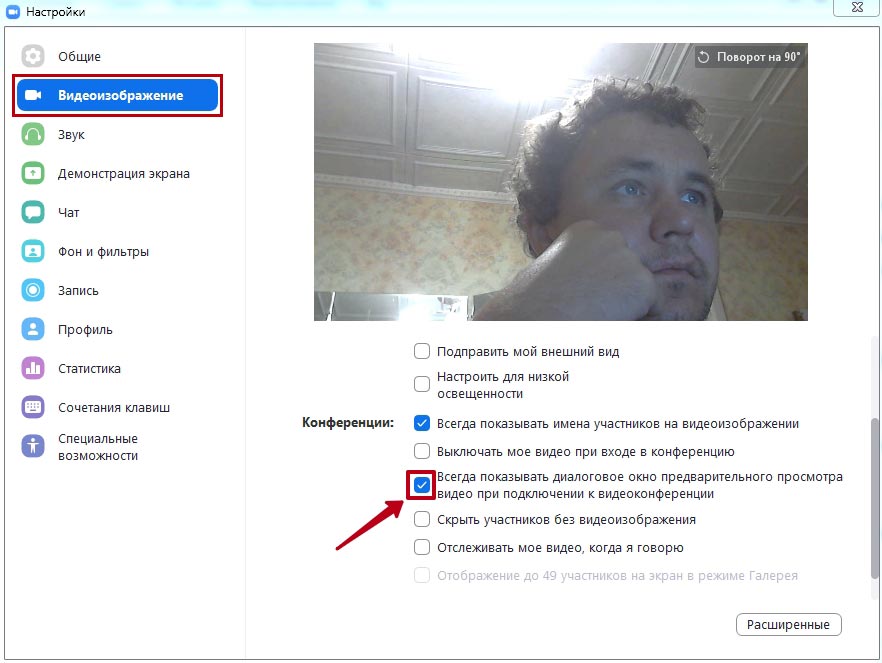
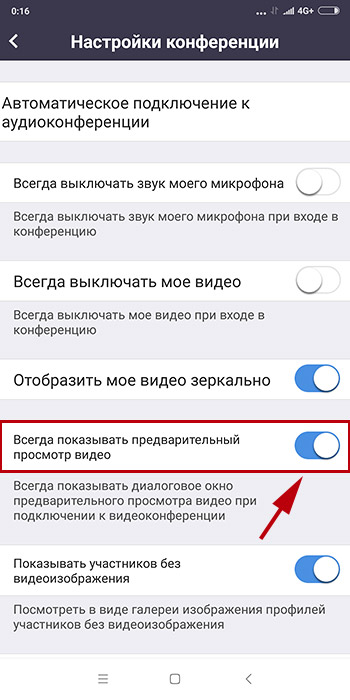
Для управления видеооборудованием в настройках Зум веб-камеры на компьютере проставьте флажок «Всегда показывать диалоговое окно предварительного просмотра видео при подключении к видеоконференции». Аналогичным образом активируйте переключатель «Всегда показывать предварительный просмотр видео» в параметрах конференции на смартфоне.
Организуете конференцию и не знаете, как отключить камеру в Zoom у участников встречи?
1. Кликните по иконке «Участники».
2. Наведите курсор мышки на имя участника в правой части экрана.
3. Нажмите на кнопку «Дополнительно».
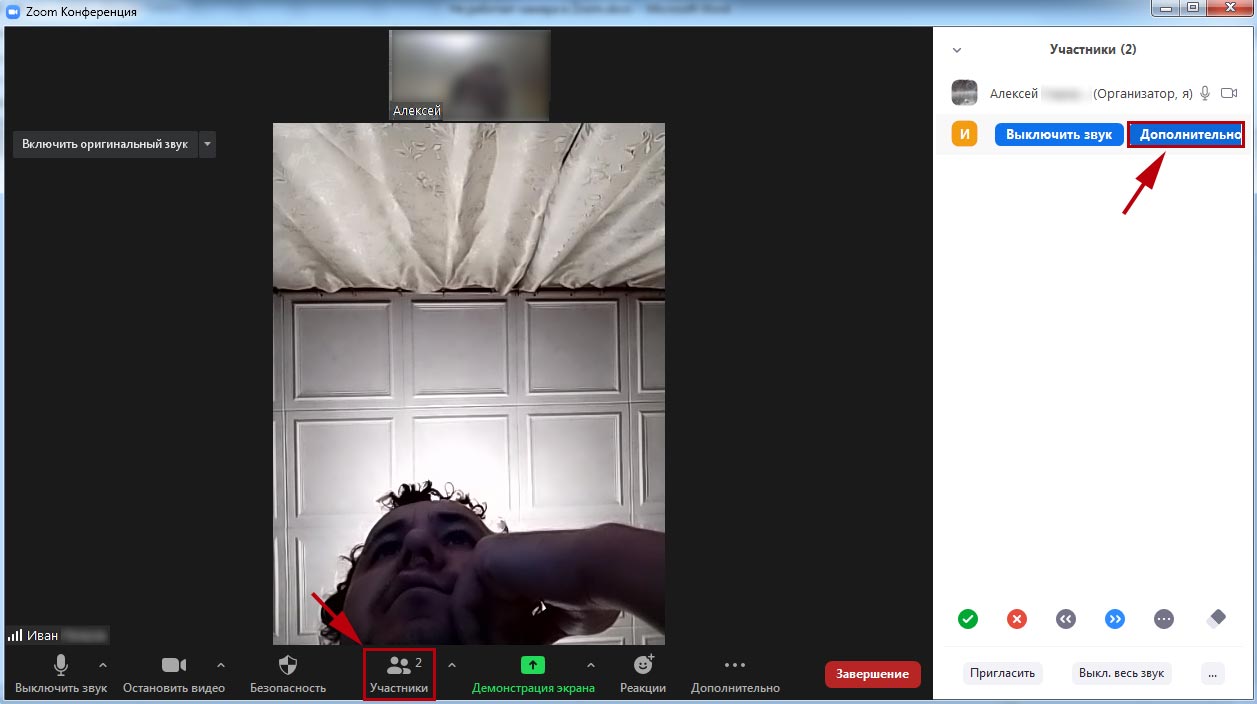
4. В контекстном меню выберите «Остановить видео».
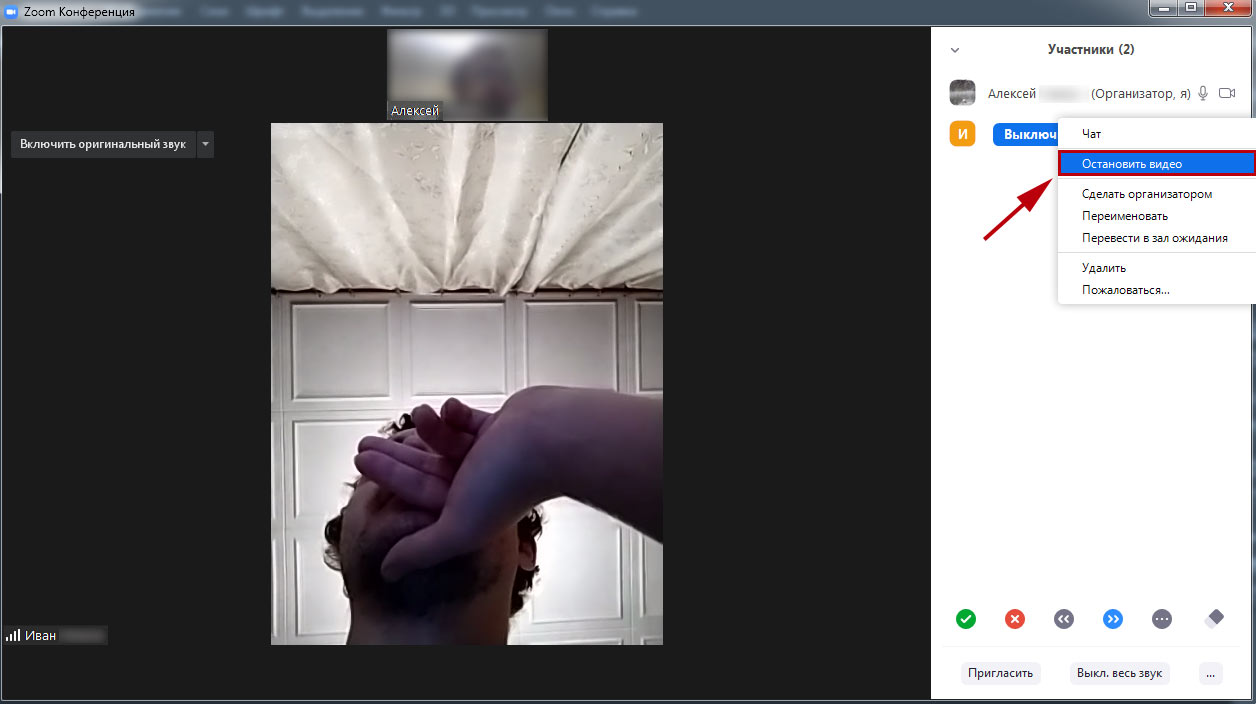
Зум не видит камеру в Windows 10
Сначала убедитесь в том, что операционная система «видит» встроенную в ноутбук или внешнюю подключенную к компьютеру камеру. Нажмите «Пуск» и запустите приложение «Камера». Если перед глазами появилась надпись «We can’t find your camera» на черном фоне, следует настроить оборудование в диспетчере устройств. Если видите серый экран с кнопками управления устройством, камера в Zoom не работает из-за проблем с доступом: нужно настроить параметры конфиденциальности операционной системы.
Если операционная система не разрешает приложениям доступ к камере, выполните шесть простых шагов.
1. Щелкните по меню «Пуск» в левом нижнем углу экрана.
2. Нажмите на плитку «Параметры» или на иконку с шестеренкой.
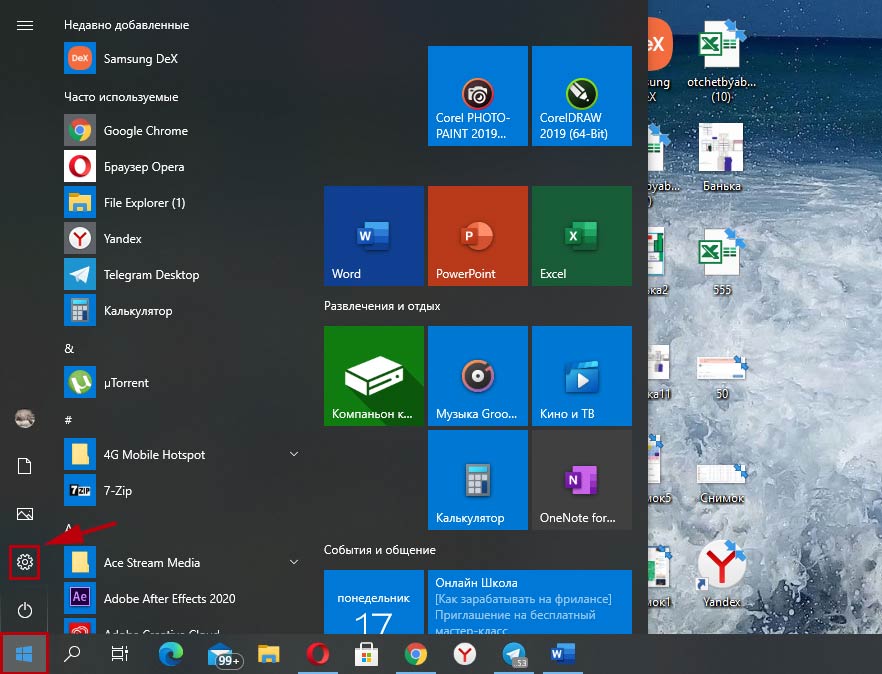
3. В параметрах Windows перейдите в раздел «Конфиденциальность» с замочком слева.
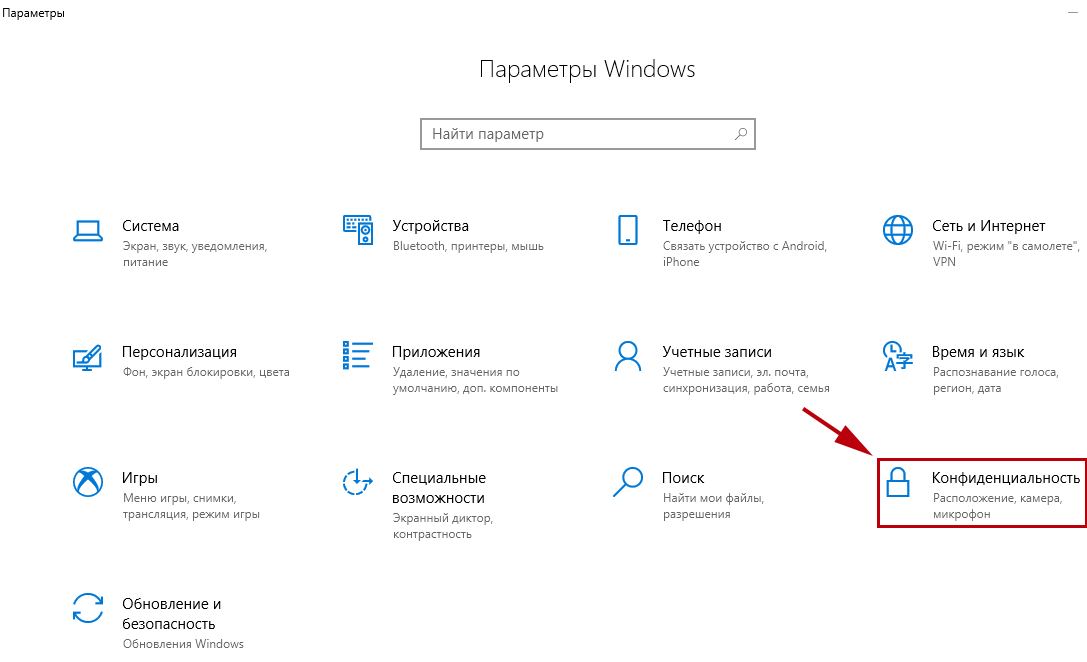
4. В левом меню кликните «Камера».
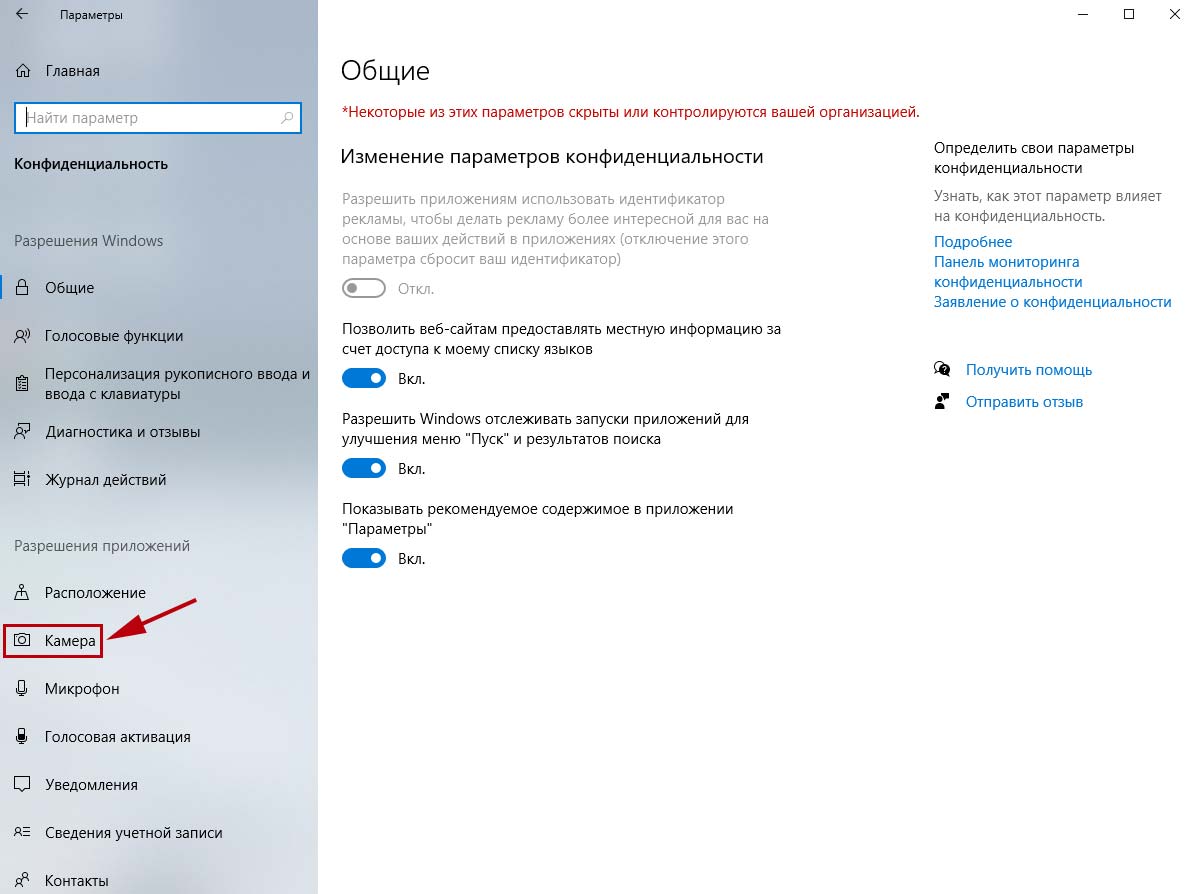
5. Убедитесь в том, что под заголовком страницы выводится «Доступ к камере для этого устройства включен». В противном случае щелкните по кнопке «Изменить» и предоставьте доступ.
6. Переведите во включенное положение ползунок «Разрешить приложениям доступ к камере».
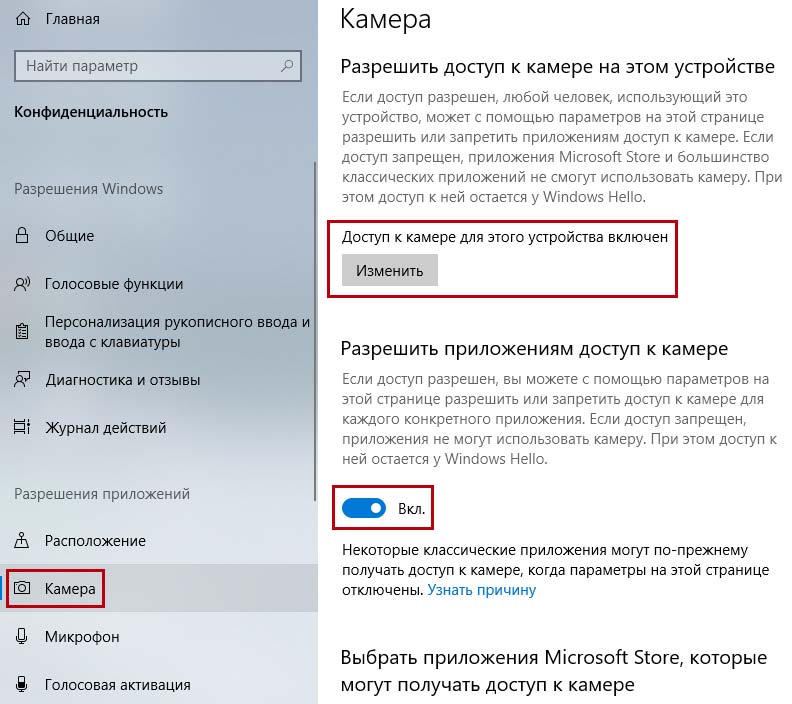
Если приложениям предоставлен доступ к камере или активация настойки не помогла, промотайте экран вниз и выясните, какие программы работают с камерой. Убедитесь, что тумблер справа от Зум включен. Чтобы избежать конфликта приложений, последовательно отключайте другие программы. Начните со Skype.
Если у клиента конференций нет проблем с доступом, конфликт приложений исключен, но Zoom не видит камеру, проверьте вебку с помощью диспетчера устройств.
1. На рабочем столе кликните по иконке с компьютером.
2. В открывшемся окне правой кнопкой мыши вызовите контекстное меню и выберите пункт «Свойства».
3. Перейдите в раздел «Диспетчер устройств» вверху слева.
4. Кликните левой кнопкой мышки по иконке «Камеры» в списке оборудования.
5. Если камер несколько, выберите нужную, щелкните правой кнопкой и вызовите контекстное меню.
6. Кликните «Свойства».
7. Удостоверьтесь, что во вкладке «Общие» в поле «Состояние устройства» указано «Устройство работает нормально».
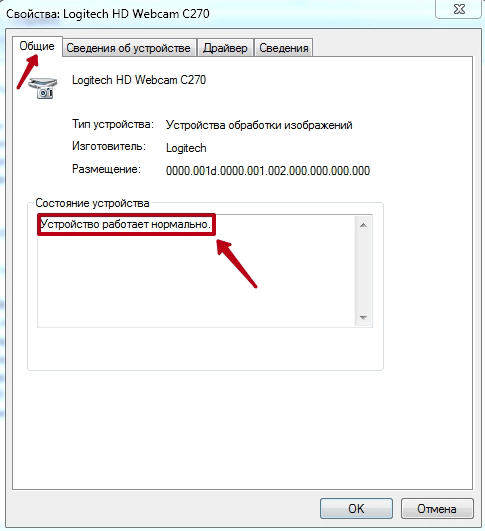
8. Если в поле «Состояние устройства» выводится ошибка, перейдите во вкладку «Драйвер».
9. Удостоверьтесь в том, что камера включена. Если слева от строчки «Разрешение выбранного устройства» размещена кнопка «Задействовать», веб-камеры выключена. Щелкните «Задействовать», затем «Ok» в нижней правой части окна со свойствами.
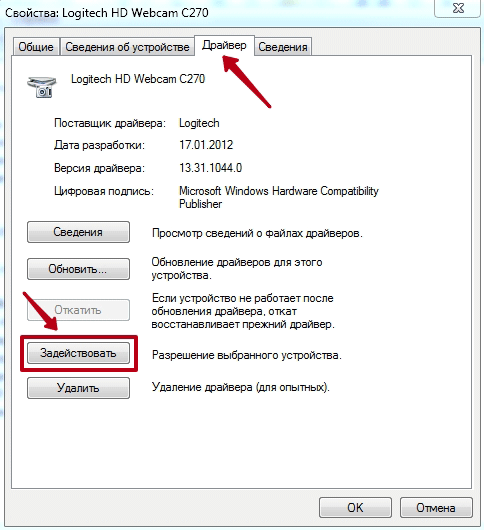
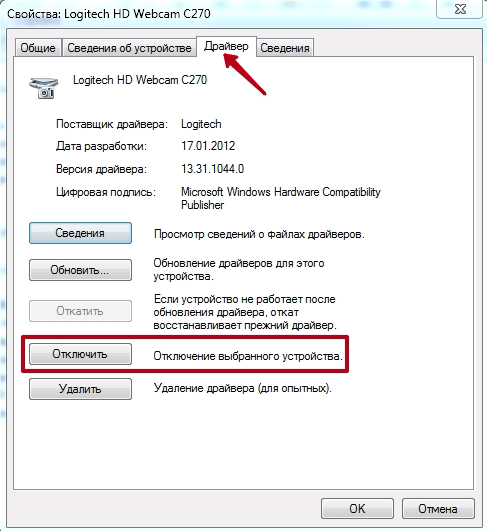
10. Перезагрузите компьютер, чтобы изменения вступили в силу.
Если в диспетчере устройств камера включена, ошибки не выводятся, но вебка не работает в Зуме, установите «свежие» драйвера. Щелкните по кнопке «Обновить» слева от «Обновление драйверов для этого устройства».
Не работает видеотрансляция в Windows 7
Пользователям Windows 7 доступен только диспетчер устройств, потому что в операционной системе нет встроенного приложения Camera и настроек доступа оборудования к установленным на компьютер программам.
Чтобы попасть в диспетчер устройств, выполните описанную для Windows 10 последовательность действий или перейдите к настройкам через меню «Пуск».
1. Щелкните «Пуск».
2. Кликните «Панель управления».
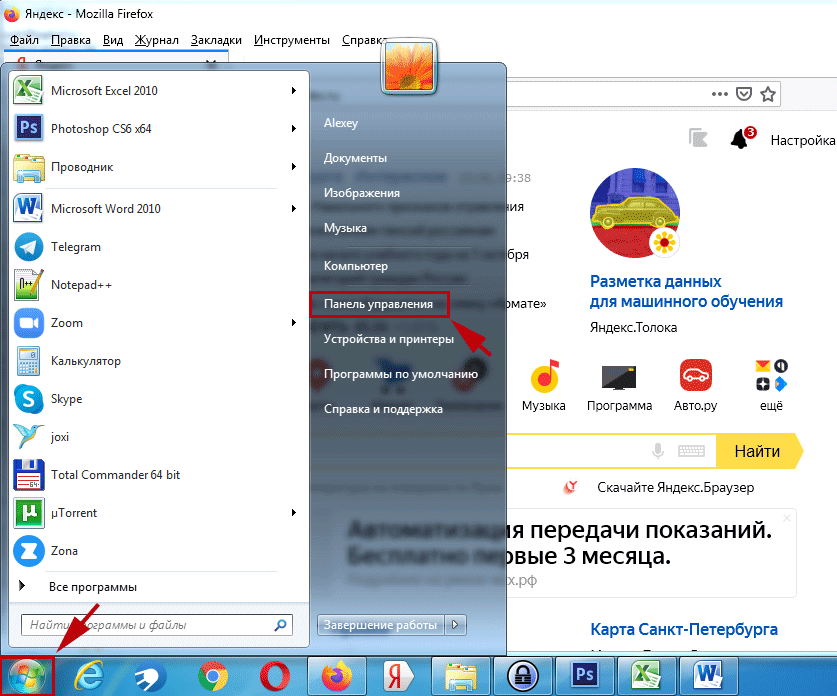
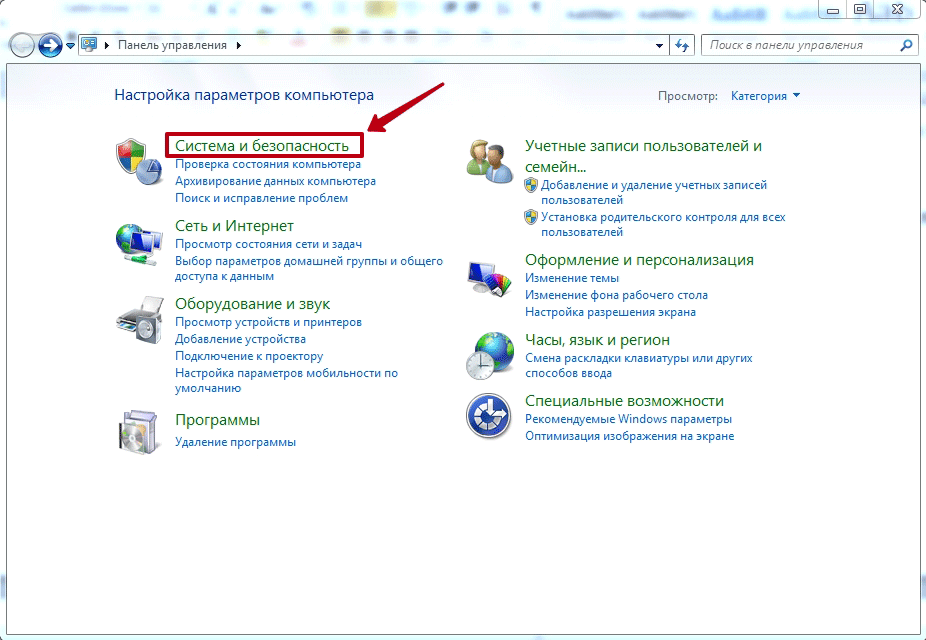
3. Перейдите в раздел «Система и безопасность».
4. Под заголовком «Система» щелкните «Диспетчер устройств».
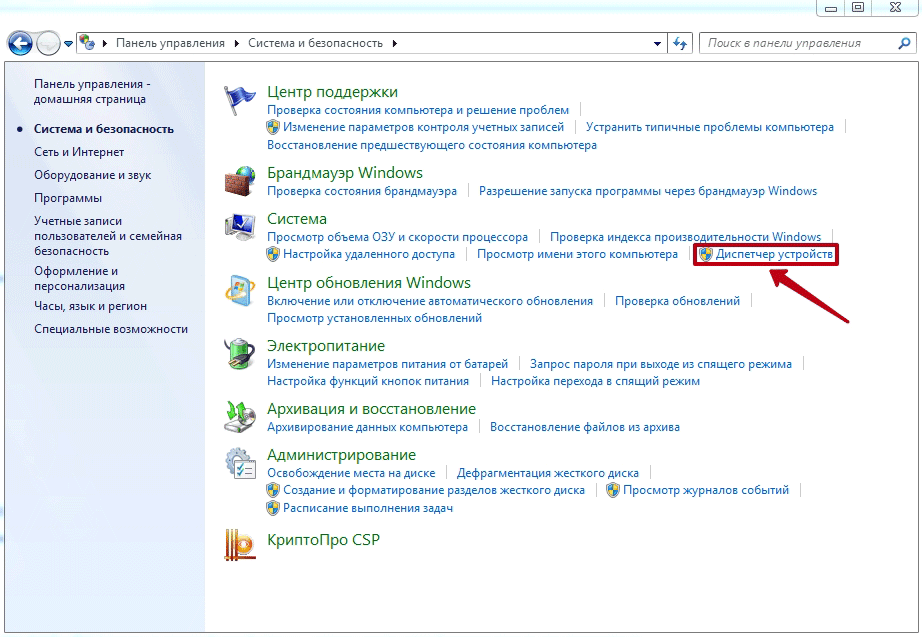
Окно с параметрами вебки в диспетчере устройств Windows 7 и Windows 10 не отличается за исключением того, что связанный с настройками видеооборудования пункт меню называется «Устройства обработки изображений».
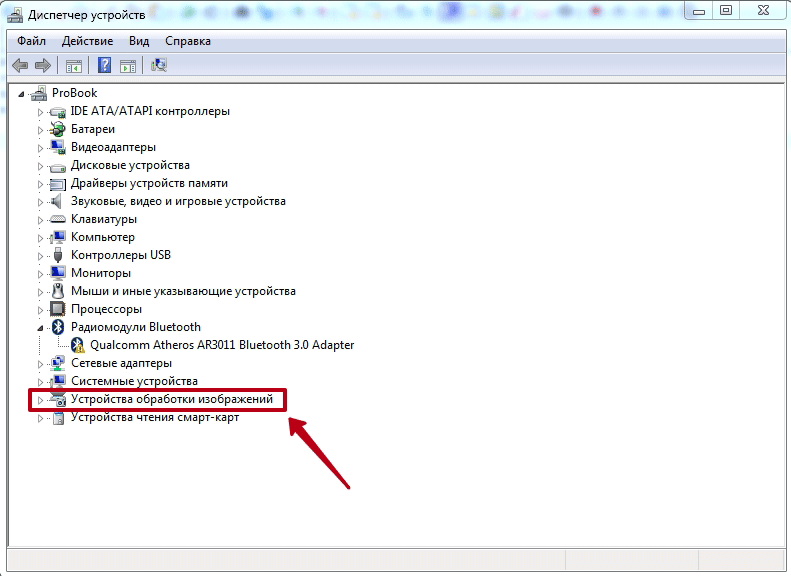
Настроить камеру в Windows 7 помогает конкурирующий клиент конференций Skype. Чтобы перейти к настройкам вебки, выполните семь простых действий.
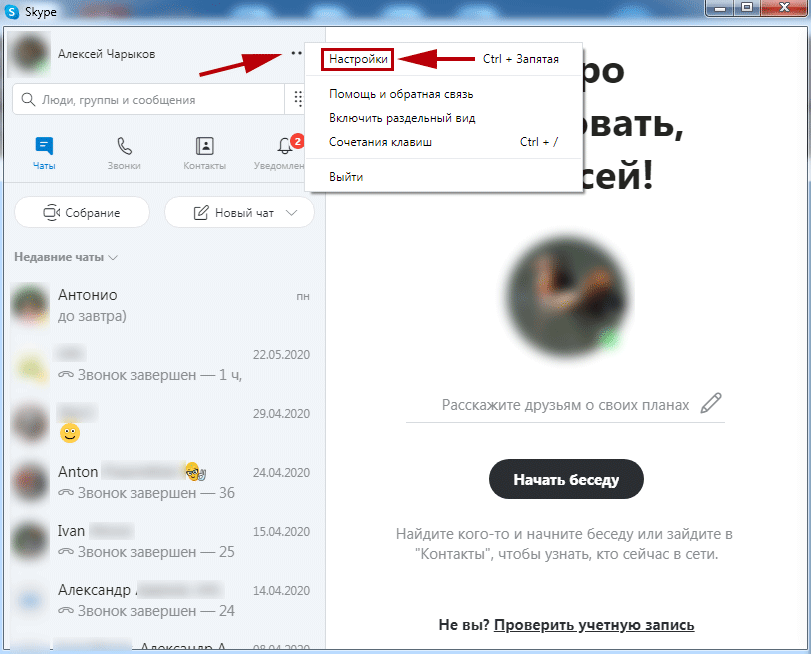
1. Запустите Скайп.
2. Щелкните по трем точкам справа от аватарки.
3. Выберите верхний пункт «Настройки».
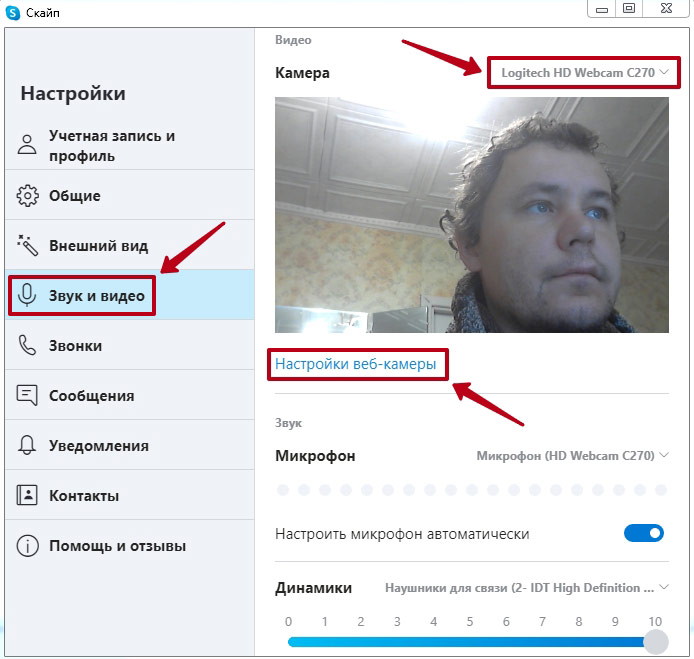
4. Перейдите в раздел «Звук и видео».
5. Если к компьютеру подключено несколько устройств, выберите нужную камеру в списке.
6. Перейдите по ссылке «Настройки веб-камеры».
7. Откройте вкладку «Дополнительные настройки» и настройте экспозицию, усиление, яркость, контраст, интенсивность цвета, баланс белого, предотвращение мерцания и ориентацию изображения.
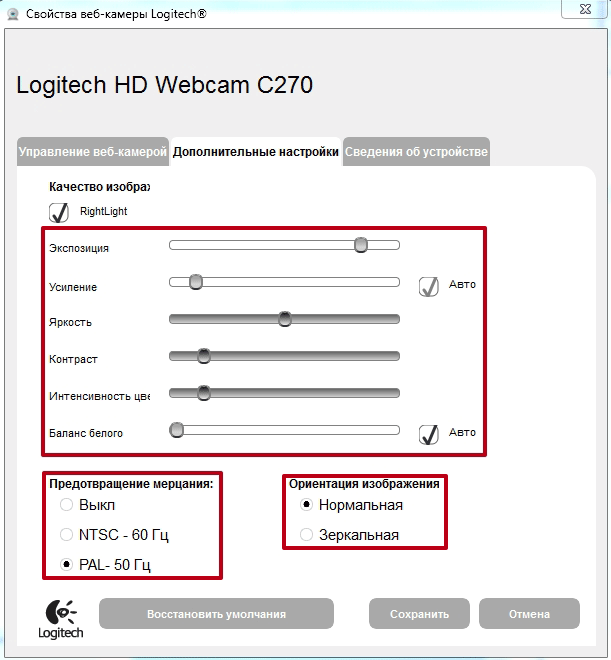
Список параметров отличается в зависимости от модели веб-камеры.
Проблемы с видеооборудованием на mac OS
Почему не работает камера в Зуме на MacBook? Часто, как и в случае с ПК на Windows 10, проблема связана с настройками доступа приложений к аудиооборудованию. Шесть шагов помогут проверить, видит ли клиент конференций веб-камеру макбука.
1. Щелкните по иконке с яблоком в левом верхнем углу экрана.
2. В раскрывшемся меню выберите пункт «Системные настройки».
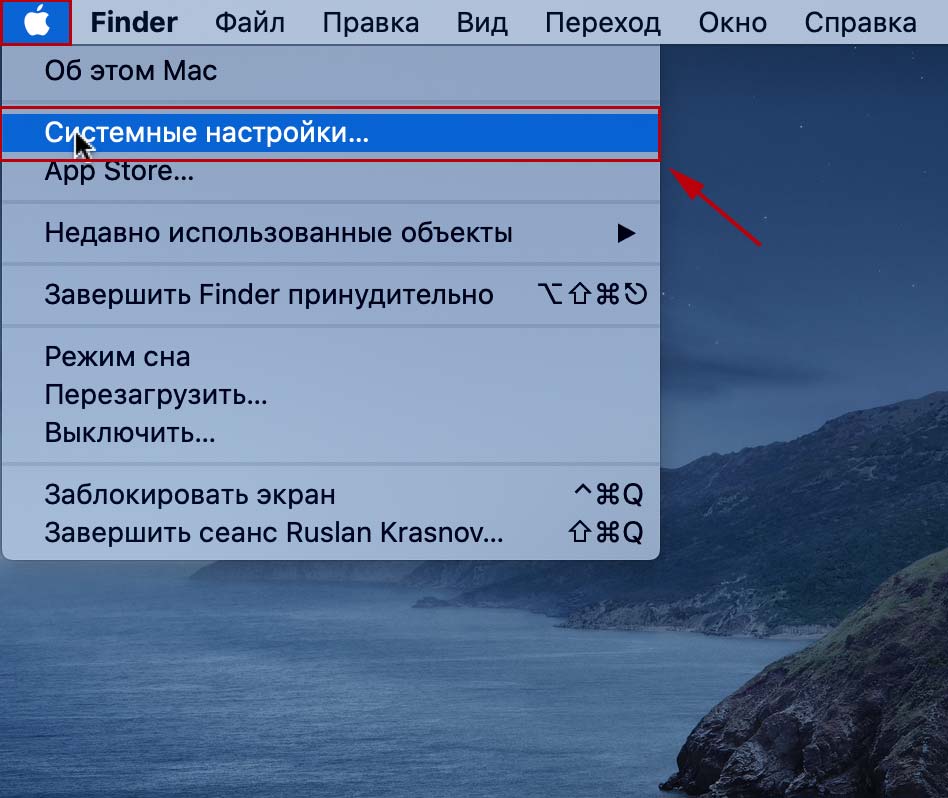
3. Перейдите в раздел «Защита и безопасность».
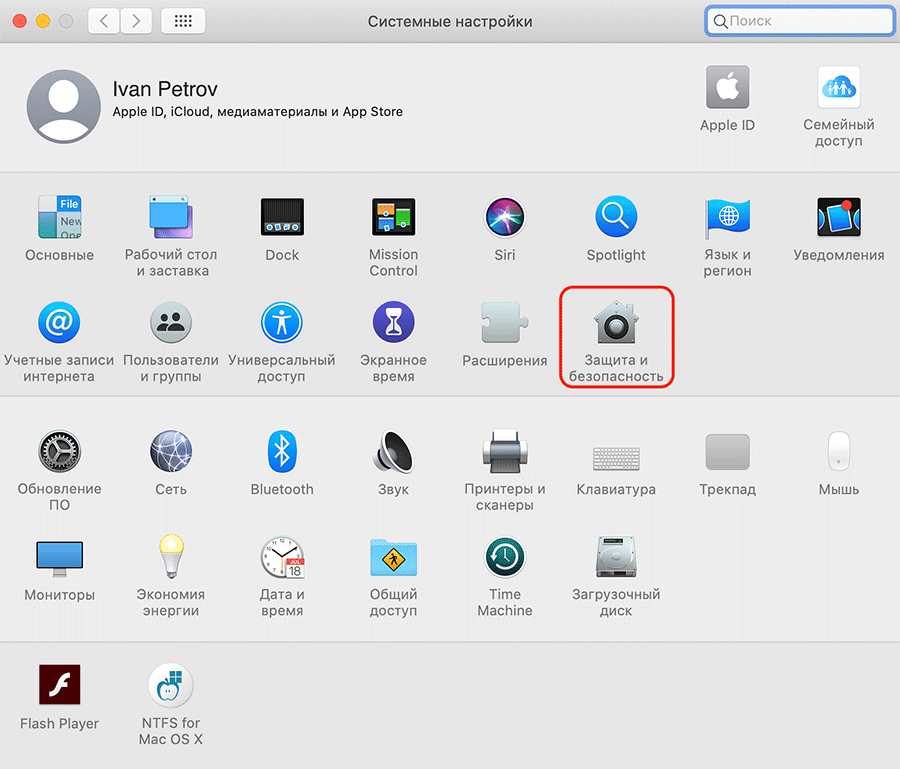
4. Откройте вкладку «Конфиденциальность».
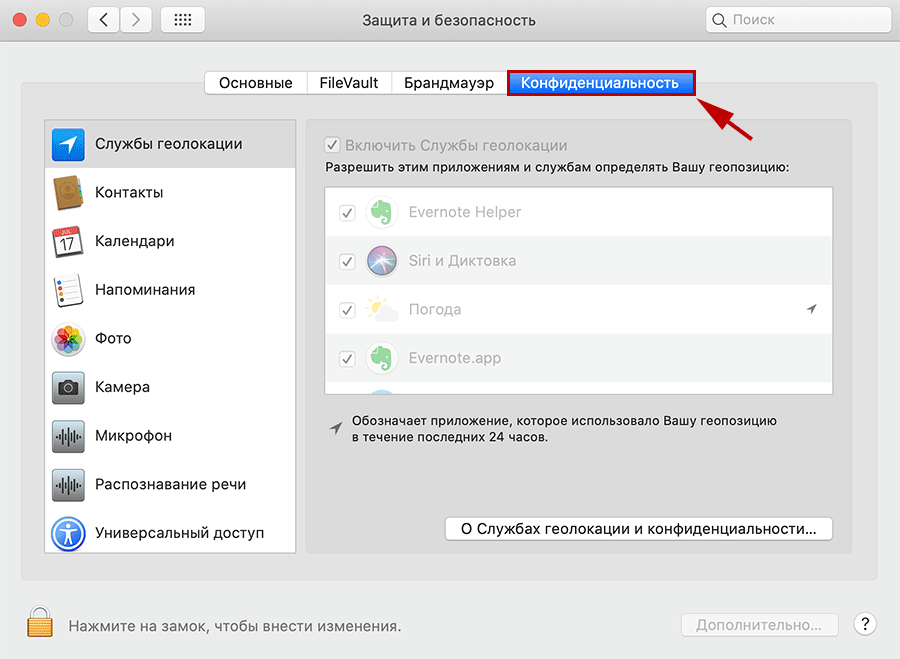
5. Кликните по пункту левого меню «Камера».
6. Убедитесь в простановке чекбокса слева от иконки Zoom.
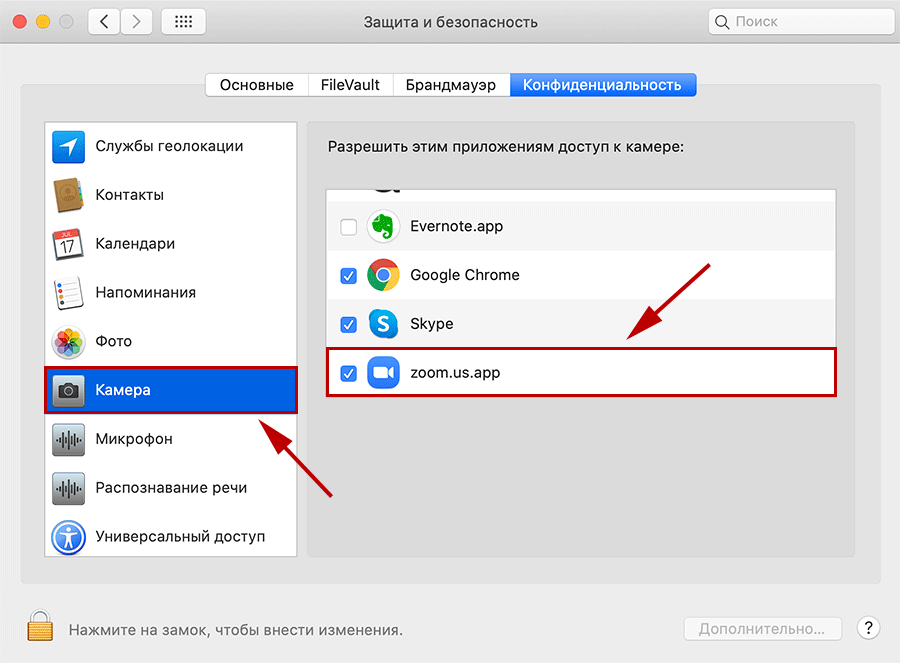
Если флажок слева от zoom.us.app сброшен, Зум не видит камеру, и пользователь не может принимать полноценное участие в видеоконференции.
Почему не работает камера на iOS
Иногда пользователи iPhone и iPad при первом запуске приложения не предоставляют клиенту доступ к веб-камере. В этом случае в окне предварительного просмотра видео программа выводит ошибку, как показано на скриншоте.
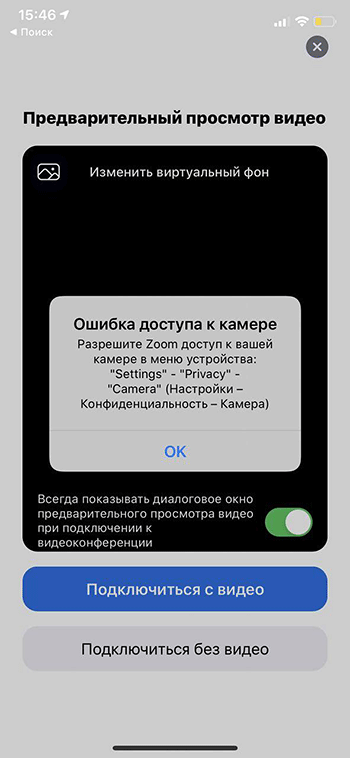
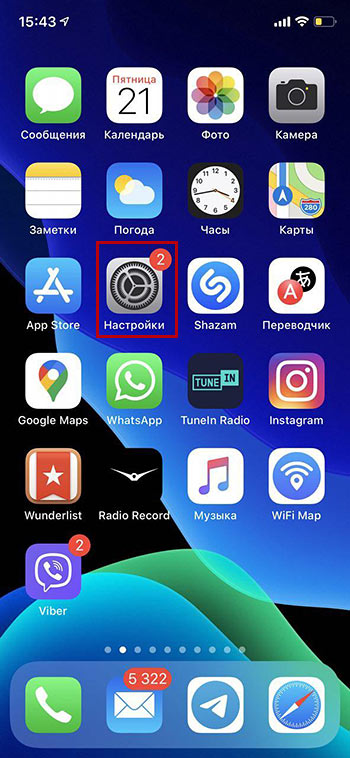
Чтобы разрешить Zoom доступ к видеооборудованию, пройдите три шага.
1. Щелкните по иконке «Настройки» с шестеренкой на рабочем столе.
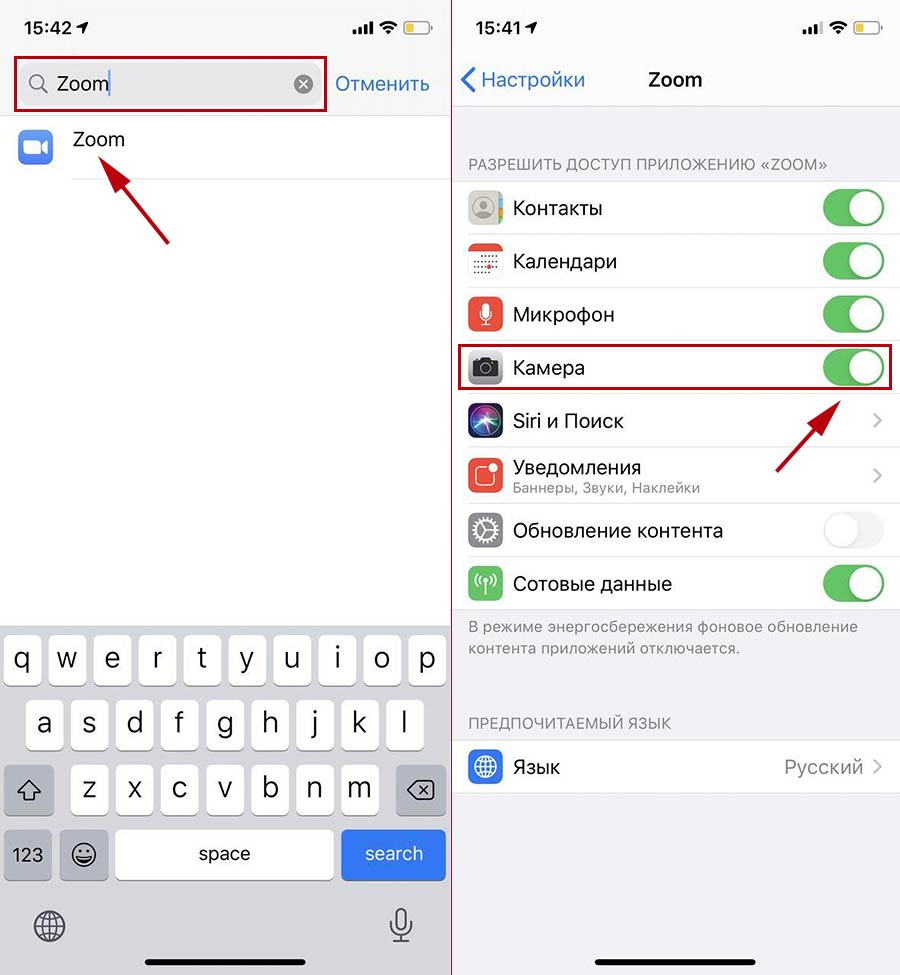
2. В строке поиска по настройкам введите «Zoom» и перейдите к единственному результату поиска.
3. Убедитесь в том, что ползунок справа от иконки с камерой переведен во включенное положение.
Не работает трансляция видео на телефоне с Android
Камера на смартфонах с Android не работает по той же причине, что у телефонов с iOS: приложению не предоставили доступ к видеооборудованию при первом запуске. Чтобы программа «увидела» камеру, выполните набор простых действий.
1. Щелкните по пиктограмме с шестеренкой и перейдите к настройкам смартфона.
2. Скролльте экран вниз и переходите в раздел «Все приложения».
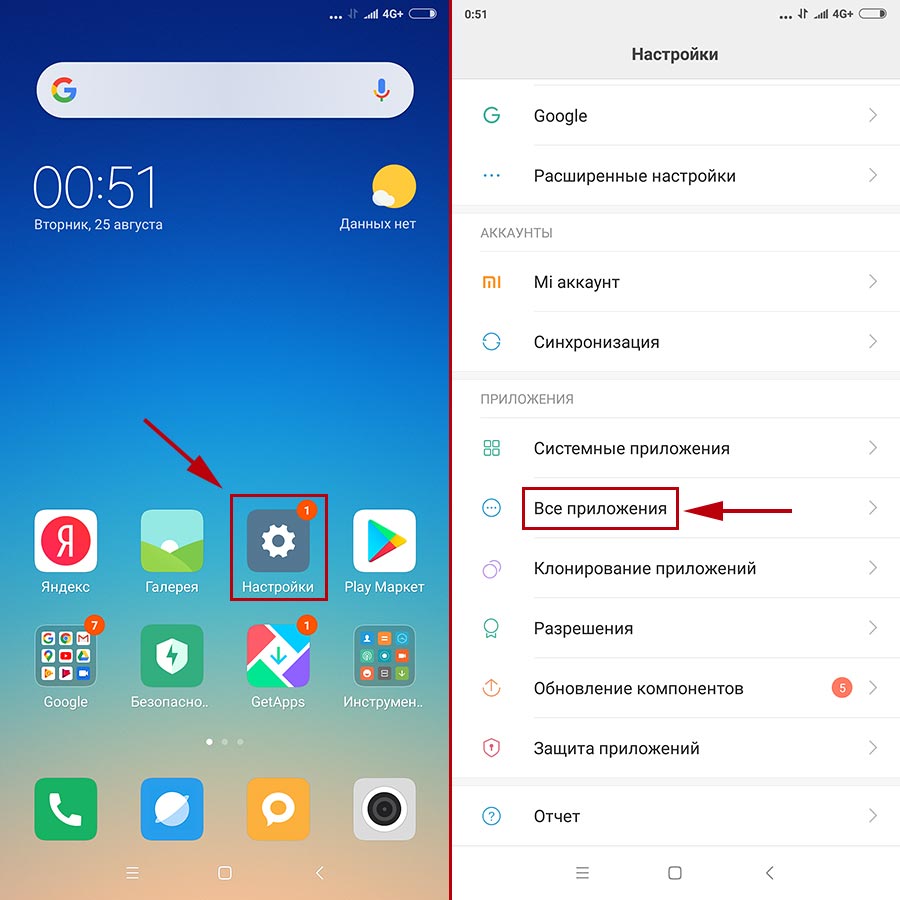
3. Напечатайте название программы в строке поиска и перейдите к настройкам приложения.
4. Кликните по ссылке «Разрешения приложений».
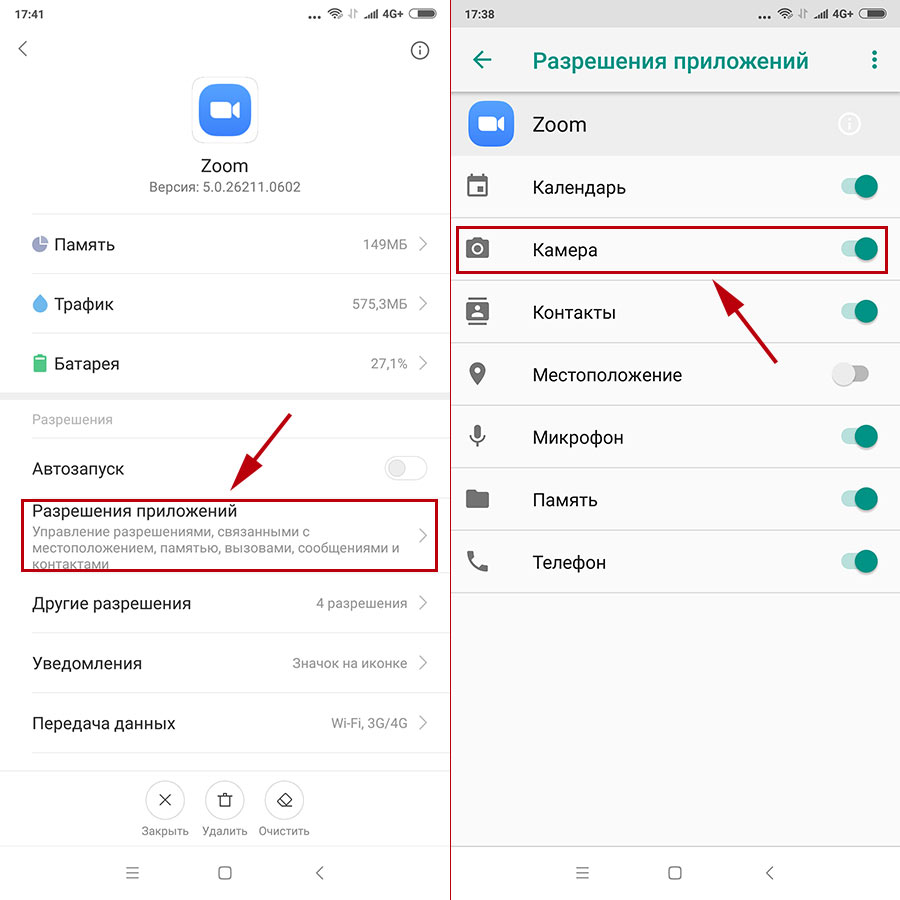
5. Удостоверьтесь в том, что программе предоставлен доступ к камере.
Как проверить камеру в zoom
Как часто вы включаете камеру во время виртуальных звонков? Новое исследование показывает, что включение видео не только полезно командам, но и несет в себе важные профессиональные преимущества для отдельных сотрудников.
Да, мы понимаем, что вы устали целыми днями общаться по видеосвязи. Мы знаем, что такое утомление от видеоконференций, которое наступает после длительной работы в удаленной или гибридной среде. Каждого из нас можно простить за возникающее иногда желание пропустить конференцию или просто выключить камеру.
Кроме того, после продолжительной работы в удаленной среде практически без личностного общения с начальниками, руководителями и коллегами даже самый уверенный сотрудник может усомниться в своем профессионализме. Поэтому справедливыми будут перечисленные далее вопросы.
- Как выделяться в удаленной рабочей среде?
- Как демонстрировать, что вы взаимодействуете со своими командами?
- Как демонстрировать, что вы продуктивный сотрудник?
Мы опросили работников из США, которые общаются с коллегами и клиентами с помощью платформ для аудио- и видеокоммуникаций, об их привычках в коммуникации. Мы узнали, что даже спустя 18 месяцев, на протяжении которых многим из нас приходилось пользоваться видеокоммуникациями, профессионалы в самых разных сферах видят значительную пользу в видеоконференциях и особенно в том, чтобы включать камеры во время таких конференций.
По данным опроса, проведенного компанией Morning Consult по заказу Zoom, включение видео способствует повышению уровня продуктивности, вовлеченности и доверия. Оно также может улучшить общее восприятие вас как сотрудника со стороны начальника или коллег.
Однако при этом очень важно находить баланс и понимать, когда и где лучше использовать видео. 71% опрошенных отметили, что информацию, которую им сообщают во время некоторых видеозвонков, им было бы удобнее получить в чате или по электронной почте.
Далее вы узнаете, когда люди включают видео во время виртуальных конференций, когда они не хотят этого делать и когда вам тоже следует так поступать.
Об этом отчете
Видеоконференцсвязь уже многие годы является важным элементом профессиональной среды, однако в период пандемии COVID-19 возможность общаться с коллегами и клиентами лицом к лицу посредством видеоконференцсвязи, не находясь с ними рядом, быстро обрела новую ценность.
Компании Zoom и Morning Consult вместе провели исследования, чтобы узнать, как включение камеры во время видеоконференций отражается на таких аспектах, как вовлеченность, продуктивность и тесный контакт между сотрудниками, их коллегами и клиентами. Это исследование также показывает, как видео часто может положительно влиять на восприятие другими людьми, включая вашего менеджера, вашей работы.
Основные выводы
Большинство профессионалов считают, что включение видео во время видеоконференций:
- повышает уровень вовлеченности и продуктивности;
- способствует более открытому общению и более высокой степени доверия между собеседниками;
- упрощает обмен идеями во время конференций и проведение трудных бесед;
- создает положительную гибридную рабочую атмосферу;
- будет важной частью рабочей среды в будущем.
Как в Zoom включить камеру
Зум отлично подходит для видеоконференций, где пользователи могут общаться друг с другом, проводить рабочие встречи, онлайн-уроки и т. д. Сам по себе сервис несколько запутанный, так что у многих людей возникает вопрос: «Как включить камеру в Zoom?». Мы разберем эту процедуру для компьютера и телефона.=
Инструкция
При входе в конференцию вас сразу же должны видеть другие пользователи. В дальнейшем показать или скрыть видео получится с помощью иконки в левом нижнем углу программы:
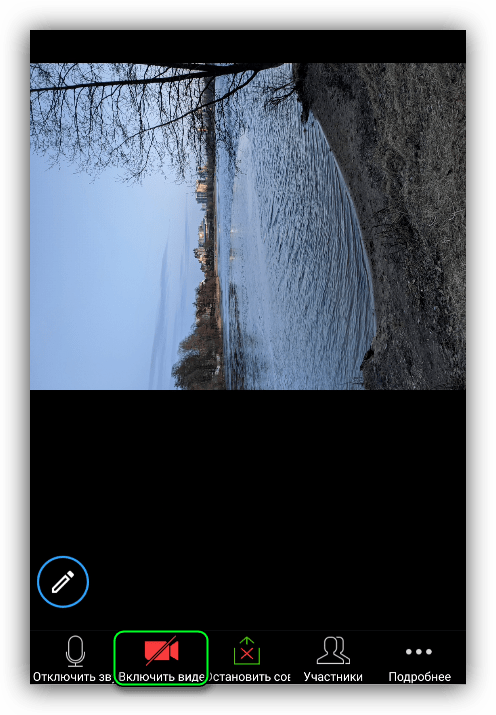
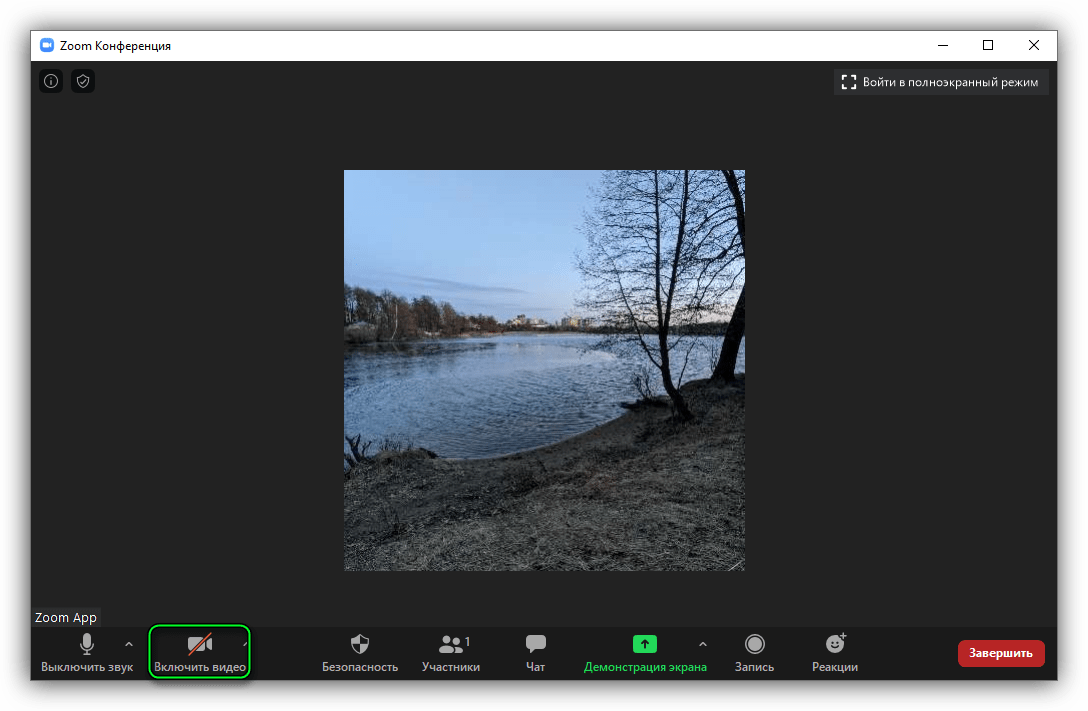
Эта же возможность появляется непосредственно в момент подключения.
Функция «Виртуальный фон» позволяет заменить фон с вашей вебкамеры на любое изображение или видеоролик. Она по умолчанию предусмотрена в Zoom для Windows, Mac OS и iOS. Подробности об использовании функции описаны в отдельных статьях для компьютера и мобильных устройств.
Дополнение
Изначально веб-камера на компьютере или ноутбуке может работать «криво», например, искажать (поворачивать) картинку, либо же вовсе не показываться. Связано это с тем, что программа Зум не была правильно настроена. Ознакомьтесь с нашей статьей, чтобы устранить данный момент. В ней собраны дельные советы, как наладить работу устройства, включить HD-режим (высокое качество), отразить или повернуть изображение и многое другое.