
Инструкция по проверке камеры для Zoom до конференции
Программа zoom за последнее время вышла в лидеры в сфере видеоконференций. Как не отставать в умении пользоваться этой программой? Что поможет, находясь на самоизоляции всегда быть на связи с коллегами и родственниками? Правильно настроенное приложение, главной ролью в котором играет настройка камеры.
Как проверить камеру на компьютере
Не будет лишним напомнить, что в начале стоит проверить физическое подключение внешних камер компьютеру или работу встроенной. Когда это сделано, открыть установленное на ПК или ноутбук приложение Zoom. Программа позволяет проверить камеру в зум без конференции. На экране появиться стартовое окно, если открылась не главная страница стоит перейти на неё.
Переход осуществляется при помощи значка в форме домика с подписью «Главная». В новом появившемся окне необходимо нажать на значок шестерёнки (Настройки). В открывшемся новом отдельном окне в меню настройки есть вкладка с лева «Видиоизображение», клик переведет в настройки камеры устройства. Если камера в рабочем состоянии, то после перехода пользователь увидит свое видео изображение на экране устройства.
Что можно изменять в разделе «Видеоизображение»:
- Камера (если к компьютеру подключено несколько камер можно благодаря нажатию на раскрывающийся список выбрать необходимую). Данный раздел позволяет изменять размер и разрешение.
- Мое видео. Присутствует возможность зеркального отображения, исправления внешнего вида (появится небольшая коррекция видео, лицо станет как после профессиональной компьютерной обработки. Уровень изменений можно менять, перемещая соответствующий курсор, если освещенность в комнате низкая можно включить автоматическую регулировку яркости)
- Дополнительные настройки. Имена участников, активность видео при входе, показать участников без видео – все это можно при желании убрать или оставить.
- Кнопка «расширенные». Активация этого раздела позволит получить доступ к аппаратному ускорению (обработка, отправка, получение видео и изменение фона) и прочие функции.
Лайфхак. Если пользователь столкнулся с нерабочим видеоизображением или забыл, как поступить, не нужно паниковать и включать браузер описывая проблему и искать решение. Можно просто перейти в настройки во вкладку «Видеоизображение» и в пункте «Мое видео» в самом конце есть активная фраза «поиск и устранение неисправности». Нажав на которую, будет предложено 5 вариантов как вернуть видеоизображение.
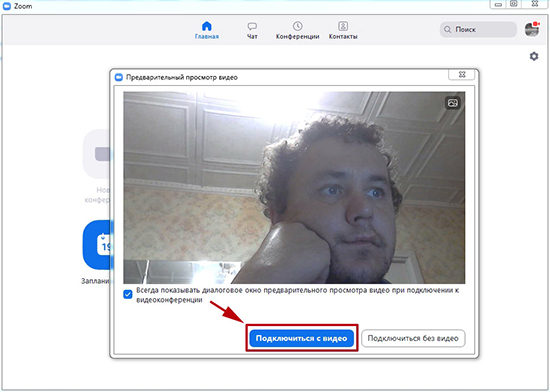
Тестовая конференция для проверки работы камеры в Zoom
Что бы проверить камеру в зуме на компьютере воспользуйтесь тестовой конференцией. В случае если программа уже установлена необходимо осуществить следующие действия. Используя какой угодно, браузер необходимо открыть http://zoom.us/test. После этого нажать кнопку «Войти». В появившемся окне выбрать пуск Zoom Meetings. Произойдет загрузка конференции. Появится системный вопрос: «Слышите ли вы рингтон?». Если звук есть можно смело ставить «да». Если звук отсутствует необходимо нужно проверить микрофон. Камеры часто оснащаются встроенным микрофоном, звук которого необходимо так же проверить.
Какие проблемы могут быть с камерой в Zoom
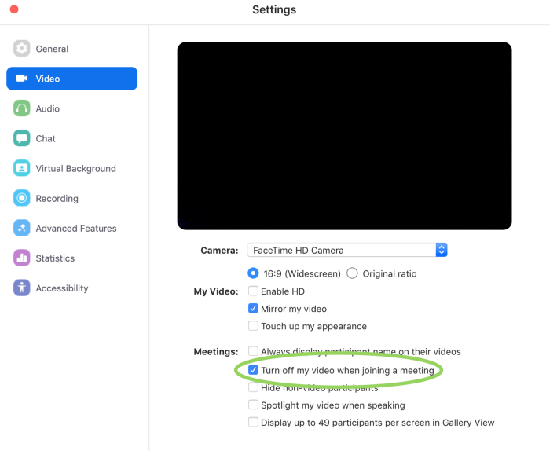
Первая трудность – отсутствие изображения при входе в конференцию. Для устранения такой трудности необходимо сделать следующие. В разделе «видеоизображение» в меню «мое видео» найти пункт: включить мое видео при входе в конференцию. Далее поставить галочку на против этого предложения.
Еще одна проблема связана с низкой скоростью интернета. Может быть так что изображение будет зависать в таком случае проблема скорее не в видеоустройстве, а в недостаточной скорости интернета.
Другая трудность из-за котором может возникнуть проблема с камерой это запрет системы ее использовать. В системе Windows нужно зайти в раздел «Параметры», потом перейти в подраздел «Конфиденциальность» и в разделе разрешения приложений, дать программе зум доступ к камере.
Как можно было заметить сама по себе программа простая. Используя приведенные выше советы, инструкции и лайфхаки можно настроить видеооборудование таким образом, что общение в зум будет приносить настоящую пользу и удовольствие.
Моя камера не работает в Microsoft Teams
Если у вас возникли проблемы с камерой в Microsoft Teams, у нас есть несколько рекомендаций, которые помогут вам вернуться в нужное русло.
Совет: Пользователи Windows 10 также могут ознакомиться с дополнительнымисведениями об устранении распространенных проблем с камерой.
Проверка наличия обновлений
Убедитесь, что установлено последнее обновление Windows или Mac OS и версия приложения Teams.
Чтобы проверка обновлений в Teams, перейдите к рисунку профиля в правом верхнем углу приложения Teams и выберите Проверить наличие обновлений. Обновления установить в фоновом режиме, если они доступны.
Примечание: Чтобы устранить неполадки с Teams в инфраструктурах виртуальных рабочих столов (VDI), обратитесь к ИТ-администратору или перейдите по этой ссылке.
Проверьте, используется ли камера
Чтобы убедиться, что вы можете использовать камеру в Teams, сделайте следующее:
- Закройте все другие приложения, которые могут использовать камеру (например, Skype или FaceTime).
- Если вы используете внешнюю камеру, попробуйте отключить ее и снова подключить.
- Часто можно сэкономить время и усилия, перезагрузив устройство.
Сделать пробный звонок

Чтобы выполнить тестовый вызов, выберите Параметры и другие в правом верхнем углу Teams, а затем выберите Параметры > устройства. Затем выберите Выполнить тестовый вызов в разделе Звуковые устройства.
Во время пробного звонка вы увидите, как работает ваш микрофон, динамик и камера. Следуйте инструкциям из раздела Test Call Bot и запишите короткое сообщение. Сообщение будет воспроизводиться за вас. После этого вы получите сводку тестового звонка и сможете перейти к настройкам устройства, чтобы внести изменения.
- Функция тестового вызова пока доступна только на английском языке. Дополнительные языки скоро появятся.
- Мы удалим вашу тестовую запись сразу после звонка. Это не будет сохранено или использовано Microsoft.
- Функция тестового вызова в настоящее время недоступна для Teams в Интернете.
Устранение неполадок для Windows
Если у вас по-прежнему возникают проблемы с камерой, ознакомьтесь с дополнительными решениями.
Проверьте разрешения приложения: Может потребоваться изменить одно из разрешений устройства.
- Открытие параметров
- В разделе Конфиденциальность выберите Камера.
- Убедитесь, что параметр доступа к камере для этого устройства включен.
- Если параметр уже включен, отключите его, а затем снова включите.
- Закройте все приложения и перезапустите устройство
Проверьте драйверы: Если ваша камера не работает в Windows 10 (или если вы используете внешнюю веб-камеру), это может быть проблемой с вашими драйверами. Пошаговые инструкции по проверке драйверов Windows см. здесь.
Устранение неполадок для Mac OS
Если у вас по-прежнему возникают проблемы с камерой, вот еще одно решение, чтобы попробовать.
Проверьте разрешения приложения: Может потребоваться изменить одно из разрешений устройства.
- Открыть системные параметры
- Выберите Безопасность & конфиденциальность
- В разделе Конфиденциальность выберите Камера слева.
- Убедитесь, что выбран пункт Microsoft Teams
- Закройте все приложения и перезапустите устройство
Примечание: Эти параметры применяются только к Mac OS 10.14 и более поздних версий.
Устранение неполадок в Teams в Интернете
Если вы используете Teams в Интернете, вы можете сделать следующее, чтобы убедиться, что камера и микрофон настроены правильно.
Проверьте параметры браузера. Возможно, вам потребуется «разрешить» камеру и (или) микрофон для работы в Teams.
Примечание: Microsoft Teams в Интернете в настоящее время поддерживается в Chrome, Edge, Firefox и Internet Обозреватель 11.
Независимо от того, используете ли вы Chrome или другие браузеры (например, Microsoft Edge или Firefox), вы можете начать с параметров (или параметров), а затем найти камеру и микрофон.
Например, в Chrome:
- Перейдите в раздел Параметры >Конфиденциальность и безопасность >Параметры сайта >Просмотр разрешений и данных, хранящихся на разных сайтах.
- Здесь введите «teams.microsoft.com» в поле Поиска .
- Откройте группу «Microsoft.com» и прокрутите вниз, чтобы найти «teams.microsoft.com» и выберите ее.
- Здесь установите для параметра Камера и Микрофонзначение Разрешить доступ к этим устройствам.