
Как на Android посмотреть какие приложения и функции быстрее всего сажают батарею телефона
Если на телефоне стала быстро разряжаться батарея, то посмотрите какие приложения или функции на телефоне больше всего расходуют заряд батареи. Обычно, больше всего заряда расходуется на экран и на некоторые приложения, а как выявить приложения которые больше всех жрут батарею на Андроиде смотрите ниже.
В большинстве случаях именно экран жрет батарею больше всего на телефоне, ведь он всегда работает когда мы пользуемся своим гаджетом. Подсветка экрана выставленная на 100% так же будет быстрее сажать батарею, для экономии заряда батареи нужно включить на Android адаптивную яркость экрана после чего телефон сам будет регулировать яркость ориентируясь на освещенность. Если вы начали замечать, что батарея стала быстрее разряжаться и подозреваете, что виноваты приложения которые вы недавно установили, проверьте какие приложения на Андроиде быстро сажает батарею через настройки телефона. В Андроид смартфонах и планшетах предусмотрена функция «Адаптивная батарея» для автоматического выявления приложений быстро расходующих заряд батареи, но вы можете и сами выявить что больше всего съедает заряд батареи не устанавливая сторонние программы. Для примера мы используем смартфон с чистой версией Android 10, надеюсь, информация будет актуальна и для вашего устройства. Так же можете посмотреть и другие возможные причины почему быстро садится батарея на телефоне.
Как посмотреть какие приложения сажают батарею на телефоне Андроид:
— Открываем на телефоне «Настройки» .
— В настройках заходим в пункт «Батарея».
— Далее нажимаем на кнопку  в виде трех точек.
— И в открывшемся меню нажимаем на «Расход заряда» после чего вы увидите какие приложения съедают заряд батареи на Андроиде. Смотрите на прикрепленные ниже картинки.
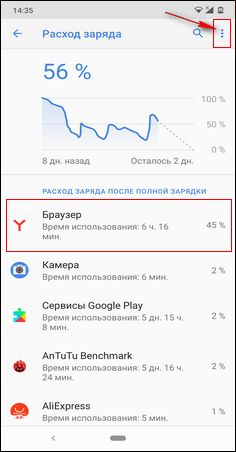
Как видите, на моем телефоне батарею жрет приложение Яндекс Браузер, но это нормально так как я часто пользуюсь ею. А если вы посмотрите другую картинку с графиком ниже, то увидите, что есть функции, которые больше расходуют заряд батареи чем приложения. Вы можете в списке нажать на соответствующее приложение и выполнить возможные варианты оптимизации, удалить, остановить.
Как посмотреть что быстро сажает батарею на телефоне:
— Нажимаем еще раз на кнопку в виде трех точек.
— В открывшемся меню нажимаем на «Вся информация об использовании батареи» и видим, что больше всего батарею жрет «Экран» и «Мобильная сеть в режиме ожидания». В принципе это нормальное явление и расходуется заряд как обычно. Если вы чувствуете, что проблема быстрой разрядки аккумулятора в экране, то включите адаптивную яркость или уменьшите в ручную яркость экрана.
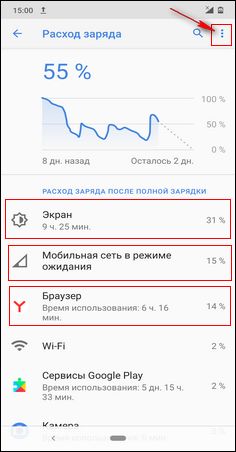
Надеюсь, вы смогли узнать какие приложения и функции быстро расходуют заряд батареи на вашем телефоне и решить эту проблему. Не забудьте оставить отзыв или поделиться полезной информацией, чтоб и другим осталась от вас полезная инфа. Спасибо за отзывчивость!
Автор статьи Иванов Максим. Размещена 25.06.2020г.
Отзывы о приложениях и функциях быстро расходующих заряд батареи в Андроид
Добавить отзыв или поделиться полезной информацией по теме страницы.

Смартфоны с самой лучшей камерой 2023. В рейтинге предоставлены телефоны с самой лучшей камерой на сегодняшний день.

Бесплатно телефон по акции. Бесплатные телефоны, смартфоны сенсорные и кнопочные как брендовых производителей Samsung, iPhone так и малоизвестных.
Оставляя отзывы, Вы помогаете
другим сделать правильный выбор.
ВАШЕ МНЕНИЕ ИМЕЕТ ЗНАЧЕНИЕ.
- Копирование материалов и иной информации с сайта для дальнейшего размещения на других ресурсах разрешена только при наличии прямой (активной) и индексируемой ссылки на сайт www.telefoniy.ru или ссылки на страницу где взята информация!
Спасибо за понимание и удачи вам в ваших делах! - Связаться с администратором сайта
- Владелец сайта telefoniy.ru
- Правила пользования сайтом
- Сайт работает с 2011 по 2023 г.
Как посмотреть какое приложение расходует больше всего батареи в процентах на Samsung

Следить за тем, каким образом расходуется заряд твоего телефона полезно любому пользователю. Приложения на телефонах Андроид могут в фоновом режиме что-то качать или наоборот загружать и тем самым расходовать заряд батареи. Это могут быть карты, музыкальные проигрыватели или какие-то вирусы, кто его знает. Лучше всегда посмотреть ,какие приложения больше всего расходуют батарею, чтобы понять, почему телефон быстро разряжается.
С каждым выпуском нового Андроида компания Google все больше ограничивает работу приложений в фоне, но тем не менее, следить за тем, какие приложения расходуют аккумулятор больше всего необходимо. В этой статье расскажем, каким образом это можно посмотреть на телефонах Samsung. Так же в качестве бонуса расскажем, где посмотреть время работы экрана с момента последней зарядки.
Как посмотреть какое приложение расходует больше всего батареи в процентах на Samsung
Для того, чтобы посмотреть информацию по расходу вашей батареи на телефоне Samsung, нужно проделать следующее. Открываем настройки своего телефона. Для этого либо находим пункт Настройки в меню приложений, либо открываем шторку уведомлений и нажимаем на значок шестеренки.
Переходим в раздел Обслуживание устройства.

Данный раздел предназначен для оптимизации и защиты устройства. Открываем раздел Батарея.

Мы попадаем в окно, где показана статистика по использованию телефона, которая нам ни о чем не говорит.
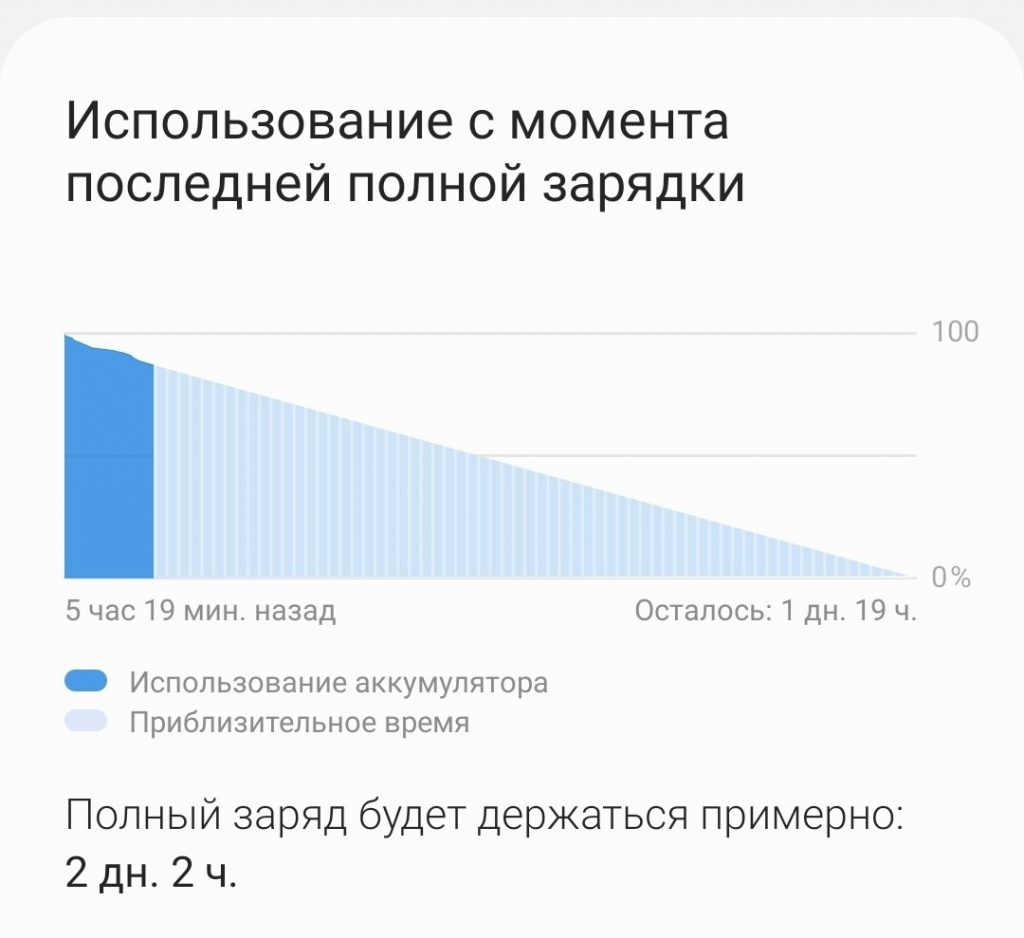
Для того, чтобы получить более подробную статистику, надо тапнуть по самому графику, после чего мы попадем в еще один раздел, где показана статистика приложений по использованию батареи с момента последней зарядки.
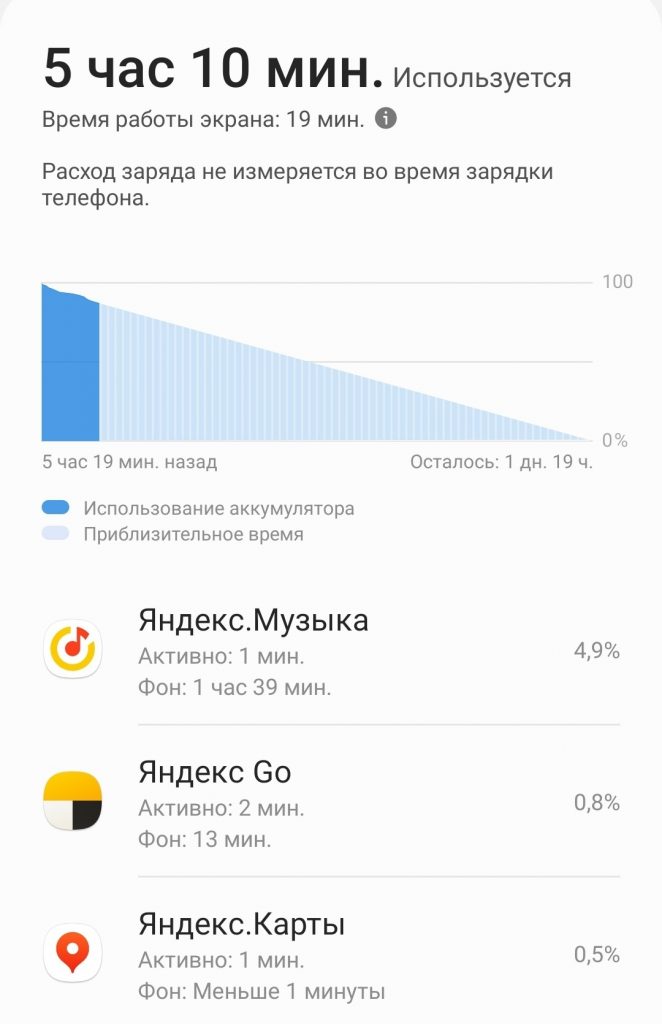
По этому графику уже можно понять, какие приложения больше всего расходуют заряд батареи по процентам. Если вы хотите посмотреть эту информацию по дням, то вверху есть переключатель За последние 7 дней.
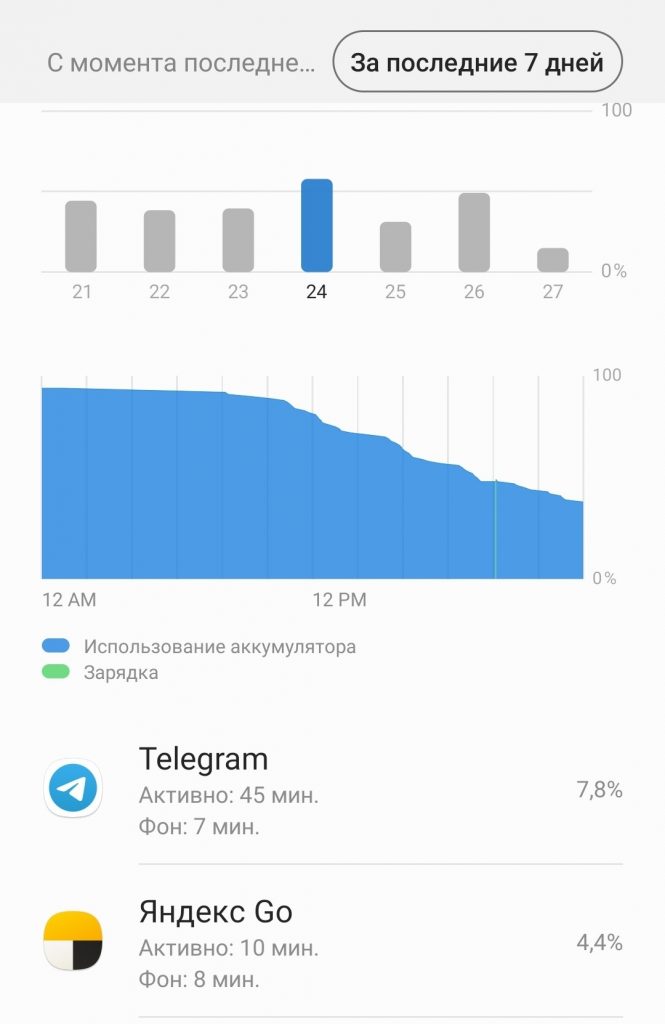
Открыв этот раздел, можно посмотреть статистику использования приложения по процентам за последние 7 дней. Для этого достаточно выбрать нужный день.
Время работы экрана Samsung с момента последней зарядки
Посмотреть время работы экрана с момента последней зарядки на телефонах Samsung можно в этом же разделе. Открываем Настройки — Обслуживание устройства — Батарея. Тапаем по графику и попадаем в раздел, что можно посмотреть время работы экрана.
Как определить, какое приложение потребляет слишком много заряда, и что с ним делать
Аккумулятор в мобильном устройстве, пожалуй, как раз та вещь, о которой нужно беспокоиться. Вряд ли кому-то нравится каждую ночь ставить гаджет на подзарядку или, того хуже, посреди рабочего дня. Конечно, можно отключить различные функции и сервисы, дабы не допустить быстрой разрядки, но зачастую причина кроется далеко не в этом. Если на вашем смартфоне установлено много приложений, то, скорее всего, среди них найдется парочка, которая нерационально потребляет энергию. Но волноваться не стоит. Далее мы расскажем, что нужно делать в таком случае.
Ищем приложение
Некоторые программы, которые мы считаем полезными и которыми день ото дня пользуемся, в один прекрасный момент (например, после обновления) могут начать потреблять ресурсы батареи «как не в себя». Если ваш смартфон из топовой линейки устройств, возможно, это никак не отразится на производительности, однако по части аккумулятора, вернее автономной работы, однозначно возникнут проблемы.
Паниковать не стоит. Для начала нужно выяснить, какое приложение потребляет больше всего. Просто перейдите в «Настройки», затем «Батарея». Перед вами отобразится список активных приложений. В процентах будет указано, какое количество энергии они расходуют.
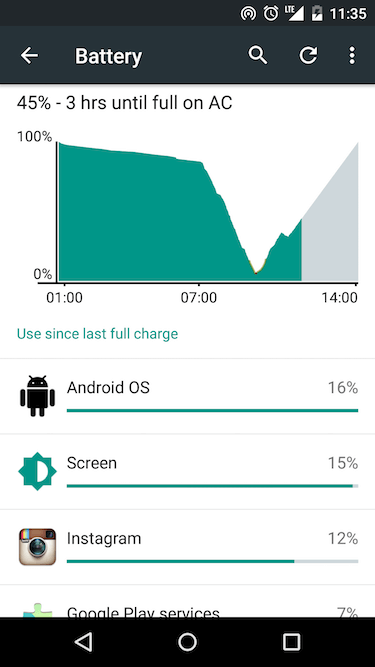
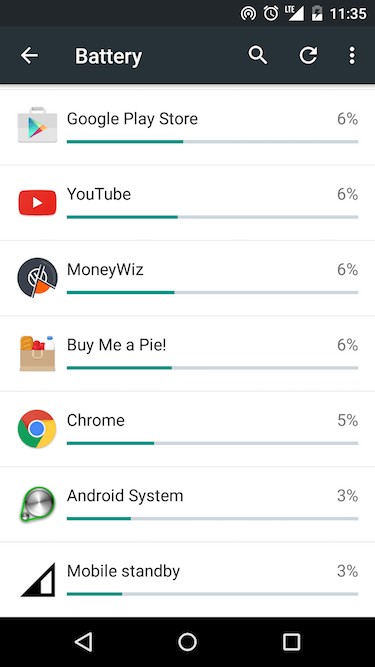
В некоторых случаях это меню работает не совсем корректно, то есть не регистрирует активность некоторых приложений. В таком случае мы советуем скачать одну из специальных утилит, например Battery Doctor, которая поможет найти самую энергозатратную программу.
Что делать после?
Казалось бы, нашли приложение, удалили, однако на деле все не так просто. Программа может оказаться очень нужной, да и без этого спешить с удалением не стоит. Для начала попробуйте очистить кеш или в крайнем случае стереть данные в надежде, что это решит проблему. Также можем посоветовать принудительно завершить работу приложения и запустить его снова. Всё это делается в «Настройки» — «Приложения».
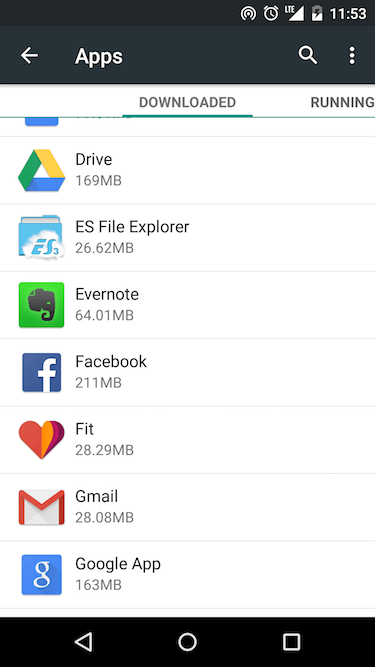
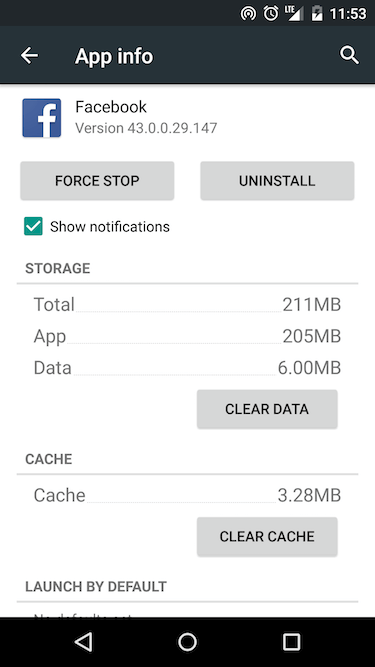
Если ни одно из приложений никак не проявило себя с худшей стороны, то стоит проверить такие параметры, как яркость экрана и автоблокировка. Ни для кого не секрет, что дисплей является главным потребителем заряда аккумулятора, поэтому не стоит без толку оставлять его включенным.
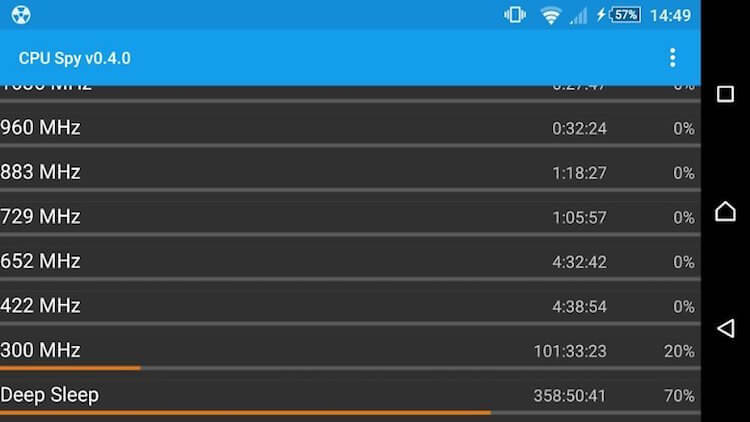
Также проблема может быть в том, что смартфон не уходит в глубокий сон. Чтобы проверить это, загрузите приложение CPU Spy. Если в графе «Deep Sleep» стоит слишком маленький процент и вы не нашли ни одного подозрительного приложения, то лучше всего будет сделать резервную копию всех важных данных и попробовать сбросить настройки до заводских.
Возможно, у вас есть какие-то свои способы, с помощью которых вы в свое время решили проблему с чрезмерным потреблением заряда? Напишите о них в комментариях.
По материалам AndroidPIT

Теги
- Аккумулятор
- Новичкам в Android
- Операционная система Android
- Приложения для Андроид
Как определить программу, которая сажает батарею на Андроиде
Эффективность работы операционной системы Android с аккумулятором телефона в версии 8 существенно выше, чем у прежних релизов. Тем не менее иногда заряд аккумулятора начинает тратиться быстрее, чем обычно. Причиной может стать выход очередного обновления какого-то приложения или установка новой программы, которая жрет батарею. В этой статье мы расскажем, как быстро вычислить утечку заряда аккумулятора телефона и повысить время работы мобильника от одной зарядки.
Анализируем расход батареи смартфона
В разделе настройки Android Батарея нажмите кнопку Статистика. Все картинки в статье сняты на телефоне Samsung. На других устройствах, работающих на Android 8 и выше, они могут выглядеть иначе, но похоже.
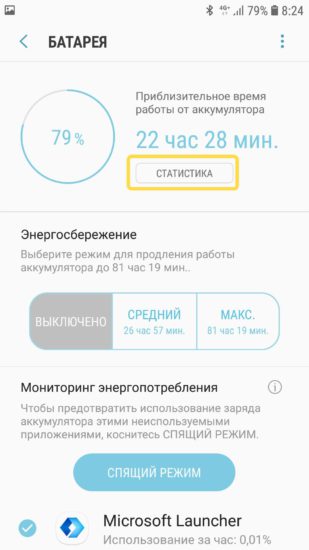
Здесь приведен анализ расхода заряда аккумулятора телефона по системным сервисам, компонентам (например, экран) и программам. Поскольку абсолютное значение в миллиампер-часах обычному пользователю ничего не скажут, данные приводятся в процентах от общего расхода.
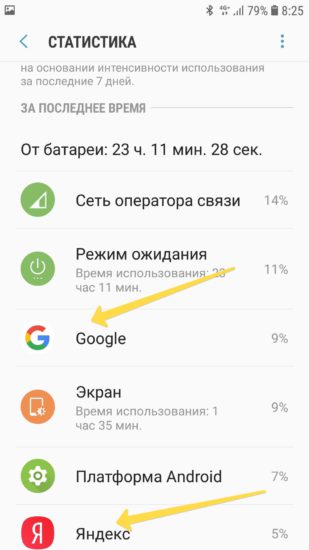
Как видно из рисунка, основные потребители в обычном режиме использования: сотовая сеть, экран, система. Ожидаемо много тратит приложение Google, отвечающее за «ок, гугл» и Яндекс, которому на моем телефоне разрешено работать в фоне.
Если повышенный расход связан с какой-либо программой, она будет в этом списке на первых позициях. Можно удалить ее со смартфона или заставить тартить батарейку поменьше.
Оптимизация расхода энергии: быстрый способ
Самый быстрый способ увеличить продолжительность работы смартфона на Android без подзарядки — включить средний или максимальный режим экономии.
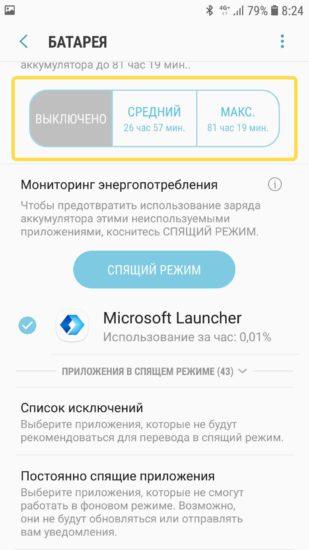
Чтобы узнать, сколько примерно протянет ваш мобильник без подключения зарядного устройства, обратите внимание на прогноз в разделе Батарея.
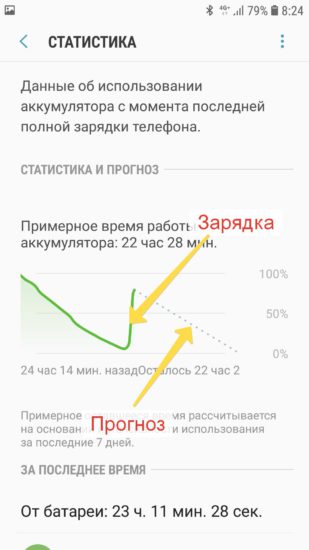
С годами максимальная емкость аккумулятора падает. Это объясняется техническими причинами. Для телефонов после 3-5 лет использования частая зарядка уже не следствие неоптимизированной системы и программ, а необходимость, связанная со старением батареи.
Оптимизируем расход энергии приложениями: тонкая настройка
Вернемся в основной пункт настройки Батарея. Внизу указываются приложения, которые работают на телефоне и тратят энергию. Большинство таких программ, отмеченных галочкой, можно смело перевести в спящий режим обозначенной на рисунке клавишей.
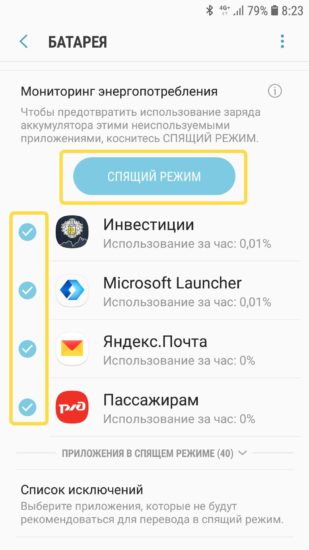
Система запомнит ваш выбор и в будущем будет отправлять эти программы в спящий режим принудительно. Заданные исключения можно посмотреть по этому разделу настроек.
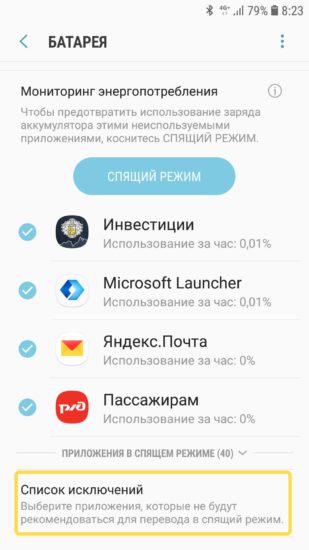
Влияет это только на скорость открытия программы. Я оставил в исключениях такой список.
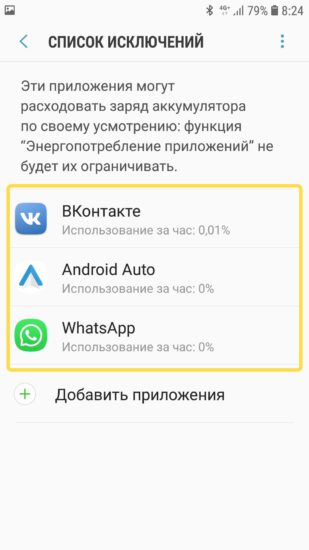
Указанным трем службам разрешено тратить батарею смартфона по своему усмотрению. Остальные система будет пытаться перевести в спящий режим для экономии заряда.
Маловажные приложения, которые используются редко, можно отправить в список с запретом на работу в фоновом режиме. Они будут активны только когда вы их используете.
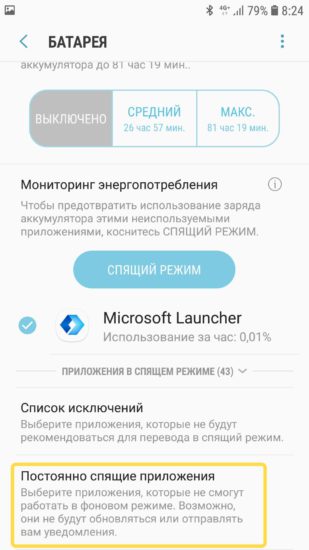
Понравилась статья? Поделитесь!
Читайте также:
- Как раскрыть весь потенциал на Андроиде — 21 скрытая возможность вашего устройства
- Как определить программу, тратящую мобильный трафик
- Защищаем телефон: разрешения приложений в Android 6 и выше
- Оптимизируем Android без сторонних программ
- Почему не нужно выключать компьютер