
Как обновить Java?
Во-первых, что такое Java: это платформа (технология), написанная на одноименном языке программирования, которая служит средой для выполнения интерактивных приложений. Многие сайты, онлайн-игры, программы, используют эту технологию, и если данная среда не установлена на ваш компьютер – они просто откажутся работать.
Наверняка на вашем компьютере уже установлена «Джава», однако всегда стоит поддерживать в системе актуальную версию, так как «дырки» именно в этом программном обеспечении наиболее часто становятся причиной проникновения вирусов на компьютер. Обновления платформы выходят с завидной частотой и регулярностью (по мере обнаружения новых уязвимостей), но не все пользователи помнят о данном вопросе и своевременно ставят патчи.
Чтобы проверить актуальность установленной у вас версии Java, достаточно зайти на страничку официального сайта Джава. Вам будет показана установленная у вас версия и сообщено – нуждается ли она в обновлении. Если у вас установлена последняя версия, на экране будет картинка как показано ниже.
Если же вам требуется обновиться, будет написано – В системе обнаружена старая версия Java. Далее можно скачать файл обновления по красной кнопке «Загрузить Java бесплатно» и запустить его на компьютере, либо просто обновиться из админки Windows как описано ниже.
Я пользуюсь для проверки актуальности всего программного обеспечения, работающего с Интернет, сервисом Surfpatrol. Посетив его страницу, вы получите сведения об установленных у вас версиях Браузера, Java, Adobe Flash Player, Windows Media Player и о том, нуждаются ли они в обновлении.
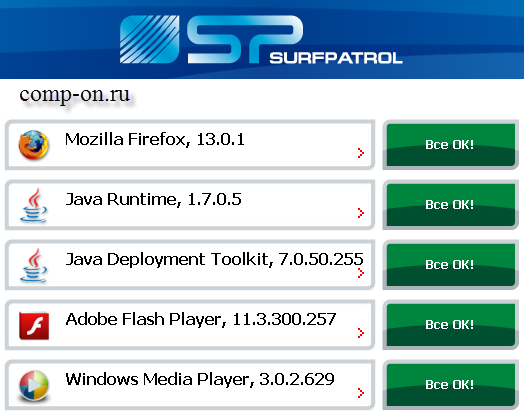
Сейчас у меня всё ПО актуально, о чём свидетельствуют зелёные кнопки с надписью «Всё OK!» напротив каждого пункта. Устаревшие версии будут отмечены кнопками красного цвета с указанием обновлений.
Допустим, вы получили предупреждение о том, что ваша версия платформы Java устарела. Можно тупо скачать обновление с официального сайта, но проще будет обновиться из админки Windows.
* Как обновить Java в Windows
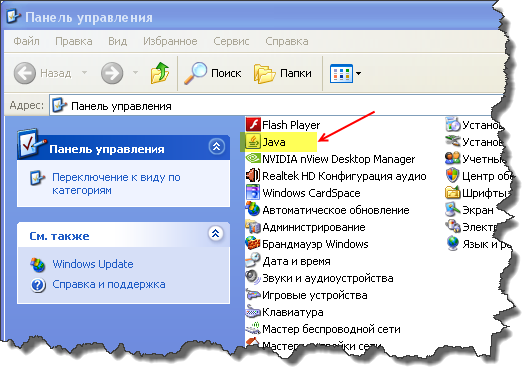
Здесь всё очень просто. В Windows XP открываем панель управления и два раза щёлкаем по значку «Java».
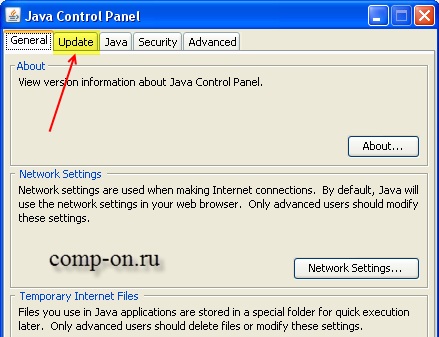
Переходим на вкладку «Update» (Обновление)
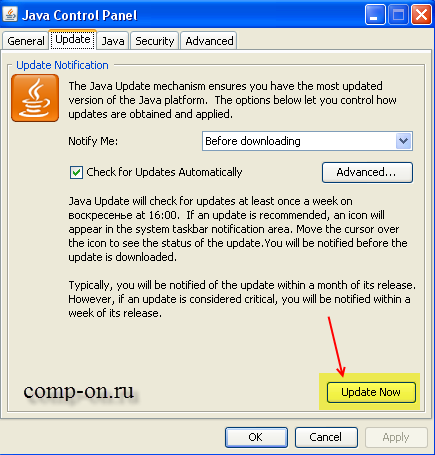
И нажимаем на кнопку «Update Now» (Обновить сейчас), а дальше просто следуем указаниям системы, как при установке любой другой программы.
* Почти то же самое и в Windows 7:
Пуск -> Панель управления -> Программы -> Java. Далее всё то же самое.
Одним словом, нужно всегда следить за обновлением платформы Java на своём компьютере. Хотя можно и отключить выполнение «Джава» в своём браузере, но это, как говорится, не наш метод.
Ну и самый простой способ обновить Java это скачать установочный файл с официального сайта и просто запустить его на своём компьютере. Ссылка на официальный сайт — www.java.com/ru/download/
Читать дальше:
Понравилась статья? Следи за новостями блога по RSS или в Twitter !

Категория: Разное
Вернуться на Главную страницу
Комментарии (56)
16.11.2012 | 11:33

Нет вкладки Update в настройках Java
Как обновить Java до последней версии?

Для корректного запуска программ и веб-приложений на ПК существует платформа Java. На одноименном языке программирования пишут самое разное программное обеспечение. Как правило, то, что запускается прямо в браузере, поэтому такая платформа нужна каждому устройству. Чтобы без проблем запускать актуальное ПО, требуется новейшая версия Java. Обновить ее самостоятельно совсем не сложно.
Как узнать о выходе новейшей версии Java и обновить ее
Джава – это бесплатное решение. Благодаря лицензии на свободное программное обеспечение оно доступно абсолютно всем. Разработчики используют эту технологию по принципу аутсорсинга. Они берут инструменты для программирования, созданные компанией Sun Microsystems, и на их основе создают новые программы. Чтобы те работали на любой компьютерной архитектуре, нужна специальная виртуальная машина – новейшая версия Java.
Как правило, ПО устанавливают еще на этапе сборки компьютера. Но если оно отсутствует, устарело или было удалено, достаточно скачать установочный файл с официального сайта и запустить. Платформа доступна для всех операционных систем: Microsoft Windows, Linux, MacOS X (только издания старше 8.0).
На данный момент последний выпуск – это Джава 8, но издание номер 7 тоже достаточно распространено. Более старые выпуски могут конфликтовать с новыми веб-приложениями.
Узнать о том, стоит ли на ПК актуальное издание, можно на панели управления Java. Обновить ее проще всего с помощью функции автоматического обновления. Если она включена, пользователь всегда будет знать, что вышла новая версия. Проверка проходит раз в месяц. Когда есть свежие апдейты, появляется уведомление. Установку можно сделать сразу же или запланировать на потом.
На панели управления Java также легко задать расписание автопоиска, и установки всех апдейтов (выбрать периодичность и точное время), искать их вручную и удалять устаревшие компоненты. Рекомендуется всегда разрешать автообновление.
Своевременное обновление гарантирует, что все компоненты системы и веб-браузер будут работать слаженно, без сбоев и конфликтов. Также это повышает безопасность устройства. Каждое новое издание становится все более производительным, безопасным и компактным.
Как обновить Java до последней версии
Чтобы найти программу на ПК, воспользуйтесь встроенным поиском или перейдите к списку всех установленных приложений. Если она не установлена, нужно зайти на сайт разработчика и скачать. Далее запустить приложение и открыть настройки. Для быстрого обновления предусмотрена отдельная кнопка на панели управления Java – «Обновить».
Еще важно убедиться, что напротив пункта «Автоматически проверять наличие обновлений» стоит флажок (эти параметры стали доступны с восьмого выпуска, в старых 64-разрядных версиях их нет). Чтобы в дальнейшем не тратить время на ручную проверку, желательно задать удобное расписание обновлений заранее.
Для этого необходимо нажать на «Дополнительно» в меню апдейтов. В новом диалоговом окне появятся дополнительные параметры. Здесь можно выбрать проверку ежечасно, ежедневно, каждую неделю или раз в месяц в строго определенный день и время. По умолчанию стоит ежемесячный интервал.
Теперь вы знаете, как обновить Java до последней версии. Если у вас остались вопросы, обращайтесь к нашим консультантам, они будут рады рассказать больше о программном обеспечении.
Как обновить Java до последней версии
Приветствую, уважаемые читатели MyFirstComp.ru. В начале, несколько слов о том, что такое Java и зачем она вообще нужна. Если коротко, то Java — это такой язык программирования. Но для чего обычному пользователю требуется устанавливать или обновлять данную платформу? Дело в том, что нам с вами нужна не среда разработки, а, так называемая Java Runtime Environment — среда выполнения. Установка этого программного обеспечения необходима для запуска и работы многих сайтов, игр и различных программ, написанных на языке программирования Java.
Вполне возможно, что у вас уже установлена Java Runtime Environment. Чтобы не гадать, можно легко проверить это с помощью сервиса, который предоставляет сайт java.com. Также он позволит узнать текущую версию Java.
Переходим вот по этому адресу http://www.java.com/ru/download/installed.jsp, и нажимаем большую красную кнопку Проверить версию Java.

После недолгих раздумий, браузер покажет вашу текущую версию Java, а также последнюю версию на данный момент, до которой можно обновиться.

Таким образом, если желаете сиюминутно обновить Java до последней версии, то смело жмите кнопку Загрузить Java сейчас. Начнется скачивание установщика, который мы потом просто запускаем и следуем его инструкциям.
Обновление с помощью Java Control Panel
Еще один способ — это обновление с помощью панели управления Java. Чтобы попасть туда, нажимаем Пуск/Панель управления, и там выбираем пункт Java.

В открывшемся окне выбираем вкладку Update. Затем жмем на кнопку Update Now. Кстати, в этом окне можно настроить автоматическое обновление Java.
Два способа, как обновить «Джаву» на компьютере
Хоть язык программирования «Джава» и вытесняется более новыми и продвинутыми языками, он все равно остается актуальным на сегодняшний день. Но, чтобы все элементы, требующие соответствующего установленного программного обеспечения на компьютере, работали корректно, необходимо следить за выходом новых версий. В этой статье будет рассказано, как обновить «Джаву» на «Виндовс 7», но сразу стоит сказать, что инструкция будет общая (не только для седьмой, но и для других версий операционной системы).
Обновляем «Джаву» на компьютере
Зачастую, если «Джава» у вас уже установлена, система самостоятельно вас уведомляет о новой версии этого программного обеспечения и предлагает обновиться. Но если по какой-либо причине этого не происходит, есть два способа, как обновить «Джаву» вручную. Именно о них сейчас и пойдет речь.
Способ 1: Официальный сайт «Джава»
Несомненно, чтобы обновить версию «Джавы», искать ее необходимо на официальных источниках, в противном случае велик риск занести в операционную систему вирусы. Так, поиски необходимо начинать на официальном сайте этого продукта.

- Откройте браузер и перейдите на официальный сайт «Джава».
- На главной странице нажмите на красную кнопку «Загрузить Java бесплатно».
- Теперь дайте согласие на принятие всех условий лицензии, чтобы начать загрузку инсталлятора.
- Скачав файл установщика себе на компьютер, перейдите в папку с ним и запустите двойным кликом по иконке.
- В открывшемся установщике на первом этапе вам нужно нажать кнопку «Install». Обратите внимание, что есть возможность выбрать директорию для установки. Для этого поставьте галочку напротив пункта «Change destination folder».
- Если вы поставили отметку, то вам будет предложено указать путь к конечной папке. Нажмите кнопку «Change» и в появившемся окне «Проводника» выберите желаемую папку, после чего нажмите «Выбрать».
- Запустится процесс инсталляции всех файлов программного обеспечения. Все, что вам остается делать — дождаться его завершения.
- В процессе, если на компьютере есть другие версии продукта, инсталлятор предложит удалить их. Отметьте в соответствующем списке все пункты и нажмите кнопку «Install».
- Дождитесь появления окна, уведомляющего вас о завершении установки. В нем вам нужно нажать кнопку «Close».

Это был первый способ, как обновить «Джаву» на компьютере. Если вы столкнулись с трудностями в ходе выполнения инструкции, то попробуйте воспользоваться вторым способом.
Способ 2: Java Control Panel
Сразу стоит сказать, что этим способом вы сможете воспользоваться только в том случае, если на компьютере у вас уже установлено приложение. Итак, перейдем непосредственно к тому, как обновить «Джаву» вторым методом:

- Откройте «Панель управления». Это можно сделать через меню «Пуск», нажав по одноименной кнопке.
- Выберите в списке всех элементов пункт «Java».
- В новом окне «Java Control Panel» откройте вкладку «Update», поставьте отметку напротив пункта «Check for Updates Automatically», чтобы обновления в будущем проверялись автоматически, и нажмите кнопку «Update Now». Стоит учесть, что эта кнопка активна только в том случае, если ваша версия ПО устарела.
- Дождитесь окончания процесса обновления.
Теперь вы знаете два способа, как обновить «Джаву» на ПК. Как можно заметить, оба способа во многом отличаются друг от друга, но, несмотря на это, в итоге они дают один и тот же результат.