
Как отключить Wi-Fi на телефоне?
Родители, которым не нравится смотреть, как их дети проводят в сети много часов или заходят в интернет поздно вечером, вместо того, чтобы спать, могут отключить Wi-Fi на телефонах. Это самый простой способ ограничить пользование интернетом, если в телефоне нет активного пакета данных. Так как же отключить Wi-Fi на телефоне?
Зачем блокировать Wi-Fi на телефоне?
Если вам не нравится, что ваш ребенок проводит слишком много времени в сети, постарайтесь ограничить его. Конечно, нужно будет придумать другой способ использования ребенком свободного времени — сходить в кино или вместе покататься на велосипеде. Некоторые дети могут использовать отсутствие присмотра и выходить в мобильный интернет поздно вечером или даже ночью. Это может привести к недосыпанию и трудностям с концентрацией внимания в течение дня . Лучшее решение для предотвращения такого поведения — временно заблокировать Wi-Fi на телефоне.
Вручную отключите Wi-Fi
Самый простой способ отключить Wi-Fi на телефоне — просто перейти в «Настройки устройства». Однако этот метод будет иметь успех только у очень маленьких детей, которые еще не в состоянии полностью контролировать расширенные функции телефона. Большинство смартфонов предлагают ярлыки для включения или выключения Wi-Fi в главном меню телефона рядом с такими функциями, как Bluetooth или мобильные данные. Если ваши дети уже более подкованы в технике, они наверняка смогут включить интернет соединение снова.
Измените пароль Wi-Fi
Если вы измените пароль от домашней сети Wi-Fi, телефон вашего ребенка не сможет к ней подключиться. Возможность смены пароля на прием волн, передаваемых роутером, всегда возможна независимо от поставщика услуг. Обычно вы получаете пароль, предоставленный производителем, который находится на наклейке в нижней части маршрутизатора. Чтобы изменить этот пароль, войдите в раздел конфигурации сайта для вашего роутера. Обычно для этого требуется ввести свой IP-адрес в браузере. Если у вас возникли проблемы со сменой пароля, вы также можете обратиться в службу технической поддержки вашего интернет-провайдера. Вы также можете ограничить доступ отдельных устройств к Wi-Fi в настройках маршрутизатора, если они предлагают эту опцию.
Понятно, что ограничение Wi-Fi дома не помешает вашему ребенку пользоваться беспроводной сетью в других местах. Смена пароля также не подходит, если вы хотите ограничить время пребывания детей в сети, но не полностью запретить им доступ в интернет.
Приложение для родительского контроля
Этот вариант — лучший способ частично заблокировать Wi-Fi на телефоне. Вы найдете множество приложений для родительского контроля в Google Play и App Store. Среди прочего, они предлагают дополнительные функции, которые повысят вашу осведомленность о том, сколько времени ваш ребенок проводит в Интернете и какие сайты он посещает. Многие приложения также предлагают специальные ограничения на доступ, например, к сайтам для взрослых. Однако доступ к Интернету также можно ограничить, например, установив ограничение по времени использования сети. Используйте эту функцию, чтобы заблокировать доступ к мобильным данным на вашем телефоне и во всех сетях Wi-Fi. Наконец, у нас есть несколько советов для приложений, предлагающих эти функции. Примерами являются Norton Family, Kids Place или Google Family Link. Вы можете найти больше, введя слова «Родительский контроль» в поисковой системе. Изменить настройки доступа во всех них может только родитель, знающий пароль для входа.
Если эта статья помогла вам, тогда вас может заинтересовать, как узнать пароль от wi-fi на айфон?
[Беспроводное устройство] Как отключить сигнал Wi-Fi маршрутизатора ASUS в определенное время?
Вы можете загрузить последние версии драйверов, программного обеспечения, прошивок и руководств пользователя в Центре загрузки ASUS.
Ниже для примера взят роутер RT-AC59U V2
Шаг 1. Подключите компьютер к маршрутизатору с помощью проводного соединения и введите https://router.asus.com для подключения к графическому веб интерфейсу GUI.
Шаг 2. Введите имя пользователя и пароль для входа.
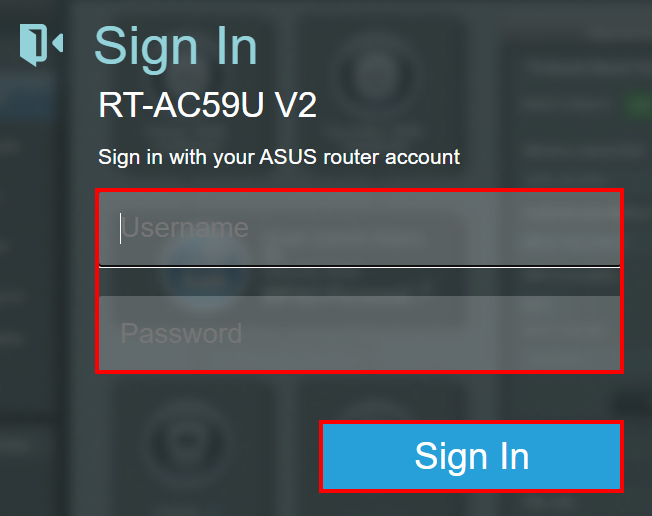
Примечание: Если Вы забыли имя пользователя и/или пароль, пожалуйста, верните маршрутизатору заводские настройки по умолчанию. (Имя пользователя и пароль по умолчанию — admin/admin).
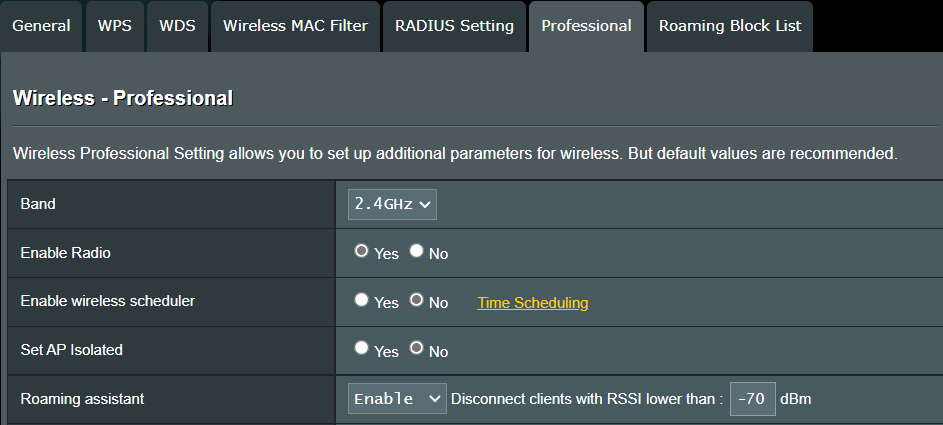
Шаг 3. Откройте [Беспроводная сеть]>[Профессионально]. Выберите диапазон WiFi, который Вы хотите настроить (2.4GHz или 5GHz).
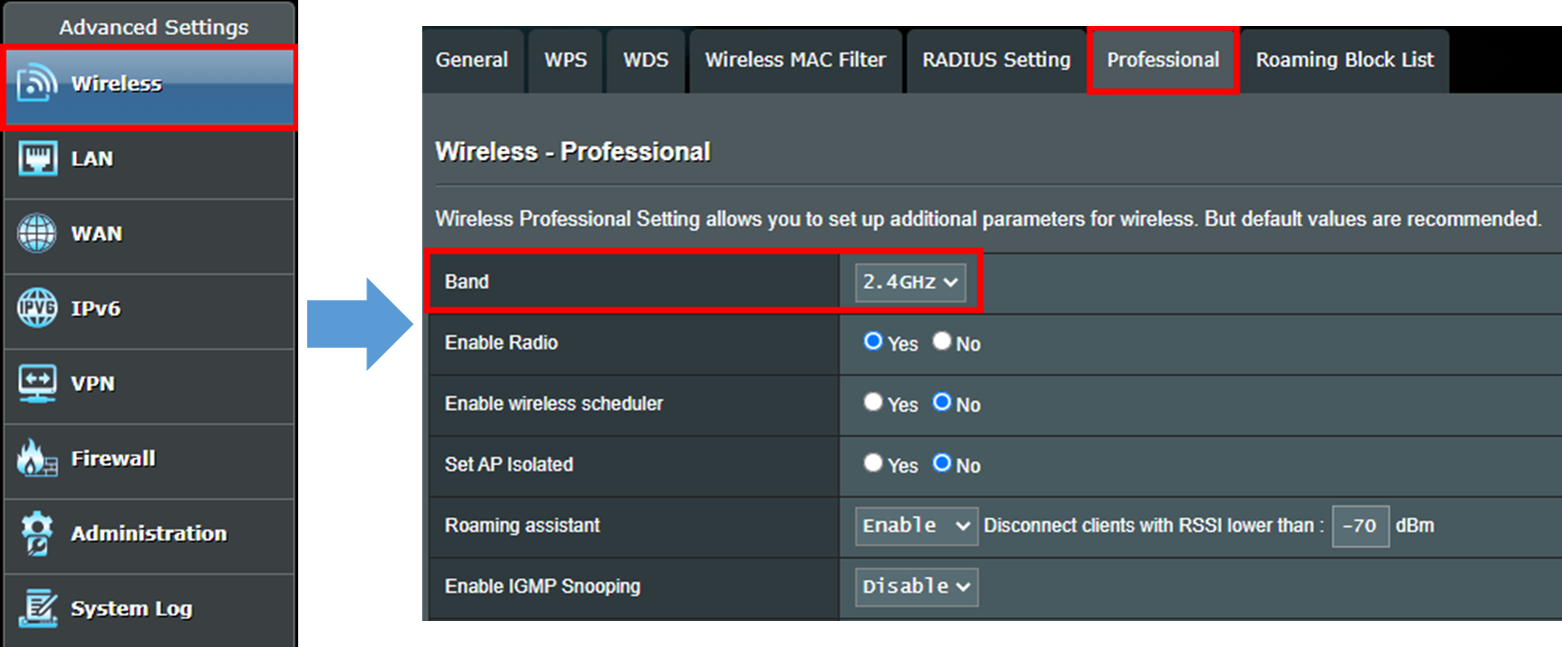
Шаг 4. Найдите [Включить беспроводной планировщик] и выберите [Да], затем щелкните по желтой ссылке [Планировщик времени].
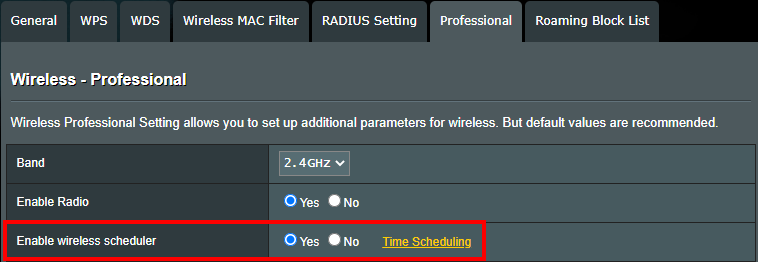
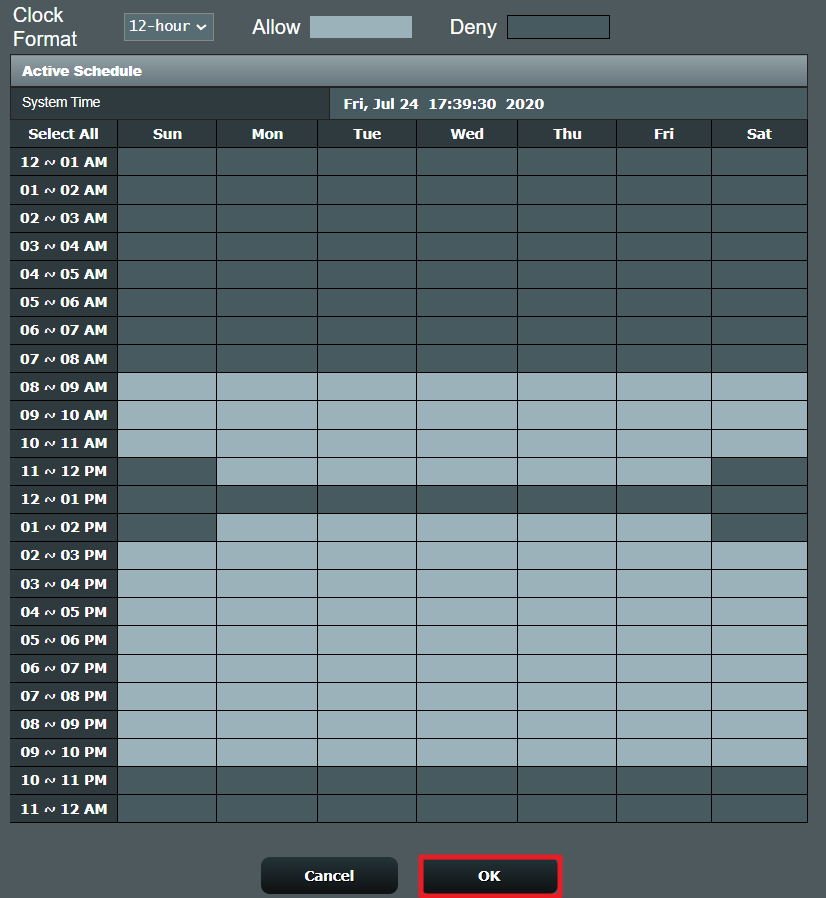
Шаг 5. Вы увидите следующее окно [Планировщика времени].
Серый цвет означает [Разрешить] — WiFi будет включен.
Черный цвет означает [Запретить] — WiFi будет отключен.
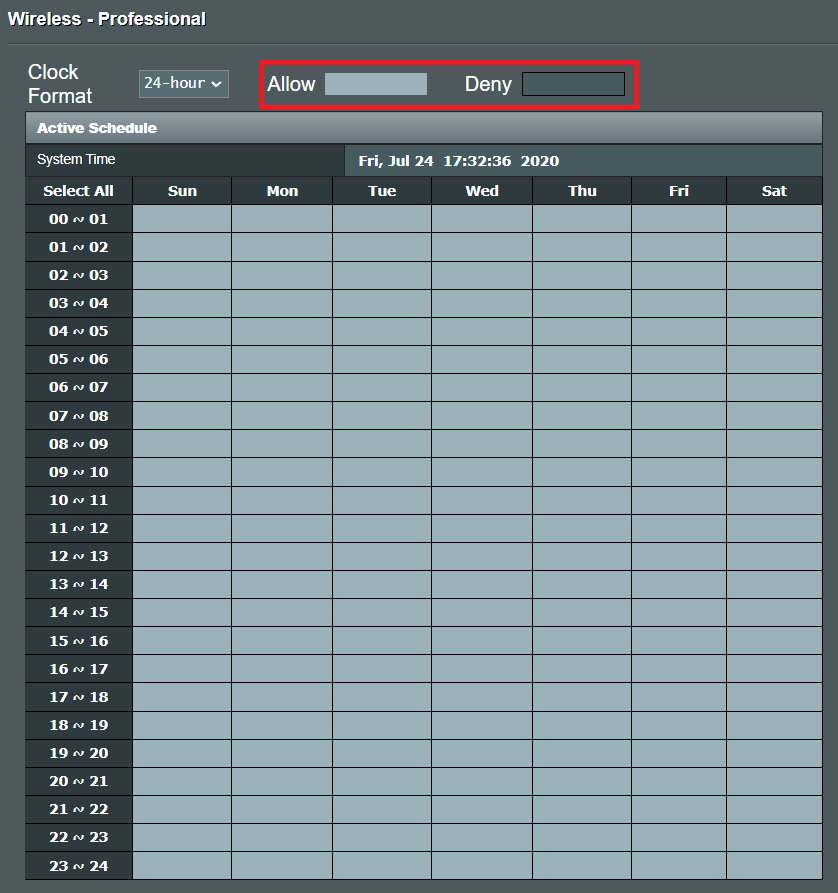
Вы также можете изменить [Формат часов]. Выберите [12-часовой] и Вы увидите изменение системного времени в формате 12 часов AM/PM.

Шаг 6. Щелкните по выбранной ячейке, чтобы установить будет ли WiFi включен или выключен на этот период времени. После завершения настройки нажмите кнопку [OK] для применения настроек.
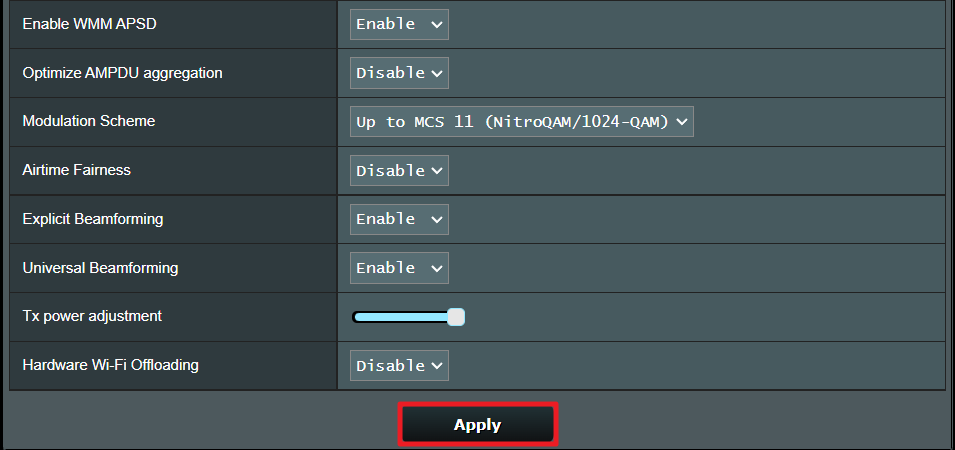
Шаг 7. После применения настроек снова откроется вкладка [Профессионально].
Перейдите в нижнюю часть этой страницы и нажмите [Применить], чтобы завершить настройку.
Ниже мы возьмем в качестве примера маршрутизатор Zen Wi Fi XT8:
Шаг 1. Подключите компьютер к маршрутизатору с помощью проводного соединения, и введите в адресную строку браузера https://router.asus.com для доступа к графическому веб интерфейсу.

Шаг 2. Введите имя пользователя и парль для входа.
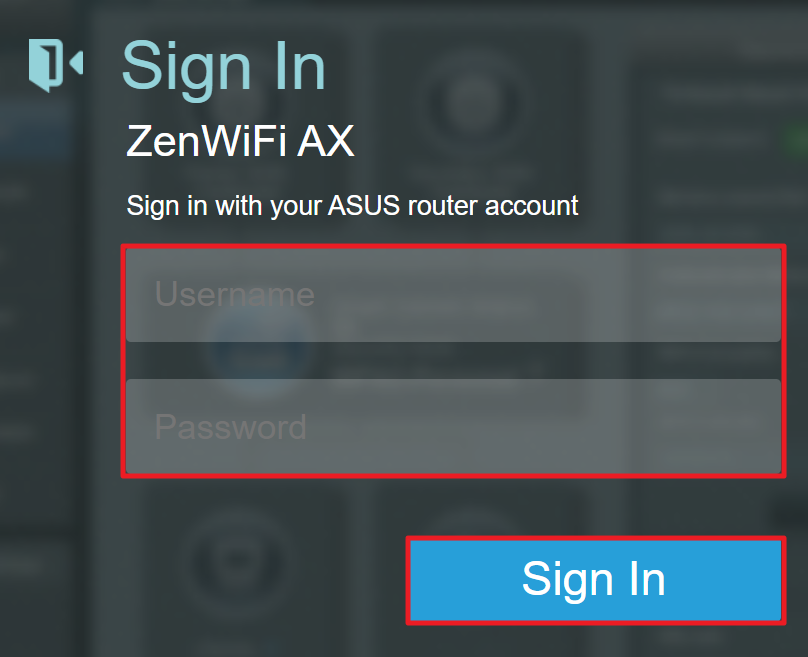
Примечение: Если Вы забыли имя пользователя и/или пароль, пожалуйста, верните маршрутизатору заводские настройки по умолчанию. (Имя пользователя и пароль по умолчанию — admin/admin).
Вы можете узнать больше о том, как сбросить настройки роутера по умолчанию для восстановления заводских настроек.
Шаг 3. Откройте [Беспроводная связь]>[Профессионально]. Выберите диапазон Wi-Fi, который Вы хотите настроить (2,4 ГГц или 5 ГГц).
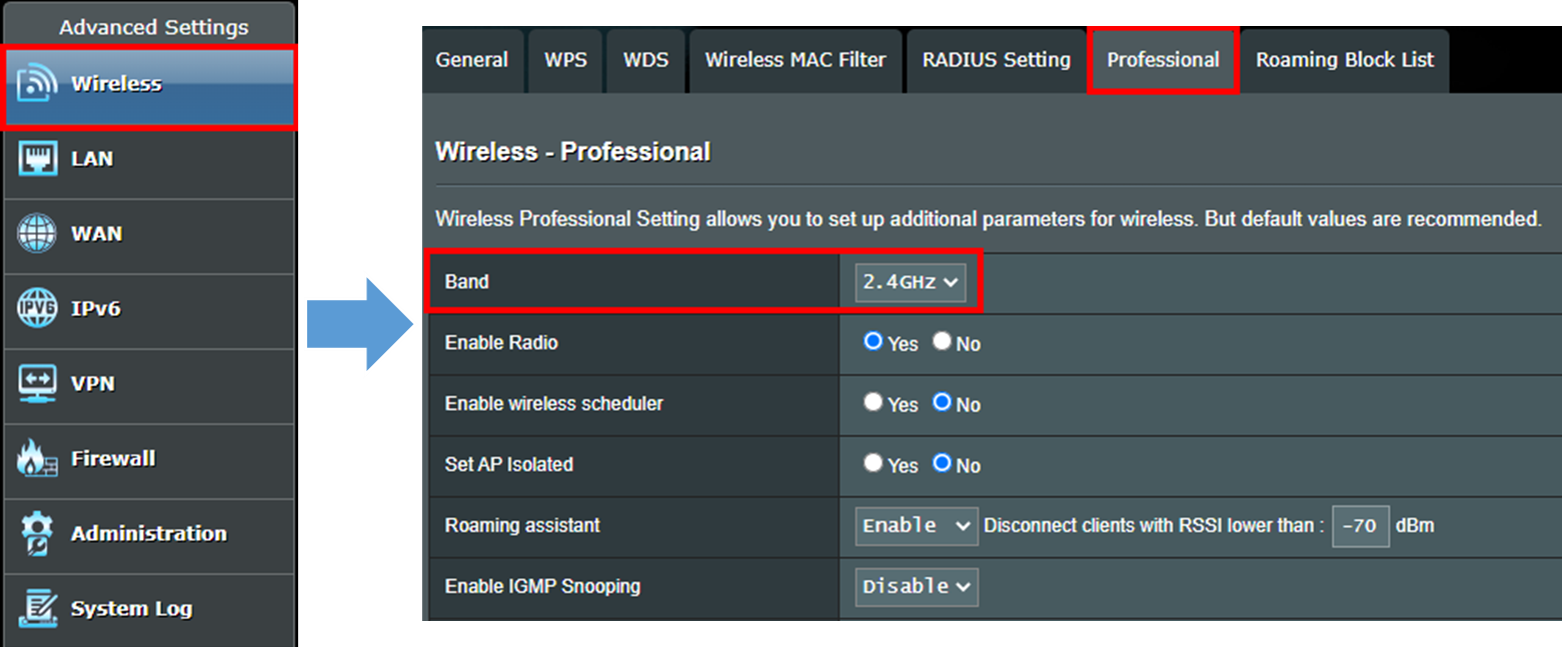
Шаг 4. Найдите [Включить беспроводной планировщик] и выберите [Да], затем щелкните по желтой ссылке [Планировщик времени].
Шаг 5. Вы увидите всплывающее окно после выборе [Планирования времени]. Вы можете проверить, соответствует ли системное время маршрутизатора Вашему времени в верхней левой области.
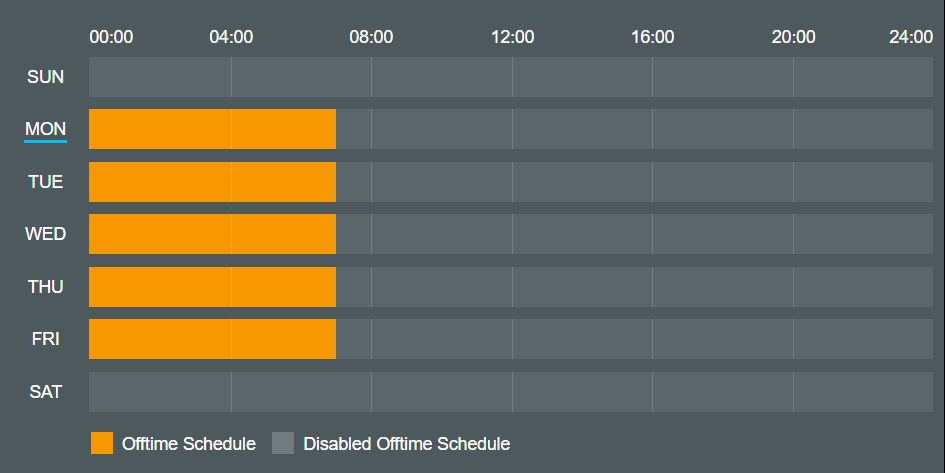
Оранжевый цвет означает, что для этого периода веремени применен [График работы] — Wi-Fi отключен.
Серый цвет означает, что для этого периода [Отключено расписание выключение] — Wi-Fi включен.
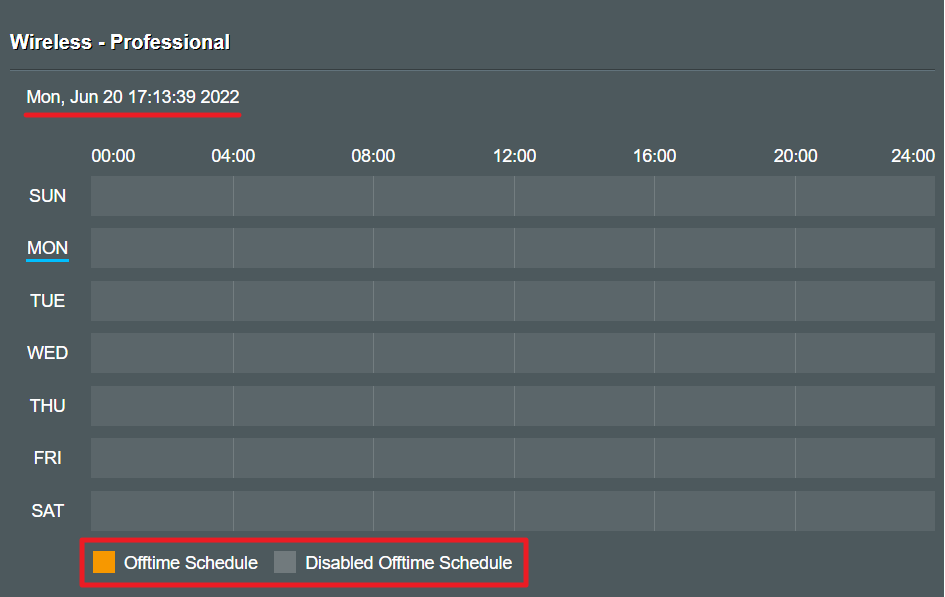
Шаг 6. Наведите указатель мыши на любой период времени на экране, щелкните его, как показано на изображении ниже, затем Вы можете настроить период времени, на который Вы хотите отключить Wi-Fi.
Ниже приведен пример скриншота отключения WiFi для «Понедельника».
Если Вы хотите отключить сигнал Wi-Fi в другие дни, Вы можете выбрать и настроить другие параметры.
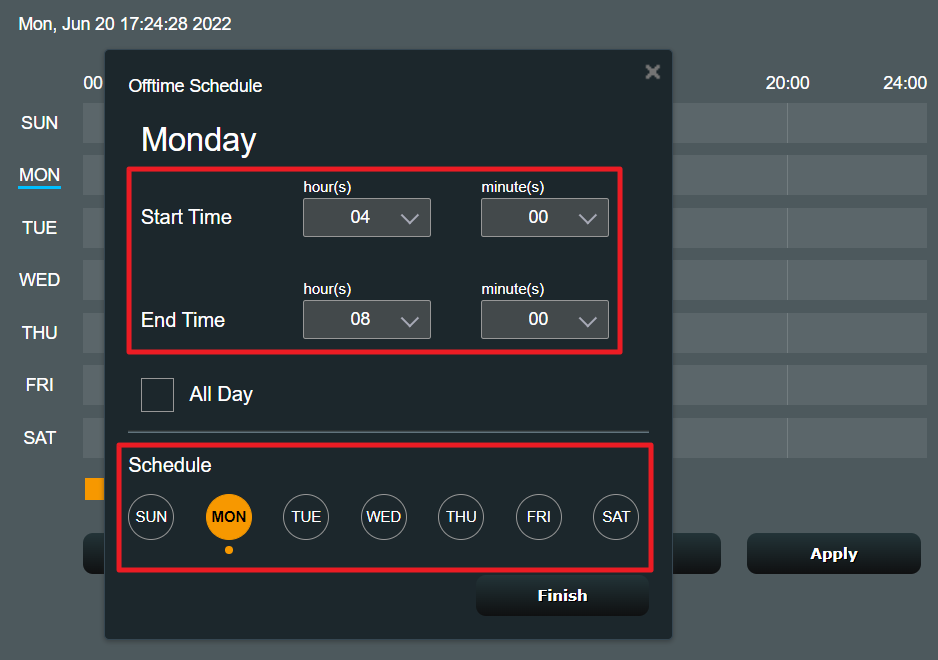
Если Вы хотите отключить Wi-Fi 2.4G в будние дни в 22:15 ~ 07:00, то вам нужно будет настроить два правила времени отключения Wi-Fi.
- 00:00-07:00 с Пон. до Пят.
- 22:15-24:00 с Пон. до Пят.
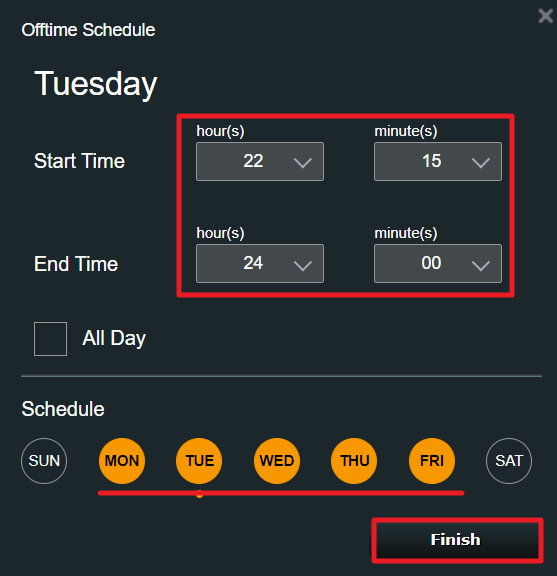
Первое, Вам нужно установить 00:00-07:00 с Понедельника до Пятницы, затем щелкнуть [Завершить] для сохранения настроек.
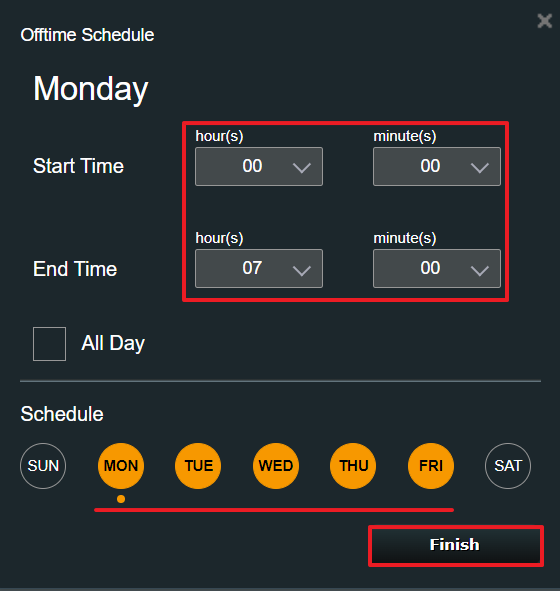
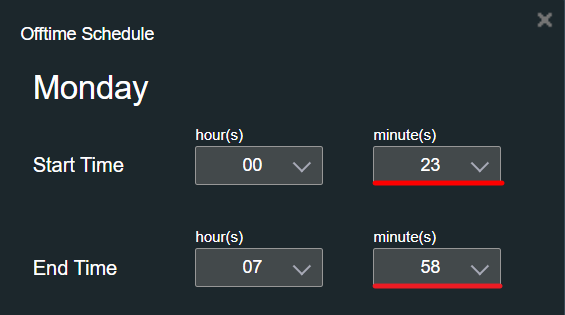
Примечание: Минимальная единица измерения для этой функции — «минута». Как показано на рисунке ниже, пользователи могут ввести указанное время в колонке минут.
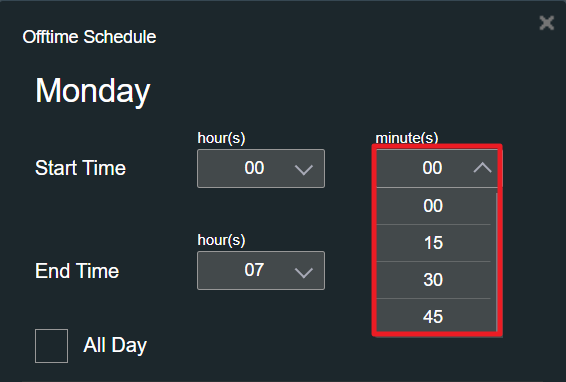
Или Вы можете выбрать значение из выпадающего списка, чтобы установить интервал каждые 15 минут.
После того, как Вы установите 00:00-07:00 для отключения Wi-Fi, Вы увидите отображение времени отключения Wi-Fi, как показано ниже.
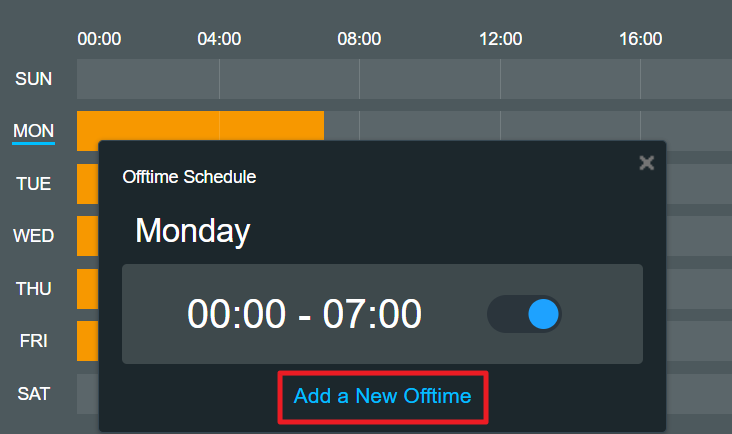
Нажмите на временной интервал еще раз, и он покажет текущее правило времени отключения Wi-Fi, которое Вы настроили ранее.
Нажмите [Добавить новое время отключения], чтобы установить следующее правило времени отключения.
Установите 22:45 – 24:00 с Понедельника до Пятницы, затем щелкните [Завершить]
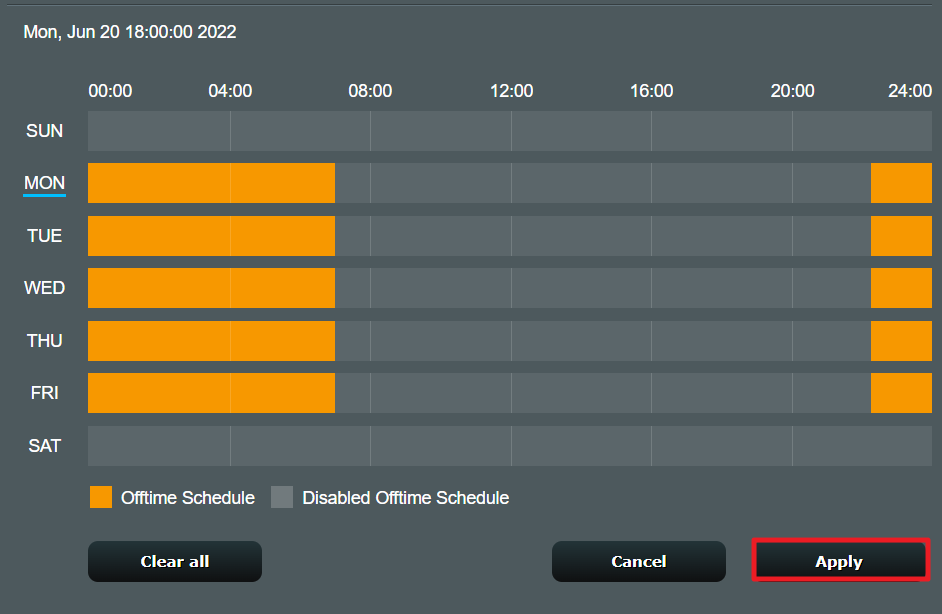
Шаг 7. Подтвердите, правильно ли настроено расписание отключения Wi-Fi, нажмите [Применить] чтобы завершить настройку.
Шаг 8. После применения настроек Вы снова будете перенаправлены на страницу [Профессионально]
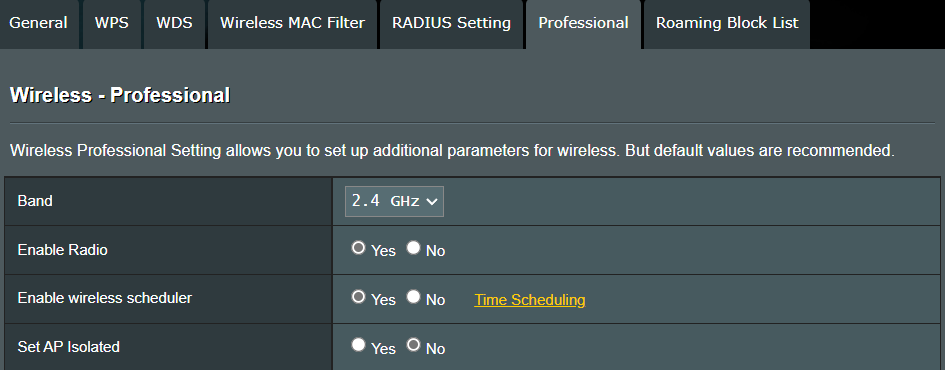
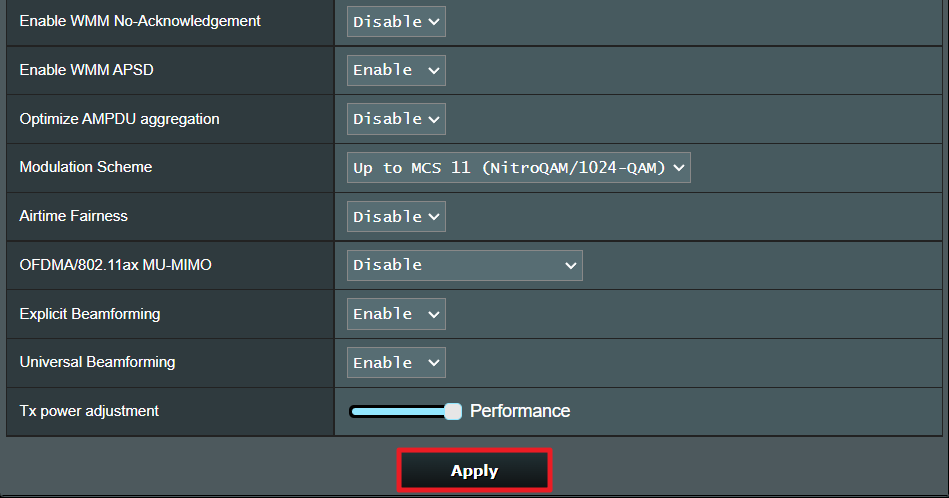
Перейдите в нижнюю часть этой страницы и нажмите [Применить], чтобы завершить настройку.
Вопросы и Ответы.
1. Минимальная единица измерения в функции планировщика Wi-Fi на моем маршрутизаторе — «час», а не «минута», как я могу это исправить?
Убедитесь, что Ваша прошивка обновлена до последней версии. Если минимальная единица измерения остается равной «часам», а не «минутам», это означает, что Ваша модель маршрутизатора поддерживает только «часы» в качестве минимальной единицы измерения.
2. После включения беспроводного планировщика могу ли я настроить так, чтобы определенное устройства не смогло получить доступ к Интернету в течение определенного периода времени?
Нет, беспроводной планировщик применяется только для включения или выключения определенного диапазона Wi-Fi (2,4 ГГц, 5 ГГц или 6 ГГц) в определенный период времени. Он не может ограничить доступ к Интернету, например, только для проводных устройств.
Если Вы хотите ограничить доступ определенных устройств к Интернету в течение определенного периода времени, рекомендуется использовать Родительский контроль — Планирование времени.
Внимание: Беспроводной планировщик и Родительский контроль-планирование времени не могут использоваться одновременно.
3. Почему сигнал Wi-Fi не включается и не выключается в соответствии с правилами, которые я установил в беспроводном планировщике?
1. Убедитесь, что Ваш маршрутизатор обновлен до последней версии прошивки. Сбросьте настройки маршрутизатора до заводских настроек по умолчанию и следуйте следующим FAQ для настройки.
Для обновления прошивки и сброса настроек маршрутизатора, пожалуйста, следуйте приведенным ниже статьям:
2. Убедитесь, что Ваш маршрутизатор имеет доступ к Интернету, а системное время совпадает с Вашим местным временем.
Пожалуйста, обратитесь к статье ниже для получения дополнительной информации:
Как получить последние версии Утилит/ Программного обеспечения)?
Вы можете загрузить последние версии драйверов, программного обеспечения, прошивок и руководств пользователя в Центре загрузок ASUS
Если Вам нужна дополнительная информация о Центре загрузки ASUS, пожалуйста, перейдите по ссылке .
Как отключить, или включить Wi-Fi на роутере TP-Link?
Здравствуйте. Как то странно звучит заголовок, правда? Казалось бы, зачем на Wi-Fi роутере отключать Wi-Fi, на то он и Wi-Fi роутер :). Но не все так просто, разное бывает, и даже такой совет должен быть на моем сайте. На самом деле, посмотрев информацию, я заметил ,что запросы типа «Как отключить Wi-Fi на роутере» есть, а значит людям это нужно и они это ищут.
Для тех, кто еще не понял, о чем я буду писать, поясняю. Я напишу небольшую инструкцию, в которой покажу, как можно отключить Wi-Fi модуль на Wi-Fi роутере. То есть, что бы сам роутер не транслировал Wi-Fi сигнал, но при этом был включен и работал. Зачем все это? Да очень просто, например у вас есть ноутбук и компьютер, компьютер подключен к роутеру по сетевому кабелю. А подключением к Wi-Fi вы пользуетесь очень редко. Так можно отключить Wi-Fi в настройках роутера, зачем вам эти излучения в доме, кстати о вреде Wi-Fi читайте в статье Вреден ли Wi-Fi.
Или возможно у вас пока совсем нет устройств, которые подключаются по Wi-Fi, а вы купили Wi-Fi роутер и подключили компьютер по кабелю. В принципе вы сделали правильно, потому что такие устройства, которые будут подключаться к интернету по Wi-Fi рано, или поздно, у вас появляться. Но до той поры, Wi-Fi модуль можно просто отключить. Вариантов много.
Я напишу инструкцию о том, как отключить Wi-Fi модуль на роутерах фирмы TP-Link, а конкретнее TP-Link TL-WR841N, у меня такой. Но даже если у вас к примеру роутер D-Link, то думаю, что этот процесс в нем не очень отличается. И если у вас Wi-Fi уже отключен, то таким способом вы сможете его включить.
Отключаем (включаем) Wi-Fi модуль на роутере TP-Link
На момент настройки нужно подключить роутер к компьютеру по сетевому кабелю.
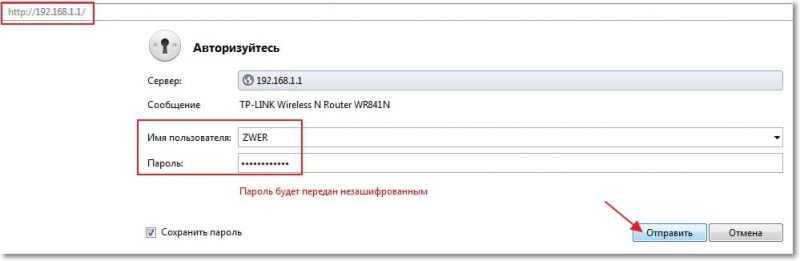
Заходим в настройки роутера. Открываем браузер и в адресной строке вводим адрес 192.168.1.1, затем вводим имя пользователя и пароль для доступа к настройкам роутера и нажимаем «Отправить» .
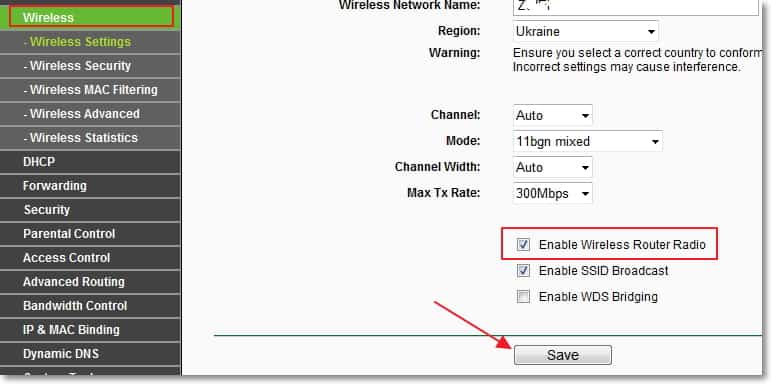
Дальше переходим на вкладку «Wireless» . И если вам нужно отключить Wi-Fi модуль, то просто уберите галочку возле пункта «Enable Wireless Router Radio» . Если нужно включить, то установите галочку, все просто :). Для сохранения результатов, нажмите кнопку «Save» . Изменения вступят в силу после перезагрузи роутера.
Вот собственно и все друзья. Как я и обещал, все очень просто. Надеюсь вам пригодится мой совет. Удачи!
Понравилась статья? Оцените её:
Настройка оборудования
Блог о модемах, роутерах и GPON терминалах Ростелеком

Как отключить раздачу WiFi на роутере

Как правило, вопрос как отключить WiFi на роутере мне задают родители, которые не знают как оттащить детей от ноутбука или планшета. Они считают, что стоит отключить раздачу Интернета и ребенок сразу бросит любимый гаджет, перестанет играть в игры и начнет прилежно делать уроки и учиться. Ага, щаззз! Он быстрее разберется как всё включить обратнои снова будет играть в онлайн-игры. Но это уже совсем другая история, которая к тематике нашего блога уже не относится.
Итак, есть несколько способов отключить раздачу WiFi на маршрутизаторе и сейчас я о них расскажу.
Кнопка отключения WiFi на роутере
У многих современных беспроводных маршрутизаторов есть специальная кнопка, нажатие на которую отключает радиомодуль. Вот так она выглядит на роутере Keenetic:
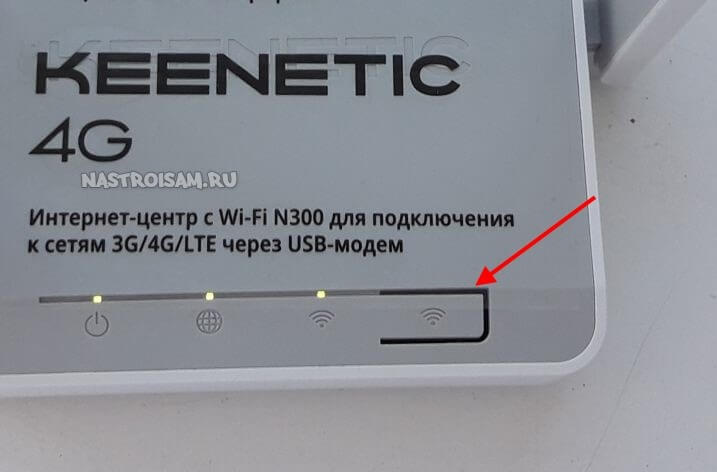
Нажимаем её и держим нажатой несколько секунд. После этого индикатор Вай-Фай погаснет и, соответственно, вся беспроводная сеть отключится.
А вот так выглядит кнопка отключения WiFi на роутере TP-Link Archer:
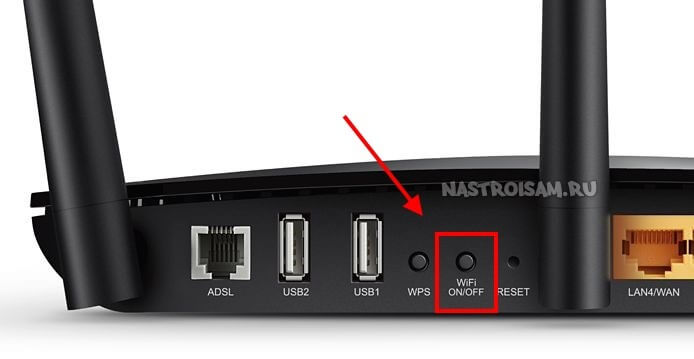
Несмотря на то, что она находится на задней части корпуса а не спереди, принцип её работы точно такой же — нажимаем и беспроводная сеть отключается.
Примечание:
Иногда производитель может сделать на устройстве функциональную кнопку Fn, на которую можно «повесить» разные функции, в том числе и отключение сети WiFi на роутере.
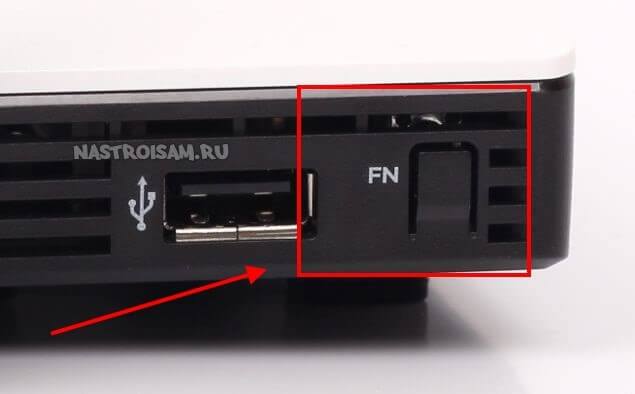
Само собой, сначала необходимо зайти в его настройки и определить действия, которые будут выполняться при нажатии кнопки Fn. Вот как это выглядит на роутерах Keenetic.
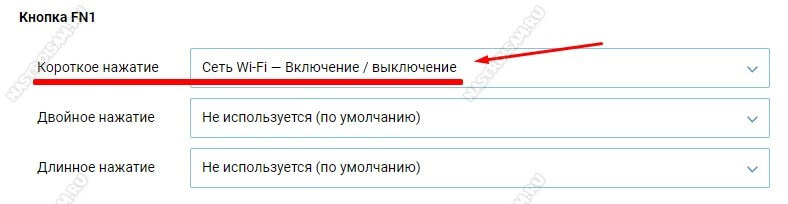
Как выключить WiFi через настройки роутера
Если аппаратно отключить Вай-Фай можно не на каждом роутере, то программно это можно сделать практически на любой модели. Для этого надо зайти в веб-интерфейс устройства, используя его адрес, который можно посмотреть на наклейке, расположенной на нижней части корпуса. Обычно это IP-адрес 192.168.1.1 или 192.168.0.1.
После авторизации, откройте раздел настроек, отвечающий за работу WiFi.
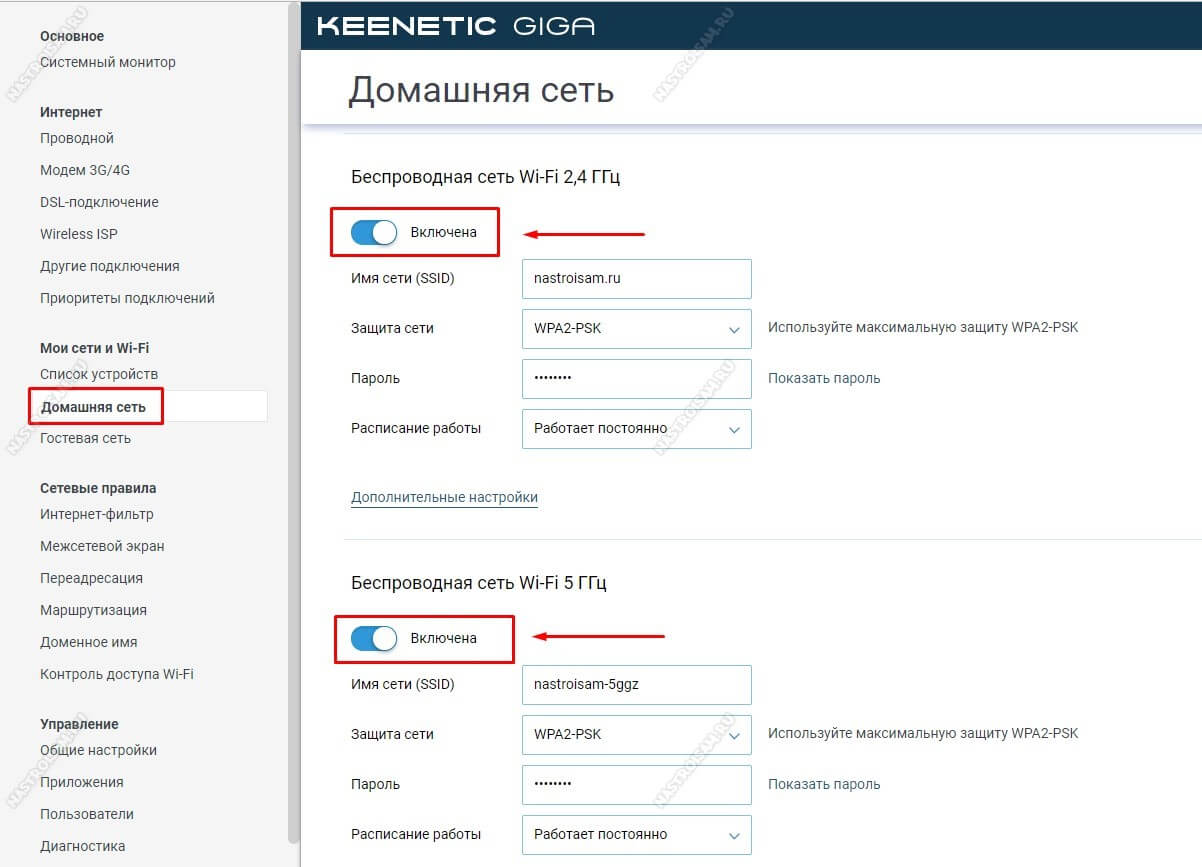
Обычно на страничке с базовыми параметрами беспроводной сети есть переключатель, позволяющий отключить раздачу WiFi. Он может быть выполнен в виде ползунка, как в моём примере, либо в виде выпадающего списка, либо в виде круглых чекбоксов «Enable»(Включить) и «Disable» (Выключить). Соответственно, для того, чтобы выключить Вай-Фай, сдвигаем ползунок в положение «Отключено» и сохраняем настройки. Вот и всё!
Чтобы включить беспроводную сеть на маршрутизаторе вновь — снова откройте параметры WiFi и сдвиньте ползунок в значение «Включить».
Примечание: Если у Вас двухдиапазонный роутер, то в этом случае обычно необходимо отключить WiFi в обоих диапазонах — 2.4 ГГц и 5 ГГц соответственно.
На более дорогих и продвинутых моделях роутеров есть возможность настроить контроль доступа к беспроводной сети , благодаря которому можно отключить доступ к WiFi для некоторых устройств не выключая всю беспроводную сеть. В англоязычных прошивках этот пункт обычно называется Wireless MAC Filtering .
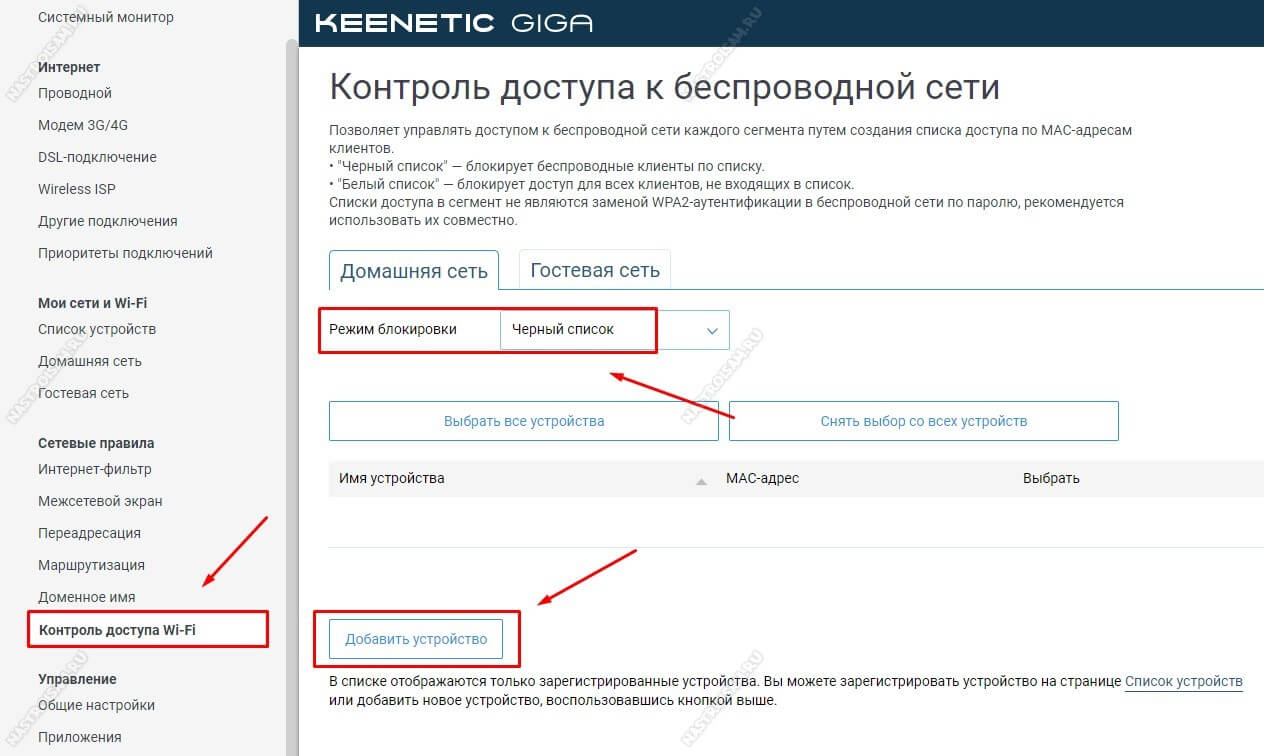
В этом случае обычно достаточно активировать Черный список (Blacklist) и внести в него мак-адрес одного или нескольких устройств, которые не смогут после этого подключиться к Вай-Фай — роутер будет их попросту отбрасывать.