
Как обновить версию Java Development Kit (JDK)?
Xamarin.Android использует Java Development Kit (JDK) для интеграции с пакетом SDK для Android в целях создания приложений Android и запуска конструктора Android. Последние версии пакетов SDK для Android (API 24 и более поздних версий) требуют JDK 8 (1.8). Кроме того, можно установить предварительную версию Microsoft Mobile OpenJDK. Microsoft Mobile OpenJDK, в конечном итоге, заменит JDK 8 для разработки Xamarin.Android.
Сведения об обновлении до Microsoft Mobile OpenJDK см. в разделе Обзор. Чтобы обновить до JDK 8, выполните приведенные ниже действия.
- Visual Studio
- Visual Studio для Mac
- Загрузите JDK 8 (1.8) с веб-сайта Oracle:
- Выберите 64-разрядную версию, чтобы разрешить отрисовку пользовательских элементов управления в конструкторе Xamarin Android:

- Запустите EXE-файл и установите средства разработки.

- Откройте Visual Studio и обновите расположение пакета средств Java Development Kit , чтобы он указывал на новый JDK в разделе Сервис >> Параметры Xamarin > Android Settings > Java Development Kit Location:

Не забудьте перезапустить Visual Studio после обновления расположения.
- Загрузите JDK 8 (1.8) с веб-сайта Oracle:

- Откройте DMG-файл и запустите установщик PKG-файлов:

Mac OS автоматически установит новую версию JDK в качестве значения по умолчанию, обновив /System/Library/Frameworks/JavaVM.framework/Versions/Current. Затем можно дважды проверка, что в расположении пакета SDK для Java (JDK) задано ожидаемое значение по умолчанию /usr в разделе Visual Studio для Mac > Параметры Расположения > пакета > SDK > для Android > Расположение > пакета SDK java (JDK):
Как обновить Java до последней версии?
Корректная работа некоторых приложений и игр возможна только при наличии актуальных версий программных компонентов. Поэтому нужно знать, как обновить Java до последней версии. Далее вы узнаете как скачать и установить Java 8 в сборке Update 45, если вам требуется именно эта модификация.
Навигация скрыть
- Зачем обновлять Java
- Как обновить Java до последней версии
- Автоматическое обновление
- Скачать последнюю версию
- Update 45
Зачем обновлять Java
Благодаря программной среде Джава пользователи могут соревноваться между собой в компьютерных играх, просматривать трехмерные картинки, общаться друг с другом из любой точки мира.
Обновление Java дает возможность усовершенствовать ПО, поднять уровень безопасности. Пользователи смогут работать и играть с помощью приложения, используя разработанную вычислительную среду. Подробнее о значении Java для запуска и разработки программ рассказано в отдельной статье.
Как обновить Java до последней версии
Установите или обновите модуль до последней версии с помощью нашего сайта. Подробнее об этом расскажем ниже, а пока узнайте, какая модификация программы действует на вашем компьютере.
- Перейдите на официальный сайт разработчиков Java, нажмите кнопку «Проверить версию». Можете кликнуть по аналогичной кнопке выше на этой странице.
- После анализа система выдаст заключение, что требуется обновить программные компоненты, и предоставит возможность скачать последнюю версию ПО. Остается нажать кнопку запуска установки.
Загрузить ПО на компьютер можно и без проверки обновлений. Для этого в шапке сайта перейдите к загрузке для вашей версии операционной системы. Поменяйте разрядность программы, если предложенная версия не подходит используемой ОС.
Автоматическое обновление
Чтобы обновить программный компонент автоматически, запустите Java и настройку Update Available. Для этого выполните следующую инструкцию:
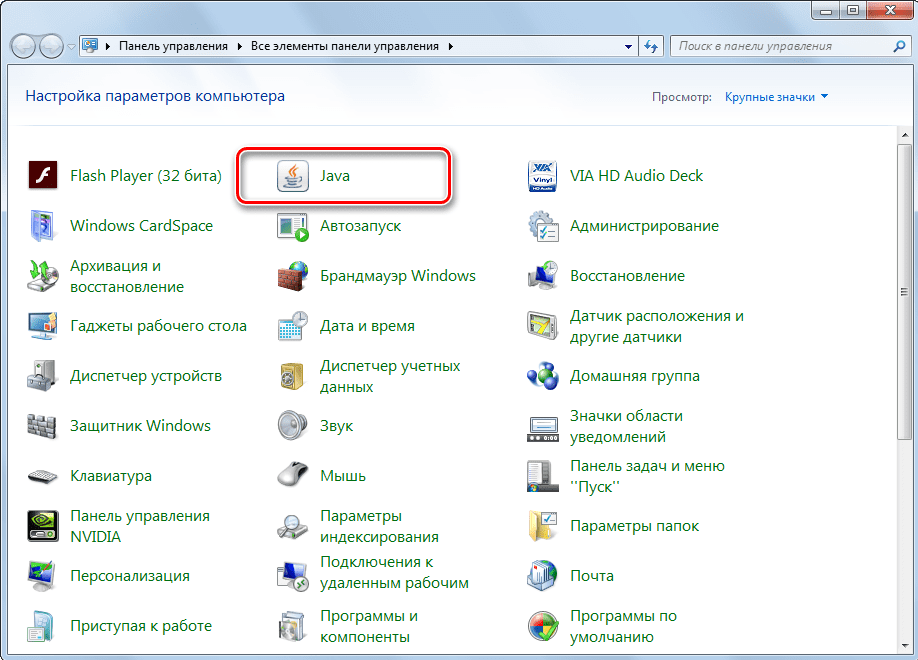
- Откройте «Панель управления».
- Найдите иконку Java, запустите.
- Чтобы обновить, нажмите Update, а затем – Update Now.
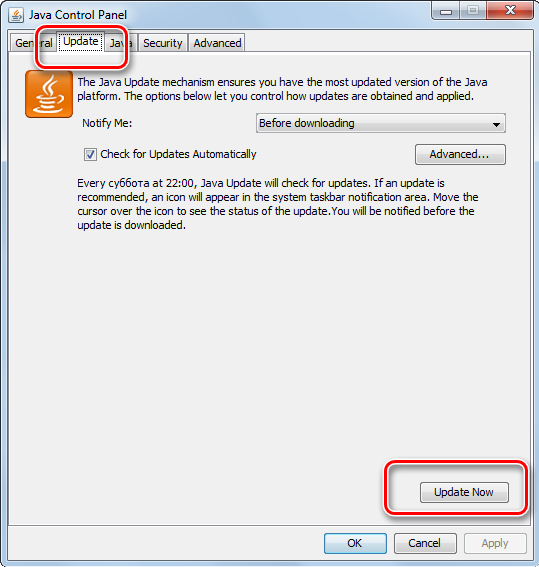
Обновить до последней версии таким образом можно Java 32 и 64 bit.
Раздел Java Update используется для предоставления системе возможности самостоятельно обновить ПО. Для этого поставьте галочку в единственно возможном месте, затем нажмите Advanced, чтобы указать системе расписание для загрузки программы.
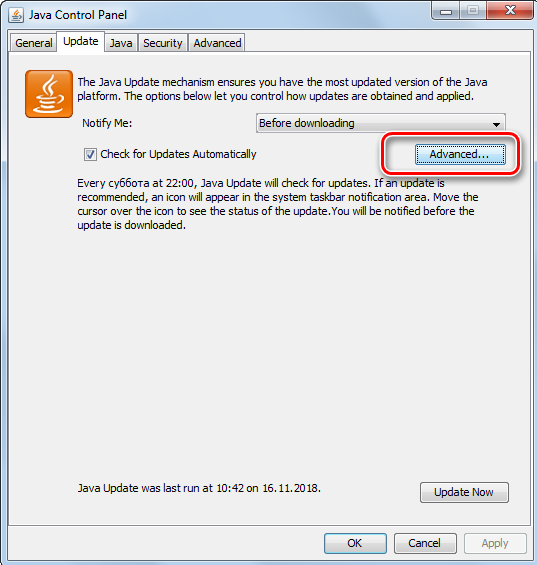
Если проверка обновлений программируется на каждодневный запуск, что является лучшим вариантом для пользователей, то открывается возможность установить точное время для проверки. Это актуально для владельцев ПК со слабой сборкой, где работа каждого ПО может серьезно нагрузить систему. Соответственно, выбор еженедельной проверки подразумевает установку конкретного дня, а поиск обновлений раз в месяц делит календарный отрезок на четыре части. При этом уведомления о необходимости обновить приложение (при проверке раз в месяц) приходят в течение 30 дней после выхода доработанных компонентов.
Если обновление важное и решает критические ошибки в работе пользователей, то уведомление приходит быстрее.
Уведомления настраиваются на вкладке Update, в строке Notify me. Есть два режима:
- До загрузки. Устанавливается по умолчанию. Уведомляет, что система планирует обновить Джава и приступает к загрузке компонентов.
- До установки. Оповещение приходит после завершения загрузки, но перед началом работы мастера.
Отключаются оповещения только совместно с возможностью автоматически обновить ПО. Для этого снимается флажок со строки проверки.
https://youtu.be/bvr028Q_Fy0 Видео: Простой способ автоматически обновить Java.
Скачать последнюю версию
Перед тем как скачать обновление для программы, нужно удалить ранее загружаемые компоненты Java Version 8. После этого можно бесплатно скачать Java 8 Update 181, кликнув по кнопке ниже.
Update 45
Некоторым пользователям требуется определенная версия программы. Чаще всего это Update 45. Обновление рекомендуется к установке на ПК с проблемами в работе приложения.
Как правильно удалить предыдущую версию
Для скачивания обновленного ПО удалите старые компоненты программы с компьютера. Чтобы сделать это правильно, воспользуйтесь инструкцией:
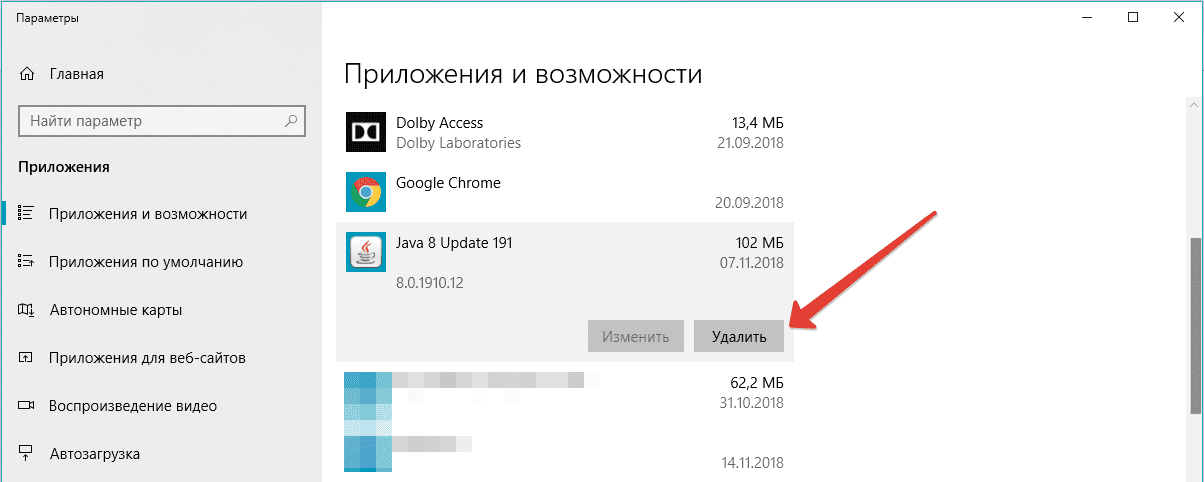
- В меню «Пуск» выберите «Панель управления».
- Нажмите «Программы», а затем – «Программы и компоненты».
- В предложенном списке найдите Java 8, щелкните по строке и нажмите «Удалить».
Это полностью очистит компьютер от следов приложения. Для надежности можно воспользоваться CCleaner. Теперь можно устанавливать новую программу.
Как обновить Java до последней версии?

Для корректного запуска программ и веб-приложений на ПК существует платформа Java. На одноименном языке программирования пишут самое разное программное обеспечение. Как правило, то, что запускается прямо в браузере, поэтому такая платформа нужна каждому устройству. Чтобы без проблем запускать актуальное ПО, требуется новейшая версия Java. Обновить ее самостоятельно совсем не сложно.
Как узнать о выходе новейшей версии Java и обновить ее
Джава – это бесплатное решение. Благодаря лицензии на свободное программное обеспечение оно доступно абсолютно всем. Разработчики используют эту технологию по принципу аутсорсинга. Они берут инструменты для программирования, созданные компанией Sun Microsystems, и на их основе создают новые программы. Чтобы те работали на любой компьютерной архитектуре, нужна специальная виртуальная машина – новейшая версия Java.
Как правило, ПО устанавливают еще на этапе сборки компьютера. Но если оно отсутствует, устарело или было удалено, достаточно скачать установочный файл с официального сайта и запустить. Платформа доступна для всех операционных систем: Microsoft Windows, Linux, MacOS X (только издания старше 8.0).
На данный момент последний выпуск – это Джава 8, но издание номер 7 тоже достаточно распространено. Более старые выпуски могут конфликтовать с новыми веб-приложениями.
Узнать о том, стоит ли на ПК актуальное издание, можно на панели управления Java. Обновить ее проще всего с помощью функции автоматического обновления. Если она включена, пользователь всегда будет знать, что вышла новая версия. Проверка проходит раз в месяц. Когда есть свежие апдейты, появляется уведомление. Установку можно сделать сразу же или запланировать на потом.
На панели управления Java также легко задать расписание автопоиска, и установки всех апдейтов (выбрать периодичность и точное время), искать их вручную и удалять устаревшие компоненты. Рекомендуется всегда разрешать автообновление.
Своевременное обновление гарантирует, что все компоненты системы и веб-браузер будут работать слаженно, без сбоев и конфликтов. Также это повышает безопасность устройства. Каждое новое издание становится все более производительным, безопасным и компактным.
Как обновить Java до последней версии
Чтобы найти программу на ПК, воспользуйтесь встроенным поиском или перейдите к списку всех установленных приложений. Если она не установлена, нужно зайти на сайт разработчика и скачать. Далее запустить приложение и открыть настройки. Для быстрого обновления предусмотрена отдельная кнопка на панели управления Java – «Обновить».
Еще важно убедиться, что напротив пункта «Автоматически проверять наличие обновлений» стоит флажок (эти параметры стали доступны с восьмого выпуска, в старых 64-разрядных версиях их нет). Чтобы в дальнейшем не тратить время на ручную проверку, желательно задать удобное расписание обновлений заранее.
Для этого необходимо нажать на «Дополнительно» в меню апдейтов. В новом диалоговом окне появятся дополнительные параметры. Здесь можно выбрать проверку ежечасно, ежедневно, каждую неделю или раз в месяц в строго определенный день и время. По умолчанию стоит ежемесячный интервал.
Теперь вы знаете, как обновить Java до последней версии. Если у вас остались вопросы, обращайтесь к нашим консультантам, они будут рады рассказать больше о программном обеспечении.
Как обновить Java до последней версии
Приветствую, уважаемые читатели MyFirstComp.ru. В начале, несколько слов о том, что такое Java и зачем она вообще нужна. Если коротко, то Java — это такой язык программирования. Но для чего обычному пользователю требуется устанавливать или обновлять данную платформу? Дело в том, что нам с вами нужна не среда разработки, а, так называемая Java Runtime Environment — среда выполнения. Установка этого программного обеспечения необходима для запуска и работы многих сайтов, игр и различных программ, написанных на языке программирования Java.
Вполне возможно, что у вас уже установлена Java Runtime Environment. Чтобы не гадать, можно легко проверить это с помощью сервиса, который предоставляет сайт java.com. Также он позволит узнать текущую версию Java.
Переходим вот по этому адресу http://www.java.com/ru/download/installed.jsp, и нажимаем большую красную кнопку Проверить версию Java.

После недолгих раздумий, браузер покажет вашу текущую версию Java, а также последнюю версию на данный момент, до которой можно обновиться.

Таким образом, если желаете сиюминутно обновить Java до последней версии, то смело жмите кнопку Загрузить Java сейчас. Начнется скачивание установщика, который мы потом просто запускаем и следуем его инструкциям.
Обновление с помощью Java Control Panel
Еще один способ — это обновление с помощью панели управления Java. Чтобы попасть туда, нажимаем Пуск/Панель управления, и там выбираем пункт Java.

В открывшемся окне выбираем вкладку Update. Затем жмем на кнопку Update Now. Кстати, в этом окне можно настроить автоматическое обновление Java.