
Установка виджетов с флэшки в Smart Hub
Распакуйте в эту папку все файлы из скачанного архива.
Вставьте флешку с виджетом в выключенный ТВ или домашний кинотеатр.
Включите ТВ.
Виджет должен появиться в общем списке.
Данный вариант работает для любого количества виджетов.
Работает на D и C серии

Запуск виджетов с флешки на примере Лмода
(пробовал на ES, актуально для плееров. Действительно и для D. Владельцы F серии этот способ не для вас!)
1. Открыть при помощи WinRar архив nStreamLmod
2. Левой кнопкой мыши нажать на файл config.xml
3. Вверху нажать на извлечь. Выбрать папку и туда извлечь. При этом окно WinRar не закрывать.
4. Извлечённый файл открыть при помощи блокнота (Editor)
5. Заменить в user слово user на alex
6. Вверху нажать Файл — Сохранить (то есть сохранить)
7. Перетянуть этот файл в окно WinRar и нажать ОК (подтвердить)
8. Проверить, сохранились ли настройки.
9. Распаковать архив WinRarом и одноименную папку скидываем на флешку
10.Вставляем флешку в выключенный ТВ, включаем,заходим в СмартХаб и идем в конец списка… о чудо…
P.S. При первоначальной загрузке виджета может выскочить ошибка… �� Смело жмите 2 раз.
Как запустить виджет с флешки на Samsung Smart TV
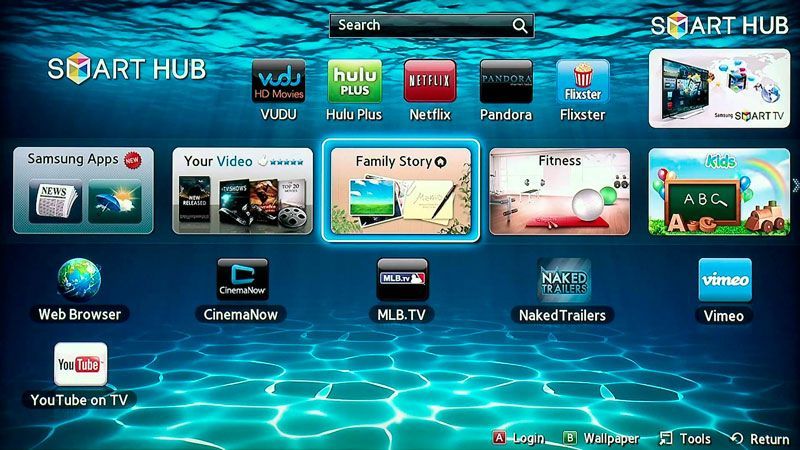
2. Создайте на флеш-накопителе папку с таким же названием как и виджет.
3. Распакуйте в эту папку все файлы из скачанного архива.
4.Вставьте флешку с виджетом в выключенный ТВ или плеер и включите ТВ.
5. Виджет должен появиться в общем списке.Если телевизор не видит флешку, отформатируйте ёё в формате FAT32.
Данный вариант работает для любого количества виджетов на телевизорах 2012(E) -2014(H) года и 2015(J) на прошивке ниже 1412. При первом запуске виджета может выскочить ошибка, запустите ещё раз.
Установка виджетов на Smart TV
Виджеты представляют собой модули-утилиты по работе в конкретной среде (на веб-ресурсе или в устройстве) и для выполнения одной конкретной функции. В этой статье нас будут интересовать виджеты для Смарт ТВ и их установка.
В чём прелесть виджета
Для чего их нужно привязывать к Smart TV, видно из следующего.
Дело в том, что если ваше устройство обращается к интернет-ресурсу через браузер, то оно должно иметь на своём борту возможности для переваривания большого объёма оперативных данных. Телевизоры такими особенностями не обладают.
И здесь на помощь приходят виджеты — графические программы-оболочки, которые отражают на экране информацию, формирующуюся где-то в облаке.
Получается, что виджеты, установленные на Smart TV, не то чтобы существенно сокращают время отражения картинки для зрителя, а делают это отражение практически моментальным.
Категории
По своему назначению виджеты Смарт ТВ распределяются на такие, что можно установить для просмотра:
- ТВ IPTV;
- информационных пакетов (новости, валюты, карты и пр.);
- особых приложений для 3D-контента;
- сайтов, связанных с обучением;
- тематических роликов различной направленности;
- с доступом к соцсетям и т. д.
Где брать
Наиболее значительные игроки на рынке (Samsung, LG, Philips, Sharp) имеют свои публичные веб-точки, где можно приобрести готовые приложения под всякий бренд.
Для LG — это сервис LG Apps TV. У Philips — AppGallery.
А разнообразнейший софт для Самсунг представлен в онлайн-магазине для ТВ Samsung Apps.
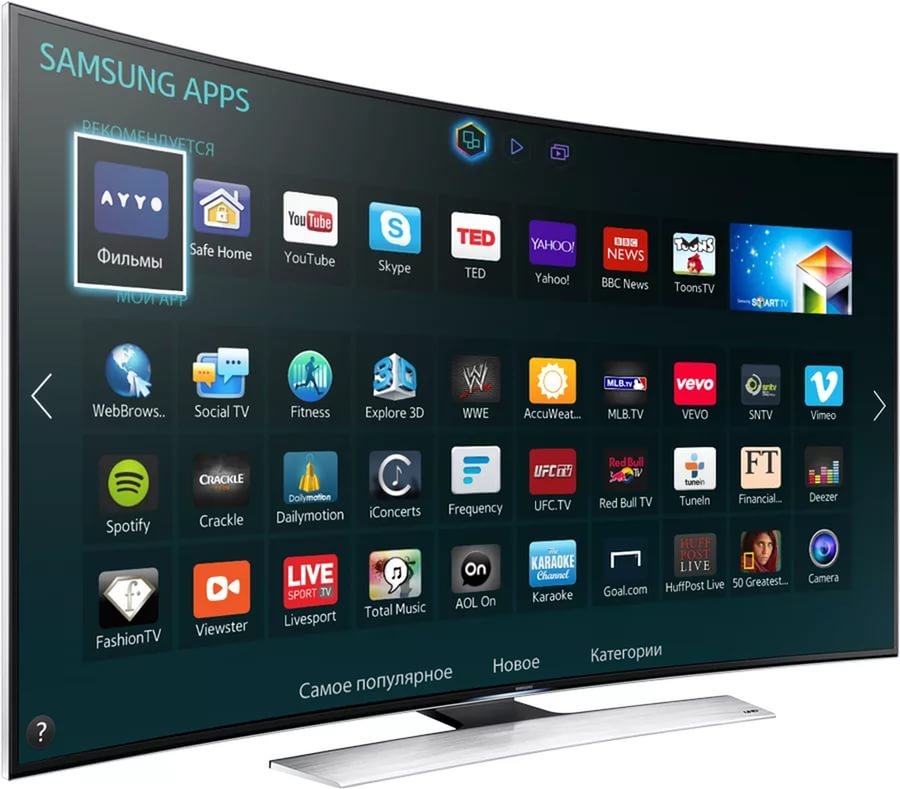
Помимо этого, поскольку фирма Samsung открыла свою платформу Smart TV для третьих лиц-разработчиков, в свободном пространстве интернета существует масса доступных утилит для их продукта.
Виджеты для Samsung Smart TV можно найти, например, здесь http://smarttvnews.ru/widgets/.
Устанавливаем стандартно
Так окно Смарт ТВ выглядит на телевизорах Самсунг:
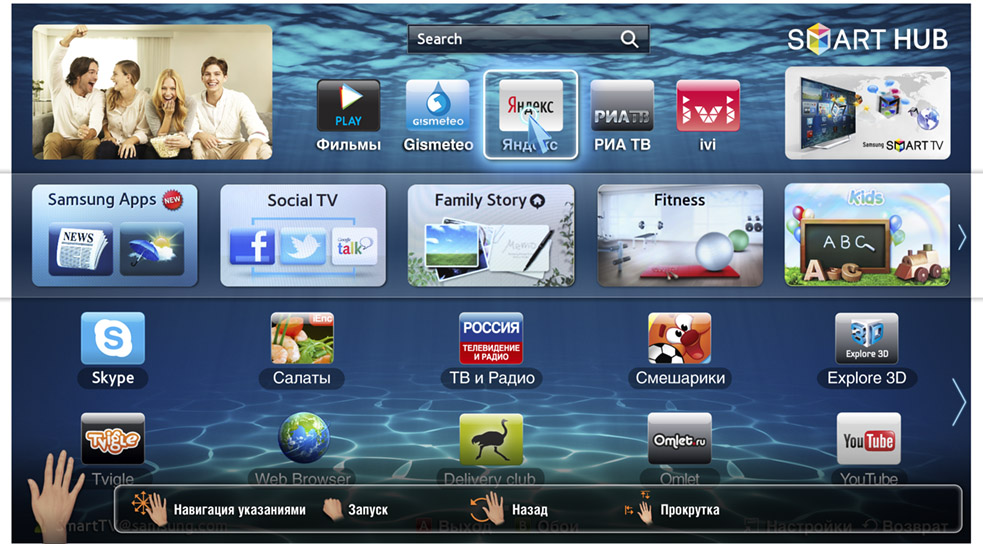
Чтобы установить приложение требуется перейти в меню Smart TV (SmartHUB— в него попадаем по красной кнопке пульта).В поисковом окне набрать имя виджета. Затем активировать поиск и элементарно следовать автоподсказкам.
По окончании процесса выйти из сайта-магазина — вновь установленные виджеты обнаруживаются в закладках.
Если установить их таким образом не получается — можно попробовать (после проверки интернет-соединения) установить с флешки.
Устанавливаем с флешки
Установка приложения для Смарт ТВ с флешки начинается с подготовительных операций.
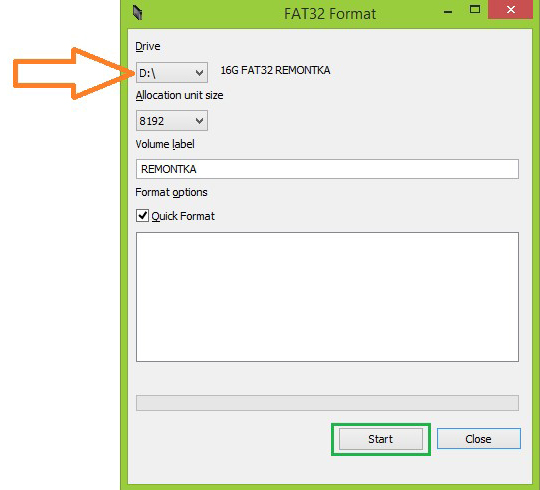
Сначала нужно флешку отформатировать в формате FAT32. Это удобно сделать в специфической программе (скачать https://fat32-format.en.softonic.com/).
Вставив флешку в гнездо и указав программе необходимую букву, активируем «Стартом» начало форматирования:
На прошедшей форматирование флешке нужно сформировать директорию userwidget:
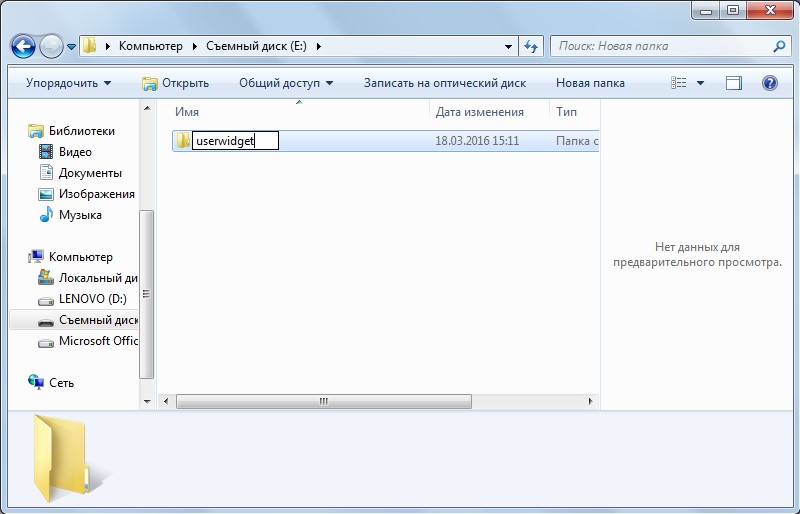
Именно эта папка будет предназначена для помещения в неё тех виджетов, которые вы найдёте для себя в интернете.
ВАЖНО. Не требуется распаковка архивов, содержащихся в директории userwidget
Далее, накопитель подключается к телевизору (иногда рекомендуют, чтобы он был выключен).
Телевизор автономно определяет записанное на флешке приложение для Смарт ТВ и проводит его инсталляцию.
В начале этой процедуры будет сообщение, включающее в себя USB package will be started (инсталляция с USB стартовала), а по окончании — package is done (установка пакета окончена).
После этой процедуры в меню Smart TV должен появиться новый виджет.
Установка с IP-адреса
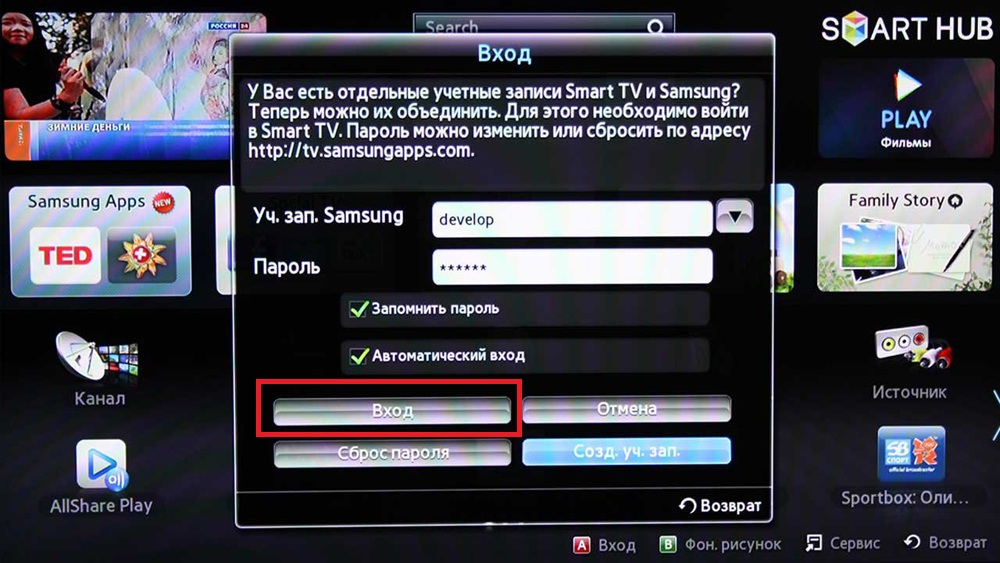
Для телевизоров Samsung Е-серии нужно активировать кнопку Smart HUB (HUB — это ТВ). Активировать красную кнопку пульта.
В учётной записи Samsung подставляется значение develop. Значение для пароля определяется автоматически и пользователем не вводится.
Тапим по выделенной красным кнопке «Вход»:
Дальше по клавише Tools, попав в «Настройки» и «Разработку», нужно согласиться с предлагаемым и отметить строку «Настроек IP» (отмечено красным).
Ввести IP самого приложения — он содержится в обзоре приложения или на сайте:
Если всё будет введено верно — начнётся инсталляция.
Обязательно нужно перезагрузить Смарт ТВ — выйти из него и вновь войти.
В телевизорах других серий нужно будет пользоваться сходными разделами меню.
Для Самсунгов F-серии в качестве пароля использовать значение «sso1029dev!».
Напоследок представляем возможность ознакомиться с подробным видео об установке виджетов Smart TV для разных моделей Samsung.
Теперь вы более подробно осведомлены о виджетах для Смарт ТВ и способах их установки. Устанавливайте и наслаждайтесь просмотром.
Задавайте нам ещё вопросы, оставляйте комментарии.
Читайте наши следующие статьи.
Самый быстрый способ установки виджетов samsung smart tv с флешки
Современные телевизоры с функцией Смарт ТВ обладают почти такими же возможностями, что и полноценный компьютер. Расширить сферу применения устройства получится с помощью специальных дополнительных программ (виджеты). При этом обновление и установка виджетов Samsung Smart TV могут быть проведены с помощью соединения с беспроводной сетью Интернет или с применением внешнего накопителя (флеш-карты).
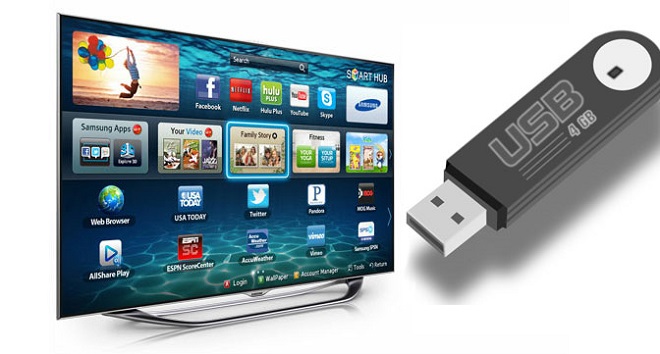
Стандартная установка виджетов
Таких программ для ТВ фирмой Самсунг разработано очень много. Причина этому – открытая платформа. Тем не менее, компания накладывает некоторые ограничения на загрузку отдельных виджетов, поскольку уверена, что в достаточном количестве обеспечила ими свои устройства.
Однако, умельцы давно нашли способы, позволяющие загружать и устанавливать программы со сторонних сайтов.
Поскольку ТВ подключается к интернету, вам нужно перейти к меню Смарт ТВ, выбрав клавишу «Смарт Хаб» на ПДУ. В окне поиска наберите имя программы, активируйте поиск, а дальше просто следуйте подсказкам.
Когда инсталляция завершится, выйдите из магазина, в закладках найдите виджет.
Это самый быстрый способ установки. Если у вас он не сработал, попробуйте сделать то же самое, но только с флеш-накопителя.
Устанавливаем приложения для Самсунг Смарт ТВ с флешки
Для такой установки потребуется сделать папку на флешке, и распаковку файлов в нее из архива скачанной программы. Затем соединить через порт USB флешку с телеприемником, включить аппарат, найти файлы в общем списке.

Серии C и B
Если вы загружаете новые интерфейсы для таких ТВ, учитывайте, что виджеты, установленные перед этим, помеченные словом «user», автоматически удалятся. Чтобы избежать потери, сохраните список файлов, которые нужно восстановить, а позже подгрузите их заново.
До начала установки виджета на эти модели должен быть создан новый пользователь:
- жмите Интернет ТВ, оттуда попадете к меню настроек;
- теперь должен быть создан пользователь «Develop»;
- проведите установку для него учетных данных.

Установка виджета осуществляется следующим образом:
- выполните перезагрузку телеприемника;
- кликните по клавише «Интернет ТВ», затем по кнопке «А»;
- выберите созданного перед этим пользователя, в ячейке укажите пароль для него;
- через меню перейдите к настройкам нового виджета;
- далее по пути «Developer» – «IP Address setup»;
- если не сможете найти IP, заполните ячейку следующей комбинацией: 5.45.116.112;
- сохранитесь;
- снова отправьтесь к пункту «Developer», нажмите на «Syncronize user application», выполните подтверждение клавишей «ОК».

Серия D
Здесь тоже сначала нужно зарегистрировать пользователя. Для этого воспользуйтесь клавишей «Смарт Хаб» на ПДУ, а затем клавишей «А», чтобы попасть к настройкам. Создайте пользователя по алгоритму для предыдущих серий.
- нажмите клавишу D;
- зайдите в «Developer»;
- в меню перейдите к закладке «Server IP». В окне, высветившемся на дисплее телеприемника, занесите 5.45.116.112;
- нажмите кнопку Синхронизации, она даст запуск установке виджета nStreamLMOD и OVP;
- покиньте окно установки, вернувшись к странице главного меню;
- на ПДУ нажмите кнопку «А», покиньте вашу учетную запись;
- затем выйдите из Смарт ТВ и заново войдите в него;
- чтобы найти новые виджеты, пролистните список до конца.

Серия Е
Регистрируем пользователя, как и в способах для предыдущих серий, выбрав клавиши ПДУ «Смарт Хаб» и «А». После открытия окна с учетной записью Самсунг в поле, которое не занято, пропишите develop и пароль, сгенерированный телеприемником. Жмите «Вход».
- войдите, используя учетные данные, в программу;
- воспользуйтесь клавишей Tools на ПДУ, чтобы перейти к разделу «Сервис»;
- в настройках нажмите на developer;
- в IP адресе введите требуемый;
- с помощью синхронизации пользовательских приложений сделайте обновление списка.

Серия F
Для таких Самсунгов создают новых пользователей иначе:
- на ПДУ выберите клавишу Меню, войдите в него, используя стрелки пульта;
- нам нужны функции Смарт, переходим к ним, а уже оттуда – к учетной записи;
- в «Эл.п.» напишите develop, в ячейке пароля – ssо1029dev!;
- зафиксируйте пароль, проставив галочку в соответствующем окошке, кликните клавишу «Вход», покиньте меню.
- жмите на ПДУ клавишу «Смарт Хаб», которая вас сразу перенаправит к виджетам;
- в параметрах нажмите «IP Settings»;
- напишите адрес IP;
- с помощью клавиши «Start App Sync» сделайте обновление программ;
- откроется список скачанных виджетов. Останется только выполнить перезагрузку устройства.

Серия H
Для установки виджета:
- перейдите к Смарт Хабу, выберите клавишу Самсунг Аккаунт;
- в открывшемся меню сначала выберите «Log in», затем жмите «Sing in»;
- в окне, которое откроется, потребуется записать только логин develop;
- проставьте галку, нажмите «Sing in»;
- перейдите снова к Смарт Хабу, наведите ПДУ на любой виджет, зажмите его посередине стрелок на крестовине. Держите до открытия синхронизационного меню;
- пройдите к «IP Settings», запишите туда соответствующий адрес;
- через повторный запуск меню синхронизации найдите графу «Start User App Sync»;
- ТВ выдаст запрос на подгрузку новых приложений. При согласии они установятся на страницах Смарт Хаба (основная или дополнительная). После того, как инсталляция завершится, на экране появятся стрелки;
- для поиска новых виджетов покиньте Хаб, затем войдите в него повторно.
Серия J
Установка сторонних приложений на новые ТВ отнимет немного времени. А для работы понадобится только флешка, поддерживающая файловую систему FAT32, проверить которую получится с помощью менеджера Total Commander.

Если нужно провести форматирование USB в такую файловую систему, используя правую кнопку мыши, нажмите на иконку, затем – на пункт «Форматировать». При наличии данных на накопителе, их до запуска процесса нужно перенести на другое устройство (например, сохранить в ПК), т.к. форматирование сотрет всю информацию.

Теперь на накопителе сформируйте папку, куда занесите архивы с устанавливаемыми приложениями. Файлы распаковывать не нужно.

Включите телеприемник и присоедините к нему флешку. В результате системой произойдет автоматическое определение подготовленных к установке файлов, а на экране вверху появится сообщение следующего содержания:

Обратите внимание на последние три слова. Они говорят о запуске инсталляции. Ждем совсем немного до появления нового сообщения:

Таким образом, приложение на Самсунг Smart TV с флешки установилось и загрузилось в ТВ. Ищем в списке нужный файл и выполняем запуск, нажав на ПДУ клавишу «Смарт Хаб». Теперь отправляемся к разделу «Приложения».

Заходим в раздел «Мои App» и выбираем наш новый виджет.

Когда запустите приложение в первый раз, оно перейдет в папку «Недавние».
Серия М
Такие телеприемники оснащены «умной» оперсистемой Tizen.Сюда относятся не только модели 2017 года, но также некоторые ТВ 2015-2016 гг.
Установка сторонних приложений на Samsung M серии 2017 года начинается с создания проекта. Для этого зайдите в программу, кликните по иконке, на которой изображен «+», выберите «Template».

Отправляемся к закладке «TV».

Выбираем следующую вкладку.

Теперь нажимаем «Basic Project».

Самостоятельно придумайте наименование созданному проекту, это активирует клавишу «Финиш». Нажмите на нее.

Подгружаем файлы программы, которую будем устанавливать. Не получится таким образом установить любое приложение. Вам нужно найти виджеты для ОС Tizen.
Переходим в «Файл» – «Открыть файл» для поиска нашей программы.

Копируем все архивные фалы и перетаскиваем на пункт с наименованием проекта.

Откроется окно, где нажимаем кнопку «ОК».

Даем соглашение, чтобы файлы перезаписались в проекте.

Созданный проект переносим на телеприемник. Становимся на проекте, правой кнопкой мыши нажимаем на него и следуем по пути:

Если вы все сделали правильно, программа окажется в папке приложений на Самсунг Смарт ТВ.
Установленные виджеты вы найдете в телеприемнике, выбирайте те, которые вам нравятся больше, и хорошо работают на ТВ.
Смотрели обновление: 54 968
Возможно Вас Заинтересует:
- Обновление ПО для телевизора Samsung
- Как подключить SMART TV на телевизоре Samsung через wi-fi
- Универсальный вай фай адаптер для телевизора
- Подключаем Смарт ТВ-приставку к нашему телевизору
- Как сменить регион в Samung Smart Hub