
Как установить виджет на самсунг
Виджеты – дополнительные элементы рабочего стола, которые способны расширить информативность главного экрана вашего мобильного устройства и придать ему более уникальный внешний вид. Как же установить виджет на Самсунг?
Инструкция
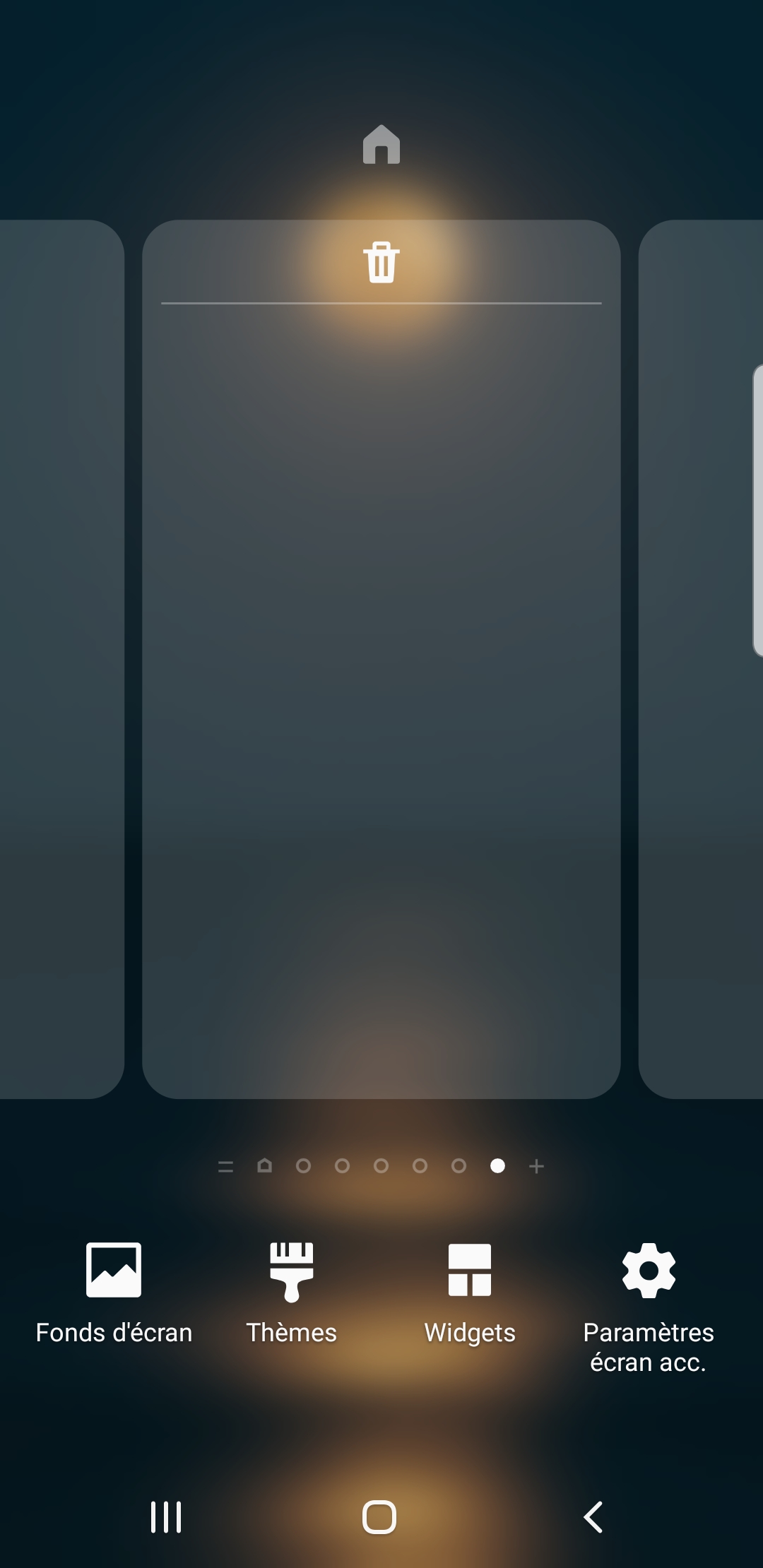
Находясь на любом из рабочих столов, зажимаем палец в любом свободном от иконок и виджетов месте, дожидаемся появления нижнего меню и нажимаем на кнопку “Виджеты”.
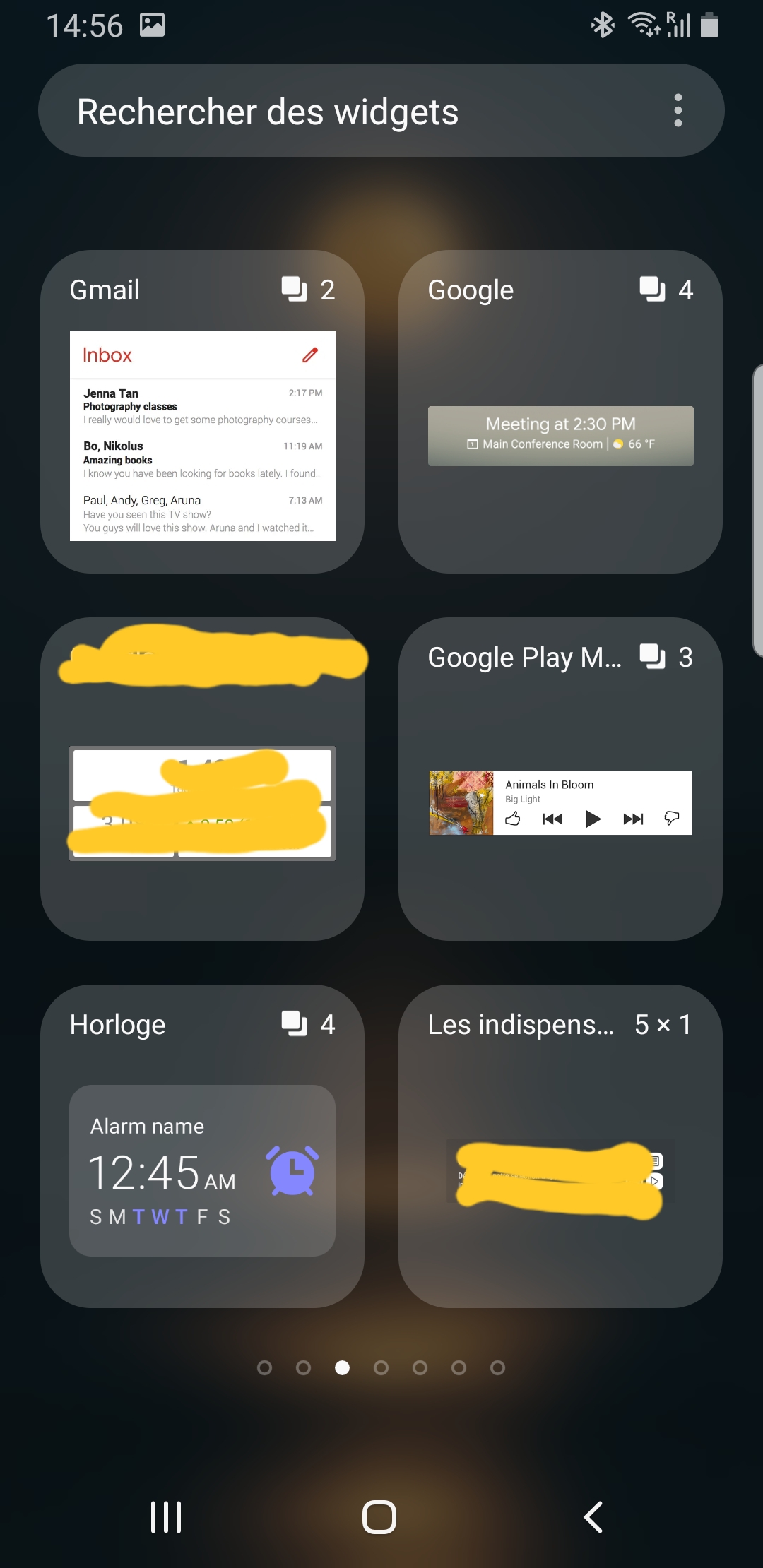
Отобразится список доступных групп виджетов, перемещаться по которым нужно свайпами влево и вправо.

Выбираем необходимую группу (например, “Часы”), а в ней – понравившийся виджет.
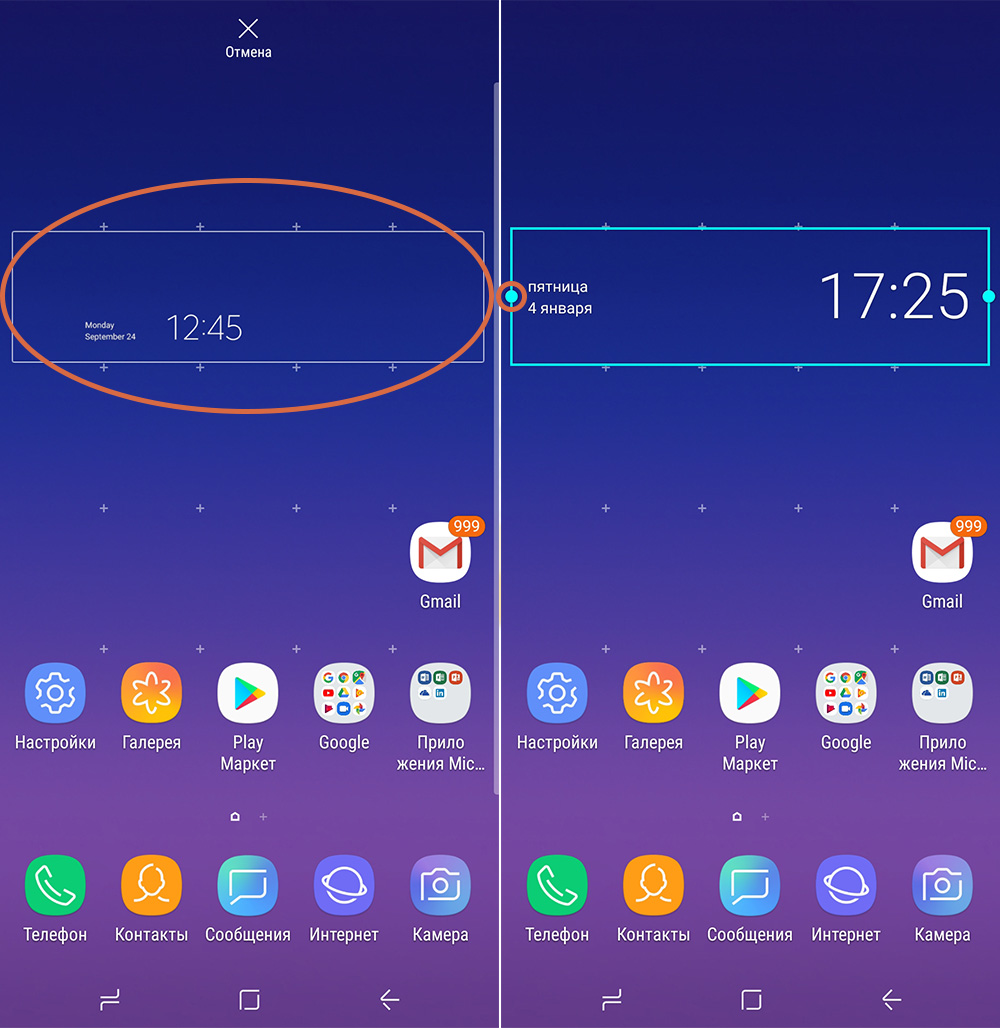
Нажимаем на виджет и располагаем его в нужном месте любого из рабочих столов, где есть свободное место. При желании, некоторые виджеты можно изменять в размерах потянув за контрольные точки размещенные по бокам границ виджета.
Стоит отметить, что базовый набор виджетов – это лишь малая часть того, что вы можете разместить на рабочем столе вашего смартфона. Существует множество приложений, которые в своем установочном пакете имеют свой набор виджетов облегчающих работу и делая внешний вид рабочего стола более информативным и “дружественным” к пользователю.
Как удалить виджет на Самсунг?
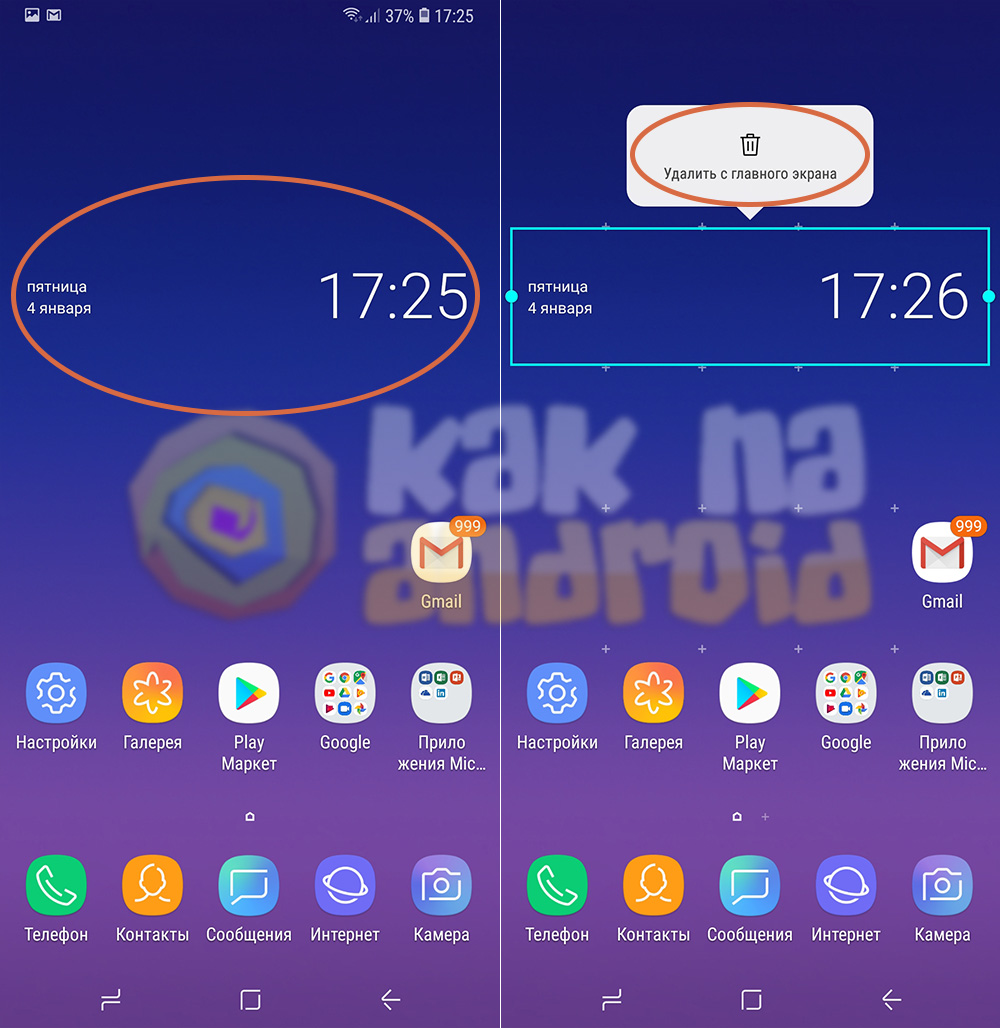
Для удаления виджета с главного экрана смартфона необходимо длительным удержанием пальца активировать его и в открывшемся меню нажать на кнопку “Удалить с главного экрана”.
Смотрите также:
- Как скрыть приложение на Самсунг
- Как установить мелодию на Самсунг Галакси
- Как поставить пароль на Самсунг
Вам помогло? Оцените статью:
/rating_on.png) (13 гол., 5,00)
(13 гол., 5,00)
Установка виджетов на телевизоры Samsung Smart TV
- Поместить файл виджета .zip в папку «userwidget» на USB-накопитель. Иногда требуется разархивировать файл виджета.
- Установить USB-накопитель при выключенном ТВ.
- Включить телевизор.
- Войти в Smart Hub.
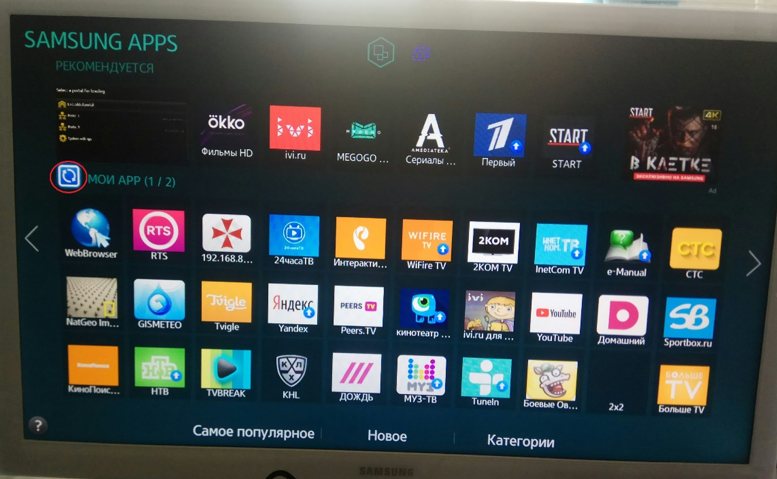
- Войти в «SAMSUNG APPS», нажать на круговые стрелки:
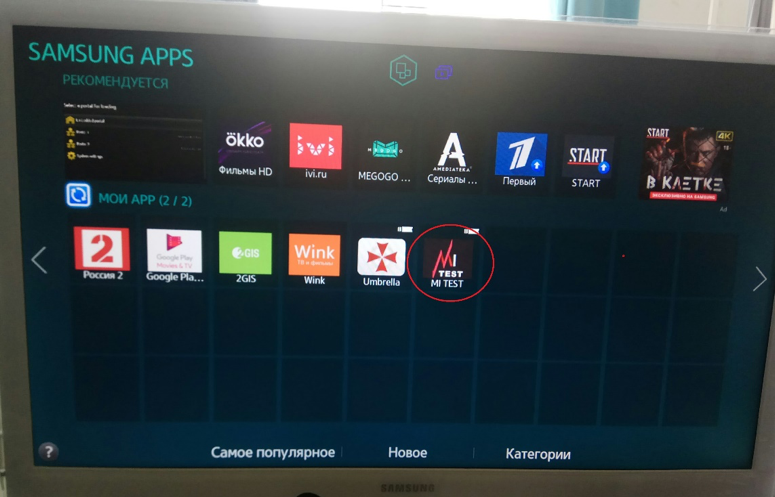
- В «МОИ APP» в конце списка должен появиться устанавливаемый виджет:
В Samsung B и C (2009, 2010г.) установленные программы с пометкой «user» во время установки новой программы с флешки будут удалены.
Данный способ установки подходит не для всех моделей Samsung Orsay.
Для телевизоров Samsung Tizen
Создание tmg-файла
- Войти в свой личный кабинет на сайте https://seller.samsungapps.com/tv
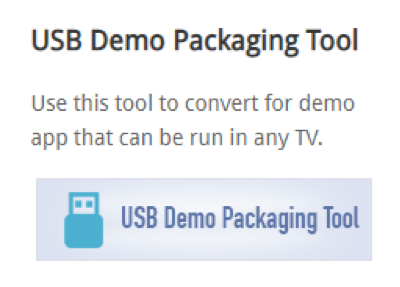
- Найти кнопку «USB Demo Packaging Tool»:
- Загрузить .wgt-файл:
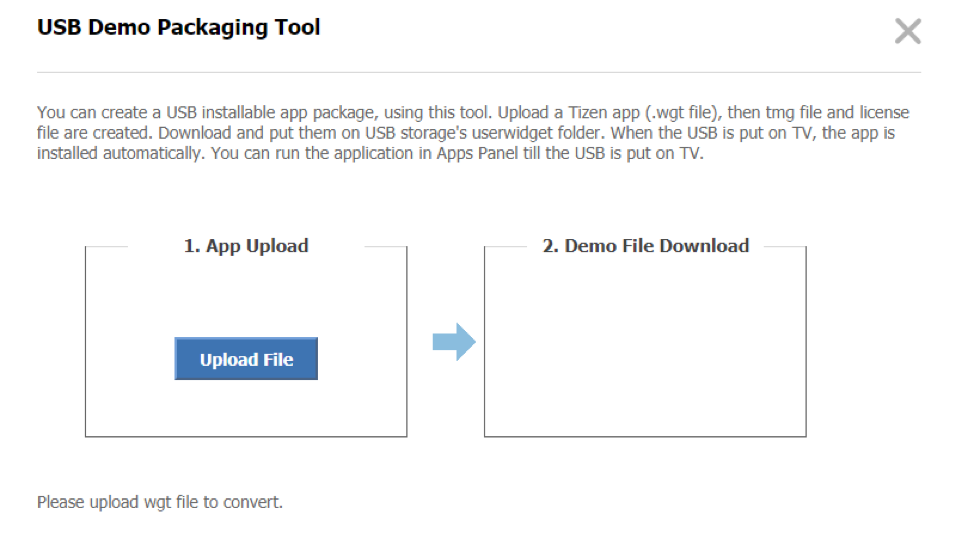
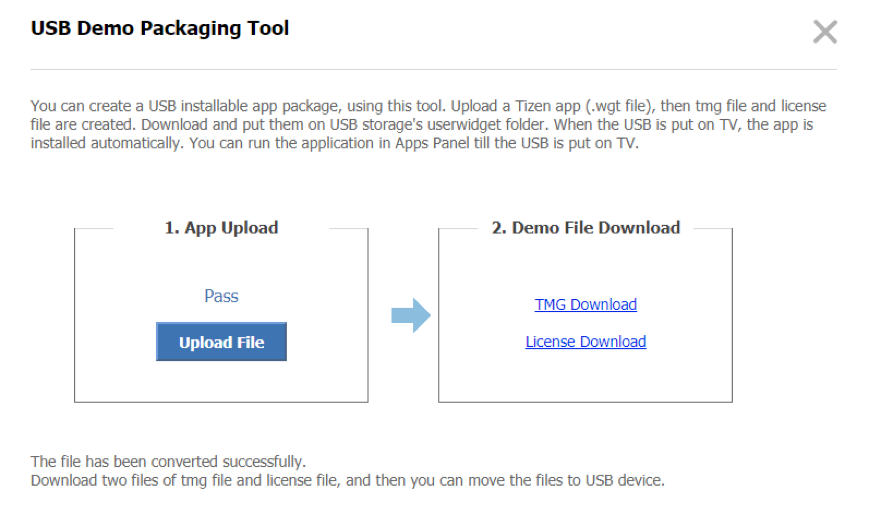
4. Загруженный .wgt конвертируется в два файла: .tmg-файл и файл лицензии. Данные файлы необходимо скачать для выполнения установки приложения.
Установка приложения через USB-накопитель
- На USB-накопителе создать папку userwidget.
- Поместить в папку userwidget файлы .tmg и widget.license.
- Вставить USB-накопитель в телевизор. Установка начнётся автоматически.


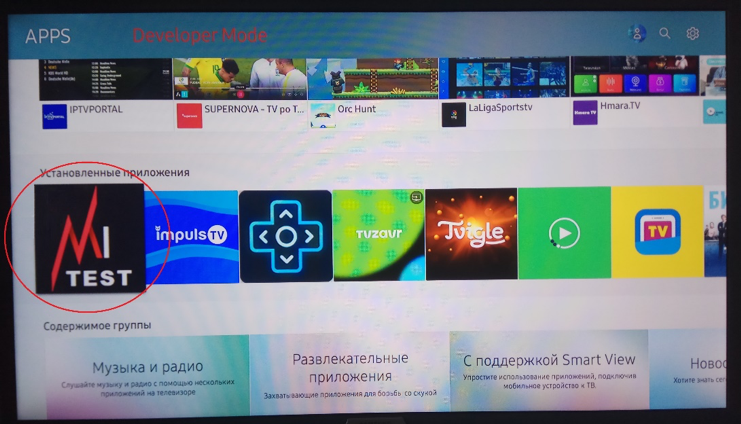
- Установленное приложение появится в папке «Установленные приложения».
© Copyright 2016, Konstantin Shpinev Revision d1e5663e .
Built with Sphinx using a theme provided by Read the Docs.
Read the Docs v: latest
Versions latest Downloads pdf html epub On Read the Docs Project Home Builds Free document hosting provided by Read the Docs.
Как добавить виджеты на Samsung Galaxy J7?
Вы хотите иметь быстрый доступ к прогнозу погоды, времени, электронной почте, биржевой цене и т. Д. На своем Samsung Galaxy J7. Для этого на андроид смартфоне есть виджеты. Виджеты – это мини-плитки, которые дают вам возможность просто получить доступ к данным. Они также дают возможность визуализировать определенную информацию, такую как прогноз погоды, время дня, цена на фондовом рынке, отображение последних писем, посещаемость вашего веб-сайта, … Вы узнаете, прежде всего, что во-вторых , вы найдете виджет, как добавить его на домашний экран вашего Samsung Galaxy J7. Затем мы расскажем, как добавить виджет погоды и виджет часов. Наконец, вы найдете решение, как удалить виджет, который вам больше не нужен.

Что такое виджет?
Виджет – это своего рода миниатюра или мини-программа. Виджеты – это вставки, размещенные на главном экране смартфона Android. Эти виджеты будут предоставлять интерактивные данные или информацию (время и температура, часы, посещаемость веб-сайта с помощью Google Analytics и т. Д.). Виджеты – это ярлыки для ваших приложений на вашем смартфоне Android.
КАК ДОБАВИТЬ ВИДЖЕТЫ НА Samsung Galaxy J7?
Если вы хотите разместить виджет, вам нужно знать, где находятся виджеты или меню виджетов. Затем вам нужно будет выяснить, что делать, чтобы добавить один по вашему выбору.
Программы для Windows, мобильные приложения, игры — ВСЁ БЕСПЛАТНО, в нашем закрытом телеграмм канале — Подписывайтесь:)
Где виджеты на Samsung Galaxy J7 и как их добавить?
В подавляющем большинстве мобильных телефонов есть предустановленные виджеты. К виджетам можно быстро получить доступ с домашней страницы. Добавить виджет очень просто. Действительно, просто выполните следующие шаги:
- Нажмите и удерживайте пустое место на главной странице
- Вы обнаружите, что отображается значок виджетов
- Есть несколько страниц виджетов, вам предлагается перетащить страницы. Вы можете установить виджеты для своей электронной почты (Gmail), ярлык для музыки (например, Spotify или Deezer),….
- Чтобы завершить установку виджета, вам придется долго нажимать настройки отображения, после чего перетащите виджет на главный экран.
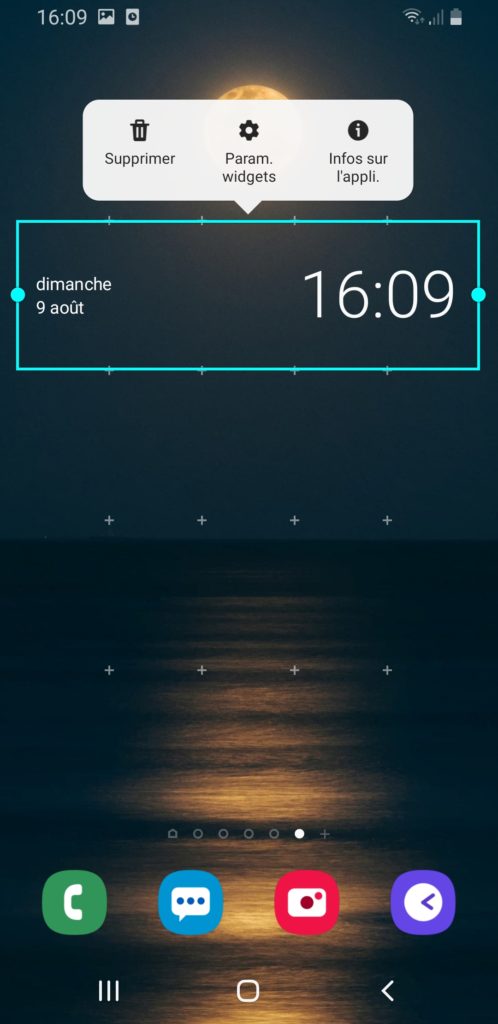
- Вы также можете изменить размер виджета: просто уменьшите или увеличьте синюю рамку на виджете. Вам нужно будет переместить синие точки, видимые на этом синем поле.
- Переместите этот виджет: чтобы переместить виджет, просто нажмите и удерживайте его, позвольте рамке появиться, а затем перетащите эту рамку в желаемое место.
Как добавить виджет погоды на Samsung Galaxy J7?
Как было показано ранее, на домашний экран Samsung Galaxy J7 можно установить виджет и, следовательно, виджет погоды. Чтобы отобразить виджет погоды, следуйте этим инструкциям:
- Нажмите и удерживайте пустое место на главном экране
- Нажмите на виджеты
- Затем найдите место, где находится слово Погода.
- А затем выберите Погода
- Нажмите на свои предпочтения отображения
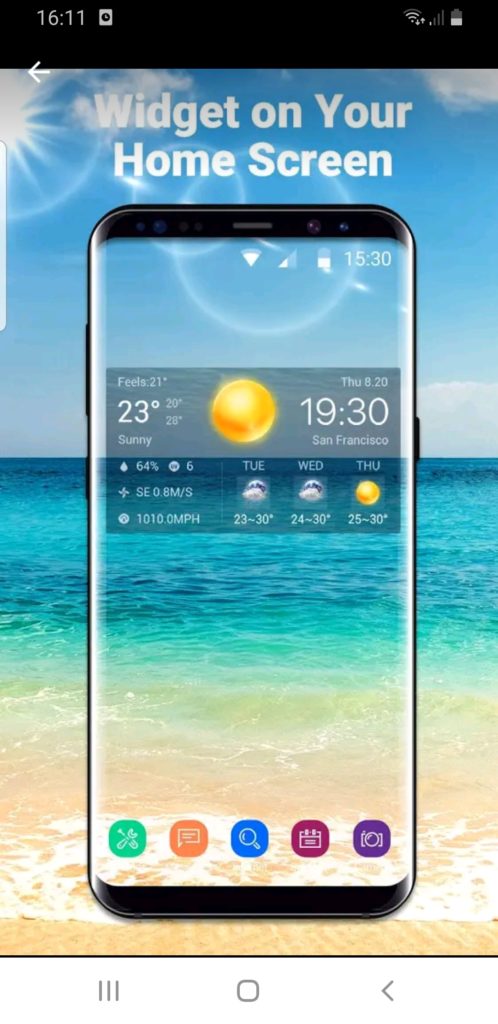
Вот несколько погодных приложений, в которых есть погодные виджеты:
Как добавить виджет часов на Samsung Galaxy J7?
О том, как добавить виджет времени на Samsung Galaxy J7, мы подробно рассказали в другой статье. Вы можете просмотреть это.
Как удалить виджеты на Samsung Galaxy J7?
Удалить виджет, который больше не нужен на домашней странице Samsung Galaxy J7, очень просто. Мы можем найти два решения:
- или просто нажмите и удерживайте виджет, затем нажмите «Удалить».
- или вы удерживаете нажатой виджет во второй раз, когда перемещаете его на значок «Удалить». Отпустите палец, как только виджет станет красным
Если вам когда-нибудь понадобятся другие решения для вашего Samsung Galaxy J7, мы приглашаем вас взглянуть на руководства в категории: Samsung Galaxy J7. Программы для Windows, мобильные приложения, игры — ВСЁ БЕСПЛАТНО, в нашем закрытом телеграмм канале — Подписывайтесь:)
Как добавить виджеты на Samsung Galaxy J2?
Вы хотите иметь быстрый доступ к прогнозу погоды, часам, электронной почте, фондовому рынку … на вашем Samsung Galaxy J2. Имея это в виду, мы находим виджеты на android. Виджеты будут представлять собой миниатюрные изображения, которые позволят вам иметь простой доступ к информации. Они также дают возможность получить визуальное представление нескольких данных, таких как прогноз погоды, часы, фондовый рынок, отображение новых писем, посещаемость вашего веб-сайта,… Сначала вы узнаете, что такое виджет, а во-вторых, как добавить его на домашнюю страницу вашего Samsung Galaxy J2. Далее мы опишем, как добавить виджет погоды и виджет времени. Наконец, мы расскажем вам, как можно удалить виджет, который вам больше не нужен.

Что такое виджет?
Виджет – это миниатюра или мини-программа. Виджеты будут размещены на доме андроида. Они будут отображать интерактивные данные или информацию (прогноз погоды, время суток, посещаемость сайта с помощью Google Analytics и т. Д.). Виджеты – это ярлыки для ваших приложений на вашем Android.
КАК ДОБАВИТЬ ВИДЖЕТЫ НА Samsung Galaxy J2?
Если вы хотите добавить виджет, вам нужно выяснить, где расположены виджеты или меню виджетов. И тогда вы должны знать, как добавить один по своему желанию.
Программы для Windows, мобильные приложения, игры — ВСЁ БЕСПЛАТНО, в нашем закрытом телеграмм канале — Подписывайтесь:)
Где виджеты на Samsung Galaxy J2 и как их добавить?
В большинстве сотовых телефонов есть предустановленные виджеты. К виджетам можно быстро получить доступ с главного экрана. Добавить виджет очень просто. Фактически необходимо соблюдать следующие шаги:
- Нажмите и удерживайте пробел без приложений на главном экране
- Вы увидите значок виджетов.
- Есть несколько страниц виджетов, не стесняйтесь перетаскивать страницы. Вы сможете установить виджеты для своей электронной почты (Gmail), ярлык для музыки (в частности, Spotify или Deezer),….
- Чтобы завершить установку виджета, необходимо долго нажимать на выбранный вами дисплей, а затем перетаскивать виджет на главный экран.
- Вы также сможете изменить размер виджета: вам нужно уменьшить или увеличить синюю рамку виджета. Вам нужно будет переместить синие точки, видимые на этом синем поле.
- Переместите этот виджет: чтобы иметь возможность перемещать виджет, просто нажмите и удерживайте его, появится рамка, а затем перетащите эту рамку в желаемое место.
Как добавить виджет погоды на Samsung Galaxy J2?
Как видно выше, можно установить виджет и, следовательно, виджет погоды на домашний экран Samsung Galaxy J2. Если вы хотите разместить погодный виджет, вы должны соблюдать следующие указания:
- Нажмите и удерживайте пробел без домашних приложений
- Выберите виджеты
- Затем найдите место, где находится слово Погода.
- Затем выберите Погода
- Выберите предпочтения отображения
Вот несколько погодных приложений, которые дают вам возможность использовать погодные виджеты:
Что делать, чтобы добавить виджет времени на Samsung Galaxy J2?
В другой статье мы рассказали, как добавить виджет времени на Samsung Galaxy J2. Приглашаем вас просмотреть его.
Как удалить виджеты на Samsung Galaxy J2?
Если вы хотите удалить виджет, который вам больше не нужен, с домашнего экрана Samsung Galaxy J2, это очень просто. Мы можем найти 2 метода:
- либо вам нужно долго нажимать на виджет, а затем нажимать «Удалить».
- или вы продолжаете нажимать на свой виджет, а затем переместите его на значок «Удалить». Отпустите палец, как только виджет станет красным
Если вы ищете другие решения для своего Samsung Galaxy J2, мы приглашаем вас изучить учебные материалы в категории: Samsung Galaxy J2. Программы для Windows, мобильные приложения, игры — ВСЁ БЕСПЛАТНО, в нашем закрытом телеграмм канале — Подписывайтесь:)