
Как установить Виджет на рабочий экран Хонор и Хуавей
Виджет – приложение, представленное в иллюстративном формате. Это информативный элемент, заключающий в себе полезные данные, которые были получены в процессе функционирования определенного приложения. Наиболее актуальные виджеты Хуавей и Хонор: погода, дата и время, лунные фазы, небольшие заметки и т.д.
Где находятся виджеты на Хуавей и Хоноре
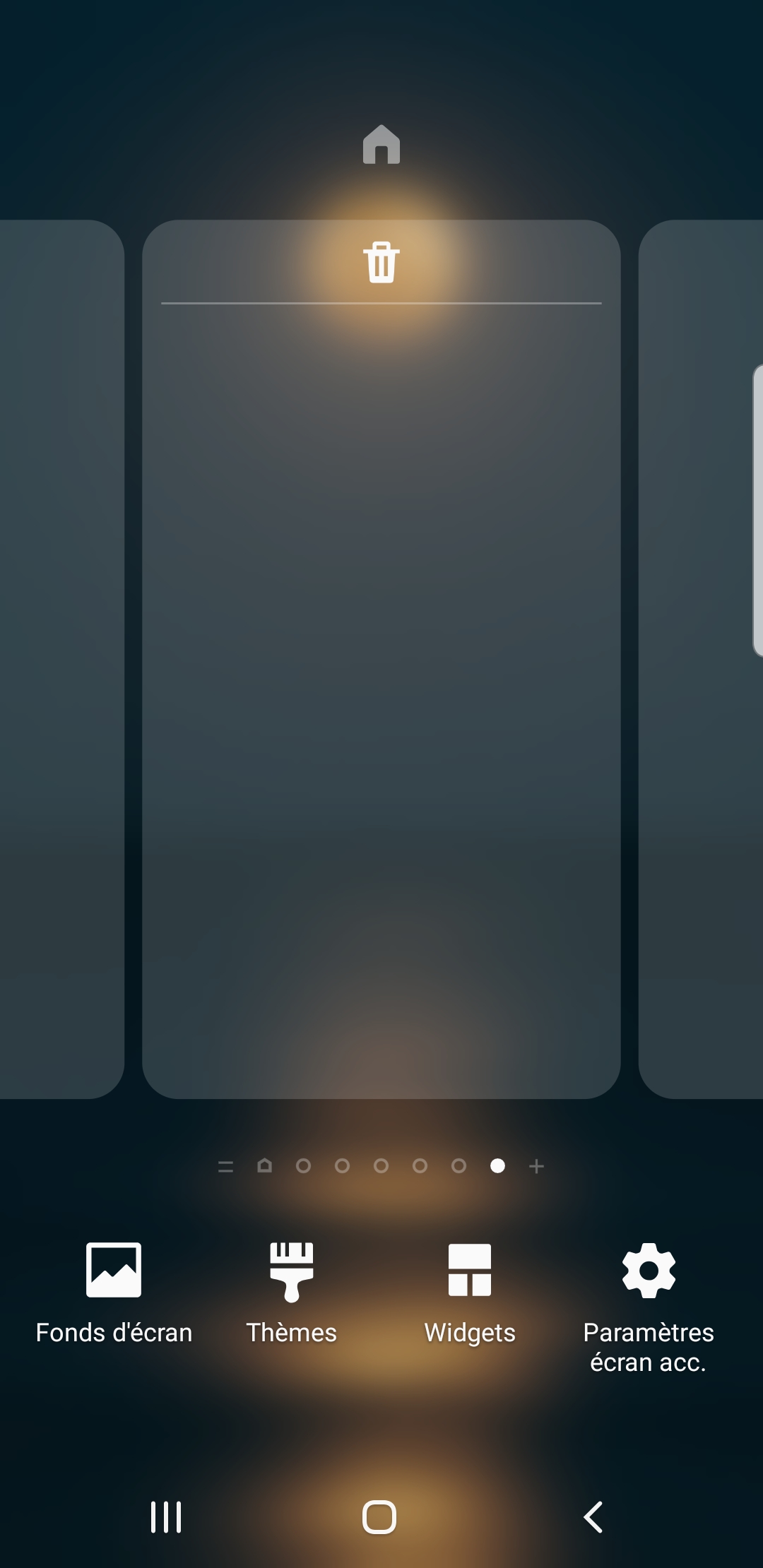
Они отличаются тем, что могут размещаться фактически в любой точке на рабочем экране. Чтобы активировать режим правки и внести изменения, например, добавить новую иконку или удалить не нужную, потребуется свести два пальца вместе на экране. Также режим редактирования можно открыть, если зажать палец на любом свободном месте. После этого в нижней половине дисплея высветятся следующие значки:
Как установить виджет на рабочий экран смартфона Honor и Huawei
Как открыть виджеты на Хуавей и Хонор:
- Выбираем стол, на котором будет установлен элемент. Обычно, выбирают основной рабочий стол, чтобы после разблокирования телефона сразу же иметь возможность наблюдать работу конкретного софта, установленного в устройстве.
- Посредством свайпа сводим два пальца вместе. Данная операция активирует режим правки. После этого внизу дисплея высветится меню из нескольких пунктов.
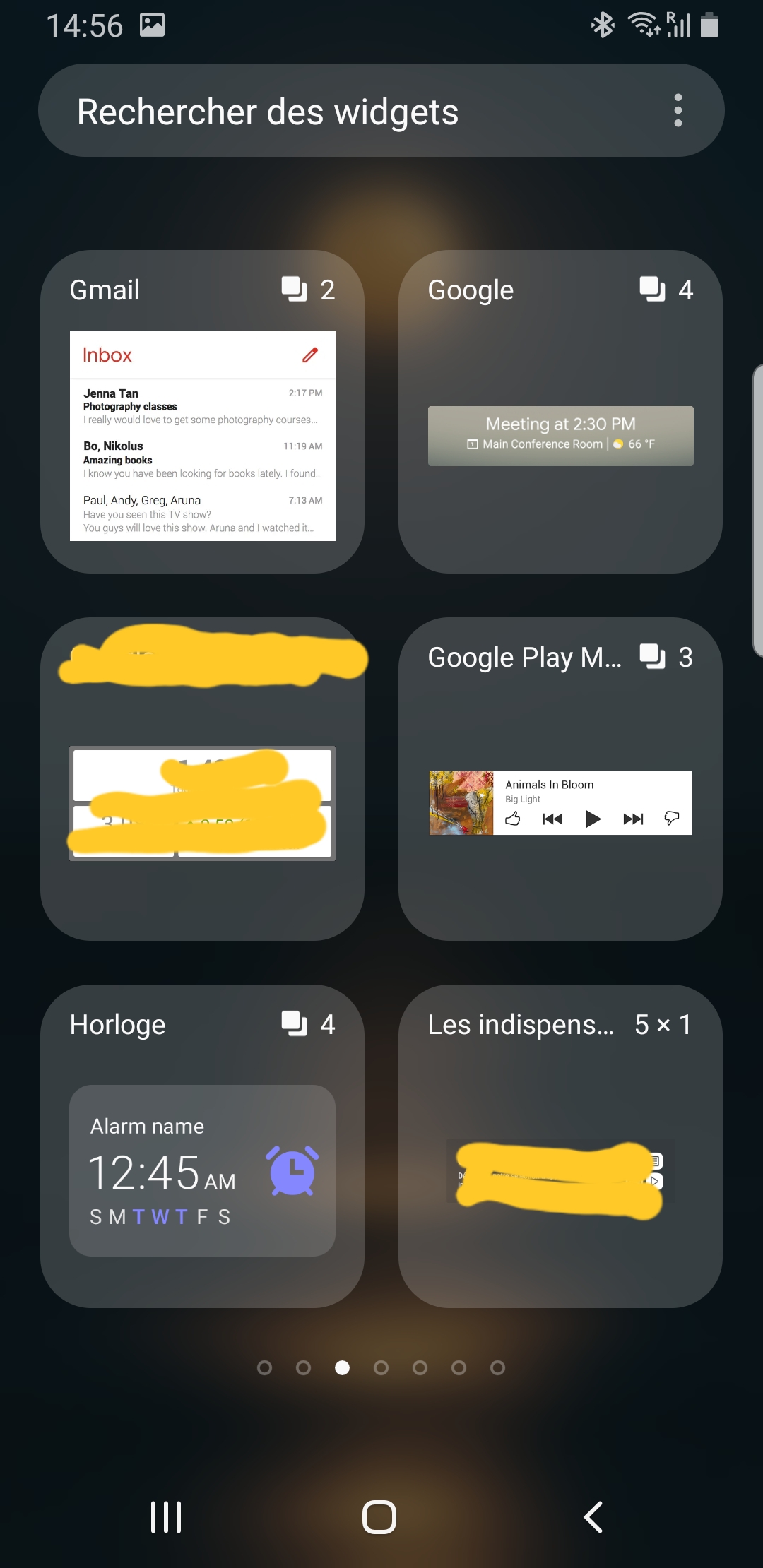
- Нажимаем на значок виджетов. Листая ленту вправо, выбираем, например, музыку или часы.
- Теперь нужно выбрать с габаритами. Если говорить о музыке, то оптимальным вариантом станет 3х1.
- Выберите подходящий вариант и перемещаем на рабочий дисплей. После, он должен появиться на рабочем столе и отражать точные данные о деятельности программы.
Как включить управление жестами на телефоне Huawei и Honor
Чтобы переместить на другую страницу или удалить, нужно произвести типовую операцию: зажать пальцем и перетащить на нужную позицию.
Перемещение виджета
Чтобы переместить его в другое место, нажимаем на значок и ждем пару секунд. Как только телефон отреагирует характерной вибрацией, посредством свайпа перемещаем на нужную позицию, палец при этом не отпускаем.
Чтобы переместить на другую страницу, подводим его к краю экрана в необходимом направлении и перетаскиваем в нужное место.
Удаление виджета или значка приложения
Чтобы удалить элемент, жмем на него пальцем и держим пару секунд. В верхней части высветится значок «минус в кружке» или изображение корзины с текстом «Удалить». Затем посредством свайпа перемещаем до значка, палец при этом не отпускаем.
Данная процедура вовсе не говорит, что он удалился из памяти мобильного телефона навсегда. В действительности пользователь производит удаление лишь с основного дисплея. При необходимости вы сможете вернуть его обратно.
Восстановление удаленного виджета
Вновь добавляем элемент на экран, используя режим правки. В данном случае следует отталкиваться от вышеописанной инструкции по добавлению.
Что делать, если не загружается виджет
Варианты могут быть следующие:
- Сбой в настройках мобильного телефона.
- Загруженность кеша. Загруженный кеш ощутимо способствует формированию проблем в функционировании устройства. В этом случае переходим в раздел «Настройки» и чистим его.
- Необходимость обновить профиль Google. Как правило, пользователи применяют данный метод при сбоях. Если элемент не загружается, просто пробуем перезагрузить смартфон. Для этого задерживаем кнопку блокирования и дожидаемся перезагрузки. После этого пробуем включить.
Также причина может скрываться в ошибке самой программы. Допустим вы не можете добавить электронный кошелек. Решение – обновите софт. Перейдите в Play Market, найдите нужную программу и нажмите на кнопку обновления.
Анна Цыганкова (Написано статей: 54)
Второй журналист платформы. Проводит обзоры техники и приборов. Предоставляет пользователям множество информации по эксплуатации техники. Просмотреть все записи автора →
Как добавить виджеты на Huawei Nova 5T?
Вы хотите иметь быстрый доступ к прогнозу погоды, часам, электронной почте, рынку ценных бумаг и т. Д. На вашем Huawei Nova 5T. Для этого вы найдете виджеты на android. Виджеты будут мини-эскизами, которые позволят вам быстро получить доступ к информации. Они также предлагают возможность визуализации различной информации, такой как прогноз погоды, часы, фондовый рынок, представление последних электронных писем, количество людей на вашем сайте … виджет, с помощью чего можно добавить его на домашний экран вашего Huawei Nova 5T. Затем мы опишем, как добавить виджет погоды и виджет времени. Наконец, у вас будет решение удалить виджет, который вам больше не нужен.

Что такое виджет?
Виджет будет представлять собой миниатюру или мини-программу. Виджеты будут вставками, установленными на главном экране Android. Эти виджеты будут предоставлять интерактивные данные или информацию (прогноз погоды, часы, посещения сайтов с помощью Google Analytics и т. Д.). Виджеты – это ярлыки для ваших приложений на вашем Android.
КАК ДОБАВИТЬ ВИДЖЕТЫ НА Huawei Nova 5T?
Если вы хотите добавить виджет, вы должны знать, где расположены виджеты или меню виджетов. Затем вы должны знать, как добавить один по своему желанию.
Программы для Windows, мобильные приложения, игры — ВСЁ БЕСПЛАТНО, в нашем закрытом телеграмм канале — Подписывайтесь:)
Где виджеты на Huawei Nova 5T и как их добавить?
В большинстве смартфонов будут предустановленные виджеты. К виджетам можно быстро получить доступ с домашнего экрана. Добавить виджет довольно просто. И да, вам нужно будет следовать следующему руководству:
- Нажмите и удерживайте пустое место на главном экране
- Вы увидите значок виджетов
- Есть несколько страниц виджетов, вы можете перетаскивать страницы. Вы можете установить виджеты для своей электронной почты (Gmail), ярлык для музыки (в частности, Spotify или Deezer),….
- Чтобы завершить установку виджета, вам нужно будет долго нажимать на настройки отображения, а затем перетаскивать виджет на домашний экран.
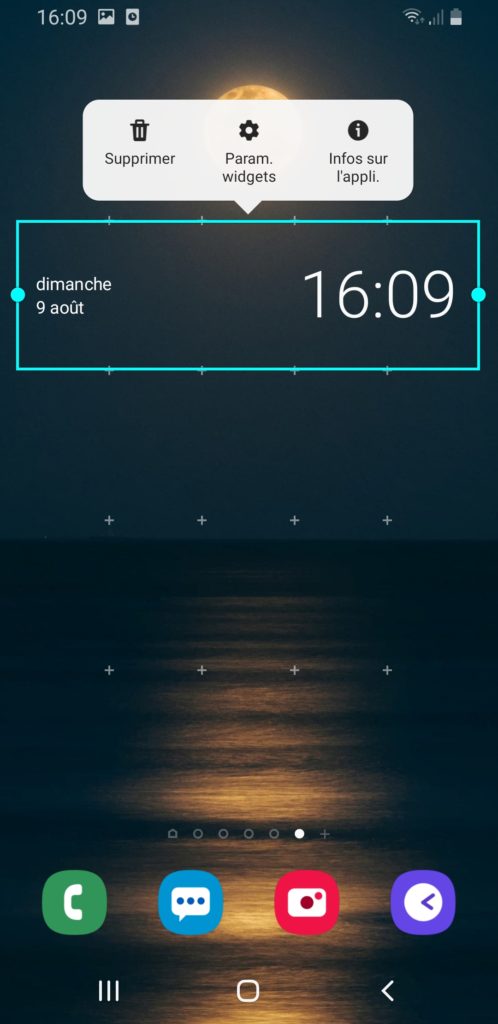
- Вы также сможете определить размер виджета: вам нужно будет уменьшить или увеличить синюю рамку виджета. Нам нужно будет переместить синие точки, видимые на этом синем поле.
- Переместите этот виджет: чтобы переместить виджет, просто нажмите на него и удерживайте, рамка отобразится, а затем вы перетащите эту рамку в желаемое место.
Как добавить виджет погоды на Huawei Nova 5T?
Как было показано ранее, на домашний экран Huawei Nova 5T можно установить виджет и, следовательно, виджет погоды. Чтобы иметь возможность отображать виджет погоды, вам необходимо выполнить следующие действия:
- Нажмите и удерживайте пустое место на главном экране
- Выберите виджеты
- Затем найдите место, где стоит слово Погода.
- Затем выберите Погода
- Нажмите на свои предпочтения отображения
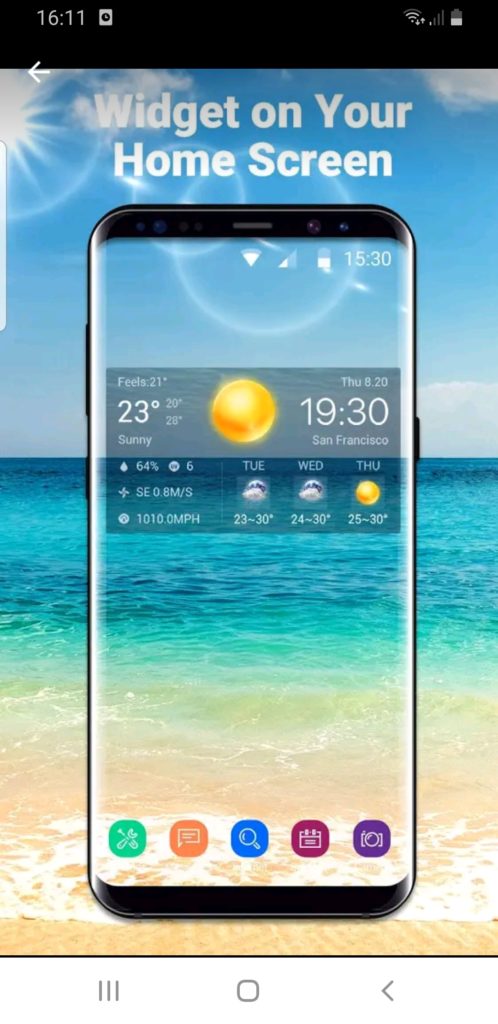
Вот несколько погодных приложений, в которых есть погодные виджеты:
Как добавить виджет времени на Huawei Nova 5T?
В другой статье мы рассказали, как добавить виджет со временем на Huawei Nova 5T. Вы можете просмотреть это.
Как удалить виджеты на Huawei Nova 5T?
Чтобы иметь возможность удалить виджет, который вам больше не нужен, с домашнего экрана Huawei Nova 5T, будет легко. Есть две техники:
- или вам придется долго нажимать на виджет, а затем выбирать «Удалить».
- или вы продолжаете нажимать на свой виджет, после чего перемещаете его на значок «Удалить». Отпустите палец, когда виджет станет красным
Если вам нужна другая информация о вашем Huawei Nova 5T, вы можете просмотреть учебные материалы в категории: Huawei Nova 5T. Программы для Windows, мобильные приложения, игры — ВСЁ БЕСПЛАТНО, в нашем закрытом телеграмм канале — Подписывайтесь:)
Как установить виджет на рабочий стол Huawei и Honor


Настройки
На чтение 2 мин Опубликовано 13.05.2019 Обновлено 24.01.2022
Виджеты на смартфонах Huawei и Honor способны предоставлять быстрый доступ к ранее установленной программе или выдавать полезную информацию: время, погода, количество шагов и так далее.
Установка виджета на рабочий стол Huawei и Honor
Шаг 1. Для начала нужно перейти в режим редактирования рабочего стола. Для этого на главном экране сводим два пальца вместе. Еще один вариант — нажать и удерживать палец на экране. В результате в нижней части дисплея вы увидите 4 пункта: «Обои», «Виджеты», «Навигация», «Настройки». Выбираем пункт Виджеты и переходим к следующему шагу.

Шаг 2. Теперь внизу вы увидите список всех доступных виджетов. Их можно перелистывать вправо/влево.
Надпись под виджетом 5х2, 1х1 означает занимаемую им площадь. Цифра в скобках означает, что это папка, содержащая несколько типов виджетов.
Для примера откроем виджет Chrome и выбираем Поиск. Вы можете кликнуть по нему и он автоматически перенесется на рабочий стол, либо сразу перетянуть его в нужное место.

Шаг 3. Теперь поиск отображается на рабочем столе и все, что осталось — выйти из режима редактирования. Для этого можно нажать на сенсорную клавишу «Назад» или тапнуть пальцен по экрану.

Как перемещать виджет
Для перемещения виджета нужно нажать и удержавать на нем палец пару секунд, после чего перетянуть его в любое удобное для вас место. Если же вы хотите переместить его на другой рабочий стол — подведите к краю экрана в нужном направлении. Проще всего сразу создавать его на нужном экране.

Как удалить виджет
Для удаления нажимаем и удерживаем палец на виджете пару секунд до появления в верхней части экрана иконки «Удалить». После этого не отпуская палец, перетягиваем виджет на эту иконку и готово.

При этом приложение, отвечающее за виджет, удалено не будет. То есть вы всегда сможете вернуть его обратно на рабочий стол в случае необходимости.
Как установить виджет на рабочий экран Хонор и Хуавей

Виджеты на мобильных гаджетах Huawei и Honor могут дать Вам быстрый доступ к ранее установленному приложению или выдавать полезную информацию, например: время, погода, количество шагов и тому подобное.
Установка виджета на рабочий стол Huawei и Honor
Шаг 1. Сначало нужно перейти в режим редактирования рабочего стола. На главном экране сводим 2 пальца вместе. Еще один вариант — это нажать и удерживать палец на экране. В результате в нижней части дисплея появится 4 пункта: «Обои», «Виджеты», «Навигация», «Настройки». Выбираем пункт Виджеты и переходим к следующему шагу.
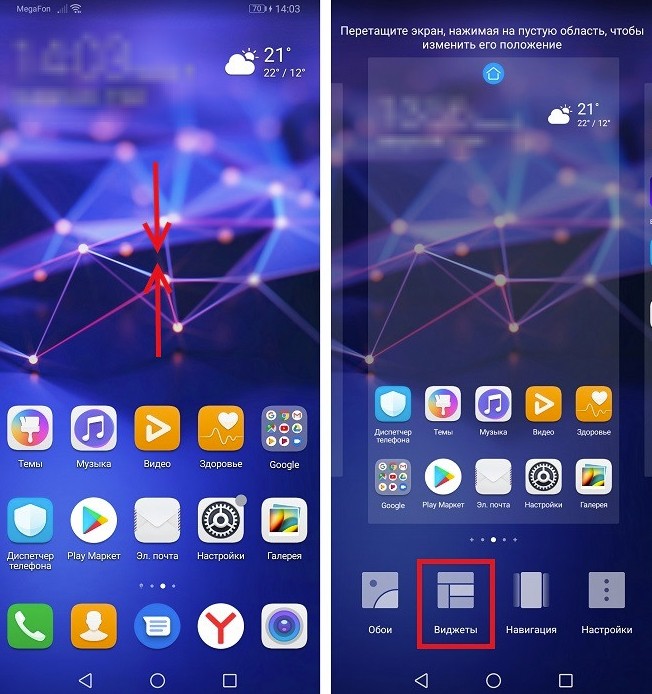
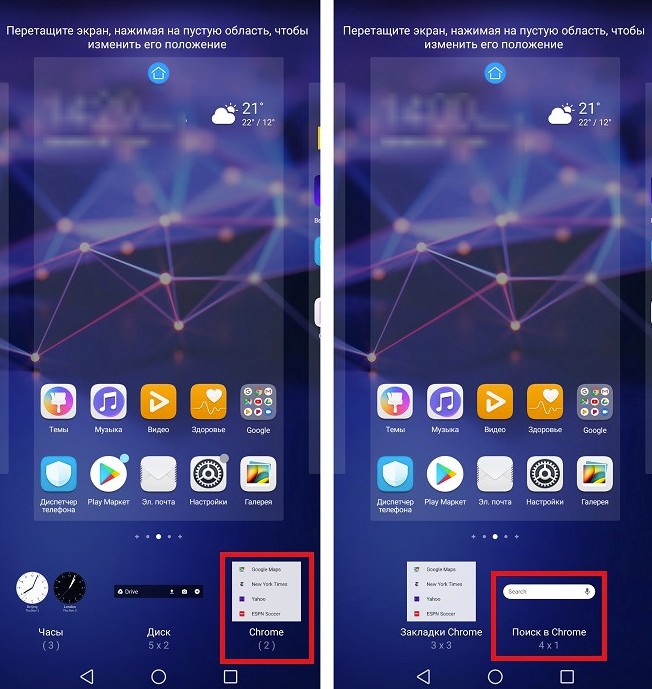
Шаг 2. Теперь внизу Вы увидите список всех доступных виджетов. Их можно листать вправо/влево.
Надпись под виджетом 5х2, 1х1 значит занимаемую им площадь. Цифра в скобках означает, что это папка, содержащая несколько типов виджетов.
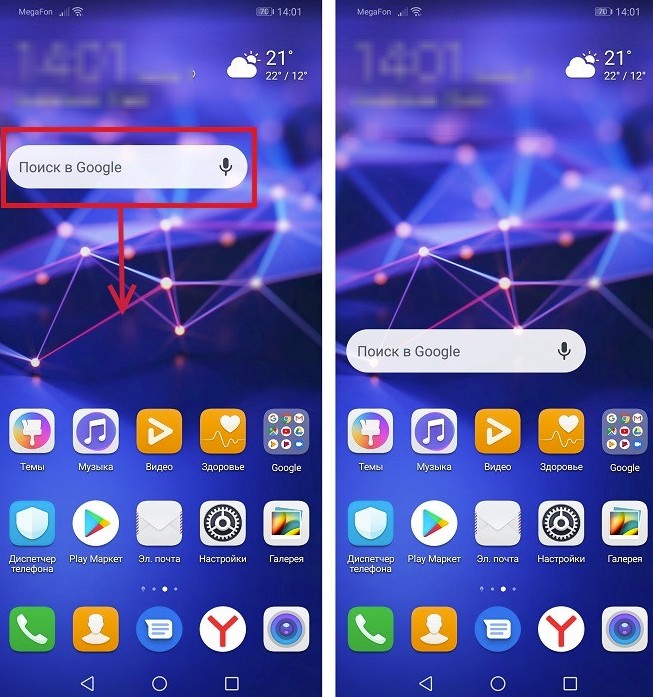
Для примера выберем виджет Chrome и выбираем Поиск. Вы можете нажать на него и он автоматически перенесется на рабочий стол, либо сразу перетянуть его в необходимое место.
Смотрите также: Nova 8 Pro? Новые подробности о флагманском Honor V40
Шаг 3. Теперь поиск появится на рабочем столе и все, что осталось — это выйти из режима редактирования. Для этого необходимо нажать на сенсорную клавишу «Назад» или тапнуть по экрану.
Как перемещать виджет
Для перемещения виджета необходимо нажать и удерживать на нем палец несколько секунд, после чего перетянуть его в любое место. Если же Вы хотите переместить его на другой рабочий стол — подведите к краю экрана. Проще всего сразу создать его на нужном экране.
Как удалить виджет с Хуавей
Для удаления нажимаем и удерживаем палец на виджете несколько секунд до появления в верхней части экрана «Удалить». После чего не отпуская палец, перетягиваем виджет на эту иконку и все готово.
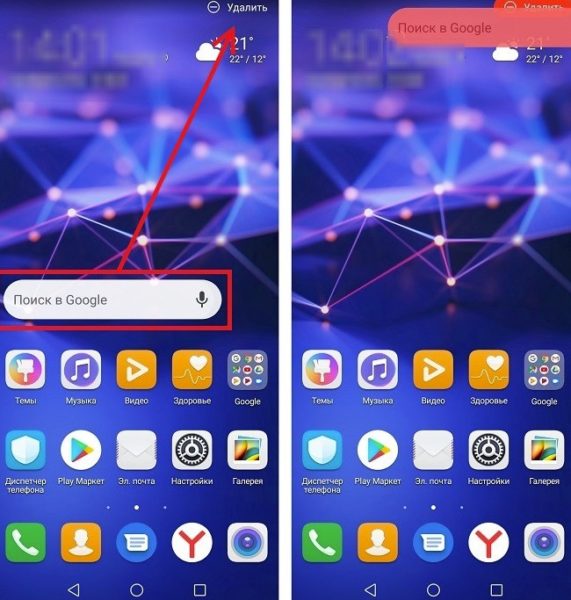
Если захотите, то вы всегда сможете вернуть его обратно на рабочий стол.