
Как добавить виджет на главный экран в iOS 14
Ажиотаж, который был в Сети за пару часов до выхода iOS 14, вполне можно сравнить с празднованием во время чемпионата мира по футболу. В итоге, несмотря на все негативные прогнозы, новая версия iOS все-таки вышла, что породило множество вопросов относительно того, как работают те или иные функции в iOS 14. Среди самых видимых возможностей новой версии iOS стали виджеты, которые в отдельных случаях могут быть очень полезными. Ведь установить виджет можно не только для стандартного приложения, но и любого другого, если разработчик предусмотрел данную функциональность и обновил свою программу в App Store.
Виджеты стали одной из главных фишек iOS 14
Как добавить виджет в iOS 14
Процесс добавления виджетов нельзя назвать сложным, но в то же время он не слишком интуитивный, и у некоторых в нашем Telegram-чате возникли вопросы, как все это работает.
Чтобы добавить виджет на главный экран iOS 14, выполните следующие действия.
- Нажмите на любое приложение несколько секунд для открытия вспомогательного меню или просто удерживайте в любом свободном месте экрана пару секунд.
- Выберите «Изменить экран «Домой».
- Нажмите на плюс в левом верхнем углу экрана.
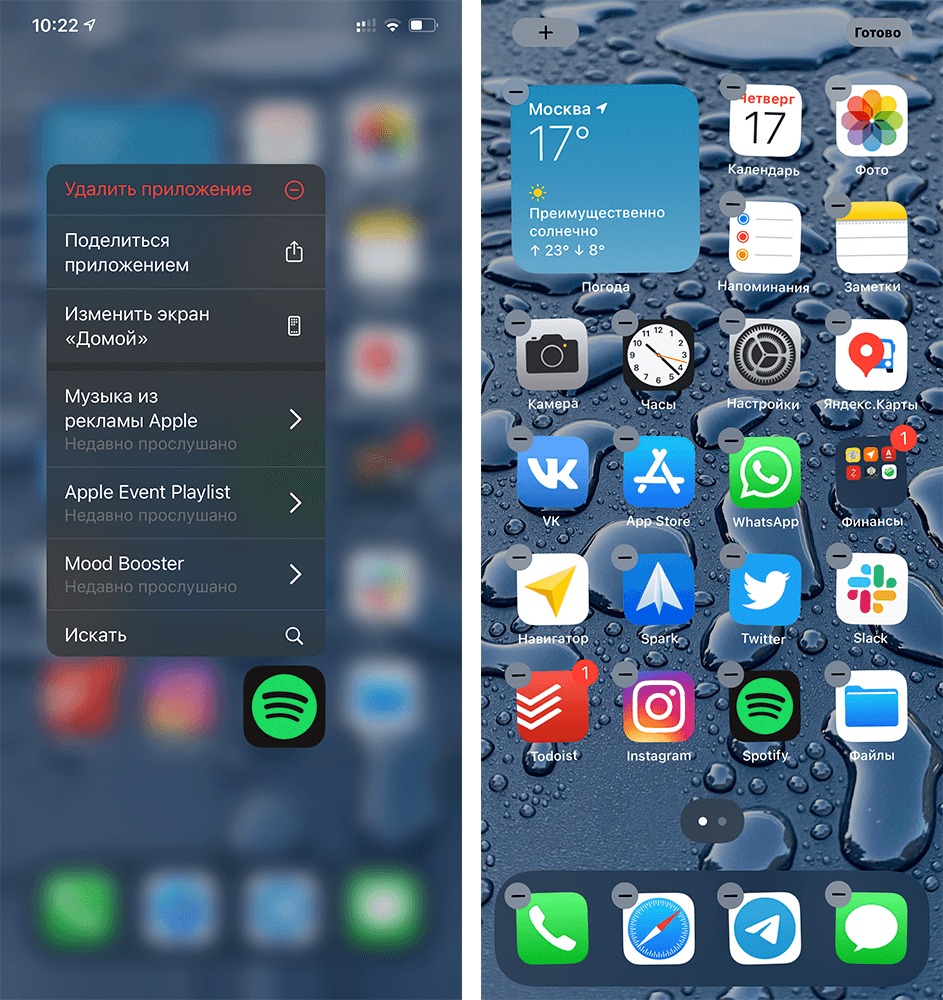
Нажмите на плюс и откроется галерея виджетов
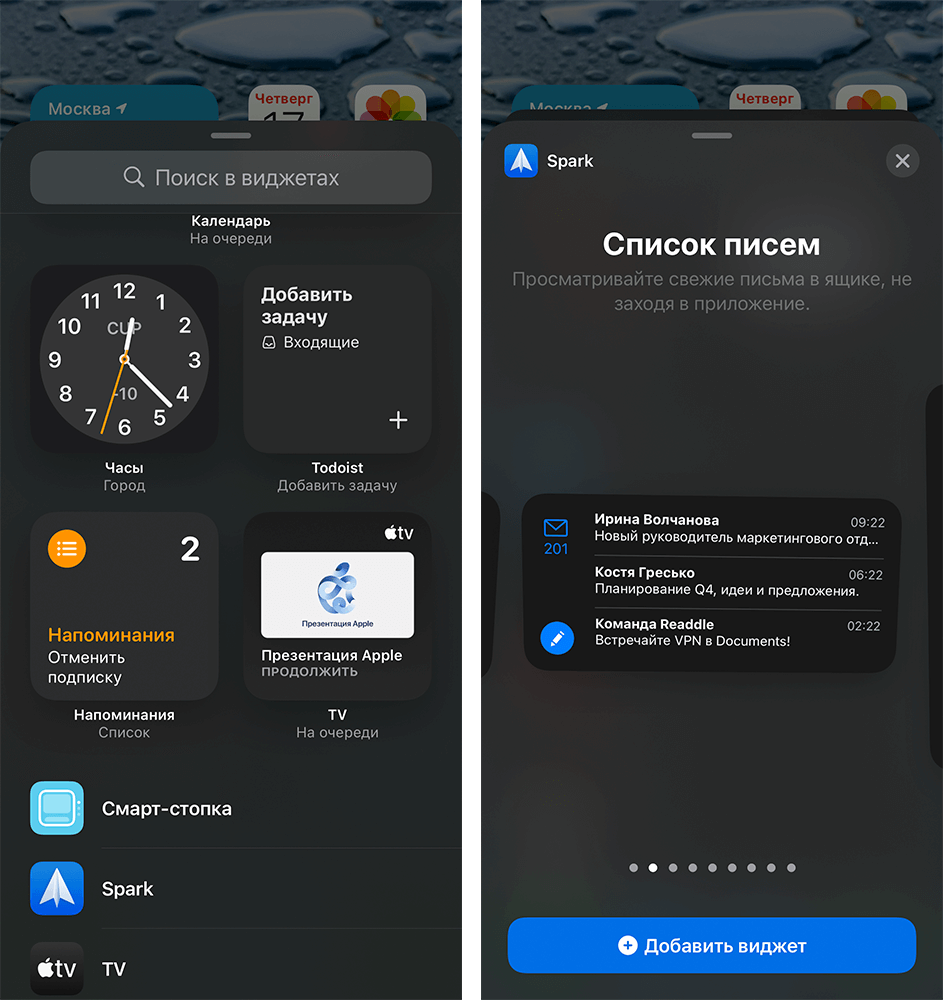
Я выбрал виджет почтового клиента Spark
Разместите виджет в любом месте рабочего стола. При этом вы всегда можете изменить его, если нажмете на виджет пару секунд.
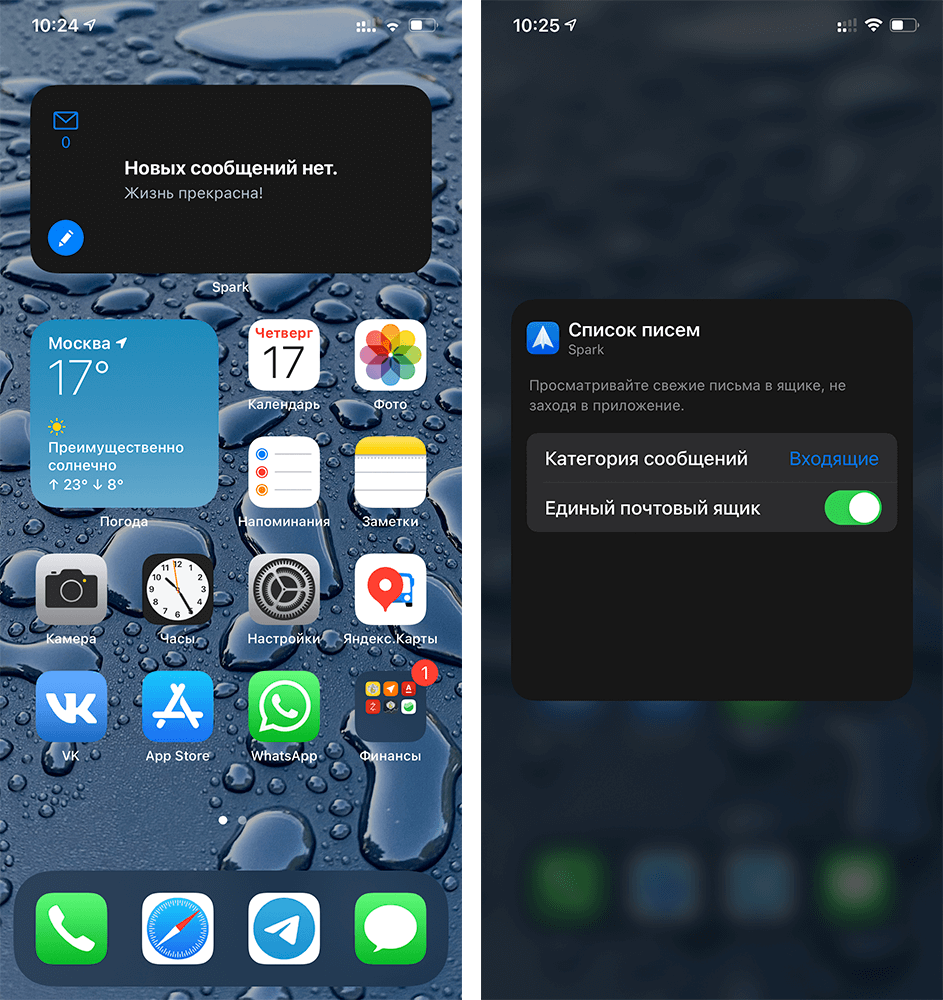
Так виджет выглядит на рабочем столе. Его можно кастомизировать по желанию
Виды виджетов в iOS 14
Некоторые виджеты являются универсальными (вроде виджета «Смарт-стопка») и содержат разный вид информации — чтобы переключаться между ними, пролистывайте виджет вверх и вниз.
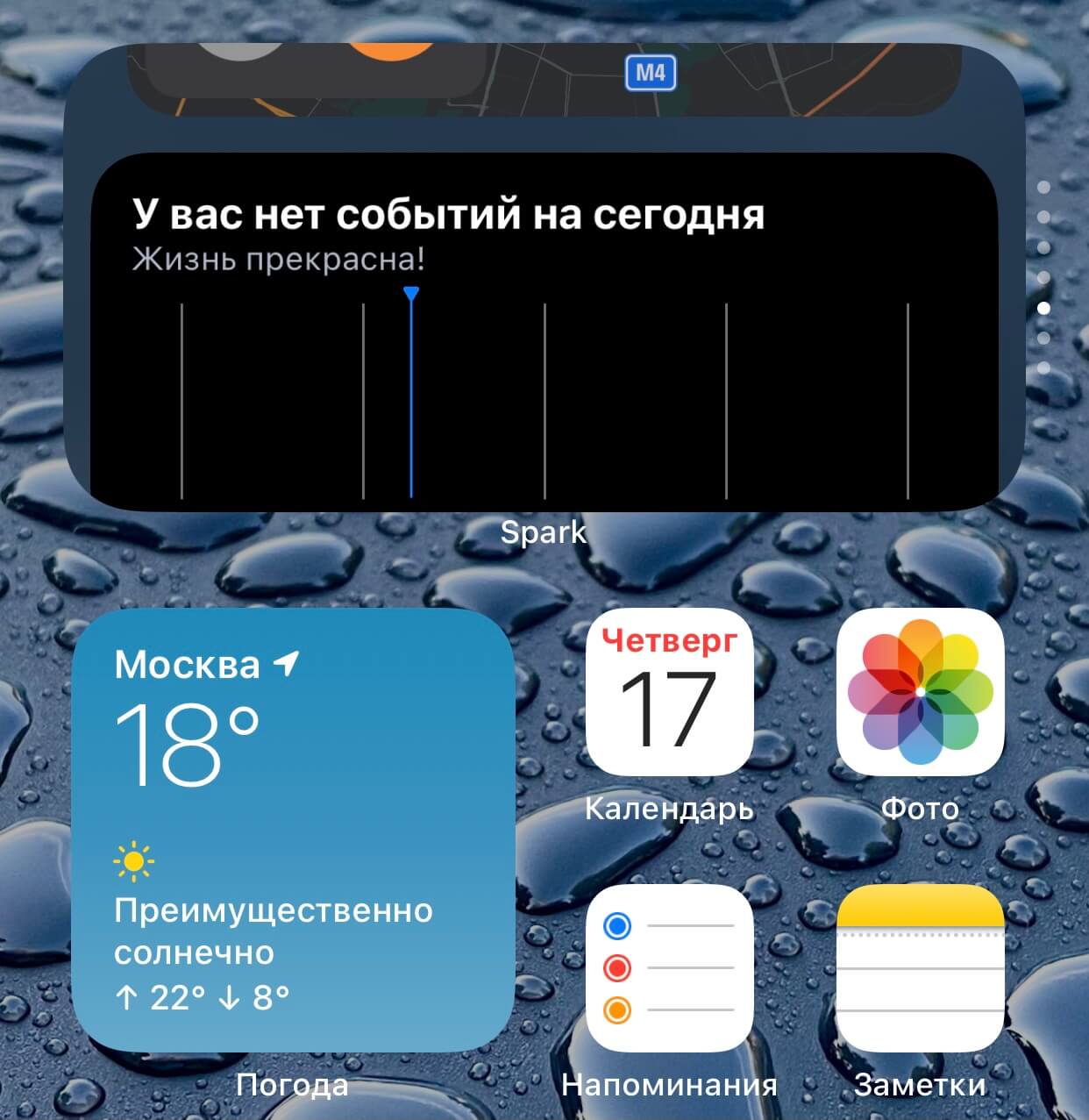
Виджет Смарт-стопка позволяет менять тип данных
Удобно, что доступны виджеты разных размеров, которые отображают столько информации, сколько вам нужно. Причем даже самый маленький размер виджета может показывать больше полезного по сравнению со статическим значком приложения, поскольку данные обновляются в течение дня.
Плюс есть множество умных настроек — например, чтобы виджеты сами меняли друг друга в течение дня. Это позволит сэкономить место на домашнем экране. Например, утром это будет виджет приложения «Погода», в течение дня — события Календаря, а вечером — виджет Карт, который подскажет, сколько времени вам потребуется на дорогу домой. Разместите виджеты на главном экране — там, где вам удобно, — и вся важная информация всегда будет у вас под рукой.
Виджеты в iOS 14 занимают минимум 4 места для иконок.
Для себя я нашел наиболее удобным виджет приложения «Погода» и Календаря — можно посмотреть план день на сегодня в календаре или погоду на ближайшие два часа, не открывая приложение. Что касается виджетов сторонних приложений, их пока не очень много, но в ближайшие несколько дней (и недель) разработчики должны успеть обновить свои приложения и добавить поддержку виджетов. Все же iOS 14 вышла совсем недавно.
Как сделать виджеты iOS 14 на iPhone | iPad
В iOS 14 / iPadOS 14 стало возможным добавлять виджеты на экран iPhone | iPad. Мы расскажем, как настроить виджеты, создать их и красиво разместить на рабочем экране.


Виджеты iOS 14 / iPadOS 14 — самое большое обновление?
Поговаривают, что обновление внешнего вида основного экрана в iOS 14 / iPadOS 14 — это самое масштабное внешнее изменение, которое нам предоставила компания Apple за последние годы. Наконец-то в можно оставить в прошлом те времена, когда домашний экран iPhone/iPad ограничивался сеткой, состоящей из папок и приложений. Теперь домашний экран вашего гаджета можно украсить информационными блоками погоды/отслеживания активности с Apple Watch, фотографиями родных и так далее.
Как создать виджеты в iPhone в iOS 14 / iPadOS 14
- Тапаем на рабочий стол, пока иконки не начнут «трястись».
- Жмем на плюс вверху.
- Выбираем виджет и добавляем на экран.
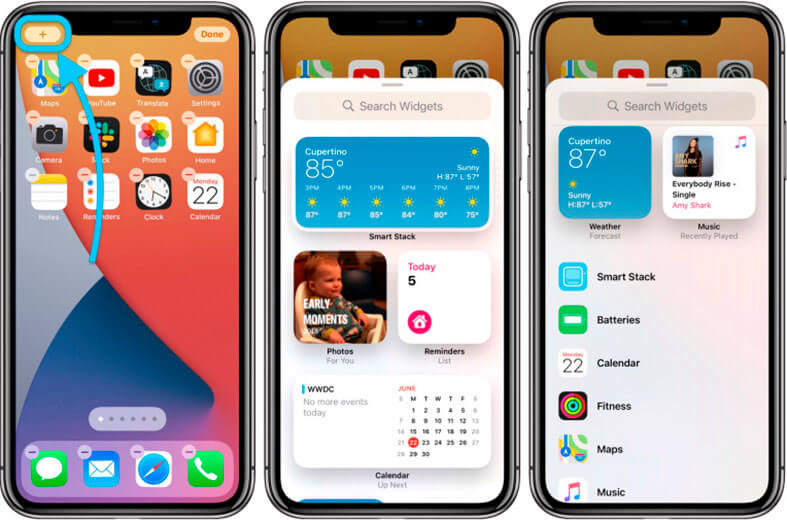
Кроме того, вы можете выбрать отдельное приложение, виджет которого вы хотите создать на экране. Для этого вам достаточно просто нажать и удерживать иконку приложения, а затем в опциях выбрать «Добавить виджет».
Как создать смарт-стопку виджетов iOS 14
Смарт-стопка это несколько виджетов в одном, их можно добавить и настроить на главном экране.
Как добавить виджет смарт-стопку в iOS 14
- Добавляем два виджета одинакового размера.
- Тапаем на один из них и перетаскиваем поверх второго.
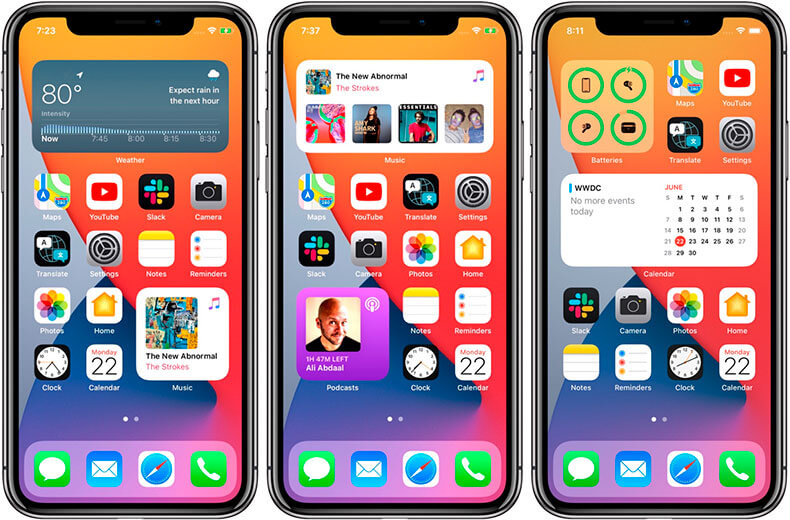
Вот и все, вы можете самостоятельно настраивать информационные блоки на вашем iPhone и iPad.
Как настроить виджеты iPhone в поиске
- Свайпните вправо на вашем iPhone/iPad, опуститесь в самый низ и нажмите на «Изменить».
- Выберите нужный виджет и нажмите — «плюс», чтобы добавить.
- Если хотите сменить порядок просмотра блоков — просто перетащите их выше или ниже.
Примечание: Если захотите просмотреть дополнительную информацию в виджете — нажмите на небольшую «галочку» в одном ряду с названием виджета. Если захотите перейти в приложение виджета — нажмите на него.
Как добавить виджет на главный экран iPhone
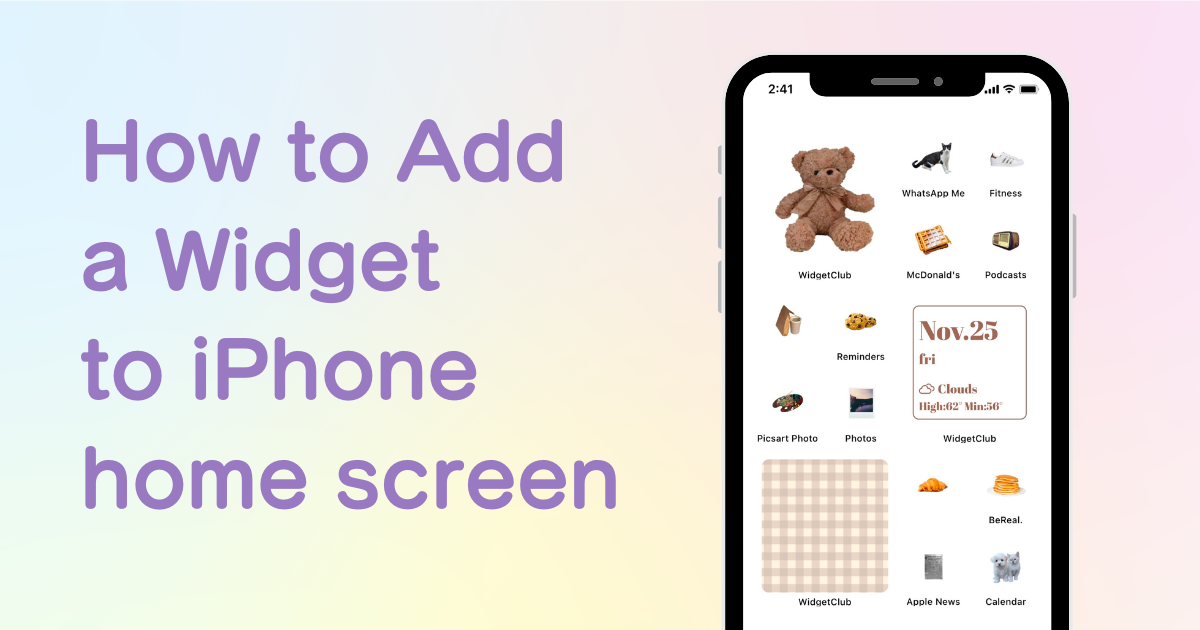
Вам нужно специальное приложение, чтобы стильно настроить домашний экран! Это окончательная версия приложения для переодевания, в котором есть все материалы для переодевания!
Настройте свой домашний экран с помощью стильных и функциональных виджетов!
Я расскажу вам, как настроить простые и стильные виджеты, исходя из своего опыта, который я перепробовал более чем в 50 различных приложениях для виджетов.
Вот окончательное руководство по настройке виджета iPhone!
Что такое «Виджет»?
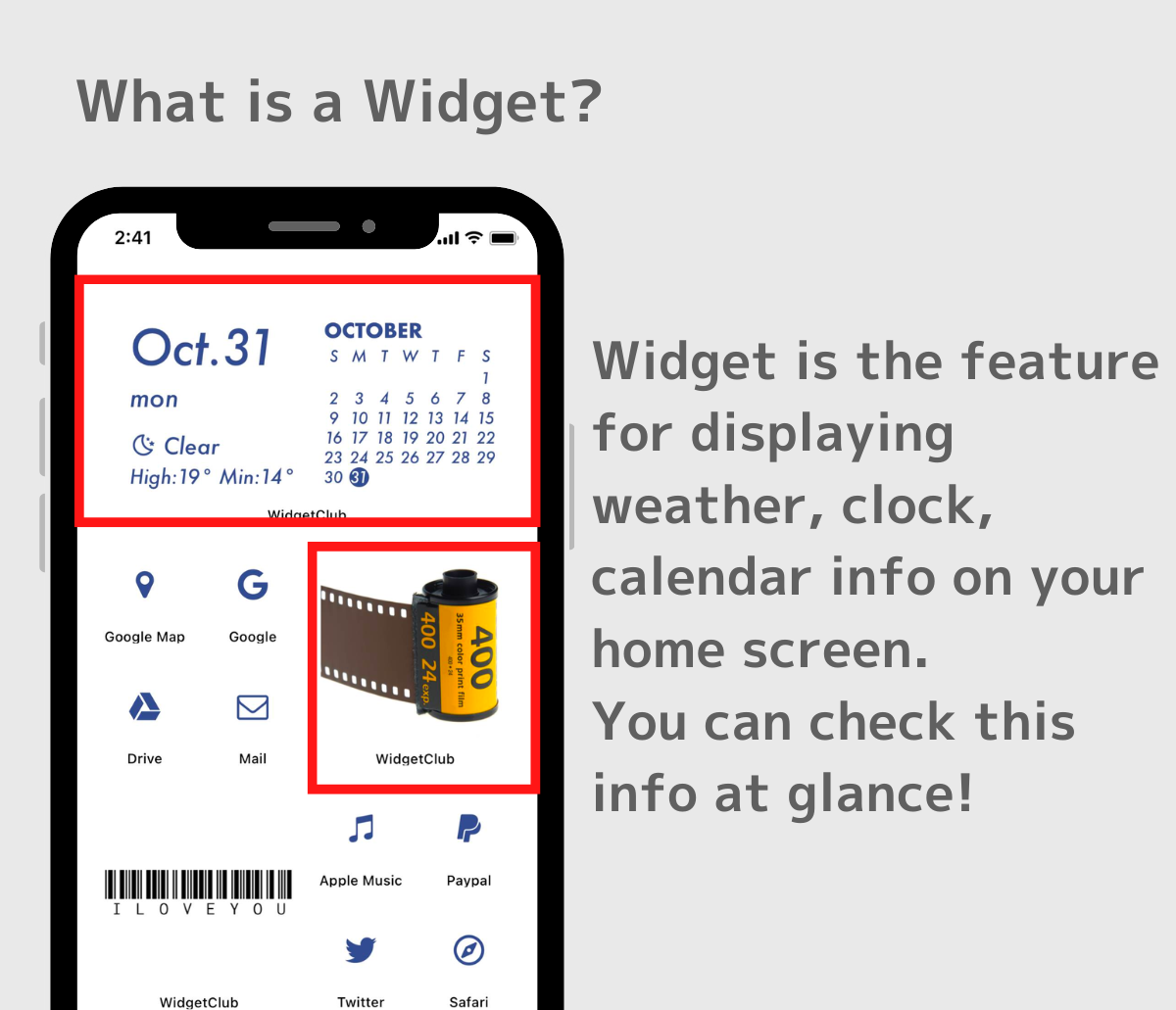
Виджет — это функция, позволяющая закреплять часто используемую информацию на главном экране! Например, вы можете закрепить информацию о прогнозе погоды на главном экране, чтобы вам не нужно было открывать приложение погоды, чтобы проверить его.
Вы можете добавлять виджеты без загрузки каких-либо приложений, если они уже установлены на вашем iPhone, но возможности настройки дизайна ограничены, поэтому мы рекомендуем использовать специализированное приложение для виджетов!
Разница в настраиваемости дизайна между предустановленными приложениями и специализированными приложениями-виджетами
Как видите, виджеты для уже установленных приложений просты, но их может быть недостаточно, чтобы сделать ваш домашний экран стильным, так как они не дают большой свободы в изменении дизайна.
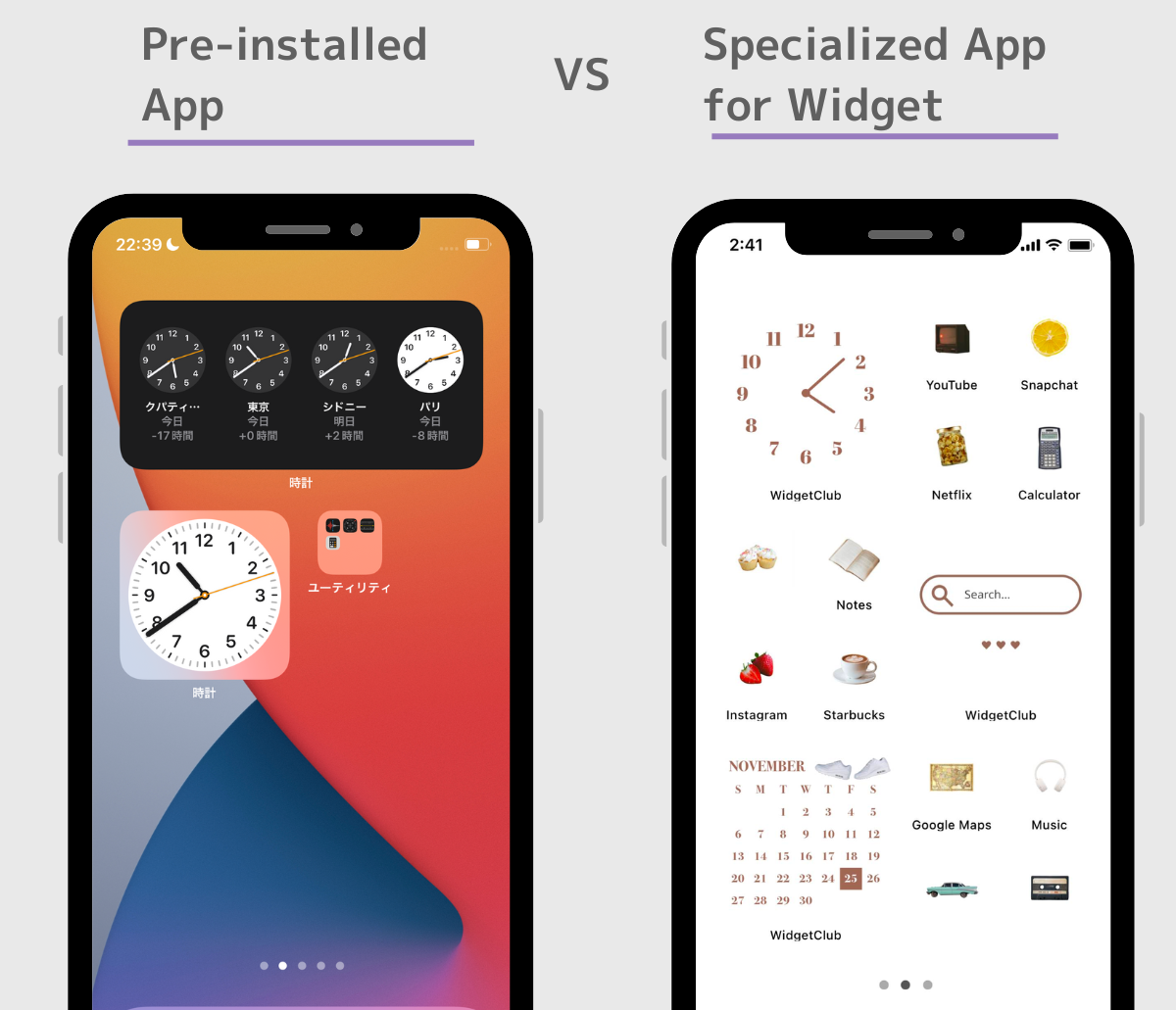
Используя специализированное приложение-виджет, вы можете настроить его так, чтобы оно соответствовало вашим обоям и общей атмосфере, как показано справа!
Как добавить эстетичный виджет на главный экран
1.Скачай приложение «WidgetClub»!
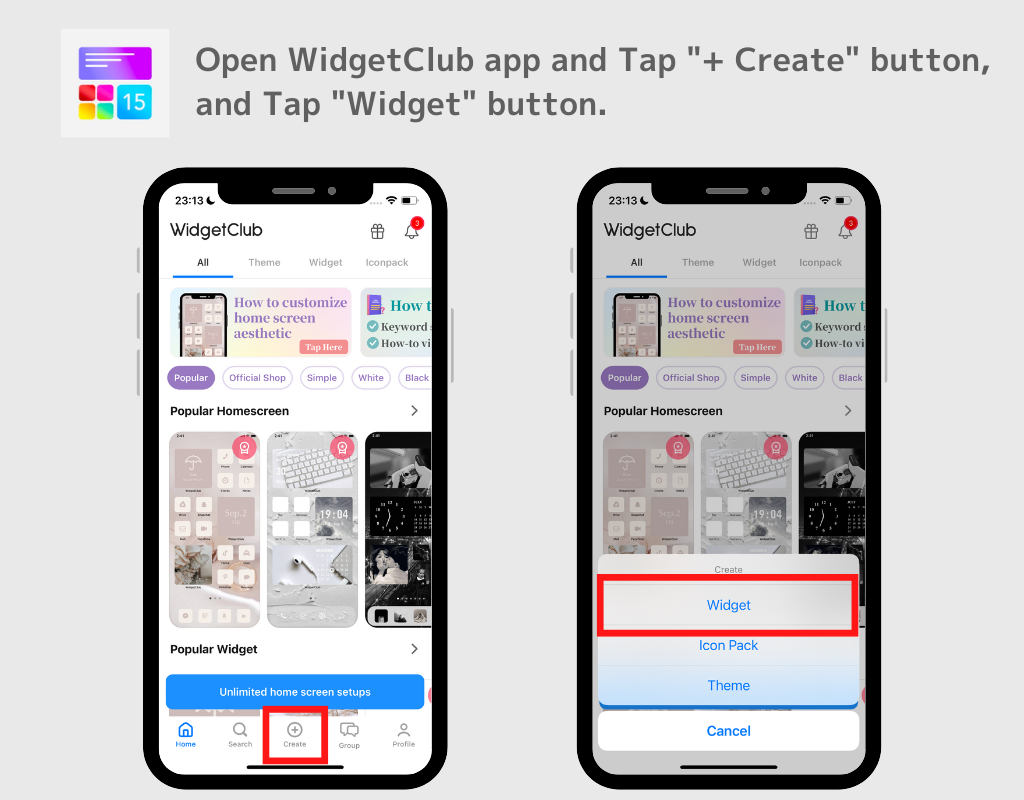
2. Откройте приложение, нажмите кнопку «+» и выберите «Виджет».
3. Выберите один из трех размеров виджета (Маленький/Средний/Большой) и выберите дизайн виджета, который вы хотите установить.
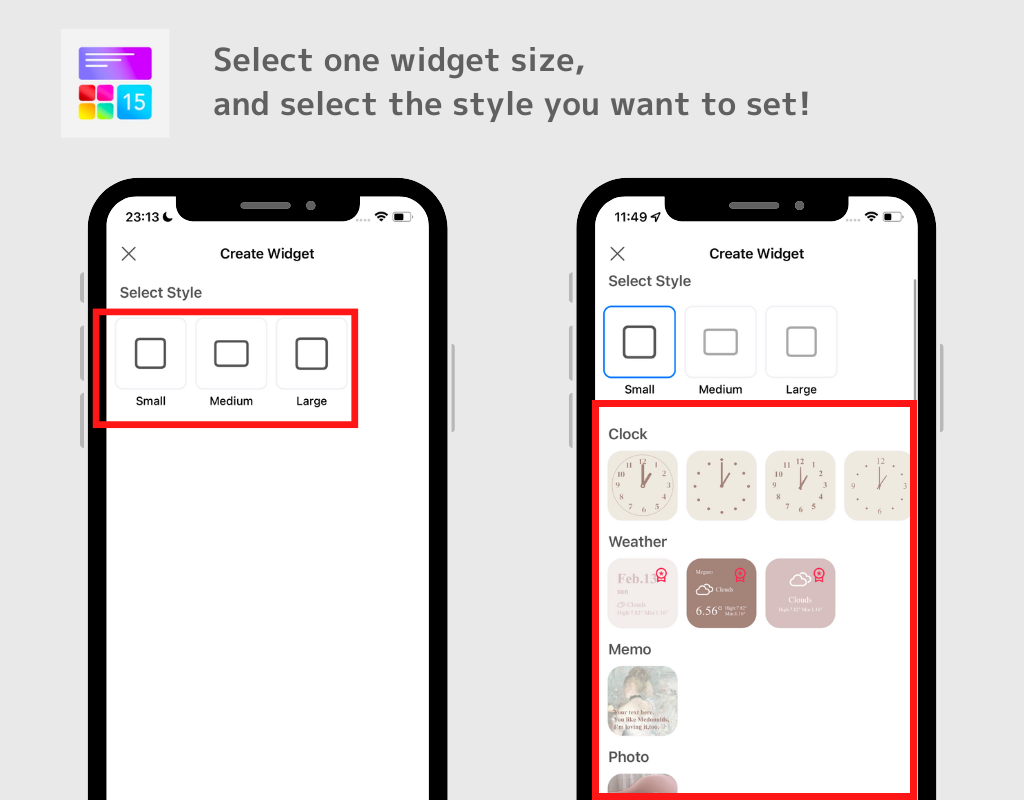
К вашему сведению: в WidgetClub есть фото, часы, календарь, погода, дата, напоминание, годовщина (например, 100 дней с тех пор, как мы начали встречаться), обратный отсчет (3 дня до 2 летия) и аккумулятор!
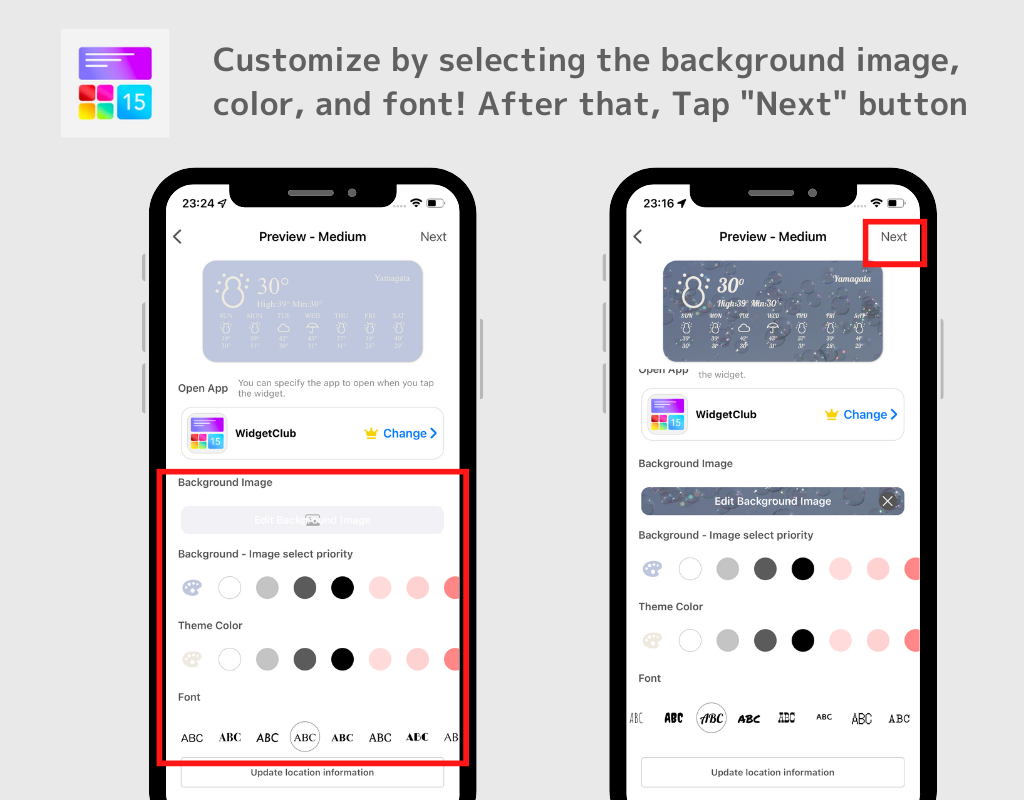
4. На экране редактирования виджета вы можете свободно выбирать цвет, шрифт и фоновое изображение.
5.После того, как вы закончите редактирование, нажмите «ДАЛЕЕ»!
6. Нажмите кнопку «Установить виджет» в нижней части.
7. Будут отображаться слоты настроек виджета, нажмите на один из них, чтобы заменить виджет.
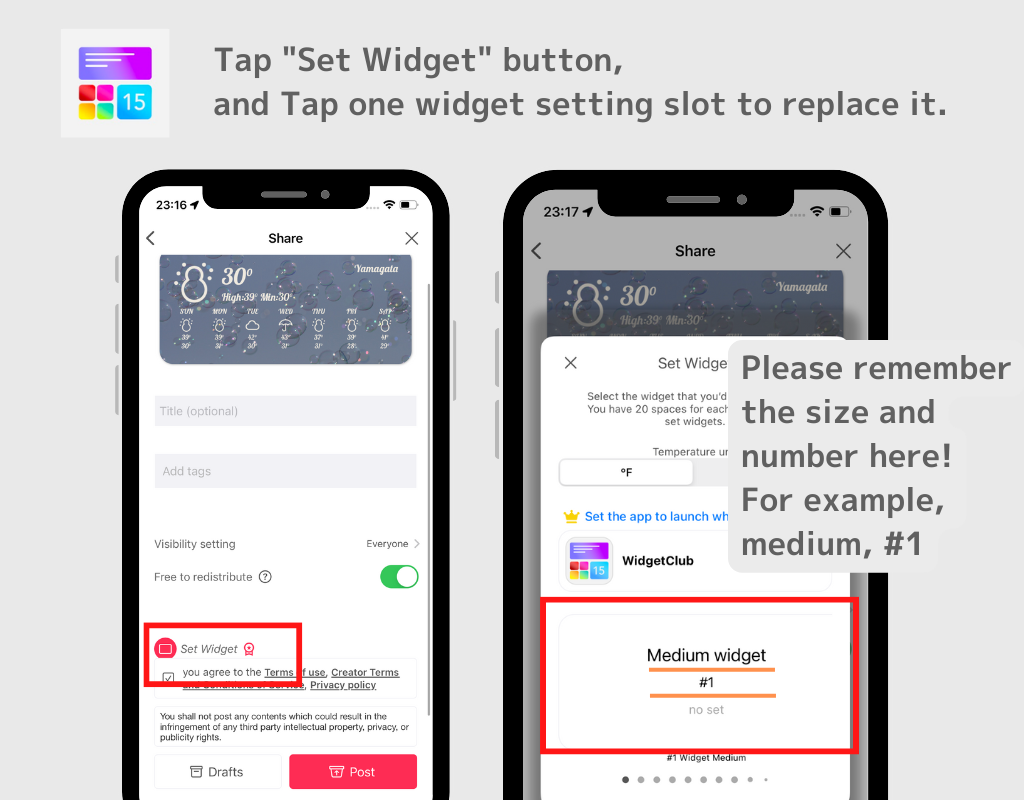
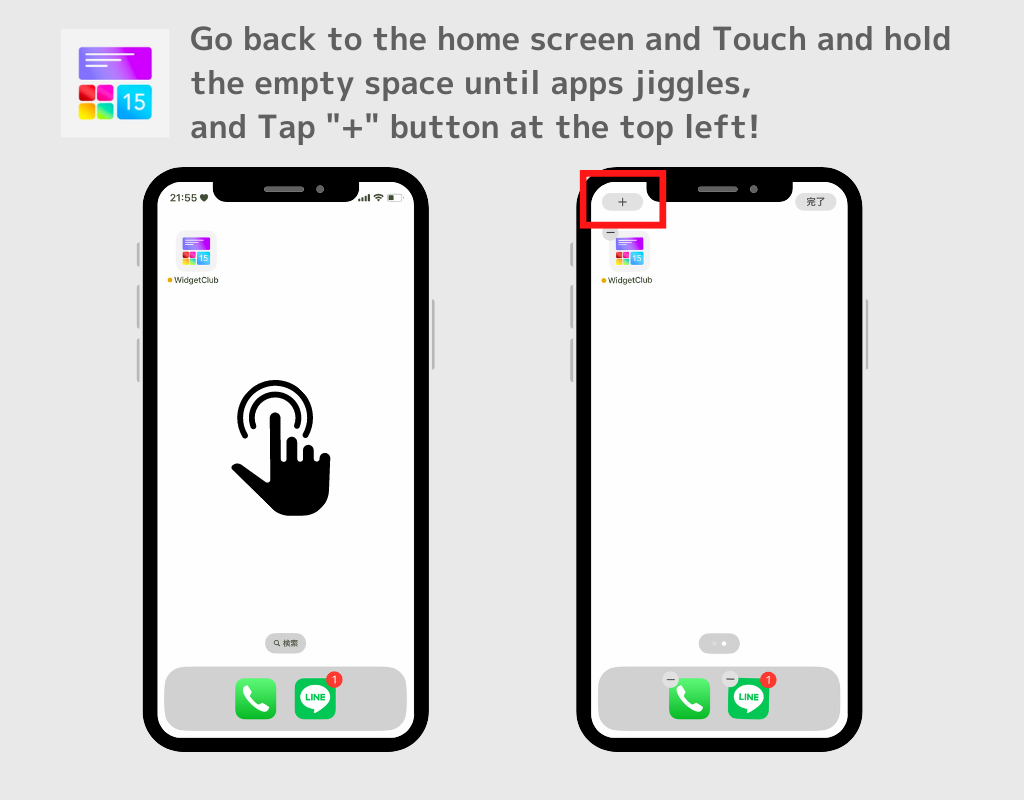
8. Вернитесь на главный экран, нажмите и удерживайте пустое место, пока приложения не начнут покачиваться.
9.Нажмите кнопку «+» в верхнем левом или правом углу экрана.
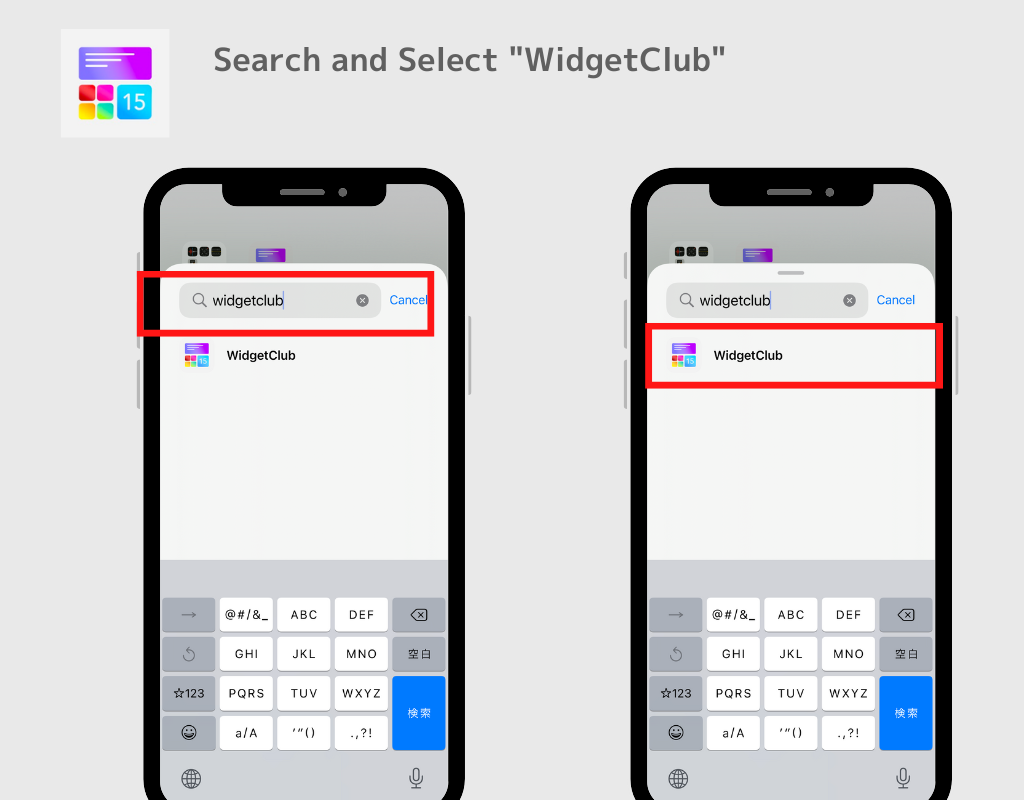
10.Появится окно поиска, введите «Widgetclub» и коснитесь его.
11. Найдите виджет, который хотите установить, и нажмите кнопку «Добавить виджет».
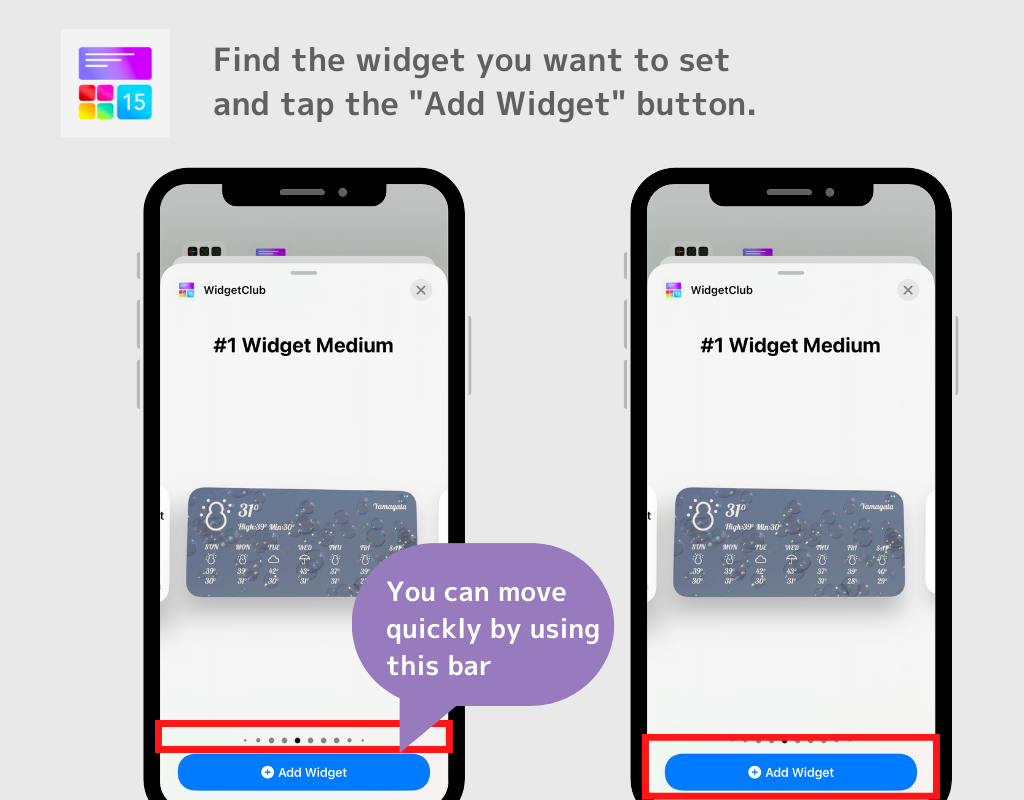
(Виджет поставляется в трех размерах, S/M/L, и вы можете установить 20 рамок для каждого! Большие размеры расположены в крайней правой части, поэтому, если вы установите виджет большего размера, переместитесь в крайнюю правую сторону. добавить его)
12. Готово! Наконец-то вы добавили виджет на главный экран!
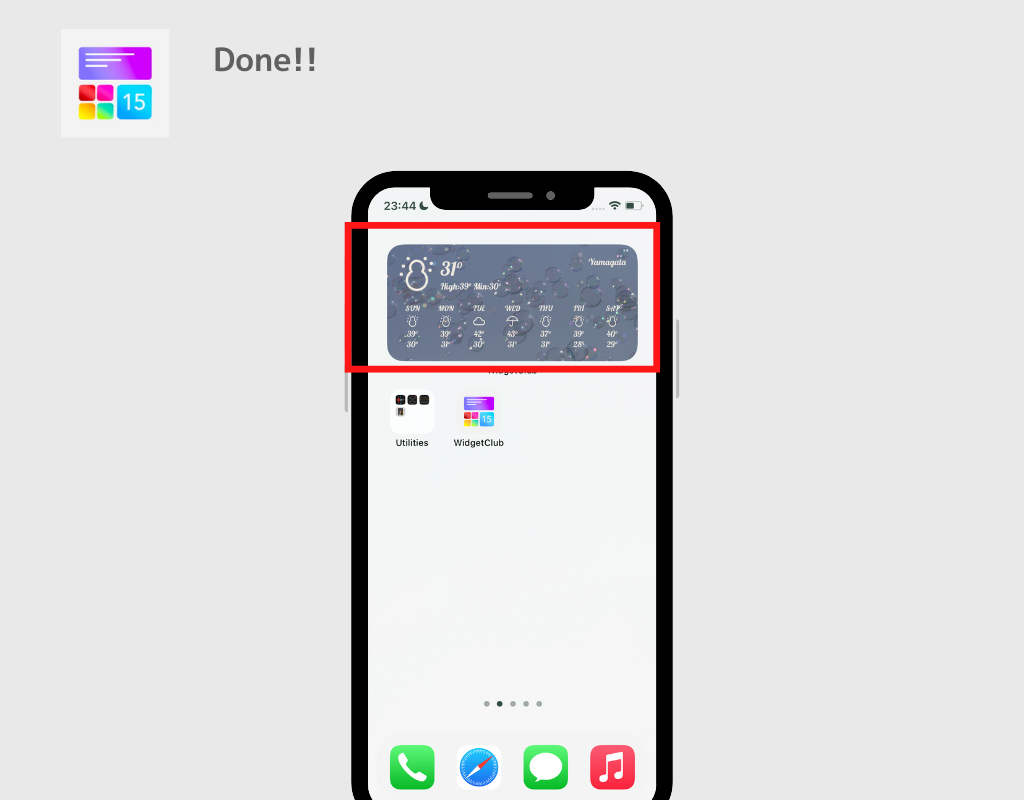
Вот видео о том, как добавить виджеты на iPhone
Как добавить виджет с помощью предустановленного приложения
Например, я объясню это с помощью виджета приложения «Погода»! (Если вы хотите добавить виджет часов, выполните поиск «Часы»)
1. На главном экране нажмите и удерживайте главный экран, пока приложения не начнут покачиваться, затем нажмите кнопку «+» в верхнем левом или верхнем правом углу.
2. Найдите «Погода» и выберите его!
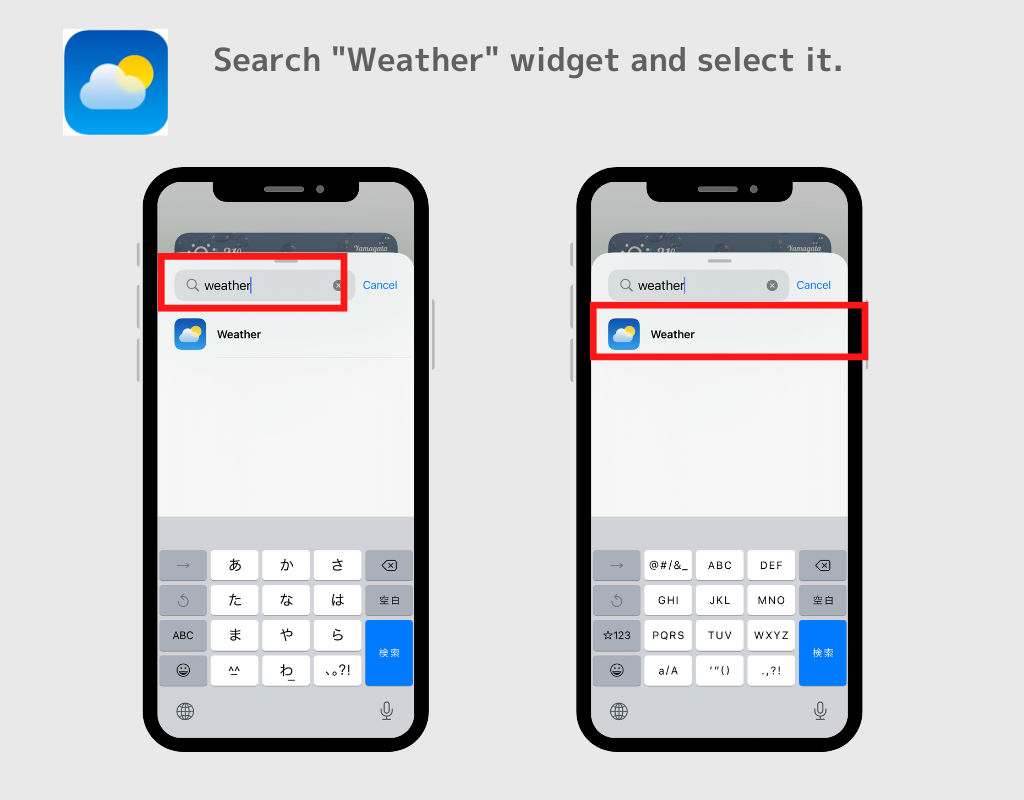
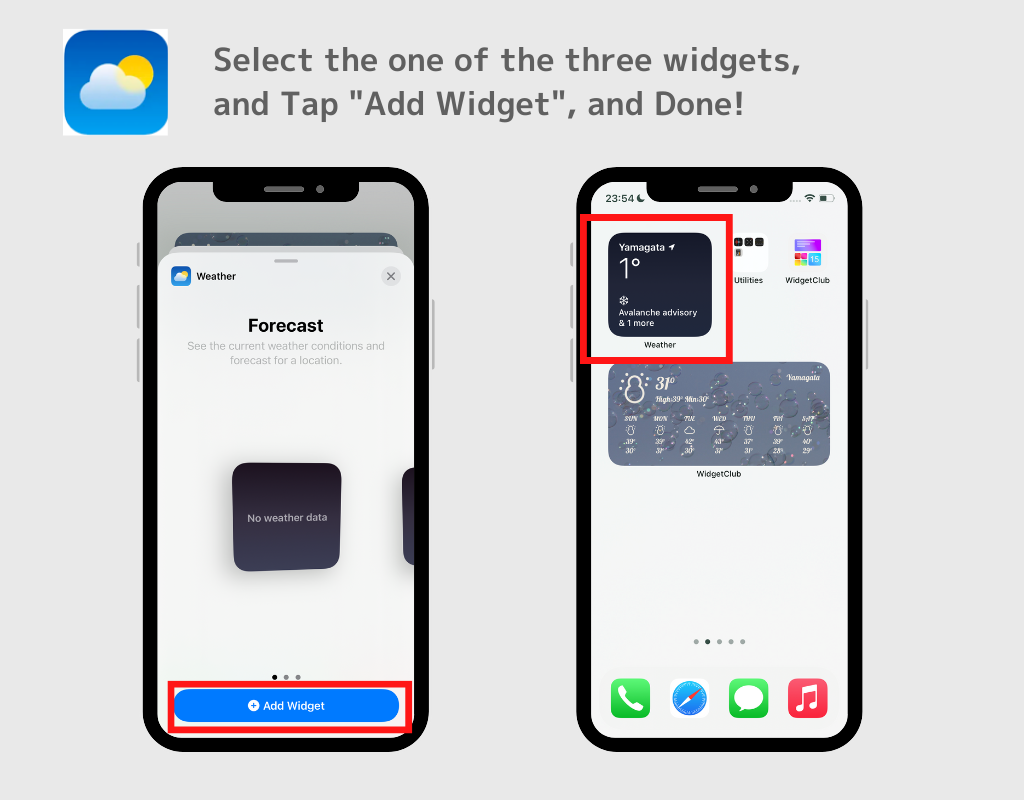
3. Выберите один из трех дизайнов и нажмите кнопку «Добавить виджет»! Сделанный!
Как редактировать виджет
Некоторые виджеты позволяют изменять информацию таким образом, как показано ниже.
На этот раз я покажу вам, как изменить область прогноза погоды в виджете погоды.
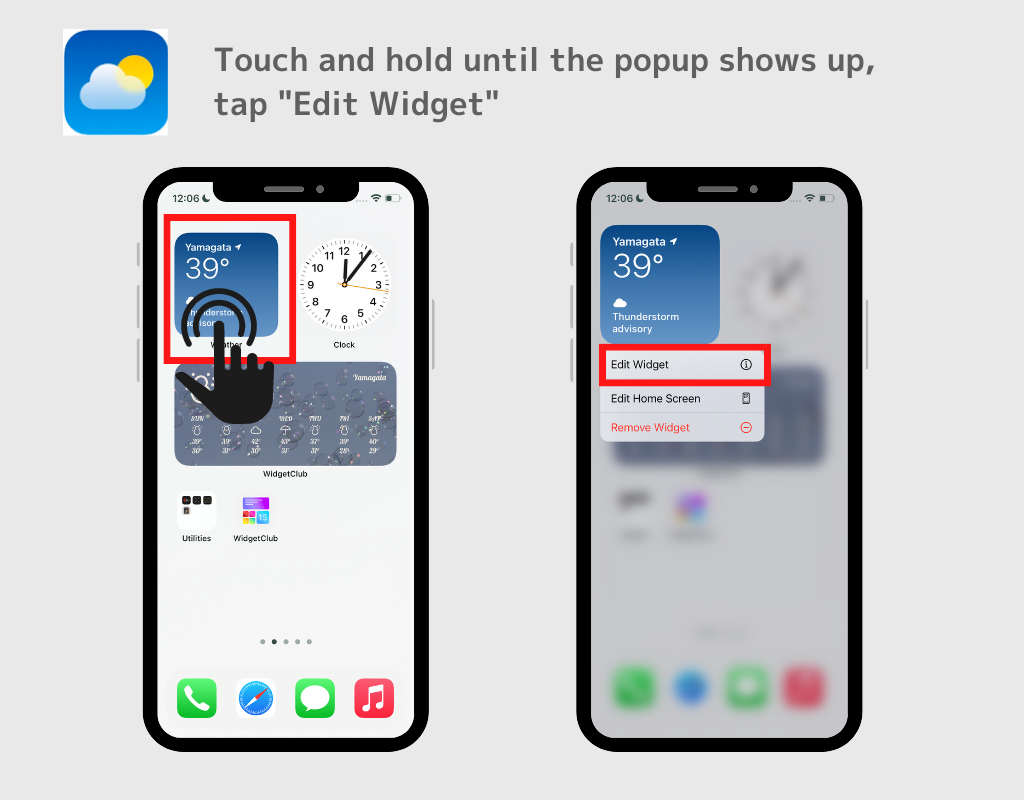
1. Нажмите и удерживайте виджет, пока не появится всплывающее окно, затем нажмите «Редактировать виджет».
2. Появится селектор области, коснитесь места, отмеченного синим цветом, найдите и выберите область, которую хотите установить.
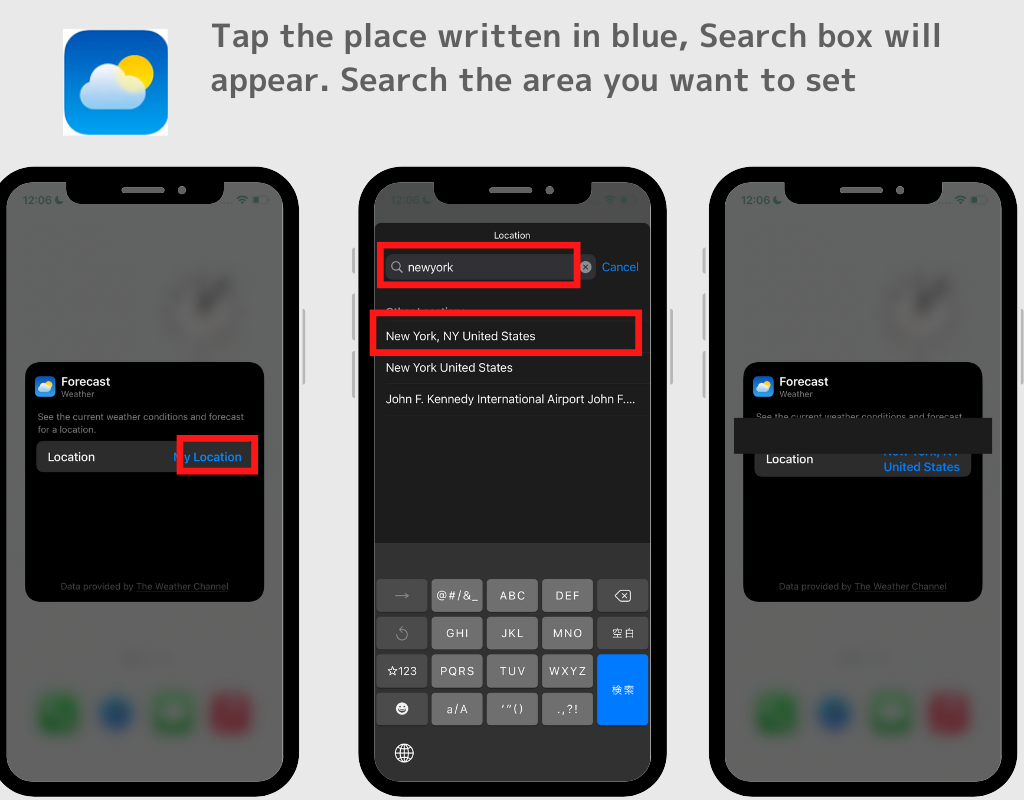
Виджет будет отображать прогноз погоды в Нью-Йорке!
Как удалить установленный виджет
Если вы хотите удалить виджет с главного экрана, следуйте этому пути.
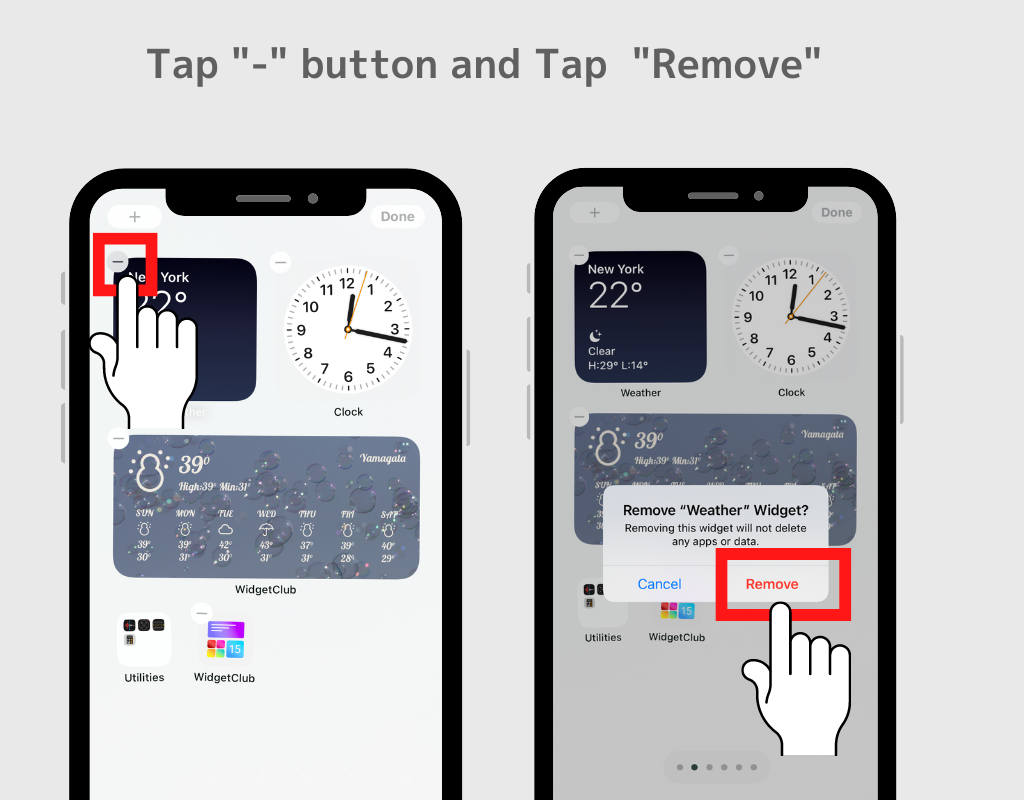
1. Нажмите и удерживайте виджет, который хотите удалить, пока в верхнем левом углу не появится кнопка «-».
2. Нажмите кнопку «-»
3. Нажмите «Удалить виджет».
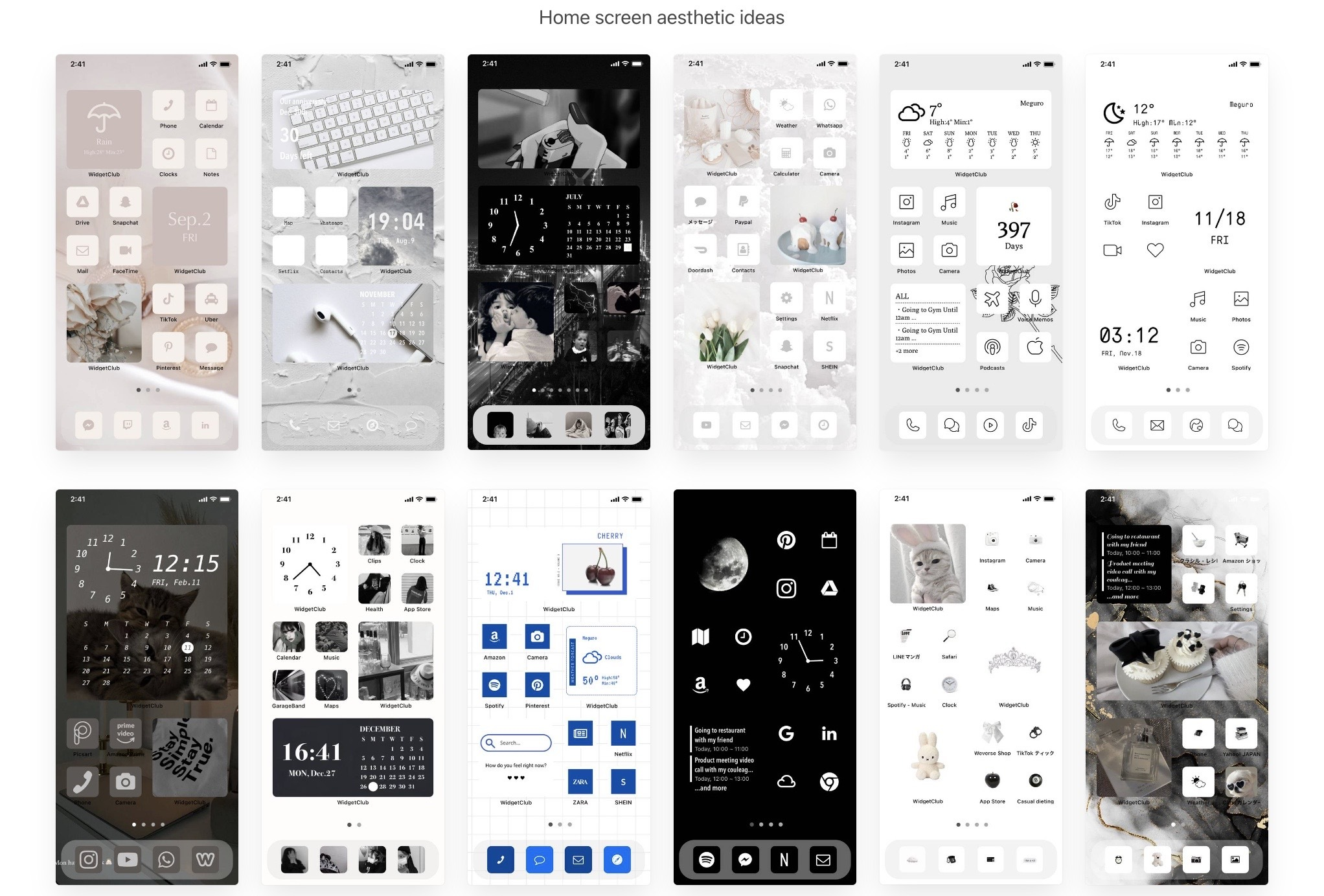
Эстетические идеи виджетов
Вы можете изучить идеи макетов домашнего экрана пользователей WidgetClub с помощью эстетичных виджетов!
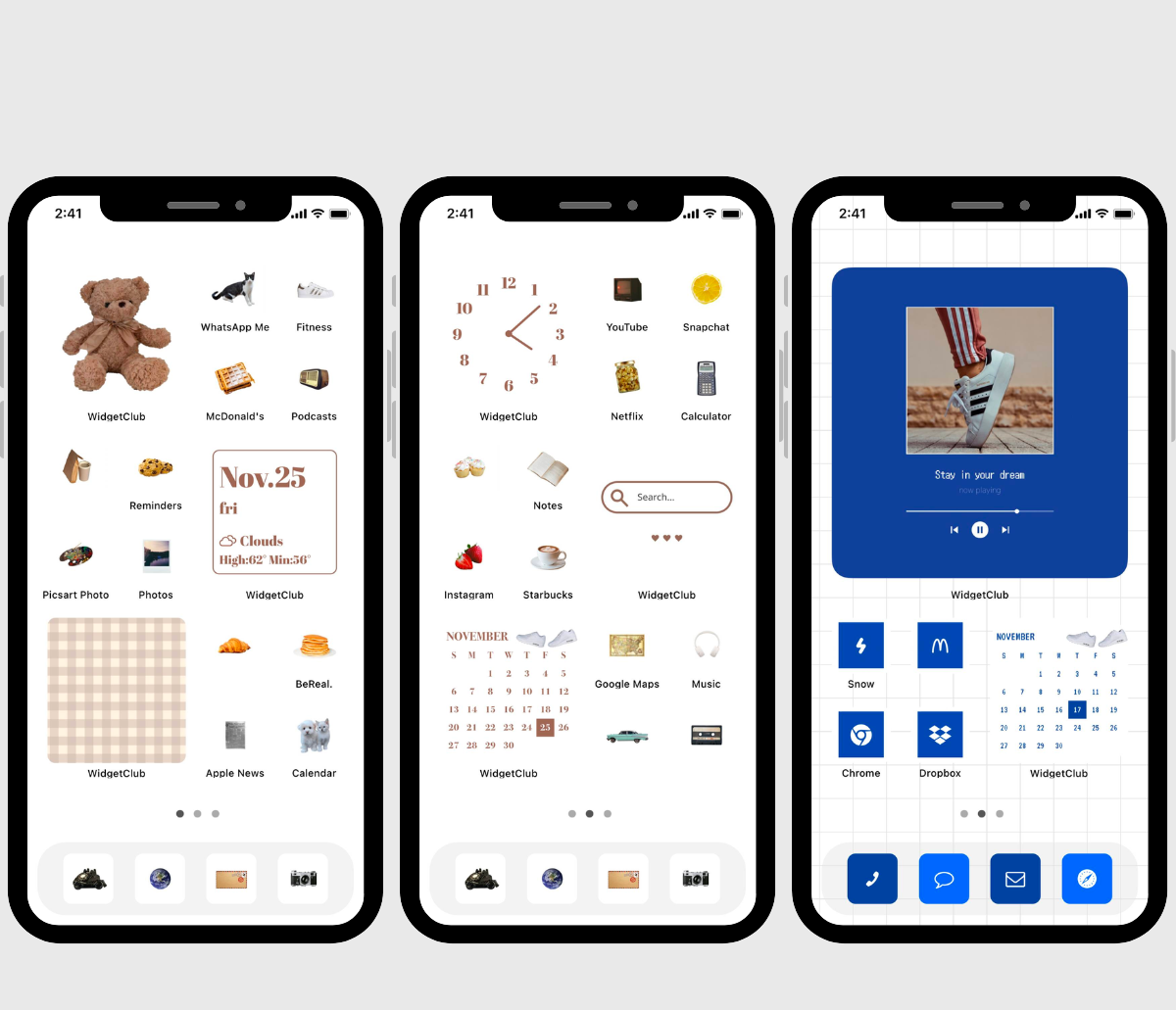
Настройте свой домашний экран более эстетично!
Вы можете настроить свой iPhone еще более эстетично, изменив не только виджеты, но и обои и значки приложений!
Чтобы изменить значки, вам нужно собрать материалы для значков! WidgetClub предоставляет «шаблоны» для настройки домашнего экрана, которые включают в себя обои, материалы для значков приложений и виджеты — все в одном пакете, так что вы можете настроить свой домашний экран сразу!
Как правильно установить виджет на iOS 14
iOS 14 вышла, Apple дала нашим айфонам виджеты. Мы расскажем в короткой инструкции, как их установить и при необходимости изменить.
Задержите палец на несколько секунд в любом пустом месте на рабочем столе.
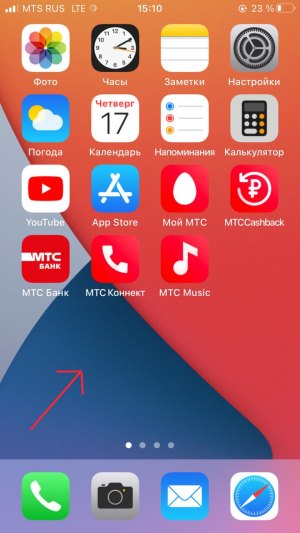
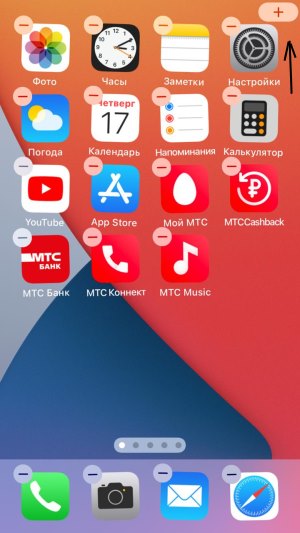
Иконки начнут дрожать, а в углу появится кнопка-плюс. Нажимайте на неё.
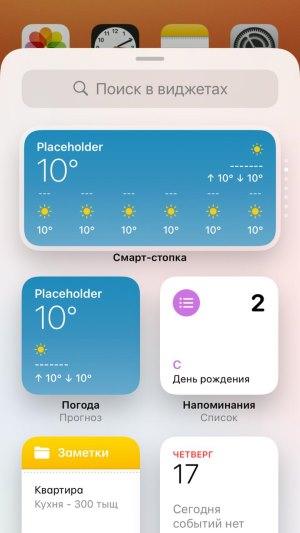
Появится меню с выбором виджетов. Виджеты есть только для тех приложений, разработчики которых их предусмотрели.
Выбирайте нужный, нажимая на него. Он появится на рабочем столе.
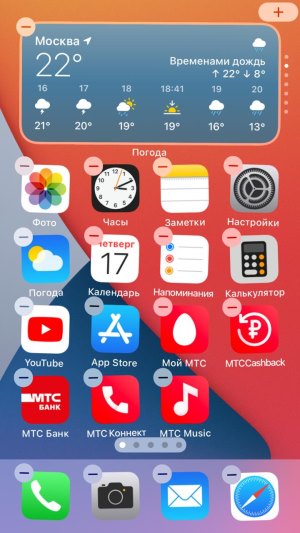
Сразу после можно изменить размер виджета, если нужно.
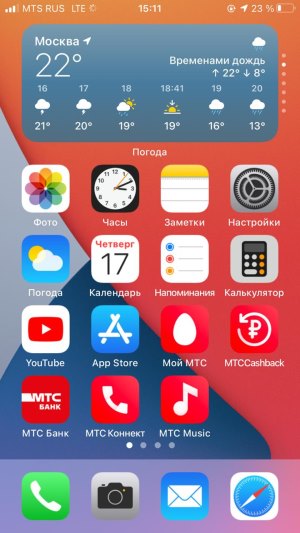
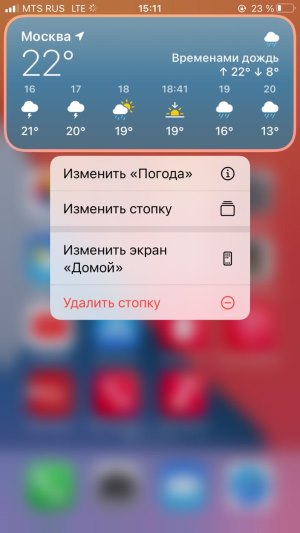
Если в дальнейшем наложить несколько виджетов друг на друга — появится стопка виджетов, по аналогии со стопкой программ. Имеющийся виджет или их стопку можно изменить, используя долгое нажатие на него.
Хорошему виджету — хороший iPhone. Со скидкой и доставкой.