
Как построить график поверхности в mathcad
MathCAD — это просто! Часть 6. Графики поверхностей
В прошлый раз мы с вами говорили о системах нелинейных алгебраических уравнений — точнее, не столько о них самих, сколько о методах их решения с использованием такого замечательного программного продукта, как MathCAD. И остановились на подборе начальных условий для приближенного (численного) решения систем нелинейных алгебраических уравнений с помощью построения графиков уравнений. Поскольку вопрос о создании в MathCAD’е графиков поверхностей для уравнений с тремя переменными довольно сложен, я решил в этой статье из серии «MathCAD — это просто!» поговорить исключительно о графиках поверхностей и не трогать другие темы, как бы велик ни был соблазн это сделать. Причем, весьма вероятно, даже в одну статью это вместить не удастся, хотя, конечно, это уже посмотрим по ходу дела. Рассказ должен быть особенно подробным также и в силу того очевидного факта, что умение строить графики поверхностей в MathCAD’е пригодится вам, само собой, не только при решении уравнений с тремя переменными — задачи визуализации настолько обширны и встречаются настолько часто, что сложно придумать область знаний, где без них можно было бы обойтись. Хотя существуют и специальные инструменты, «заточенные» под построение трехмерных графиков, вы убедитесь, что в MathCAD тоже можно строить очень приличные на вид графики поверхностей.
График функции z = f(x; y)
Для того, чтобы начать работу с графиками, для начала запустите MathCAD. Мы с вами начнем, пожалуй, с самого простого случая трехмерных графиков, а именно с построения графика для того случая, когда z имеет функциональную зависимость от x и y. К уравнениям такие графики, правда, имеют довольно опосредованное отношение, но начинать всегда лучше с простого. Для начала нужно определить функцию, график которой мы будем строить. Лично я для примера (см. соответствующий скриншот) взял f(x, y) := sin(x) / cos(y). В отличие от двумерных графиков, где мы могли задавать зависимости переменных x и y друг от друга прямо на графике, для построения графиков в трех измерениях нужно использовать именно запись функции. Почему? Об этом чуть-чуть ниже. После того, как вы определили функцию, график которой мы будем получать, найдите на панели Graph кнопку Surface Plot и щелкните по ней мышью. На экране появится пустой график, очень похожий на тот, который мы с вами уже вполне успешно (и не раз) использовали для визуализации двумерных функций и уравнений. Только здесь всего одна область для ввода — она находится внизу под координатной сеткой.
В ней нужно написать просто f. Почему не f(x, y)? Вопрос, безусловно, уместный и очень грамотный. Дело в том, что MathCAD, вообще говоря, не умеет строить трехмерные графики для функций или уравнений. Он умеет отображать в виде графика только массив точек — именно его та часть среды, которая отвечает за построение графиков, и ожидает увидеть на этом месте. Если мы запишем вместо массива функцию без указания аргументов, то MathCAD автоматически построит на ее основе нужный ему массив, который успешно будет отображен на графике. Если же мы укажем для функции аргументы, то MathCAD выдаст сообщение об ошибке. Не верите — можете сами попробовать и убедиться.
В общем, если вы правильно все сделали, а сделать что-то неправильно при внимательном чтении будет сложно, то на экране у вас должен появиться такой же график, как на скриншоте к статье. На этом мы пока остановимся и посмотрим, как и что для этого графика можно настроить.
Настройка графика
Если дважды щелкнуть по графику мышью, то появится окно его настроек. Уже по количеству различных вкладок в нем видно, что настраивать графики поверхностей в MathCAD’е можно долго и упорно, и можно, что называется, донастраиваться. Обо всех этих настройках у нас с вами сейчас поговорить, конечно, не получится, потому что объем газетной статьи, сами понимаете, имеет некоторые ограничения. Да и вряд ли, говоря откровенно, подробный рассказ о каждой галочке в этом окне сильно облегчит кому-либо жизнь. Поэтому лучше обратимся к самым часто употребляемым из них.
Первая интересная настройка задает положение «камеры» относительно графика функции, который мы с вами только что успешно построили. Объединены они в группу View на вкладке General и помогают при правильном подходе гораздо лучше рассмотреть все особенности построенной на графике поверхности. Настройки эти задают поворот и наклон наблюдателя относительно графика, а также увеличение в том случае, если нужно рассмотреть график подробнее или, напротив, «общим планом». Чтобы научиться хорошо настраивать эти параметры, придется потратить немало времени, а сначала при их изменении графики будут выглядеть, скорее всего, не лучше, а гораздо хуже, чем до этих изменений. Но здесь, как говорится, терпение и труд все перетрут.
Отдельного упоминания стоят настройки для координатных осей, расположившиеся на закладке Axes. На этой вкладке для каждой из осей по отдельности можно включить или выключить подписи в виде чисел, настроить цвет, задать поясняющую надпись (полезно, если за поверхностью, которую вы строите, стоит какой-либо физический или, например, экономический процесс — тогда можно ось Z назвать «распределение температуры», а X и Y — «длина бруска» и «ширина бруска» соответственно).
При настройке внешнего вида графика вам пригодится и вкладка Appearance. Если вам нужно раскрасить поверхность градиентной заливкой, то выберите переключатель Fill Surface из группы Fill Options, а в группе Colour Options установите в активное положение переключатель Colormap. Если вы хотите вовсе отключить любую заливку поверхности (а вам вполне может понадобиться и такое), то в группе Fill Options выберите No Fill. Аналогичным образом можно настраивать и линии, которые отображаются по контуру графика для его лучшей видимости. Хотя лично мне кажется, что с ними график, во-первых, и выглядит как-то эстетичнее, и, во-вторых, более легко воспринимается, но вы, само собой, вправе со мной не согласиться и их, если они вам мешают, напрочь отключить. В целом обращаться с этими линиями ничуть не сложнее, чем с заливкой — их, кстати, тоже можно сделать градиентными. Если нужно, можно также включить отображение точек, которые лежат в основе графиков, которые строит MathCAD — тех самых точек, массив которых нужен для построения трехмерного графика. Для этих точек можно менять цвет аналогично тому, как это можно делать для самой поверхности и ее контурных линий, а также настраивать размер точек — для этого служит поле Size, расположенное в группе Point Options. Также можно менять символ, обозначающий на графике точки — это может быть круг, ромб, два разных крестика или квадрат. В общем и целом, как можно увидеть на соответствующем скриншоте, с использованием вкладки Appearance можно преобразовать полученный график так, что его родной отец или мать (то есть вы) не узнает.
Для еще более тонкой настройки внешнего вида графика можно воспользоваться источниками света, добавить которые можно на вкладке Lighting все того же диалога настройки трехмерных графиков. По умолчанию все источники света для любого трехмерного графика отключены, и включить их можно установкой в активное положение переключателя Enable Lighting. Всего на каждом графике может быть до восьми источников света, но реально вам вряд ли когда понадобится иметь их больше, чем три. Для каждого источника можно настроить его положение или, если этот источник расположен на бесконечности, то направление света. Также можно настроить цвет освещения, которое создается на поверхности этим источником. Также присутствуют пять стандартных схем освещения, выбрать которые можно в списке, расположенном слева внизу диалогового окна. Следует отметить, что графики с градиентной заливкой для любого стандартного освещения смотрятся не слишком привлекательно.
О вкладке Title долго говорить не будем — это просто заголовок графика, который можно разместить сверху или снизу относительно самого изображения. Для настройки плоскостей, которые могут помочь более наглядно отобразить ход графика, применяется вкладка Backplanes. На ней доступны настройки для трех плоскостей: X-Y, X-Z и Y-Z. Конечно, для каждой из них все возможности настройки абсолютно идентичны. По умолчанию все задние плоскости не отображаются. Для того, чтобы включить их отображение, нужно активировать переключатель Fill Backplane и выбрать цвет, щелкнув по квадратику рядом со словом Color. По умолчанию в нем выставлен белый цвет, который будет не виден на белом фоне графика. Если вы хотите, чтобы на задней плоскости, ко всему прочему, еще и отображалась координатная сетка, то нужно активировать переключатели Draw Lines в группах X Axis и Y Axis группы Grid. Первый переключатель задает отображение линий по оси X, второй — по оси Y. Если плоскость, которую вы настраиваете, это, например, X-Z, то и оси будут не X и Y, а X и Z. Можно также добавить промежуточную сетку — для этого настраивать нужно опции в группе Sub-Grid.
Вкладку Special этого окна мы с вами пока что отложим до лучших времен — в ближайшее время ее настройка нам не понадобится. Поэтому сразу перейдем к вкладке Advanced. Переключатель Enable Fog в активном состоянии включает на графике «туман», который может сделать график существенно более приятным для глаз. Переключатель Perspective позволяет включить для графика эффект перспективы. Также на этой вкладке можно выбрать одну из наиболее подходящих градиентных окрасок в группе Coloumap. По умолчанию ставится радужная окраска, что далеко не всегда удобно.
Вкладка Quick Data Plot позволяет настроить несколько очень важных параметров графика — в первую очередь, координатную систему, которую MathCAD будет использовать при выводе графика на экран. Доступны прямоугольная (декартова), сферическая и цилиндрическая координатные системы, что хватает для решения львиной доли практических задач. Там же можно задать диапазон изменения значений переменной, которая отображается по этой шкале — правда, в приведенном выше примере вполне хватит и автоматически выставляемого диапазона от -5 до +5. Шаг сетки тоже задается именно там — по умолчанию предусматривается по 20 точек на каждую ось, но если такой точности вам не хватает, никто не запрещает увеличить это число.
Возможно, Вам показалось, что я излишне подробно рассказывал обо всех настройках для трехмерных графиков, которых разработчики MathCAD щедрой рукой отсыпали пользователям. Однако на самом деле это имело смысл — однажды рассказав об этих настройках, к ним после можно будет уже не возвращаться, а просто говорить: «настройте то-то и то-то». А как настраивать, вы уже знаете. Хочу еще раз подчеркнуть, что, несмотря на немалое число рассмотренных выше настроек, здесь я охватил далеко не все из них, однако, в общем-то, ничего страшного в этом нет. Для человека, владеющего худо-бедно (но лучше, конечно, хорошо владеющего) английским языком, все оставшиеся неразобранными в данной статье настройки будут прозрачны и понятны, так что волноваться по этому поводу совершенно не стоит.
Искренне надеюсь, что в следующей статье цикла мы с вами уже успешно закончим разбираться с графиками поверхностей, хотя, говоря откровенно, стопроцентно обещать этого я не могу — тема, как я уже не один раз говорил, очень и очень объемная, а также очень полезная на практике, так что это извиняет в некотором роде излишнюю детальность данной статьи.
SF, spaceflyer@tut.by
Компьютерная газета. Статья была опубликована в номере 18 за 2008 год в рубрике soft
Трехмерные графики функций в MathСad
Графики, которые включают две переменные, в Mathcad схожи с 2D-графиками, но есть отличия, которые необходимо знать. В Mathcad существует два вида таких графиков: контурный и 3D-график поверхности в трех осях.
Контурный график
Контурный график показывает изменения поверхности по высоте. Он являет собой линии равных высот. Для интеграции контурного графика нужно выбрать в Графики -> Кривые -> Вставить график -> Контурный график.
Давайте пропишем построение графика параболоида:

Такая функция имеет минимум в начале осей координат и возрастает при отходе от начала осей. Цвет нашего графика будет зависим от величины z.

По стандарту в наших уроках используем диапазоны от -10 до 10 для x и у. Для оси z подбор диапазона будет автоматизирован. Изменение диапазонов возможно с изменением величины первой и последней меток, а изменение расстояния — изменением величины второй метки. Также можно выбирать одну из представленных в программе цветовых схем оформления или добавлять величины к контурным линиям.

3D-график
Давайте вначале выясним, какие есть элементы у 3D-графика.

График имеет три оси: X, Y, Z. Обычно ось зет имеет вертикальное направление. Сам график, который изображен розовой сеткой на примере выше, ограничен прямоугольной областью, сторонами которой являются оси координат. Если в 2D-графиках были места для заполнения как для оси X, так и для оси Y, то здесь есть только одно место заполнения для оси Z.
Если вы посмотрите на правый верхний угол, то увидите кнопку выбора осей. При нажатии на нужную ось, она подсветится как на кнопке, так и на графике. Вы можете менять для каждой оси значение первой, второй и последней метки. Все это справедливо настолько же, насколько и для 2D-графика. Кроме того, можно изменять диапазоны как по осям, так и по числу меток.
Вам будет доступно расширение, перемещение и сжатие области, где размещен график. Для этого существуют специальные кнопки, которые размещены на границе области. Кнопки слева сверху предназначены для перемещения, вращения или масштабирования графика. А также есть кнопка «Сбросить график», которая оп своим функциям напоминает кнопку «Отменить».
Параболоид
Попробуем построить график заданного параболоида. Разместите курсор на любое место рабочей области и нажмите Графики -> Кривые -> Вставить график -> 3D-график. В местозаполнитель введите [z(x,y] и нажмите на любое пустое место. Построится вот такой график:

Поэкспериментируйте с кнопками управления видом графика, а когда получите достаточно опыта, нажмите на кнопку «Сброс вида».
Нажмите на ось Z справа сверху на кнопке выбора оси. Поменяйте обозначение последней метки с 200 на 400, а потом нажмите на любое пустое место вне графика, чтобы изменения применились. Если вам нужно будет вернуться в исходную позицию, то придется заново вручную поменять значение на 200, так как кнопка вида здесь работать не будет.
На следующей картинке вы видите тот же график, но с изменением цвета и заливки поверхности. Это можно сделать, воспользовавшись меню Графики -> Стили:

Две функции

Для добавления еще одной функции на график, нужно выбрать местозаполнитель с легендой и в меню перейти Графики -> Кривые -> Добавить кривую. На примере вы можете видеть функции параболоида и плоскости на одном координатной сетке.

Для графиков лучше использовать отличные друг от друга цвета, чтобы их пересечение было более заметно. Вы можете повращать график, чтобы разобраться в форме этого пересечения.
Использование вектора
Мы производили построение 2D-графиков с использованием вектора. Что-то подобное можно использовать и для 3D-графиков, но нам потребуется вектор с осями X, Y, Z. Изобразим примером функцию, которая известна среди математиков под названием «мексиканская шляпа».


Сфера
Построение параметрической поверхности требует более серьезного подхода, чем 2D-графика. Все из-за того, что значение Z можно добавлять только непосредственно на графике. Расскажем, как это выполнить, используя пример построения графика сферы с помощью функции CreateMesh. Параметрические уравнения сферы выглядят так:

У параметра φ есть название — азимутальный угол. Параметр θ называется зенитным углом. Пропишем нужные нам диапазоны изменения параметров:

При использовании функции CreateMesh нам понадобится такая матрица:

Пропишите имя переменной матрицы в метозаполнитель 3D-графика и нажмите на любую пустую область вне его.

Резюме
3D-графики имеют некоторые отличия от двухмерных графиков, которые мы уже рассматривали:
3D построения в Mathcad

MathCad – это популярная система компьютерной математики, предназначенная для автоматизации решения массовых математических задач в самых различных областях науки, техники и образования.
В системе MathCAD для вывода и интерпретации результатов расчета используется двухмерная (2D) и трехмерная (3D) графика.
Двухмерная графика подразумевает графическое представление в декартовой (График Х-У) и полярной (Полярный график) системе координат.
3D графика используется для построения трехмерных поверхностей (Surface Plot), контурных графиков (Contour Plot), 3D гистограмм (3D Bar Chart) и других трехмерных объектов.
Существует три способа построения графиков в системе MathCAD:
позиция Главного меню Вставка(Insert), выбрать команду График (Graph) и в раскрывающемся списке — тип графика;
- выбрать тип графика на наборной панели График(Graph), которая включается кнопкой на панели Math;
- воспользоваться быстрыми клавишами
(они предусмотрены не для всех типов графиков).
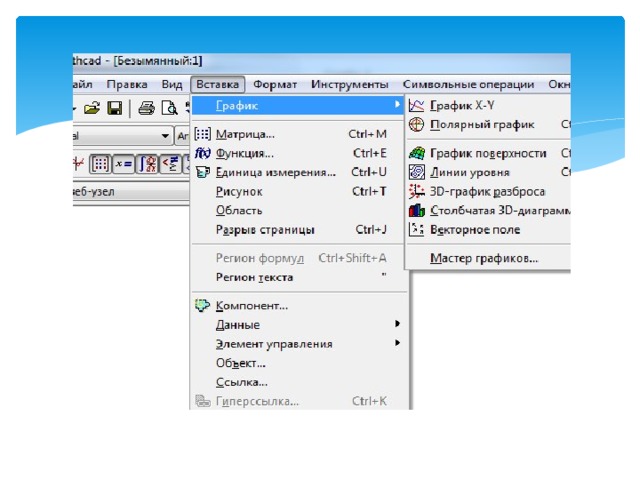
 График Поверхность или нажать соответствующую кнопку наборной панели График (сочетание клавиш [Ctrl+7]). В появившейся графической области под осями на месте шаблона для ввода надо указать имя (без аргументов) функции. MathCAD автоматически построит график поверхности. Для построения графика поверхности в определенной области изменения независимых переменных или с конкретным шагом их изменения необходимо сначала задать узловые точки xi и yj, в которых будут определяться значения функции. После (а можно и до) этого надо определить функцию f(x,y), график которой хотите построить. После этого необходимо сформировать матрицу значений функции в виде: Ai,j=f(xi,yj). Теперь после выполнения команды Insert — Graph — Surface Plot в появившейся графической области достаточно ввести имя матрицы (без индексов). » width=»640″
Построение графика функции z=f(x,y) в виде поверхности в декартовой системе координат.
Для построения графика поверхности можно воспользоваться двумя способами: явным и неявным. Если вам надо только посмотреть общий вид поверхности, то MathCAD предоставляет возможность быстрого построения подобных графиков. Для этого достаточно определить функцию f(x,y) и выполнить команду Вставка График Поверхность или нажать соответствующую кнопку наборной панели График (сочетание клавиш [Ctrl+7]). В появившейся графической области под осями на месте шаблона для ввода надо указать имя (без аргументов) функции. MathCAD автоматически построит график поверхности.
Для построения графика поверхности в определенной области изменения независимых переменных или с конкретным шагом их изменения необходимо сначала задать узловые точки xi и yj, в которых будут определяться значения функции. После (а можно и до) этого надо определить функцию f(x,y), график которой хотите построить. После этого необходимо сформировать матрицу значений функции в виде: Ai,j=f(xi,yj). Теперь после выполнения команды Insert — Graph — Surface Plot в появившейся графической области достаточно ввести имя матрицы (без индексов).
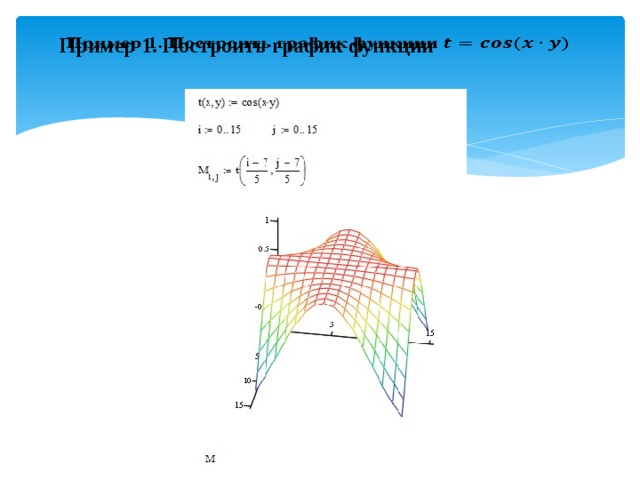
Пример 1. Построить график функции
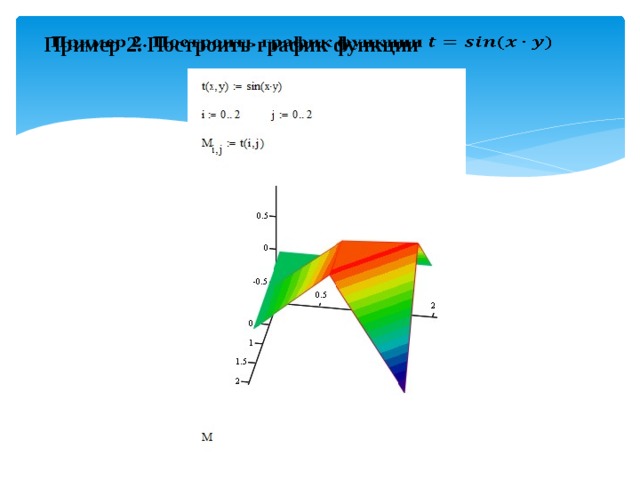
Пример 2. Построить график функции
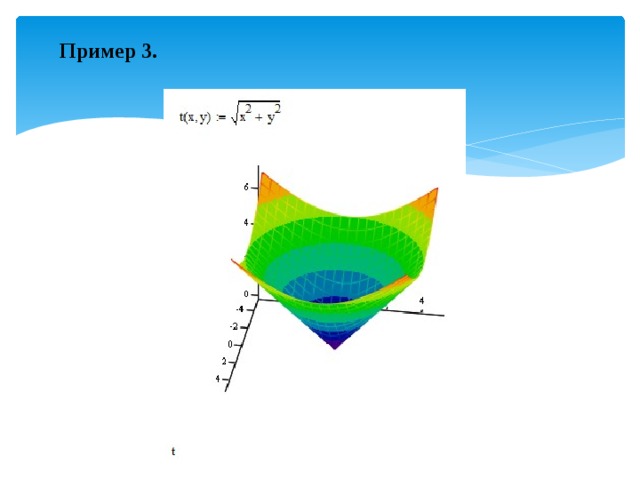
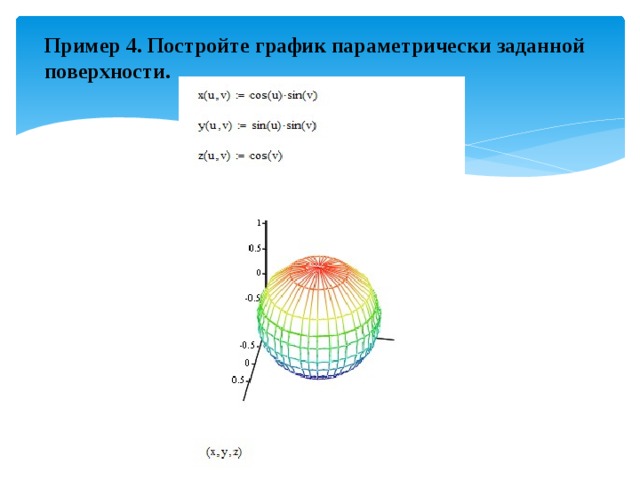
Пример 4. Постройте график параметрически заданной поверхности.
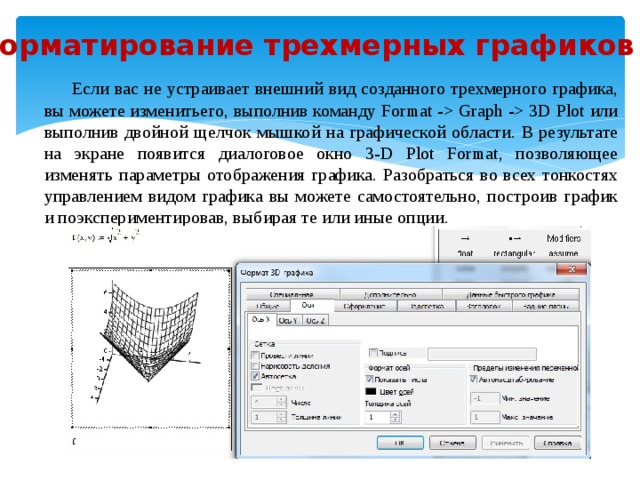
Graph — 3D Plot или выполнив двойной щелчок мышкой на графической области. В результате на экране появится диалоговое окно 3-D Plot Format, позволяющее изменять параметры отображения графика. Разобраться во всех тонкостях управлением видом графика вы можете самостоятельно, построив график и поэкспериментировав, выбирая те или иные опции. » width=»640″
Форматирование трехмерных графиков
Если вас не устраивает внешний вид созданного трехмерного графика, вы можете изменитьего, выполнив команду Format — Graph — 3D Plot или выполнив двойной щелчок мышкой на графической области. В результате на экране появится диалоговое окно 3-D Plot Format, позволяющее изменять параметры отображения графика. Разобраться во всех тонкостях управлением видом графика вы можете самостоятельно, построив график и поэкспериментировав, выбирая те или иные опции.

-82%
Похожие публикации:
- Как изменить нумерацию разделов в ворде
- Выберите выражения значение которых равно 0
- Выгрузка arp для режима пробуждения что это
- Вычислите объем цилиндра у которого радиус основания равен 12 м а высота 3 м
Инструменты графики
MathCAD предоставляет широкие возможности для построения графиков. Графические построения являются универсальными и легкими в использовании. Программа позволяет строить графики на плоскости и в трехмерном пространстве. Можно использовать, декартовы и полярные координаты на плоскости, сферическую и цилиндрическую систему координат в пространстве.
Панель Математика содержит панель инструментов графики. Для построения графиков используются шаблоны. Большинство параметров графического процессора, необходимых для построения графиков, по умолчанию задается автоматически. Поэтому для начального построения графика того или иного вида достаточно задать тип графика. На панели Graph (Графика) или в меню Insert/ Graph (Вставка/Графика) содержится список из семи основных типов графиков.

Рис. 3.1. Панель Графика
1. Декартов график [@] —шаблон двухмерного графика;
2. Полярный график [Ctrl+ 7] —шаблон графика в полярной системе координат;
3. График поверхности [Ctrl+ 2] — шаблон для построения трехмерного графика;
4. Карта линий уровня [Ctrl+ 5] —шаблон для контурного графика трехмерной поверхности;
5. 3D точечный график –шаблон для графика в виде точек в трехмерном пространстве;
6. 3D столбиковая гистограмма –шаблон для изображения в виде совокупности столбиков в трехмерном пространстве;
7. Векторное поле— создать шаблон для графика векторного поля на плоскости.
Для вывода шаблона двухмерной графики в декартовой системе координат служит кнопка декартов график на панели Graph. Она выводит в текущее положение курсора шаблон графиков в декартовых координатах ( Рис.3.2 ). Незаполненный шаблон графика — пустой прямоугольник с шаблонами данных в виде темных маленьких прямоугольников, расположенных около осей абсцисс и ординат будущего графика.

Рис. 3.2. Шаблон графика в декартовых координатах
В средние шаблоны данных надо поместить имя функции F(x) оси абсцисс x. Если строятся графики нескольких функций в одном шаблоне, то для их разделения следует использовать запятые. Крайние шаблоны данных служат для указания предельных значений абсцисс и ординат, т. е. они задают масштабы графика. Если оставить эти шаблоны незаполненными, то масштабы по осям графика будут устанавливаться автоматически. Масштабы, могут оказаться неудобными для представления целиком всего графика в максимальном размере. Рекомендуется всегда вначале использовать автоматическое масштабирование, а затем изменять масштабы на более подходящие. Для построения графика достаточно вывести курсор за пределы графического объекта.
Построение графиков функций на плоскости
Для построения графика функции надо написать функцию, выбрать интервалы построения графика по оси X и Y и обозначить параметры графика. При этом следует учитывать область допустимых значений существования функции или область определения. Если функция задана формулой, то область определения состоит из всех значений независимой переменной, при которых формула имеет смысл. График функции может быть представлен в различных системах координат. Наиболее употребительна прямоугольная координатная система – декартова. На плоскости применяют полярные системы координат, а в пространстве, наряду с декартовыми, цилиндрические и сферические системы координат.
Форматирование графика
Параметры изображения (цвет и толщина линий, координатная сетка, разметка осей, надписи на графиках и др.) можно изменить, вызвав команду меню Format/Graph/X-Y Plot (Формат/График/декартов график) или щелкнув дважды по полю графика. Появится окно Formatting Currently Selected X-Y Plot (Форматирование выбранного графика), в котором устанавливаются настройки в соответствующих вкладках ( Рис.3.7 ).

Рис. 3.7. Окно форматирования декартова графика
- Вкладка X-Y оси устанавливает для осей X и Y : тип щкалы: логарифмическая Log scale, цифровая Numbered), линии сетки (Grid Lines), Сетку автоматическую (Auto Grid) или режим задания количества меток (Number of Grid). Внизу устанавливается стиль вида осей (Axes Style)/
- Вкладка Traces устанавливает условные обозначения различных кривых графика.
- Вкладка Надпись (Labels) расположение надписей.
Установка границ на осях координат
Установка границ на осях координат
MathCAD обеспечивает следующие возможности устанавливать границы на осях координат:
- Автоматически, с включенным режимом Авто масштаб (Autoscale)(см. закладка » X-Y Оси » ).
- Автоматически, с выключенным режимом Авто масштаб.
- Вручную, вводя границы непосредственно на графике.
При включенном режиме Авто масштаб MathCAD устанавливает границу на каждой оси соответствующей первому главному делению, выходящему за пределы значений данных
При выключенном режиме Авто масштаб MathCAD устанавливает границы на осях точно равными пределам данных.
Добавление горизонтальных и вертикальных линий
Добавление горизонтальных и вертикальных линий
Чтобы добавить горизонтальную или вертикальную линию к графику:
- вызвать окно форматирования графика в декартовых координатах,
- в диалоговом окне Форматирование- закладка » X-Y Оси » ,
- щёлкнуть » Нанести риски » (для X-оси, или Y-оси). MathCAD показывает два дополнительных пустых поля на каждой оси, для которой включена опция » Нанести риски «,
- впечатать значение, для которого нужно провести линию,
- чтобы удалить линию, удалить это число или щёлкните на поле » Нанести риски «
Построение графика функции с условием
Функция может быть задана разными формулами на разных участках изменения аргумента. При задании функции можно использовать условную функцию.
Построение графика функции для табулированных значений
Часто бывает необходимо построить график по точкам. Для этого аргумент и функция вводятся как индексные переменные от номера точки, номер точки – ранжированная переменная.
 ,
, 
Рис. 3.10. Листинг построения графика примера 3.4
- Ввести номер точки i как ранжированную переменную.
- Ввести xi как с индексную переменную. Ввести функцию с индексом . Построить таблицы значений аргумента и функции в виде вектор-столбцов.:
- Построить график, подставляя индексные переменные ( Рис.3.10 ).
Можно ввести x и y, как векторы. В этом случае на графике в соответствующих ячейках указываются только имена переменных ( Рис.3.11 ).
 ,
,

Рис. 3.11. Листинг построения графика примера 3.4. На графике введены точки как значения векторов
Графики функции, заданной параметрически
В ряде случаев для задания функций используются параметрически заданные уравнения. Например, пусть функции x=x(t), y=y(t), непрерывны при t из (a, b) и устанавливают зависимость (x,y) точки плоскости от значения параметра t. Таким образом, задается на плоскости кривая в параметрической форме. Х=f1(t) и у=f2(t).
Построить график функции, заданной в виде:
при
В случае построения графика параметрически заданной кривой в шаблоне функции необходимо указать y(h), вместо независимой переменной x под осью абсцисс необходимо соответственно задать x(h).
, ,

Рис. 3.12. Листинг построения графика примера 3.5
Графики в полярных координатах
В MathCAD полярные графики рисуются с использованием стандартных преобразований и . Предполагается, что r и могут принимать и положительные, и отрицательные значения. Типичный полярный график показывает зависимость выражения для радиуса от угла.
Построение графика
Полярный график строится с использованием шаблона полярного графика на панели Графика. Выражение для функции и угла вводятся в соответствующие шаблоны графика. Можно построить несколько графиков на одном и том же чертеже. Все выражения должны использовать одну и ту же переменную. Угол вводится в радианах (по умолчанию) или в градусах (указываются единицы – deg).
- Определить как функцию ,
- заполнить шаблоны,
- отобразить график в полярных координатах ( Рис.3.13 ).

Рис. 3.13. График в полярных координатах. В шаблонах для радиуса: r: (0;2)
Форматирование графика
Используется команда меню Format/Graph/Plar Plot (Формат/Графика/Полярный график) или двойной щелчок на графике. Окно форматирования такое же, как и для декартовых графиков.
Установка границ на осях координат
По умолчанию устанавливаются верхние и нижние границы на радиальной оси. Для линейного масштаба верхняя граница — максимальное значение радиуса, нижняя граница — ноль. Чтобы вручную установить максимальное значение на радиальной оси, щёлкнуть на числе в верхнем поле ввода и впечатать новое число.
Так же, как и для декартовых графиков, можно использовать индексную переменную, отобразить в полярных координатах один вектор значений относительно другого.
Построить график функций 
Рис. 3.14. Листинг построения графиков примера 3.12

Рис. 3.15. Листинг построения графиков примера 3.12

c)

Рис. 3.16. Листинг построения графиков примера 3.16
Трехмерные графики
При задании функции двух переменных, любой паре чисел (x,y) из некоторого множества D упорядоченных пар чисел поставлено в соответствие по определенному закону единственное число – значение функции F(x,y). Множество D называется областью определения функции. Пару чисел x,y можно рассматривать как пару координат точки M на плоскости, координата z=F(x,y) . При этом аргументами функции будут координаты x,y точки M. Числа x,y можно рассматривать как координаты вектора r , исходящего из начала координат и с концом в точке M(x,y). Тогда функция двух переменных будет функцией вектора, что записывается в виде формулы z = F(r), причем аргументами функции являются координаты вектора r .
График поверхности
График функции двух переменных есть множество точек (x,y, F(x,y)). График представляет собой некоторую поверхность. График функции двух переменных F(x,y) строится с использованием шаблона графика поверхности на панели Графика. Для построения графика поверхности можно использовать различные способы [3] . Если надо только посмотреть общий вид поверхности, MathCAD автоматически строит график.
Для построения графика:
- определить математически функцию двух переменных
- Вызвать Surface Plot с панели графиков (или команду Insert -> Graph -> Surface Plot
- В графической области на месте шаблона для ввода указать (без аргументов) имя функции F.
При автоматическом построении графика независимые переменные x и y принимают значения из промежутка [-5,5].

Построим график функции ( Рис.3.19 ).


Рис. 3.19. Листинг построения графика поверхности примера 3.9
Настройка графика (изменение параметров)
Чтобы изменить заданные по умолчанию параметры графиков, надо выделить график и, активизировать двойным щелчком левой кнопкой мыши. Появится диалоговое окно 3-D Plot Format (Форматирование трехмерных графиков) ( Рис.3.20 ).

Рис. 3.20. Окно 3-D Plot Format (Форматирование трехмерных графиков)
Диалоговое окно 3-D Plot Format содержит девять закладок и множество флажков для выбора режима построения графика.
Вкладка General «Общее».
Раздел View «Вид» показывает углы, под которыми наблюдается построенный график поверхности.
Поле Rotation определяет угол поворота вокруг оси Z в плоскости X-Y. Значение в поле Tilt задает угол наклона линии взгляда к плоскости X-Y. Поле Zoom позволяет увеличить (уменьшить) графическое изображение в число раз, равное цифре, указанной в поле.
Раздел «Стиль оси» определяет стиль изображения размеров графика:
- периметр –график с размерами по периметру;
- угол –график с размерами по осям;
- нет –график без размеров по периметру и по осям;
- равные шкалы – установка по осям равных масштабов.
Раздел Frames (Границы) определяет обрамление графика:
- Show border – показывает границы графика;
- Show box каркас – показывает график в параллепипеде.
- Plot 1 Display as (График/ несколько графиков Отобразить как) График 1 Панель переключателей определяет форму представления трехмерного графика: контурный, точечный, векторное поле и др.)
После изменения параметра щелкните по кнопке Применить. Для возвращения в документ нажмите клавишу ОК.
Вкладка Axes (Ось) позволяет изменять внешний вид осей координат

Рис . 3.21. Окно 3-D Plot Format. Вкладка QuickPlot Data
Для представления графика в разных системах координат достаточно щелкнуть соответствующий переключатель Coordinat System ( Рис.3.21 ). На рисунках 3.22 и Рис.3.23 показаны графики функции примера 3.9. в сферической и цилиндрической системе координат

Рис. 3.22. . График примера 3.9. при установке сферических координат

Рис. 3.23. График примера 3.9. при установке цилиндрических координат
Вкладка Appearance (Внешний вид) позволяет изменять для каждого графика вид и цвет заливки поверхности (область Fill Options); вид, цвет и толщину дополнительных линий на графике (область Line Options); наносить на график точки данных (опция Draw Points области Point Options), менять их вид, размер и цвет.
Важная опция Calomap окрашивает график: максимальные значения в красный, наименьшие – в синий цвет как в спектре видимого света..
Вкладка Lighting (Освещение). При включении опции Enable Lighting (Наличие подсветки) позволяет выбрать цветовую схему для освещения, «установить» несколько источников света, выбрав для них цвет освещения и определив его направление.
Вкладка Backplanes (Основание) позволяет изменить внешний вид плоскостей, ограничивающих область построения: цвет, нанесение сетки, определение ее цвета и толщины, прорисовка границ плоскостей
Вкладка Advansed (Дополнительно)позволяет установить параметры печати и изменить цветовую схему для окрашивания поверхности нрафика, а также указать направление смены окраски (вдоль оси Ox, Oy или Oz). Включение опции Enable Fog (Наличие Тумана) делает график нечетким, слегка размытым (полупрозрачным). При включении опции Perspective (Перспектива) появляется возможность указать в соответствующем поле расстояние до наблюдателя.
Примеры построения графиков функций
В автоматическом режиме (по умолчанию) MathCAD строит график в интервале изменения переменных x и y: (-5;5). Если в этой области функция не является непрерывной (имеет разрыв), график не строится. Можно перестроить пределы изменения x и y в окне форматирования. Можно задать пределы изменения x и y аналитически, в нужной области рассмотрения графика и построить сетку с нужными параметрами. Рассмотрим построение графиков различными способами.
![F(x,y)=\ln<[(x-8)(y-10)]></p>
<p>Построить график поверхности функции » width=»256″ height=»26″ />разными способами.</p>
<p>1 способ. «Быстрый» график».</p>
<p>Для построения графика:</p>
<ul>
<li>функция определена</li>
<li>вызвать Graph -> Surface Plot</li>
<li>на месте шаблона указать имя функции F.</li>
</ul>
<p> <img loading=](https://documents.infourok.ru/a3a60ee1-cd69-4e63-8ac1-5c30ee405ad3/0/image051.png)

Рис. 3.24. Листинг построения графика поверхности примера 3.10
![W(x,y)=\ln<[(x-8)(y-10)]></p>
<p>2 способ. Использование сетки. Построить график » width=»263″ height=»26″ />F по 20 точкам.</p>
<p>Переменная x меняется от 8 и до 10 , y меняется, от 10 до 12.</p>
<p><img decoding=](https://documents.infourok.ru/a3a60ee1-cd69-4e63-8ac1-5c30ee405ad3/0/image054.png)
 ,
,  ,
, 

Рис. 3.25. Листинг построения графика поверхности примера 3.10 при задании сетки
3 способ. Использование функции CreateMesh() .
Встроенная функция в MathCAD для построения графика поверхности. Создает массив, представляющий х-, у- и z-координаты параметрической поверхности, заданной функцией F(). Создает сетку на поверхности определенной функции F() с параметрами , заданными аргументами.
M=CreateMesh (F, x0, x1, y0, y1, xgrid, ygrid, fmap),
x0, x1, y0, y1 – диапазон изменения переменных x и y,
xgrid, ygrid – количество точек переменной х и количество точек переменной y (размеры сетки переменных), количество точек можно задать один раз.
fmap – векторная функция от трех аргументов, задающая преобразование координат, определяет систему координат: декартову, сферическую или цилиндрическую. Если параметр присутствует, то график будет построен в указанной системе координат. Для графика в декартовой системе этот аргумент можно не вводить.
Имеются две встроенные графические функции, которые могут использоваться в аргументах fmap: sph2xyz и syl2xyz.
cyl2xyz – функция преобразования координат из цилиндрической системы в декартову;
ph2xyz – функция преобразования координат из сферической системы в декартову.
На pис.3.26 показано построение графика функции примера с применением CreateMesh() . Указаны границы изменения x – от 8,2 до 10, границы изменения y, – от 10,2 до 12 количество точек сетки – 20 для x и для y. График строится от значений x и y.
![W(x,y):=\ln[(x-8)(y-10)]](https://documents.infourok.ru/a3a60ee1-cd69-4e63-8ac1-5c30ee405ad3/0/image057.png)


Рис. 3.26. Листинг построения графика поверхности примера 3.10 с использованием функции CreateMesh()
Если не указать параметры сетки, функция CreateMesh по умолчанию создает сетку на поверхности с диапазоном изменения переменных от -5 до 5 и с сеткой 20×20 точек. M=CreateMesh (W) ( Рис.3.27 ).
![W1(x,y):=\ln[(x-8)(y-10)]](https://documents.infourok.ru/a3a60ee1-cd69-4e63-8ac1-5c30ee405ad3/0/image077.png)


Рис. 3.27. Листинг построения графика поверхности примера 3.10 с использованием функции CreateMesh() (параметры по умолчанию)
Построение поверхности, заданной параметрически
При построении трехмерных поверхностей и объемных фигур можно использовать параметрическое задание описывающих их функций. При этом все три координаты задаются как функции от двух параметров u и v – X(u,v), Y(u,v), Z(u,v). Поверхности задаются значениями координат всех точек. При этом в шаблоне графики указываются три матрицы, хранящие массивы этих координат, X, Y Z.
- Сначала необходимо задать векторы значений параметров и
- Определить матрицы координат x(u,v), y(u,v) и y(u,v). Ввести как индексные переменные.
- Вызвать график поверхности (Graph -> Surface Plot ). В шаблон занести имена матриц. Чтобы получилась фигура вращения, имена вводятся в скобках.
- Настроить график.
На pис.3.28 показано построение объемной фигуры по точкам. (50 точек). Фигура задана параметрически, параметры – углы и . Координаты x,y,z вводятся как индексированные переменные, индексы – ранжированные переменные.
 , ,
, ,


Рис. 3.29. Листинг примера. 3.11. Функция задана в векторной параметрической форме
3D точечный график
Трехмерный график можно представить в виде пространственной кривой. Пространственные кривые задаются, как правило, параметрически, и параметр является непрерывной действительной величиной. Рассмотрим два способа построения.
Построить пространственную кривую, у которой координаты определены следующим образом: 

Рис. 3.30. Листинг примера 3.12. Параметрическое задание кривой
2 способ. ( Рис.3.31 ). Векторная форма. Функция задается в виде матрицы-вектора. Для построения графика используется функция CreateSpace()
CreateSpace (R , t0, t1, tgrid, fmap): встроенная функция , создающая массив представляющий х-, у- и z-координаты параметрической пространственной кривой, заданной функцией R() ; и сетку точек на кривой, определенной функцией R() с параметрами , заданными аргументами ,
t0 и t1 – диапазон изменения параметровй, tgrid – размер сетки переменной, fmap – функция отображения аналогично функции CreateMesh() (необязательный параметр). Аргумент t выбирается из указанного интервала: t0=0 t1=10, сетка tgrid=100 точек. Создает сетку точек на кривой.


Рис. 3.31. Листинг примера 3.12. Векторное задание кривой. Использование CreateSpace()
Основные итоги
Представлены методы построения графиков функций одной переменной и двух переменных в различных системах координат. На многих примерах показаны различные варианты задания функции, определяющие график: обычным образом (аргументы –скаляры), параметрически, а также в виде матриц и ранжированных переменных. Рассмотрены различные способы построения: автоматическое построение, с построением сетки, с использованием функций CreateMesh() и CreateSpace(). Описаны способы форматирования и настройки графика.
Анимация
Во многих случаях самый зрелищный способ представления результатов математических расчетов – это анимация. MathCAD позволяет создавать анимационные ролики и сохранять их в видеофайлах.
Основной принцип анимации – покадровая анимация – это просто последовательность кадров, представляющих собой некоторый участок документа, который выделяется пользователем. Расчеты производятся обособленно для каждого кадра, причем формулы и графики, которые в нем содержатся, должны быть функцией от номера кадра. Номер кадра задается системной переменной , которая может принимать лишь натуральные значения. По умолчанию, если не включен режим подготовки анимации, =0.
Рассмотрим последовательность действий для создания ролика анимации, например, демонстрирующего перемещение гармонической волны. При этом каждый момент времени будет задаваться переменной .
1. Введите в документ необходимые выражения и графики, в которых участвует переменная номера кадра . Подготовьте часть документа, которую вы желаете сделать анимацией, таким образом, чтобы она находилась в поле вашего зрения на экране. В нашем примере подготовка сводится к определению функции f ( x , t ) = sin ( x — t ) и создании ее декартова графика f ( x , FRAME ).
2. Выполните команду Tools | Animation | Record .
3. В диалоговом окне Animate задайте номер первого кадра в поле From (От), номер последнего кадра в поле To (До) и скорость анимации в поле At (Скорость) в кадрах в секунду.
4. Выделите протаскиванием указателя мыши область в документе, которая станет роликом анимации.
5. В диалоговом окне Animate нажмите кнопку Animate . После этого в окошке диалогового окна Animate будут появляться результаты расчетов выделенной области, сопровождающиеся выводом текущего значения переменной . По окончании этого процесса на экране появится окно проигрывателя анимации.
6. Запустите просмотр анимации в проигрывателе нажатием кнопки воспроизведения в левом нижнем углу окна проигрывателя.
7. В случае если вид анимации вас устраивает, сохраните ее в виде видеофайла, нажав кнопку Save As в диалоговом окне Animate .
8. Закройте диалог Animate .

Сохраненный видеофайл можно использовать за пределами MathCAD . Если в Проводнике Windows дважды щелкнуть на имени этого файла, он будет загружен в проигрыватель видеофайлов Windows , и вы увидите его на экране компьютера. Таким образом, запуская видеофайлы обычным образом, можно устроить красочную презентацию результатов работы как на своем, так и на другом компьютере.
Ввод/вывод во внешние файлы.
Для общения с внешними файлами в MathCAD встроены следующие функции:
READPRN (“ file ”) – чтение данных в матрицу из текстового файла;
WRITEPRN (“ file ”) – запись данных в текстовый файл;
APPENDPRN (“ file ”) – дозапись данных в существующий текстовый файл,
где file – путь к файлу.

Заключение
Подводя итог теме графиков, можно сказать, что Math cad располагает очень мощными средствами для работы с самыми разными видами графиков. И, что весьма немаловажно, для пользователя работа с графиками не осложнена какими-либо многозначностями или запутанными способами их (графиков) создания. Хотя, конечно, есть программы, которые способны создавать куда как более красивые графики, но зато Math cad позволяет объединить создание графиков с расчетом функций, которые они изображают
Поверхность по точкам. Интерполяция
Спасите — помогите! Имеется матрица, с диаметральными размерами окружности цилиндра. Шесть измерений(0,30,60,90,120,150град.), по 19 шагам высоты цилиндра. Необходимо построить этот цилиндр на графике. Измерения этого цилиндра по сечениям на разной высоте я интерполировал, чтоб гладенькие были. Подскажите, как построить поверхность этого цилиндра- интерполировать по вертикали? В идеале должна получиться труба (боковая поверхность цилиндра).
Разбирался сам, нашел про интерполяцию функции двух переменных. Выдает ошибку » the elements in this vector must be in ascending order «. Вроде бы, эта ошибка указывает на то, что элементы вектора должны быть в порядке возрастания. Думаю, что не правильно расположил данные в массиве. Сейчас они расположены так:
первый столбец координата точки Х
второй столбец координата точки У
третий столбец координата точки Z
данные координат идут по кругу для каждого сечения(координаты Z)
кольца идут по-очереди.
Помогите разобраться!
Почему при построении поверхности получается ерунда? Я примерно понимаю, что это как будто плоскость «натягивается» на массив точек. А как плоскость «обернуть» вокруг них?
Как построить график поверхности в mathcad
4. Дьяконов В.П. Справочник по MathCAD PLUS 6.0 PRO (+ дискета); М.: СК Пресс – Москва, 1997. – 336 c.
5. Каганов В.И. Компьютерные вычисления в средах Excel и Mathcad; Горячая Линия – Телеком, 2011. – 328 c.
6. Кирьянов Д. Mathcad 14; БХВ-Петербург – Москва, 2007. – 704 c.
7. Кирьянов Д. Самоучитель Mathcad 11; БХВ-Петербург – Москва, 2004. – 760 c.
8. Охорзин В.А. Прикладная математика в системе Mathcad; Лань – Москва, 2009. – 352 c.
9. Очков В. MathCAD 14 для студентов, инженеров и конструкторов; Книга по Требованию – Москва, 2007. – 362 c.
10. Очков Валерий Mathcad 14 для студентов, инженеров и конструкторов; БХВ-Петербург – Москва, 2007. – 368 c.
11. Половко А.М., Ганичев И.В. Mathcad для студента; Книга по Требованию – Москва, 2006. – 328 c.
12. Поршнев С.В., Беленкова И.В. Численные методы на базе Mathcad (+ CD); БХВ-Петербург – Москва, 2012. – 456 c.
13. Поршнев С.В. Численные методы на базе Mathcad; Книга по Требованию – Москва, 2005. – 458 c.
Программа Mathcad дает возможность создать вычислительную среду для разных математических расчётов и выведения результатов работы в рамках принятых стандартов.
Что нужно знать о программной среде Mathcad? Родоначальником компании, которая создала PTC Mathcad, стал Mathsoft, во главе с Алленом Раздоу, который стартовал своё дело Mathsoft еще в 1984 году [1, 2, 3, 4].
В состав масштабной корпорации 2006 году PTC компания Mathsoft вошла только в 2006 году.
Mathcad Prime – программный продукт, который стал новым поколением приложения для инженеров с модернизированным интерфейсом.
Mathcad Prime 3.1 – новейший выпуск PTC Mathcad, который увидел мир в 2015 году.
Все знают, что основным назначением данного приложения являются математические вычисления, но это только начало, ведь технические возможности программного компонента действительно обширны и постоянно пополняются новыми элементами. Среди ключевых возможностей Mathcad следует выделить [5, 6].
Построение проектных формул: программа Mathcad представляет собой не просто отдельный элемент вычислительной системы. По факту, пользователь, работая в данной программной сфере, формирует целые предложения из символов математики и алгебры. Для начала конструктор определяется с переменными, записывает их в виде текста, а потом отправляет всю эту сложную математику в программную среду Mathcad. Можно сказать, что с её помощью уравнения приобретают свой естественный вид.
Работа с графическими объектами: пользователь всегда может построить график или схему на основе результатов произведенных вычислений в Mathcad. Более того, график приобретает динамические свойства. Если хотя бы один из формульных параметров будет изменен, обновление сразу же отобразится на графике [7, 8, 9, 10].
Объединение с САПР: программа Mathcad сконструирована таким образом, что её без труда можно подключить к любому другому программному средству. Это позволяет существенно увеличить набор применяемых параметров и используемых функций.
Редактор формул дает возможность набор формул в привычной математической нотации. Средства построения графиков и диаграмм сочетают простоту использования и эффектные способы визуализации данных и подготовки отчетов.
На данный момент программу применяют больше 250 000 инженеров по всему миру. С помощью простого и понятного интерфейса инженеры могут комбинировать текст, «живые» вычисления и графики на одном рабочем листе.
Mathcad включает более 400 встроенных функций и автоматизированное управление единицами измерения.
Текущие версии Mathcad: Mathcad Prime 3.0; новая редакция программы; Mathcad 15 – традиционная редакция.
Программы имеют примерно схожий функционал, но существенно различаются строением интерфейса (в частности, Mathcad Prime содержит ленту и располагает расширенными средствами представления расчетов).
Одним из многих достоинств Маткад является легкость построения графиков. Панель графиков вызывается нажатием кнопки с изображением графиков на математической панели.
В MathCAD встроено несколько различных типов графиков, которые можно разбить на две большие группы.
Двумерные графики: X-Y (декартов) график (X-Y Plot); график в полярных координатах (Polar Plot).
Трехмерные графики: график трехмерной поверхности (Surface Plot); график линий уровня (Contour Plot); трехмерная гистограмма (3D Bar Plot); трехмерное множество точек (3D Scatter Plot); векторное поле (Vector Field Plot).
Для создания графической области в MathCAD имеется три способа. Первый способ создания с использованием панели инструментов Graph (График), второй – с помощью главного меню, третий – с помощью клавиатуры.
Для создания графика любым из этих способов необходимо:
1) поместить курсор ввода в то место документа, куда требуется вставить график.
2) создать координатную сетку для графика функции. Для этого выполнить одно из следующих действий: нажать на панели Graph (График) кнопку с желаемым типом графика; на главной панели нажать следующую последовательность команд Insert (Вставить) /Graph (График) /Выбрать желаемый тип графика; нажать на клавиатуре комбинацию клавиш в соответствии с таблицей.
Сочетание клавиш
для создания графической зоны