
Представление данных в виде точечной диаграммы или графика
Точечные диаграммы и графики очень похожи друг на друга, особенно если точечная диаграмма отображается с соединительными линиями. Однако способ печати данных по горизонтальной оси (также известной как ось X) и вертикальной оси (ось Y) очень отличается.
Примечание: Сведения о разных типах точек и графиков см. в таблице Типы диаграмм в Office.
Прежде чем выбрать один из этих типов диаграмм, вам может потребоваться узнать больше о различиях и узнать, когда лучше использовать точечная диаграмма вместо графика или наоборот.
Различия между точечными диаграммами и графиками
Основное различие между точечная и графиками заключается в способе их отстройки на горизонтальной оси. Например, если использовать следующие данные листа для построения точечной диаграммы и графика, они будут представлены по-разному:
На точечной диаграмме значения суточного количества осадков из столбца A отображаются в виде значений X на горизонтальной оси (X), а показатели содержания твердых частиц из столбца B — в виде значений на вертикальной оси (Y). На точечной диаграмме категории никогда не отображаются на горизонтальной оси.
На точечной диаграмме всегда есть две оси значений, то есть один набор числовых данных представлен вдоль горизонтальной оси, а другой — вдоль вертикальной. На пересечении координат X и Y отображается точка данных, объединяющая эти два числовых значения. Такие точки данных могут быть распределены по горизонтальной оси равномерно или неравномерно, в зависимости от конкретных данных.
Первая точка данных на точечной диаграмме представляет значение Y (содержание частиц), равное 137, и значение X (суточная норма осадков), равное 1,9. Эти числа представляют значения в ячейках A9 и B9 на листе.
На графике те же значения суточного количества осадков и содержания частиц будут показаны как две разные точки данных, которые равномерно распределяются вдоль горизонтальной оси. Дело в том, что на графике есть только одна ось значений (вертикальная ось). Горизонтальная ось графика предназначена для отображения группировок (категорий) данных с равномерными интервалами. Так как категории не были заданы, они генерируются автоматически, например 1, 2, 3 и т. д.
Это наглядный пример ситуации, когда график использовать не следует.
На графиках данные категории равномерно распределяются вдоль горизонтальной оси (оси категорий), а все числовые значения откладываются по вертикальной оси (оси значений).
Значение Y (содержание частиц), равное 137 (ячейка B9), и значение X (суточное количество осадков), равное 1,9 (ячейка A9), показаны на графике двумя разными точками данных. Ни одна из этих точек данных не является первой точкой данных, отображаемой на диаграмме. Вместо этого первая точка данных для каждого значения ряд данных ссылается на значения в первой строке данных на этом сайте (ячейки A2 и B2).
Различия между типами и шкалами осей
Так как горизонтальная ось точечной диаграммы всегда является осью значений, на ней можно показывать числа и даты (в том числе дни и часы), представляемые в виде числовых значений. Чтобы отображать числовые значения вдоль горизонтальной оси с большей гибкостью, можно изменить параметры ее шкалы аналогично тому, как изменяется настройка шкалы вертикальной оси.
Поскольку горизонтальная ось графика — это ось категорий, она может быть только осью текста или осью дат. На оси текста отображается только текст (нечисловые данные или числовые категории, не являющиеся значениями) с равномерными интервалами. На оси дат отображаются даты в хронологическом порядке через заданные интервалы (базовые единицы измерения), такие как число дней, месяцев или лет, даже если даты на листе расположены в ином порядке или выражены в других единицах.
Набор параметров шкалы оси категорий ограничен по сравнению с параметрами шкалы оси значений. Доступные параметры шкалы также зависят от типа используемой оси.
Когда следует использовать точечную диаграмму или график
Точечные диаграммы обычно используются для отображения и сравнения числовых значений, например научных, статистических и инженерных данных. На таких диаграммах удобно демонстрировать связь между числовыми значениями, входящими в разные ряды данных; на диаграмме можно показать две группы чисел в виде одной последовательности точек.
Графики позволяют представить непрерывный ряд информации в динамике по времени на стандартной шкале; они идеально подходят для отображения трендов данных с фиксированными равными интервалами или непрерывно с течением времени. На графике данные категорий равномерно распределены по горизонтальной оси, а все данные значений также равномерно распределены вдоль вертикальной оси. График обычно используется, если данные включают нечисловые значения X, а в случае числовых значений X лучше использовать точечную диаграмму.
Точечную диаграмму целесообразно использовать, если необходимо сделать следующее:
- Изменить шкалу горизонтальной оси. Так как горизонтальная ось точечной диаграммы является осью значений, для нее доступно больше параметров шкалы.
- Использовать логарифмическую шкалу на горизонтальной оси. Горизонтальную ось можно перевести в логарифмическую шкалу.
- Отобразить данные листа, состоящие из пар или группированных наборов значений. На точечной диаграмме можно регулировать независимые шкалы осей, чтобы показать больше информации о сгруппированных значениях.
- Показать особенности распределения данных в крупных наборах. С помощью точечных диаграмм удобно иллюстрировать особенности распределения данных, например показывать линейные и нелинейные тренды, кластеры и отклонения.
- Сравнить большое количество точек данных без учета времени. Чем больше данных включено в точечную диаграмму, тем точнее будет проводимое сравнение.
Используйте график вместо точечной диаграммы, если необходимо сделать следующее:
- Использовать текстовые подписи на горизонтальной оси. Такими подписями можно помечать значения, разделенные равными интервалами, например месяцы, кварталы или финансовые годы.
- Использовать несколько числовых подписей на горизонтальной оси. Если используется небольшое число расположенных с равными промежутками числовых подписей, обозначающих интервалы времени, например годы, можно выбрать график.
- Использовать временную шкалу на горизонтальной оси. Если требуется отобразить данные в хронологическом порядке с определенными интервалами или в базовых единицах измерения, таких как число дней, месяцев или лет, даже если даты на листе не упорядочены или выражены в других единицах, используйте график.
Примечание: Следующая процедура относится к Office 2013 и более новой версии. Действия для Office 2010?
Создание точечной диаграммы
Как же была создана эта точечная диаграмма? Создать похожую диаграмма поможет следующая процедура. Для этой диаграммы были использованы данные листа-примера. Вы можете скопировать эти данные на свой лист или использовать собственные данные.
Совет: Чтобы увидеть название какого-либо типа диаграммы, наведите на него указатель.
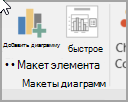
- Чтобы добавить название горизонтальной оси, щелкните Основной горизонтальный.
- Чтобы добавить название вертикальной оси, щелкните Основная вертикальная.
- Щелкните каждое название, введите нужный текст и нажмите ввод.
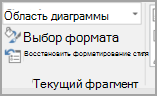
- Чтобы отформатировать дополнительные параметры, на вкладке Формат в поле Элементы диаграммы выберите название из списка и нажмите кнопку Формат выделения. Появится области Формат названия. Щелкните Размер & свойства
 , а затем выберите Вертикальное выравнивание, Направлениетекста или Настраиваемый угол.
- На вкладке Разметка страницы в группе Темы нажмите кнопку Темы.
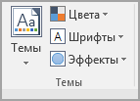
- В области Officeвыберите тему, которую вы хотите использовать.
Создание графика
Как же был создан этот график? Создать похожий график поможет следующая процедура. Для этой диаграммы были использованы данные листа-примера. Вы можете скопировать эти данные на свой лист или использовать собственные данные.
Создание точечная диаграммы или графика в Office 2010
Создание точечная диаграммы (Office 2010)
Как же была создана эта точечная диаграмма? Создать похожую диаграмма поможет следующая процедура. Для этой диаграммы были использованы данные листа-примера. Вы можете скопировать эти данные на свой лист или использовать собственные данные.
Совет: Чтобы увидеть название какого-либо типа диаграммы, наведите на него указатель.
- Чтобы добавить название горизонтальной оси, щелкните Название основной горизонтальной оси и Название под осью.
- Чтобы добавить название вертикальной оси, щелкните Название основной вертикальной оси и выберите нужный тип названия. Для данной точечной диаграммы мы выбрали Повернутое название.
- Щелкните каждое название, введите нужный текст и нажмите ввод. Для данной точечной диаграммы мы ввели Суточное количество осадков в качестве названия горизонтальной оси и Содержание твердых частиц в качестве названия вертикальной оси.
- На вкладке Разметка страницы в группе Темы нажмите кнопку Темы.
- В группе Встроенные выберите тему, которую вы хотите использовать. Для графика использовалась тема Office.
Создание графика в Office 2010
Как же был создан этот график? Создать похожий график поможет следующая процедура. Для этой диаграммы были использованы данные листа-примера. Вы можете скопировать эти данные на свой лист или использовать собственные данные.
Создание точечной диаграммы
- Выберите данные, которые нужно отобрать на диаграмме.
- На вкладке Вставка нажмите кнопку Точечная диаграмма X Yи в области Точечная выберитедиаграмму.
- Выбрав диаграмму, перейдите на вкладку Конструктор диаграмм, чтобы сделать следующее:
- Нажмите кнопку Добавить элемент диаграммы, чтобы изменить такие сведения, как название, метки и легенда.
- Нажмите кнопку Быстрый макет, чтобы выбрать один из предопределельных наборов элементов диаграммы.
- Чтобы изменить макет или стиль, щелкните одно из изображений для предварительного просмотра в коллекции стилей.
- Нажмите кнопку Строка/столбецили Выберите данные, чтобы изменить представление данных.
- Выбрав диаграмму, щелкните вкладку Конструктор, чтобы при желании изменить заливку фигуры, контур или эффекты элементов диаграммы.
Создание графика
- Выберите данные, которые нужно отобрать на диаграмме.
- На вкладке Вставка нажмите кнопку Линияи выберите один из доступных стилей графиков.
- Выбрав диаграмму, перейдите на вкладку Конструктор диаграмм, чтобы сделать следующее:
- Нажмите кнопку Добавить элемент диаграммы, чтобы изменить такие сведения, как название, метки и легенда.
- Нажмите кнопку Быстрый макет, чтобы выбрать один из предопределельных наборов элементов диаграммы.
- Чтобы изменить макет или стиль, щелкните одно из изображений для предварительного просмотра в коллекции стилей.
- Нажмите кнопку Строка/столбецили Выберите данные, чтобы изменить представление данных.
- Выбрав диаграмму, щелкните вкладку Конструктор, чтобы при желании изменить заливку фигуры, контур или эффекты элементов диаграммы.
Как построить график по точкам в Excel Online
В данной статье поговорим об основах построения графика в Excel Online. Графики строятся на основе каких-либо значений, а значит, у вас есть таблицы с данными. Итак, давайте рассмотрим самый простой способ построения графика.

Как построить график по точкам в Эксель Онлайн
Для того чтобы построить график в Excel online нужно:
- Зайдите в программу Excel;
- В заранее подготовленной таблице выделите значение, по которым он будет строиться;
- Зайдите в раздел «Вставка»;
- Нажмите на иконку «График» и выберите один из графиков, их там не мало. Чаще всего используют либо первый – классический график, либо четвертый – график с маркерами;
- Немного растяните график. Ваш график готов.

Как работать с графиком Excel
Стоит упомянуть, что с этим графиком можно работать. После отображения графика появилось два новых раздела: «Конструктор» и «Формат», в которых происходит основная работа с графиком.
Чтобы работать с графиком и менять его, нужно:
- Для начала измените макет, кликнув на вкладке «Тип» иконку «Изменить тип диаграммы», выбрав любой вариант из предложенных;
- Так как значения и надписи здесь тяжело читаемые, измените их размер и шрифт: «Главная» — «Выбор шрифта»;
- Поменяйте название диаграммы и название вертикальной оси, введя наименование в ячейки по горизонтали и вертикали;
- На графике присутствует линии, они называются основными и, по умолчанию, добавляются только горизонтальные. Чтобы добавить вертикальные линии, нажмите на значение горизонтальной оси, но является целой надписью. Еще раз кликните по ней правой кнопкой мыши и выберите «Добавить основные линии сетки». Так же можно добавить промежуточные линии;
- Измените цвет основных линий в разделе «Формат» вкладки «Работа с диаграммами». Кликнув по иконке «Контур фигуры», выберите любой цвет.

Как построить дополнительный график
Если у вас есть еще числовые значения и необходимо построить дополнительную диаграмму, вы можете построить его отдельно, либо добавить на существующую диаграмму.
Чтобы построить дополнительный график нужно:
- В разделе «Конструктор» нажмите «Выбрать данные»;
- В появившемся диалоговом окне нажмите «Добавить»;
- Выберите значение: сотрите все, что было написано в строке «Значение»;
- Выделите те значения, по которым будет строиться график;
- График готов.
Примечание: чтобы не запутаться где и какой ряд назовите его, название можно ввести вручную в клавиатуры либо выбрать диапазон. Таким же образом измените название первого ряда. Цвет линий можно сменить в разделе «Формат»

Как увеличить масштаб графика
При добавлении второго ряда, график уменьшится в масштабе. Это связано с увеличением диапазона значений вертикальной оси. Вы можете изменить его
- Выделите необходимые значения;
- Кликните правой кнопкой мыши и выберите «Формат оси»;
- Справа появится область, в которой вы можете изменить параметры оси. В границах выставьте необходимый минимум. Теперь видно рост и падение графиков.

Как построить график на основе двух показателей
Иногда необходимо, чтобы построить график, который будет строиться на основе двух показателей. Для этого нужно:
- Выделите значение обеих координат;
- В разделе «Вставка» нажмите на «Точечный график» и выберите необходимый график, их тут несколько.
- У вас построился график функции, его можно так же отредактировать, добавить основные линии.
Примечание: при изменении значений в таблице, график автоматически меняется.
Частые вопросы:
- Как работать с графиками и диаграммами в Excel Online?
- Как сделать диаграмму в таблице Excel Online
- Как разделить ячейку в Excel Online
- Как добавить новую строку в таблицу Excel Online
Построение графиков функций
В школе на математике мы чаще работаем с цифрами и формулами, чем с чертежами. Пора это исправлять! Чтобы подготовиться к ЕГЭ, нам точно пригодятся графики функции — об этом и поговорим.
24 декабря 2020
· Обновлено 9 декабря 2022
Понятие функции
Функция — это зависимость y от x, где x является независимой переменной или аргументом функции, а y — зависимой переменной или значением функции. Функция — это соответствие между двумя множествами, причем каждому элементу первого множества соответствует один и только один элемент второго множества.
Задать функцию значит определить правило, в соответствии с которым по значениям независимой переменной можно найти соответствующие значения функции. Вот, какими способами ее можно задать:
- Табличный способ — помогает быстро определить конкретные значения без дополнительных измерений или вычислений.
- Графический способ — наглядно.
- Аналитический способ — через формулы. Компактно, и можно посчитать функцию при произвольном значении аргумента из области определения.
- Словесный способ.
Область определения функции — это множество всех допустимых значений аргумента (переменной x). Геометрически — это проекция графика функции на ось Ох.
Например, для функции вида область определения выглядит так
- х ≠ 0, потому что на ноль делить нельзя. Записать можно так: D (y): (-∞; 0) ⋃ (0; +∞).
Область значений функции — множество всех значений, которые функция принимает на области определения. Геометрически — это проекция графика функции на ось Оy.
Например, естественная область значений функции y = x 2 — это все числа больше либо равные нулю. Можно записать вот так: Е (у): [0; +∞).
Лучшие университеты для поступления в 2024 году
Перечень вузов России с рекомендациями, как пройти на бюджет

Понятие графика функции
Графиком функции y = f(x) называется множество точек (x; y), координаты которых связаны соотношением y = f(x). Само равенство y = f(x) называется уравнением данного графика.
График функции — это множество точек (x; y), где x — это аргумент, а y — значение функции, которое соответствует данному аргументу.
Проще говоря, график функции показывает множество всех точек, координаты которых можно найти, просто подставив в функцию любые числа вместо x.
Для примера возьмём самую простую функцию, в которой аргумент равен значению функции, то есть y = x.
В этом случае нам не придётся вычислять для каждого аргумента значение функции, так как они равны, поэтому у всех точек нашего графика абсцисса будет равна ординате.
Отметим любые три точки на координатной плоскости, например: L (-2; -2), M (0; 0) и N (1; 1).
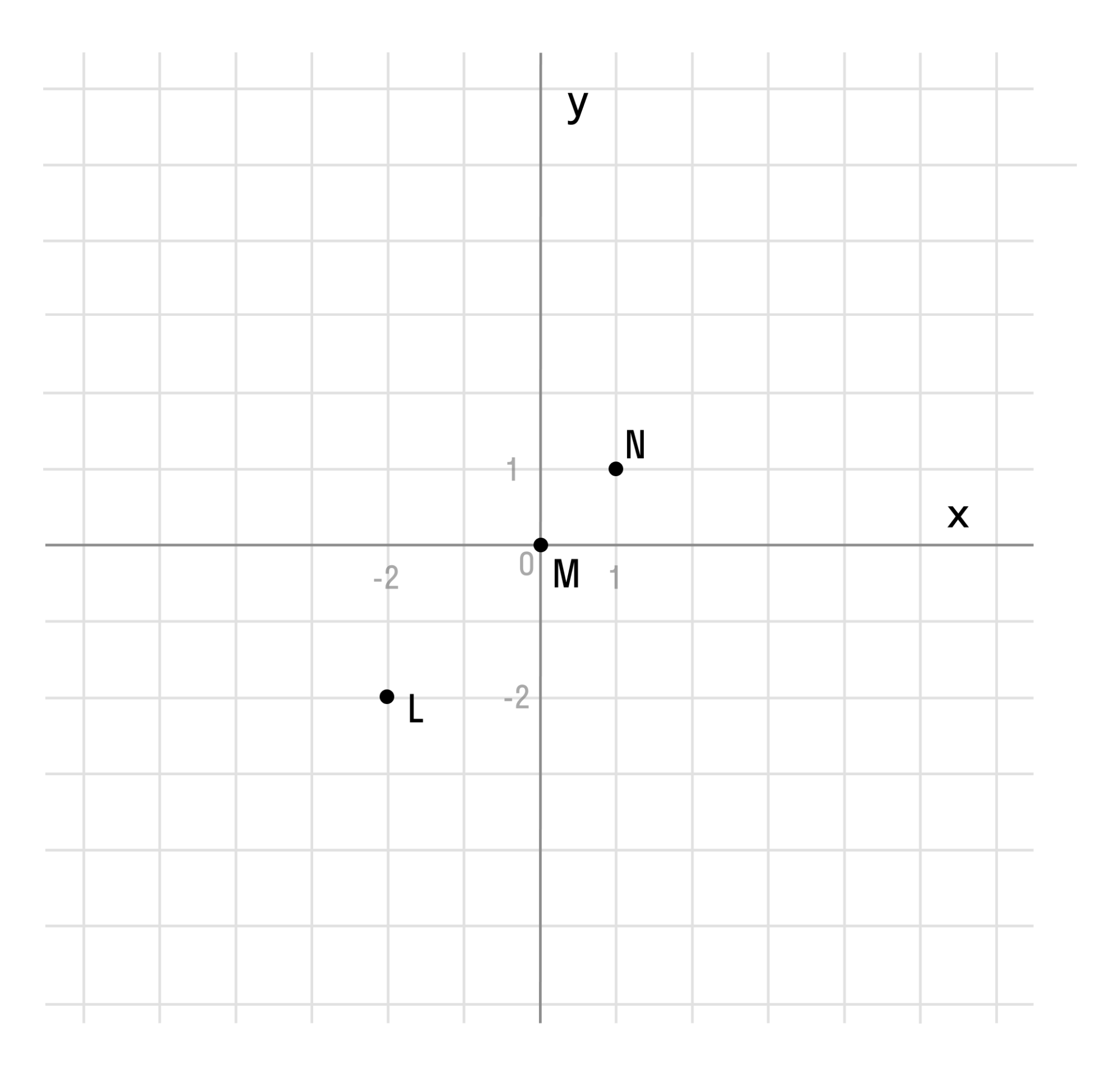
Если мы последовательно от наименьшего значения аргумента к большему соединим отмеченные точки, то у нас получится прямая линия. Значит графиком функции y = x является прямая. На графике это выглядит так:
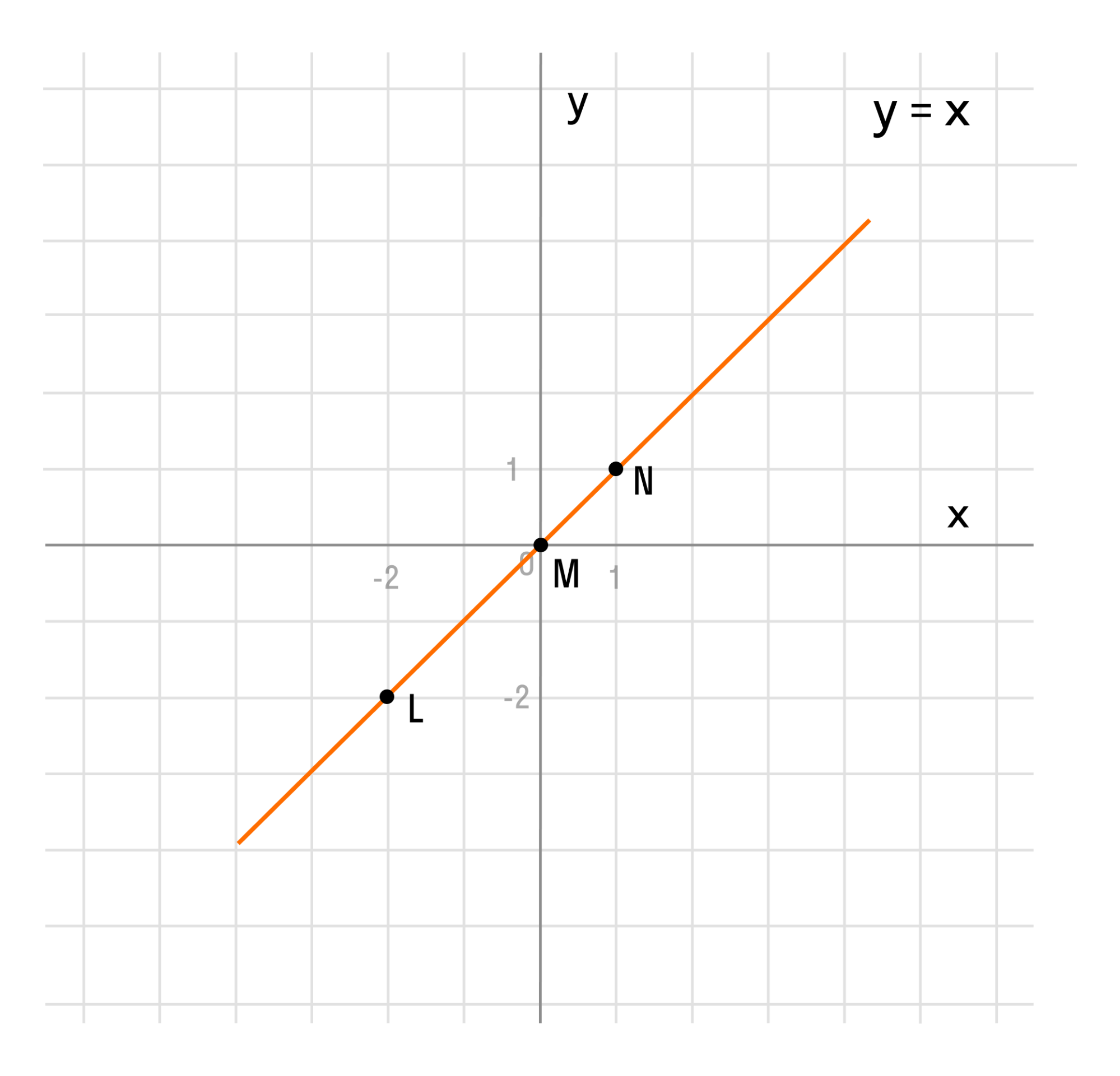
Надпись на чертеже y = x — это уравнение графика. Ставить надпись с уравнением на чертеже удобно, чтобы не запутаться при решении задач.
Важно отметить, что прямая линия бесконечна в обе стороны. Хоть мы и называем часть прямой графиком функции, на самом деле на чертеже изображена только малая часть графика.
Запоминаем!
Не обязательно делать чертеж на целый тетрадный лист, можно выбрать удобный для вас масштаб, который отразит суть задания.
Выберите идеального репетитора по математике
15 000+ проверенных преподавателей со средним рейтингом 4,8. Учтём ваш график и цель обучения

Исследование функции
Важные точки графика функции y = f(x):
- стационарные и критические точки;
- точки экстремума;
- нули функции;
- точки разрыва функции.
Стационарные точки — точки, в которых производная функции f(x) равна нулю.
Критические точки — точки, в которых производная функции f(x) равна нулю либо не существует. Стационарные точки являются подмножеством множества критических точек.
Экстремум в математике — максимальное или минимальное значение функции на заданном множестве. Точка, в которой достигается экстремум, называется точкой экстремума. Соответственно, если достигается минимум — точка экстремума называется точкой минимума, а если максимум — точкой максимума.
Нули функции — это значения аргумента, при которых значение функции равно нулю.
Асимптота — прямая, которая обладает таким свойством, что расстояние от точки графика функции до этой прямой стремится к нулю при неограниченном удалении точки графика от начала координат. По способам их отыскания выделяют три вида асимптот: вертикальные, горизонтальные, наклонные.
Функция непрерывна в точке k, если предел функции в данной точке равен значению функции в этой точке:
Если функция f(x) не является непрерывной в точке x = a, то говорят, что f(x) имеет разрыв в этой точке.
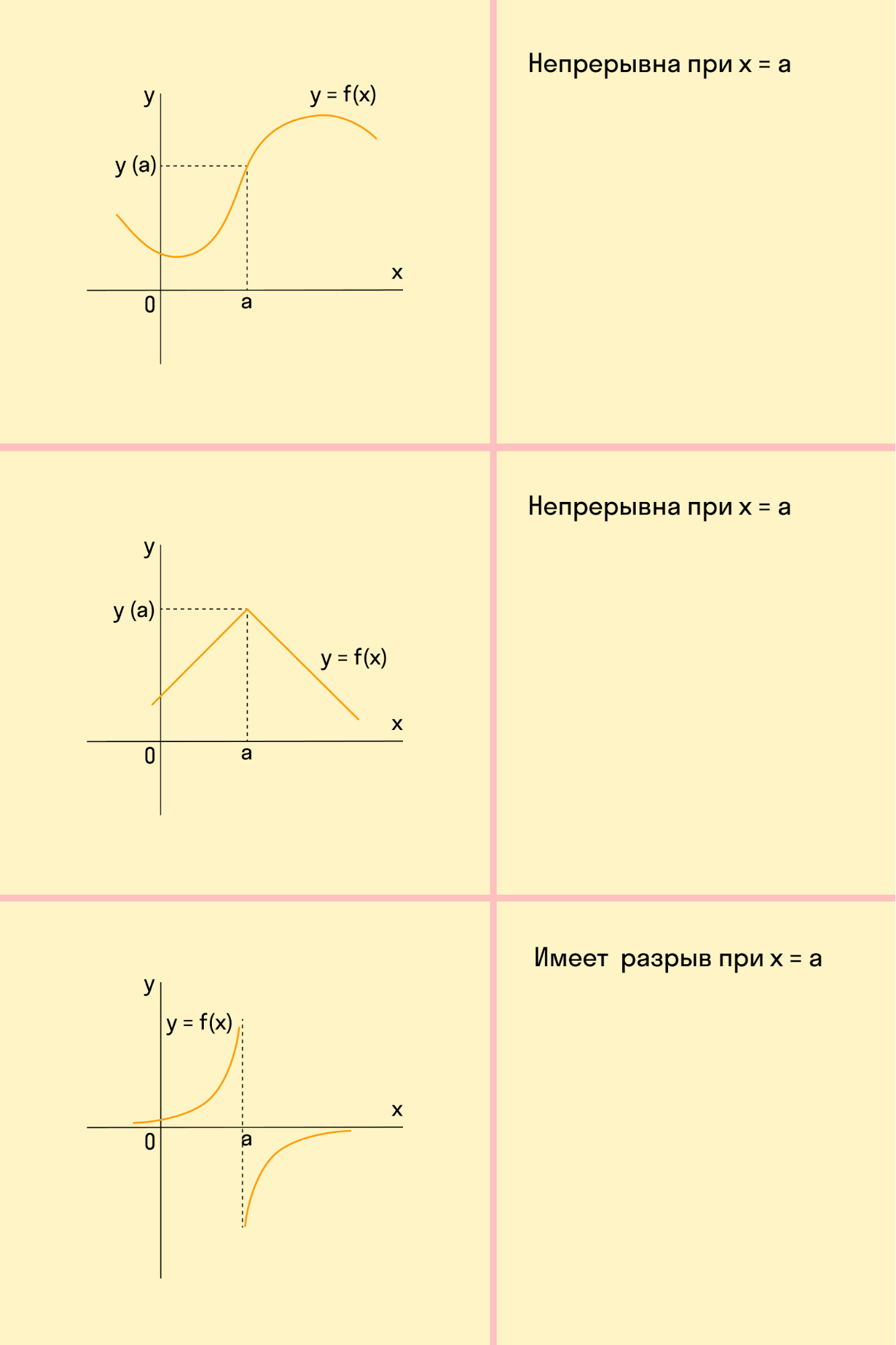
Если нам нужно построить график незнакомой функции, когда заранее невозможно представить вид графика, полезно применять схему исследования свойств функции. Она поможет составить представление о графике и приступить к построению по точкам.
Схема построения графика функции:
- Найти область определения функции.
- Найти область допустимых значений функции.
- Проверить не является ли функция четной или нечетной.
- Проверить не является ли функция периодической.
- Найти точку пересечения с осью OY (если она есть).
- Вычислить производную и найти критические точки, определить промежутки возрастания и убывания.
- Промежутки знакопостоянства.
- Асимптоты.
- На основании проведенного исследования построить график функции.
У нас есть отличные курсы по математике для учеников с 1 по 11 классы!
Построение графиков#
В двумерном пространстве Sage может отрисовывать круги, линии и многоугольники; графики функций в декартовых координатах; также графики в полярных координатах, контурные графики и изображения векторных полей. Некоторые примеры будут показаны ниже. Для более исчерпывающей информации по построению графиков см. Решение дифференциальных уравнений и Maxima , а также документацию Sage Constructions.
Данная команда построит желтую окружность радиуса 1 с центром в начале:
sage: circle((0,0), 1, rgbcolor=(1,1,0)) Graphics object consisting of 1 graphics primitive
Также можно построить круг:
sage: circle((0,0), 1, rgbcolor=(1,1,0), fill=True) Graphics object consisting of 1 graphics primitive
Можно создавать окружность и задавать ее какой-либо переменной. Данный пример не будет строить окружность:
sage: c = circle((0,0), 1, rgbcolor=(1,1,0))
Чтобы построить ее, используйте c.show() или show(c) :
sage: c.show()
c.save(‘filename.png’) сохранит график в файл.
Теперь эти „окружности“ больше похожи на эллипсы, так как оси имеют разный масштаб. Это можно исправить следующим образом:
sage: c.show(aspect_ratio=1)
Команда show(c, aspect_ratio=1) выполнит то же самое. Сохранить картинку можно с помощью c.save(‘filename.png’, aspect_ratio=1) .
Строить графики базовых функций легко:
sage: plot(cos, (-5,5)) Graphics object consisting of 1 graphics primitive
Как только имя переменной определено, можно создать параметрический график:
sage: x = var('x') sage: parametric_plot((cos(x),sin(x)^3),(x,0,2*pi),rgbcolor=hue(0.6)) Graphics object consisting of 1 graphics primitive
Важно отметить, что оси графика будут пересекаться лишь в том случае, когда начало координат находится в поле зрения графика, и что к достаточно большим значениям можно применить научное обозначение:
sage: plot(x^2,(x,300,500)) Graphics object consisting of 1 graphics primitive
Можно объединять построения, добавляя их друг другу:
sage: x = var('x') sage: p1 = parametric_plot((cos(x),sin(x)),(x,0,2*pi),rgbcolor=hue(0.2)) sage: p2 = parametric_plot((cos(x),sin(x)^2),(x,0,2*pi),rgbcolor=hue(0.4)) sage: p3 = parametric_plot((cos(x),sin(x)^3),(x,0,2*pi),rgbcolor=hue(0.6)) sage: show(p1+p2+p3, axes=false)
Хороший способ создания заполненных фигур — создание списка точек ( L в следующем примере), а затем использование команды polygon для построения фигуры с границами, образованными заданными точками. К примеру, создадим зеленый дельтоид:
sage: L = [[-1+cos(pi*i/100)*(1+cos(pi*i/100)), . 2*sin(pi*i/100)*(1-cos(pi*i/100))] for i in range(200)] sage: p = polygon(L, rgbcolor=(1/8,3/4,1/2)) sage: p Graphics object consisting of 1 graphics primitive
Напечатайте show(p, axes=false) , чтобы не показывать осей на графике.
Можно добавить текст на график:
sage: L = [[6*cos(pi*i/100)+5*cos((6/2)*pi*i/100), . 6*sin(pi*i/100)-5*sin((6/2)*pi*i/100)] for i in range(200)] sage: p = polygon(L, rgbcolor=(1/8,1/4,1/2)) sage: t = text("hypotrochoid", (5,4), rgbcolor=(1,0,0)) sage: show(p+t)
Учителя математики часто рисуют следующий график на доске: не одну ветвь arcsin, а несколько, т.е. график функции \(y=\sin(x)\) для \(x\) между \(-2\pi\) и \(2\pi\) , перевернутый по отношению к линии в 45 градусов. Следующая команда Sage построит вышеуказанное:
sage: v = [(sin(x),x) for x in srange(-2*float(pi),2*float(pi),0.1)] sage: line(v) Graphics object consisting of 1 graphics primitive
Так как функция тангенса имеет больший интервал, чем синус, при использовании той же техники для перевертывания тангенса требуется изменить минимальное и максимальное значения координат для оси x:
sage: v = [(tan(x),x) for x in srange(-2*float(pi),2*float(pi),0.01)] sage: show(line(v), xmin=-20, xmax=20)
Sage также может строить графики в полярных координатах, контурные построения и изображения векторных полей (для специальных видов функций). Далее следует пример контурного чертежа:
sage: f = lambda x,y: cos(x*y) sage: contour_plot(f, (-4, 4), (-4, 4)) Graphics object consisting of 1 graphics primitive
Трехмерные графики#
Sage также может быть использован для создания трехмерных графиков. Эти графики строятся с помощью пакета [ThreeJS] , который поддерживает поворот и приближение картинки с помощью мыши.
Используйте plot3d , чтобы построить график функции формы \(f(x, y) = z\) :
sage: x, y = var('x,y') sage: plot3d(x^2 + y^2, (x,-2,2), (y,-2,2)) Graphics3d Object
Еще можно использовать parametric_plot3d для построения графиков параметрических поверхностей, где каждый из \(x, y, z\) определяется функцией одной или двух переменных (параметры; обычно \(u\) и \(v\) ). Предыдущий график может быть выражен параметрически в следующем виде:
sage: u, v = var('u, v') sage: f_x(u, v) = u sage: f_y(u, v) = v sage: f_z(u, v) = u^2 + v^2 sage: parametric_plot3d([f_x, f_y, f_z], (u, -2, 2), (v, -2, 2)) Graphics3d Object
Третий способ построить трехмерную поверхность в Sage — использование implicit_plot3d , который строит контуры графиков функций, как \(f(x, y, z) = 0\) . Чтобы построить сферу, возпользуемся классической формулой:
sage: x, y, z = var('x, y, z') sage: implicit_plot3d(x^2 + y^2 + z^2 - 4, (x,-2, 2), (y,-2, 2), (z,-2, 2)) Graphics3d Object
Ниже показаны несколько примеров:
Скрещенный колпак (близкий родственник широко известного листа Мёбиуса):
sage: u, v = var('u,v') sage: fx = (1+cos(v))*cos(u) sage: fy = (1+cos(v))*sin(u) sage: fz = -tanh((2/3)*(u-pi))*sin(v) sage: parametric_plot3d([fx, fy, fz], (u, 0, 2*pi), (v, 0, 2*pi), . frame=False, color="red") Graphics3d Object
sage: u, v = var('u,v') sage: fx = (3+sin(v)+cos(u))*cos(2*v) sage: fy = (3+sin(v)+cos(u))*sin(2*v) sage: fz = sin(u)+2*cos(v) sage: parametric_plot3d([fx, fy, fz], (u, 0, 2*pi), (v, 0, 2*pi), . frame=False, color="red") Graphics3d Object
sage: x, y, z = var('x,y,z') sage: f(x, y, z) = 4*x^2 * (x^2 + y^2 + z^2 + z) + y^2 * (y^2 + z^2 - 1) sage: implicit_plot3d(f, (x, -0.5, 0.5), (y, -1, 1), (z, -1, 1)) Graphics3d Object