
Как сменить пользователя в 1с
Использован релиз 3.0.101
Пользователь может изменить свой пароль для входа в программу, если это не запрещено ему администратором программы. Для изменения пароля используется команда «Сменить пароль» (раздел: Администрирование).
- Раздел: Администрирование.
- Команда «Сменить пароль» находится в блоке «Сервис» (рис. 2).
- Если команды «Сменить пароль» в списке нет, добавьте ее. Нажмите значок «Настройки» в верхней правой части окна программы и выберите из списка пункт «Настройка действий». В левом окне формы «Настройка панели действий» в группе «Сервис» выделите команду «Сменить пароль» и по кнопке «Добавить» или двойным щелчком мыши перенесите ее в правое окно формы. Сохраните настройку по кнопке «ОК» (рис. 1).
- В блоке «Сервис» появится команда «Сменить пароль» с использованием которой пользователь может изменить свой пароль, если его изменение не запрещено администратором программы (см. здесь) (рис. 2).
- Для изменения пароля укажите старый и новый пароль с его подтверждением и нажмите кнопку «Установить».
- Также пароль для пользователя может быть изменен администратором программы (см. здесь).


Смотрите также
Как добавить пользователя в 1С: пошаговая инструкция по созданию новой учетной записи в программе


Системы учета, используемые на предприятиях, как правило, обеспечивают возможность одновременной или последовательной работы сразу нескольких сотрудников. Ввиду того что каждый из них выполняет собственные функциональные задачи и вносит определенные изменения в существующую базу, одним из обязательных требований становится персональная идентификация. С этой целью для всех лиц, имеющих допуск к программному обеспечению, создается личный профиль, защищенный от стороннего использования логином и паролем. Пользователи 1С наделяются перечнем прав, соответствующих статусу их учетной записи, а также получают доступ к отдельной форме интерфейса, ограниченной только необходимыми им функциями. При этом первый аккаунт, зарегистрированный в системе, по умолчанию обладает полномочиями на администрирование.
В ситуациях, когда штат организации пополняется новым сотрудником, возникает необходимость внесения его в список субъектов, которые могут пользоваться программой. Как именно это сделать, чтобы не допустить ошибок и применить корректные настройки? Давайте разбираться.
Как добавлять пользователей в 1С

Рассматриваемая учетная платформа предлагает два способа решения поставленной задачи — в пользовательском режиме, а также через функции Конфигуратора. В первом случае используются базовый перечень предопределенных ролей, изначально определяющих возможности и интерфейс для каждого статуса, что заметно упрощает процесс. Второй вариант отличается более гибкими инструментами для настройки полномочий. При этом выбор между указанными методиками, как правило, зависит от двух факторов: навыков администратора и распоряжений руководящего состава.
Как завести нового пользователя в «1С: Предприятие»
- Откройте раздел «Администрирование» и выберите вкладку «Настройки прав».
- Перейдите к пользовательскому подразделу и воспользуйтесь одноименной ссылкой.
- На экране появится справочник — через него вы можете добавить сотрудника либо на основе уже имеющегося, либо оформив карточку (нажмите «Копировать» или «Создать»).
- Заполните нужные поля формы, указав полное имя, а также сведения для будущей авторизации. При желании можно обратиться к справочникам «Физические лица» и «Подразделение». Если же вам требуется перевести в инактив ранее действительного пользователя в 1С — смена статуса осуществляется простой отметкой пункта «Недействителен».
- В разделе настроек предусмотрены три варианта аутентификации — через программу, OpenID или операционную систему. В первом случае при попытке входа будет запрошено регистрационное пользовательское имя. Второй протокол предназначен для работы через онлайн-клиент, с дополнительной программной авторизацией. Выбор третьего варианта означает, что доступ к базе будет предоставляться вместе с загрузкой ОС Windows на конкретном компьютере или рабочем месте.
Завершающий этап — определение профиля, от которого зависит перечень функциональных возможностей, доступных новому сотруднику. Отметьте соответствующий должностной роли пункт и сохраните карточку.

Добавление с помощью Конфигуратора
Учетные записи пользователей 1С также можно создавать и редактировать через вспомогательный режим, предусмотренный для специалистов технической группы или IT-отдела. В данном случае речь идет о более точных и тонких настройках, расширяющих или сужающих спектр полномочий и степень доступа к системе. Алгоритм выполнения задачи предусматривает следующую цепочку действий, позволяющих оперативно внести необходимые корректировки:
- Откройте раздел «Администрирование» в соответствующем управленческом режиме.
- Выберите пользовательскую вкладку, после чего на экране появится окно со списком всех когда-либо внесенных в программу сотрудников организации.
- Используйте опцию «Скопировать», либо установленное по умолчанию сочетание функциональных клавиш Ins и F9.
Перед тем как изменить или добавить нового пользователя в 1C 8 («1С: Предприятие», «Управление торговлей» и т.д.), нужно установить в Конфигураторе его личные данные — как и в предыдущем случае, указываются входное и полное имя, метод аутентификации, а также пароль для авторизации.

Отдельного внимания заслуживает профильная настройка. Перейдите к разделу «Прочие», где отражается перечень базовых ролей, которые можно присвоить. В ситуациях, когда точечная активация или отключение отдельных опций не требуются, достаточно ограничиться установкой Полных, а также в случае необходимости, Администраторских прав.
В целом, весь функционал при работе с базой определяется на усмотрение руководства, определяющего перечень требований и критериев. Важно учесть, что, при недостаточности тех или иных полномочий, субъект будет вынужден сталкиваться с периодическими уведомлениями об ошибках. В связи с этим рекомендуется уделить внимание изучению статуса нового сотрудника и положенных ему по умолчанию (и по распоряжению ответственного руководителя) прав, чтобы не замедлять цикл реализации рабочих бизнес-процессов.

Как оформляются дополнительные пользователи в 1С Бухгалтерия 8.3
Настройка пользовательских возможностей исключает вероятность несанкционированной корректировки учетной информации, а также позволяет сосредоточить внимание абонента на конкретных задачах, реализуемых через доступные ему функции интерфейса. Однако перед тем, как раздать полномочия, нужно включить в базу всех активных участников.
Процесс добавления в программу
В теории функционал системы допускает работу без назначения определенного клиента. Однако есть ряд регламентированных операций, реализация которых возможна только при наличии у исполнителя полных правомочий.
Перед началом процедуры следует понять, кто из субъектов, присутствующих в БД, и каким именно статусом должен быть наделен, поскольку перечень варьируется от администрирования до точечных ограничений. Как правило, настройка прав доступа пользователей в 1С начинается с сотрудников, которым планируется предоставление самого широкого спектра функций.

Хранение и изменение информации
Пользовательские данные о каждом действующем абоненте находятся в соответствующем разделе. Встроенные фильтры позволяют также включить в реестр весь бывший персонал, имеющий на момент просмотра «Недействительный» статус. Для корректировки информационной карточки достаточно дважды кликнуть по имени. Чтобы ограничить возможность использования программы на неопределенный срок, следует убрать маркер с пункта, подтверждающего разрешение.
Изменение полномочий не требует обязательного раскрытия полных данных работника. Выделите нужную позицию и используйте кнопку «Права доступа».
Создание учетной записи и добавление к базе 1C нового пользователя в Конфигураторе «1С: Предприятие» предусматривает опцию дублирования на основе уже существующего субъекта. При копировании можно обойтись изменением ключевых значений формы, то есть имени, логина и пароля, тогда как остальные позиции не требуют обязательного обновления.
Зачем нужна профильная настройка
Конечно, в теории намного проще использовать единый аккаунт, обладающий полным функциональным спектром и свободным доступом к интерфейсу. Однако практика показывает, что подобный подход, как правило, оборачивается проблемами, разобраться с которыми организации бывает не так просто.
Так, к примеру, неосторожное обращение с базой может стать причиной повреждения системных данных, восстановление которых требует времени и денег. Однако определить ответственного в ситуации, когда фактическая возможность была у всех, крайне проблематично. Концепция разделения полномочий не только позволяет отслеживать, кто и когда конкретно вносил те или иные изменения, но и предотвращает нежелательное взаимодействие между персоналом, не имеющим достаточную подготовку, и областями учета, требующими особого внимания и аккуратности.

Роли и права доступа
Как уже было сказано, перед тем, как создать учетную запись пользователя и добавить в 1с 8 3 («1C:Бухгалтерия», «УТ», «Розница» и т.д.), нужно определиться с тем, каким статусом наделяется новый сотрудник. В рассматриваемой системе имеется несколько шаблонных вариантов, заметно облегчающих настройку работы в организациях с расширенным штатом:
- Администратор — отличается наличием полного и всестороннего доступа. Этот формат предназначен для специалистов, ответственных за ведение и обслуживание программы.
- Главбух — также обладает максимальным набором прав, однако отделяется от администратора для более корректного контроля за изменениями.
- Бухгалтер (помощник) — первый уровень ограничений, определяющих невозможность корректировки учетной политики, счетов и номенклатур.
- Проверяющий — роль, не предусматривающая возможности редактирования, но в то же время позволяющая просматривать всю информацию базы.
Отчет по имеющимся локальным ограничениям доступа формируется в разделе настройки, и отражает сведения по выбранному абоненту.

Группа пользователей
Еще одна опция, предусматриваемая функционалом платформы — групповое распределение прав и применение ограничений. В данном случае следует проанализировать перечень критериев, на основе которых сотрудники могут быть объединены в отдельные категории (бухгалтера, маркетологи, категорийные менеджеры и т.д.).
После этого достаточно перейти в меню «Администрирование» и отметить маркером пункт о запрете доступа на уровне записей. С помощью надстройки вы можете гибко изменять возможности получения данных из справочников, а также взаимодействия с иными программными элементами.
Профили групп настраиваются с помощью соответствующей гиперссылки. При этом один абонент может принадлежать сразу к нескольким категориям, и, как следствие, получать максимум полномочий от каждой из них. Перечень прав указывается на вкладке с описанием, и может включать в себя как чтение и просмотр, так и редактирование отдельных видов документов в учетной системе.
После создания нужного кластера выберите опцию «Записать и закрыть», чтобы подтвердить операцию.

Ограничения на уровне записей
Эта надстройка, уже упомянутая в предыдущем пункте, позволяет оперативно управлять групповыми и персональными полномочиями. Разберем ее более подробно.
К примеру, у вас возник производственный вопрос — как в 1С поменять статус пользователя, относящегося к кластеру «Менеджеры по закупкам», выставив ему определенные запреты на взаимодействие с программой. В данном случае алгоритм будет следующим:
- Откройте профиль соответствующей категории сотрудников.
- Выберите вкладку, позволяющую ограничить доступ, и укажите в качестве вида — «Организации», а в поле значений — «Запрещено, назначение исключений в группах».
- Сохраните сделанные изменения и перейдите к пользовательским настройкам.
- Раскройте перечень прав нужного субъекта — в правой части экрана должны появиться две формы (текущие параметры и организационные разрешения).
- При помощи кнопки «Добавить» укажите организацию, доступную для сотрудника в соответствии с его рабочим статусом, и повторно запишите корректировки.
Как сменить учетную запись сервиса 1С:Фреш в тонком клиенте
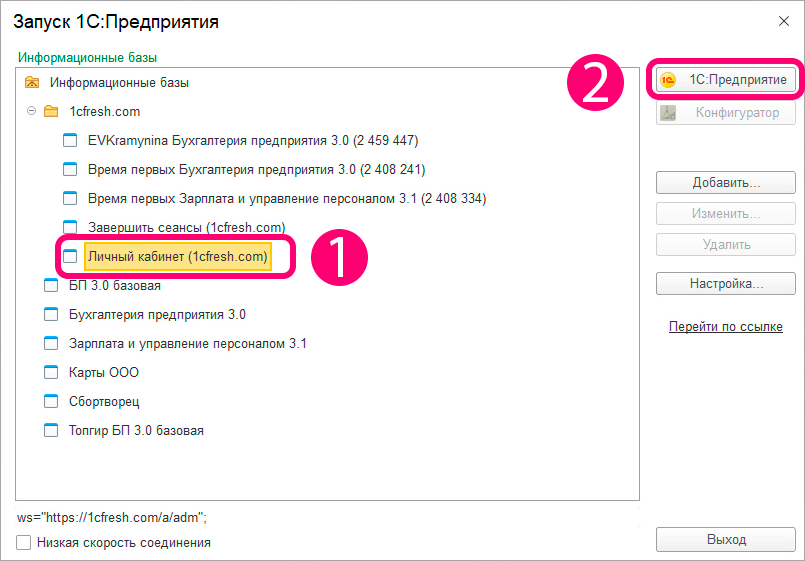
Если учетная запись вашего пользователя зарегистрирована в нескольких личных кабинетах, вы можете переключаться между ними в тонком клиенте.
Запустите тонкий клиент 1С. В окне Запуск 1С:Предприятия, в группе 1cfresh.com, выберите Личный кабинет и отройте его.
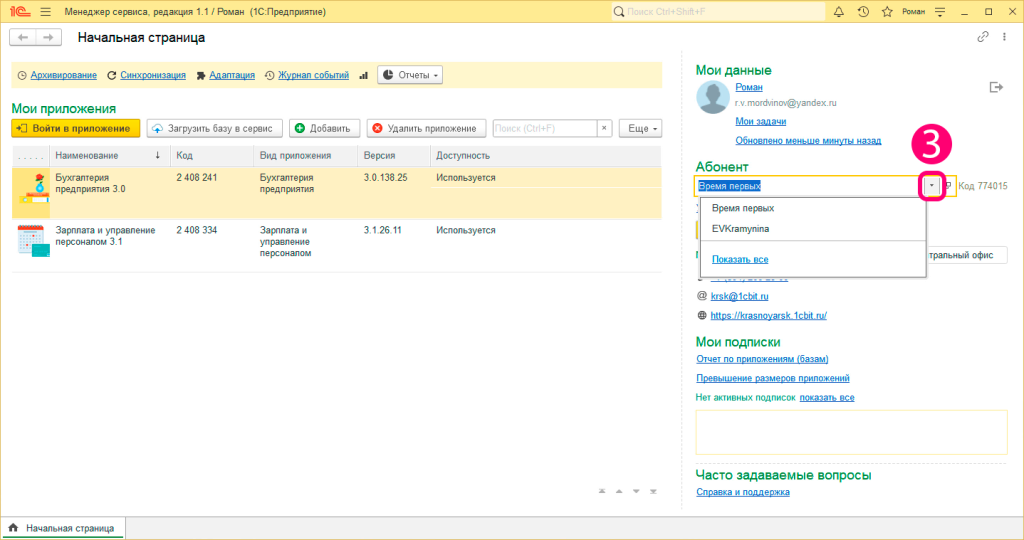
Для того чтобы войти в другой личный кабинет раскройте список доступных абонентов и выберите нужный.
1С:Фреш
1С:Предприятие 8 через интернет
- Не требуется установка достаточно браузера и подключения к Интернету;
- Привычный интерфейс полноценный функционал, без затрат на обслуживание;
- Автоматические обновления всегда актуальная версия программы;
- Поддержка по работе в 1С 24/7 техническая поддержка от специалистов 1С.
Хотите получать подобные статьи по четвергам?
Быть в курсе изменений в законодательстве?
Подпишитесь на рассылку
Настройка пользователей
Наш документооборот
Внимание! СЭД «Корпоративный документооборот» заменен на новый продукт СЭД «Наш документооборот» оптимизированный и переписанный «с нуля».
Описание на этой странице потеряло актуальность.
Отображение фотографии и прочих данных
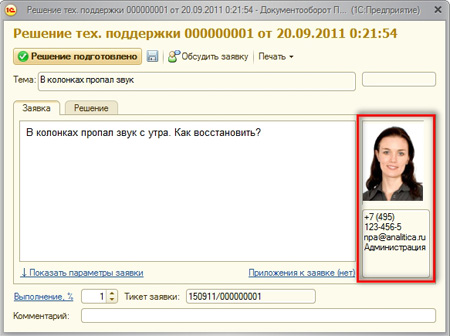
СЭД «Корпоративный документооборот» позволяет настроить отображение фотографии пользователя и его контактных данных в различных объектах системы. Например, отображение доступно в формах экземпляров бизнес-процессов, а также в формах документов технической поддержки. На рисунке ниже приведен пример отображения информации о пользователе, подавшем заявку в техническую поддержку.
нажмите на рисунок для увеличения
Изменить информацию о пользователе можно в подсистеме «Администрирование системы», пункт «Настройка параметров: Пользователи». В открывшемся окне выберите нужного пользователя. В форме настройки параметров можно указать параметры, влияющие на работу пользователя в системе. Настроить данные самого пользователя можно в его карточке. Для этого нажмите на значок «лупа», как показано на рисунке ниже. В карточке пользователя можно установить или отредактировать электронную почту и телефон пользователя. Форма карточки пользователя унифицирована с другими приложениями на базе «1С:Предпрятие 8.2».
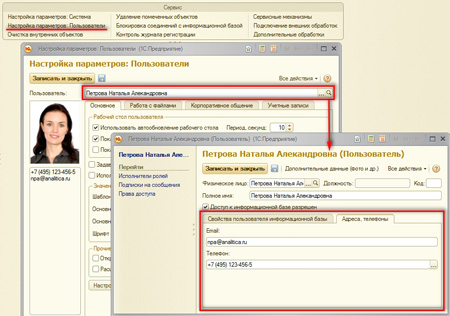
Вы также можете открыть карточку пользователя нажав на гиперссылку «Изменить данные» в нижней левой части формы параметров.
Для установки или изменения фотографии нажмите в карточке пользователя на кнопку «Дополнительные данные (фото и др.)» как показано на рисунке ниже.
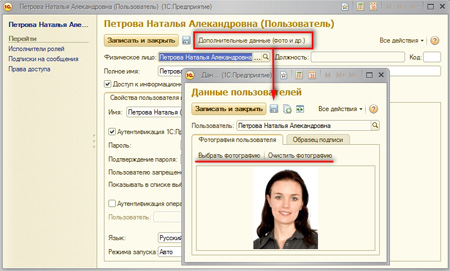
Установить фотографию пользователя можно нажав на кнопку «Выбрать фотографию». Система предложит выбрать фотографию из файла на диске.
У вас установлен 1С:Документооборот?

Тогда вам на эту страницу