
Как объединить ячейки в Excel без потери данных?
Если вы попытаетесь объединить непустые, то Excel оставит данные только первой ячейки. С помощью надстройки можно объединять ячейки без потери их содержимого.
Описание проблемы
К сожалению, при объединении двух или более ячеек, содержащих текст, Excel сохраняет значение только первой ячейки. Данные в остальных ячейках будут удалены. Решить эту задачу стандартным способом можно предварительно объединив текст ячеек с помощью функции СЦЕПИТЬ. Однако это несколько неудобно и отнимает большое количество времени. Чтобы быстро и удобно объединять ячейки и НЕ терять данные в них, лучше пользоваться дополнением к Excel — надстройкой VBA-Excel. Это наглядно продемонстрировано на рисунке справа.
Программа позволяет объединить ячейки с сохранением данных как отдельно выбранного диапазона, так и объединять ячейки построчно или по столбцам.
Ниже подробно описан порядок действий для этих случаев.
Если необходимо объединить одну область ячеек
- Выделите диапазон ячеек, которые хотите объединить с сохранением текста.
- Перейдите на вкладку VBA-Excel
- Нажмите на команду Объединить ячейки
- Выберите разделитель в появившемся диалоговом окне. Для удобства имеется предварительный просмотр результата.
- Нажмите кнопку Объединить
Если необходимо объединить сразу несколько диапазонов ячеек
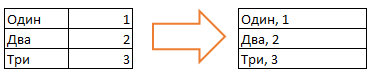
Надстройка VBA-Excel сможет облегчить процесс даже в том случае, если необходимо объединить большое количество ячеек с сохранением данных (например, по строкам или столбцам).
Для этого необходимо выполнить первые 4 действия из инструкции выше и дополнительно задать тип объединения ячеек.
Функция сохранения настроек
Все выбранные опции сохраняются автоматически и при следующем запуске данной функции они будут восстановлены. Это сделано для того, чтобы сэкономить время при необходимости объединения большого количества диапазонов. Вы также можете запускать данную функцию по горячей клавише. Как это сделать смотрите в статье Создание горячей клавиши на команду.

Надстройка
VBA-Excel
Надстройка для Excel содержит большой набор полезных функций, с помощью которых вы значительно сократите время и увеличите скорость работы с программой.
Объединение ячеек в Excel без потери данных
У стандартного объединения в Excel имеется недостаток, который заметен только при объединении нескольких ячеек с данными, когда сохраняется значение только верхней левой ячейки выделенного диапазона, а остальные затираются. Но часто возникает необходимость сохранить все данные во время объединения.
Настройка office-menu включает в себя возможность объединения ячеек без потери данных с возможностью их разделения специальными символами.
Установив надстройку (ссылка для ее скачивания расположена в конце статьи), на ленте появится новая вкладка «office-menu», на которой располагаются кнопки объединения без потерь и 2 поля для указания разделителей.

Кнопка «Объединить без потерь»
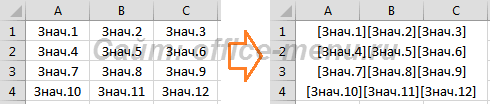
Данная кнопка предназначена для объединения всех ячеек внутри выделенного диапазона. Объединяя их, надстройка применяет символы-разделители, которые Вы можете задать самостоятельно (подробнее ниже в этой статье). По умолчанию для разделения значений, расположенных на одной строке листа Excel, используются квадратных скобки, а для разделения разных строк применяется символ переноса строки. Для лучшего понимания на рисунке показан пример:
Кнопка «Объединить строки»
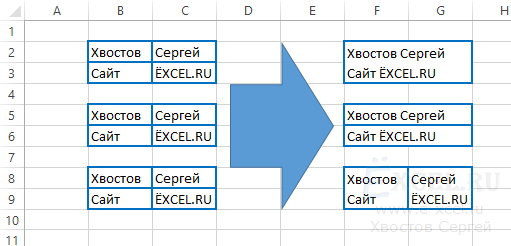
В отличие от кнопки, описанной выше, объединение строк создает внутри выделенного диапазона ячеек несколько объединенных областей, разбитых по строкам. В качестве разделителя используется только разделитель значений. Пример:

Кнопка «Объединить столбцы»
Действие этой кнопки создает объединенные области в диапазоне, разделенные по столбцам. Для разделителя используется только разделитель строк. Пример:

Кнопка «Разбить по шаблону»
Программа, выполняемая данной кнопкой, производит обратные объединению без потерь действия, т.е. отменяет объединение ячеек, разделяя строку по указанным разделителям значений и строк и размещает полученный массив данных в соответствующие ячейки.
Разделители значений и строк
Как уже было сказано выше, по умолчанию для разделения значений в строке используются квадратные скобки, а для разделения строк – символ переноса строки. Но Вы можете самостоятельно указать разделители, которыми могут являться одиночные символы или их набор.
Для того, чтобы расположить символы-разделители в конце значений и строк, впишите их в соответствующие поля на ленте. В ситуациях, когда Вы хотите окружить значение или строку начальным или конечным разделителями, Вам потребуется записать их через символ тильда (~).
Например, объединим ячейки таким образом, чтобы их значения были окружены html-тегами ячейки таблицы (
), а строки html-тегами строки таблицы (
). Для этого запишем в поле «Разделитель значений:» строку «
», а в поле «Разделитель строк:» – «
». После объединения без потерь в области появится такой текст:
Знач.1 Знач.2 Знач.3 Знач.4 Знач.5 Знач.6 Знач.7 Знач.8 Знач.9 Знач.10 Знач.11 Знач.12
Для указания разделителем символа тильда запишите его 2 раза подряд (~~).
Для того, чтобы использовать описанные в данной категории функции, скачайте и установите нашу надстройку.
Работа надстройки была успешно протестирована на версиях Excel: 2007, 2010 и 2013. В случае возникновения проблем с ее использованием, сообщайте Администрации сайта.
- Объединение ячеек Excel
- Критерий Манна-Уитни
- Подключение MySQL в Excel
- Подключение Excel к SQL Server
Если материалы office-menu.ru Вам помогли, то поддержите, пожалуйста, проект, чтобы я мог развивать его дальше.
Объединение текста из двух или нескольких ячеек в одну
Данные из нескольких ячеек можно объединить в одну с помощью символа «амперсанд» (&) или функции СЦЕП.

Объединение данных с помощью символа «амперсанд» (&)
- Выделите ячейку, в которую вы хотите вставить объединенные данные.
- Введите = (знак равенства) и выберите первую ячейку, которую нужно объединить.
- Введите символ & и пробел, заключенный в кавычки.
- Выберите следующую ячейку, которую нужно объединить, и нажмите клавишу ВВОД. Пример формулы: =A2&» «&B2.
Объединение данных с помощью функции СЦЕП
- Выделите ячейку, в которую вы хотите вставить объединенные данные.
- Введите выражение = СЦЕП(.
- Выберите первую ячейку, которую нужно объединить. Для разделения объединяемых ячеек используйте запятые, а для добавления пробелов, запятых и другого текста — кавычки.
- Введите закрывающую скобку в конце формулы и нажмите клавишу ВВОД. Пример формулы: =CONCAT(A2, » Семья»).
Как объединить ячейки в excel без потери текста
Данная команда позволяет объединять ячейки без потери данных:
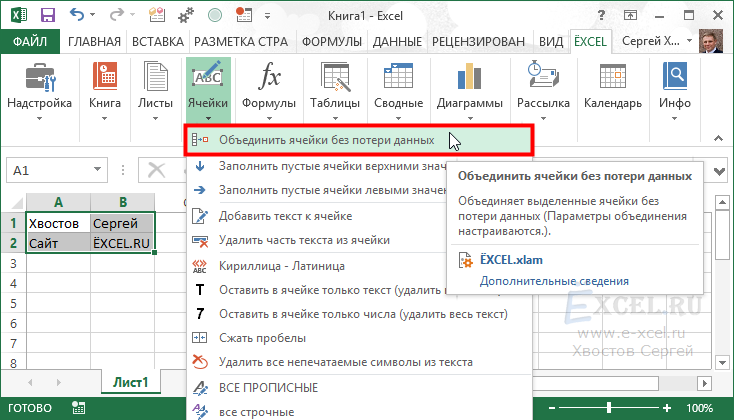
Чтобы воспользоваться данной командой выделите ячейки, которые вы хотите объединить, перейдите во вкладку «ЁXCEL» Главного меню, нажмите кнопку «Ячейки» и выберите команду «Объединить ячейки без потери данных»:
Откроется диалоговое окно настройки варианта выполнения команды. Выберите нужный вариант и нажмите кнопку «ОК»:
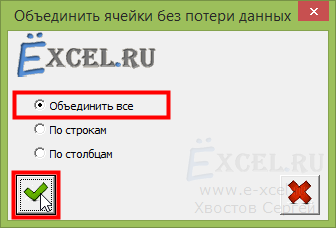
Все выделенные ячейки объединятся в соответствии с выбранным вариантом, а данные расположенные в этих ячейках разделятся пробелами, если они находились в одной строке, и переносом строк, если они находились в разных строках.
Для отмены операции нажмите кнопку отмены: