
4 полезных совета по работе с Safari на iPhone и iPad
Панель интеллектуального поиска в Safari представляет собой гибрид старой адресной строки и панели поиска, объединенных в одно универсальное место для ввода текста и перехода по ссылкам. Это очень удобно, поскольку можете получить доступ к поисковой системе по умолчанию, истории просмотров, сохраненным закладкам и даже определенным словам на веб-страницах через единую панель интеллектуального поиска в верхней части окна просмотра браузера Safari. Но почему-то не все пользуются этим инструментом, хотя он экономит уйму времени.
Думаете, вы используете Safari по-максимуму? Проверьте
Как искать закладки и историю с помощью Safari на iPhone и iPad
Например, можно не заходить в панель закладок или историю, а посмотреть ее прямо в строке поиска.
- Запустите Safari с главного экрана.
- Коснитесь панели интеллектуального поиска в верхней части браузера.
- Введите несколько ключевых слов, по которым вы хотите выполнить поисковый запрос в Интернете (я искал «Apple»).
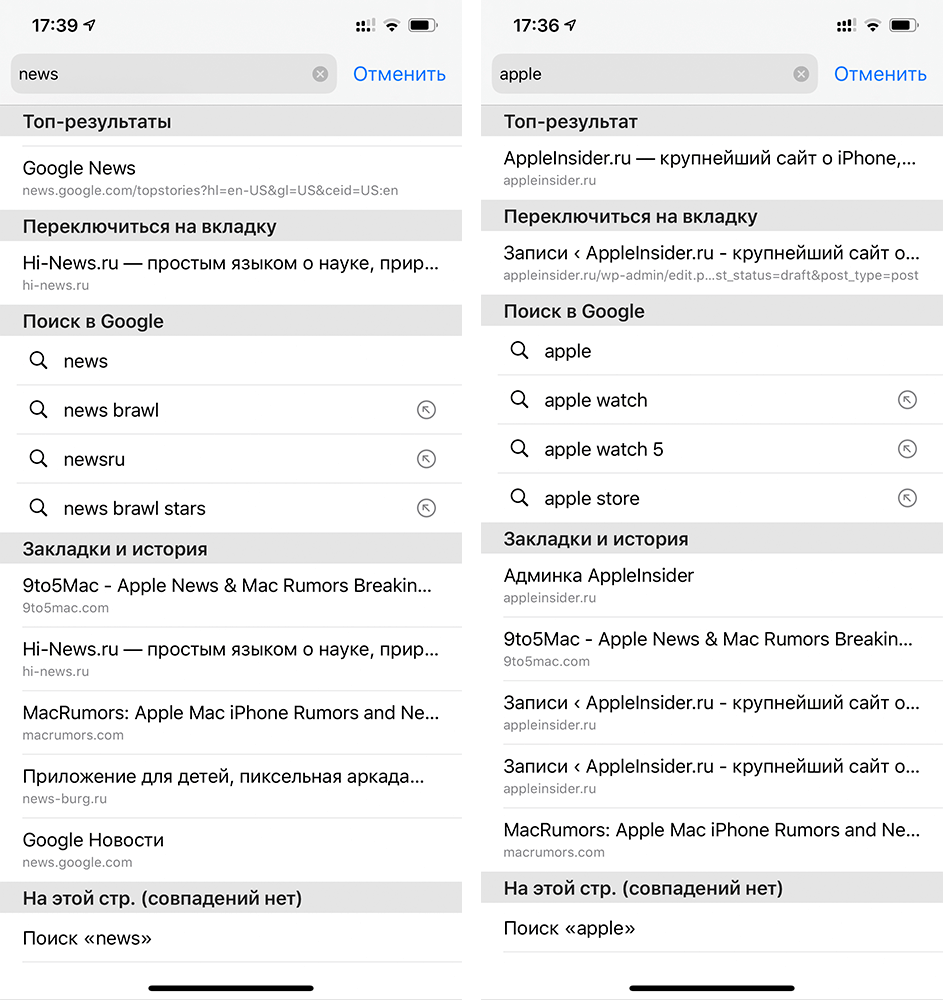
Закладки и история доступны прямо из панели поиска
Как искать текст на странице в Safari на iPhone и iPad
- Откройте Safari на своем iPhone или iPad.
- Откройте веб-страницу в Safari.
- Коснитесь панели интеллектуального поиска наверху.
- Введите слово или фразу, которую хотите найти на странице.
- Прокрутите вниз до поля «На этой стр.»
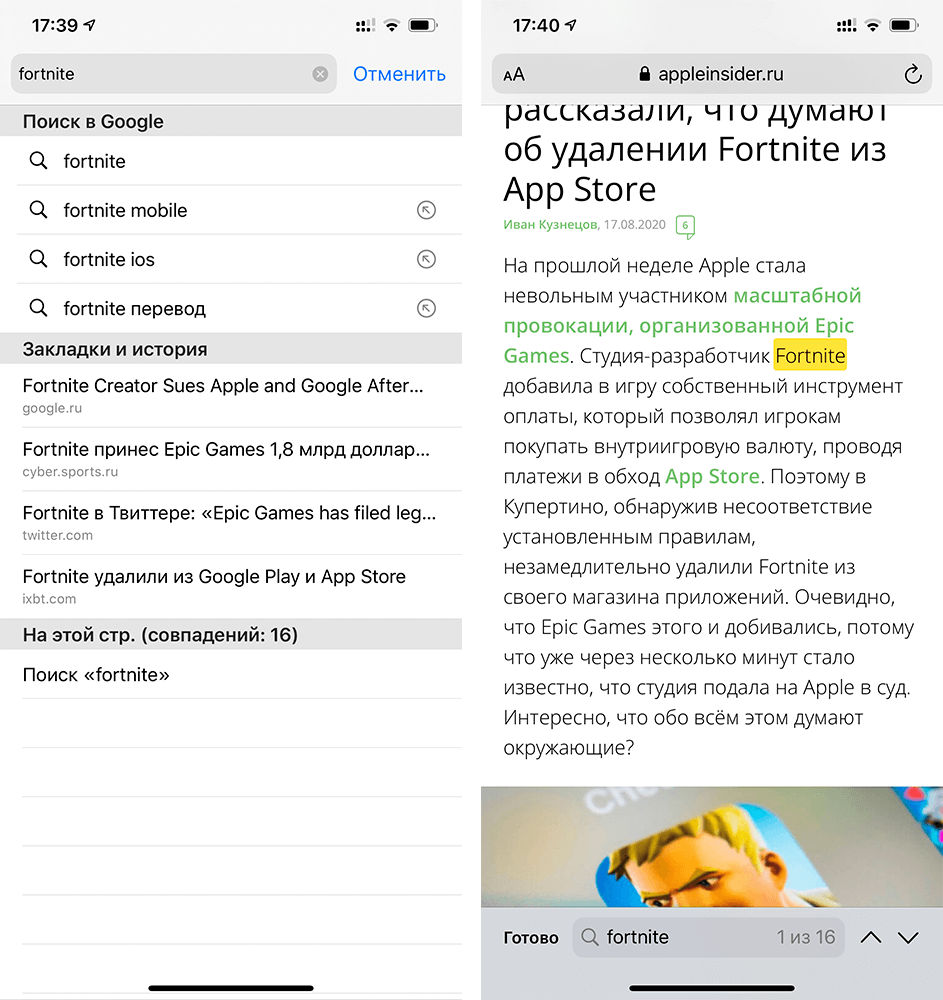
До сих пор многие не умеют пользоваться поиском в Safari
Как изменить поиск по умолчанию в Safari на iPhone и iPad
У каждого есть любимая поисковая машина. При использовании панели интеллектуального поиска в Safari убедитесь, что выбрана правильная поисковая система.
- Нажмите «Настройки» на главном экране.
- Выберите Safari (возможно, вам придется прокрутить вниз, чтобы найти его).
- Зайдите в меню «Поисковая машина».
- Выберите поисковую систему, которую хотите.
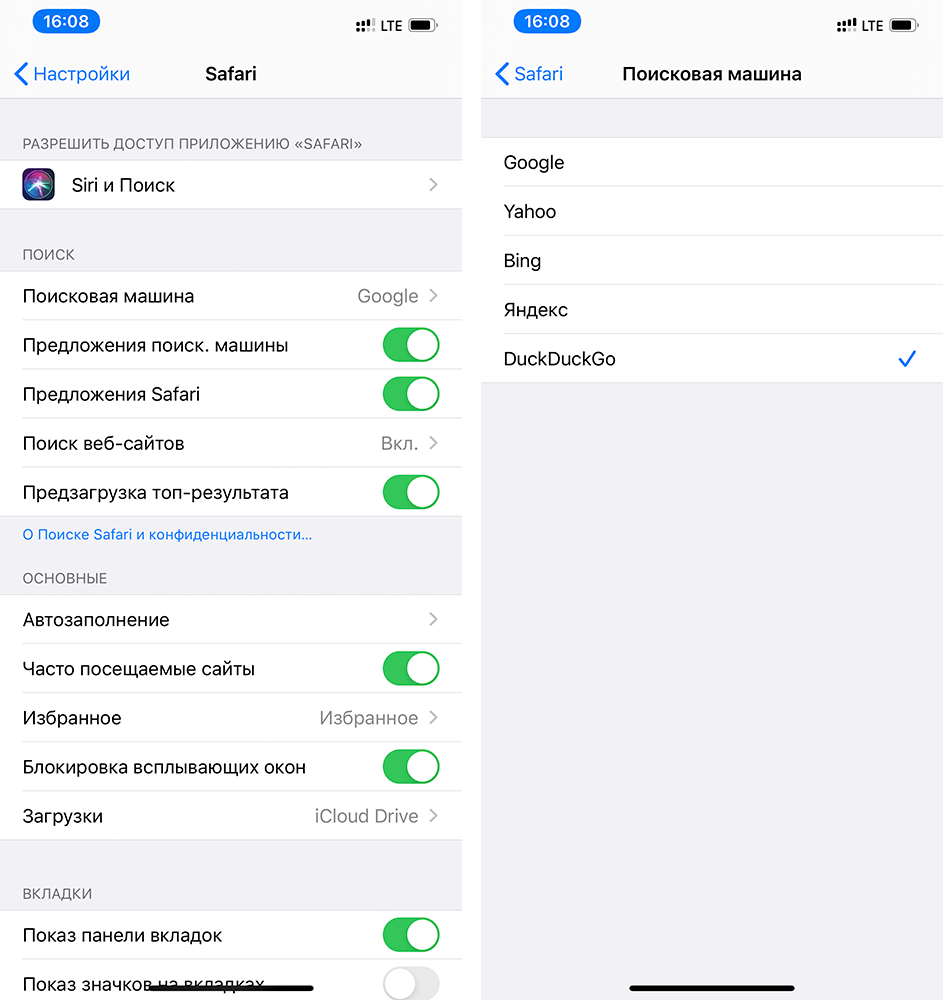
Лучше всего использовать Яндекс или Google, но можно и другие
В следующий раз, когда вы откроете Safari и наберете что-то в строке интеллектуального поиска, он будет использовать вашу недавно настроенную поисковую систему.
Как искать в Safari из поиска на главном экране в iOS 14
В iOS 14 появилась новая функция поиска, доступная по свайпу влево от главного экрана. Когда вы введете поисковый запрос в поиск Spotlight, то увидите предложенные варианты поиска в Интернете и даже веб-сайты, основанные на вашем запросе.
- Проведите по главному экрану вправо, чтобы перейти к поиску.
- Введите поисковый запрос в строку поиска.
- Коснитесь желаемого результата поиска.
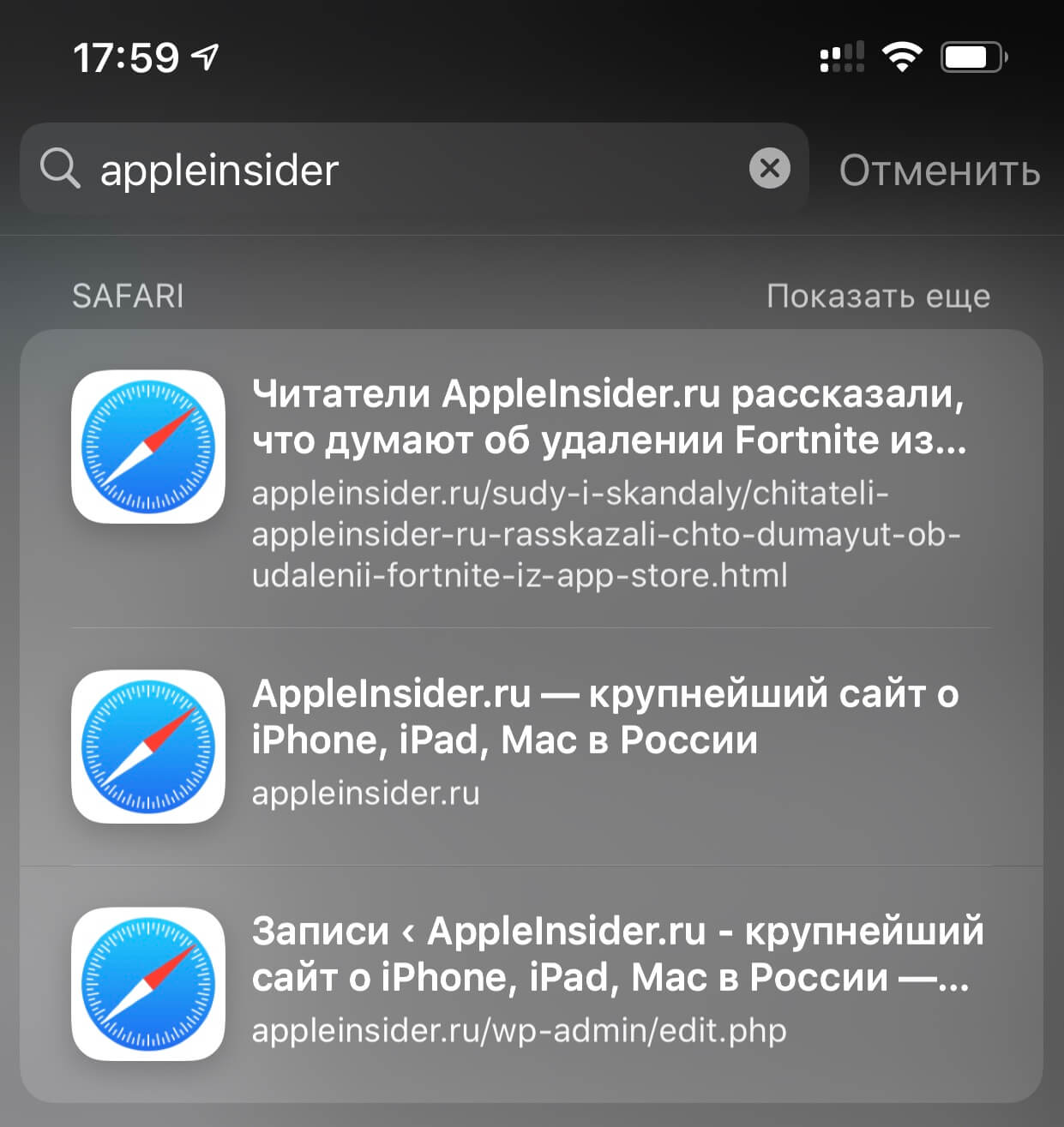
Можно даже не открывать Safari, чтоб перейти на наш сайт
Как вы можете видеть в приведенном выше примере, поисковые запросы, которые iOS нашла для «AppleInsider», автоматически откроют наш сайт Safari и выполнят поиск в Интернете с использованием этого слова.
Другими лайфхаками Safari вы можете поделиться в комментариях и в нашем Telegram-чате.
Apple, как правило, сначала предлагает обновления для iOS, iPadOS, watchOS, tvOS и macOS в виде закрытых предварительных версий для разработчиков или общедоступных бета-версий. Хотя бета-версии содержат новые функции, они также часто бывают с ошибками, которые могут помешать нормальному использованию вашего iPhone, iPad, Apple Watch, Apple TV или Mac. Они не предназначены для повседневного использования на основном устройстве. Вот почему мы настоятельно рекомендуем держаться подальше от предварительных версий для разработчиков, если они вам не нужны для разработки программного обеспечения, и использовать общедоступные бета-версии с осторожностью. Если вам дорог свой айфон, дождитесь финальной версии.
Меняем поисковую систему в браузере Safari
Все поисковые запросы из Safari автоматически направляются в Google. Это поисковая служба, установленная в iOS и macOS по умолчанию. Но если вам по какой-то причине не угодил самый популярный поисковик на планете, то его можно сменить.
Кстати, за то, чтобы оставаться поисковиком по умолчанию в гаджетах Apple, Google платит несколько миллионов долларов ежегодно.
Изменить поисковую систему в macOS
- Открываем Safari.
- Нажимаем на пункт «Файл» в панели инструментов macOS.
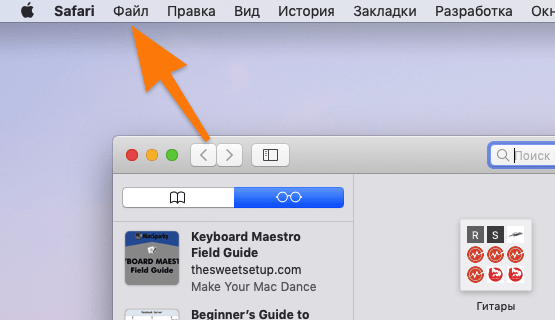
Нужное нам меню находится в верхней части экрана
- В появившемся списке ищем пункт «Настройки» и выбираем его.
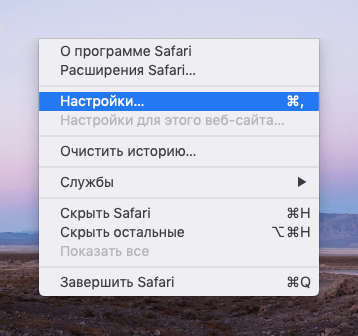
Как видно на скриншоте, в это же меню можно попасть нажав клавиши Cmd + , (запятая)
- В открывшемся окне с настройками открываем вкладку «Поиск».
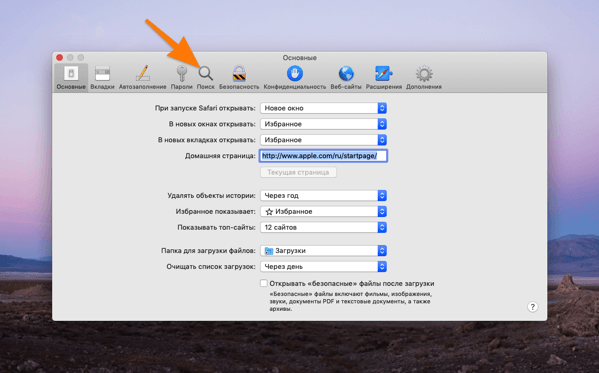
Ищем иконку в виде лупы…
- Далее нажимаем на кнопку с раскрывающимся списком справа от строчки «Поисковая машина».
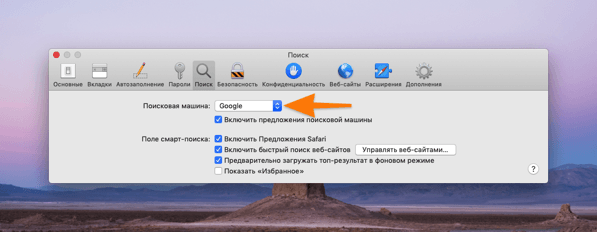
Нам нужен первый пункт в этом окне
- Затем из списка выбираем тот поисковик, который хотим использовать по умолчанию.
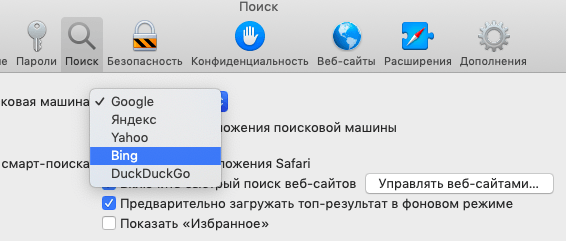
Их всего 5 в списке. Если вашей любимой поисковой службы нет в списке, придется вручную открывать сайт этой системы и искать в ней
Из всех поисковых машин DuckDuckGo — единственная, защищающая конфиденциальную информацию пользователей. Ее разработчики собирают минимум данных о пользователях и не продают их.
Изменить поисковую систему в Safari на iOS и iPadOS
В мобильной версии поисковая система меняется так же через настройки браузера. Разница в том, что параметры браузера Safari в iOS находятся в одном приложении с системными. Итак, чтобы сменить поисковую машину в iOS:
- Открываем настройки.
- Переходим в меню Safari.
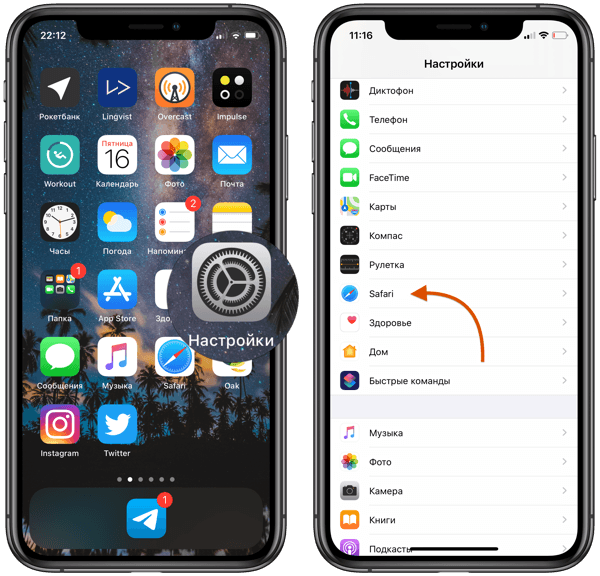
Листаем до нужного пункта…
- Нажимаем на строчку «Поисковая машина».
- Выбираем поисковик на свой вкус.
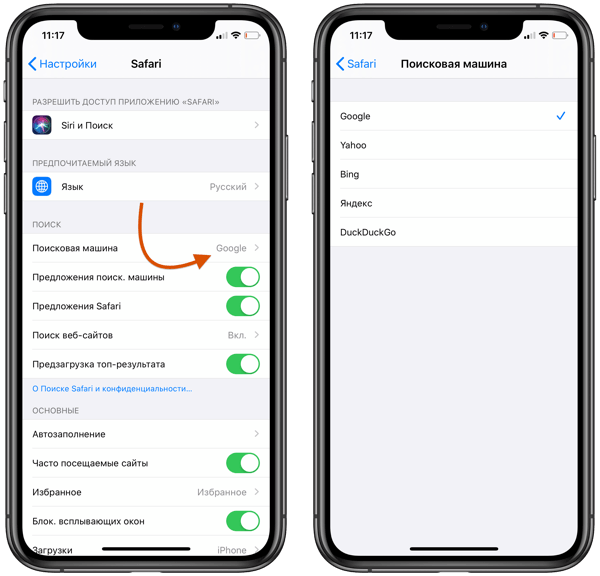
В мобильной версии Safari список поисковых служб не отличается.
Стоит отметить, что в магазине приложений для Айфона и Айпэда есть приложения популярных поисковых систем. То есть, если вам нравится условный Mail.ru или Rambler, вместо того, чтобы заходить на сайт, можно загрузить соответствующую программу и пользоваться поиском через нее. У Яндекса, Google и даже DuckDuckGo тоже есть такие приложения.
Как изменить поисковик Safari на Яндекс, Bing или GoGoDuck
Если Apple что-то сама еще не сделала, то она дает возможность пользователям выбирать. И раз уж собственного поисковика у корпорации пока нет, то в Safari можно сменить Google на несколько других вариантов. Если это необходимо.
Apple предлагает пользователям 4 варианта поисковиков — Google, Bing, GoGoDuck и Яндекс. Последний вариант для многих является вполне обычным, поэтому если ты хочешь сменить поисковую систему — следуй нашему мануалу:
1. Зайди в Настройки
2. Найди пункт Safari
3. Зайди в меню «Поисковая система»
4. Смени Google на любой доступный поисковик
5. Вуаля!
Интерфейс в Safari не поменяется, но выдача изменится. Все, что душа пожелает, пока у Apple нет планов на этот счет.
Добавить комментарий Отменить ответ
Этот сайт использует Akismet для борьбы со спамом. Узнайте, как обрабатываются ваши данные комментариев.
Как изменить поисковую систему по умолчанию в Safari

С появлением iOS 6 отношения между Apple и Google, казалось, пошатнулись после исключения приложений, изначально включенных Apple в различные версии iOS. С того времени Google был вынужден создавать разные приложения Что они охватывают предлагаемые услуги, которые больше не были изначально доступны в iOS, как в основном в случае с картами и YouTube. Надо сказать, и пользователи были теми, кто в конечном итоге выиграл с изменением, поскольку приложения Google предлагали нам больше возможностей, чем те, которые были изначально доступны в iOS.
Окончание этого коммерческого соглашения не повлияло на поисковую систему, которую Apple по умолчанию использовала в Safari. Начиная с первых версий iOS, Google всегда был поисковой системой по умолчанию для браузера Safari не потому, что он был лучшим, а просто потому, что Секретная сделка, которую они достигли, принесла казне Apple около 1.000 миллиарда долларов каждый год плюс часть доходов от рекламы, получаемых от устройств, производимых компанией из Купертино.
К счастью, как и многие другие функции iOS, Apple позволяет нам изменить этот браузер по умолчанию и использовать Bing, Yahoo или DuckDuckGo.. В течение некоторого времени многим людям нравится Google из-за предполагаемой сделки, которую он выполняет со всеми данными, которые он собирает из нашего браузера и по почте, но вы должны помнить, что чем-то вы должны заплатить счета за услуги поисковика, гугла, ютуба . Четыре песеты жёстко никто не дает.
Измените браузер по умолчанию в Safari на iPhone или iPad
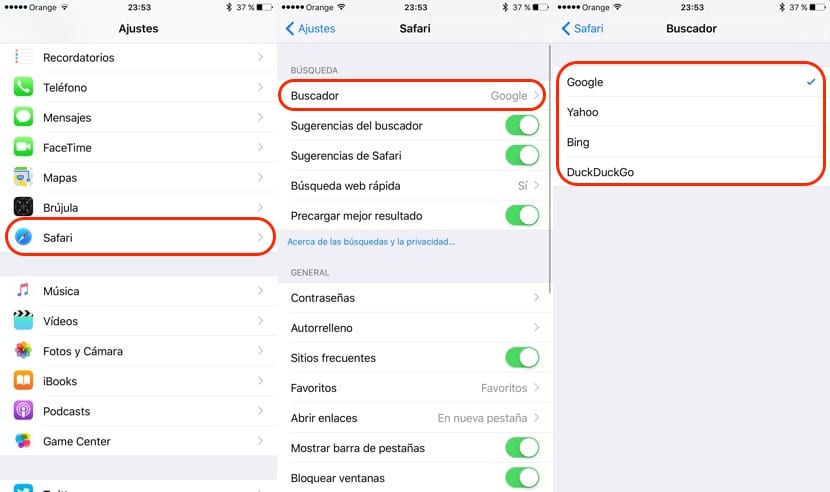
- Прежде всего, мы поднимаемся Настройки.
- Внутри настроек мы переходим к Safari , расположенный в пятом блоке опций.
- В параметрах Safari мы находим в качестве первого варианта Искатель. Нажмите на эту опцию, чтобы отобразить все доступные опции: Google, Yahoo, Bing и DuckDuckGo.
- Теперь нам просто нужно свыберите наш любимый вариант и выйдите из настройки.
Содержание статьи соответствует нашим принципам редакционная этика. Чтобы сообщить об ошибке, нажмите здесь.
Полный путь к статье: Новости iPhone » iOS » Система IOS 9 » Как изменить поисковую систему по умолчанию в Safari
Комментарий, оставьте свой
Оставьте свой комментарий Отменить ответ

Josefa сказал
тому назад 5 лет
Привет! Вчера я поменял поисковую систему; Я перешел с настройки по умолчанию на Google, но теперь хочу вернуться к нормальной работе. Как мне это сделать? Я не вижу варианта. Спасибо! В