
Использование гид-доступа на iPhone, iPad и iPod touch
Функция «Гид-доступ» ограничивает использование устройства одним приложением и позволяет определять, какие возможности устройства будут доступны. Гид-доступ можно включать, давая свое устройство ребенку или во избежание срабатывания случайных жестов.
Настройка гид-доступа
- Перейдите в меню «Настройки» > «Универсальный доступ» и включите функцию «Гид-доступ».
- Нажмите «Настройки код-пароля», затем «Задать код-пароль гид-доступа».
- Введите код-пароль, затем введите его еще раз. Здесь также можно включить использование Face ID или Touch ID в качестве средства завершения сеанса гид-доступа.

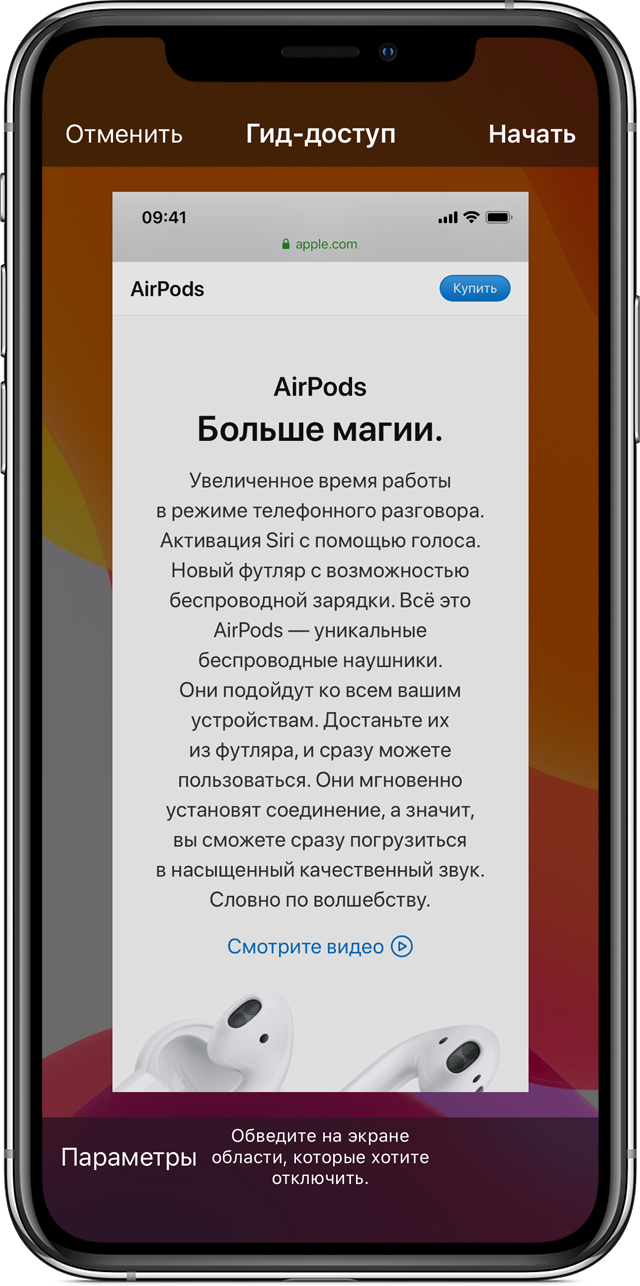
Начало сеанса гид-доступа
- Откройте нужное приложение.
- На iPhone X или более поздней модели трижды нажмите боковую кнопку. На iPhone 8 или более ранней модели трижды нажмите кнопку «Домой».
- Если требуется, чтобы определенные области экрана перестали реагировать на нажатия, при помощи одного пальца обведите их окружностью. Расположение и размеры окружности можно изменять. Чтобы удалить ее, нажмите X.
- Нажмите «Гид-доступ», а затем — «Начать».
Чтобы начать сеанс гид-доступа с помощью Siri*, откройте нужное приложение и скажите: «Siri, включи гид-доступ».
* Функции Siri могут отличаться в зависимости от страны или региона.
Управление доступностью функций
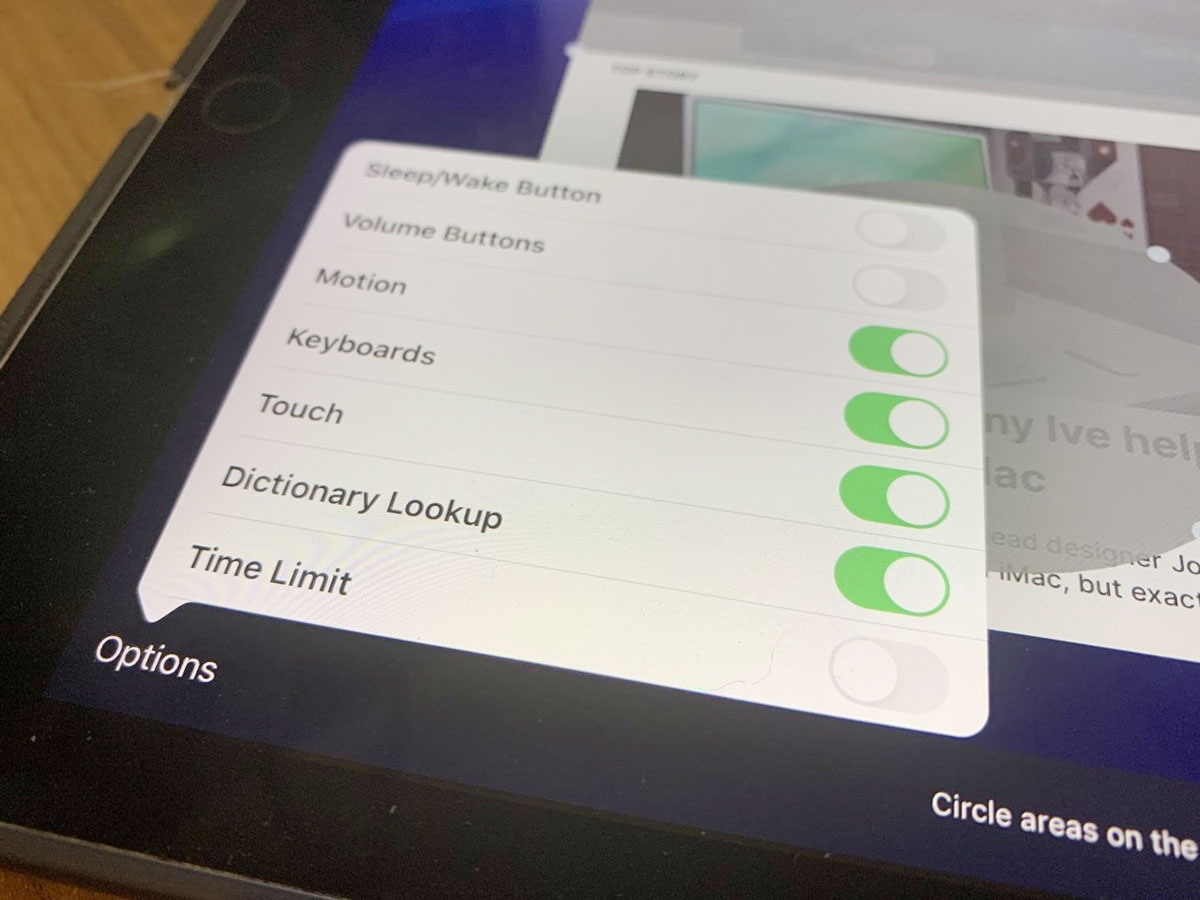
- Чтобы отключить функции или установить лимит времени, трижды нажмите боковую кнопку или кнопку «Домой», а затем — «Параметры». Если кнопка «Параметры» не отображается, снова трижды нажмите боковую кнопку или кнопку «Домой» и введите пароль.
- Включите нужные параметры и нажмите «Готово».


Кнопка «Режим сна/Пробуждение»
Чтобы отключить кнопку «Режим сна/Пробуждение» на устройстве, отключите этот параметр.

Кнопки громкости
Чтобы отключить кнопки регулировки громкости на устройстве, отключите этот параметр.

Движение
Чтобы ограничить реагирование устройства на движение, отключите этот параметр. Например, экран не будет реагировать на встряхивание устройства и не будет поворачиваться при любом положении устройства.

Клавиатуры
Чтобы отключить отображение клавиатуры, отключите этот параметр.

Нажатие
Если требуется, чтобы устройство игнорировало нажатия на экран, отключите этот параметр.
Поиск в словаре
Чтобы использовать функцию поиска при выделении текста, включите этот параметр.

Лимит времени
Чтобы выбрать лимит времени для сеанса гид-доступа, включите этот параметр.
Завершение сеанса гид-доступа
Трижды нажмите боковую кнопку или кнопку «Домой», введите пароль к функции «Гид-доступ» и нажмите «Конец». Если включено использование Touch ID или Face ID для функции «Гид-доступ», дважды нажмите боковую кнопку или кнопку «Домой».
Как включить гид-доступ на iPhone | iPad
Если нужно позаимствовать кому-то свой iPhone или iPad, а свои переписки и фото светить не хочется — воспользуйтесь гид-доступом. Мы рассказали, как его настроить.


Что такое гид-доступ?
Если вкратце — это ограничение в доступе, которое активируется на вашем iPhone | iPad в одном приложении. Гид-доступ позволяет блокировать участки экрана на устройстве, для того чтобы сторонний человек не мог перейти туда, куда ему не нужно переходить. Обычно гид-доступ используют, если нужно позаимствовать кому-то телефон или планшет. При этом не хочется выходить из всех аккаунтов.
Как включить гид-доступ на iPhone | iPad
- Откройте настройки на своем iPhone.
- Затем перейдите во вкладку «Универсальные возможности».
- В самом низу найдите меню «Гид-доступ».
- Активируйте доступ с помощью рычажка.
- Затем настройте пароль, по желанию можно добавить разблокировку доступа с Face ID в поддерживаемых моделях iPhone.

Чтобы активировать гид-доступ в приложении нужно просто трижды нажать кнопку разблокировки. Для iPhone с Touch ID использовать тройное нажатие на кнопку «Домой».
Примечание: также можно попросить Сири включить гид-доступ.
После этого гид-доступ предложит вам заблокировать области экрана, которые не хотите светить для стороннего пользователя.
Рассматривая на примере с Инстаграм: можно выделить и заблокировать переход к профилю, просмотру лайков, поиску, просмотру историй. При этом у пользователя остается возможность листать ленту.
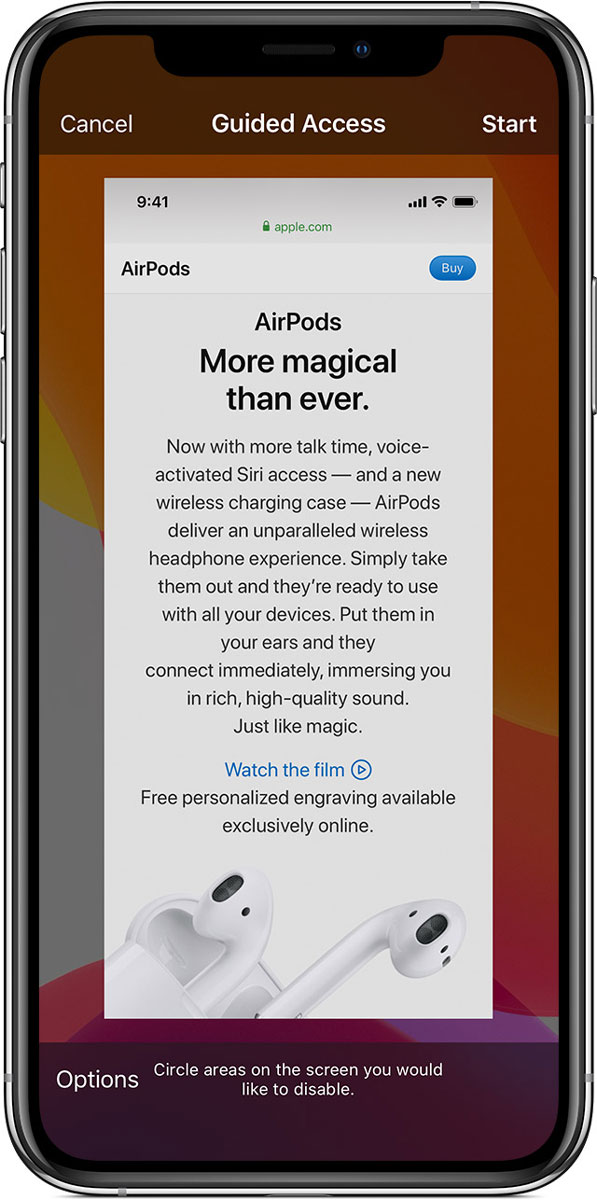
Кроме того, у вас есть возможность заблокировать включение клавиатуры, работу кнопок громкости, нажатия, установить блокировку боковой кнопки (не рекомендую), движения и поставить лимит времени на гид-доступ.
Как отключить гид-доступ
Достаточно просто: снова нажать трижды боковую кнопку или кнопку «Домой». После этого у вас появится начальное меню, сверху выбираете «Завершить» и подтверждаете с вводом пароля.
Заключение
Меня не раз выручал гид-доступ, так как довольно часто приходится давать iPhone сестре. Конечно, сам гид-доступ довольно ограничен в возможностях, хотелось бы побольше возможностей — например, добавления двух приложений в гиде. Но даже тот функционал, что есть, вполне помогает заполнить потребности.
Надеюсь, что эта инструкция была вам полезной.
Как ограничить функции iPhone в любом приложении. Настраиваем гид-доступ в iOS

В закладки
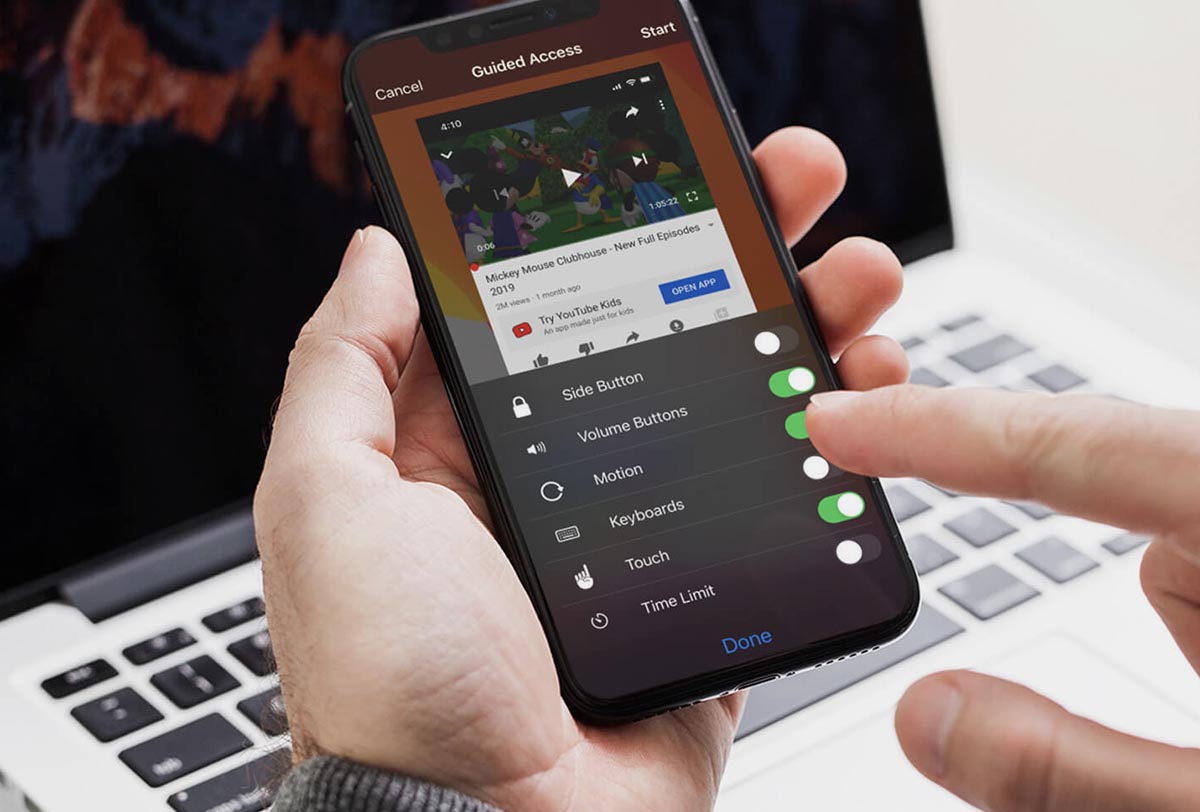
Одной из фишек, которых не хватает в iOS, является системы пользовательских профилей. Иногда нужно ограничить функционал гаджета, например, при передаче на время ребенку.
Разработчики из Купертино предусмотрели такую возможности и реализовали ее в виде механизма Гид-доступ.
Он позволяет заблокировать смартфон в определенным приложении и отключить часть возможностей устройства. Иногда это может сильно пригодиться.
�� Спасибо re:Store за полезную информацию. ��
Как настроить гид-доступ в iOS
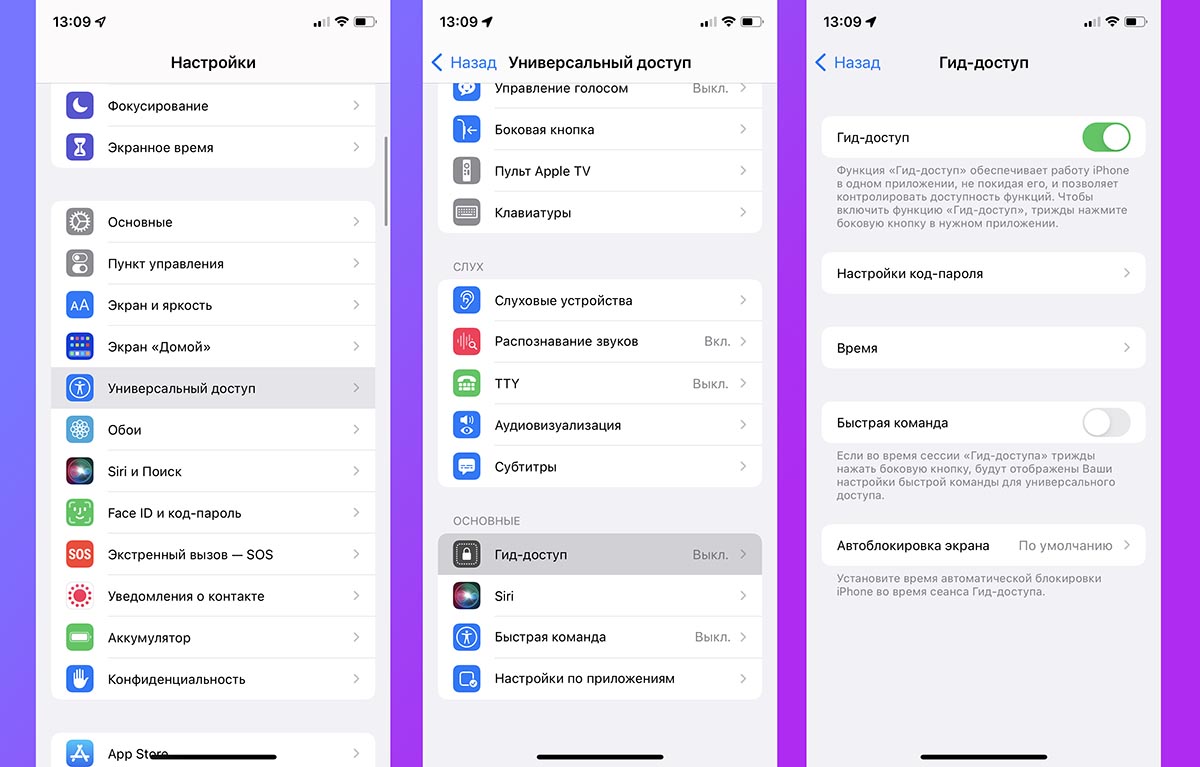
1. Перейдите в Настройки – Универсальный доступ – Гид-доступ и активируйте главный переключатель.
2. Перейдите в раздел Настройки – Код-пароль и установите код для отключения режима Гид-доступ. Желательно, чтобы код отключения не совпадал с кодом разблокировки смартфона.
3. Ниже можно активировать переключатель Быстрая команда, чтобы получить возможность включить Гид-доступ трехкратным нажатием на боковую кнопку (или кнопку Домой на iPhone c Touch ID).
4. В разделе Автоблокировка экрана можно задать таймер отключения. После активации режима гид-доступ начнется отсчет времени по установленному таймеру, а по завершении смартфон будет заблокирован.
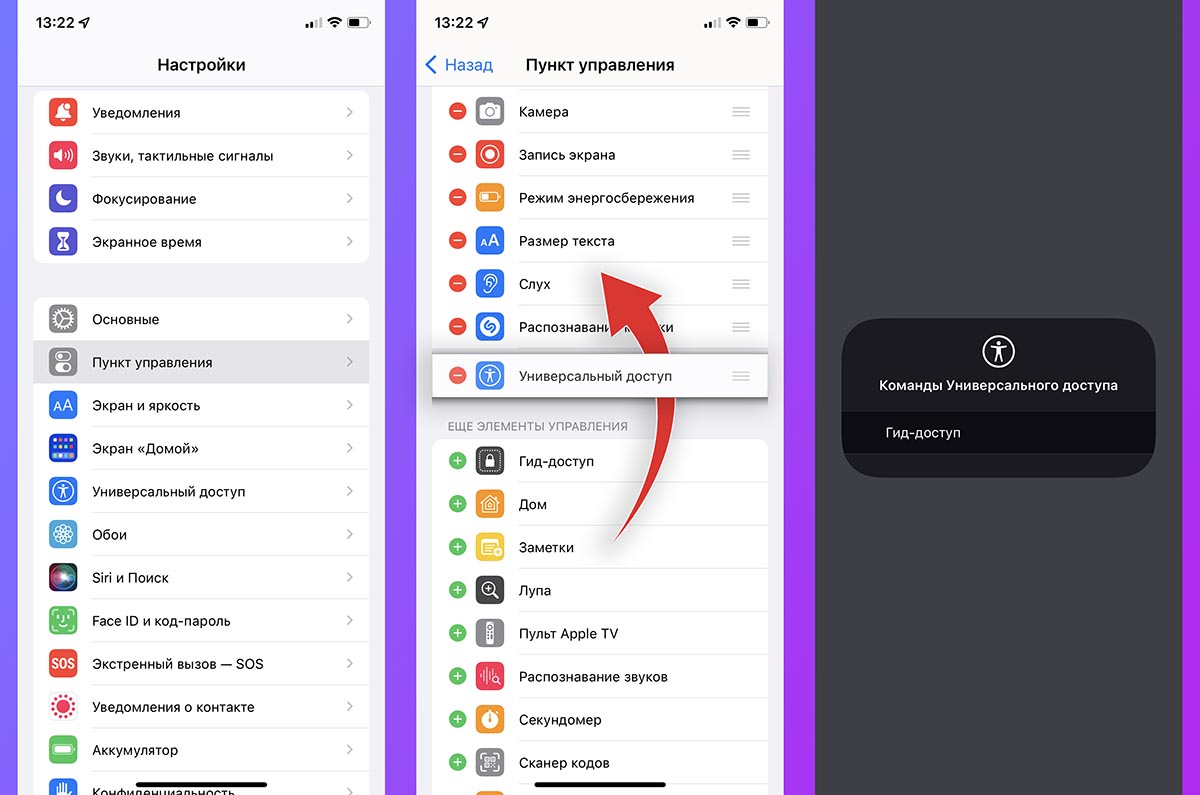
5. По пути Настройки – Пункт управления можно добавить переключатель Универсальный доступ, чтобы иметь возможность быстро включать режим Гид-доступ из шторки с системными переключателями.
Теперь можете включать настроенный режим, когда нужно передать гаджет в чужие руки или дать смартфон на время ребенку.
Как пользоваться режимом Гид-доступ
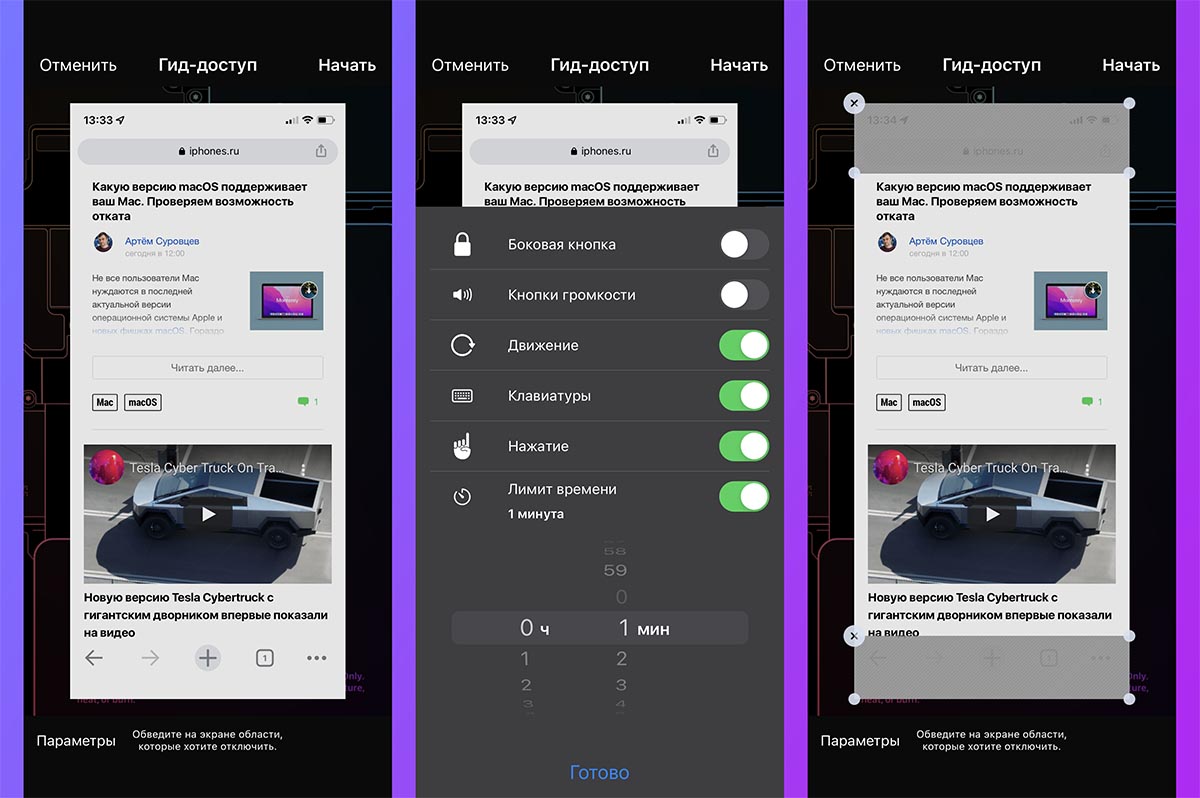
Когда необходимо активировать режим, включите его из Пункта управления или при помощи трехкратного нажатия на боковую кнопку iPhone (в зависимости от настроенных параметров активации).
▶ Перед включением режима вам будет предложено настроить его работу. В разделе Параметры можно включить или отключить работу физических клавиш смартфона (при выключенном тумблере не получится заблокировать смартфон или изменить его громкость), запретить касание экрана или вывод экранной клавиатуры.
▶ Здесь же настраивается таймер, который автоматически заблокирует смартфон через установленный промежуток времени.
▶ До запуска режима можно нарисовать запрещенные зоны экрана. Они не будут реагировать на касания до отключения Гид-доступа. Так можно ввести дополнительные ограничения, запретив пользоваться какими-то функциями приложения.
Останется лишь включить работу режима. Для отключения трижды нажмите боковую кнопку iPhone (потребуется ввод установленного пароля) или дважды нажмите боковую кнопку для отключения режима через Face ID.
Вы должны узнать про Гид-доступ в iOS
В закладки
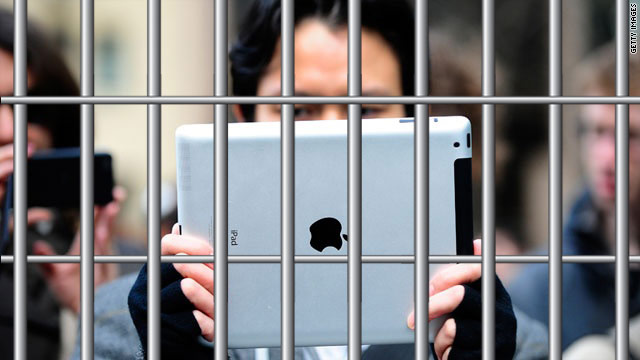
Продолжаем нашу подборку инструментов тру-хацкера. В прошлый раз мы разобрали тактику нападения, теперь же перейдём к отработке защиты.
Что такое гид-доступ и для чего он нужен
О функции гид-доступа знает 1% владельцев яблочных гаджетов, хотя она невероятно полезна в повседневной жизни. Признайтесь, у каждого есть друг или знакомый, который просит айфон для дела, а сам втихомолку залезает в приватные фото, читает переписку и так далее.
Вот здесь на сцену выходит, озарённый светлыми взглядами страждущих пользователей, единственный и неповторимый Гид-доступ.
Гид-доступ позволяет открыть доступ лишь к конкретной программе или даже функции всего в два клика, не прибегая к сторонним программам. Установив уникальный пароль, пользователь блокирует все функции гаджета, кроме необходимых для конкретного действия.
Например, включив гид-доступ, можно спокойно оставлять пользоваться калькулятором коллегу. Он банально не выйдет из приложения, не заблокирует смартфон, даже не прочитает ни одного уведомления!
Функция гид-доступа спрятана глубоко в Настройках, что и является причиной ее крайней непопулярности. Откройте Настройки -> Основные -> Универсальный доступ, пункт будет в самом конце списка.
Там можно настроить пароль, активацию через тройное нажатие кнопки Домой и время. Отныне тройное нажатие будет активировать доступ в любом приложении, причём на старте существует опциональной отключение активных областей экрана.
Важно упомянуть, что Гид-доступ сбрасывается после перезагрузки, так что пароль придётся установить и на сам агрегат.
Засим заканчиваю небольшую заметку, приятного пользования!
(8 голосов, общий рейтинг: 4.50 из 5)
�� Хочешь ещё? Читай больше в Telegram
�� Ищешь ответ на вопрос? Приходи на Форум
Продолжаем нашу подборку инструментов тру-хацкера. В прошлый раз мы разобрали тактику нападения, теперь же перейдём к отработке защиты. Что такое гид-доступ и для чего он нужен О функции гид-доступа знает 1% владельцев яблочных гаджетов, хотя она невероятно полезна в повседневной жизни. Признайтесь, у каждого есть друг или знакомый, который просит айфон для дела, а сам.