
Контакты
Автотехцентр на Шоссе Энтузиастов Записаться на сервис
55.760033, 37.752116
Фото и видео центра:
Шоссе Энтузиастов, д 31, стр 40
метро «Шоссе Энтузиастов»
Слесарный цех и Отдел запчастей.
пн-вс: с 8.00 — до 20.00
тел: +7(495) 300-81-41 , +7(916)320-81-41
Кузовной цех.
пн-пт: с 10.00 до 19.00; сб-вс: выходной.
Тел: +7(495)731-81-41;
e-mail: kuzov@mmcclub.ru
Как к нам проехать
- От МКАД
- Из центра (вар. 1)
- м. Текстильщики, м. Рязанский проспект (мкр Волжский)
- Следуйте по Шоссе Энтузиастов в сторону центра. Не доезжая 50 метров до метро Шоссе Энтузиастов поверните направо в сторону эстакады 4 транспортного кольца(Электродный проезд), через трамвайные пути. Далее следуйте по прямой около 80 метров и уйдите на разворот под эстакадой в сторону Шоссе Энтузиастов. В конце здания, не доезжая до шоссе 100 метров, поверните направо и обогните здание. Слева увидите шлагбаум. Скажите, что вы в Митсубиси Клуб. Далее следуйте по указателям.
- Следуйте по Шоссе Энтузиастов в сторону области. После съезда с моста держитесь правой стороны — на дублер. Далее сверните на СВХ и после 2,8 км поверните на 2-я улица Измайловского Зверинца.Следуйте в сторону Шоссе Энтузиастов и не доезжая до шоссе 100 метров, сверните в конце здания направо и обогните его. Слева увидите шлагбаум. Скажите охраннику, что вы в Митсубиси клуб и следуйте по указателям.
- С Окской улицы (через Жигулевскую) выезжаете на ул. Зеленодольская. Далее сворачиваете на ул. Федора Полетаева и возвращаетесь снова на Окскую. Выезжаете на ул. Паперника, далее на ул. Юности и следуете до пересечения с ул. Вишняковская. Поворачиваете налево на Свободный проспект и под мостом сворачиваете направо на ул. Фрязева. На круговом движении третий съезд на ул. Перовская. Перовская плавно переходит в 4ТК. Следуйте по нему (пересекая Шоссе Энтузиастов) до первого поворота направо. Сворачиваете на Электродный проезд и едете в сторону Шоссе Энтузиастов. Не доезжая до шоссе метров 200, сворачиваете направо после Аптеки. Въезжаете в арку ворот с указателем нашего автотехцентра MMCCLUB и вы уже на месте.
Денежные переводы из Европы
1
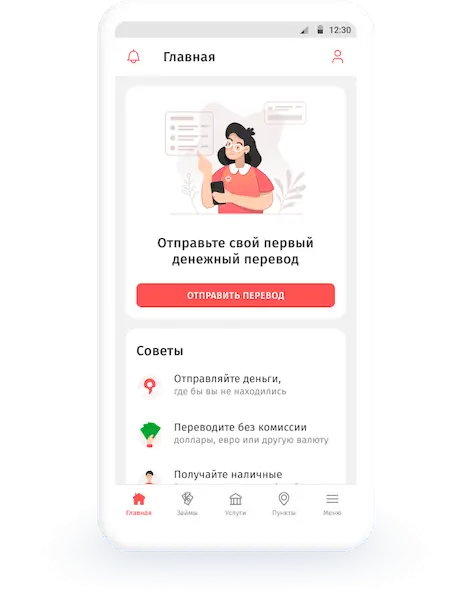
Выберите страну и укажите сумму
Нажмите «Отправить перевод», выберите страну, в которой находится получатель, сумму и валюту перевода
2
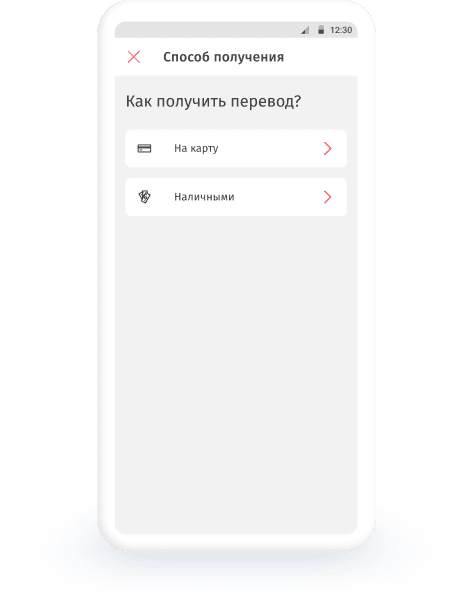
Заполните данные получателя и отправителя
Выберите способ получения перевода, если приложение предложит варианты. Введите данные получателя и отправителя как в паспорте
3
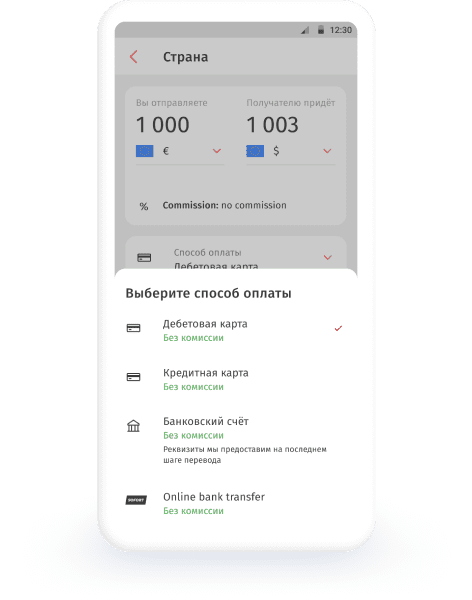
Проверьте данные
Оплатите перевод картой или с банковского счёта
Как это работает?
Выберите страну и укажите сумму
Нажмите «Отправить перевод», выберите страну, в которой находится получатель, сумму и валюту перевода
Заполните данные получателя и отправителя
Выберите способ получения перевода, если приложение предложит варианты. Введите данные получателя и отправителя как в паспорте
Проверьте данные
Оплатите перевод картой или с банковского счёта
Как получить перевод
Наличными в пунктах выдачи
Получатель сам примет решение: забрать деньги в одном из 50 000+ пунктов выдачи или зачислить перевод на карту. Посмотреть адрес пунктов можно на карте.
На банковские карты
Деньги поступят на карту получателя в течение нескольких минут. Для зачисления подходят карты Visa, Mastercard, Maestro, МИР.
Приложение KoronaPay
Гарбуз Елена
Очень быстрый и простой перевод.
Redman Alexander
Выгодный курс! Супер! ��
Волков Олег
Очень быстро прошла проверка документов и молниеносно пришёл мой первый перевод.
Зубарева Анастасия
Перевод занимает 30 секунд.
Dan Worrell
Очень хорошо, мне понравилось, 10 баллов, спасибо Вам.
Люда Зотова
Очень удобное приложение. Пользуюсь давно.
Анастасия Жукова
Легко отправить средства из Европы в Россию.
Петр Миролюбов
Перевод мгновенный, никаких проблем не возникло. Буду рекомендовать своим друзьям.
Гарбуз Елена
Очень быстрый и простой перевод.
Redman Alexander
Выгодный курс! Супер! ��
О KoronaPay
50 000 пунктов обслуживания
Участники и партнёры сервиса — банки, почтовые операторы и крупные торговые сети в 50 странах мира
Онлайн переводы
Переводите деньги через интернет в страны Европы, Россию, Турцию, Грузию, страны СНГ. Выбирайте удобную для вас валюту перевода
Тарифы от 0%
Нет комиссии за перевод, если валюта оплаты отличается от валюты перевода. Например, вы платите в польских злотых, а перевод отправляете в долларах
Удобное приложение
Более 17.5 миллионов пользователей высоко оценили приложение KoronaPay
Пресса о нас
Наши партнёры
Наши партнёры
Частые вопросы
Как получить перевод наличными
Наличными перевод выдают в офисах партнеров KoronaPay. Адресату необходимо предъявить документ, удостоверяющий личность, и назвать номер перевода.
Как отправить деньги
Зайдите в раздел отправки перевода. Последовательно заполните все поля формы. Убедитесь, что вся информация указана полно и без ошибок.
Сколько я могу отправлять в приложении KoronaPay?
Есть 4 уровня лимитов: они отличаются не только по суммам, но и по сроку действия. Достижение определенного уровня зависит от типа верификации, которую прошел отправитель.
Не нашли, что искали?
Заполните форму, мы ответим в течение 24 часов
Перевести деньги из Европы — просто
Безопасно
Сервис использует международные стандарты шифрования данных
Выгодные тарифы
Поддержка по телефону и онлайн в чате приложения
Быстро и доступно
Обычно перевод занимает несколько секунд. Чаще всего получатель может забирать деньги сразу после отправки
Свяжитесь с нами
Мы в социальных сетях
- Получить наличные
- О нас
- Помощь
- Блог
- Контакты
- Статус операции
- Условия использования
- Политика конфиденциальности
- Реферальная программа
© 2023 KoronaPay Europe Limited. All rights reserved.
Koronapay Europe Limited, Reg. No. HE375955, is an Electronic Money Institution (EMI) licensed and regulated by the Central Bank of Cyprus, license №115.1.3.30.
Registered address: 3107, Limassol, 28th October str 359, World Trade Center, 5th floor. The information on this website regarding the number of users, territories of operation, the number of transfer destinations, as well as other performance indicators of Koronapay reflect not only the results of Koronapay Europe Ltd., but also of other partners and participants of Zolotaya Korona Money Transfer system, incl. Koronapay Europe Ltd.
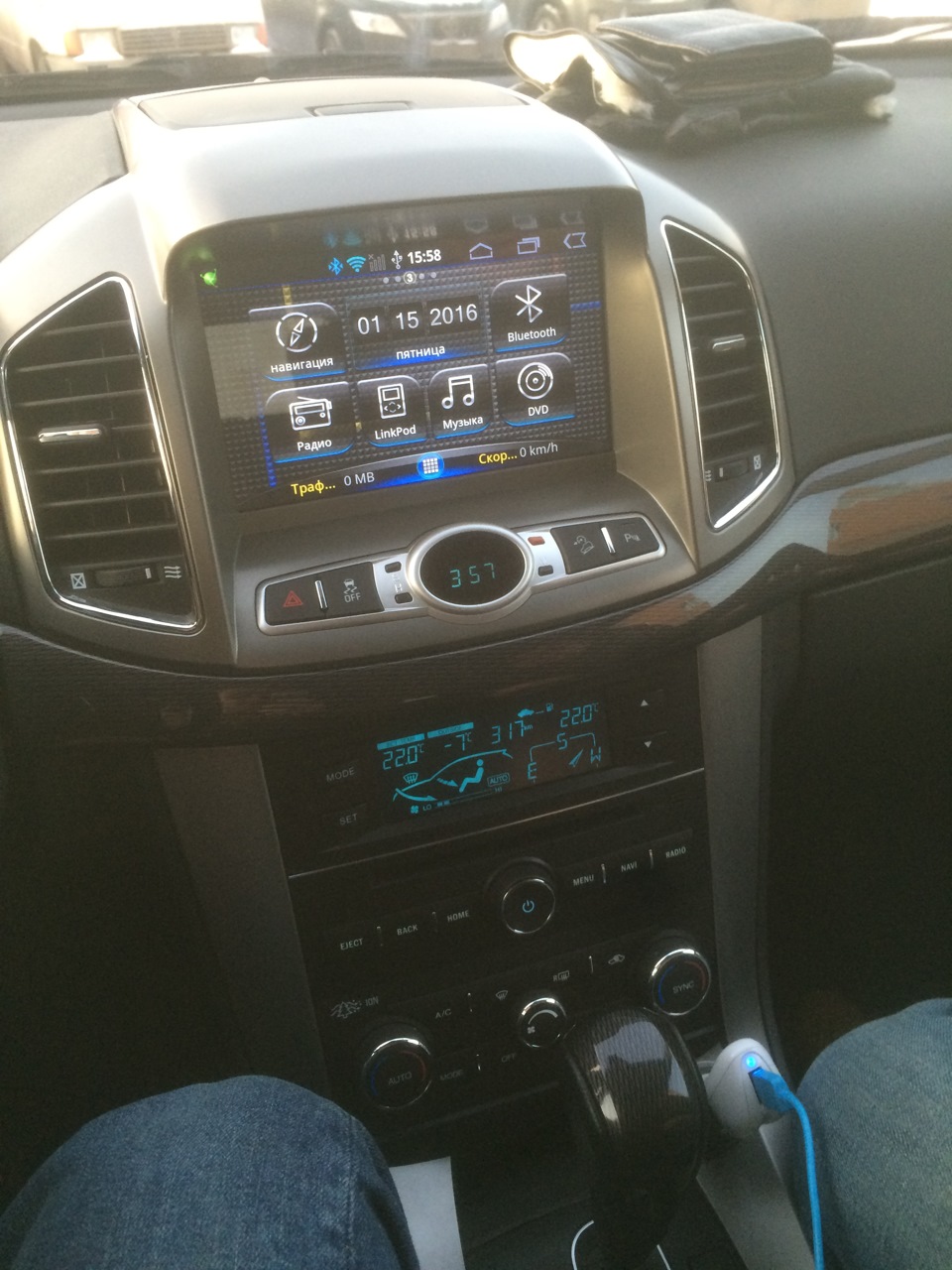
Установка Магнитолы Incar AHR-3181

Ставится довольно легко, по сравнению с разбором головы на Sportage)
Аккуратно поддевается рамка вокруг ручки коробки передач, выкручивается 2 болта в бардачке «аля-маршрутка», а дальше все по накатанной.
Штатный USB порт меняется на точно такой же, но черный (с ним были проблемы, крепко сид ит ел гад)
В бардачок выводятся доп кабель USB (для Wi-fi адаптера или GSM/3g/4g/5g/100500g-модема) и кабель для подключения IPOD/Iphone.
Последний (Facepalm) для 4ого iphone )))) Знакомые ребята подсказали — что можно это дело решить, если поправим — отпишусь)
По факту — музыку играю либо с флешки, либо с телефона из VK…но т.к. теперь можно просто поставить любой клиент для VK и играть прямо с магнитолы — кабель для iphone можно вообще убрать )


В комплекте были:
Аналоговый TV-tuner — не стал ставить
Wi-fi usb адаптер, для того чтобы у магнитолы был wi-fi(получать-раздавать)
Микрофон — штатный оставить нельзя, т.к. он расшит в порт…в целом конечно можно загорячится, но тот что шел в комплекте — отлично влетел возле зеркала, — работает на ура! и его не видно )
Третий день эксплуатации — полет нормальный. Управление с руля работало сразу, без настройки. После обновления всех ПО и тп — 0 тормозов — плавное переключение, звук норм (я не вообще не ценитель и не спец по звуку, но точно не хуже чем на штатной). Кажет пробки, голосовой набор работает в «Яндекс Навигатор». Стоит Navitel полноценный.
Ну и Andoid дарит свободу в оформлении магнитолы — какое хочешь ПО для радио, какую хочешь оболочку, обои и т.п.
В данный момент работаю над обновлением Android до 4ой версии…
Если у кого есть какая инфа — буду очень благодарен.
Пока безуспешно шерстил инет 2 дня — пришел к выводу, что придется делать самому…
Либо пересобирать android 4 под железо, либо 2.3.4, только custom.
В целом — я очень доволен) Люблю жену!
характеристики полные
Технические характеристики Incar AHR-3181*
Параметры дисплея 7» сенсорный, широкоформатный 16:9 TFT LCD, высокого разрешения, 800 х 480 точек, 400 cd/m²
Встроенный GPS приемник, Навигационное ПО в комплекте на SD/MMC карте памяти Навител Россия (Украина, Белоруссия, Казахстан опционально)
Операционная система Android 2.3.4
Возможность выхода в Интернет, отображение пробок на дороге Поддержка Wi-fi (модем идет в комплекте ) и 3G модем (также в комплекте)
Встроенный FM/AM тюнер с функцией RDS есть
Удобный русифицированный графический интерфейс есть
Поддержка CD/DVD CD, CD-R/RW, VCD, DVD, DVD-R, DVD+R, DVD-RW/+RW
Поддержка SD/MMC/USB присутствуют
Поддержка Bluetooth, записная книжка контактов реализован (русифицирован)
Поддерживаемые видеоформаты все (установка и использование любых кодеков)
Поддерживаемые аудиоформаты все (установка и использование любых кодеков)
Поддержка форматов файлов (встроенный файловый браузер) любые (через устанавливаемые приложения)
Штатное подключение к кнопкам руля есть (через режим обучения кнопок)
Аналоговый ТВ-тюнер в комплекте
Цифровой ТВ-тюнер опционально
Подключение камеры заднего вида/web-камеры есть
Аудио выходы на усилитель есть
Возможность подключения дополнительных мониторов, внешнего источника A/V сигнала есть
Google Market доступно более 200’000 приложений для скачивания и установки
p.s. Жду камеру заднего вида!
Редактор локальной групповой политики Windows для начинающих

В этой статье поговорим о еще одном инструменте администрирования Windows — редакторе локальной групповой политики. С его помощью вы можете настроить и определить значительное количество параметров своего компьютера, установить ограничения пользователей, запретить запускать или устанавливать программы, включить или отключить функции ОС и многое другое.
Дополнительно на тему администрирования Windows
- Администрирование Windows для начинающих
- Редактор реестра
- Редактор локальной групповой политики (эта статья)
- Работа со службами Windows
- Управление дисками
- Диспетчер задач
- Просмотр событий
- Планировщик заданий
- Монитор стабильности системы
- Системный монитор
- Монитор ресурсов
- Брандмауэр Windows в режиме повышенной безопасности
Как запустить редактор локальной групповой политики
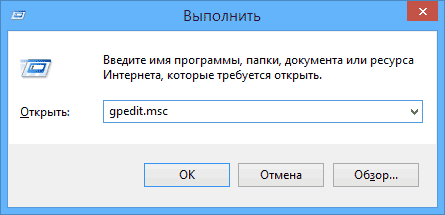
Первый и один из самых быстрых способов запуска редактора локальной групповой политики — нажать клавиши Win + R на клавиатуре и ввести gpedit.msc — этот способ будет работать в Windows 8.1 и в Windows 7.
Также можно воспользоваться поиском — на начальном экране Windows 8 или в меню пуск, если вы используете предыдущую версию ОС.
Где и что находится в редакторе
Интерфейс редактора локальной групповой политики напоминает другие инструменты администрирования — та же структура папок в левой панели и основная часть программы, в которой можно получить информацию по выбранному разделу.

Слева настройки разделены на две части: Конфигурация компьютера (те параметры, которые задаются для системы в целом, вне зависимости от того, под каким пользователем был совершен вход) и Конфигурация пользователя (настройки, относящиеся к конкретным пользователям ОС).
Каждая из этих частей содержит следующие три раздела:
- Конфигурация программ — параметры, касающиеся приложений на компьютере.
- Конфигурация Windows — настройки системы и безопасности, другие параметры Windows.
- Административные шаблоны — содержит конфигурацию из реестра Windows, то есть эти же параметры вы можете изменить с помощью редактора реестра, но использование редактора локальной групповой политики может быть более удобным.
Примеры использования
Перейдем к использованию редактора локальной групповой политики. Я покажу несколько примеров, которые позволят увидеть, как именно производятся настройки.
Разрешение и запрет запуска программ
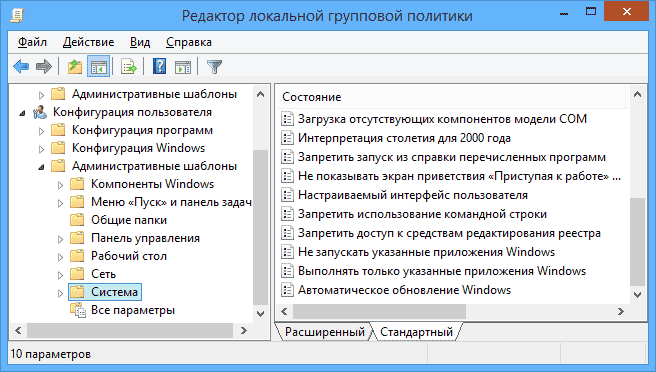
Если вы пройдете в раздел Конфигурация пользователя — Административные шаблоны — Система, то там вы обнаружите следующие интересные пункты:
- Запретить доступ к средствам редактирования реестра
- Запретить использование командной строки
- Не запускать указанные приложения Windows
- Выполнять только указанные приложения Windows
Два последних параметра могут быть полезными даже обычному пользователю, далекому от системного администрирования. Кликните дважды по одному из них.
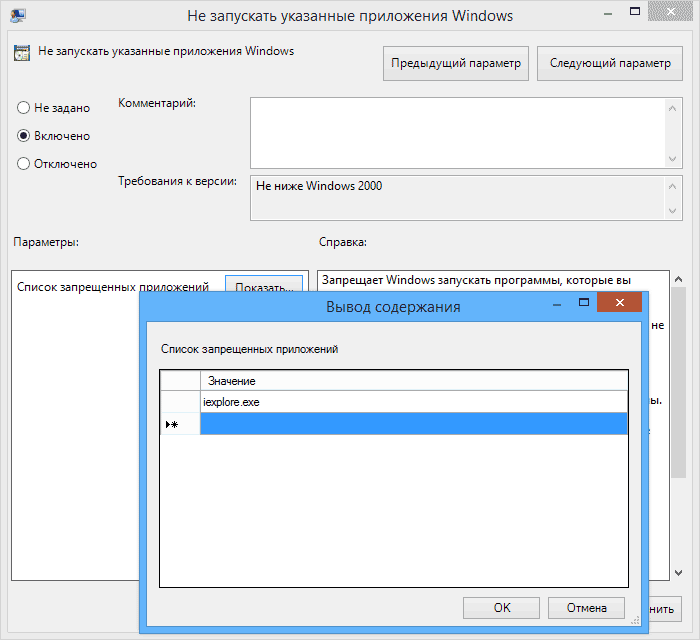
В появившемся окне установите «Включено» и нажмите по кнопке «Показать» около надписи «Список запрещенных приложений» или «Список разрешенных приложений», в зависимости от того, какой из параметров меняется.
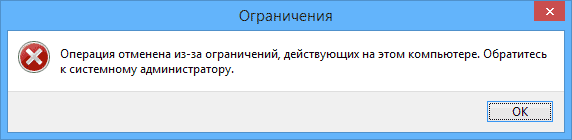
Укажите в строчках имена исполняемых файлов программ, запуск которых нужно разрешить или запретить и примените настройки. Теперь, при запуске программы, которая не разрешена, пользователь будет видеть следующее сообщение об ошибке «Операция отменена из-за ограничений, действующих на этом компьютере».
Изменение параметров контроля учетных записей UAC
В разделе Конфигурация компьютера — Конфигурация Windows — Параметры безопасности — Локальные политики — Параметры безопасности имеется несколько полезных настроек, одну из которых можно и рассмотреть.
Выберите параметр «Контроль учетных записей: поведение запроса на повышение прав для администратора» и дважды кликните по нему. Откроется окно с параметрами этой опции, где по умолчанию стоит «Запрос согласия для исполняемых файлов не из Windows» (Как раз поэтому, всякий раз, при запуске программы, которая хочет изменить что-то на компьютере, у вас запрашивают согласие).
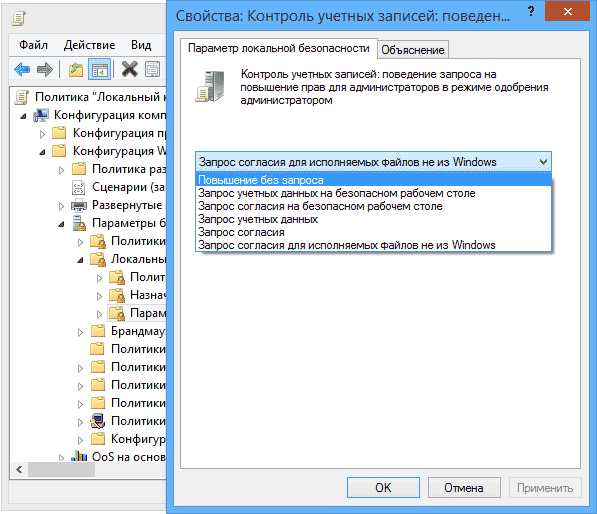
Вы можете вообще убрать подобные запросы, выбрав параметр «Повышение без запроса» (только этого лучше не делать, это опасно) или же, напротив, установить параметр «Запрос учетных данных на безопасном рабочем столе». В этом случае, при запуске программы, которая может внести изменения в системе (а также для установки программ) каждый раз потребуется вводить пароль учетной записи.
Сценарии загрузки, входа в систему и завершения работы
Еще одна вещь, которая может оказать полезной — скрипты загрузки и выключения, которые вы можете заставить выполняться с помощью редактора локальной групповой политики.
В качестве скриптов можно использовать командные файлы .bat или же файлы сценариев PowerShell.

Сценарии загрузки и выключения находятся в Конфигурация компьютера — Конфигурация Windows — Сценарии.
Сценарии входа в систему и выхода — в аналогичном разделе в папке «Конфигурация пользователя».
Например, мне нужно создать сценарий, выполняемый при загрузке: я дважды кликаю по «Автозагрузка» в сценариях конфигурации компьютера, нажимаю «Добавить» и указываю имя файла .bat, который следует выполнить. Сам файл должен находится в папке C:\WINDOWS\System32\GroupPolicy\Machine\Scripts\Startup (этот путь можно увидеть по нажатию кнопки «Показать файлы»).
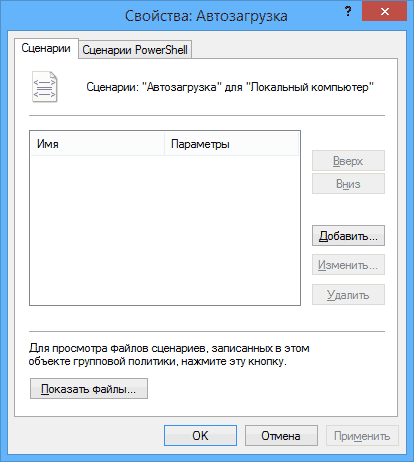
В случае, если сценарий требует ввода каких-то данных пользователем, то на время его исполнения дальнейшая загрузка Windows будет приостановлена, до завершения работы скрипта.
В заключение
Это лишь несколько простых примеров использования редактора локальной групповой политики, для того, чтобы показать, что такое вообще присутствует на вашем компьютере. Если вдруг захочется разобраться подробнее — в сети есть масса документации на тему.
А вдруг и это будет интересно:
- Лучшие бесплатные программы для Windows
- В манифесте указана неизвестная структура в Microsoft Store — варианты решения
- Как добавить комментарии, теги и рейтинги к папке Windows
- Не удается войти в учетную запись Windows — как исправить?
- Некоторые параметры задает системный администратор в параметрах электропитания — как исправить?
- Как удалить Галерею в Windows 11
- Windows 11
- Windows 10
- Android
- Загрузочная флешка
- Лечение вирусов
- Восстановление данных
- Установка с флешки
- Настройка роутера
- Всё про Windows
- В контакте
- Одноклассники
-
ibodjon 03.03.2015 в 20:30
- Dmitry 04.03.2015 в 10:57
- Dmitry 26.05.2016 в 09:47