
Protect безопасная работа. Технология активной защиты Protect в Яндекс.Браузере. Порядок отключения защиты Protect
Современный интернет таит в себе множество опасностей. Проводя время исключительно в социальных сетях, вы можете стать жертвой мошенников и потерять доступы к своему аккаунту или загрузить файл, зараженный вирусом.
Для обеспечения безопасности пользователей, Яндекс Браузер внедрил технологию Protect. Эта встроенная функция, содержит целый комплекс мер, повышающих защиту пользователей.
Что такое Protect
Технология активной защиты Protect – это набор защитных механизмов в Яндекс Браузере, предотвращающих угрозы, с которыми пользователь сталкивается ежедневно в глобальной сети.
Протект распознает и предотвращает следующие виды угроз:
- Смс мошенничество;
- Посещение фишинговых сайтов;
- Перехват паролей и данных банковских карт в незащищенных Wi-Fi сетях;
- Скачивание потенциально опасных файлов.
Распознавание большинства угроз, происходит благодаря данным, собранным в течении долгого времени, поисковой машиной Яндекса. Поисковый бот сканирует сотни тысяч страниц ежедневно, выделяя среди них потенциально опасные. Впоследствии, подобные интернет ресурсы попадают в базу сомнительных сайтов, помечаются в выдаче поисковика и к ним блокируется доступ в Яндекс Браузере.
Важно понимать – Protect не может заменить полноценное антивирусное ПО. Высокий уровень защиты достигается только при совместном использовании и , в частности.
Защита от перехвата паролей и данных банковских карт, строится на базе популярных ресурсов, собранных компанией. При оплате картой, браузер анализирует и сравнивает отображаемую страницу с её копией в базе, если возникают сомнения в подлинности ресурса – выдается предупреждение пользователю.
Как включить Protect в браузере
Возможно вы ранее отключили эту функцию или её компоненты, а теперь хотите обратно включить.
1. Откройте настройки обозревателя, найдите раздел «Личные данные» и включите пункт, отмеченный на рисунке.

2. Перейдите в раздел «Безопасность».
3. Проставьте галочки на всех пунктах в списке.

Можете проверить включен ли Protect сейчас, не перезагружая браузер.
Как отключить активную защиту Protect
Яндекс Protect – инструмент, включающий в себя защиту по нескольким направлениям. Вы можете отключить, как несколько его компонентов, так и защиту полностью.
Определившись, что именно вам мешает комфортно проводить время в интернете, следуйте инструкции.
1. Откройте Яндекс Браузер и зайдите в настройки.

2. Перейдите на вкладку «Безопасность».
3. Отключите компоненты защиты, которые вам не нужны.

4. Если Protect по-прежнему блокирует сайты, на которые вы заходите, нажмите на кнопку «Игнорировать это предупреждение» и вы продолжайте просмотр страницы.


Если в браузере блокируются такие ресурсы, как ВКонтакте или YouTube – проверьте файл «hosts» на наличие изменений и компьютер на вирусы целиком. Возможно это заставляет обозреватель блокировать популярные сайты.
В качестве итога отмечу, что технология Protect в Яндекс Браузере – это уникальная разработка компании Yandex, работающая на предупреждение угрозы, а не на устранение последствий.
Пользуйтесь этим бесплатным решением в купе с полноценным антивирусным ПО и ваш компьютер будет под защитой.
Отличная новость для всех пользователей яндекс браузера! У вас есть возможность скачать бесплатно и не беспокоиться о безопасности своего компьютера, конфиденциальности личных данных, сохранности финансов.
Установите на компьютер «Яндекс Протект», и вы сможете без риска:
- пользоваться услугами платежных систем и банков;
- выходить в Сеть через общественный вай-фай (кафе, развлекательные центры);
- посещать любые интересные сайты.
Новый «Яндекс» — защита для каждого! Эта программа не только открывает доступ ко всем ресурсам и возможностям Всемирной паутины, но и защищает пользователей от многочисленных угроз.
Скачать Яндекс Протект

Эффективный алгоритм от «Яндекс» — защита от убытков и неприятностей!
Пользователи, взявшие на вооружение браузер со встроенной функцией активной защиты, становятся неуязвимыми для онлайн-мошенников! Ведь программа выявляет угрозы и блокирует их прежде, чем компьютерному устройству будет нанесен ущерб, а личные данные станут собственностью злоумышленника.
Защитные механизмы «Яндекс Протект» предотвращают:
- Кражу паролей с помощью фишинговых (поддельных) сайтов. Попав на фальшивый ресурс, человек может машинально ввести свой логин и пароль, после чего информация попадет в руки хакеров. Программа распознаёт такие сайты и сообщает пользователю об угрозе.
- Перехват данных хакерами во время пользования публичными сетями Wi-Fi в общественных местах. Если юзер выходит в Сеть через браузер с активизированной функцией «Безопасный Wi-Fi», трафик автоматически направляется на сервер «Яндекса», который и обеспечивает надежное шифрование подключения.
- Проникновение в компьютерное устройства вирусов с интернет-ресурсов, содержащих вредоносные коды, а также при закачке зараженных файлов. В обоих случаях программа блокирует процесс и выдает предупреждение об опасности.
Создатели знаменитого в рунете браузера Яндекс выпустили очередное обновление, в котором уже была встроенная защита пользователей от различного рода хакерских атак и мошенничества.
В чём выражается эта защита?
Переходя на сайт, в котором скрыта платная подписка, например; регистрируясь на каком-нибудь ресурсе, вы можете не знать об этом.
Часто информация о том, что услуга или подписка платная, скрыта или завуалирована под цвет фона страницы или мелким шрифтом. Соответственно подтверждая свой выбор, с вас будут сняты деньги, особенно это актуально для мобильных версий браузера Яндекс, где автоматически будет отправлено смс с энной суммой.

Функция защиты protect выводит предупреждение, при загрузке такого сайта, пользователю. Такое предупреждение трудно не заметить. А также система будет предупреждать вас об опасности, что несёт тот или иной сайт при посещении такового.

В Яндекс браузере есть функция защищённого режима, который автоматически включается при посещении банковских сайтов и платёжных систем. В этом режиме цвет фона окна браузера становиться тёмно-серым и отключаются все плагины и дополнения, не проверенные Яндексом.
Потому что, если у вас установлено расширение, которое может содержать вредоносный код, то злоумышленники могут получить ваши пароли к платёжным системам. А также вы можете сами включить сайт, который использует HTTPS в список защищённых.
- Это можно сделать на странице, которую вы собираетесь добавить к защищённым, кликнуть по замочку, находящемуся, на умной строке.
- В открывшемся контекстном меню нажать «подробней», прокрутив в конец списка, последним пунктом, отметить «включено» в графе «Защищённый режим»


Таким же образом можно отключить защищённый режим с сайтов, где он автоматически включается.
Отключить protect в настройках Яндекс браузера
По умолчанию Яндекс браузер устанавливается с предустановленными оптимальными настройками для большинства пользователей. Но бывает, что данная защита только мешает. К примеру, ложно определять сайт как опасный. Тогда защиту можно отключить
- Идём в настройки, кликнув по значку, состоящему из трёх горизонтальных полосочек;
- Выбираем пункт «Настройки»;
- В открывшейся вкладке с настройками прокручиваем страницу до конца, и нажимаем на ссылку «показать дополнительные настройки»;
- В разделе Личные данные снимаем галочки с пунктов;
- Включить защиту от вредоносных программ;
- Предупреждать при вводе номеров банковских карт на небезопасных сайтах;
- Блокировать шокирующую рекламу.

Снимая отметки с вышеперечисленных пунктов, вы снимете защиту на всех сайтах. Что повысит риск заразить свой компьютер вредоносным ПО или потерять сбережения с привязанной к соц. сети карты.
Быстрый доступ к настройкам protect
Нажмите на замочек, на «умной строке», в открывшемся окошке прокрутите колесиком мыши до графы «общих настроек безопасности» — снимите отметки с разделов безопасности или отметьте их, для лучшей защиты.

Protect делает всё в автоматическом режиме, предотвращая перенаправление запроса на фишинговй сайт для кражи паролей, Автоматически определяет подключение к общедоступной сети, включая защиту Wi-fi. Блокирует шокирующую рекламу незаметно для пользователя, ведь предотвратить угрозу гораздо легче, чем исправлять последствия.
«Сайт может угрожать безопасности вашего компьютера» — при попытке зайти на сайте выдает вам встроенная в Яндекс.Браузер технология активной защиты Protect. При попытке зайти на сайте, браузер проверяет его по своей базе вредоносных сайтов и, если находит совпадение, доступ к нему блокируется, а пользователю показывается предупреждение.
Защищает эта технология не только от доступа к вредоносным сайтам, но и от скачивания зараженных файлов, подключение к общедоступным сетям, а также пароли. Вся проблема в том, что игнорировать выдаваемое сообщение (конечно же я не рекомендую это делать) можно однократно, т.е. при следующей попытке зайти на сайт предупреждение и красный экран появятся снова.
Теперь давайте рассмотрим как отключить Protect в Яндекс Браузере. В правом верхнем углу щелкаем по иконке в виде трех полос и выбираем пункт «Настройки».

Пролистываем страницу в самый низ и нажимаем на кнопку «Показать дополнительные настройки». Далее переходим к блоку настроек «Защита личных данных» и убираем галочку с пункт «Включить защиту от вредоносных сайтов и программ».

Вот и все, защита будет отключена.
Рассказывать что такое фишинг, фишинговые сайты и ссылки я не буду, так как уже писал об этом . Скажу только то, что для опытных пользователей не составит труда определить, что сайт является похожим на настоящий, но по сути таковым не является. Однако, не все такие внимательные. Очень часто неопытные юзеры становятся добычей злоумышленников. В следствии ввода пароля на таком сайте, к ним попадают данные пользователя.
В этом уроке я постараюсь рассказать вам как можно добавить закладку в браузере Mozilla Firefox.
В этом уроке я расскажу вам что такое режим инкогнито в браузере Google Chrome и как его включить.
Как обойти защиту Protect от Яндекс.Браузера: пошаговая инструкция

Всё больше пользователей телефонов и компьютеров сталкиваются с невозможностью скачать тот или иной файл – технология активной защиты Protect не позволяет это сделать. Что такое Protect и как ее обойти? Пошаговая инструкция.
Что такое Protect или Протект
Технология Protect – это активная защита от Яндекс.Браузера, которая ограждает пользователя (смартфона, планшета, ноутбука и ПК) от угроз, которые могут приходить из интернета.
Защита от Яндекс Браузера Protect – это не просто антивирус, а полноценный комплекс, обладающий рядом дополнительных функций:
- защита от установки потенциально опасных файлов;
- защита от захода на фишинговые сайты (сайт мошенников, которые созданы чтобы завладеть личными данными и данными Вашей платежной карты);
- защита от заходов на сайты или скачивание файлов, зараженных вирусами;
- сканирование загруженных данных;
- защита хранимых паролей;
- шифрование трафика, если Вы подключитесь к общедоступной сети Wi-Fi.
Ведь не секрет, что бывают опасные файлы, при скачивании которых Вы можете занести себе вирус и лишится как денежных средств (с привязанных к этому устройству банковских карт), так и личных данных – пароли для входа в онлайн-банки, госуслуги, платежные сервисы, в которых у вас есть личные кабинеты.
Что такое проверенные Яндексом сайты
Поисковые алгоритмы Яндекса собирали в течение многих десятков лет данные про все сайты и веб-страницы, которые проходят сквозь нее.
Поисковые боты проводят анализ на содержание, посещаемость, периодичность обновления, обязательно проверяются сертификаты безопасности страниц веб-ресурсов, а также на массу других факторов, составляя их «портрет».
Те сайты и файлы, которые проходят проверку поисковыми ботами попадают в список – «разрешенные безопасные». Те сайты, которые вызвали подозрение неестественным поведением, попадают в отдельную категорию – «потенциально опасные» и они проверяются значительно тщательнее.
В каком виде выходит предупреждение от Protect
При установке файлов на мобильные устройства (если Яндекс решил, что они потенциально опасные) будет выходит вот такое предупреждение (на мобильном телефоне и планшете):
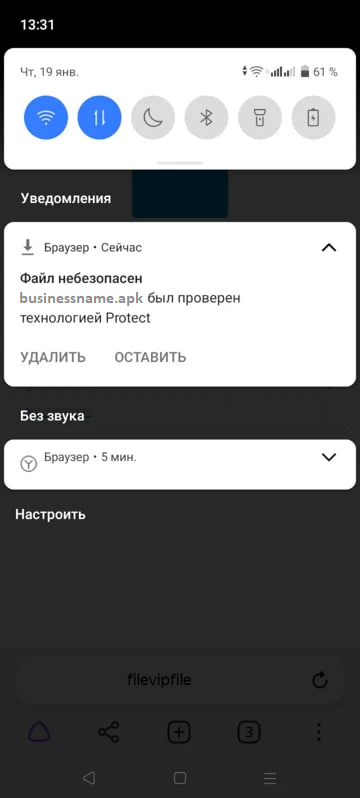
Во время скачивания выйдет белая надпись: «Файл небезопасен (название файла) был проверен технологией Protect». Тогда, конечно лучше скачать файлы с другого браузера.
Яндекс Браузер не только блокирует доступ к потенциально опасным сайтам, но и не позволяет устанавливать потенциально опасные файлы и на веб-версии (на компьютере и ноутбуке):
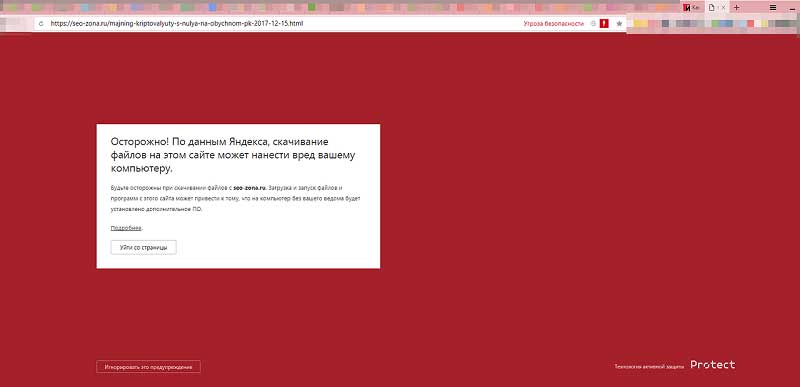
На красном фоне экрана выйдет белая надпись: «Осторожно! По данным Яндекса, скачивание файлов на этом сайте может нанести вред вашему компьютеру».
Неужели защита Protect от Яндекс.Браузера не ошибается
Конечно, приложено немало сил, чтобы была собрана база неопасных сайтов и поэтому защита Протект не будет блокировать их безосновательно. Но как известно, что и на старуху бывает проруха.
Как написал официальный представитель Яндекс.Браузера:
«В обновленной версии браузера система часто принимает надежные сайты за вредоносные и ограничивает к ним доступ. Мы стараемся избежать подобных казусов, но они случаются.»
Блокировку на установку от защиты Яндекс Браузера Протект может получить сайт, если:
- устаревший или недействительный сертификат безопасности;
- программа имеет доступ к внутренним папкам телефона, планшета, ноутбука или компьютера;
- программа имеет доступ к СМС-сообщениям, куда пересылают свои коды онлайн-банки;
- просто файл хранится на незащищенном облаке.
И самое плохое в этой защите – многие сайты незаслуженно попадают в этот список и их файлы невозможно установить.
Как обойти защиту Protect от Яндекс.Браузера
1. На компьютере и ноутбуке Windows
Как на компьютере обойти защиту Protect от Яндекс Браузера довольно просто: внизу под белым окном предупреждения, на красном фоне монитора есть кнопка «Игнорировать это предупреждение» — нажимаете на нее и скачиваете необходимый файл на свой страх и риск.
Отключить Protect в Яндекс браузере на компьютере можно в разделе «Безопасность» полностью, а можно выборочно. Там есть три пункта:
- Защита от вредоносных программ и сайтов.
- Защита личных данных.
- Защита соединения.
Если после отключения защита все равно продолжает блокировать установку, тогда просто нажмите на кнопку «Игнорировать это предупреждение».
После обновления браузера придется заново отключить данную защиту, если это необходимо.
2. На мобильном телефоне Android
Отключить полностью защиту от Яндекс.Браузера Protect на мобильном телефоне и планшете Андроид не предоставляется возможности.
Можно только защиту Протект отключить на телефоне в пункте «Защита Wi-Fi-соединения».
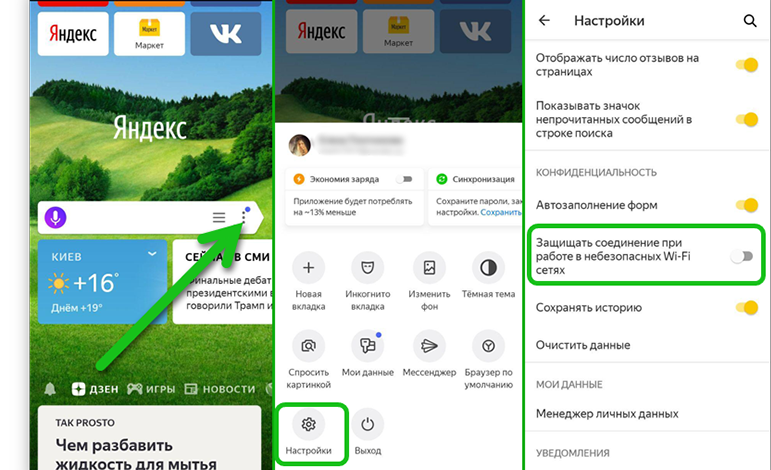
Как отключить Протект в Яндекс Браузере на телефоне (пошаговая инструкция):
Шаг 1. Нажимаем на три точки в строке поиска Яндекса.
Шаг 2. В открывшемся меню находим «Настройки».
Шаг 3. Находим вкладку «Конфиденциальность».
Шаг 4. Напротив «Защищать соединение» ползунок ставим в «Выкл».
Как Вы уже понимаете защиту Protect в мобильном Яндекс браузере на мобильном телефоне отключить не получится.
Внимание! Чтобы избежать неприятностей с установкой программы, лучше скачивать файлы с другого браузера. Данная защита распространяется только на браузер Яндекс.
Что делать если защита на телефоне Protect не отключается
Если деактивация Protect на телефоне не происходит, то это может быть из-за следующих причин:
- Отсутствие прав доступа – самая распространенная проблема. Это происходит, когда администратор имеет ограниченные права на редактирование настроек программы. Чтобы отключить Протект защиту на телефоне нужно войти в систему от имени администратора или «разделив» права доступа.
- Неправильное обновление и последующее повреждение файлов браузера – вторая по популярности причины не деактивации Protect на мобильном. Это может привести к неработоспособности некоторых функций браузера, включая систему защиты. В этом случае единственным правильным решением является переустановка Яндекс.Браузера.
- Родительский контроль – те же права администратора. Попросите родителей разрешить вам отключить защиту или найти способ сбросить пароль администратора.
Также может помочь отключение синхронизации настроек профиля. А также можно скачивать файлы с другого браузера.
Технология защиты Protect – это антивирус?
Нет, это не антивирус, это предупреждение и защита от установки файлов или открытия сайтов, которые по мнению Яндекс браузера являются потенциально опасными или зараженными вирусами.
Нужно хорошо понимать, что новая технология защиты Protect не заменит антивирус!
Возникли вопросы? Пишите нашим онлайн-консультантам!
Использование Яндекс Браузера с защитой Протект

Каким должным быть современный браузер? Быстрота и безопасность – вот основные требования. Разработчики Яндекс Браузера это понимают, поэтому обозреватель, в недавних обновлениях,дополнили уникальной технологией активной защиты Protect.
Гарантия безопасности
Вредоносное ПО можно «подцепить» на многих сайтах. Особенно это касается случаев, когда устройство подключено к общественной незащищенной сети. Даже в частной сети угроза поймать вирус не теряет своей актуальности. В связи с этим создатели браузеров активно разрабатывают новые инструменты для предотвращения угроз.
Технология Protect может похвастаться несколькими защитными механизмами, которые уберегут:
- От кражи паролей и другой конфиденциальной информации.
- Опасных Wi-Fi соединений.
- Вирусов, находящихся в загружаемых файлах.
- Запуска заражённых и фишинговых страниц.
Для проверки используют облачные антивирусные технологии.
Где скачать Яндекс Браузер?
Скачать Яндекс можно бесплатно на официальном ресурсе по ссылке: https://browser.yandex.ru/get/protect/5.
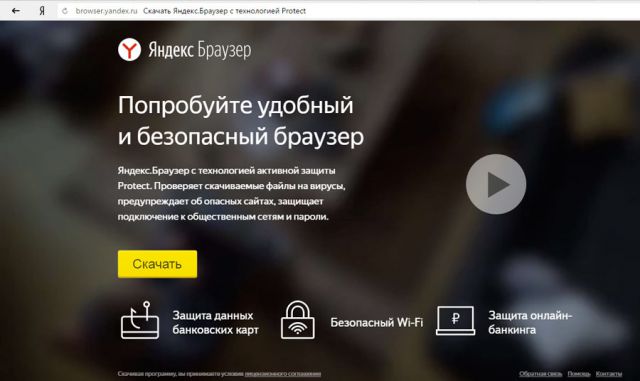
1.Нажимаем на кнопку «Скачать», а затем открываем скачанный файл.
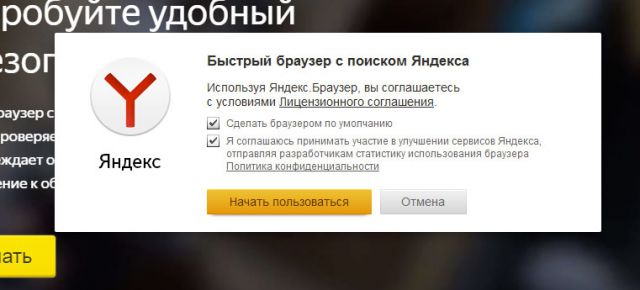
2.Соглашаемся с условиями и при желании оставляем галочку рядом с надписью «Сделать браузером по умолчанию». Это означает, что при открытии ссылок будет запускаться именно Яндекс Браузер. Нажимаем на «Начать пользоваться».
3.После завершения установки вы уже можете пользоваться всеми возможностями обозревателя.
Устанавливаем Яндекс Браузер на Android
В случае мобильной ОС Андроид есть два варианта загрузки: из официального сайта и через магазин приложений Google Play Market. Последний предполагает переход по ссылке: https://play.google.com/store/apps/details?id=com.yandex.browser. Вы также можете зайти в приложение магазина на своём смартфоне и в поиске вбить название обозревателя. Нажимаем на зелёную кнопку «Установить». Вам нужно только подтвердить установку. Далее, программа сама поставит программу.
Как включить и отключить?
В каких случаях можно отключить защиту в браузере? Благодаря этой возможности пользователь защищен от перехода на опасные сайты, поэтому логично, что выключается опция только в частных случаях, когда пользователь уверен в том, что безопасность ресурса, из которого он скачивает файл или который просто хочет посетить, находится на высоком уровне.
Рассмотрим, как отключить Protect в Яндекс Браузере. Раньше защиту можно было выключить через специальный пункт в Настройках:
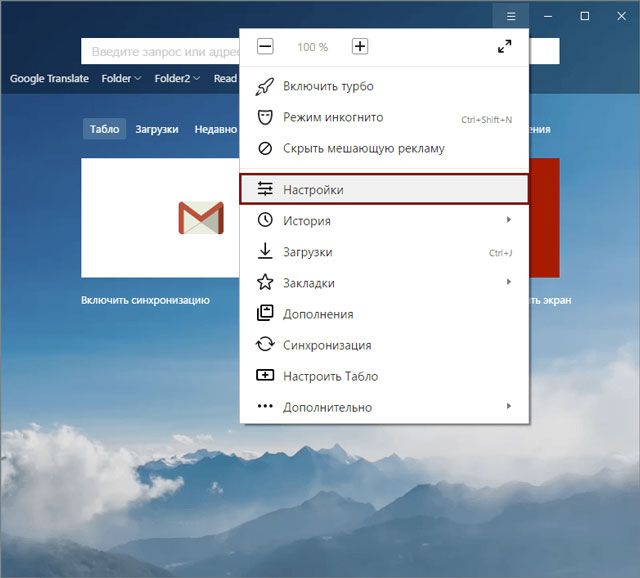
1.Кликаем по пункту «Настройки» в меню обозревателя.
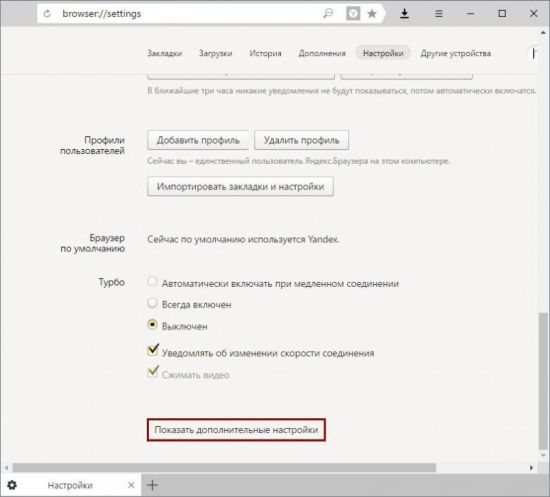
2.Доходим до кнопки «Показать дополнительные настройки», которая находится в самом конце страницы.
3. Нам нужен раздел «Личные данные». Находим в нём пятый пункт «Включить защиту от вредоносных сайтов и программ». Убираем с него галочку.
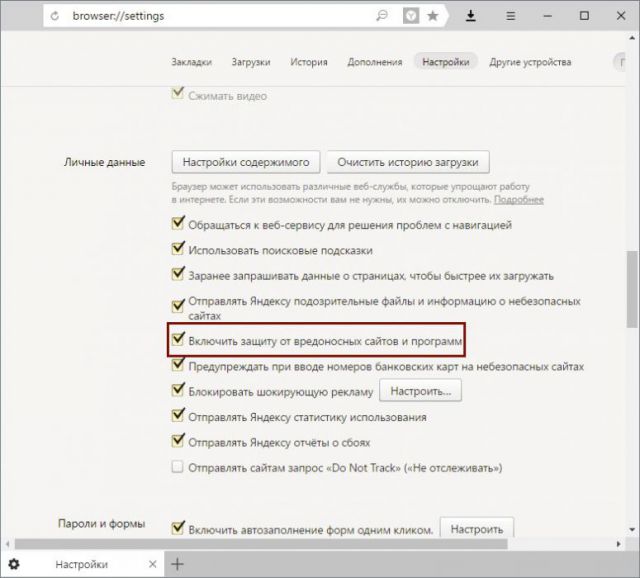
4.Перезапускаем программу. Теперь защита отключена.
Теперь для защиты выделена отдельная вкладка под тем же названием Protect.
1.Перейти по ссылке: browser://protect.
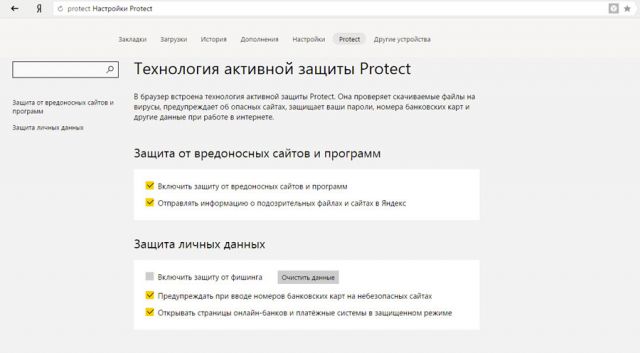
2.Убрать галочку слева от «Включить защиту от вредоносных сайтов и программ». Перезапускаем браузер.
Что говорят отзывы? Рядовые пользователи рады такой дополнительной возможности. Особенно когда дело касается платежных операций. Некоторые же специалисты, однако, сомневаются в эффективности данного метода защиты. В любом случае не стоит прибегать к отключению этой функции.
Если технология Яндекс Браузер Протект мешает вам закачать безопасный файл, уберите отметку в настройках, чтобы отменить действие защиты. Затем крайне рекомендуется поставить её обратно.
Компания продолжает утверждать, что технология Protect призвана предоставлять своевременную защиту систем ПК от вирусов. Лучше предотвратить, чем потом устранять последствия, а последние могут быть серьёзными. Создатели Яндекс Браузера не планируют останавливаться на достигнутом. В будущем ожидается дополнение этой технологии новыми механизмами.
Технология Protect защитит пользователей «Яндекс.Браузера»
https://itc.ua/wp-content/uploads/2022/04/ad81c83e9fbf757ce8a90d0eb41dee5b-96×96.jpeg *** https://itc.ua/wp-content/uploads/2022/04/ad81c83e9fbf757ce8a90d0eb41dee5b-96×96.jpeg *** https://itc.ua/wp-content/uploads/2022/04/ad81c83e9fbf757ce8a90d0eb41dee5b-96×96.jpeg

Компания «Яндекс» сообщила о том, что она разработала технологию активной защиты пользователей «Яндекс.Браузера» — Protect. Это комплекс механизмов, которые защищают от наиболее распространённых в интернете опасностей: фишинга, вредоносных сайтов, перехвата личных данных. Ключевая особенность Protect — в том, что она действует на опережение. Технология срабатывает до, а не после того, как пользователю нанесён вред.

Обновлено: Сбор на пикапы прекращен, но Mavik аэроразведчикам еще очень нужен
«Protect построена таким образом, чтобы пользователь всегда оставался в безопасности. Во-первых, для того чтобы она заработала, ничего делать не надо — технология уже встроена в браузер, основную программу для работы в интернете. Во-вторых, Protect нацелена на то, чтобы предотвратить угрозу, а не устранять последствия, — говорит Роман Иванов, руководитель проекта «Яндекс.Браузера». — В современном интернете защита необходима и опытным пользователям, и новичкам, и обеспечить её — одна из задач браузера».
Protect защищает личные данные человека при работе в открытой сети Wi-Fi — например, в кафе или аэропорту. Такие сети широко распространены и удобны, но позволяют злоумышленникам легко перехватывать информацию. Protect направляет трафик через защищённые сервера, так что перехват становится невозможен. Технология умеет противостоять фишинговым сайтам — ресурсам, которые маскируются под соцсети или интернет-банки, чтобы выманить у человека личные данные. Если пользователь ввёл на сайте-подделке важные логин и пароль, Protect заблокирует отправку данных и предупредит об опасности. Также Protect предостерегает от перехода на ресурсы с вредоносным кодом и автоматически проверяет загружаемые из интернета файлы на вирусы. Если файл окажется опасным, Protect не даст ему запуститься и нанести вред устройству.
Технология активной защиты Protect встроена в «Яндекс.Браузер» для Windows, OS X и Android. Загрузить браузер для компьютера можно на следующем сайте, а для смартфона или планшета — в Google Play.