
Как восстановить удаленную учетную запись (профиль, аккаунт) пользователя Google
Аккаунты Google можно восстановить только в течение короткого времени после удаления. Если появляется сообщение об ошибке «Ваш аккаунт был удален, и вы не можете восстановить его», это означает, что прошло слишком много времени после удаления учетной записи и команда технической поддержки не может его уже восстановить.
Как правило, это сообщение отображается в следующих ситуациях:
- Учетная запись была отключена из-за потенциального спама, а затем была удалена, потому что пользователь не вошел в систему, чтобы подтвердить свою личность. В итоге, аккаунт был удален, так как был признан нарушающим условия.
- Во время удаления учетной записи одной из служб, случайно удален весь аккаунт Google.
- Ваш аккаунт был удален истинным владельцем.
Если вы удалили аккаунт Google недавно, его можно восстановить:
- Перейдите на страницу страницу восстановления пароля.
- Выберите пункт При входе в систему возникают другие проблемы.
- Подтвердите, что вы являетесь владельцем аккаунта, следуя инструкциям на экране.
Примечание: Если вы связали с аккаунтом сторонние почтовые сервисы, например Hotmail или Yahoo, восстановить его, скорее всего, не получится.
Если вы хотите создать новую учетную запись, следуйте инструкции: Как создать аккаунт Google.
Примечание: вы не можете повторно создавать удаленные имена пользователя Gmail.
Порядок вывода комментариев:
2022-02-02 в 14:14
На этот адрес скиньте ответ или ссылку в эту страницу чтобы я был бы в курсе.
Заранее спасибо!
Ответ: Попробуйте использовать страницу восстановления аккаунта: https://accounts.google.com/signin/recovery
2022-02-02 в 14:10
Я недавно сделал сброс настроек в телефоне и по мимо этого удалился и google аккаунт. Лог. и пароль знаю.
Но для того чтобы войти в google аккаунт необходимо одобрение владельца. Так как я владелец и в никаких устройствах его нет.
Как мне его восстановить? Что мне нужно сделать, чтобы восстановить его?
2021-10-05 в 18:58
Когда пытаюсь восстоновить акк там пишется нам не удалось убедиться что делать??
2020-11-14 в 01:02
Недавно наш администратор G Suite удалил пользователя и все его данные. До удаления пользователя на нескольких устройствах был выполнен вход этого пользователя в Диск через Google File Stream. После этого на всех этих устройствах стало невозможно войти в любой другой аккаунт в Google File Stream — после ввода и пароля выскакивало окно «Не удается подключиться к Google Диску». Восстановить аккаунт не получилось. Видимо уже прошло много времени или же по каким-то другим причинам. В общем админ сказал, что обратной дороги нет. Через браузер вход на Диск работал, но это было неудобно при работе пользователя с Диском. Удаление приложения Google File Stream и его повторная установка не помогли. Поиск в Интернете решения проблемы результатов не дал. В итоге решение было найдено методом «тыка». По порядку:
1. Удалил приложение Google File Stream.
2. Затем удалил папку C:\Users\Пользователь\AppData\Local\Google\DriveFS.
3. После чего зашел в Реестр и аккуратно удалил ВСЕ разделы содержащие текст «DriveFS». Некоторые разделы система удалить не дала, но это не страшно. Перед правкой Реестра настоятельно рекомендую сделать точку восстановления системы.
4. Повторно установил Google File Stream и только тогда вошел в другой аккаунт.
Подозреваю, что дело было в хвостах в Реестре из-за невыполненного выхода пользователя перед его удалением админом.
Возможно кому-то это поможет. Удачи!
2020-07-23 в 10:50
Мой аккаунт был удален очень давно (2 года назад) я не могу восстановить, не создать, не войти. Help me please

2020-04-15 в 15:44
Всем привет. У меня другая проблема. Я давно удалила мой аккаунт, но мне надо срочно восстановить его, потому что я хочу сбросить мой телефон, а Google аккаунт невозможно открывать, но когда пытаюсь зайти в этот аккаунт, он говорит, что этот аккаунт не найден. Я буду новый аккаунт открывать с этим же именем, но он скажет что этот аккаунт уже занят. Как вы можете помочь мне? Пожалуйста, помогите, я хочу сбросить мой телефон.
Что делать, если у вас заблокирован аккаунт Google
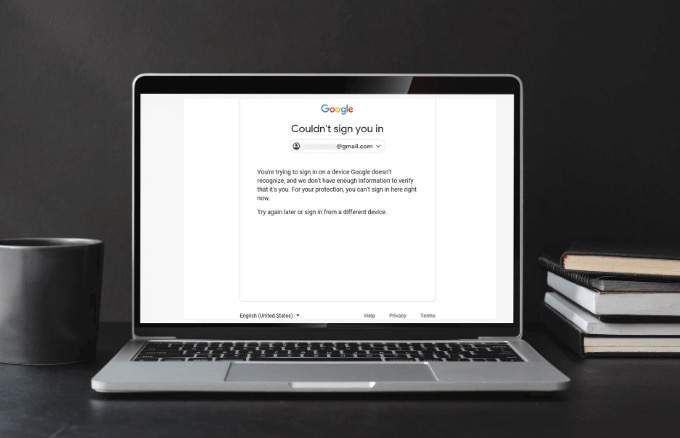
Мало что расстраивает больше, чем проведя большую часть своей цифровой жизни в Google, полагаясь на Gmail для отправки и получения электронных писем, Google Drive для хранения, Google Calendar для ваших встреч и Google Photos для вашего фотоархива и т.д., Только чтобы быть заблокированным из-за забытого пароля или злостного хакера.
Если вы не можете войти в свою учетную запись Google, вы можете потерять контакт с близкими, деловыми контактами и клиентами, получить доступ к встречам и даже пропустить важные обновления, связанные с использованием вами службы или других услуг, на которые вы подписаны.
Все эти проблемы могут привести к огромным потерям, для восстановления которых потребуется время, тем более что Google не позволит вам вернуться в свою учетную запись в течение определенного количества дней из-за своей безопасности.
К счастью, Google позволяет вам восстановить информацию об учетной записи, но вам понадобится такая информация, как адрес электронной почты, номер телефона или дата создания учетной записи.
Почему ваша учетная запись Google заблокирована
Google принимает очень строгие меры, чтобы гарантировать, что ее продукты и услуги работают в соответствии с политикой безопасности. Если в вашем аккаунте Google есть какие-либо необычные или подозрительные действия, он заблокирует вас, и вы не сможете получить доступ к каким-либо его службам. Он может даже временно приостановить действие вашей учетной записи, чтобы защитить ее от злоупотреблений или мошенничества.
В справочной поддержке Google перечислены некоторые конкретные действия, которые могут привести к блокировке доступа к службе. Этот блок может длиться от минуты до 24 часов или даже от 30 до 40 часов в зависимости от типа активности, обнаруженной системой. Эти мероприятия включают в себя:

- Отправка большого количества электронных писем, которые не были доставлены
- Получение, загрузка или удаление большого количества почты через POP или IMAP в течение короткого промежутка времени
- Использование вашей учетной записи Gmail из разных мест или устройств
- Проблемы с перезагрузкой папки «Входящие» при использовании вашей учетной записи в веб-браузере
- Предоставление доступа к хранилищу файлов, совместному использованию файлов, расширениям браузера, службам анализа электронной почты или стороннему программному обеспечению, которое автоматически входит в вашу учетную запись, что приводит к вводящим в заблуждение действиям без вашего ведома
- Неправильный вход в вашу учетную запись с неправильным паролем слишком много раз.
Чтобы избежать блокировок в будущем, избегайте любых из вышеперечисленных действий и убедитесь, что ваша учетная запись надежно защищена от возможных нарушений безопасности.
Как восстановить учетную запись Google, когда она заблокирована
В зависимости от вашей ситуации вам может потребоваться восстановить ваше имя пользователя или пароль. Следуйте инструкциям ниже, чтобы сделать оба.
Как восстановить имя пользователя вашей учетной записи Google
Если вы забыли свое имя пользователя или адрес электронной почты, выполните следующие действия, чтобы восстановить его.
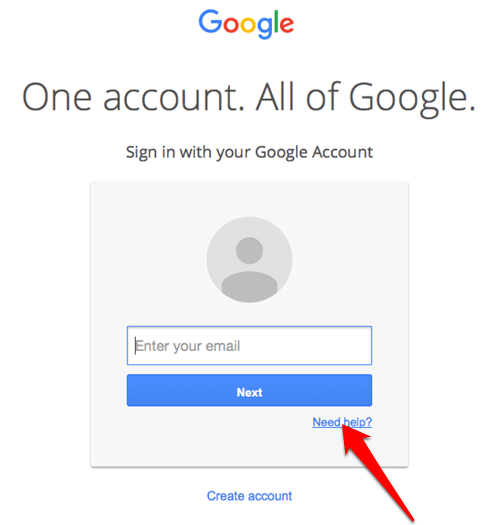
- Перейдите на страницу входа в Google и нажмите ссылку «Нужна помощь»? на сайте.
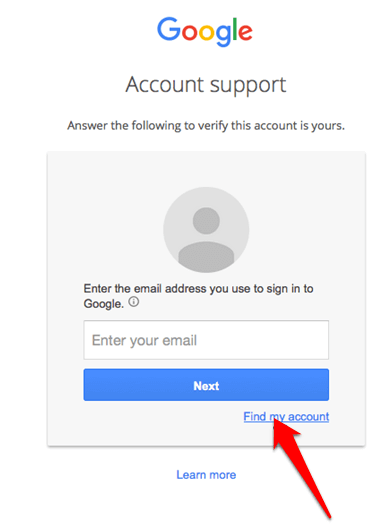
- Затем нажмите на ссылку «Найти мою учетную запись» внизу.
- На экране «Забыли имя пользователя» выберите «Введите адрес электронной почты для восстановления» или «Введите номер телефона для восстановления». Введите свое имя, а затем отметьте флажок «Я не робот» и нажмите «Отправить».
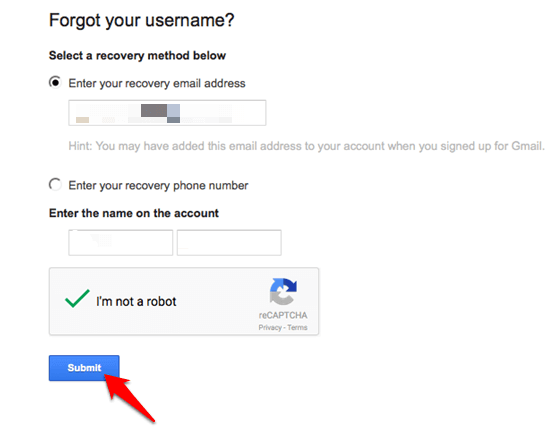
Вы получите электронное письмо или SMS с вашим именем пользователя.
Как восстановить пароль учетной записи Google
Если вы знаете свой адрес электронной почты или имя пользователя, но не можете вспомнить свой пароль, вы можете сбросить его, выполнив следующие действия.
- Перейдите на страницу входа в Google и нажмите « Нужна помощь»? ссылка на сайт
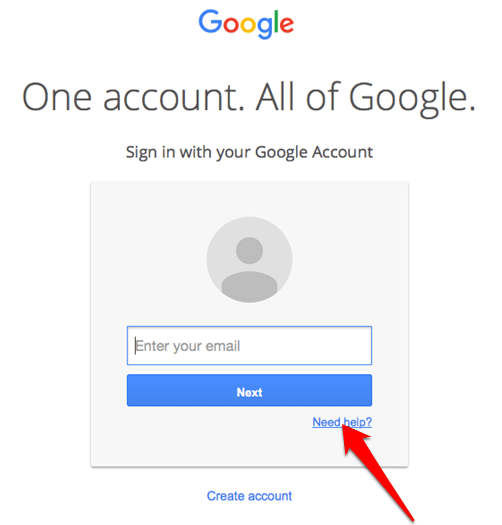
- Введите свой адрес электронной почты и нажмите кнопку Далее.
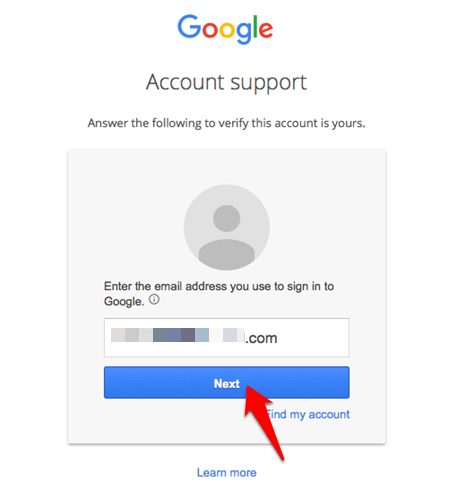
- Введите последний пароль, который вы можете вспомнить, и нажмите кнопку Далее . Если вам нужны дополнительные параметры, которые помогут вам запомнить, нажмите Попробовать другой вопрос, и вы получите такие параметры, как месяц или год создания учетной записи.
Если у вас есть адрес электронной почты для восстановления, он также дает вам возможность получить код подтверждения, отправленный на ваш адрес электронной почты для восстановления. Если у вас нет адреса электронной почты для восстановления, введите адрес электронной почты или номер телефона, на который будет отправлен код.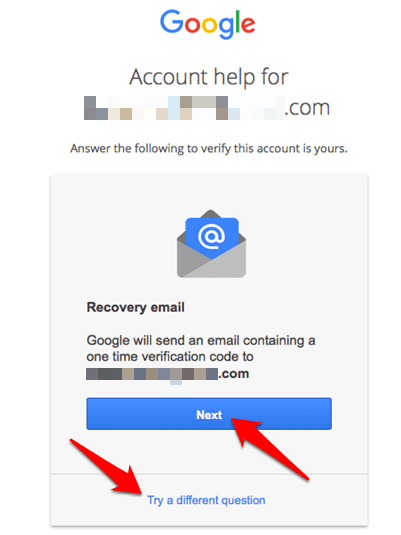
- Введите полученный код и нажмите кнопку Далее . На новой странице введите свой пароль и повторите его для подтверждения. Затем нажмите Сменить пароль .
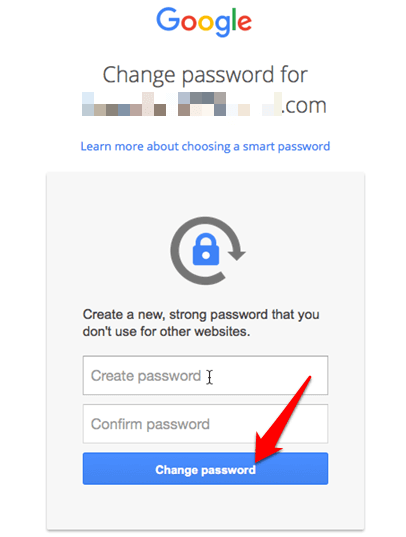
Ваш пароль был сброшен. Вы можете попробовать войти снова. Все еще заблокирован из вашей учетной записи Google? Попробуйте остальные решения ниже.
Как восстановить учетную запись Google с двухэтапной проверкой
Двухэтапная проверка добавляет еще один уровень защиты для вашей учетной записи Google. Однако для этого потребуется больше, чем просто пароль, поскольку для входа в учетную запись вам потребуется либо другой код, либо действие.
Если вы включили двухэтапную проверку для своей учетной записи и теперь она заблокирована, процесс восстановления будет немного более строгим. Это также может сделать ваши попытки восстановить доступ к вашей учетной записи более трудным, если учетная запись была взломана хакерами, и они включили двухэтапную проверку.
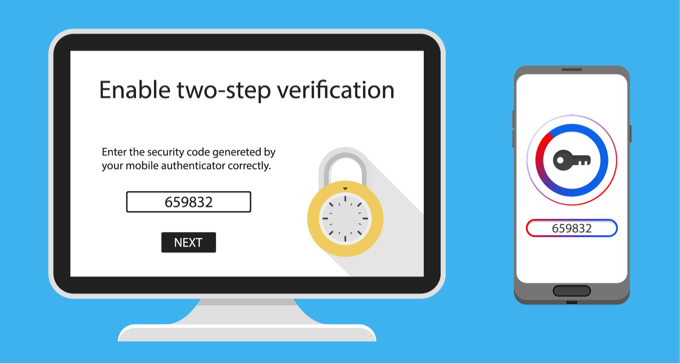
Если вы включили двухэтапную проверку при создании или настройке своей учетной записи, при попытке восстановить свою учетную запись вы увидите другой экран, где вы введете код с помощью метода по умолчанию — электронной почты или SMS — который вы изначально настроили. Если вы не можете предоставить необходимую информацию, вы можете нажать на ссылку Попробовать другой способ входа, и вы получите список всех параметров, настроенных для вашей учетной записи.
Есть еще один вариант, чтобы попросить Google помочь вам вернуться в свой аккаунт , что также приводит к появлению другого экрана с большим количеством опций.
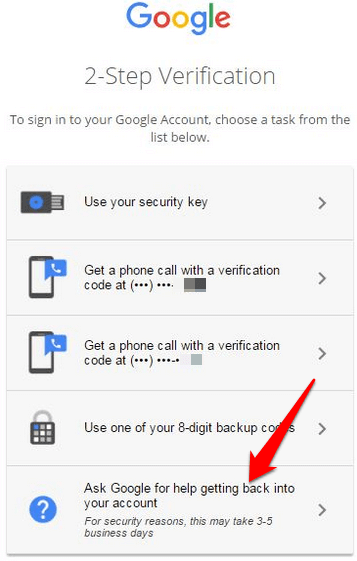
Прокрутите вниз до нижней части экрана, и вы увидите ссылку Справка запроса Google . Этот процесс аналогичен обычным действиям по восстановлению учетной записи, которые вы выполняете, но вам будет задано больше вопросов в зависимости от параметров, которые вы ранее настроили для своей учетной записи.
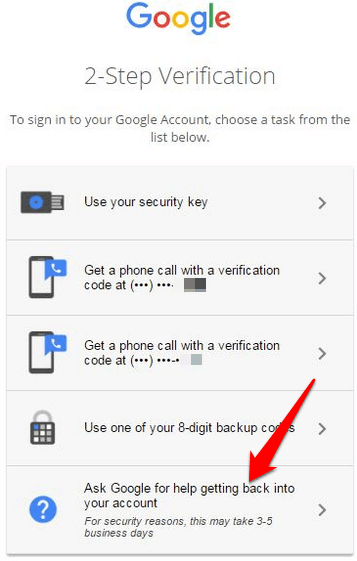
Если вы предоставите достаточно информации, вы увидите Спасибо! Мы на это сообщение. Но если вы не предоставите достаточного подтверждения права собственности, вместо этого вы получите сообщение о том, что Google не может подтвердить.
Для завершения расследования Google может потребоваться 3-5 рабочих дней. Как только это будет сделано, они уведомят вас по указанному вами контактному адресу. Однако ваш запрос может быть отклонен, и в этом случае вам придется повторить процесс, предоставив более точные ответы на вопросы, чем те, которые вы задавали ранее, иначе Google не разблокирует ваш аккаунт.
Примечание . Если вы заблокированы в учетной записи G Suite, единственный способ сбросить пароль и получить доступ обратно — обратиться к администратору Служб Google для этого домена.
Избегайте блокировки вашей учетной записи
Вы легко можете потерять доступ к своей учетной записи Google, а также мало ресурсов, чтобы вернуть его, потому что нет четкой системы или процесса подачи апелляций для решения такой проблемы. Это только оставляет вас на морозе с ограниченными возможностями или без возможности получить помощь, особенно если у вас нет специальных контактов в Google.

Существуют способы предотвратить эту проблему, но это означает, что не нужно ничего оставлять на волю случая, особенно когда дело доходит до учетных данных для входа. Несколько важных советов:
- Использование менеджера паролей, чтобы ваша цифровая жизнь не зависала при запоминании пароля. Если менеджер паролей вашего браузера не помогает, попробуйте один из лучших сервисов менеджера паролей, который надежно сохранит ваши логины.
- Использование приложения Google Authenticator, которое позволяет подтверждать свои логины, используя случайно сгенерированный номер
- Обновление номера телефона для восстановления и адреса электронной почты
- Настройка дополнительных способов входа в систему и подтверждения вашей учетной записи, таких как настройка телефонных подсказок, сохранение резервных кодов для входа в вашу учетную запись и настройка ключей безопасности
- Следуя последнему предложению, вы также должны выяснить, кто из ваших контактов чаще всего связывается, когда вы создаете свою учетную запись Google, каков ваш адрес электронной почты для восстановления и т.д., Поскольку они будут задавать эти типы вопросов, чтобы подтвердить ваше право собственности.
Удалось ли вам вернуть свой аккаунт Google, используя приведенные выше решения? Поделитесь своим опытом в комментарии ниже.
Насколько публикация полезна?
Нажмите на звезду, чтобы оценить!
Средняя оценка / 5. Количество оценок:
Оценок пока нет. Поставьте оценку первым.
Как восстановить доступ к аккаунту Google

Аккаунт Google нужен не только для использования почты Gmail или YouTube: без него не настроить учетную запись смартфона на Android. Что делать, если вы забыли пароль к учетке Google?

Не могу войти в учётную запись Google — почему?
Если вы пытаетесь авторизоваться с другого ресурса (например, соцсети) и ничего не выходит, сначала убедитесь в его работоспособности. Перейдите по адресу google.com, нажмите кнопку «Войти» и повторите попытку. При неудаче на самом сервисе Google точно можно утверждать — есть проблемы с доступом.
Ошибка авторизации учётной записи Гугл возможна по многим причинам:
- неверный пароль;
- неправильно введен логин;
- аккаунт был удален;
- произошла блокировка.
Во всех случаях нужно вернуть доступ, но для этого потребуются разные действия.
Не помню пароль — как его восстановить?
Если войти в аккаунт Гугл не удалось, под полем откройте ссылку «Забыли пароль?». Далее, в зависимости от настроек учётной записи, будут предложены доступные способы.
По ранее используемому паролю
Если вы уже меняли его хотя бы раз, система первым делом попросит вас ввести любой из них. При успешном входе будет предложено установить новый пароль (за исключением уже использованных).
Этот способ будет полезен только при срочной замене пароля, который пользователь не запомнил. В остальных случаях нажмите «Другой способ».
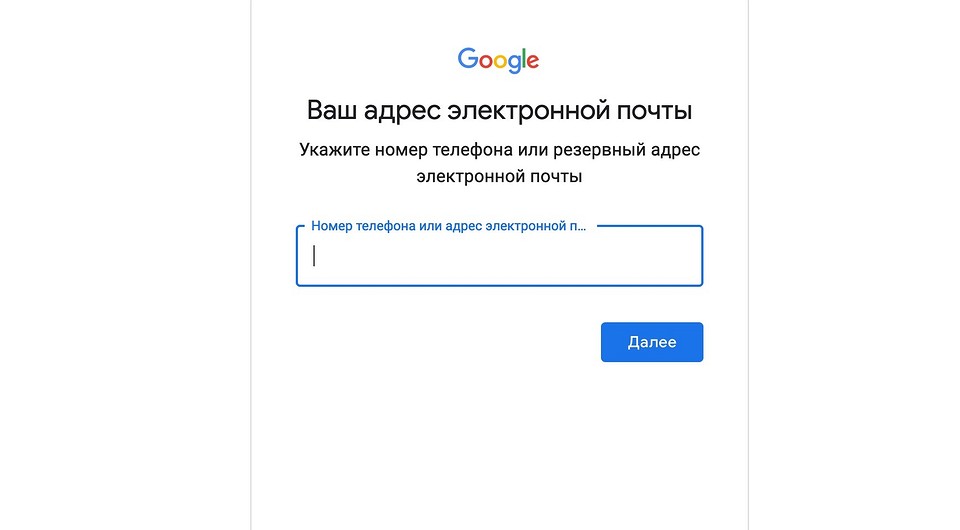
С помощью номера телефона или E-mail
Когда в настройках Гугл аккаунта указан мобильный телефон или резервная почта, система предложит использовать их для получения доступа.
В новом окне появится предложение восстановить аккаунт Гугл по номеру телефона. Вы увидите 3 последние цифры привязанного телефона и кнопку «Получить СМС» — нажмите на нее. Спустя короткое время на него поступит сообщение с кодом, который необходимо указать на сайте. С 2020 года также доступно подтверждение номера по звонку.
Восстановить доступ к аккаунту Гугл можно и с помощью резервной почты. После ввода на указанный адрес придет сообщение со ссылкой, по которой требуется перейти.
Независимо от выбранного способа, в новом окне вас попросят указать новый пароль дважды и сохранить его.
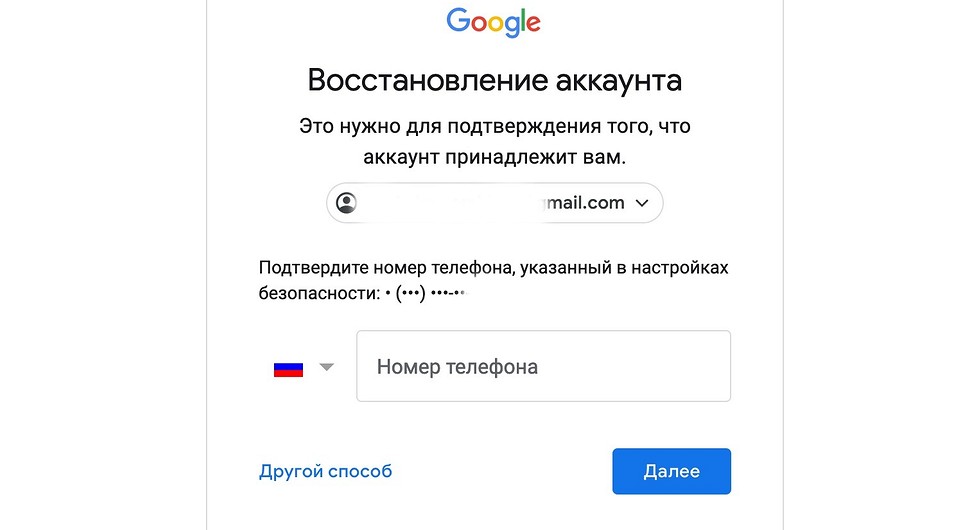
Через Android
Получить доступ к учётной записи Google можно с телефона, который к ней привязан.
Как восстановить аккаунт Гугл на Андроиде – инструкция:
- на сайте обратите внимание на модель устройства и число;
- на телефоне откройте уведомление от Google;
- нажатием «Да» подтвердите восстановление и введите комбинацию цифр с помощью клавиатуры;
- по завершению откроется окно сброса пароля.
Немного иначе обстоит дело, если вы выполнили сброс собственного телефона и удалили весь контент с его памяти.

Как восстановить Гугл аккаунт после сброса настроек телефона:
- перейдите по адресу accounts.google.com/signin/recovery
- введите ваш логин;
- укажите любой из паролей, который помните.
Далее появится окно с вводом нового пароля, либо дальнейшая инструкция для получения доступа. Процедура аналогична описанной инструкции ниже. Однако в этом случае вы используете привязанный к учетной записи смартфон, поэтому процесс пройдет проще и быстрее.
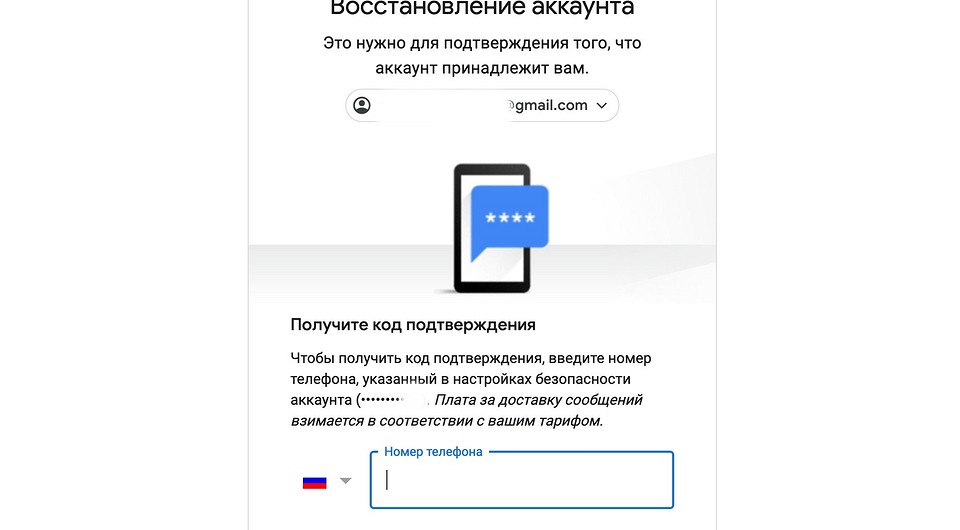
Когда ни один способ не подошел
Если в настройках нет привязанных телефонов и E-mail, либо вы их не вспомнили — поможет обращение в поддержку.
Форма с заявкой откроется после пропуска всех ранее предложенных способов восстановления аккаунта.
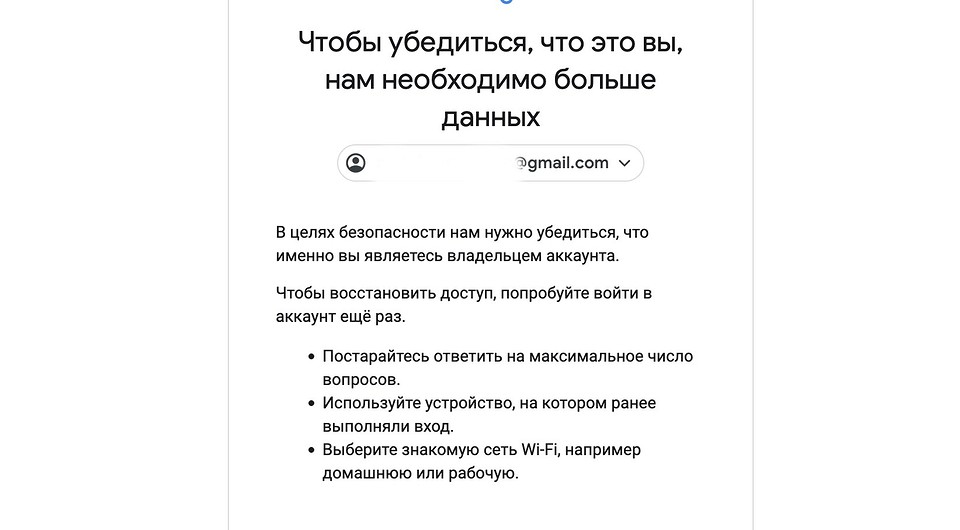
В ней предложат ввести следующие данные:
• дата регистрации и последнего входа в учётную запись (не обязательно вводить точные дни);
• наиболее часто используемые сервисы Google (например, если вы только устанавливали приложения на Андроид, укажите Play Market);
• привязанные к аккаунту адреса и телефоны (даже если нет доступа к ним);
• ответ на контрольный вопрос;
• электронная почта (она нужна для отправки дальнейших инструкций).
Совет! Полнота и достоверность этих данных повышает шанс восстановления учётной записи Гугл, но они не являются решающими. Если хотите гарантированно вернуть его, отправьте заявку с подключением к тому же интернет-провайдеру (или Wi-Fi сети), с которого чаще всего проходили авторизацию. Также при включенной геолокации важна местность (восстанавливайте доступ дома или на работе, где чаще и находитесь).
Забыл логин, как поступить?
Нажмите «Забыли адрес электронной почты» и после укажите привязанный телефон или E-mail. Если не получилось, проверьте свои SMS и другие ящики электронной почты. На одном из них обязательно будет сообщение о регистрации аккаунта и уведомления от других сервисов Google.
Если нет сообщения (вы могли его удалить), тогда просто вводим все контакты. В отличие от пароля, здесь попытки бесконечны (только капча появляется).
Каждый раз система будет указывать все привязанные учётные записи или выдаст сообщение о том, что аккаунт не найдет. Когда появится ваш логин, выберите его. Далее следуйте инструкции по восстановлению пароля из раздела выше.

Ранее удалил аккаунт Гугл — как восстановить его?
Если вы самостоятельно ранее закрыли учётную запись, достаточно выполнить стандартный вход. Появится сообщение «Аккаунт был удален, но вы можете восстановить его». Подтвердите выбор и следуйте инструкции.
Как восстановить удаленный аккаунт Гугл самим сервисом? Это невозможно и пользователь теряет его навсегда. Администрация Google может самостоятельно удалить учетную запись в следующих случаях:
- она закрыта более месяца назад;
- пользователь заблокирован за нарушения;
- была длительная неактивность более 1 года.
Аккаунт заблокирован — его можно вернуть?
Вероятность восстановления зависит от причин блокировки. Обратитесь в поддержку Google, заполнив форму на сайте. Она схожа с той, которая используется для получения доступа. Высока вероятность разблокировки учетной записи только в том случае, если нарушение было, но оно не явное или совершено не вами (взлом с последующим спамом).
Чтобы избежать подобных ситуаций в будущем, просто прочтите внимательнее все пункты правил сервиса, с которыми вы соглашаетесь при регистрации Google аккаунта.
Мою учетную запись взломали — что мне делать?
Вы уверены в вводимом пароле, но он не подошел? Первым делом проверьте резервную почту или СМС. Если чужой пользователь получил доступ к вашему аккаунту Гугл — обязательно придет уведомление о выполненном входе с неизвестного устройства.
Как восстановить доступ к взломанному Гугл аккаунту? Достаточно сбросить пароль и ввести новый. После этого обязательно проверьте учётную запись на наличие чужих устройств и контактов. При обнаружении удалите их.
Совет! Обязательно проверьте все телефоны и почтовые ящики, которые вы указали в настройках аккаунта. Сервис Google защищает его достаточно надёжно. Несанкционированный доступ к нему чаще происходит благодаря взлому другого привязанного контакта.
Пароль введен верно, но доступ не открывается
При авторизации с нового телефона или ноутбука, вас об этом уведомят и попросят ввести номер действующего телефона. Но вы его не помните и хотите получить доступ?
В таком случае авторизуйтесь со старого устройству (которое система уже знает) и используйте резервный код. Их всего 10 и они одноразовые, но позволяют гарантированно получить доступ к аккаунту Гугл. Найти их можно в «Безопасность» => «Вход в аккаунт Google» => «Двухэтапная аутентификация». В открывшемся окне будет раздел резервных кодов и рядом кнопка «Показать» — нажмите на нее.
ПОМОГИТЕ С ВОССТАНОВЛЕНИЕМ ГУГЛ ПОЧТЫ.
«Google не предоставляет других способов входа в этот аккаунт. Чтобы получить доступ, войдите как владелец.» — вот это мне выводит при вводе моей почты, которую я узнал из другого аккаунта, привязанного к данной почте (video-for-you-9971@pages.plusgoogle.com).
Я без малейшего понятия как быть, что делать и куда обращаться за помощью по восстановлению аккаунта, и почему на все, мне не нужные аккаунты, я такой проблемы не получал.
Буду крайне благодарен.
С наступающим.
Лучший ответ
1. https://families.google.com/families
2. меню в левом верхнем углу
3. Восстановить аккаунт ребенка
Татьяна МещанинУченик (201) 2 года назад
Мой ты дорогой человек. 100500 плюсов тебе в карму. СПАСИбооооо.
VKAMNE интерьеры из натурального камняУченик (185) 2 года назад
Спасибо тебе, добрый человек!
(Л)iriskaЗнаток (390) 1 год назад
Дай Бог тебе всего хорошего добрый Вы человек! такой простой ответ, весь гугл перечитала , а так все просто!
Сергей СлепневЗнаток (302) 1 год назад
Большое человеческое спасибо, 2 дня мучался как восстановить аккаунт ребёнка. Спасибо
Мира ЯнгиУченик (101) 1 год назад
Спасибо. Теперь осталось только избавится от приложения)