
Как установить WhatsApp на iPad
WhatsApp — самый популярный мессенджер во всем мире. С его помощью можно обмениваться сообщениями, совершать аудио и видео звонки. Если у вас есть смартфон, планшет или любой другой гаджет, наверняка уже на нем уже установлен WhatsApp. Если же нет, давайте скорее решим эту проблему. WhatsApp удобен для личного общения и деловой деятельности. Он широко распространен во всем мире. На сегодняшний день его аудитория составляет более 1,5 миллиарда пользователей во всем мире. Мессенджер позволяет обмениваться звонками, сообщениями, отправлять файлы и много чего еще. WhatsApp работает на всех устройствах смартфонах, планшета, на компьютерах и ноутбуках используют web-версию. Самая большая проблема, которая может возникнуть при установке WhatsApp на iPad это отсутствие официальной версии для iPad в App Store.
Как установить WhatsApp на iPad бесплатно
- Заходим в браузер, находим и переходим на сайт http://tweakboxapp.com и качаем приложение.
- После загрузки TwekBox попросит разрешение на установку. В правом верхнем углу жмем “Установить”.
- После установки заходим TweakBox, переходим в Apps, Tweaked Apps.
- Находим в списке Tweaked Apps.
- Скролим вниз до Watusi for WhatsApp.
- Жмем “Установить”.
- После установки приложение WhatsApp появится на домашнем экране iPad.
Запускаем приложение, проходим стандартную процедуру аутентификации и пользуемся мессенджером. Неприятным напоминанием, того что вы имеете дело неофициальным клиентом, будет реклама, возникающая время от времени.
Веб-версия WhatsApp
Для использования WhatsApp на iPad можно использовать веб-версию/
- В браузере заходим на сайт WhatsApp. В правом верхнем углу жмем “Поделиться”.
- В появившемся окне выбираем Полная версия сайта».
- Затем сканируем QR-код на устройство где вотсап установлен и активен.
- На iPhone открываем WhatsApp, жмем на три точки в правом верхнем углу.
- В выпавшем меню выбираем “WhatsApp Web”.
- Дальше в правом верхнем углу жмем плюс.
- И теперь сканируем QR-код на iPad. После этого экран обновится и на нем появится привычный экран мобильного WhatsApp.
Остальные способы, так или иначе связаны с установкой стороннего ПО или использования ломаные версии WhatsApp. Их использование остается на совести пользователя. Будем надеяться, что разработчики вскорости решат вопрос и мы получим нормальный работающий WhatsApp для iPad.
Как использовать WhatsApp на iPad. Заработают все главные функции мессенджера

В закладки
Пока Марк Цукерберг только собирается разработать и выпустить версию приложения для iPad, пользоваться WhatsApp на планшете уже возможно через веб-версию сервиса.
Сейчас расскажем обо всех особенностях и ограничениях работы WhatsApp на iPad
�� Спасибо re:Store за полезную информацию. ��
Для настройки WhatsApp на iPad вы должны уже иметь активированную учетную запись, создать её можно на любом смартфоне. Зарегистрировать новую учетку WhatsApp на iPad у вас не получится.
Как настроить WhatsApp на iPad
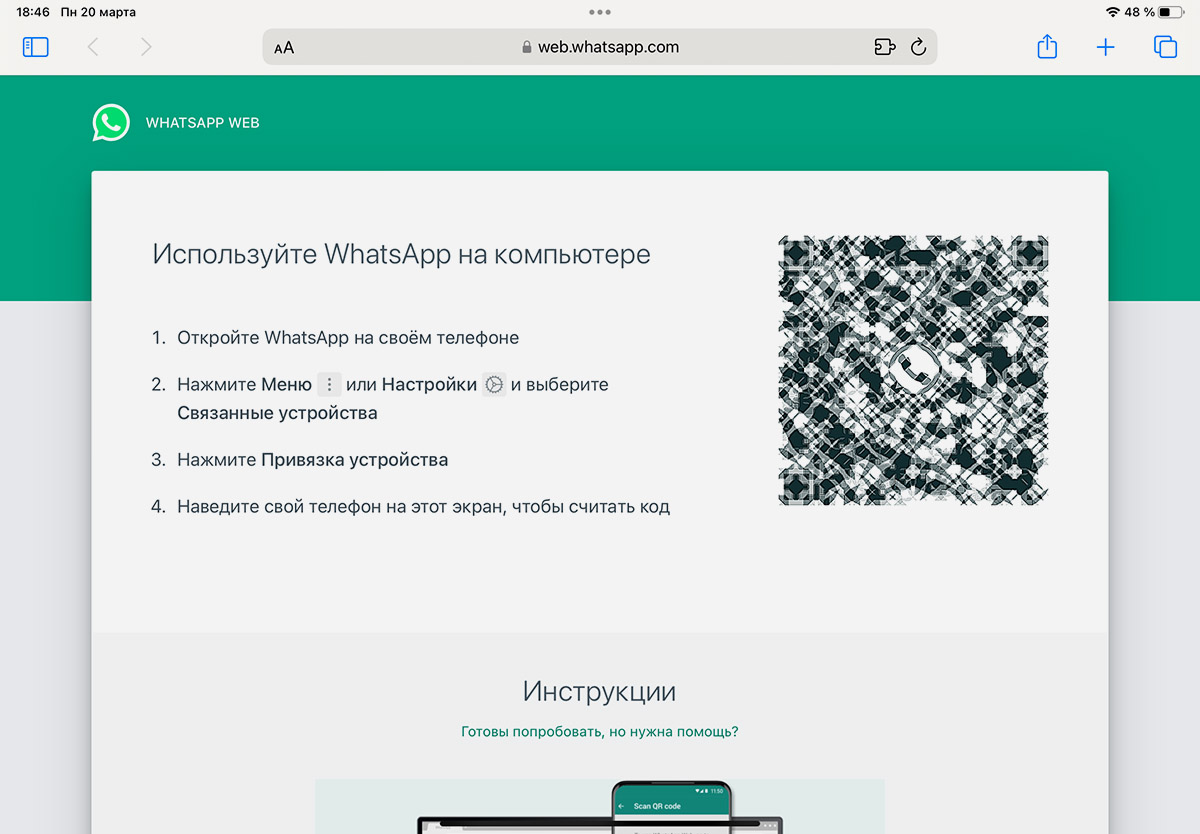
1. Откройте Safari и перейдите на сайт с веб-версией мессенджера.
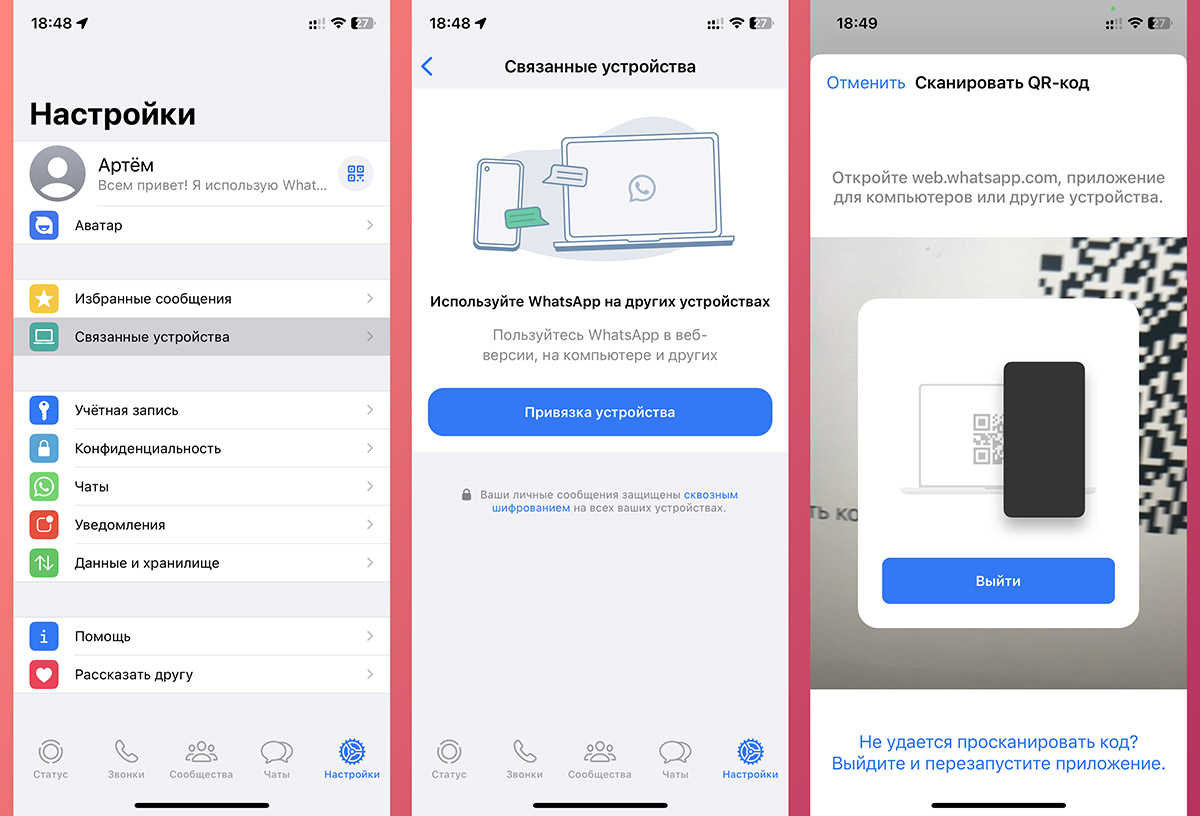
2. На смартфоне (это может быть как iPhone, так и Android-гаджет) откройте приложение WhatsApp и перейдите в раздел Настройки — Связанные устройства.
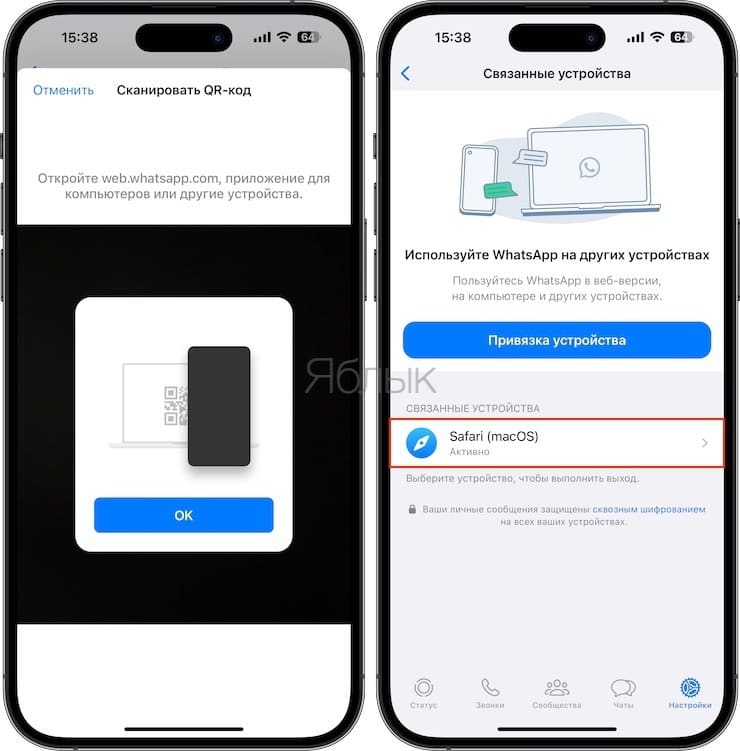
3. Нажмите кнопку Привязка устройства и отсканируйте QR-код с экрана планшета.
Веб-версия приложения будет синхронизирована с iPhone, вы сможете пользоваться WhatsApp на iPad.
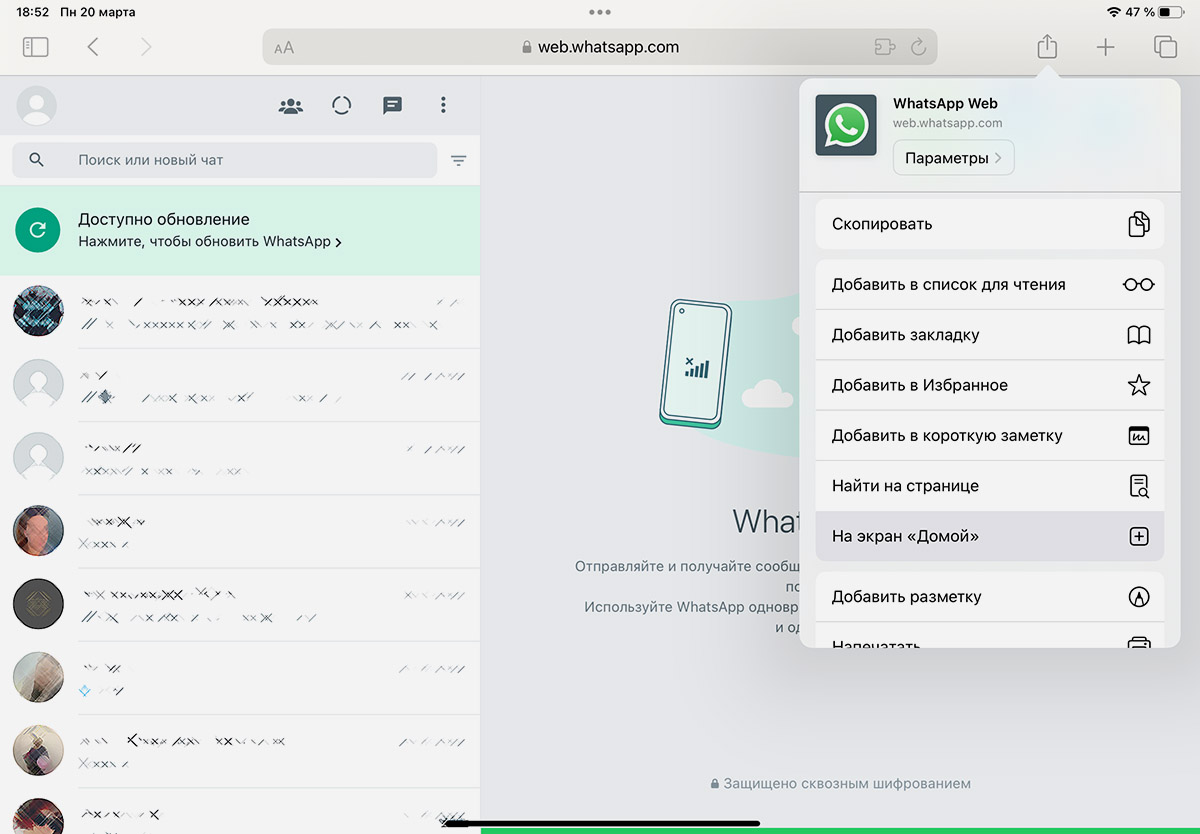
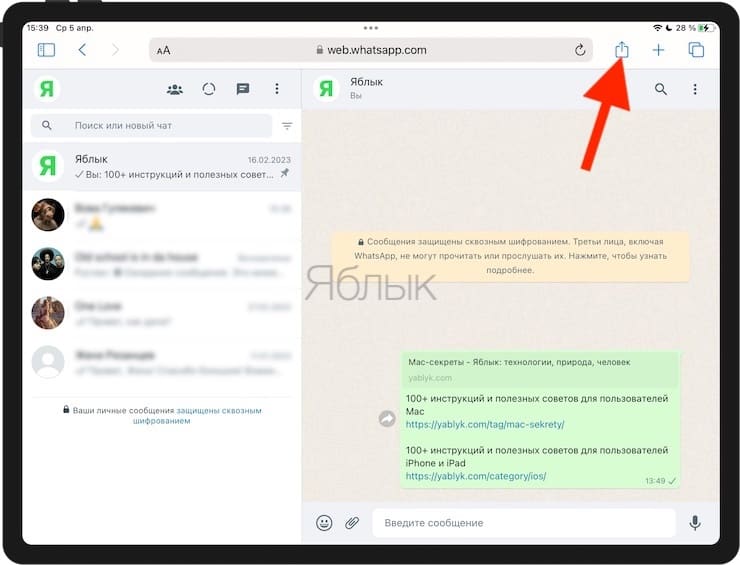
4. Нажмите кнопку Поделиться и выберите пункт Добавить на экран «Домой».
Так вы сможете добавить иконку на рабочий стол для быстрого запуска мессенджера. После первого открытия программы с рабочего стола может потребоваться повторная авторизация через смартфон.
Таким способом можно привязать до 4 гаджетов (планшетов или компьютеров) к одной учетке на смартфоне.
Какие ограничения у WhatsApp на iPad
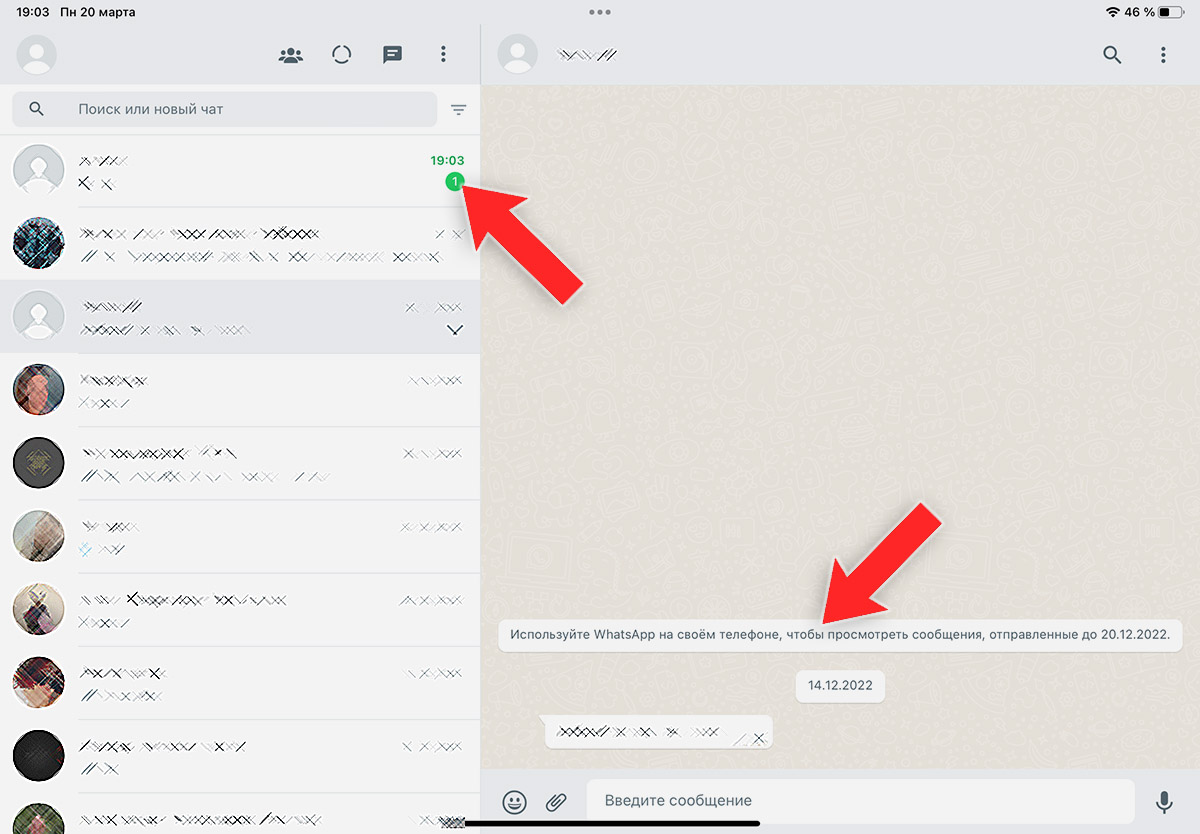
Уведомления будут отображаться только при помощи бейджей, а для некоторых действий придется переходить на iPhone
Большинство опций мессенджера будут доступны на планшете, вы даже сможете продолжать пользоваться WhatsApp, если смартфон не будет находиться рядом или не будет подключен к сети.
Однако есть у веб-версии сервиса несколько ограничений:
◉ Нет системы уведомлений. Это не проблема WhatsApp, а общее ограничение веб-приложений в Safari. Еще на WWDC 2022 купертиновцы заявили возможность выводить баннеры для веб-приложений в стандартном браузере iOS 16 и iPadOS 16, но позднее перенесли релиз опции на 2023 год.
При запущенной программе новые сообщения чата будут отображаться в списке, но привычных баннеров и звука уведомлений пока не будет.
◉ Не поддерживаются аудио- или видеозвонки. Вы сможете только переписываться и обмениваться контентом или аудиосообщениями с собеседниками.
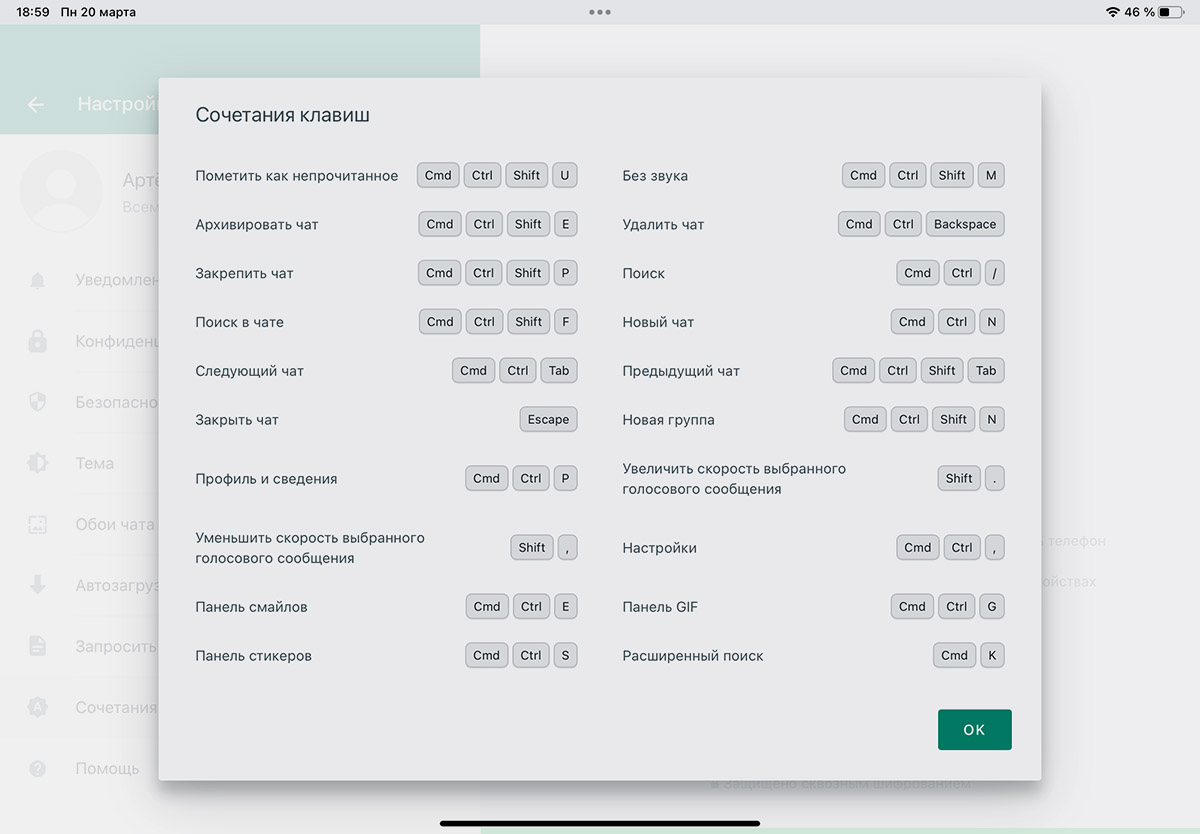
При использовании клавиатуры будет доступно множество шорткатов
◉ Отсутствуют некоторые настройки учетной записи. Ряд параметров получится изменить только на iPhone.
◉ iPad может завершить работу WhatsApp в фоновом режиме. Из-за особенностей мобильной ОС Apple программы в фоновом режиме могут приостанавливаться или вовсе выгружаться из памяти устройства.
Это не большая проблема, учитывая, что уведомления веб-версия мессенджера все равно присылать не умеет.
Вот так вы можете осуществлять часть переписки и работы с WhatsApp за пределами собственного смартфона.
WhatsApp на iPad: как установить и пользоваться, если приложения нет в App Store?
Дорога WhatsApp на iPad сложна и терниста. Пока разработчики популярного мессенджера все еще работают (или нет) над полноценной версией приложения для iPadOS, можно воспользоваться достаточно удобным обходным путем – веб-приложением WhatsApp.
Как настроить WhatsApp на iPad?
1. Запустите на iPad браузер Safari и перейдите на сайт с веб-версией мессенджера WhatsApp. На экране должен появиться QR-код.
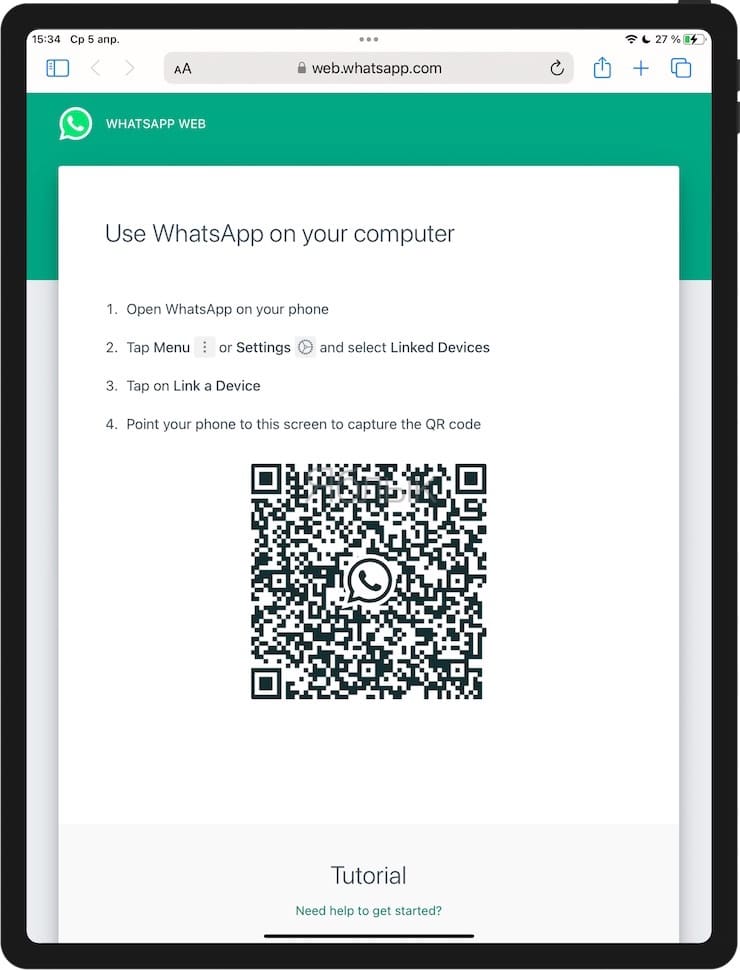
2. На вашем смартфоне, откройте рабочее приложение WhatsApp и перейдите в раздел Настройки → Связанные устройства. Причем это можно сделать как на iPhone, так и на аппарате с Android.
3. Теперь нажмите на кнопку «Привязка устройства» и отсканируйте QR-код с экрана планшета.
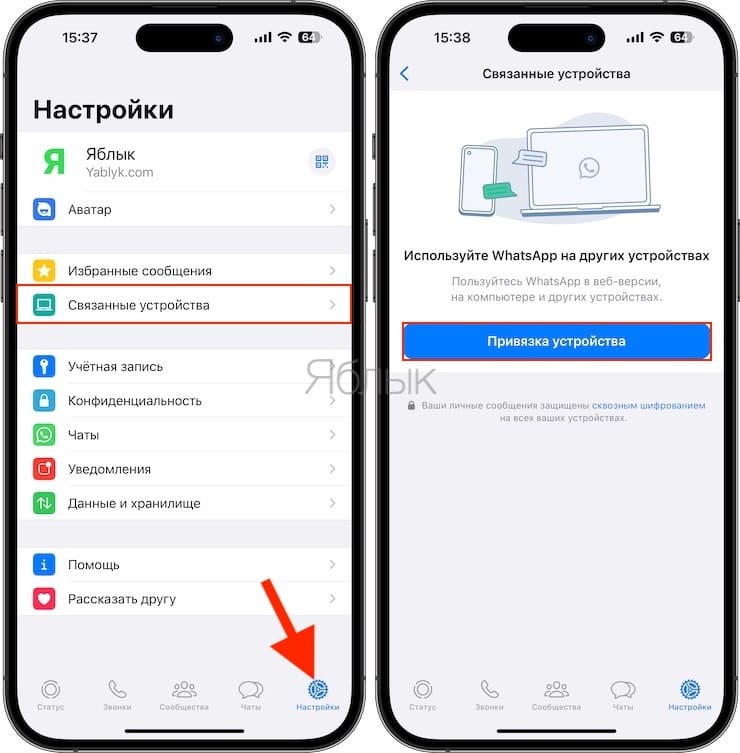
После этих действий веб-версия вашего приложения окажется синхронизированной с вашим основным устройством. Это как раз и даст возможность iPad работать с WhatsApp.
4. Теперь в браузере Safari на iPad нажмите кнопку «Поделиться», выберите пункт «На экран «Домой» и нажмите «Добавить».
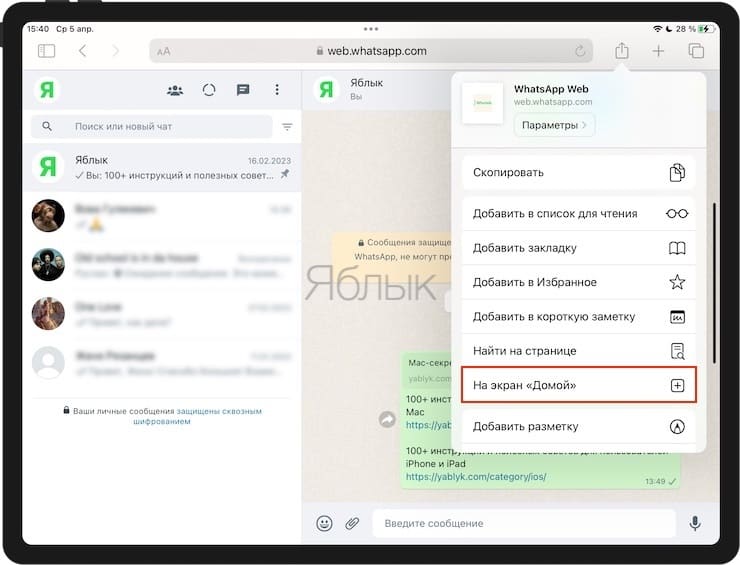
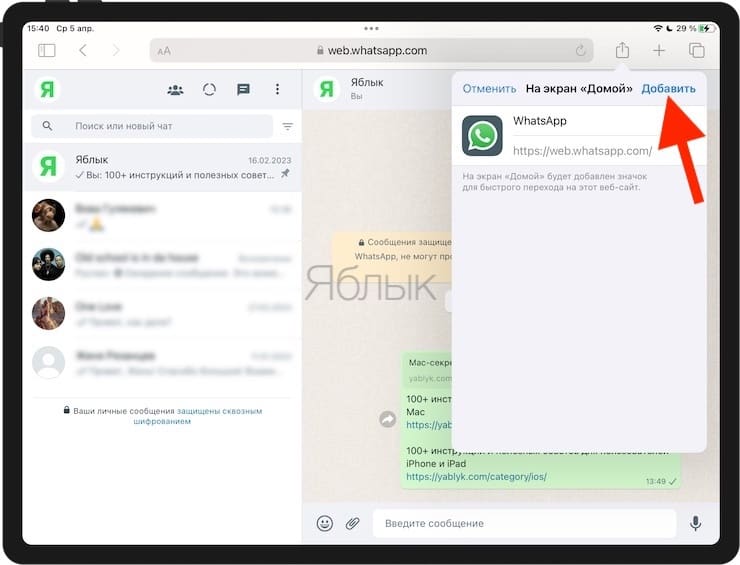
Это нужно для того, чтобы на рабочем столе появилась иконка для быстрого запуска веб-приложения WhatsApp.
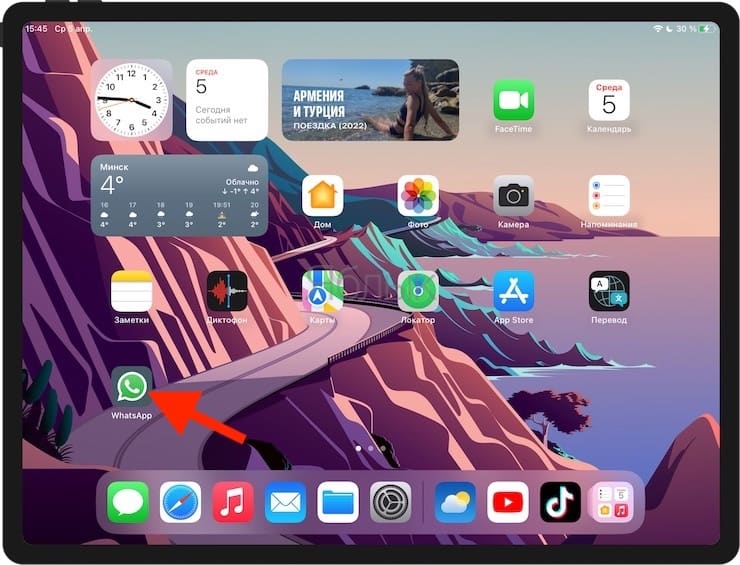
5. Запустите веб-приложение WhatsApp на домашнем экране iPad. Первый запуск мессенджера с рабочего стола снова потребует провести процедуру авторизации, повторите шаги 2 и 3 этой инструкции на смартфоне.
После этого вы сможете без проблем перезагружать iPad без необходимости заново проходить авторизацию. Веб-приложение WhatsApp выглядит именно как отдельное приложение, а не как веб-версия сервиса в Safari. Все инструменты браузера (панель поиска, кнопки навигации) в веб-приложении WhatsApp отсутствуют.
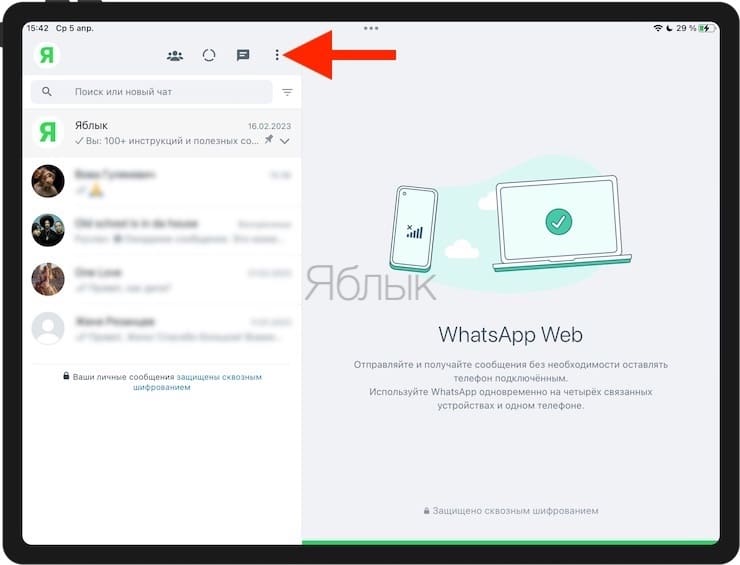
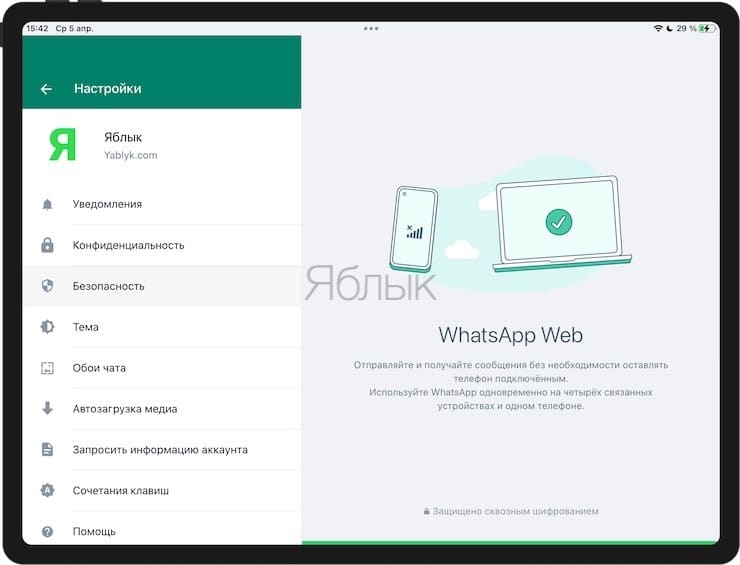
Этот способ дает возможность привязки до четырех устройств (компьютеров или планшетов) к одной учетной записи, заведенной на смартфоне.
Ограничения веб-версии WhatsApp для iPad
Конечно, веб-приложение предлагает использование большинства основных функций мессенджера. Такой вариант позволяет использовать WhatsApp на iPad, даже если смартфона не окажется рядом под рукой или на нем вообще не будет Интернета. Конечно, есть и свои неизбежные ограничения:
- Уведомления. На самом деле это проблема даже не WhatsApp, а всех веб-приложений в Safari. В результате запущенный веб-вариант мессенджера будет показывать в списке новые сообщения, но привычных в мобильном приложении баннеров и звуков появляться не будет. Хочется верить, что это лишь временно.
- Нет поддержки аудио- или видео-звонков. Веб-версия WhatsApp позволяет только переписываться с собеседниками, обмениваться с ними аудиосообщениями или медиа-контентом не получится.
- В настройках учетной записи доступны не все функции. Некоторые параметры можно будет изменить только на смартфоне.
- Ограничения работы в фоновом режиме. Особенности iPadOS могут проявиться в завершении оказавшейся в фоновом режиме веб-версии WhatsApp. Операционная система умышленно приостанавливает некоторые приложения или даже выгружает их из оперативной памяти. Но это на самом деле не так и страшно, ведь в фоновом режиме мессенджер все равно не будет присылать уведомлений.
- Проблема с разметкой и превью. В веб-версии отсутствует микроразметка, а при отправке ссылки не показываются превью видео.
- Ограничения на отправку сообщения незнакомцам. Если вы хотите отправить сообщение на произвольный номер, отсутствующий в ваших контактах, то веб-версия WhatsApp не позволит этого сделать. Придется использовать для такой задачи смартфон.
А к плюсам можно отнести многочисленные сочетания клавиш, которые смогут использовать владельцы клавиатуры.
В веб-приложении WhatsApp для iPad реализован основной функционал мессенджера, и он позволит вести переписку и общаться с собеседниками в ситуации, когда смартфон не под рукой.
�� Смотрите также:
- Как объяснить Siri, кто является вашим другом, братом, женой, детьми и т.д. и для чего это нужно.
- Как узнать по звуку, от кого (из какого чата) пришло сообщение WhatsApp.
- Как настроить Буфер обмена (передача текста и фото) между iPhone, iPad и Mac.
�� Мы в Telegram и YouTube, подписывайтесь!
WhatsApp для Ipad

iPad (Айпады)– замечательные планшеты от всемирно известной компании Apple. Они давно покорили пользователей по всему миру своими изящными формами, изысканным дизайном, высокой степенью надежности и богатым функционалом. Для того чтобы скачать– и погрузиться в мир безграничного бесплатного общения WhatsApp для iPad , безо всякого преувеличения, с людьми по всем свету, у пользователя есть два метода, о которых речь пойдет ниже.
Скачиваем и устанавливаем
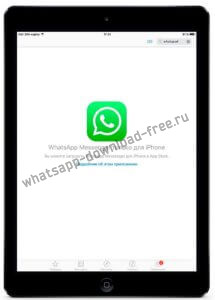
Загрузить WhatsApp для установки на iPad к сожалению с официального сайта программы, и из магазина iTunes невозможно, так как по политики компании WhastApp, приложение создано исключительно только для смартфонов. Вы и сами в этом убедились набрав в Appstore в строке поиска WhatsApp. Но не расстраивайтесь, далее обсудим что же делать, если так хочется установить Ватсап на айпад.
Первый метод установки WhatsApp на Ipad:
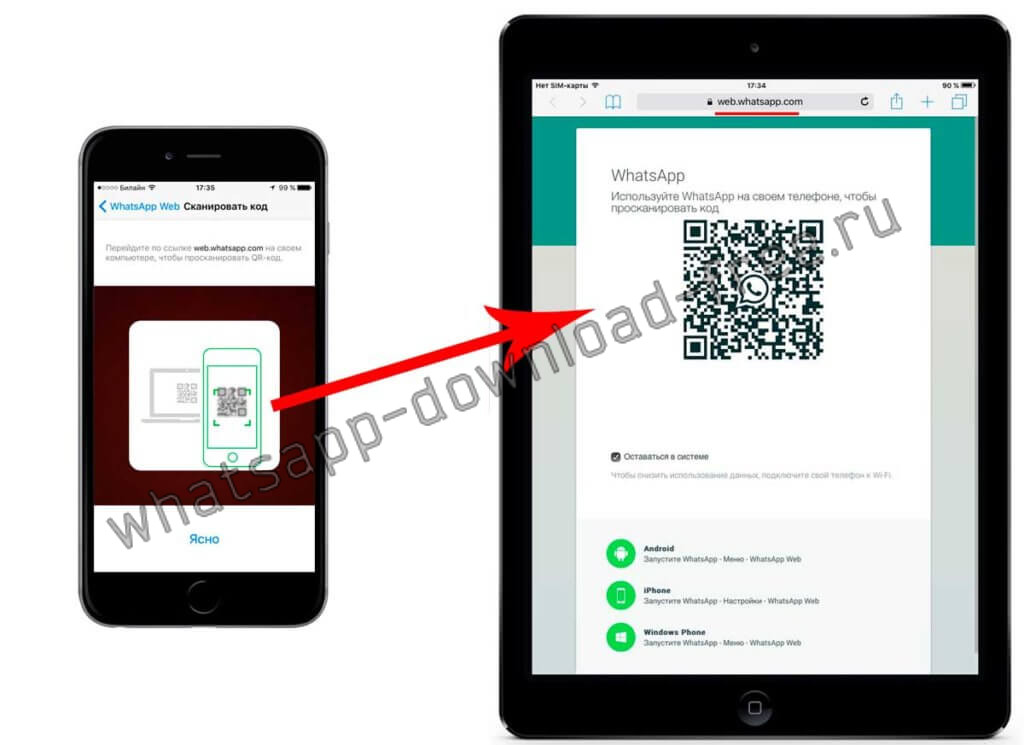
Самый легкий, не требующий никаких манипуляций со сторонними приложениями и джейлбрейком устройства, это Web версия WhatsApp Messenger. Перейдя по ссылке WhatsApp Web в браузере Safari на iPad, Вы попадете на страницу идентификации по QR коду.

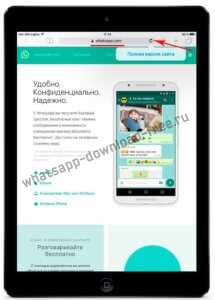
Но и тут есть маленькая хитрость, чтобы попасть на страницу Web версии, Вам необходимо нажать и удерживать на значке обновления страницы, до тех пор пока не появится надпись «Полная версия сайта»
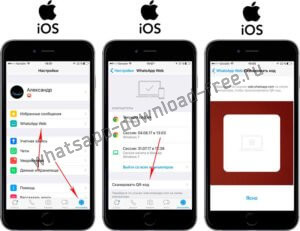
После попадания на страницу с QR кодом, Вам необходимо перейти на вашем Iphone в «Настройки» — «WhatsApp Web» — «Сканирование QR кода»
Если у вас смартфон на платформе Android:
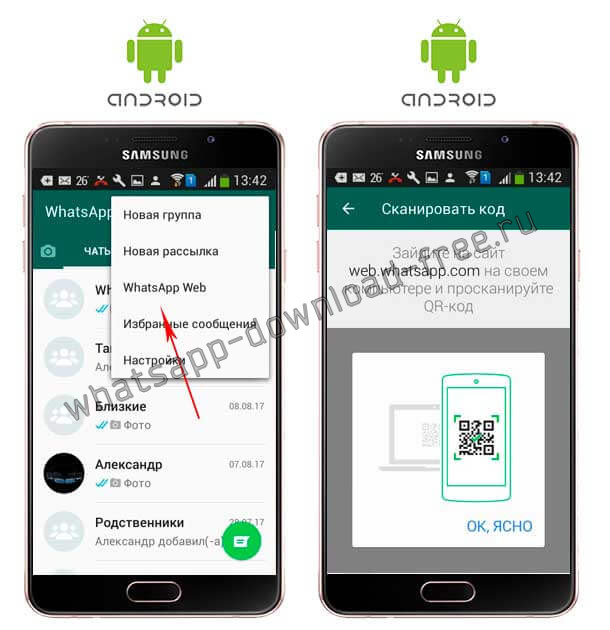
Наведите смартфон на экран iPad для сканирования Qr кода, после удачного сканирования Вы пройдете автоматическую идентификацию на Вашем экране запустится WhatsApp Web версия.
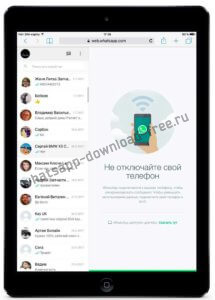
Если все выполнено правильно, то в браузере откроется Web версия приложения с вашей перепиской:
Чем хорош WhatsApp для iPad
Дело, конечно, не только в том, что можно вацап для айпада скачать бесплатно. Дело больше в его многочисленных достоинствах. Ведь с его помощью можно будет обмениваться текстовыми сообщениями, набирая на большой сенсорной клавиатуре довольно пространные послания. А еще свои эмоции и настроение можно передавать при помощи многочисленных забавных смайликов.
Каждый может создавать любое число индивидуальных и групповых бесед, а также попроситься в любую беседу. Сегодня многие пользователи создают групповые чаты по интересам и предлагают вступить в них всем желающим. Так что в каком-то смысле WhatsApp можно рассматривать и как «социальную сеть в кармане».

Нельзя не отметить и возможность шифрования всех посланий, переданных через Ватсап. Причем, это касается в одинаковой мере как текстовых сообщений, так и звонков. Обычный пользователь вовсе не обязан детально разбираться во всех вопросах безопасности. Ему будет вполне достаточно знать, что разработчики в каждой новой версии повышают планку безопасности на новый уровень.

К сожалению в Web версии нет возможности совершать видео и аудио звонки.
Второй метод установки WhatsApp на Ipad при помощи программы i-FunBox
Метод не из легких, но все же рабочий! Запаситесь терпением и у вас все получится:
- Для начала Вам необходимо скачать и установить iTunes на своем компьютере, если вы это уже сделали, то пропускаем этот шаг
- Скачиваем WhatsApp на ПК в AppStore, переходим в папку с загрузками, по умолчанию сохраняется в папке C:\Users\ИМЯ ПОЛЬЗОВАТЕЛЯ\Music\iTunes\iTunes Media\Mobile Applications. Находим там файл WhatsApp 2.17.42.ipa (в зависимости от версии, цифры могут отличаться) в дальнейшем именно он нам и пригодится

- Второе программное обеспечение , которое нам понадобится это iFunBox
- После скачивания установите IFunBox и активируйте его, выбрав на официальном сайте Basic версию и ползунком справа уберите оплату,дабы приложение досталось вам бесплатно.
- Подключите iPad к компьютеру по USB кабелю, если вы подключили впервые, дождитесь пока установятся нужные драйвера.
- Запустите Ifunbox, сверху выберите «Устройство» затем справа вверху «Установить приложение *.ipa«
- Находим ранее скачанный файл WhatsApp 2.17.42.ipa (путь к нему описан во втором пункте)
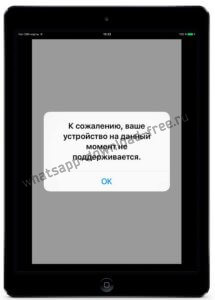
- После того как установка закончится на Ipad появится ярлык с программой WhatsApp, но запустив его у вас выскочит сообщение: «К сожалению, ваше устройство на данный момент не поддерживается«, не расстраиваемся, идем дальше
- Далее нам понадобится Iphone. Первым делом необходимо сделать резервную копию чатов, так как нам нужно будет удалить WhatsApp приложение с устройства, переходим «Настройки» — «Чаты» — «Копирование» — «Создать копию«

- После создания резервной копии, удаляем приложение и устанавливаем заново на Iphone из Appstore
Важно! Обязательное условие это заново пройти регистрацию номера телефона по СМС сообщению и при вовпросе восстановления из резервной копии необходимо пропустить процесс восстановления.
- Отключаем Ipad от USB, подключаем Iphone к ПК
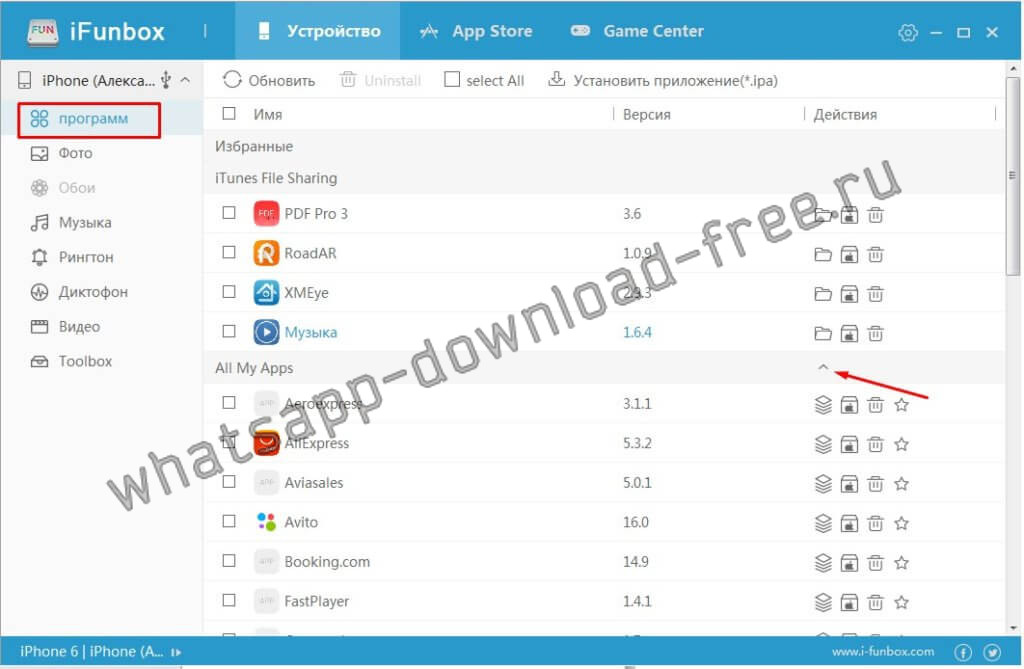
- Запустите программу iFunBox с рабочего стола, после определения устройства, перейдите во вкладку Программы, щелкните на стрелочку возле надписи All My Apps.
- В раскрывшемся списке всех установленных приложений на вашем Iphone, найдите в списке WhatsApp и нажмите на нем дважды:
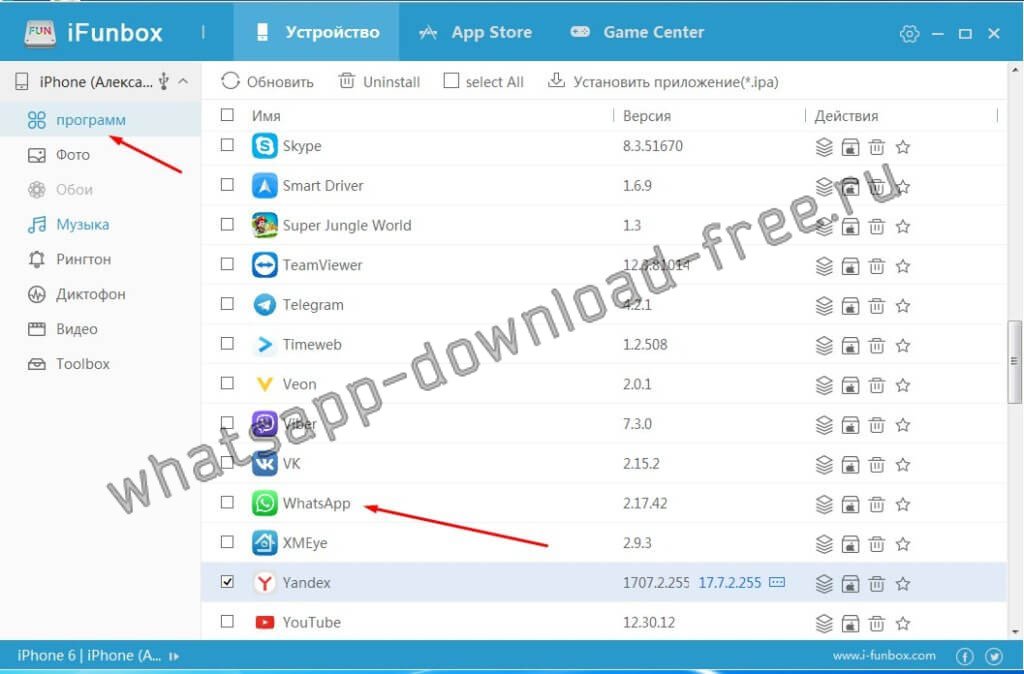
- Вы попадете в окно где увидите корневые папки Ватсап:
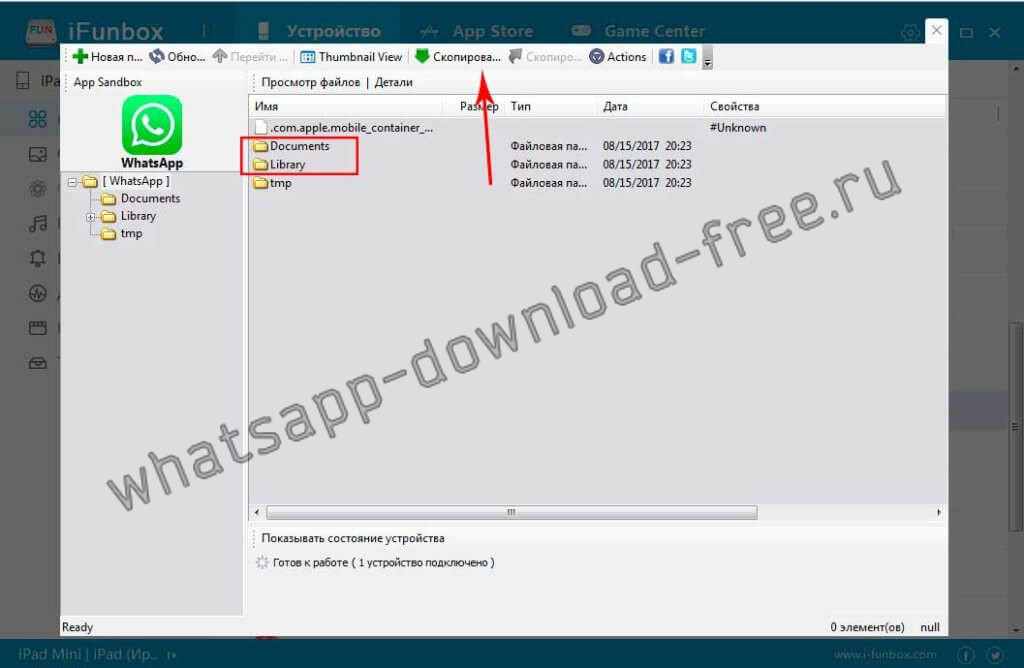
- Копируем папки Documents и Library на рабочий стол
- Отключаем Iphone и подключаем Ipad, переходим таким же образом в приложение WhatsApp, только теперь на айпаде и заменяем папки Documents и Library на папки которые мы скопировали на рабочий стол.
- Процесс установки WhatsApp на Ipad закончен.
Подводя некоторый итог всему сказанному выше, можно посоветовать скачать ватсап на айпад самому широкому кругу пользователей.