
Как установить iOS 11 на айфон 5 и 5S или iPad
С момента появления операционной системы iOS 11 многие обладатели Apple стали проверять, поддерживает ли их техника эту версию айос. Особенно забеспокоились владельцы телефонов пятого поколения. Как установить iOS 11 на айфон 5? Для начала следует изучить эту систему и узнать, поддерживает ли ее девайс.
Описание и преимущества возможностей iOS 11
Пристальное внимание к версии ай ос 11 обращено сразу после ее релиза. Это программное обеспечение относится к глобальным обновлениям. Его разработка направлена на усовершенствование пользовательского опыта в среде техники «Эппл», а также на ее редизайн.
Наличие обновления на iOS 11
К сведению! Изменения коснулись многих элементов прежней операционной системы, включая внешний вид иконок, фона блокировки, центрального управления и проч.
Теперь в новой системе центр обновлений имеет объединение со стартовым экраном. При верхнем свайпе происходит направление пользователя на экран блокировки, но сама блокировка не происходит. Долгожданные изменения коснулись того, что центр управления получил не только расширенную интеграцию, но и возможность персонализации.
Мобильный помощник — ассистент Siri обрел более естественный голос. К тому же он может синхронизироваться с устройствами, объединенных одним iCloud. Такая особенность позволит лучше понимать конкретного пользователя и подстраиваться под его потребности.
Новый функционал
Наибольшие изменения коснулись операционной системы, предназначенной для айпадов. Вместо всем привычной нижней панели с иконками приходит новый Dock. Вызвать его можно с помощью нижнего свайпа. Важные изменения затронули и окно многозадачности. В прежних версиях двойное нажатие на центральную кнопку Home приводило лишь к запущенным приложениям, наложенных друг на друга. Теперь же в новой ОС эта манипуляция позволяет вывести все иконки из панели управления, а открытые приложения перестали наслаиваться друг на друга.

Новый функционал iOS 11
Обратите внимание! Функция Dock и панель многозадачности связаны с очередным нововведением иос 11 — Drag and Drop. Ее задача заключается в возможности пользователей перетаскивать файлы и скопированные ссылки между несколькими открытыми вкладками или запущенными программами.
Пользователям данной техники стоит также обратить свое внимание на «Файлы» — эмулятор файловой системы. Его нововведения улучшили и сделали легче менеджмент данных. Наибольшую пользу это нововведение принесет тем, кто пользуется сканером. Через приложение «Заметки» теперь можно быстро и легко сканировать любые документы, сохранять их или оправлять через мессенджеры.
Прочие нововведения
Для айос 11 характерны также следующие изменения:
- отображение музыкальных треков, которые прослушивают друзья;
- усовершенствованная поддержка систем хай-фай, используемых для AirPlay 2;
- появление новых инструментов, необходимых при редактировании Live-фото;
- предоставление данных в картах о дорожных разметках и максимально допустимой скорости передвижения.
К сведению! Разработчики новой версии ОС также говорят об улучшенной поддержки iCloud Messages и возможности осуществлять денежные переводы с помощью системы Apple Pay.
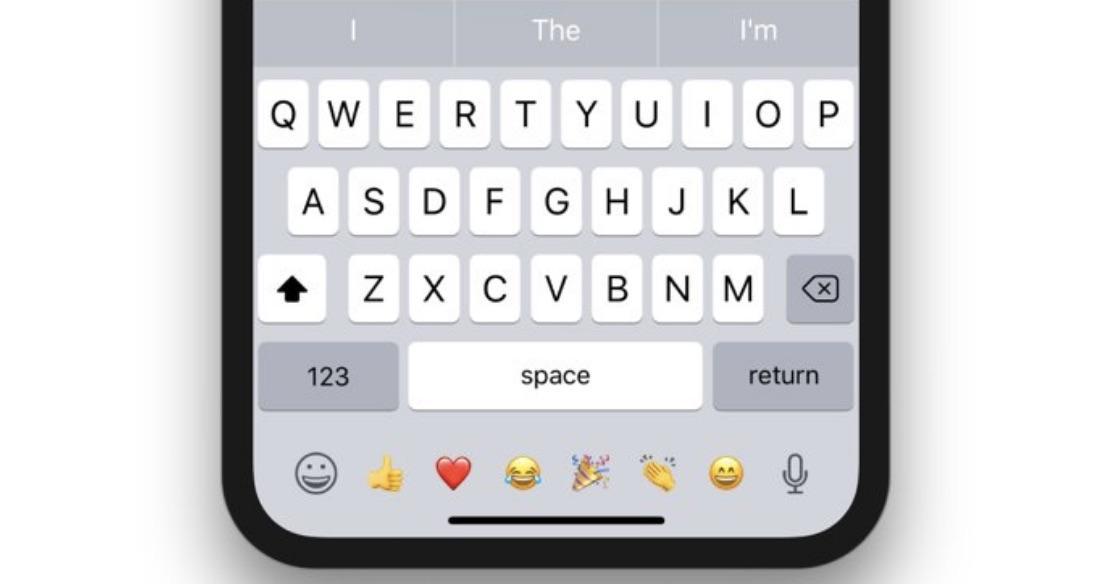
Клавиатура на обновленной iOS
К небольшим, но не менее важным изменениям относят увеличение функционала базовой клавиатуры. Теперь при наборе сообщений и другого текста можно использовать режим управления клавиатурой одной рукой. У iPad она обрела легкий доступ к различным символам.
Но, прежде чем устанавливать эту версию, необходимо знать, что все имеющиеся на айфоне 32-битные программы перестанут работать. В большинстве случаев к этой категории относятся игры и приложения, которые не были обновлены после 2013 г. А это малая часть из всего предложения, имеющегося в App Store.
Список поддерживаемых устройств
Прежде чем изучать, как на iPhone 5 установить iOS 11, стоит вспомнить об этой модели. Старт продаж телефона был открыт в 2012 г. После этого вышли модели iPhone SE, iPhone 6, iPhone 7, вплоть до iPhone 11 Pro Max. Соответственно, пятерка давно устарела и снята с производства. Ее не встретить в продаже.
В свое время эта модель выглядела очень стильно, и, несмотря на наличие мелких недостатков, ее желали приобрести многие. В принципе такая ситуация повторяется каждый сентябрь, когда Т. Кук появляется на сцене и презентует новенький девайс от Apple.
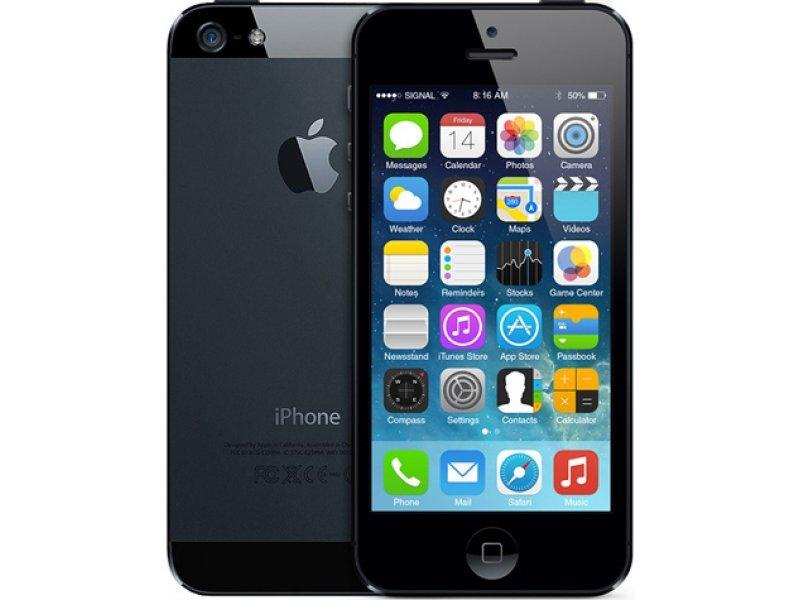
Как выглядит iPhone 5
В то время, когда продавалась эта модель, на ее борту была установлена шестая версия ОС. Как можно судить по прошествии нескольких лет, любая поддержка iPhone имеет срок действия. В данном случае ее конец пришел с разработкой операционной системы 10.3.
Работа айос 10.3 весьма неплоха, и компания Apple оставила ее очень кстати. Когда специалисты разработали новую ОС — iOS 11, некоторые телефоны бы попросту не справились. Железо пятой серии айфонов состоит из двухъядерного процессора Apple A6 с частотой всего 1,3 ГГц. Такие параметры в сравнении с современными девайсами смотрятся весьма слабовато.
Совместимые устройства
Перед установкой операционной системы важно проверить, поддерживает ли ее устройство. Так, обладателями iOS 11 версии могут быть:
- iPhone 5s;
- iPhone SE;
- iPhone 6 и старше;
- iPhone 7 и старше;
- iPhone 8 и старше;
- iPhone Х и старше;
- iPhone 11 и старше;
- iPad mini 2 и старше;
- iPad Air и старше;
- iPad Pro;
- iPod touch 6.
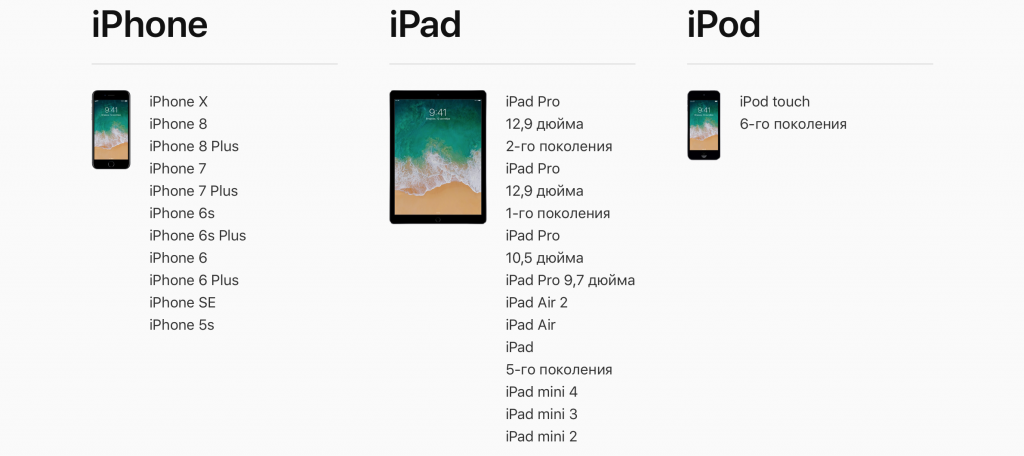
Совместимые с айос 11 устройства
Как установить iOS 11 на Iphone 5s и iPad
Чтобы установка новой операционной системы прошла успешно, необходимо правильно подготовить девайс к этому процессу. Уже известно, что Iphone 5s и iPad совместимы с айос 11. Подготовка же заключается в следующих мероприятиях:
- Освобождение памяти в телефоне или планшете. Перед началом установки производится удаление ненужных файлов и программ. Минимальное свободное место на устройство должно быть 2 ГБ.
- Обновление всех приложений. Разработчики основательно подготовились к выходу iOS 11, поэтому в App Store появилось множество обновлений. К тому же слишком старые версии приложений после новой ОС могут перестать работать.
- Обновление iTunes. Если новая ОС будет устанавливаться через ПК, необходимо заранее скачать для него iTunes версии 12.7.
- Сделать резервное копирование всех файлов. Если по какой-либо причине не получится обновить систему или произойдет ошибка, созданная копия не позволит потерять всю информацию с девайса.
Устанавливаться операционная система может двумя способами: «по воздуху» и через iTunes.
Для обновления «по воздуху» достаточно попасть в настройки аппарата, найти пункт «Основные» и выбрать функцию «Обновление ПО».
Важно! При выборе этого способа необходимо проследить, чтобы телефон был хорошо заряжен или находился на подзарядке.
Установка через iTunes подразумевает следующие шаги:
- Установка последней версии iTunes на компьютер. Сделать это лучше с официального сайта, а не со сторонних ресурсов, чья подлинность и безопасность не установлены.
- Создание резервной копии с планшета или телефона. Процедура позволит сохранить всю имеющуюся информацию на случай непредвиденных проблем.
- Найти и нажать кнопку «Обновить».
Описание последнего обновления для iPhone 5 (10.3.3)
Для iPhone 5 и 5c, где нельзя установить 11 iOS, оптимальным решением станет обновление до 10.3.3. Ее работа на 32-битных девайсах будет куда быстрее, чем на предыдущей версии.
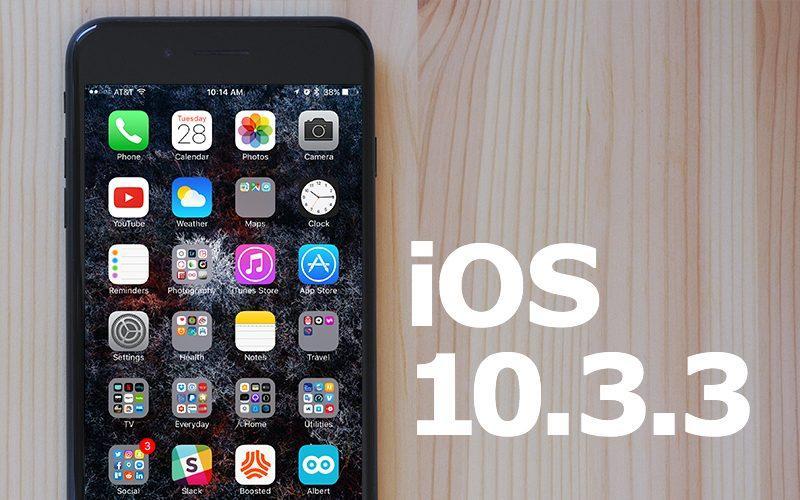
Какая версия совместима с iPhone 5
Сравнение работы 6 бета-версии 10.3.3 и предшествующей ее 10.3.2 на разных устройствах показало, что iPhone и iPad функционируют куда быстрее. Таким образом, производители направили свою деятельность на улучшение работы 32-битных аппаратов. Ведь в скором времени прежние версии перестанут иметь доступ к обновлениям по причине прекращения поддержки.
Эта версия может быть последней для устройств Apple, таких как iPhone 5, iPhone 5c и iPad 4. Все остальные айфоны и айпады имеют возможность обновиться до 11 ПО.
Важно! 6-бета версия iOS 10.3.3 — это версия обновления Golden Master. Это значит, что она не будет иметь отличий от финального релиза.
Изменения и улучшения в iOS 11
Несмотря на то, что даже через джейлбрейк нет обхода, как на iPhone 5 поставить iOS 11, для других более новых устройств эта версия хорошо подойдет. Ее популярность и пристальное внимание со стороны владельцев яблочной техники обоснованы рядом преимуществ и нововведений. К наиболее значимым относят следующие:
- возможность самостоятельно настраивать панель управления;
- ассистент-помощник в виде Siri стал умнее, а также появилась более качественная и реалистичная озвучка;
- улучшения, затронувшие приложение «Камера»;
- изменение дизайна в фирменном магазине приложений;
- iPad обрел новое меню многозадачности;
- положительные изменения коснулись и центра уведомлений;
- появилась возможность сканировать документы;
- появление поддержки ARKit (технология дополненной реальности от официального производителя);
- чтение QR-кодов;
- в iPad появилась новая функция Drag&Drop;
- появление нового приложения «Файлы» и многое другое.
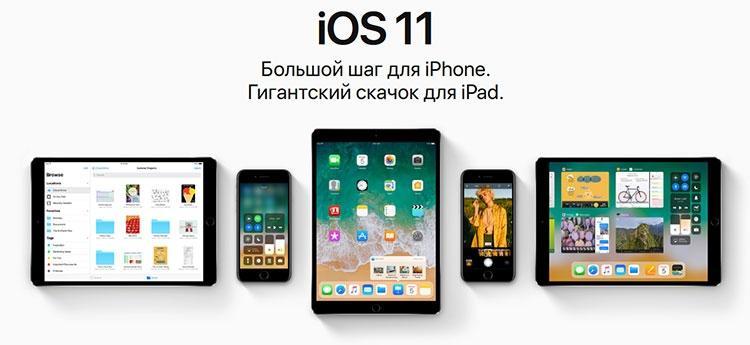
Новая iOS 11 — новые возможности
Для обновления новой операционной системы потребуется около 2-3 Гб свободного места на устройствах. Как показывает практика и отзывы многих владельцев iPhone, даже на iPhone 5 s iOS 11 работает без нареканий. Обладателям более ранних версий стоит задуматься об обновлении своих девайсов. Тем, кто не готов расстаться с полюбившейся моделью, разработчики нашли альтернативу — iOS 10.3.3, которая достойно работает и поставляет поддержку.
Как обновить iPhone на старую версию iOS, которую уже не подписывает Apple

В закладки
Внимание! На данный момент даунгрейд прошивки по данному способу невозможен. Можно обновить устройство с более старой версии прошивки не только на самую последнюю версию iOS, но и на другие версии прошивки, обновления для которых закрыты менее 90 дней.
На прошлогодней конференции WWDC 2021 купертиновцы обещали параллельно развивать iOS 14 и новую iOS 15. Предполагалось, что пользователи смогут самостоятельно выбрать между обновлением до последней версии системы или получением апдейтов текущей версии iOS.
Позднее от идеи отказались, а недавно и вовсе заявили, что апдейт iOS 14.8.1 станет последним и новых обновлений безопасности для четырнадцатой линейки прошивок больше не будет.
Купертиновцы никогда не разрешали понижать версию прошивки (даунгрейд доступен лишь несколько дней после выхода новой системы) на мобильных устройствах и всячески блокируют сторонние способы сделать это. Старые версии iOS банально не проходят проверку на серверах компании и не получают разрешение на установку.
Однако, есть способ установить одну из нескольких доступных версий iOS, которая должна быть выше установленной на устройстве.
Как это работает
Недавно энтузиасты обнаружили лазейку, при помощи которой можно подписывать не только самые актуальные версии iOS, но и те, обновление для которых вышло менее 90 дней назад. Это не баг, а специально оставленное “окно” для корпоративных пользователей . С помощью данного способа можно выбрать для iPhone или iPad не самую актуальную версию системы. Сделать это можно в течение 90 дней с момента выхода следующей версии прошивки.
Возможно, так попытались обезопасить корпоративный сегмент от неудачных апдейтов или нестыковки используемого ПО с новыми прошивками. Например, если какое-либо специализированное приложение окажется несовместимо с новой iOS, компании будут иметь три месяца на устранение проблемы.
Авторы проекта Delayed OTAs сделали данный механизм обновления общедоступным. Сейчас обновить прошивку на iPhone или iPad можно вопреки ограничениям Apple, но с теми-же требованиями касательно 90-дневного срока давности.
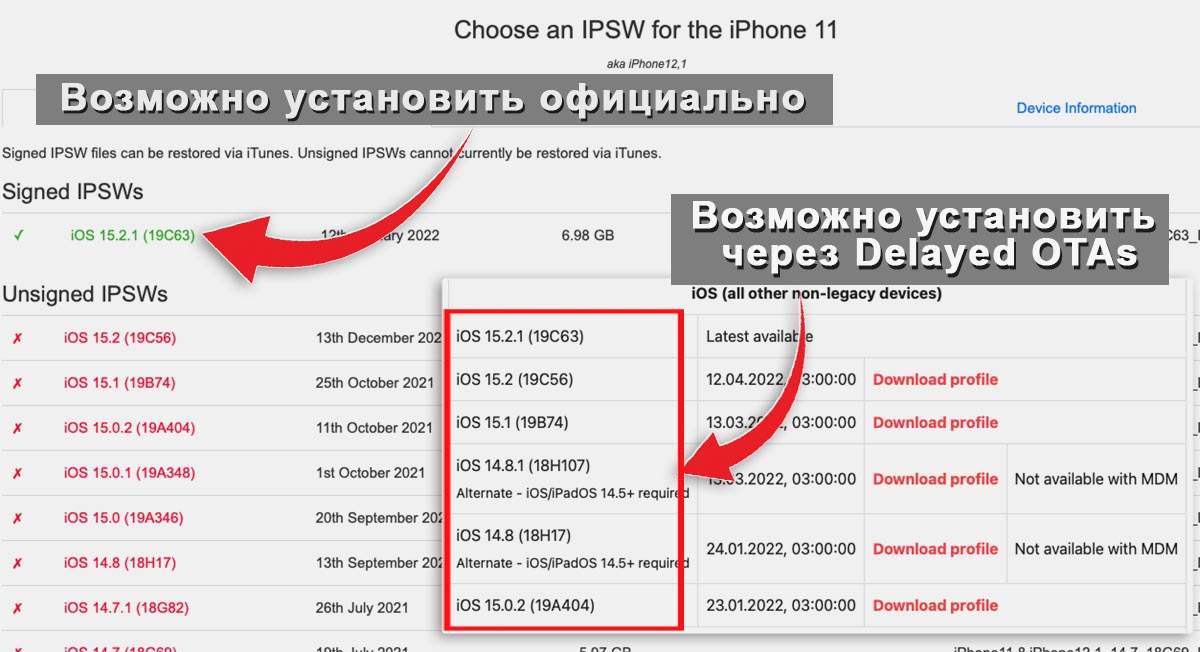
Например, если зайти на сайт с прошивками ipsw.me и выбрать iPhone 11, увидите, что единственная подписываемая версия системы для данного гаджета – iOS 15.2.1.
При помощи Delayed OTAs вы сможете обновить на такие версии прошивки (при условии, что на устройстве установлена более ранняя система):
◉ iOS 15.2 до 14 апреля
◉ iOS 15.1 до 13 марта
◉ iOS 14.8.1 до 13 марта
◉ и даже на прошивку iOS 14.8 до 24 января.
Данные на сайте проекта обновляются в режиме реального времени и если купертиновцы изменят сроки возможного обновления, актуальная информация попадет в таблицу.
Что нужно для обновления
► Компьютер с операционной системой macOS или Windows.
► Резервная копия для восстановления данных iPhone или iPad. В процессе обновления все данные с iPhone будут удалены.
Можно и вовсе обновиться, а затем вручную перенести все нужные данные на устройство. Мало ли, может и такие пользователи найдутся.
Существует определенное ограничение: при использовании данного способа вы не сможете использовать другие установленные на iPhone профили. Если у вас установлен, например, профиль разработчика для подписи приложений или профиль для получения бета-версий iOS, от них придется отказаться для работы данного метода.
Как подготовить iPhone для даунгрейда на Mac
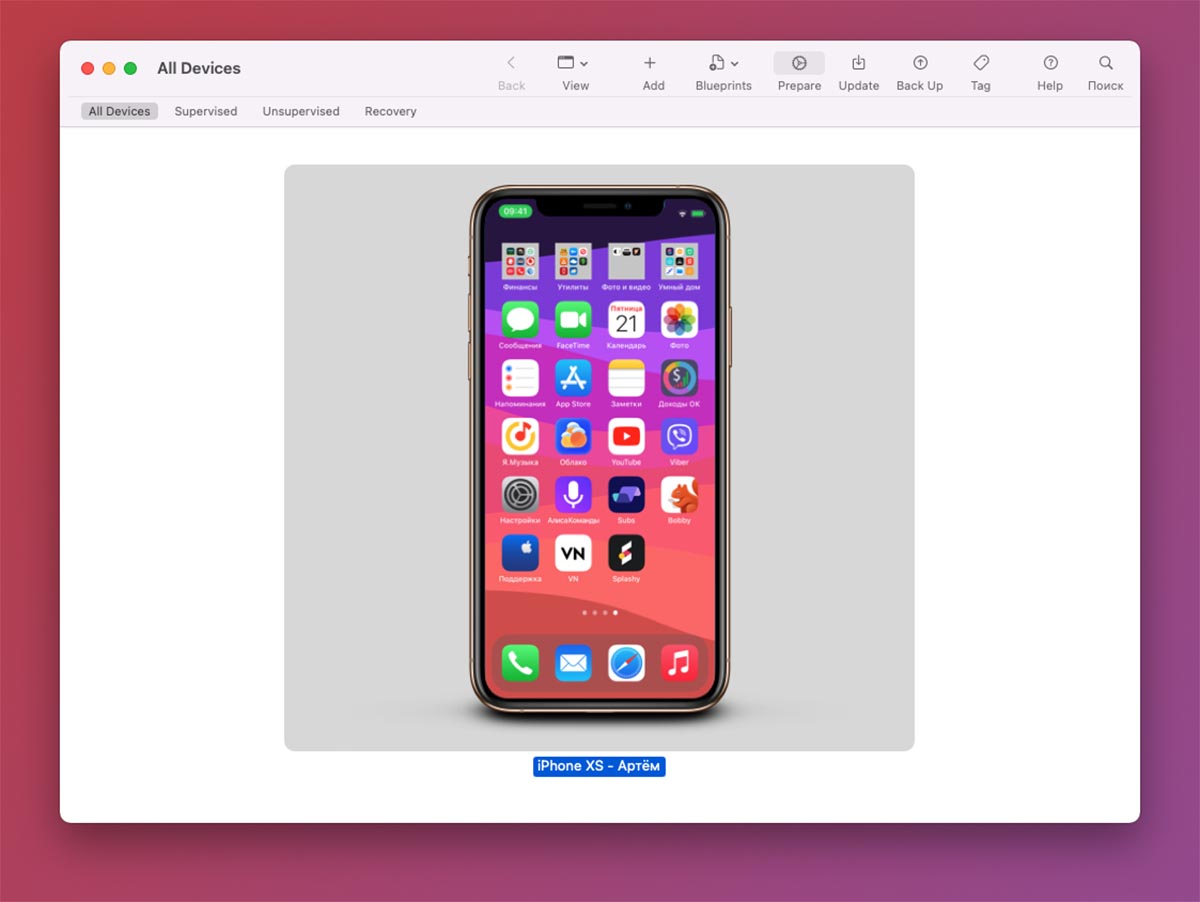
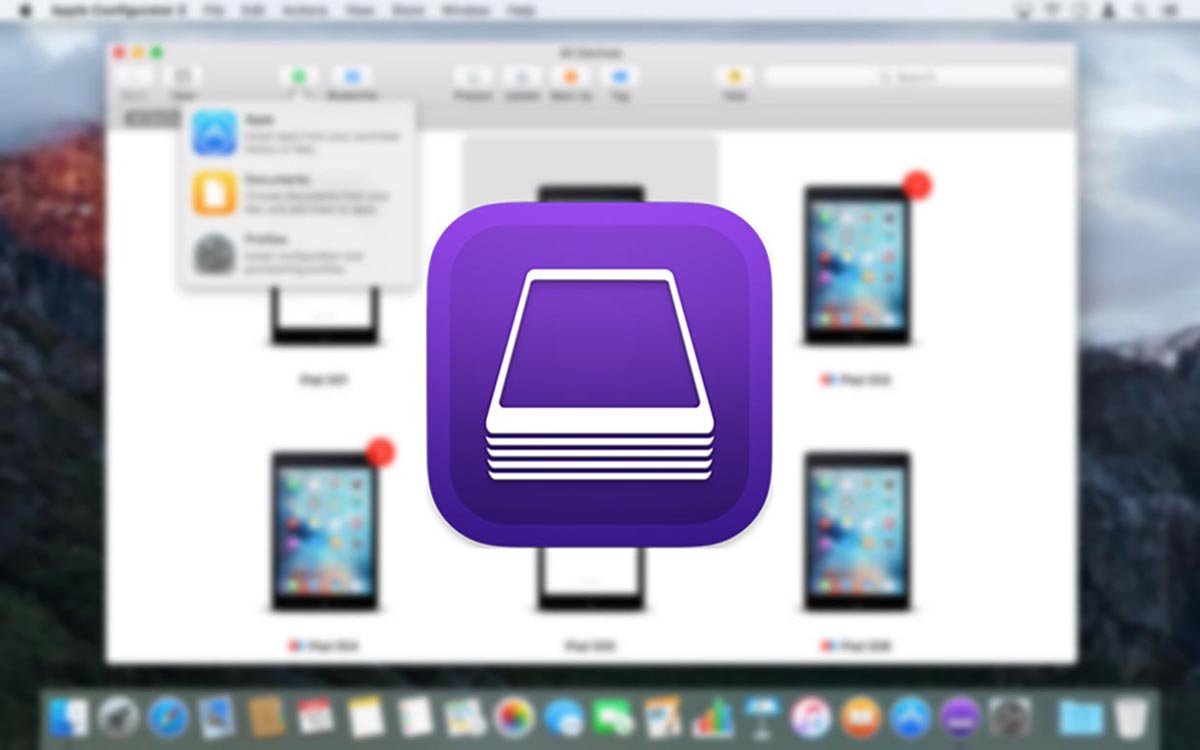
1. Запустите приложение Apple Configurator 2 на Mac и подключите iPhone к компьютеру при помощи кабеля.
2. Нажмите кнопку Prepare в верхней панели приложения.
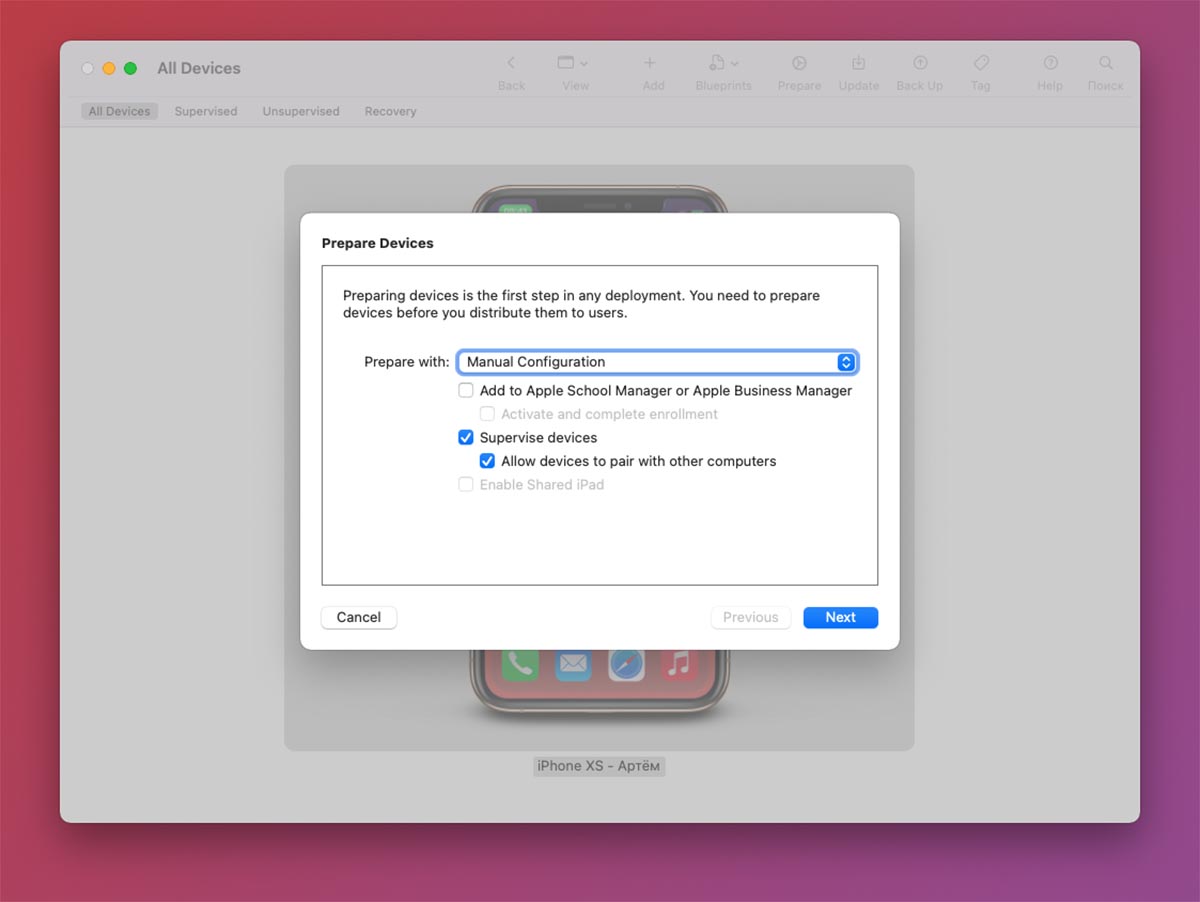
3. Выберите пункт Manual Configuration и отметьте флаг Supervise Device.
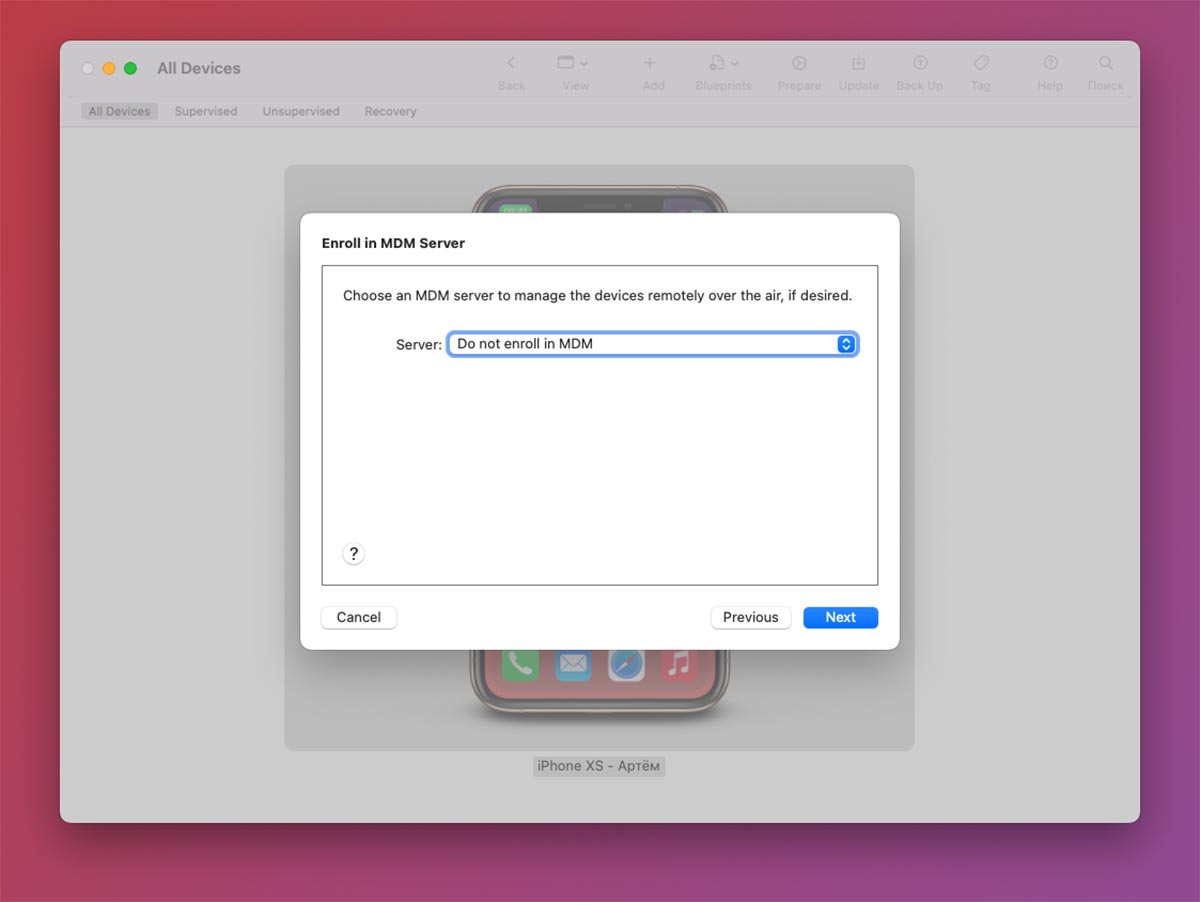
4. На следующем шаге укажите пункт Do not enroll in MDM.
5. Шаг авторизации Apple ID следует пропустить (кнопка Skip).
6. Далее введите любое имя пользователя.
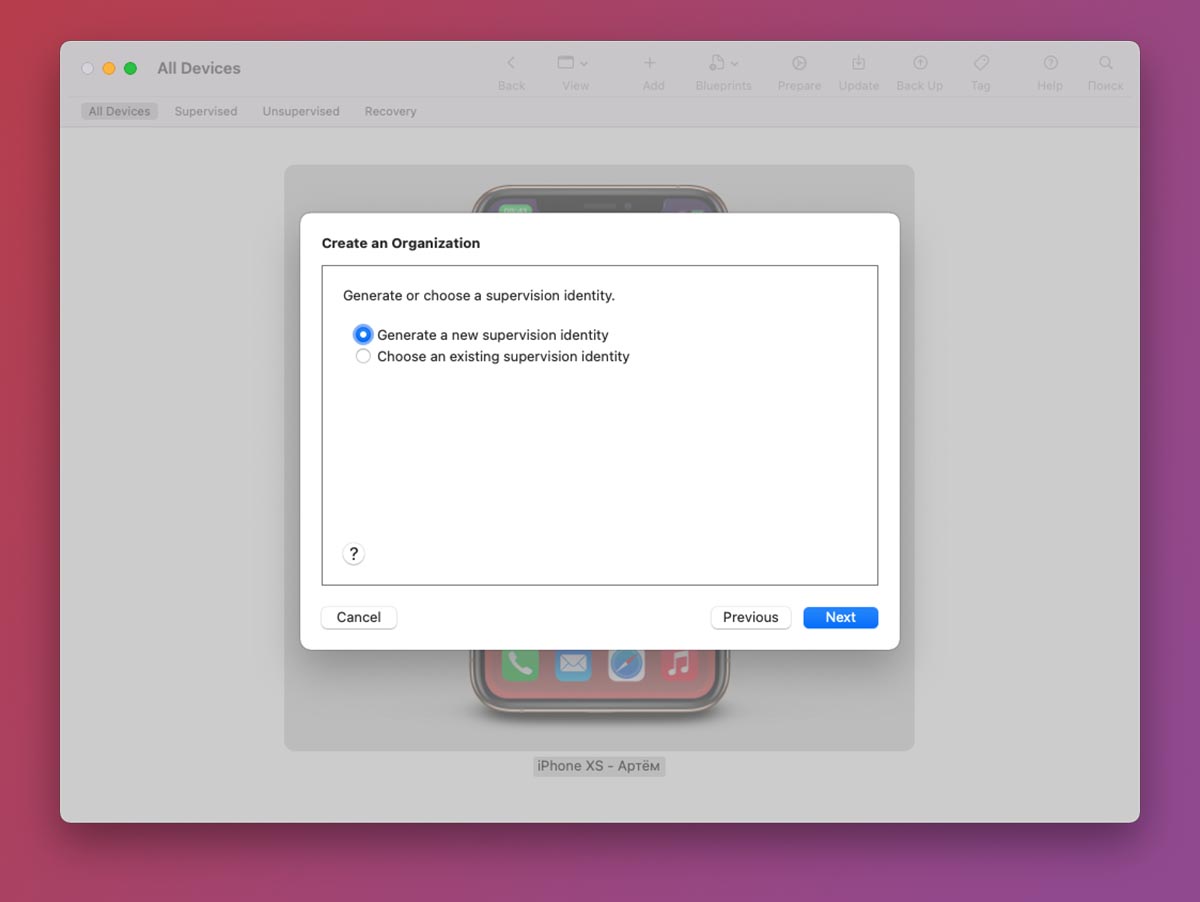
7. На следующем шаге выберите Generate a new supervision identity.
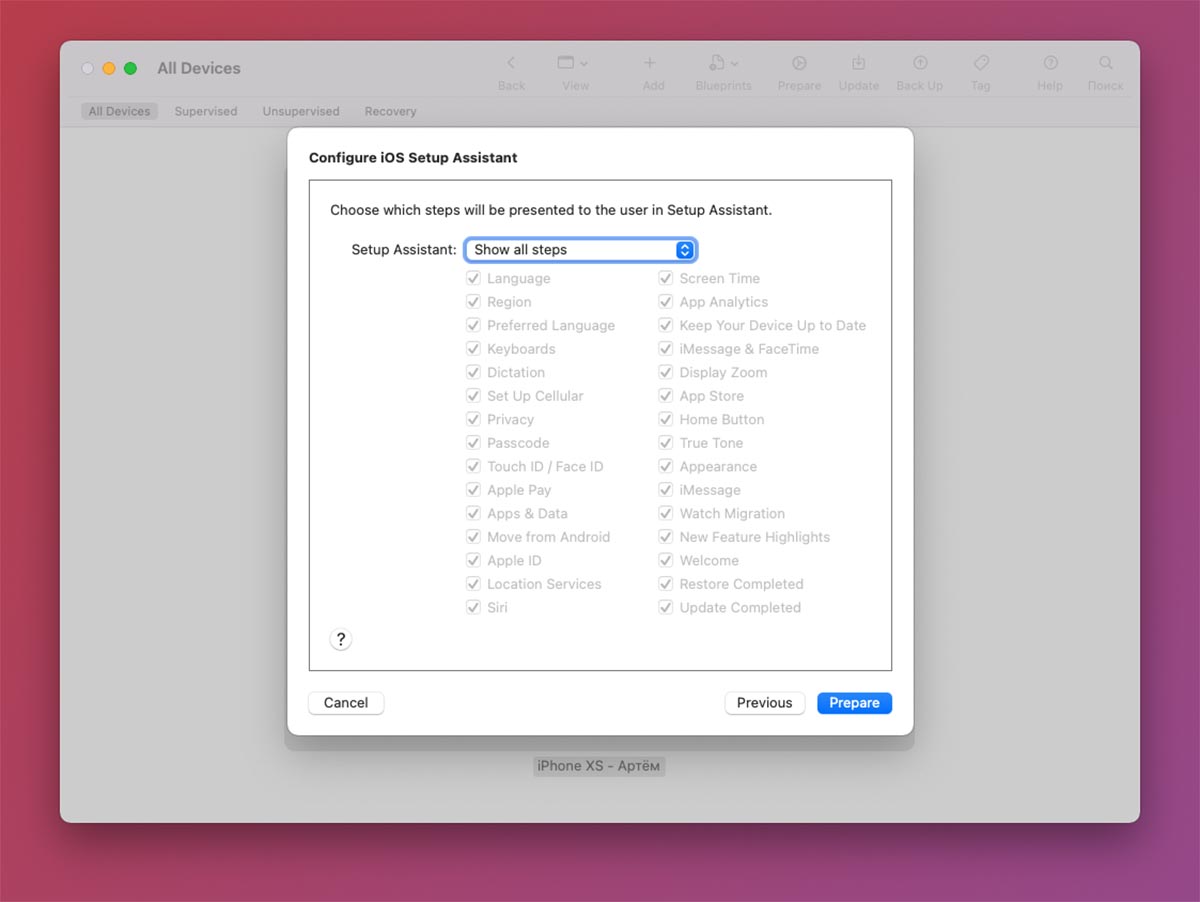
8. На последнем шаге не меняйте настройки и нажмите кнопку Prepare.
Кстати, здесь вы видите, как можно заблокировать определенные опции и даже отключить первоначальную настройку некоторых модулей для корпоративного смартфона.
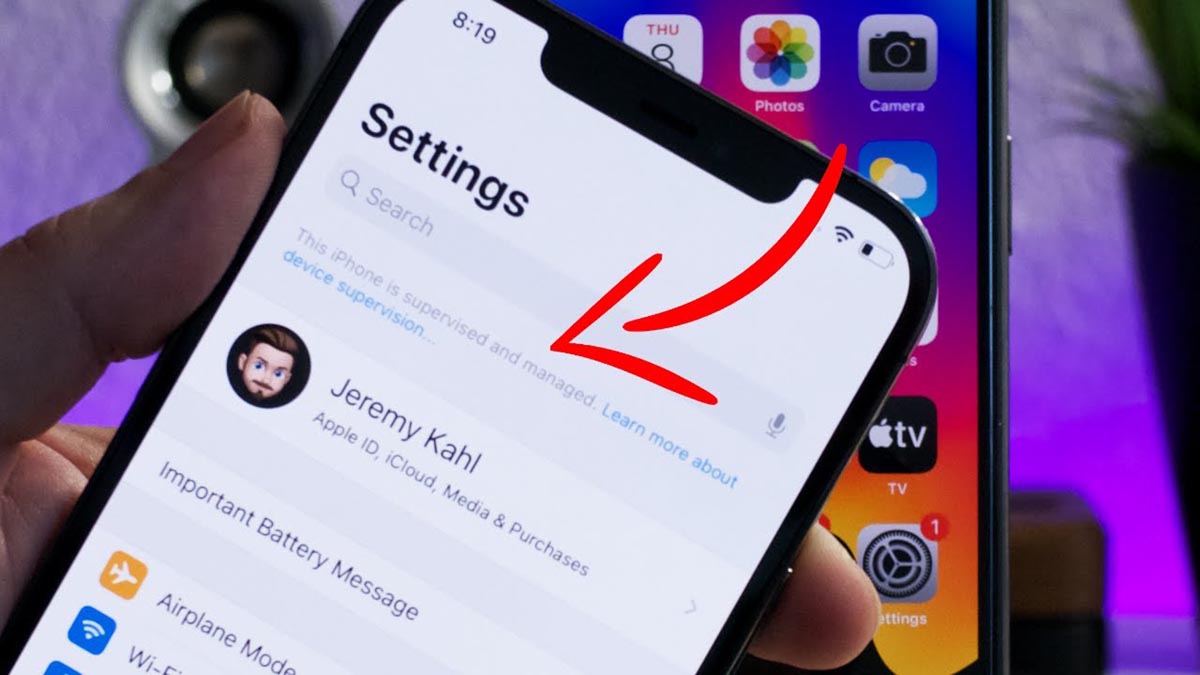
После этого смартфон будет перезапущен и сброшен до заводских настроек. Если все сделано верно, после включения в настройках увидите надпись “Этот iPhone сопровождается и управляется организацией”. По сути вы сделали свой гаджет корпоративным, выступая в качестве администратора.
Останется лишь установить специальный профиль для выбранной версии iOS.
Как подготовить iPhone на Windows-ПК
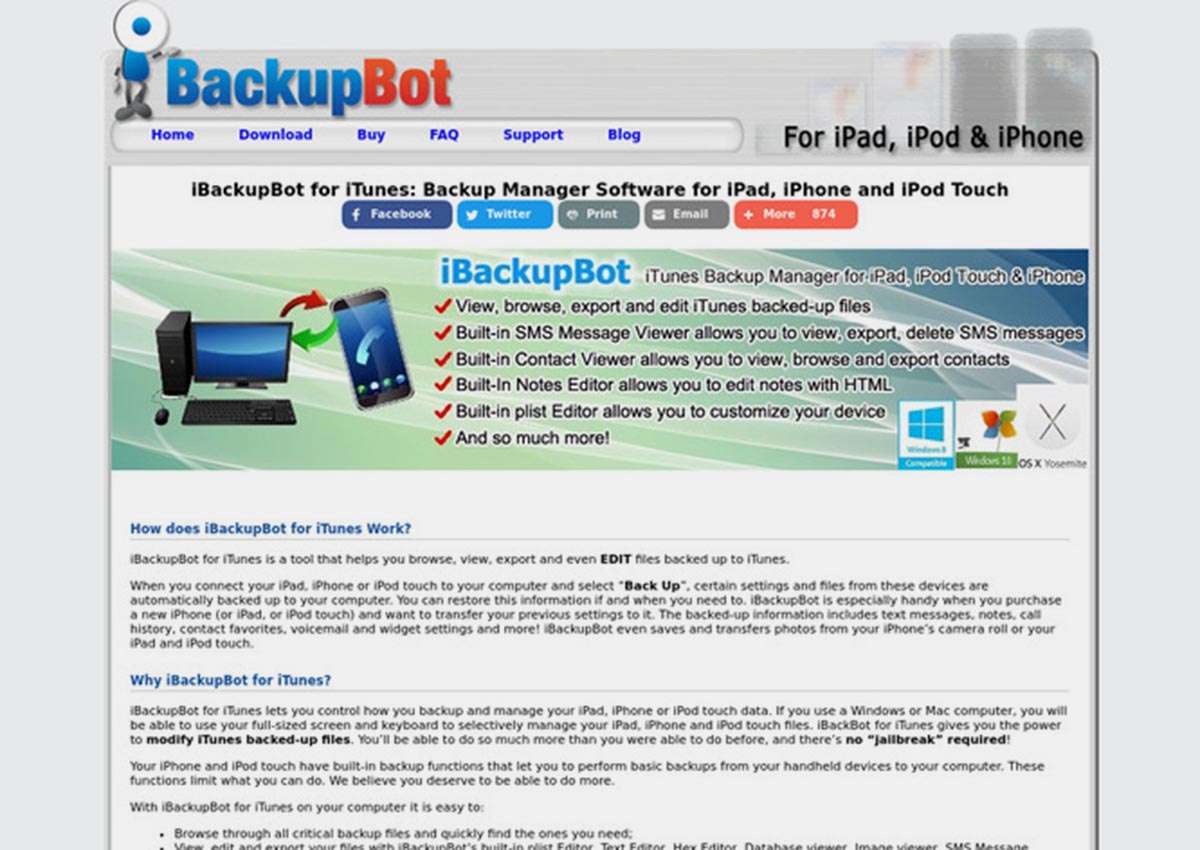
Для операционной системы Windows нет инструментов для настройки и корпоративного контроля гаджетов. Придется воспользоваться сторонним ПО и проделать некоторые манипуляции в ручном режиме.
1. Подключите iPhone к компьютеру и создайте локальную резервную копию при помощи iTunes. Обязательно запомните пароль шифрования бекапа, он потребуется позднее.
2. Запустите приложение iBackupBot.
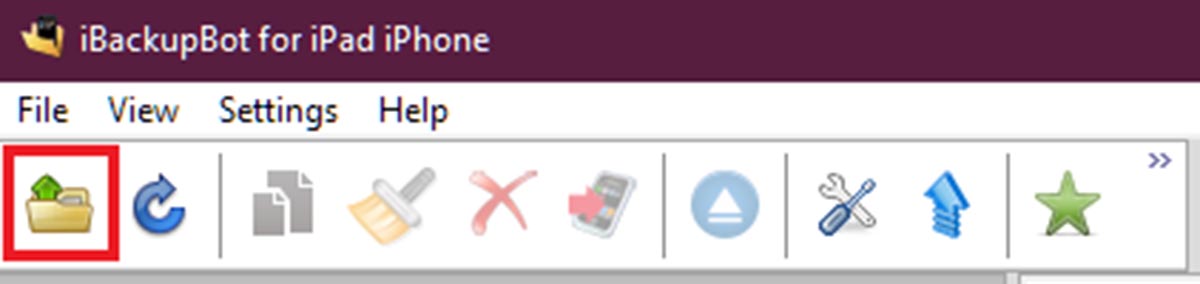
3. Нажмите Файл – Открыть и укажите место сохранения локальной копии. Место хранения бэкапов для разных ОС можете узнать здесь.
4. После того как бекап откроется в приложении, перейдите в раздел System Files.
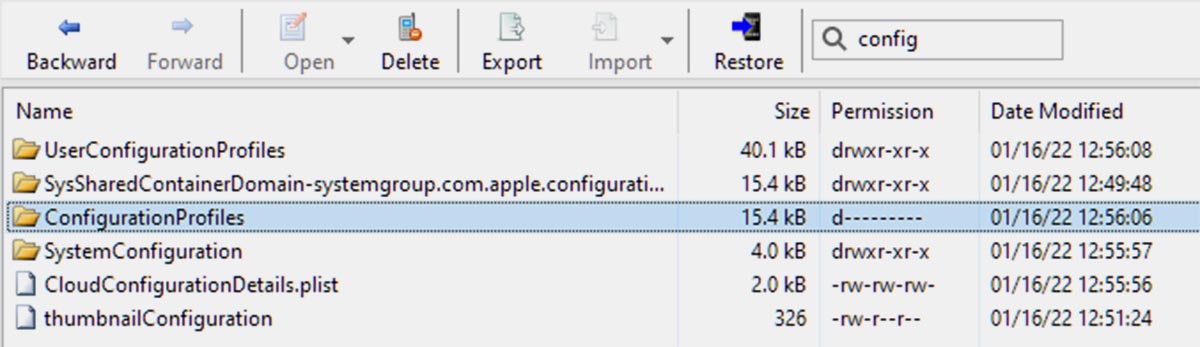
5. Найдите папку ConfigurationProfiles (можно воспользоваться встроенным поиском).
6. Нажмите кнопку Restore и отметьте флаги Reboot device after restore и Don’t copy backup.
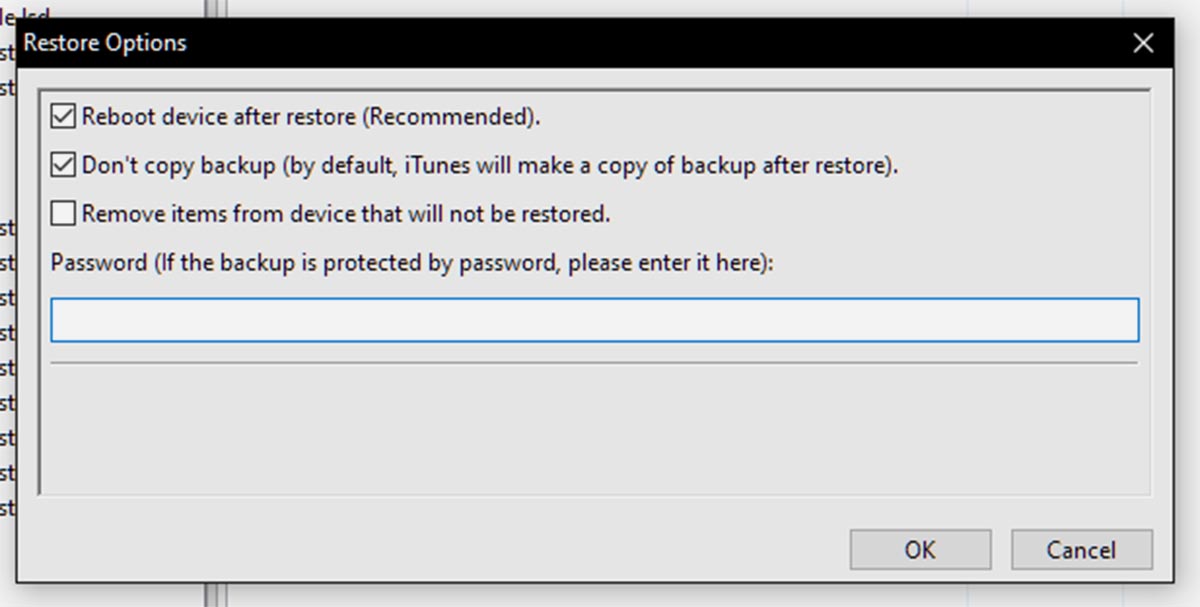
7. Введите пароль шифрования резервной копии, который указывали на первом шаге и нажмите ОК.
8. Смартфон перезагрузится со сбросом параметров и контента.
Если все сделано верно, после включения в настройках увидите надпись “Этот iPhone сопровождается и управляется организацией”.
Как произвести обновление iOS
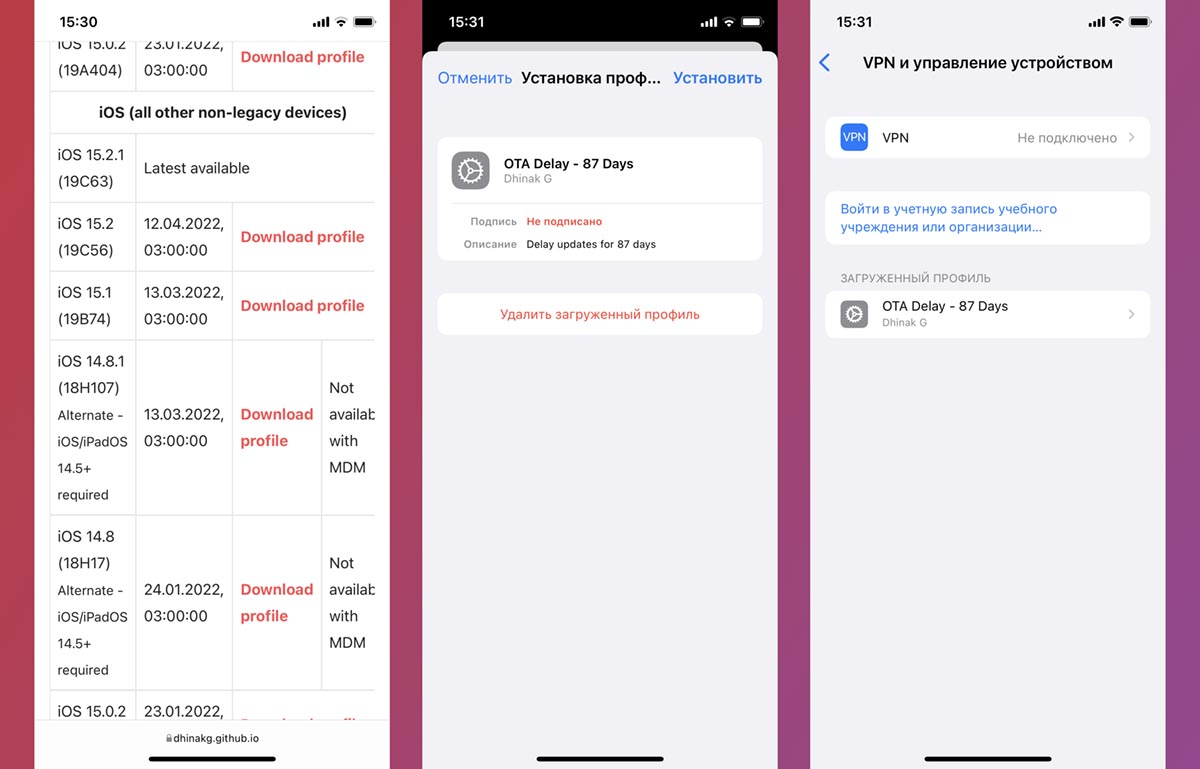
Когда смартфон готов к установке профиля сделайте следующее:
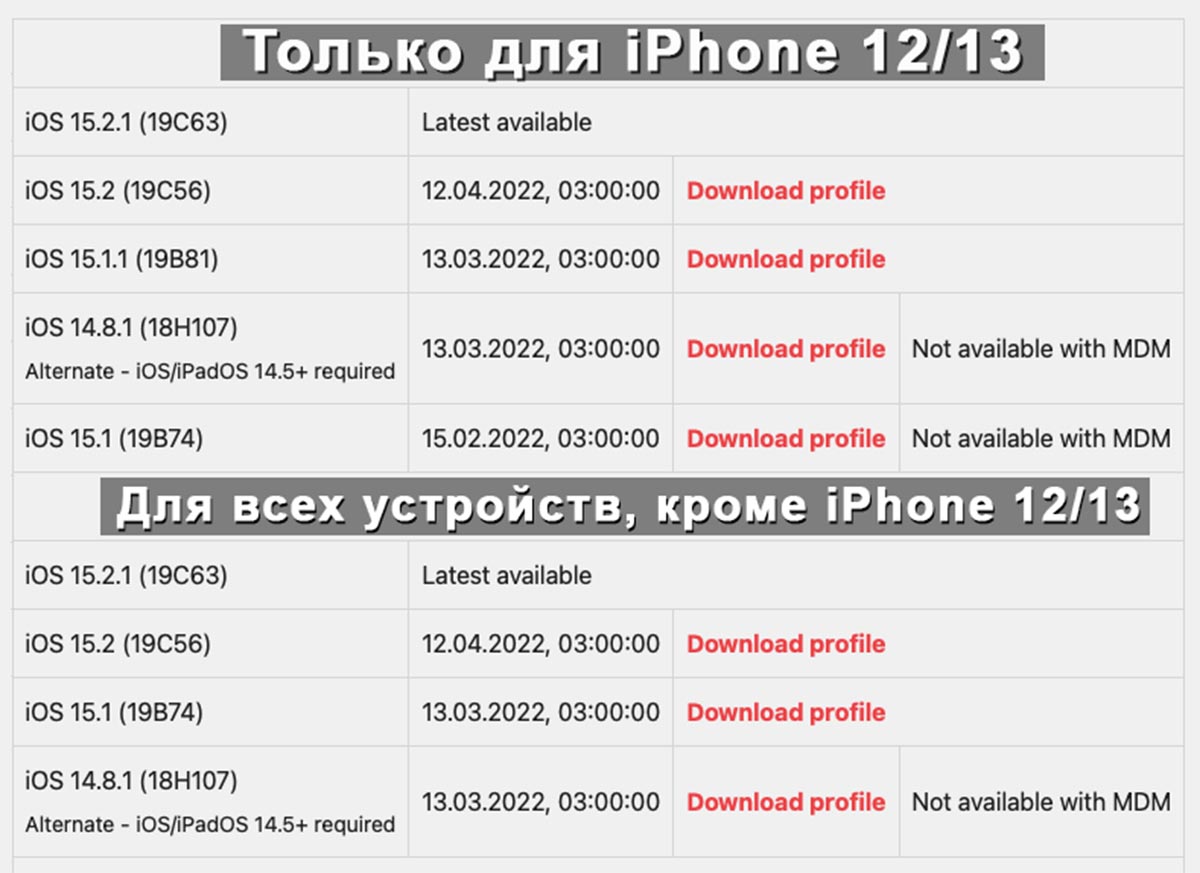
◈ Перейдите на сайт проекта DelayOTA. Здесь увидите профили для версий iOS, на которые можно обновиться на данный момент. Возле каждого обновления указана дата, до которой он будет доступен.
◈ Выберите нужную прошивку и скачайте соответствующий профиль. Обратите внимание, что профили старых устройств отличаются от профилей iPhone 12/13 и скачиваются из отдельного раздела ниже.
◈ Установите профиль на смартфон по пути Настройки – Основные – VPN и управление устройством (процедура аналогична установке профиля для бета-версий iOS) и перезагрузите устройство.
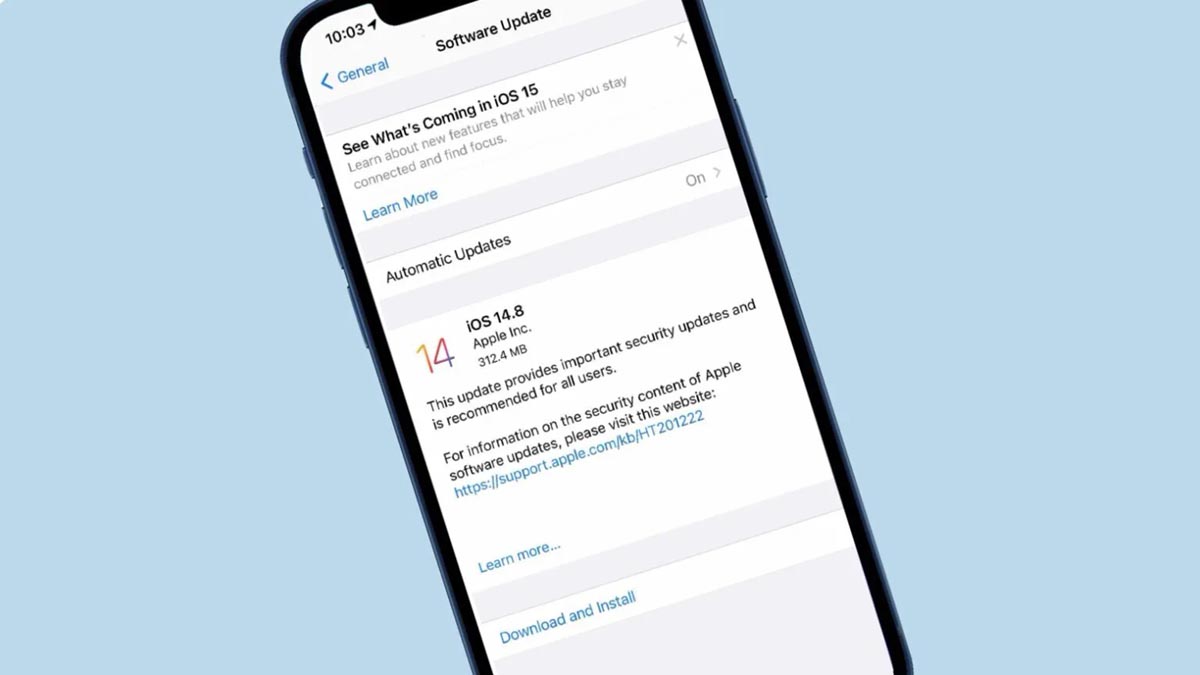
◈ Перейдите в Настройки – Основные – Обновление ПО и увидите доступный апдейт iOS соответственно выбранному профилю.
◈ Загрузите и установите обновление на iPhone.
После окончания апдейта сможете развернуть на смартфоне резервную копию, которая подходит для соответствующего поколения iOS.
Получите смартфон или планшет с нужной версией операционной системы и сможете в дальнейшем не обновлять свое устройство.
Возможные проблемы и их решение
Даунгрейд с более новой Верси прошивки на более старую на данный момент недоступен.
▹ iPhone после проделанных манипуляций не видит нужное обновление – убедитесь, что загрузили правильный сертификат. Обратите внимание, скачивать сертификаты для моделей iPhone 12/13 нужно из верхнего блока, а для остальных моделей – из нижнего.
▹ Не получается обновиться на iOS 14.8/iPadOS 14.8 – срок действия сертификата для данной прошивки уже закончился. Можно обновиться до iOS 14.8.1/iPadOS 14.8.1 при помощи соответствующего сертификата.
▹ Возникают проблемы с установкой профиля на версии iOS 14.4.2 и ниже – воспользуйтесь данным способом установки.
▹ Не работает восстановление прошивки на Windows – на компьютере должен быть установлен iTunes с официального сайта Apple, а не из магазина Microsoft.
Все доступные способы обновления iOS на iPhone
Как известно, яблочные смартфоны производства компании Apple работают на базе мобильной операционной системы iOS.

При этом для устройств регулярно выпускаются свежие обновления. Чтобы поддерживать аппарат в рабочем состоянии, сохранять возможность пользоваться свежими программами и различными инструментами, без обновлений не обойтись.
Вопрос лишь в том, как именно это сделать. Сейчас существует несколько способов перепрошивки яблочного смартфона. Какой из представленных вариантов обновления подойдёт именно вам — решайте сами.
Когда возникает необходимость в обновлении
Есть несколько ситуаций, при которых может потребоваться обновить текущую прошивку iOS на смартфоне от компании Apple.
Сюда относятся такие моменты:
- Разработчики отправили соответствующее уведомление. Обычно это системное сообщение, либо же письмо на электронной почте. Свежую прошивку они рекомендуют ставить из соображений безопасности, а также по причине наличия исправлений обнаруженных ошибок и багов.
- Батарея перестала нормально держать заряд. Да, есть вероятность, что причина именно в самом аккумуляторе. Но не лишним будет попробовать обновить аппарат. Во многих ситуациях это помогает.
- Устройство начало откровенно тормозить. Тоже частое последствие старой прошивки. Обновления направлены также и на оптимизацию работы смартфона.
- Появляются ошибки во время работы. При запуске видео, при открытии разных приложений может появляться сообщение о сбое. Большая вероятность, что свежая программа не может работать на устаревшей версии iOS.
В подобных ситуациях обновить свой iPhone до iOS 14 или иной предлагаемой версии мобильной операционной системы точно будет не лишним.
Стоит ли это делать
Некоторые пользователи интересуются, можно ли вообще обновлять ОС. Несколько странный вопрос. Да, делать это можно, а зачастую даже необходимо.
Есть ряд причин освежить прошивку своего яблочного смартфона. А именно:
- свежие обновления позволяют устранить баги и ошибки предыдущей прошивки;
- некоторые новшества способствуют нормализации работы аккумулятора, который перестанет так быстро терять заряд;
- в смартфоне появятся новые возможности и инструменты, которые ранее отсутствовали;
- это увеличит уровень защиты телефона от всевозможных угроз, вирусных атак и пр.;
- обновления часто положительно влияют на быстродействие.
Причин более чем достаточно. Оснований для того, чтобы не обновлять ОС, практически нет.
Как подготовить iPhone
Перед тем как обновить свой iPhone, потребуется выполнить несколько подготовительных мероприятий.
Кстати, к вопросу о том, до какой именно версии можно будет обновить iPhone 5S или иную модель яблочного девайса. Тут уже сами разработчики дают наглядно понять, какие возможности открываются перед владельцами старых аппаратов iPhone.
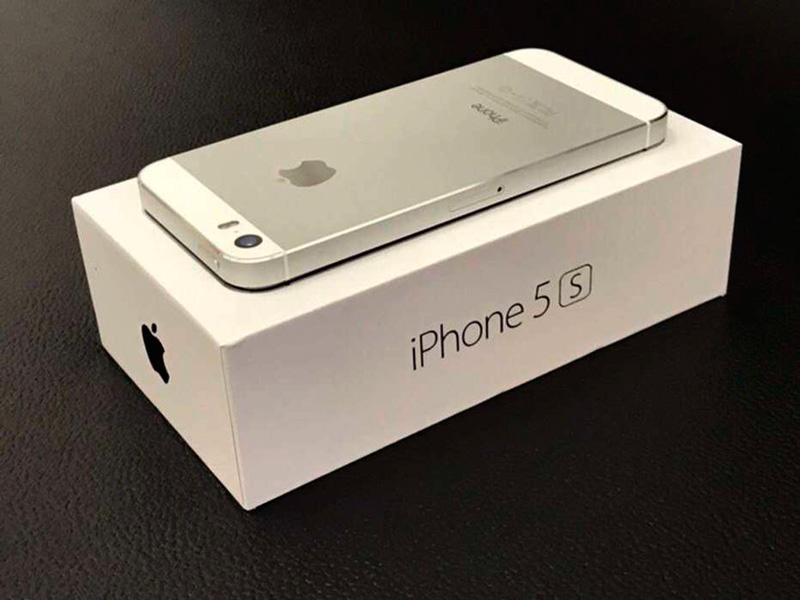
Если говорить конкретно про iPhone 5S и о том, до какой версии можно будет его обновить, то тут специалисты компании Apple преподнесли приятный сюрприз. Дело всё в том, что для этого гаджета стала доступной версия iOS 12.
Да, сейчас уже существует iOS 14, релиз которой состоялся только летом текущего 2020 года. При этом 15 июля 2020 года появилась прошивка iOS 13,6.
То есть пока iOS 13 остаётся наиболее актуальной. Причём её могут поставить себе владельцы смартфонов iPhone, начиная от аппарата 6S. Соответственно, 7 iPhone и его последующие релизы также могут работать с iOS 13.
Обладая подобными перспективами получить свежую прошивку, не стоит упускать эту возможность.
Предварительная подготовка гаджета является обязательной. Здесь потребуется выполнить следующие процедуры:
- Избавиться от всего лишнего. Практически у каждого пользователя смартфона на телефоне постепенно накапливается различный мусор. Это неиспользуемые приложения, старые игры, просто документы и фотографии. Чем больше мусора вы удалите, тем лучше.
- Сохранить всё необходимое. Резервная копия ценной и важной информации точно не помешает. Всё это можно перенести на компьютер, либо переместить в облачное хранилище.
- Проверить свой смартфон на совместимость со свежей версией ОС. Здесь проще всего воспользоваться информацией на официальном сайте разработчика.
- Обновить текущую версию программы iTunes. Особенно это актуально, если обновления планируется загружать и устанавливать с помощью iTunes.
- Освежить часто используемые приложения. Лучше сразу проверить наличие апдейтов для тех приложений, которыми вы пользуетесь действительно часто. Иначе при перепрошивке может оказаться, что старые версии ПО несовместимы со свежей iOS.
- Проверить смартфон на возможное наличие вирусов. Для этого воспользуйтесь программами или утилитами.
- Убедитесь в достаточном уровне заряда батареи. Обычно рекомендуют, чтобы заряд составлял не менее 70%.
Если эти условия были соблюдены, можно приступать непосредственно к самому процессу обновления.
Методы обновления
Теперь непосредственно к тому, как можно загрузить свежие обновления на свой iPhone, используя те или иные возможности, среди которых Wi-Fi занимает особое место.
К числу доступных методов обновления относят:
- Wi-Fi;
- мобильный Интернет;
- второй телефон;
- компьютер или ноутбук.
Теперь отдельно про каждый вариант перепрошивки мобильной операционной системы.
Wi-Fi
Объективно проще всего разобраться в том, как обновить свой iPhone через Wi-Fi.
Не зря именно этот метод применяют чаще остальных. Единственным условием для его реализации будет наличие стабильного подключения к Интернету через Wi-Fi.
При появлении свежей прошивки, актуальной для вашей версии умного яблочного телефона, чтобы загрузить и установить это обновление на iPhone с помощью Wi-Fi, потребуется:
- подключить телефон к зарядному устройству, если батарея заряжена менее чем до 70%;
- убедиться в стабильности соединения по технологии Wi-Fi;
- открыть меню, выбрать раздел «Настройки»;
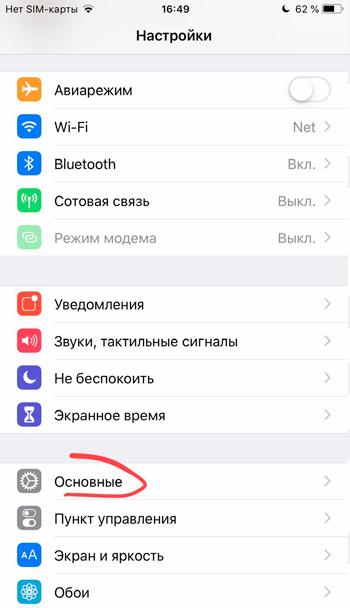
- далее перейти в «Основные»;
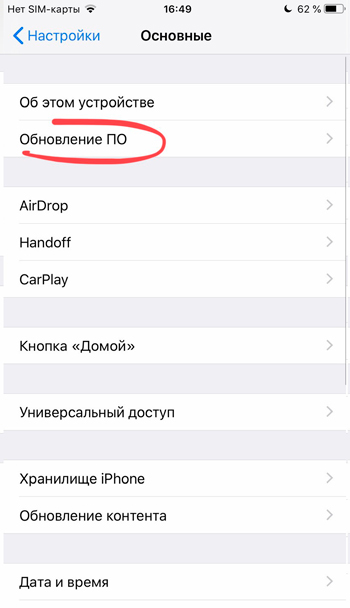
- кликнуть на пункт «Обновление ПО»;
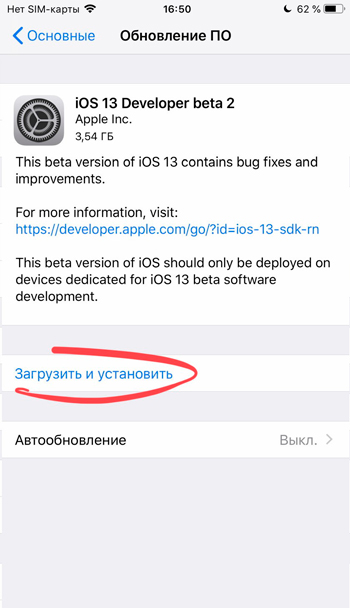
- тапнуть на вариант «Загрузить и установить»;
- затем «Установить».
Остаётся лишь дождаться завершения процедуры.
При этом iPhone позволяют отложить установку обновлений на удобное для вас время. К примеру, если сейчас телефон нужен, а на загрузку свежей прошивки может уйти достаточно много времени, достаточно выбрать вариант установки ночью. Пока вы будете спать, смартфон автоматически обновится, и с утра вы сможете уже наслаждаться преимуществами новой операционной системы.
Мобильный Интернет
В качестве альтернативы можно обновить умный телефон через мобильный Интернет, что также довольно просто.
Здесь принцип аналогичный. Только скачивание будет происходить не по Wi-Fi, а через мобильный Интернет.
Недостаток такого метода в том, что при низкой скорости работы мобильного Интернета, на загрузку пакетов обновлений может уйти много времени.
Плюс, в зависимости от тарифного плана, пользователи порой сталкиваются с нехваткой бесплатных мегабайт для обновления. Поэтому лучше предварительно убедиться в том, что при загрузке свежей версии iOS за мобильный Интернет не начнут снимать деньги. Ещё рекомендуется выбрать место, где связь максимально качественная и есть возможность работы через 4G, а не более медленную 3G технологию.
Зато мобильный Интернет является возможностью обновить свой iPhone даже без Wi-Fi. Но если Wi-Fi есть, стоит воспользоваться им. Это точно быстрее и наверняка бесплатно.
Второй телефон
Также получить свежую версию iOS можно с помощью второго телефона.
Тут не принципиально важно, будет второй девайс тоже относиться к продукции Apple, либо это окажется условный конкурент на базе мобильной платформы Android.
Чтобы обновиться, потребуется сделать следующее:
- подготовить согласно инструкции собственный телефон;
- найти второй смартфон, имеющий нормальную зарядку и способный раздавать Интернет;
- включить второй гаджет в режиме модема;
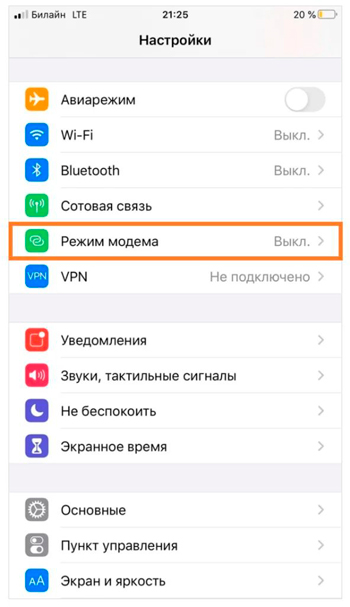
- на своём iPhone зайти в меню Wi-Fi и выбрать созданную вторым девайсом точку доступа;
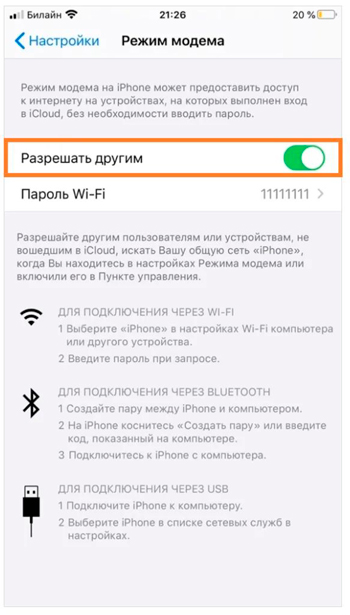
- имея подключение к Интернету, выполнить те же самые шаги, что и в первой инструкции.
Задача второго устройства лишь в том, чтобы обеспечить доступ к сети Интернет и загрузить новую версию iOS.
Ноутбук или компьютер
Теперь к вопросу о том, как можно обновиться с помощью ноутбука или компьютера.
Этот метод уже отличается от предыдущих, поскольку здесь потребуется дополнительно задействовать программное обеспечение на ПК. Речь идёт о программе под названием iTunes.
С тем, как можно обновить iPhone через iTunes, разобраться не так сложно. Хотя свои нюансы здесь имеются.
Если вы решили обновить iPhone именно через iTunes, либо иного варианта просто нет, тогда предварительно потребуется установить на компьютере этот софт.
При работе с ноутбуком нужно сделать следующее:
- подключить с помощью USB кабеля яблочный смартфон к портативному компьютеру;
- убедиться, что используется самая свежая версия iTunes;
- при необходимости обновить это программное обеспечение;
- запустить iTunes;
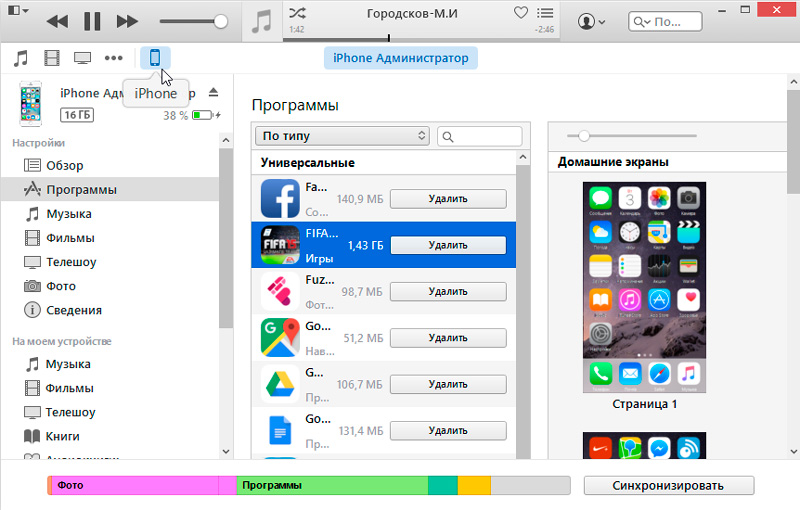
- кликнуть на кнопку, где изображается смартфон;
- нажать на «Обзор»;
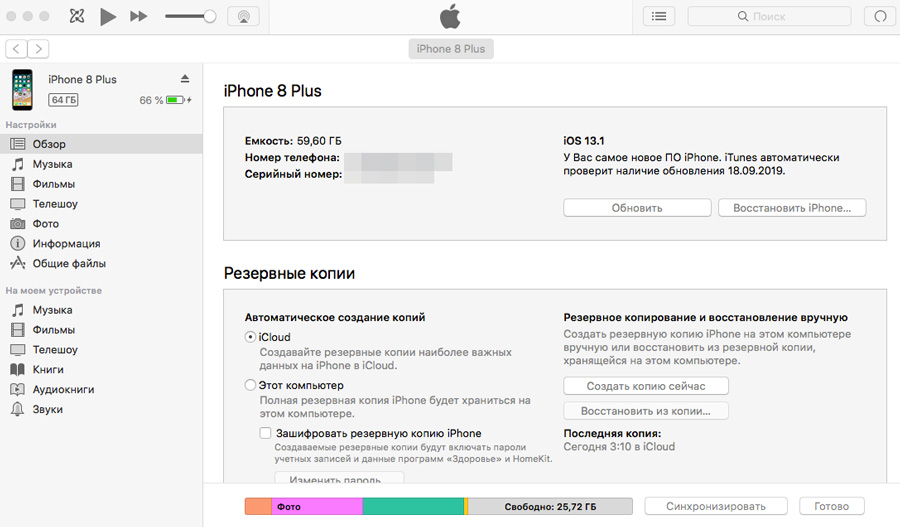
- затем тапнуть на кнопку «Обновить».
На ноутбуках от Apple, то есть MacBook, при использовании ОС версии Catalina 10.15, обновлять смартфон можно с помощью приложения Finder.
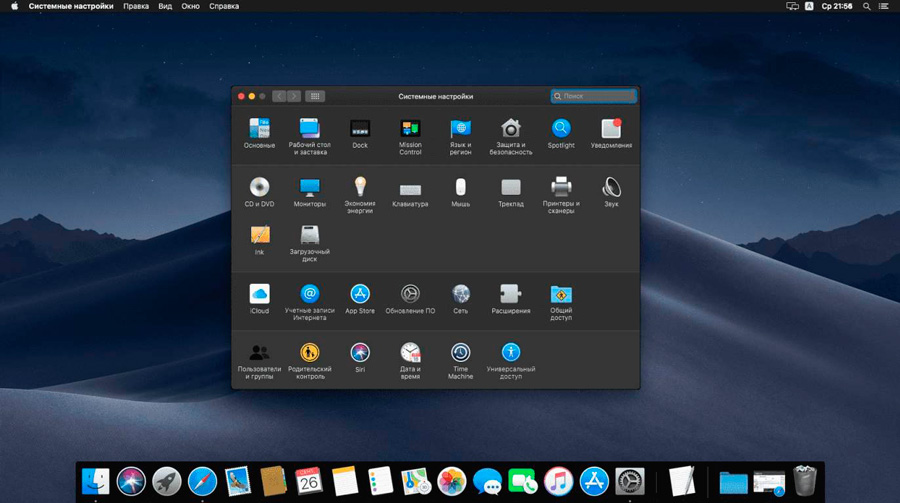
Если это макбук версии Mojave 10.14 и старше, либо ноутбуки под управлением Windows, тогда воспользуйтесь возможностями программы iTunes.
Да, обновить свой iPhone через iTunes, работая на компьютере, несколько сложнее в сравнении с обычным методом через сам смартфон. Но при этом нельзя сказать, что с такой задачей даже новичок справиться не сможет.
Возможные ошибки при обновлении
В ходе обновления мобильной операционной системы на яблочных смартфонах могут возникать определённые проблемы, ошибки.
Стоит выделить несколько распространённых ситуаций, с которыми сталкиваются пользователи, и объяснить пути их решения.
- При попытке обновления появляется сообщение о том, что попытка соединиться с сервером не увенчалась успехом. Тут рекомендуется проверить состояние подключения к Интернету, целостность и работоспособность кабеля. Вероятнее всего, проблемы с Интернетом. Как только связь восстановится, обновление пойдёт в нормальном режиме.
- Во время обновления iPhone потух и не реагирует. Не исключено, что батарея просто разрядилась, и телефон отключился. Попробуйте подключить зарядное устройство. Также рекомендуется обновиться через компьютер, либо убедиться в наличии достаточного свободного места на iPhone.
- Установка обновлений началась, но не хочет завершаться. Убедитесь, что телефон заряжается, и он не сел. Также причина может крыться в нестабильном подключении к Интернету.
- На загрузку уходит очень много времени. Опять же причина может заключаться в медленной работе Интернета. Если загрузка происходит по 3G, а сама новая прошивка весит много, придётся набраться терпения и ждать. Также старайтесь не запускать другие приложения и не использовать iPhone до самого завершения процедуры перепрошивки.
На этом процесс окончен, и можно наслаждаться возможностями и преимуществами новой версии мобильной операционной системы на своём iOS.
Обновляться или нет — дело лично каждого. У некоторых пользователей не возникает такого желания или необходимости. Но всё же есть ряд причин, из-за которых поддерживать телефон от Apple в актуальном состоянии нужно.
Всем спасибо за внимание! Подписывайтесь, оставляйте комментарии, задавайте актуальные вопросы и рассказывайте о нашем проекте своим друзьям!
3 способа обновить iPhone без iTunes
Apple выпускает новое обновление для iOS каждый год, чтобы принести новые функции, улучшения и решить некоторые технические проблемы и другие функциональные проблемы в iPhone. Он официально предлагает пользователям два способа обновления iOS: через iTunes и через эфир. Однако из-за некоторых технических ошибок несколько пользователей iPhone сообщили, что не могут обновить свои телефоны с помощью iTunes. Эта статья расскажет вам о различных способах обновления iPhone без iTunes. Проверьте эти методы один за другим.
- Почему бы не использовать iTunes для обновления iOS на iPhone?
- Способ 1. Обновление iOS без iTunes по воздуху (OTA)
- Способ 2. Используйте ReiBoot для обновления iPhone без iTunes
- Способ 3. Загрузите обновление iOS без iTunes с https://ipsw.me/
Что вызывает застревание iPhone / iPad / iPod Touch в логотипе Apple?
Хотя iTunes является официальным способом обновления iOS, некоторые пользователи могут столкнуться с проблемами при автоматическом обновлении через iTunes.
- Время загрузки iTunes истекает
- Неизвестные ошибки, такие как ошибка iTunes 54, ошибка iTunes 3014 при обновлении iPhone
- iPhone не может быть обновлен с помощью iTunes
- iTunes не удалось загрузить обновление iOS
Способ 1. Обновление iOS без iTunes по воздуху (OTA)
Этот способ обновления iOS не требует использования iTunes, и это делается по воздуху. Чтобы этот метод работал без каких-либо проблем, вам нужно убедиться, что ваш iPhone подключен к стабильному интернет-соединению. Кроме того, убедитесь, что на вашем iPhone достаточно места для установки нового обновления. Вот шаги, которые вы должны выполнить, чтобы узнать, как обновить iPhone без iTunes по беспроводной сети.
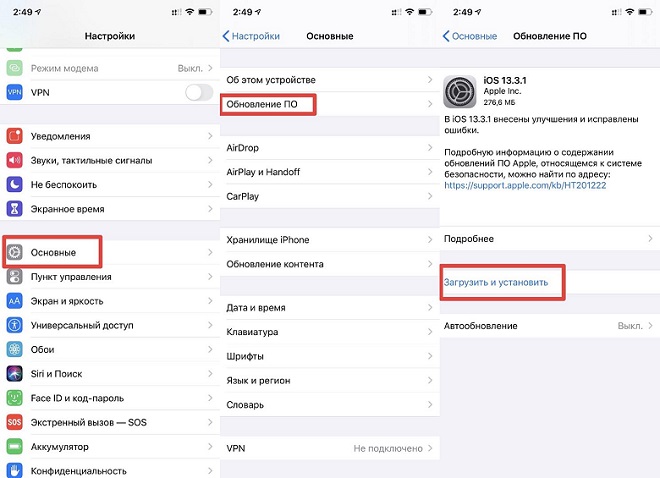
- Шаг 1. Откройте «Настройки» на вашем iPhone, нажмите «Основные» и перейдите к «Обновление ПО».
- Шаг 2. Нажмите «Загрузить и установить». Эта опция будет доступна, когда появится обновление iOS.
- Шаг 3. При появлении запроса нажмите «Установить сейчас».
- Шаг 4. Введите код доступа вашего iPhone и согласитесь с указанными условиями.
Способ 3. Используйте ReiBoot для обновления iPhone без iTunes
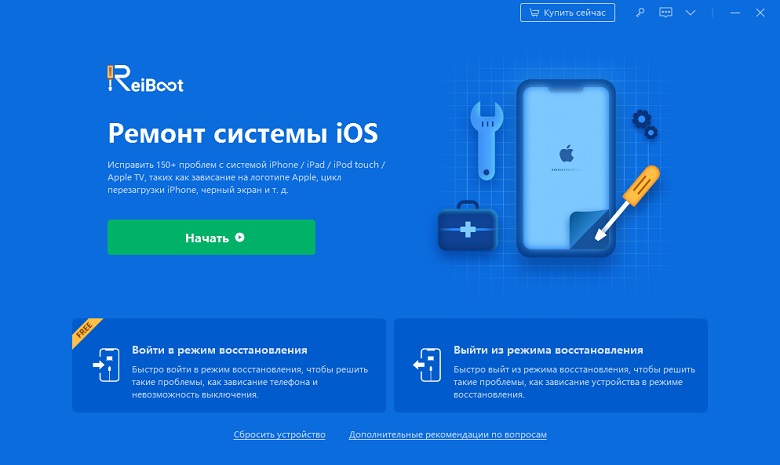
Кроме того, вы также можете использовать инструмент для обновления iOS без iTunes на вашем iPhone. Tenorshare ReiBoot является одним из таких инструментов, который отлично подходит для этой цели. Этот инструмент обеспечивает легкое и быстрое обновление программного обеспечения на вашем iPhone. Следуйте приведенным ниже инструкциям, чтобы узнать, как обновить iOS без iTunes, используя этот инструмент.
-
Шаг 1. После установки запустите программу в своей системе и нажмите «Исправить операционную систему» в главном интерфейсе.
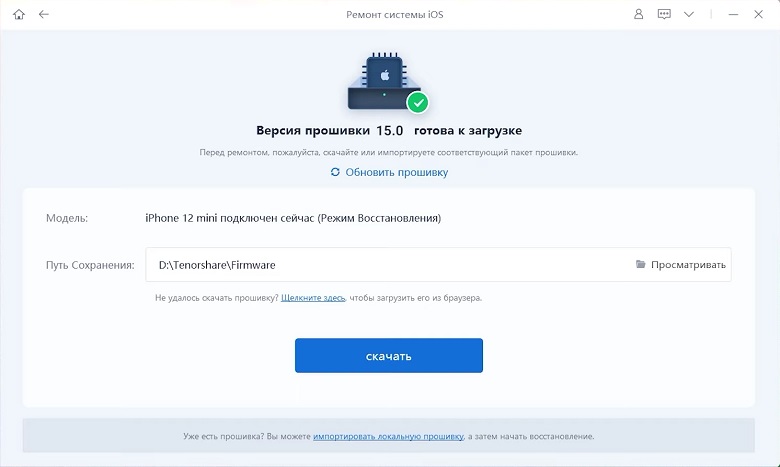
Шаг 2. Этот инструмент автоматически найдет последнюю версию iOS для вашей модели iPhone, после чего вы можете нажать «Загрузить», чтобы выполнить обновление iPhone iOS без iTunes.
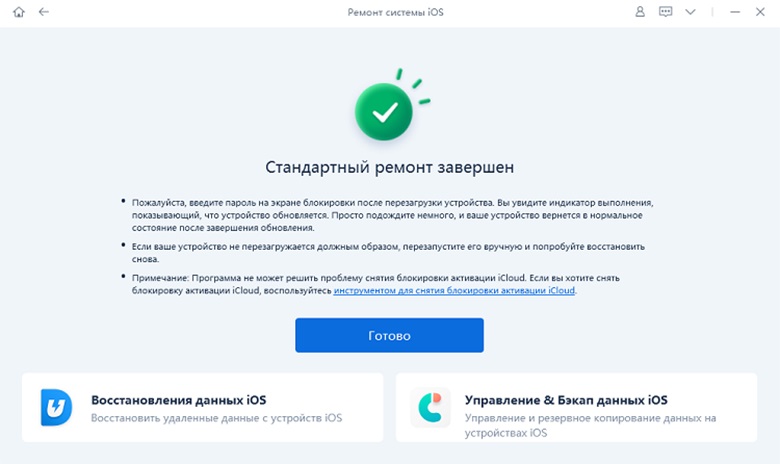
Шаг 3. После загрузки пакета прошивки вы можете нажать «Восстановить сейчас». Процесс скоро завершится, и на вашем iPhone будет установлено последнее обновление программного обеспечения. Это то, как легко загрузить обновление iOS без iTunes, используя этот инструмент.
С помощью простых шагов вы можете обновить iPhone без iTunes. Так что если у вас есть проблемы с обновлением iPhone по беспроводной сети, вы можете попробовать этот отличный инструмент обновления iOS. И если вы получаете ошибки или проблемы с обновлением iPhone при обновлении по беспроводной сети, программа может легко исправить застрявшие проблемы iPhone, такие как iPhone, застрявший в цикле восстановления, iPhone не включится после логотипа Apple, белого экрана смерти iPhone / черный экран, продолжайте перезагружаться или зависать во время обновления iOS.
Способ 3. Загрузите обновление iOS без iTunes с https://ipsw.me/
https://ipsw.me/ — это веб-сайт, с которого вы можете загрузить любую версию iOS на свой iPhone. Вы можете загружать файлы iOS IPSW без iTunes, а затем обновлять программное обеспечение с помощью самого iTunes. Часто быстрее загружать файлы обновлений прямо из Apple. Для этого выполните следующие действия.
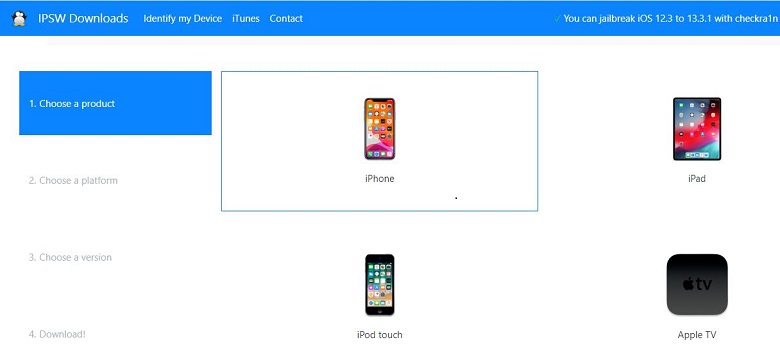
- Шаг 1. Откройте браузер на вашем iPhone и перейдите к https://ipsw.me/.
- Шаг 2. Выберите свой продукт, в этом случае нажмите «iPhone».
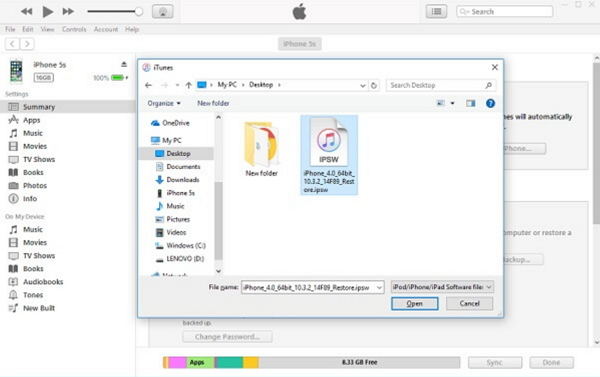
Выше приведены самые простые способы загрузить последнюю версию iOS и обновить свой iPhone без iTunes. Чтобы эти методы работали, вам вообще не нужен iTunes. Tenorshare ReiBoot — это надежный инструмент для обновления iOS 13.4 / 13.3 / 13 без iTunes, способный исправить различные проблемы и ошибки обновления iOS. Попробуйте эти методы и испытайте расширенные функции новой версии iOS и мгновенно улучшите функциональность вашего iPhone.