
Как установить приложения на iPhone 4s: полезные рекомендации
Выход новых продуктов от Apple – это всегда ажиотаж и зрелищная презентация. С каждым годом новинки становятся функциональнее, получают дополнительные возможности, улучшенный процессор и, соответственно, обновленную iOS. В результате, обладатели устаревших моделей сталкиваются с тем, что необходимое программное обеспечение или игры не поддерживаются на устройстве. Как установить приложения на iPhone 4s и обойти действующие ограничения?
Варианты скачивания
Установить последнюю версию не получится в любом случае, однако система подберет тот вариант, который полностью соответствует возможностям устройства. Чтобы инсталлировать приложения из App Store, необходимо использовать файловый менеджер, а также знать свой Apple ID. Скачать программное обеспечение на данную модель смартфона, можно несколькими способами:
- с ноутбука с помощью iTunes;
- с ноутбука через файловые менеджеры;
- с iPad;
- с iPhone.
Первые два способа универсальны – подойдет любой компьютер, как на базе Mac, так и Windows. Этот вариант удобен за счет того, что все файлы будут сохранены на жестком диске, благодаря чему в случае необходимости их можно повторно установить за считанные секунды. Установку новых приложений, как и ремонт iPhone 4s, лучше доверить профессионалам, но при желании можно попробовать справиться с этой задачей и самостоятельно.
Пошаговая инструкция по установке
Чтобы загрузить нужное приложение на десктоп или ноутбук, необходимо выполнить несколько простых действий:
- запустить iTunes (это можно сделать и на Mac, и на Windows);
- войти в аккаунт Apple ID;
- выбрать в AppStore игру или приложение (доступна функция поиска);
- загрузить файл.
Основная работа выполнена – чтобы понять, как установить приложения на iPhone 4s, нужно лишь продолжать следовать пошаговой инструкции. Компьютер или ноутбук больше не требуется, все действия выполняются на смартфоне. В разделе «Обновления» представлен список покупок пользователя, необходимо открыть их, найти скачанную с компьютера программу и запустить ее. После этого появится окно с минимальными требованиями и предложение загрузить предыдущую версию – спустя несколько секунд поставленная задача будет выполнена.
Если приложение, скачанное на компьютере, не отображается на iPhone 4s, то можно воспользоваться функцией поиска. Если это не даст результатов, существует вероятность, что выбранная игра или ПО не поддерживается на устройстве, а потому загрузить файл невозможно. В этом случае имеет смысл подобрать в iTunes альтернативный вариант.
Как обновить айфон 4s до ios 10
Apple только что выпустила свою последнюю операционную систему, iOS 10, оснащенную новыми функциями, от которых пользователи iPhone без ума! Эта новая версия iOS разработана специально для последних устройств iPhone, но, к счастью, она также работает на старых моделях.
Его легко обновить до iOS 10 для пользователей iPhone4s или iPhone5s. iOS 10 обладает потрясающими функциями, разработанными для использования преимуществ процессоров последних моделей iPhone. Например, iPhone SE имеет чип A9 с сопроцессором M9 Motion, который идентичен iPhone 6 и 6s. Эти наборы микросхем способны выдержать возрастающие требования новейших функций iOS, которые невероятно быстро работают на iPhone 7.
Особенности iOS 10
Вот некоторые особенности iOS 10:
- Новые уведомления на экране блокировки
- Новый центр управления экраном
- Блокировка экрана и камера
- Улучшенный Siri и интеграция со сторонними приложениями
- Фотографии улучшают компьютерное зрение Better Maps
- Новый интерфейс для приложения Apple Music
- Новое приложение Home для управления аксессуарами для дома
iOS 10 была запущена 13 сентября 2016 года, и вы можете легко обновить свой iPhone и iPad бесплатно, если он совместим.
Сначала сделайте резервную копию перед обновлением вашего устройства
Перед началом обновления устройства убедитесь, что вы полностью создали резервную копию в iCloud, или вы можете использовать свой компьютер через iTunes. Это сделано для того, чтобы в случае неисправности вы не потеряли такие данные, как контакты, фотографии, видео, документы и другие.
И это также хлопотно начинать все заново с нуля только потому, что что-то пошло не так. Вам нужно будет снова установить предыдущие приложения, синхронизировать контакты или добавить учетные записи электронной почты и ввести соответствующие пароли. Сделайте полную резервную копию через iTunes и нажмите кнопку «Зашифровать резервную копию». Ваши приложения и пароли будут сохранены, и вы можете легко восстановить их, как только вы закончите. Ваш ПК также должен быть авторизован, поэтому вам будет предложено войти в систему для резервного копирования ваших приложений.
Убедитесь, что на вашем устройстве достаточно места для обновления до iOS 10
Если ваше устройство в настоящее время работает на iOS 8 или 9, или даже 7, сначала проверьте свои приложения, если некоторые из них все еще устарели и могут не работать в последней версии. Убедитесь, что ваши финансовые или банковские приложения также готовы для iOS 10.
Убедитесь, что у вас также есть достаточно места для получения последних обновлений. Может потребоваться как минимум 1,5 ГБ свободного места для временного хранения загрузки при обновлении. Чтобы проверить, достаточно ли места, перейдите в «Настройки» и нажмите «Основные». Нажмите «Использование», и вы увидите все приложения, которые используют ваше хранилище.
Как установить систему iOS 10 на iPhone 4s
Осенью 2016 года компания Apple разработала и презентовала обновленную версию iOS 10 для iPhone, которая ознаменовалась значительно прогрессивными новыми возможностями и функциями. Основными изменениями похвастались приложения «Фото» и «Сообщения», особенно изменилась новостная лента Apple News и продвинулся сервис Apple Music. При этом скачивать iOS 10 beta 1 получится только разработчикам, которые зарегистрировались.
Версия iOS 7 спокойно обслуживала любое устройство iPhone от 4 версии и выше. Теперь новая версия системы iOS 10 будет на iPhone 4S не поддерживаться, хотя изначально Apple была настроена обновить версии систем на всех устройствах. Однако, следуя традициям производителя по ограничению поддержки в последующих выпусках ОС, вполне резонно, что в перечень аппаратов, совместимых с iOS 10 не вошли производительно маломощный iPhone 4s, не емкий iPad mini, а также 9,7 дюймовые малогабаритные iPad второго и третьего поколения.
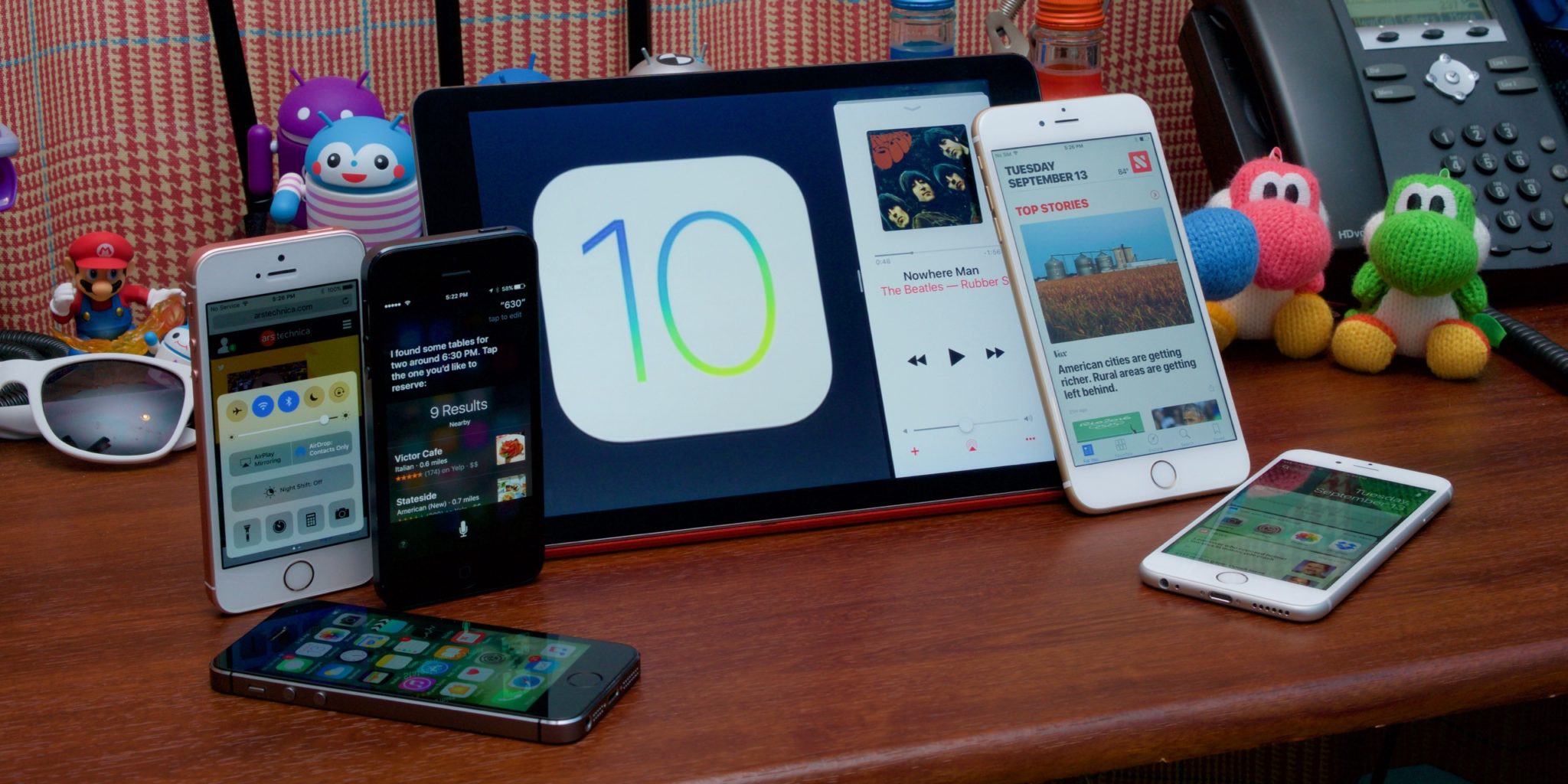
Теперь собственники девайсов iPhone 4S и iPhone 4, к сожалению, ограничены в возможностях обновления iOS до девятой версии прошивки. Мощная операционка iOS 10 станет доступной лишь для айфонов пятой версии и выше. Возможность обновления на iOS 10 сохранилась для всех устройств с системами iOS 9 за минусом держателей iPhone 4S. Не расстраивайтесь, может быть это и к лучшему.

Преимущества iOS 10
Что касается новых функций, которые вошли в связи с прогрессивной системой, то теперь пользователи смогут ощутить все прелести десятой версии. Во-первых, посмотреть полученные сообщения пользователь сможет, не разблокируя экран девайса. Достаточно взять в руки айфон.
Во-вторых, войти в контекстное меню устройства пользователь сможет, благодаря iOS 10, лишь нажав один раз на 3D Touch.

В-третьих, программа Siri улучшилась и усовершенствовалась до самообразования. Теперь голосовой ассистент понимает вас на ходу при содействии машинного обучения.
В-четвертых, фотографируя, ваша камера сможет определять и распознавать лица.
В-пятых, карты Apple Maps дополнены разными удобными сервисами.
В-четвертых, в музыкальном приложении дизайн значительно претерпел изменения.
Многих сегодня интересует, как обновить свой айфон и как установить iOS 10 на iPhone. Это можно сделать несколькими способами. Первый способ обновления характерен применением компьютера и скачанной программы iTunes. Второй способ базирутся на применении одного лишь айфона или другого устройства с зарядкой.
Обновление iPhone при помощи iTunes
Данный способ обновления до версии десять одновременно и прост и безопасен. Включив компьютер, проверьте, что у вас установлена последняя версия программы iTunes, если нет, то скачайте новую.
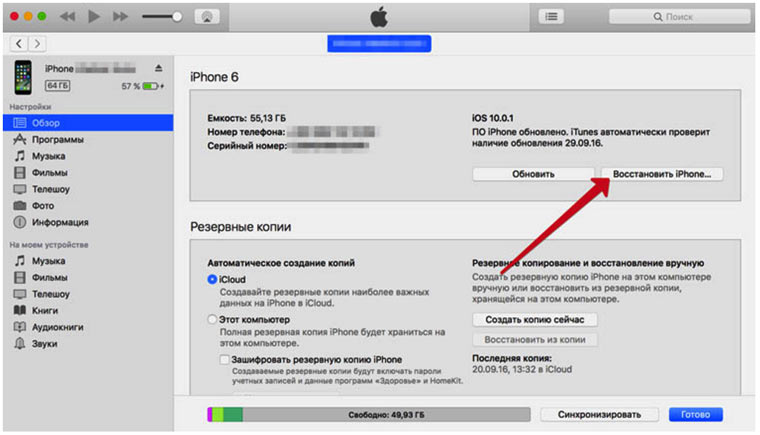
Затем проведите ряд последовательных действий для обновления системы.
1 Резервное копирование данных в айфон 6. Включите айфон и в меню настроек выберите раздел «Резервное копирование». При этом определите путь, куда будут с копированы все данные с вашего айфона. Например, в программу облачного хранилища данных iCloud или в данный ПК, установив при этом секретный пароль.
2 Закачка обновлений в айфон. Войдите в смартфоне в приложение «Обзор», и в новом окне активизируйте кнопку «Обновить», а потом — «Загрузить и обновить». Система начнет обновляться до последней версии.
3 Перезагрузка айфона. После того, как обновления завершатся, необходим процесс перезагрузки смартфона и тестирования новых полученных изменений.
Обновление iPhone до iOS 10 напрямую
Как говорилось ранее, обновиться вашей системе можно прямо из айфона, имея под рукой зарядное устройство. Рассмотрим алгоритм последовательных действий.
1 Подключение. Включаем айфон, ставим его на зарядку, подсоединив к розетке. Запускаем функцию сети Wi-Fi. Проверяем достаточность свободной основной памяти айфона для установления новой операционной системы. Если места сравнительно не много, то придется удалить пару-тройку программ, которые сами по себе вернутся при обновлении системы.
2 Открываем меню настройки и находим облачное хранилище iCloud. В меню «Основные» находим раздел «Обновить ПО». При активации откроется окно с перечнем прошивок. Находим желаемую версию ОС и активируем функцию «Загрузить и установить». Система начнет обновляться, что займет продолжительное время.

Помните, что в особых случаях новая система может не захотеть установиться, и тогда продумайте заранее действия по возврату данных на айфон. Например, сделайте резервную копию всех данных до того, как начнете процесс установления iOS 10.
В принципе обновление ОС на айфон 5 и 5S не должно давать сбоев, если все правильно сделать. Версия iOS 10 может также неплохо сесть на модели iPhone 6, 6S и другие устройства iPad, iPod Touch, также уже работающих на основе иос 9.
Обновление ПО iPhone, iPad или iPod touch в iTunes на ПК

С помощью iTunes можно обновить программное обеспечение на iPhone, iPad или iPod.
- Подключите устройство к компьютеру. Для подключения устройства можно использовать кабель USB или USB-C, а также подключение к сети Wi-Fi. Для включения синхронизации по сети Wi-Fi см. Синхронизация контента iTunes на ПК с другими устройствами по сети Wi-Fi.
- В приложении iTunes на ПК нажмите кнопку устройства в левой верхней части окна iTunes.

- Нажмите «Обзор».

- Нажмите «Проверить наличие обновлений».
- Чтобы установить доступное обновление, нажмите «Обновить».

Важно! Перед отсоединением устройства от компьютера нажмите кнопку «Извлечь» .