
Как найти скрытые файлы, картинки в телефоне?
Найти любые скрытые файлы в телефоне, в том числе программы, фото, музыку, видео, текстовые файлы можно при помощи проводника CX Проводник.
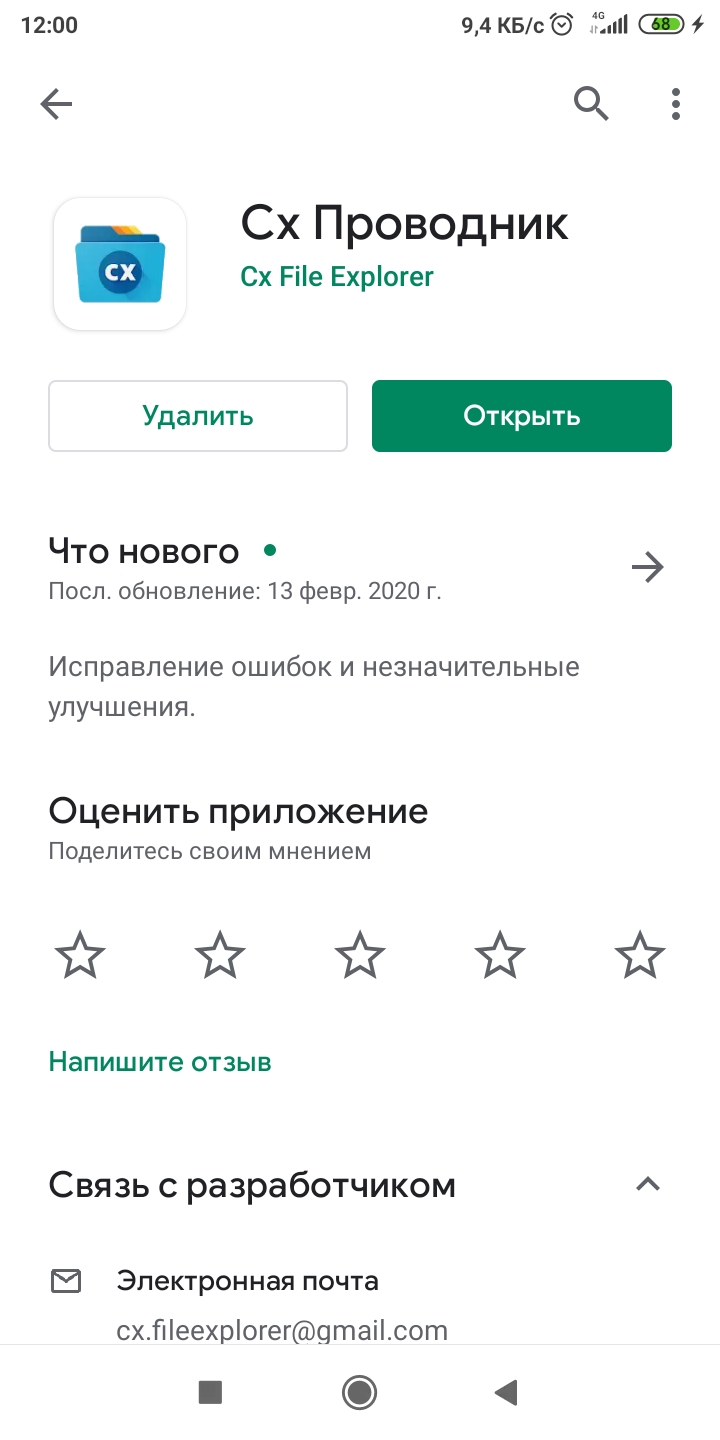
Идем в Плей Маркет и устанавливаем приложение в телефон. Это обычный проводник для управления файлами, какой установлен в телефоне по умолчанию, но имеет несколько дополнительных фишек.
Программа бесплатная и простая в использовании.
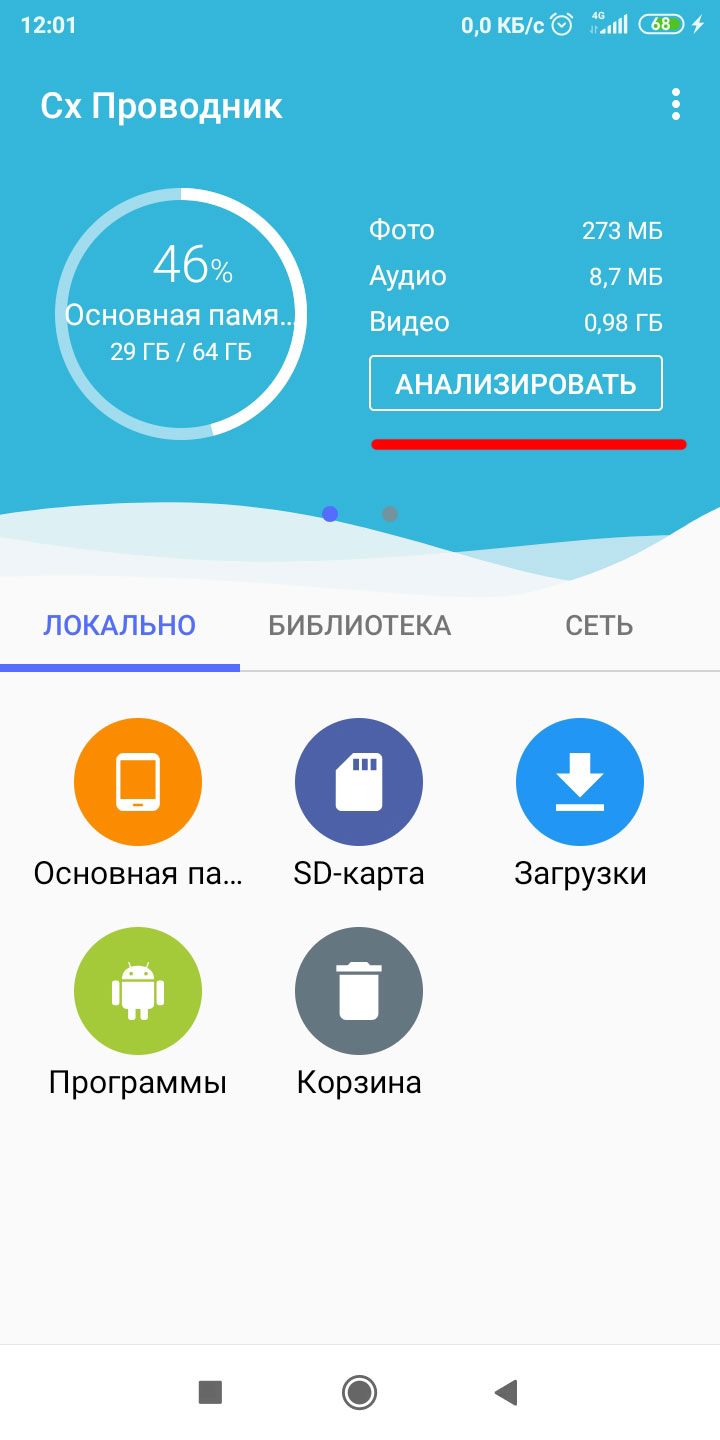
При первом запуске приложения нажимаем “Анализировать” – программа сканирует все доступные файлы в памяти телефона и на карте памяти.
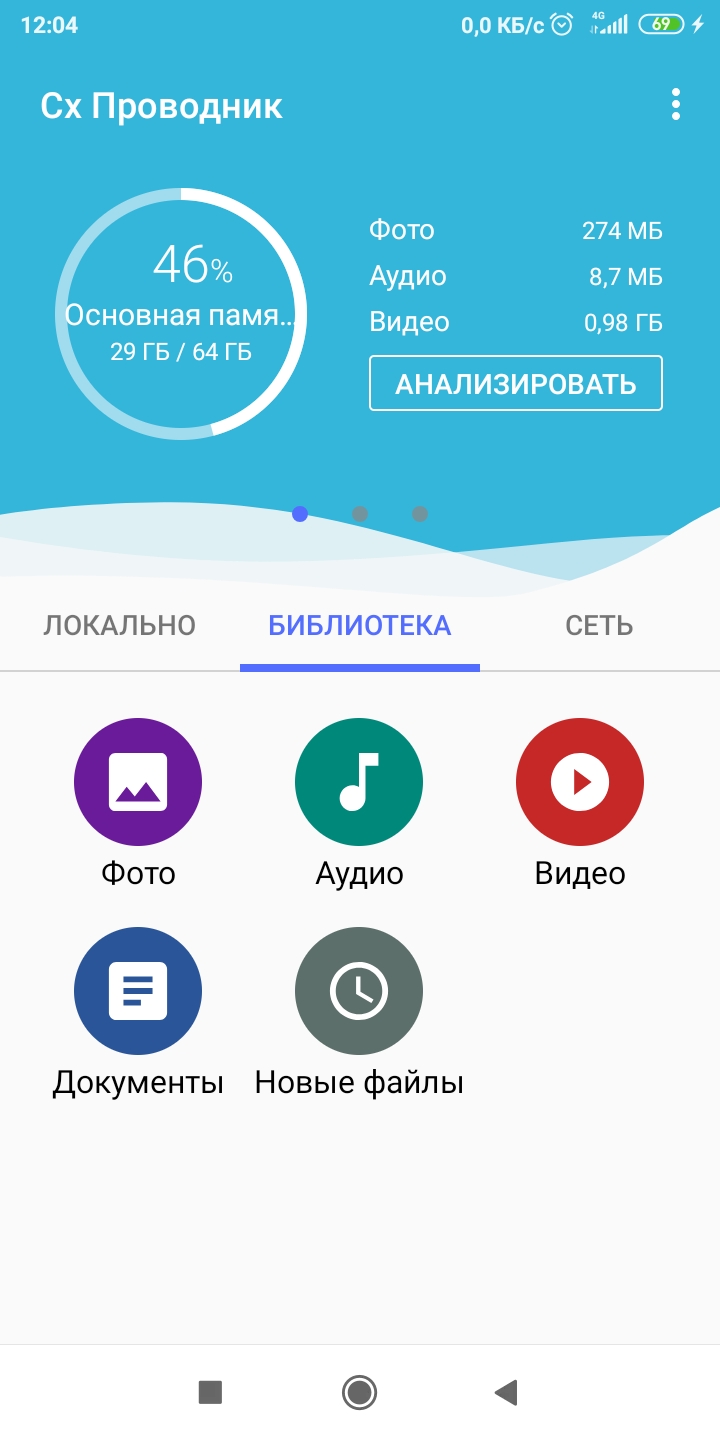
Далее переходим во вкладку “Библиотека” и выбираем тип файла, который нас интересует, например, “Фото”.
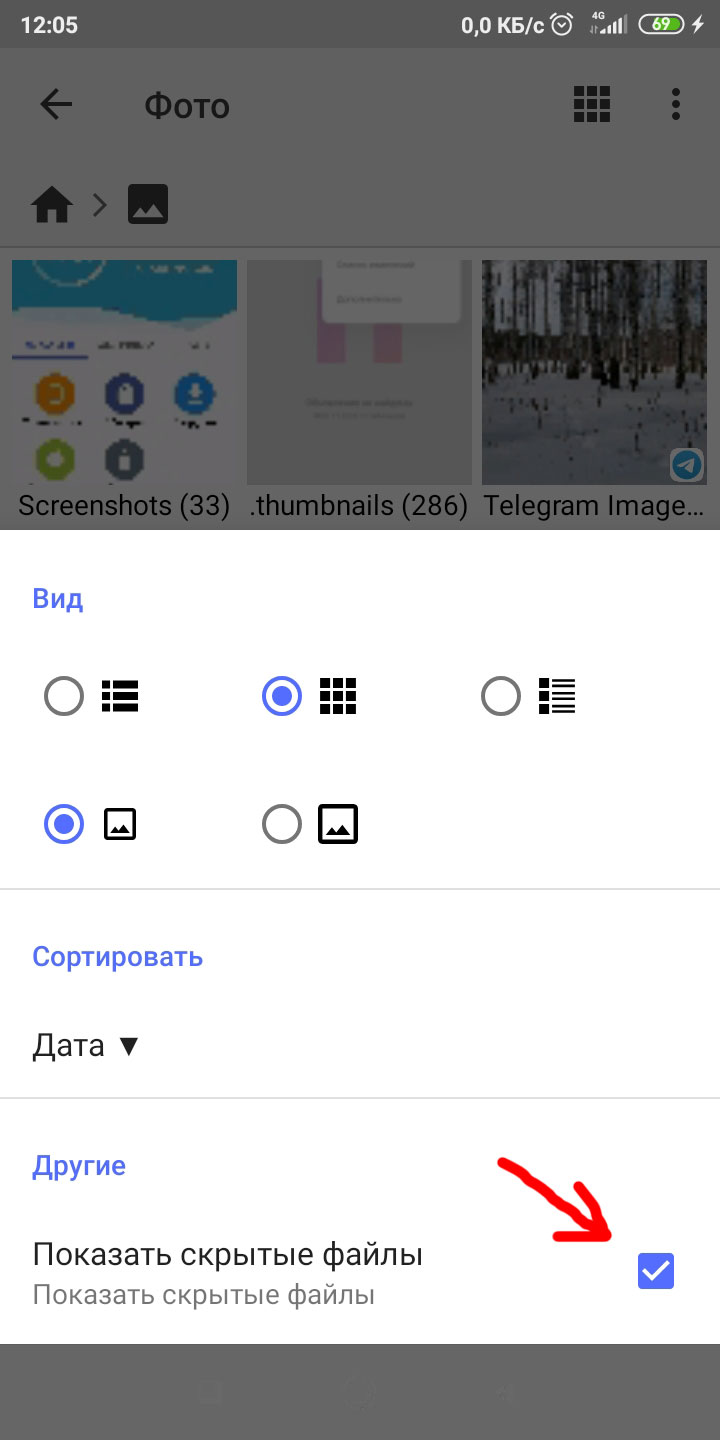
В верхнем правом углу жмем на иконку отображения файлов (квадрат) и в меню выбираем “Показать скрытые файлы”. Будут показаны все изображения, в том числе и системные.
Как скрыть файлы?
Отдельно расскажу, как скрыть любой файл в телефоне. Это очень просто. Создаете папку и в названии в начале ставите точку.
Например, создаем папку с именем “.секретные фото”. И так же поступаем с файлами в этой папке – в названии фотографии вначале ставим точку.
- Мои файлы, файловый менеджер
- Как перенести музыку на карту памяти?
- Встроенная память в телефоне (хранилище)
- Скрытые возможности Android
- Ошибка “Недостаточно памяти в телефоне”
Как найти и посмотреть скрытые фото на Андроиде

Производители смартфонов и владельцы мобильных устройств уделяют особое внимание конфиденциальности данных. В частности, первые предоставляют опцию скрытия файлов, а вторые ею активно пользуются. При этом за бортом остается ответ на вопрос, как найти скрытые фото на телефоне Андроиде. Ведь, воспользовавшись опцией, владелец смартфона не может обнаружить спрятанные файлы. Постараемся разобраться, где стоит искать фотографии, которые были скрыты.
Файловый менеджер Android
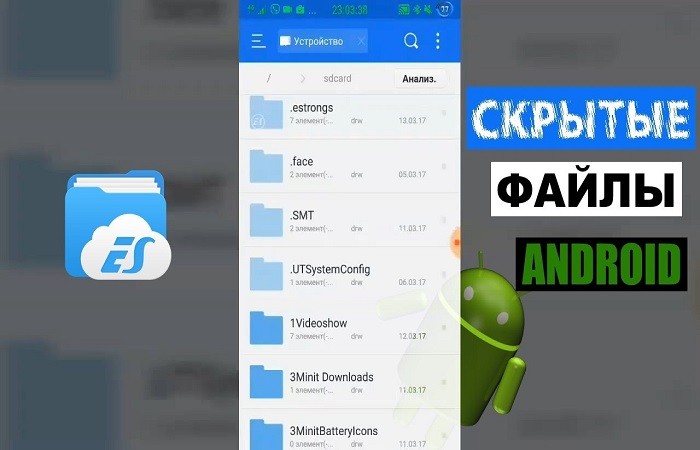
Поскольку фотографии – это один из множества видов файлов, с которыми умеет работать смартфон, их стоит искать в «Проводнике». Правда, запустив данное приложение, вы с высокой долей вероятности не сможете найти снимки, если они скрыты. Для их поиска придется активировать специальную опцию, воспользовавшись следующей инструкцией:
- Запустите файловый менеджер.
- Нажмите кнопку в виде трех полосок, чтобы открыть дополнительное меню.
- Перейдите в раздел «Настройки».
- Активируйте опцию «Показывать скрытые файлы».
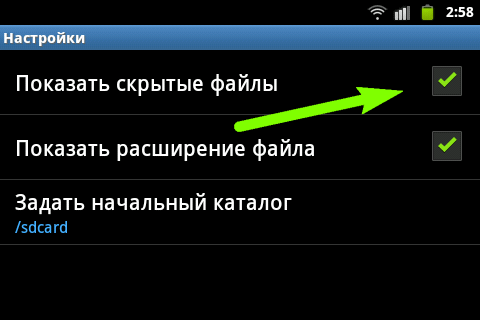
Теперь фотографии и другие файлы, которые были скрыты, можно посмотреть в соответствующих папках. Опознаются такие снимки по особой реализации миниатюр (для них применяется эффект размытия). Но не забывайте, что при активной опции ознакомиться с персональными данными сможет любой пользователь, имеющий доступ к «Проводнику».

Применение Keep Safe
Keep Safe – одна из самых популярных программ для защиты персональных данных. Она обладает опцией скрытия файлов, которая реализуется через установку пароля на отдельные директории. Следовательно, чтобы увидеть скрытые папки, вам понадобится:
- Запустите Keep Safe.
- Ввести пароль.
- Открыть нужную папку, где хранятся снимки.
Разумеется, без пароля получить доступ к скрытым файлам не получится. В качестве альтернативного варианта можно предложить удалить Keep Safe, а затем попытаться отыскать нужные фотографии через файловый менеджер.

Открываем скрытые файлы при помощи сторонних программ
Keep Safe – это только одна из множества программ, которые предназначены для скрытия пользовательских данных. Так что для работы с «секретными» файлами вы можете использовать другие приложения. Далее предлагаем ознакомиться с лучшими программами в своей области.
Total Commander
Это файловый менеджер, который пользуется популярностью как среди владельцев смартфонов, так и среди тех, кто работает за ПК. «Проводник» доступен в виде специального приложения, доступного для бесплатного скачивания через магазин Google Play Маркет.
После запуска программы пользователю необходимо выполнить те же действия, что и в случае со стандартным диспетчером файлов, то есть:
- Запустить приложение.
- Открыть дополнительное меню нажатием на кнопку с тремя полосками.
- Активировать опцию «Показать скрытые файлы и папки».

Если все сделано верно, то фотографии отобразятся в исходных директориях. Вы их сможете опознать по размытым миниатюрам, которые, впрочем, не помешают управлять файлами, осуществляя их передачу, удаление или редактирование.
ES Проводник
Еще один файловый менеджер, который можно использовать в качестве альтернативы стандартному «Проводнику». Здесь функция реализована похожим образом, а потому для просмотра скрытых элементов нужно сделать всего пару несложных шагов:
- Запустить ES Проводник.
- Перейти в дополнительное меню через «Три полоски».
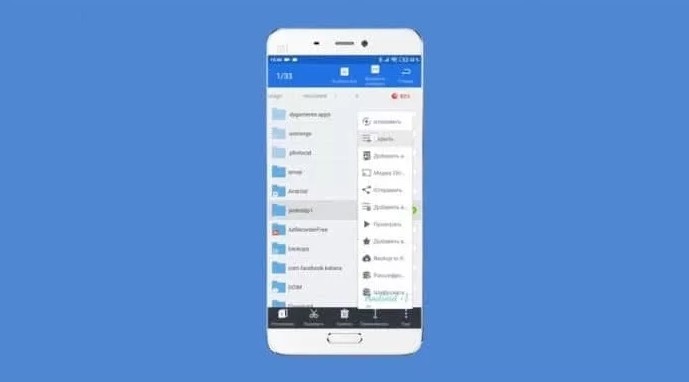
- Передвинуть ползунок напротив пункта «Показывать скрытые файлы» в положение «Вкл.».

Обратите внимание, что опция будет работать только в том случае, если при первом запуске ES Проводника вы выдали программе все необходимые разрешения. Иначе функция окажется заблокированной, и вы сможете ознакомиться со скрытыми элементами только при помощи стандартного диспетчера файлов.
Hide Files & Folders
В отличие от двух предыдущих программ, это приложение не является файловым менеджером, а используется исключительно для защиты персональных данных. С функциональной точки зрения Hide Files & Folders очень похож на Keep Safe.
То есть для отображения спрятанной информации не нужно активировать специальную опцию. Достаточно запустить Hide Files & Folders и ввести пароль, который был создан ранее в процессе настройки. Разумеется, если для скрытия элементов использовалось не это приложение, то Hide Files & Folders не сможет их обнаружить. Поэтому будьте внимательны и используйте для поиска скрытых файлов стандартный «Проводник».

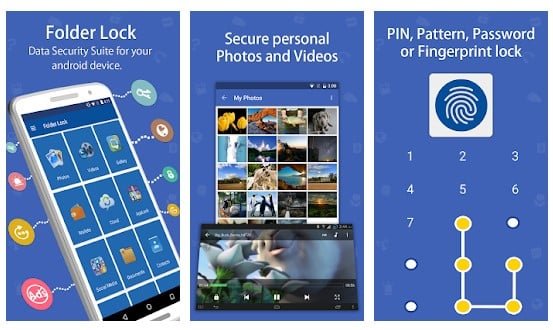
Folder Lock
Похожее приложение, защищающее папки и файлы, хранящиеся в них. Защита здесь реализована стандартным методом, то есть через пароль. Следовательно, получить доступ к защищенной информации сможет только тот человек, который знает пароль. Если вы забудете пароль, то Folder Lock предложит несколько способов восстановления доступа. Самый популярный из них – подтверждение аккаунта через электронную почту.
Folder Lock обладает множеством дополнительных функций, способных пригодиться в подходящий момент. Например, внутри проги есть опция блокировки приложений. То есть вы можете использовать Folder Lock в качестве посредника, устанавливая пароль на «Галерею», где хранятся ваши фотографии. Тогда для просмотра снимков понадобится ввести пароль при запуске «Галереи».
File Hide Expert
Многофункциональная программа для тех, кому нужна опция скрытия и запароливания папок. File Hide Expert обладает перечнем всех необходимых инструментов и поддерживается даже на старых устройствах с Android 4.4.
Владелец смартфона может использовать разные методы защиты данных, включая:
- скрытие фото и видео;
- установка пароля;
- удаления приложений из списка недавних.

Поскольку многие наверняка будут использовать пароль для защиты данных, разработчики File Hide Expert предусмотрели оптимальный способ восстановления доступа. При запуске приложения владелец смартфона должен пройти регистрацию, указав адрес электронной почты. Именно на указанный e-mail придет ссылка для восстановления доступа в том случае, если вы забудете пароль.
Это нужно удалить немедленно: как очистить память на андроид смартфоне
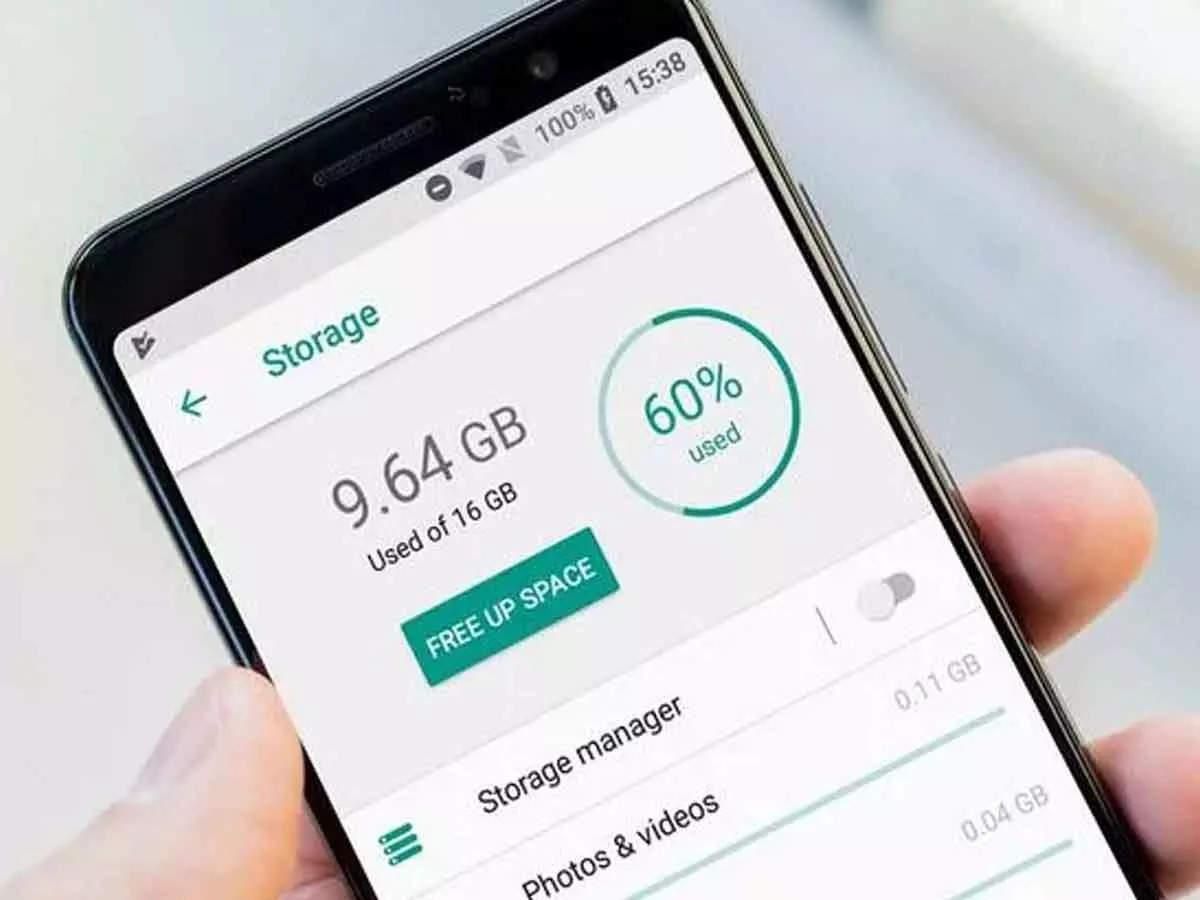
Память – наиболее ценный ресурс смартфона, и ее постоянно не хватает. Сколько бы у нас ни было свободного места, оно стремительно уменьшается, и рано или поздно его приходится очищать от ненужных файлов.
Поделиться
Каждый раз в поисках ненужных файлов на смартфоне мы встречаем папку «Другое», у которой наибольший объем и которую невозможно просто так очистить. К сожалению, не все приложения оптимизации памяти справляются с этой проблемой. Рассказываем, зачем нужна папка «Другое» на андроид и как ее почистить.
Что же такое папка «Другое»
Папка «Другое» содержит массу системного мусора, который накапливается при установке и удалении программ, а также в процессе их работы. Часто туда попадает разнообразный кэш, миниатюры галерей для более быстрого отображения фото и сотни разнообразных файлов, определенных системой, как другое.
Из-за этого раздел постоянно увеличивается, а память устройства уменьшается. Однако увидеть, что на смартфоне куча файлов в разделе «Другое» вы можете, а вот очистить эти данные так легко уже не получится. В общем, есть два способа:
- перебрать все приложения и файлы практически вручную, очищая кэш каждой программы;
- и использовать специальные приложения для очистки, однако здесь следует осторожно действовать, ведь легко можно удалить важный файл или программу.

Папка «Другое» может содержать очень много ненужных файлов / Фото 24 канала
Как очистить кэш на андроид вручную
Очищать смартфон от кэша всевозможных приложений стоит хотя бы раз в месяц, а лучше чаще. Многие пользователи просто игнорируют этот момент и затем удивляются, куда исчезает свободное место на их устройстве.
Теперь мы расскажем, как можно почистить смартфон от системного мусора вручную. Да, это не простая и длинная процедура, но удалить невзначай что-то важное гораздо труднее.
- Зайдите в Настройки;
- Выберите «Программы и оповещения» и нажмите «Показать все программы»;
- У вас появится список программ. Проверьте их все отдельно или выберите ту, которую хотите очистить;
- Далее нажмите кнопку «Хранилище и кэш», затем «Очистить кэш».
Очистка кэша в приложении / Фото 24 канала
По такому сценарию вам нужно проверить и очистить практически все приложения, которыми вы пользуетесь. В приоритете браузер, Instagram, приложения мессенджеров и соцсетей. Именно они накапливают просто невероятное количество дополнительных файлов для работы.
Особенно это касается Telegram, который хранит в памяти смартфона каждое видео, анимацию, фото или миниатюру для быстрой работы. Часто кэш этого приложения достигает нескольких гигабайт.
Как удалить эскизы галереи андроид
Android хранит в памяти миниатюры фото в галерее для того, чтобы вы быстрее могли найти нужное изображение, а не ждать, пока оно подгрузится. Если в вашей галерее много снимков – дубликаты в виде миниатюр могут занимать немало места.
Удаляем эскизы миниатюр:
- Загрузите любой менеджер файлов, отображающий скрытые файлы и папки. К примеру, ES File Manager.
- После загрузки откройте приложение и включите показ скрытых файлов в настройках.
- Откройте корневую папку «DCIM» в хранилище телефона, где хранятся скрытые файлы.
- Найдите папку «.thumbnails» и удалите ее.
Как почистить кэш на андроид с помощью приложений
Очистить кэш приложений, мусорные файлы и другие ненужные данные можно с помощью специализированных приложений. Мы уже отмечали, что, используя такие приложения, существует риск случайно удалить важные данные или программы, поэтому пользоваться ими нужно с особой внимательностью.
Внимательно читайте описание функций в таких программах, проверяйте галочки возле файлов, а лучше дополнительно ознакомьтесь в интернете с тем, как работает приложение, что оно делает и как правильно им пользоваться.
Приложений для очистки памяти смартфона существует немало, однако мы выделим два наиболее популярных и эффективных – это CCleaner и SD Maid: они работают по принципу оптимизации дискового пространства и оперативной памяти.
- Запустите CCleaner и нажмите кнопку «Быстрая очистка»;
- Если загрузили SD Maid, то запустите приложение и нажмите пункт «Мусор».
- После этого приложение запросит разрешение: согласитесь с запросом и нажмите «ОК».
- Следуйте инструкциям по настройке и запустите проверку.
- После проверки отображаются файлы, выделенные желтым маркером. Выделите их и удалите.
- Если запустить меню приложения, там же можно найти и пункт «Система». Там также следует запустить проверку, чтобы удалить ненужные файлы.
Очистка памяти с помощью CCleaner / Фото 24 канала
Важно! Проводить такую очистку нужно хотя бы раз в месяц. Всего лишь за год в смартфоне появляется большое количество системного мусора, справиться с которым не могут даже специальные приложения.
Удаляем лишние файлы, приложения и мусор
Следует не забывать очищать смартфон от ненужных файлов и мусора, который мог накопиться в галерее или папке загрузки. Большое скопление этих файлов постоянно уменьшает место на смартфоне, и это негативно влияет на работу устройства, особенно если места осталось совсем мало.
Зайдите в галерею и просмотрите мультимедийные файлы, удалите ненужные фото и видео файлы. В галерее перед удалением можно просмотреть все файлы, чтобы случайно не удалить то, что действительно необходимо.
Зайдите в раздел «Загрузка», обычно там тоже собирается целая куча ненужного мусора, из-за которого андроид тормозит. Просмотрите файлы в загрузках и удалите ненужное.
Надеемся, что наши советы были полезны для вас. Помните, что ваш смартфон скрывает немало секретов и неочевидных функций, с помощью которых вы можете сделать пользование телефоном более удобным. Мы рассказываем вам о самых интересных секретах или приложениях в рубрике «Советы Техно 24».
Раскрыт секрет очистки памяти на смартфоне

Память Android-смартфона можно освободить тремя секретными способами. Об этом сообщает издание Hi-Tech Mail.ru.
В первую очередь необходимо удалить системный мусор, который оставляет после себя Telegram, — в случае, если владелец смартфона пользуется данным мессенджером. «У Telegram есть одна небольшая проблема — вся просмотренная вами информация сохраняется во внутренней памяти телефона, тем самым засоряя систему», — заметили журналисты. Для очистки кеша следует зайти в любой файловый менеджер и полностью удалить папку Telegram. Данный совет поможет освободить до 10 гигабайт памяти.
Материалы по теме:

Microsoft представила Windows 11: новый дизайн, Android-приложения и «легкие» обновления
24 июня 2021

Нам бы их проблемы Смартфон-рулон, умный унитаз и датчик мочевого пузыря: самые странные изобретения 2021 года
17 января 2021
На Android-устройствах можно встретить каталог .Thumbnails, в котором хранятся мини-копии всех картинок и фотографий. Эта папка находится в корневом разделе DCIM (или Pictures) ОС Android. Специалисты уточнили, что каталог является скрытым, поэтому перед его удалением следует зайти в настройки системы и включить отображение скрытых папок.
Также на смартфонах есть папка Data, в которой накапливается кеш, некоторые настройки и служебная информация о приложениях. Чтобы стереть данный каталог, необходимо воспользоваться сторонним файловым менеджером. Следует открыть программу, перейти в папку Android, выделить папку Data и нажать на кнопку «Удалить». Затем следует снять галочку «Перенести в корзину» и нажать OK.
По словам журналистов, нехватка памяти в телефоне на базе Android является одной из причин, по которой устройство начинает работать с зависаниями. Описанные в материале способы позволят удалить порядка 20 гигабайт системного мусора.
Ранее директор информационно-аналитического агентства Telecom daily Денис Кусков посоветовал пользователям каждый месяц удалять приложения, которые не использовались в течение этого времени. Данная рекомендация позволит освободить место в памяти смартфона.