
Comp Rom.Ru
Comp-Rom.RU © 2018-2023
При копировании материалов активная ссылка на источник обязательна!
Cайто-Cтроитель.рф
Поиск по Сайту
Удаляем секретные чаты в мессенджере Viber
- Как удалить скрытый чат в Вайбер
- Android
- Метод 1: Вкладка «Чаты»
- Метод 2: Экран скрытой переписки
- Метод 1: Вкладка «Чаты»
- Метод 2: Экран скрытой переписки
Функции, которые можно использовать, передавая информацию через скрытые чаты в Viber, непременно, дают возможность достаточно надёжно защитить предоставляемые собеседнику данные от передачи третьим лицам либо другого ненужного использования. Но, если характеризующийся высочайшим уровнем приватности канал коммуникации эксплуатируется изредка или выполнил своё назначение, юзеры стремятся удалить его из мессенджера. В статье продемонстрируем, как это сделать с Android-смартфона и iPhone.
Как удалить скрытый чат в Вайбер
Невзирая на особенное назначение и дополнительную функциональность секретного чата, его удаление осуществляется очень просто — практически 2-мя касаниями по экрану мобильного аксессуара. Напомним, обмен информацией в приватных переписках и любые манипуляции с ними доступны лишь на Android-смартфонах и iPhone, а программкой Viber для Windows эти способности не поддерживаются.
Мобильные версии мессенджера Вайбер в нюансе решения рассматриваемой задачки описаны дальше по порядку.
Android
В Viber для Android вы сможете удалить ставший ненадобным скрытый чат вкупе с содержимым в хоть какой момент его использования. Причём тут есть два варианта, а поточнее раздела приложения, откуда может быть выполнить операцию.
Метод 1: Вкладка «Чаты»
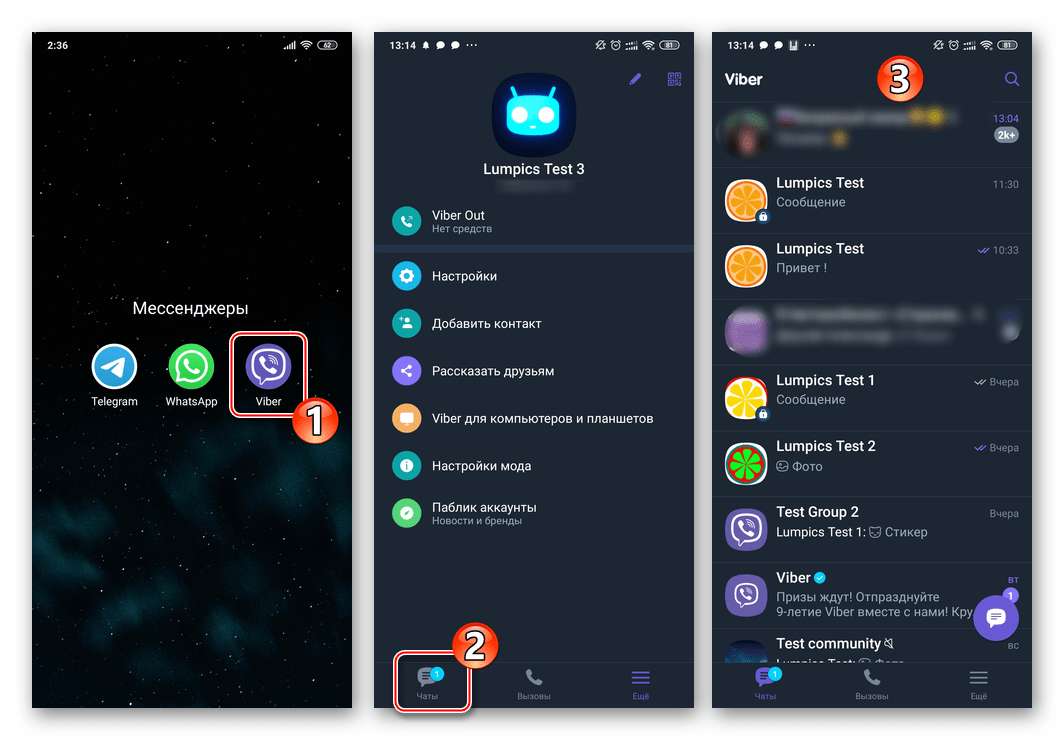
- Запустите Viber. Либо, если мессенджер уже открыт, перейдите в раздел «Чаты», тапнув по соответственному значку в расположенной понизу экрана приложения панели.
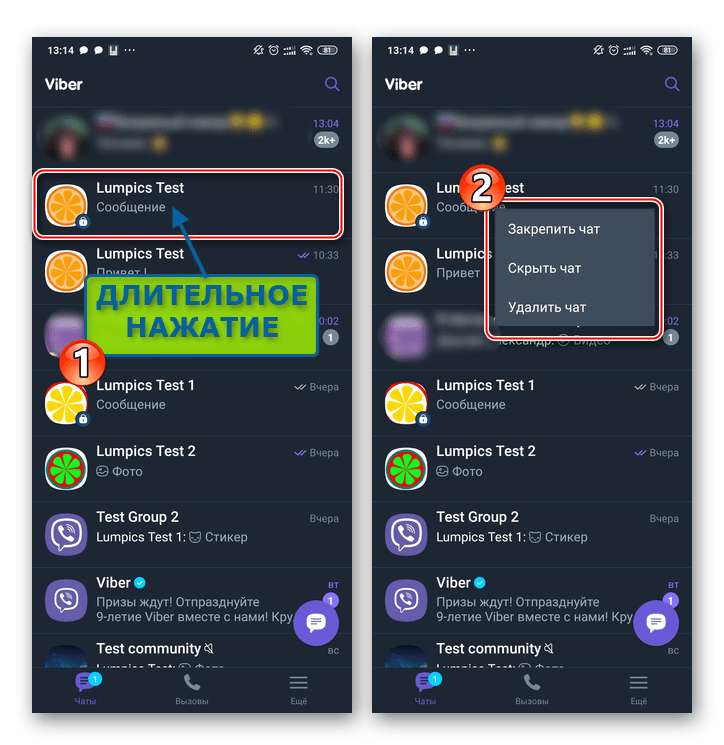
Пролистывая перечень открытых бесед, найдете заголовок удаляемого секретного чата и нажмите на него. Не заканчивайте воздействия до возникновения контекстного меню.
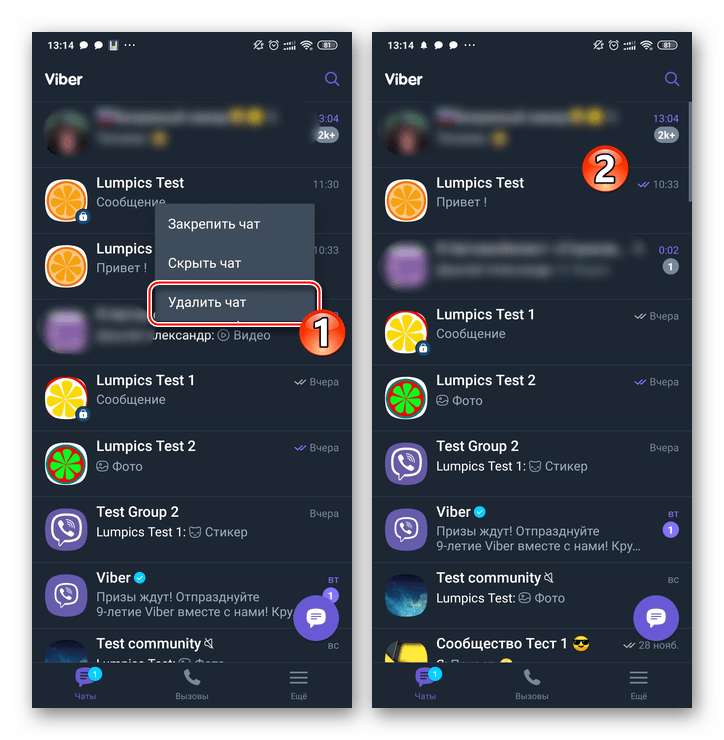
Тапните по пт «Удалить чат». В итоге приватная переписка будет мгновенно стёрта, а её заголовок пропадет из вкладки «Чаты» приложения Вайбер для Дроид.
Метод 2: Экран скрытой переписки
- Откройте скрытый чат в мессенджере и потом перейдите в панель его опций. Для этого коснитесь заголовка приватного разговора вверху экрана или вызовите меню, тапнув по трём точкам справа от имени собеседника, и потом нажмите на пункт «Информация».
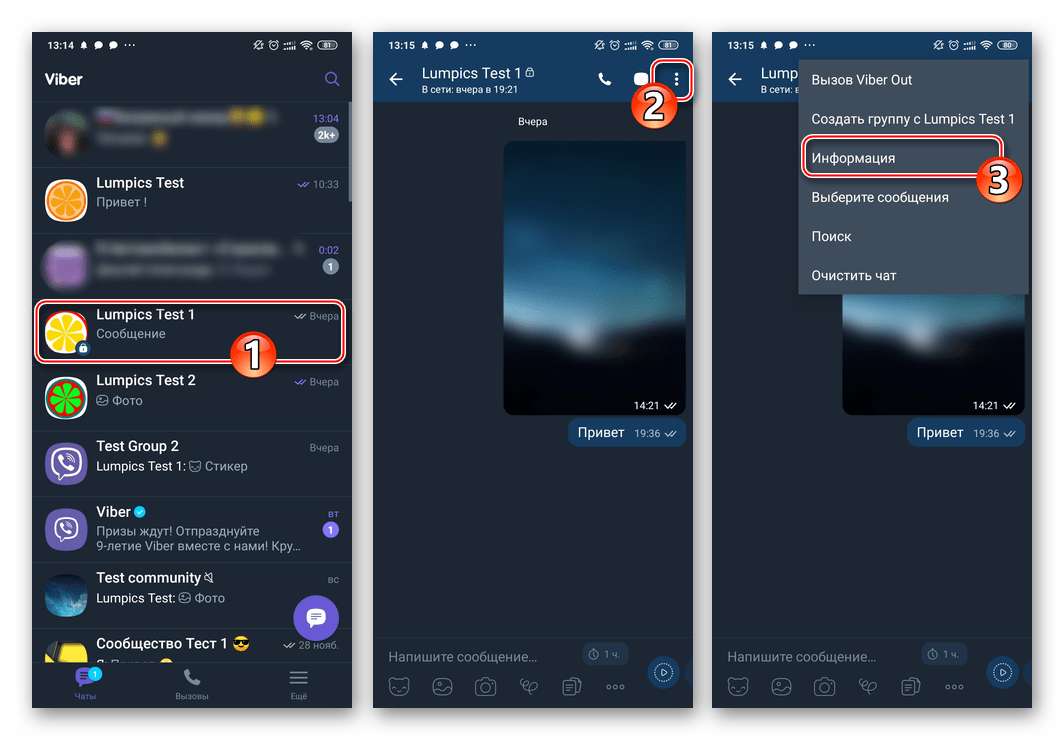 И также вы сможете с целью вызова списка применимых к переписке опций просто двинуть область с сообщениями на лево.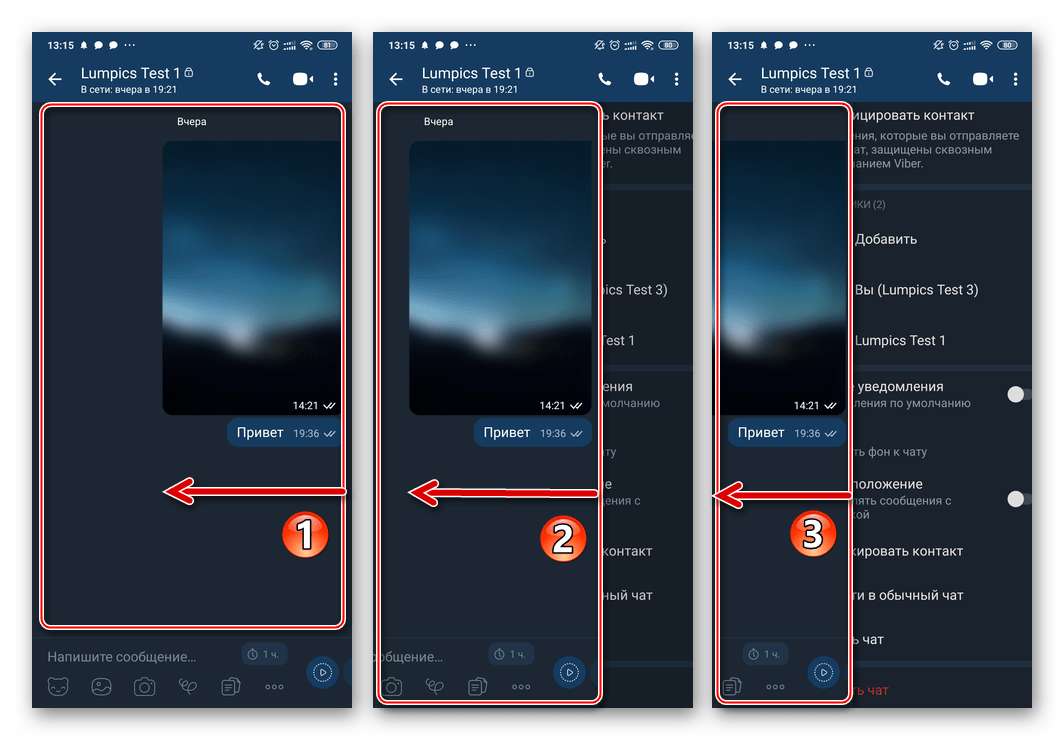
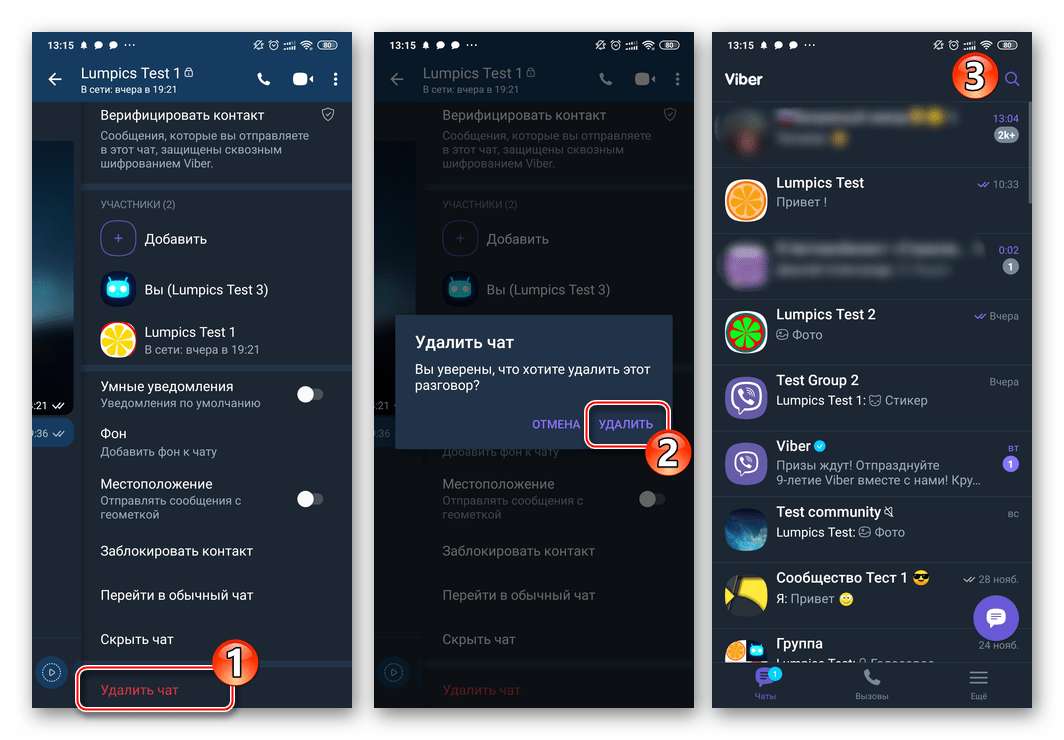
- В самом низу открывшейся панели с информацией и опциями наличествует пункт «Удалить чат» — коснитесь его. Для окончательного поражения секретного чата и его содержимого подтвердите поступивший из Вайбера для Aндроид запрос.
iOS
У юзеров, предпочитающих iPhone, другими словами эксплуатирующих c целью доступа в мессенджер программку Viber для iOS, с удалением скрытых чатов так же, как у хозяев Android-девайсов, не появляется никаких заморочек. Решить задачку из заголовка нашей статьи может быть в хоть какой момент.
Метод 1: Вкладка «Чаты»
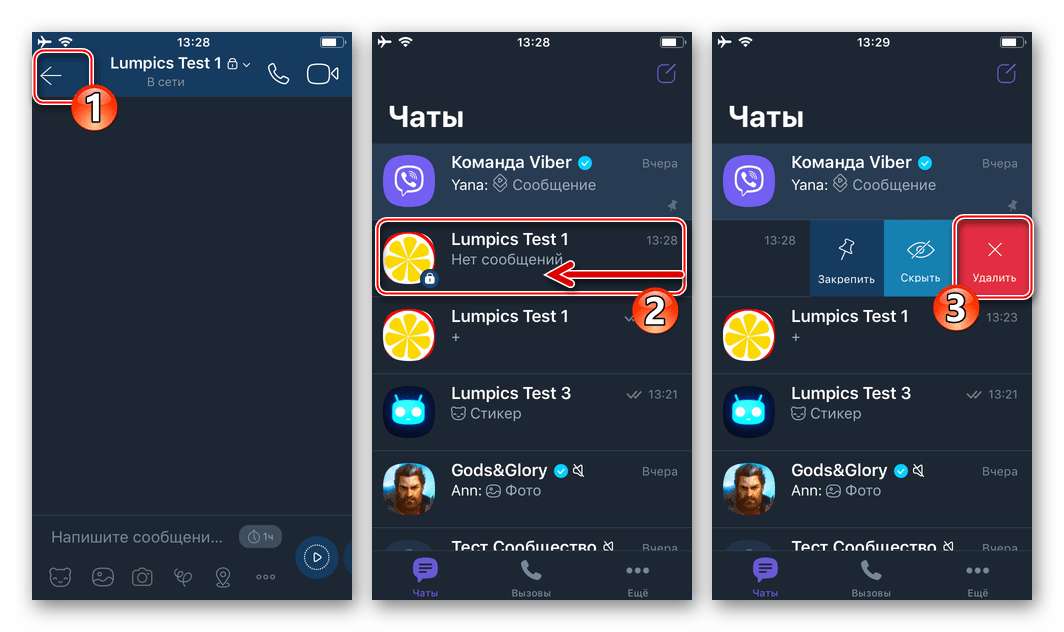
Единственным методом стремительно и вполне удалить скрытый чат в Viber для iPhone является выполнение последующей аннотации.
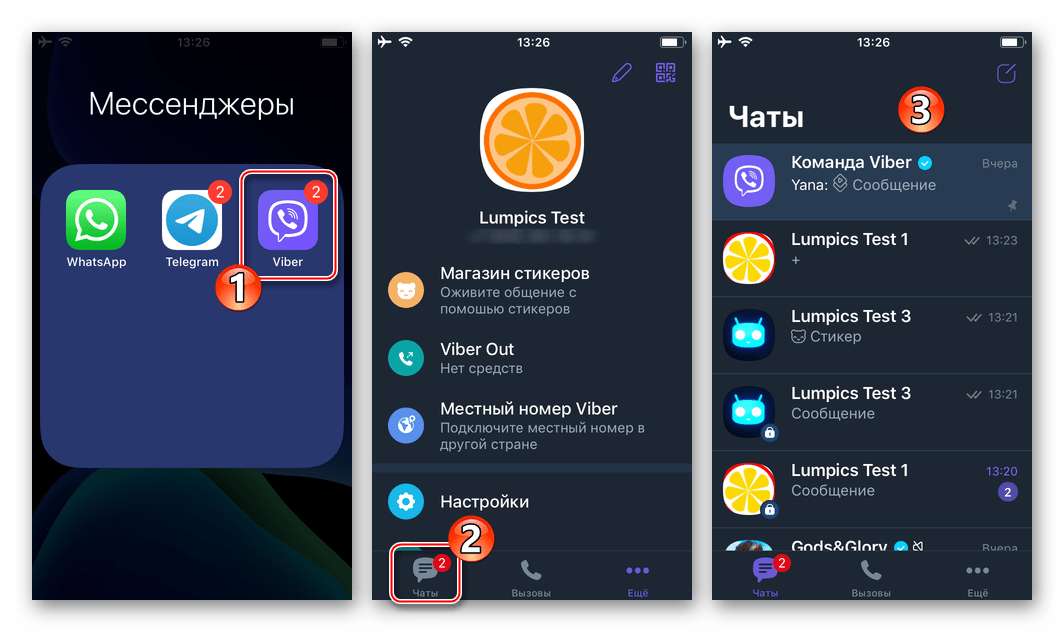
- Запустите Вайбер на айФоне и перейдите в «Чаты» мессенджера, если раскроется другой раздел.
В перечне открытых переписок найдете ставший ненадобным скрытый чат и сдвиньте его заголовок на лево до возникновения трёх кнопок-функций.
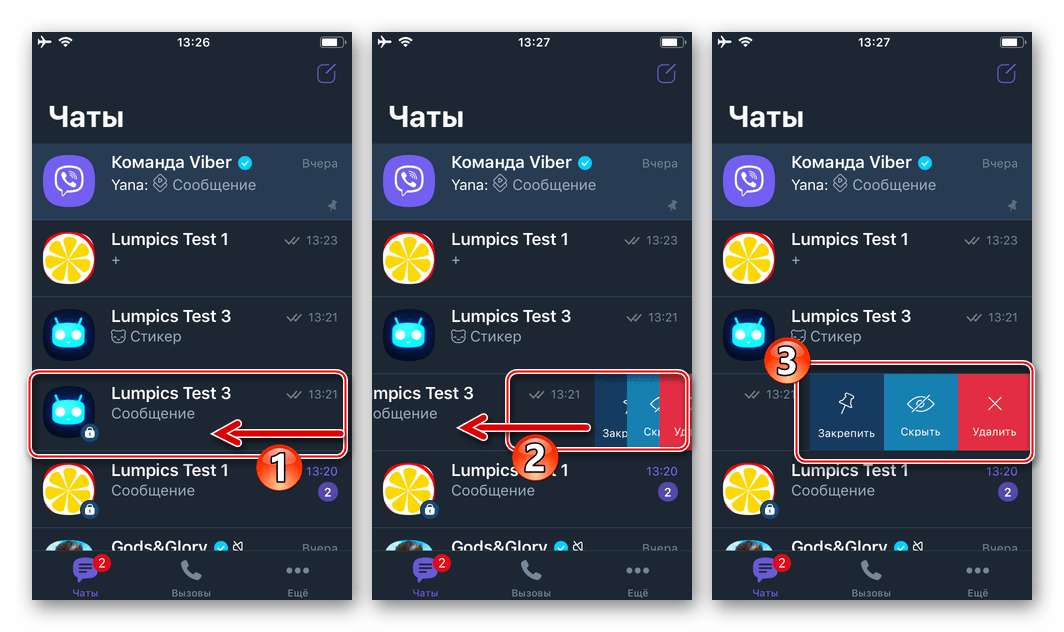
Коснитесь «Удалить» — это приведёт к моментальному исчезновению заголовка приватной беседы из списка доступных в Viber для iPhonе и одновременному уничтожению всего её содержимого.
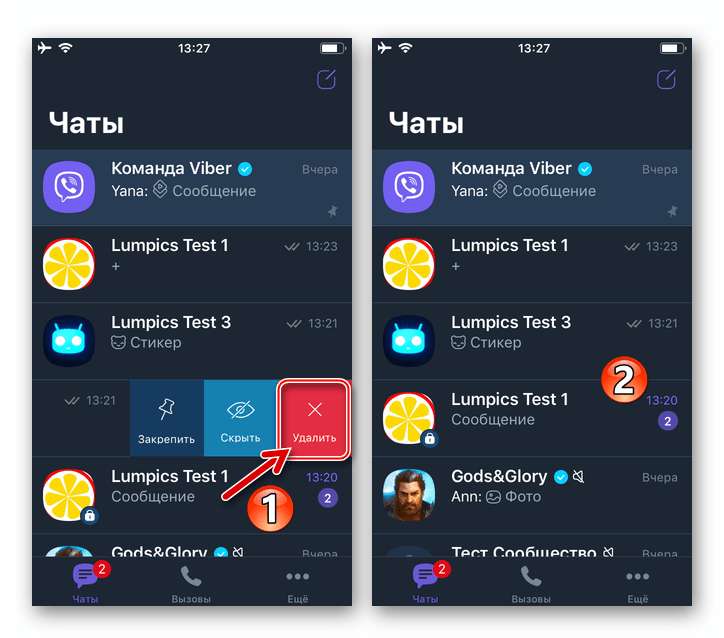
Метод 2: Экран скрытой переписки
Последующий способ удаления секретного чата просит больше действий, ежели предложенный выше, но позволяет перед операцией просмотреть и убрать из собственного мессенджера содержимое приватной переписки (если таковое имеется, другими словами не было стёрто в итоге работы функции «самоуничтожающиеся сообщения»).
- Перейдите в скрытый чат, который желаете удалить, а потом нажмите на имя собеседника вверху экрана. В открывшемся меню опций изберите «Информация и настройки».
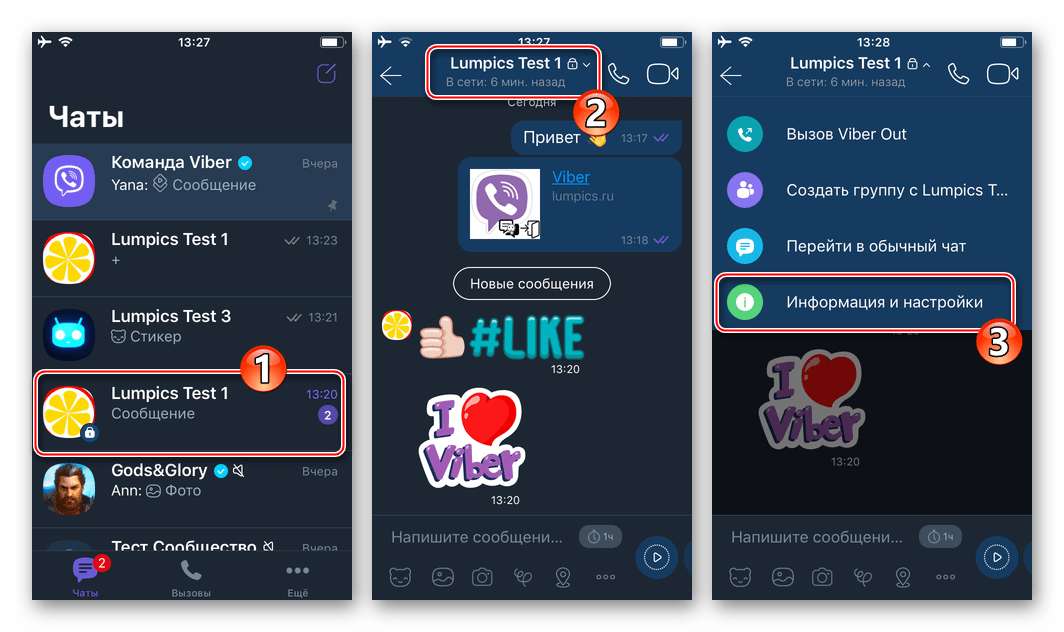 Вы также сможете открыть экран с применимыми к переписке опциями, просто смахнув содержащую сообщения область на лево.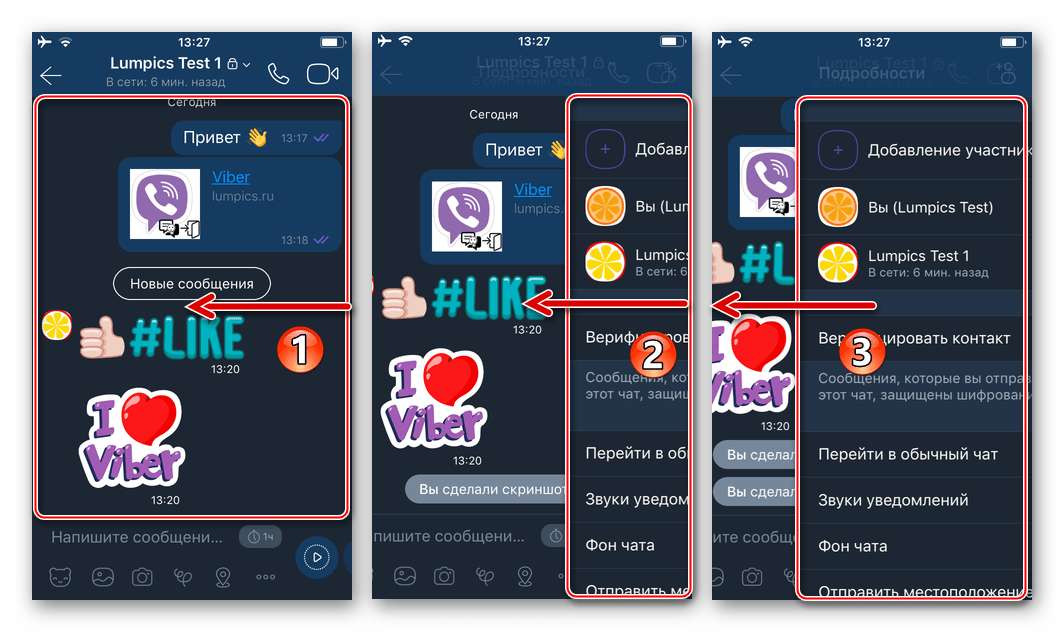
- Пролистайте список функций и тапните по последнему из наличествующих в нём пт – «Очистить чат». Сейчас подтвердите поступивший из Вайбера запрос, коснувшись «Удалить все сообщения».
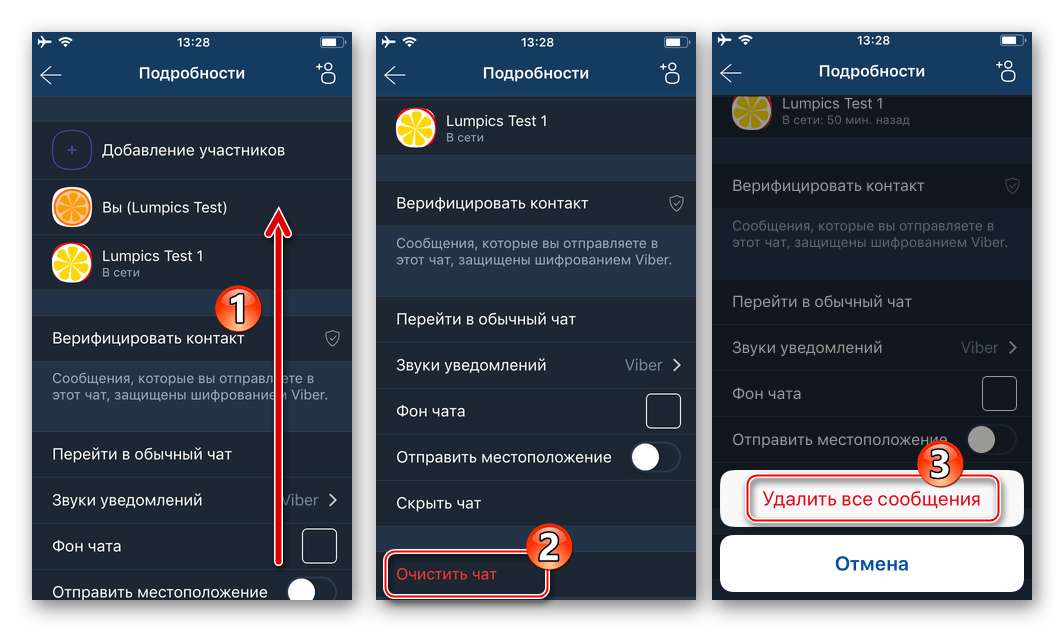
- Таким макаром вы сотрёте у себя в мессенджере все сообщения из приватной переписки. По мере надобности удалить не только лишь содержимое, да и «оболочку» секретного чата, дополнительно сделайте предложенную выше в этой статье аннотацию «Способ 1» для iPhone.
Заключение
Видите ли, вне зависимости от применяемого вами аксессуара, удалить скрытый чат в мессенджере Viber до боли просто — операция просит для собственного выполнения всего несколько секунд. Таковой подход разработчиков к обеспечению функционирования каналов коммуникации с завышенным уровнем приватности, непременно, увеличивает удобство и эффективность их использования.
Скрытый чат в Вайбере

В последних версиях Вайбера появилась такая интересная опция, как скрытые чаты. Разработана она для сохранения конфиденциальности. Это значит, что посмотреть переписку сможет лишь тот, кто знает пароль. Скрытый чат в Viber будет полезен в тех случаях, когда блокировать телефон неудобно, а данные спрятать нужно.
Что собой представляют
Уже из названия становится понятно, что «Скрытый чат» – это переписка, спрятанная от посторонних. Их не видно в общем списке контактов. Чтобы найти их, нужно знать пароль. Это значит, что любители полазить в чужом телефоне не смогут его найти. Все секретные данные прячутся под одним общим паролем. Не нужно будет для каждого отдельного контакта придумывать новый пин-код.
Интересен тот факт, что собеседник, переписка с которым скрыта, не узнает о своем «особом статусе». Если, конечно, сами не скажете ему.
Еще один интересный момент – возможность автоматической очистки памяти. Она позволяет настроить интервал времени, по истечении которого данные будут стираться.
К сожалению, скрытые сообщения доступны только на телефонах. У пользователей компьютерами такой возможности пока нет.
Новые сообщения, которые приходят в закрытую от взоров любопытных группу, оповещаются уведомлением как и обычные. Разница в том, что в обычной ситуации сразу видно имя отправителя. В случае со скрытыми контактами сообщения нельзя прочесть просто так. Для начала необходимо найти скрытые чаты. Далее придется посмотреть все переписки, так как точного уведомления о новом сообщении нет.
Устанавливаем пароль
Для того чтобы воспользоваться опцией прятать данные, необходимо в мессенджере установить пин-код. Для этого открываем «Вайбер» и заходим в его настройки. Переходим по вкладке «Конфиденциальность». Ищем там пункт «Скрытые чаты» и переходим по нему. В открывшемся окошке выбираем «Установить пин-код». Он состоит из 4 знаков.
Очень важно запомнить пароль (еще лучше – записать). К сожалению, восстановить пароль невозможно. Если забудете его, можно потерять все сообщения. Попытка сменить пин-код может привести к удалению всей скрытой информации.
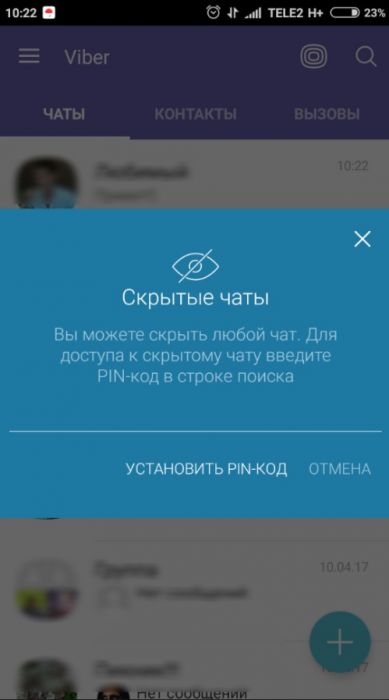
Блокировка данных
Сделать чат секретным несложно. Для этого необходимо выполнить следующие действия:
- открываем список переписок Вайбера;
- находим контакт, общение с которым нужно спрятать;
- нажимаем на выбранную переписку и удерживаем, пока не появится контекстное меню;
- в открывшемся окне выбираем «Скрыть чат».
После этого система попросит ввести пин-код.
Существует еще один способ, немного похожий на предыдущий. Необходимо зайти в чат, который будет прятаться. Проводим пальцем по экрану слева направо. Появится окошко информации по данной переписке. Внизу будет строчка «Скрыть чат», которой и нужно воспользоваться. Вводим запрашиваемый пин-код.
То же окно с информацией можно найти, нажав в открытом чате на кнопку в виде трех вертикально расположенных кнопок (верхний правый угол).
Поиск секретной переписки
Итак, информация спрятана. Чтобы воспользоваться скрытым чатом, его нужно сначала найти и открыть. Найти скрытый чат в «Вайбере» можно, воспользовавшись формой поиска. Для этого открываем мессенджер и ищем значок в виде лупы. Вводим установленный ранее пин-код. Отобразится список всех скрытых переписок. Смотрим результат поиска и выбираем нужный.
Далее с перепиской можно работать. Можно просмотреть сообщения, написать новые. Удалить чат полностью. Сделать его видимым.
Разблокировка
Скрытый чат при необходимости можно вернуть в общий список, то есть разблокировать его. Нужно лишь деактивировать выбранную ранее опцию.
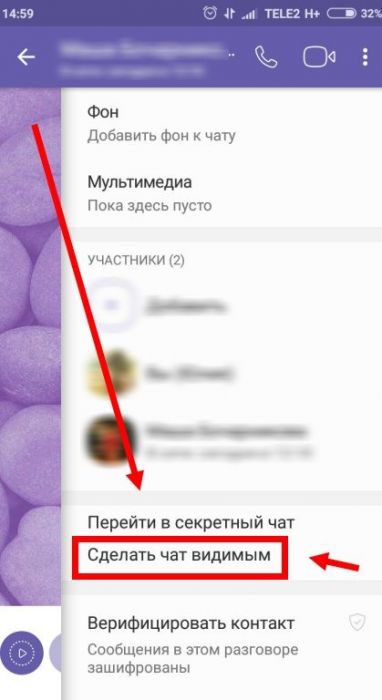
Восстановить видимость можно по тому же алгоритму, что и при блокировке. Для этого нужно выполнить следующие шаги:
- открыть скрытый чат в Вайбере;
- открываем меню с информацией (три точки в верхнем правом углу);
- опускаемся вниз до пункта «Сделать видимым»;
- нажимаем.
После этого можно проверить список открытых контактов. В нем можно увидеть спрятанные ранее сообщения.
Удаление
Удалить скрытую переписку несложно. Пошаговая инструкция, как это сделать:
- войти в «Вайбер»;
- находим и открываем скрытое общение;
- переходим в меню информации;
- ищем в списке «Удалить»;
- в открывшемся окошке подтверждаем свой выбор.
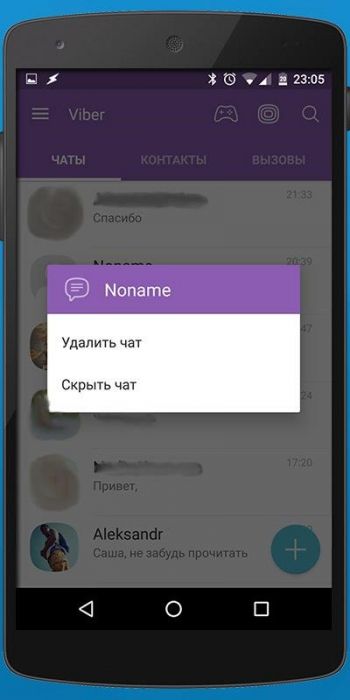
Таким образом можно убрать все секретные переписки в Вибере. Только каждую из них придется удалять отдельно.
Удалить все спрятанные сообщения можно одновременно. Сделать это можно, сбросив пин-код. После этих действий восстановить и прочитать переписку не получится. Для этого открываем пункт меню «Настройки» – «Конфиденциальность» – «Скрытые чаты» – «Сбросить Пин-код».
Скрытые сообщения в Вайбере порой очень актуальны. Ведь телефон в настоящее время является той частью нашей жизни, без которой сложно обойтись. Вводить пароль на блокировку экрана не всегда удобно. Слишком часто придется снимать защиту. А с пин-кодом, установленным на самые важные данные, не нужно переживать за разглашение своих секретов.
Как удалить чат в Viber
Как удалить чат в Вайбере — сделать это довольно просто. Но понадобится потратить определенное количество времени. Ведь в интерфейсе мессенджера не все очевидно. Поэтому в данном материале мы попробуем дать подробный ответ на вопрос.
Удаление стандартного чата
Для начала поговорим о самом простом варианте, который доступен каждому пользователю. Уничтожение самых обычных бесед – не такой уж сложный процесс. Но придется потратить на него определенное количество времени:
- Итак, сначала запускаем Вайбер стандартным способом (при помощи соответствующей иконки на главном экране аппарата). Далее в нижней панели главного окна переходим на вкладку «Чаты».

- Ищем нужную беседу и нажимаем на нее долгим тапом. Появится контекстное меню, в котором необходимо выбрать пункт «Удалить чат».

- Подтвердите действие при помощи соответствующей кнопки.
После этого беседа исчезнет из списка. Действительно, данная процедура довольно простая. И занимает мало времени. Так что долго возиться с удалением не придется. Однако давайте теперь рассмотрим второй вариант.
Удаление скрытого чата
Здесь все будет немного сложнее, так как такая беседа не отображается в списке. Поэтому сначала придется превратить скрытый чат в обычный и только потом заняться его удалением. На это уйдет гораздо больше времени:
- В нижней панели главного окна тапаем по кнопке «Чаты». В строке поиска вводим пин-код для отображения скрытых бесед и тапаем по нужной.

- Выделяем нужную беседу долгим тапом. Появится контекстное меню, в котором необходимо выбрать пункт «Удалить чат».

- Еще раз вводим пин-код (для подтверждения) и жмем на кнопку «ОК».

Действительно, процесс немного сложнее предыдущего и требует довольно много времени. Но по-другому удалить скрытый (секретный) чат не получится. Придется производить данную процедуру полностью.
Владельцы смартфонов и планшетов от компании Apple также могут использовать инструкции, приведенные выше. Дело в том, что у Viber совершенно одинаковый интерфейс для различных платформ. Даже названия пунктов меню не будут отличаться. Поэтому и не требуется отдельной инструкции для iPhone или iPad.
Удаление на компьютере
PC версия Viber тоже обладает таким функционалом. Ведь это основные возможности. Стоит отметить, что там процесс уничтожения беседы еще более простой, чем на смартфоне. Да и многим пользователям проще работать с компьютером.
Однако если вы ни разу не использовали клиент для Windows, то у вас могут возникнуть определенные проблемы, связанные с интерфейсом программы. Поэтому мы предоставили подробную инструкцию с четким алгоритмом действий:
- В левом столбце переходим на вкладку «Чаты».

- В списке бесед ищем нужную и кликаем по ней правой кнопкой мыши. В появившемся контекстном меню выбираем пункт «Выйти и удалить».

- Подтверждаем действие при помощи кнопки «ОК».
Вот и все. Теперь чат удален из программы. Стоит отметить, что если вы это сделаете на компьютере, то в мобильном приложении беседа также исчезнет. Это связано с тем, что оба клиента постоянно синхронизируются.
Заключение
В рамках данного материала мы поговорили о том, как удалить переписку в Вайбере. Оказалось, что сделать это довольно просто. Как на компьютере, так и на смартфоне. Проблемы могут возникнуть только со скрытыми чатами. Но процесс их удаления нами тоже описан. К нему прилагается соответствующая инструкция с четким алгоритмом действий.
Скрытый чат в Вайбере
Мессенджеры стали неотъемлемой частью жизни для многих людей, поскольку одновременно заменяют и телефонные звонки, и СМСки в одном приложении, причем все это – бесплатно, достаточно только подключиться к интернету. В Viber есть даже видеозвонки. Но также он будет интересен тем, что в нем имеет функция убирания переписок из общего списка. Скрытый чат в Вайбере – очень удобная вещь. Разберемся с его особенностями и использованием.
Подробности
Суть функции заключается в том, что такие диалоги есть в мессенджере, но во вкладке «Чаты» их не найти. Это очень удобно, когда одним телефоном пользуется несколько человек, или же в ряде других сценариев. Получить доступ к ранее спрятанной переписки выйдет только после ввода установленного ПИН-кода.
С сутью функции на этом все, теперь уже разберемся, как скрыть чат в Вайбере.
Использование функции
Самый простой вариант – изменить настройки видимости непосредственно из переписки:

- Откройте нужный диалог в мобильном приложении Вайбер.
- Сделайте свайп от правого края экрана к центру, чтобы появилось боковое меню.
- Выберите предпоследнюю опцию.
- Задайте ПИН-код и подтвердите его.
Также есть другой способ:

- Посетите в мессенджере вкладку «Чаты».
- Сделайте долгий тап по нужному диалогу.
- Нажмите на соответствующий пункт (он тоже предпоследний в отобразившемся меню).
- Введите пароль из четырех символов (два раза).
После этого скрытый в Вайбер чат пропадет ото всюду, и просто так его найти не получится. При этом никакие сообщения не пропадут, а только будут спрятаны ото всех.
Получить к ним доступ выйдет так:
- Во вкладке бесед активируйте функцию поиска. Для этого нажмите на значок с увеличительным стеклом.

- В текстовое поле впечатайте заданный ранее четырехзначный пароль.
- В результате в списке результатов отобразится блок «Скрытые», который нам и нужен.

Убрать скрытый чат в Вайбере можно двумя путями:
- Вернуть его видимость для всех.
- Полностью удалить.
В первом случае:
- Откройте его.
- Опять же сделайте свайп с правого края в центр экрана, как и в первой инструкции из статьи.
- Тапните по опции «Сделать чат видимым».
- Подтвердите действие вводом PIN-а.
А для удаления скрытого чата в Вайбере достаточно нажать на последний пункт, подсвеченный красным и подтвердить процедуру. Но с этим действием стоит быть максимально аккуратным, поскольку она необратимая. Если подробнее: восстановить скрытый чат в Вайбере, который был удален таким способом, не выйдет. Таковы ограничения, наложенные создателем мессенджера.
Итоги
Теперь вы знаете, как сделать скрытый чат в Вайбере и открыть его видимость или удалить окончательно. Данная функция окажется полезной для пользователей, беспокоящихся о своих переписках и о том, что кто-то может в них «порыться», заполучив доступ к смартфону или планшету.