
Сохранение материала в 3ds Max
В процессе работы со сценой в 3ds Max часто возникает необходимость использовать материалы, которые были созданы ранее.
Чтобы постоянно не настраивать материалы вручную стоит сохранить существующий материал и использовать его в дальнейшем. В связи с тем, что иногда внутри программы встречаются проблемы со шрифтами, лучше записывать название материала на латинице.
Редакторы материалов
Есть два вида редактора материалов:
- Компактный (Compact Material Editor).
- Расширенный (Slate Material Editor).
По умолчанию в 3ds Max установлен расширенный редактор материалов, но многие предпочитают работать в компактной версии.
Полное обучение: «3ds Max и CORONA для дизайнеров интерьера и визуализаторов»
Рассмотрим следующую ситуацию. Настроенный материал у вас был создан в расширенном редакторе, а вам необходимо сменить редактор и уже в компактном редакторе продолжать работать. Соответственно, для того, чтобы сохранить существующий материал и сменить редактор делаем следующее: зажимаем левой кнопкой мыши «розетку» с правой стороны материала (как показано на рисунке ниже) и переносим в необходимый слот раздела «Sample slots». В появившемся окне выбираем метод переноса «Instance» (зависимый) и нажимаем «ОК». Таким образом все изменения материала перенесутся в Compact Material Editor .
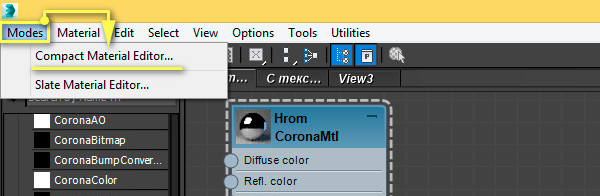
Далее необходимо на вкладке «Models» выбрать «Compact Material Editor», чтобы перейти в компактный вид.
Создание библиотеки материалов в 3ds Max
Далее необходимо создать новую библиотеку материалов или использовать уже имеющуюся. В данном примере мы создадим новую библиотеку материалов. Для этого выберем наш материал и нажимаем «Get material» / «Material /Map browser options» / «New material library».
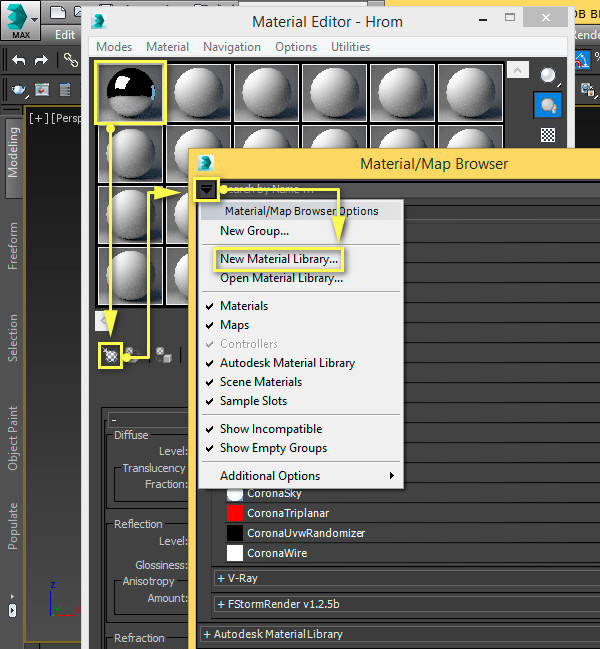
Зададим название нашей библиотеки, например «My library» и нажмем «Save». Обратите внимание, что название библиотеки должно быть написано строго латинскими буквами!
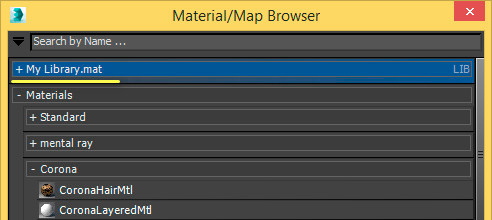
Теперь наша библиотека сохранена и загружена в 3ds Max. Она появится отдельным разделом.
Далее необходимо сохранить материал. Выбираем ячейку с материалом и нажимаем «Put to Library».
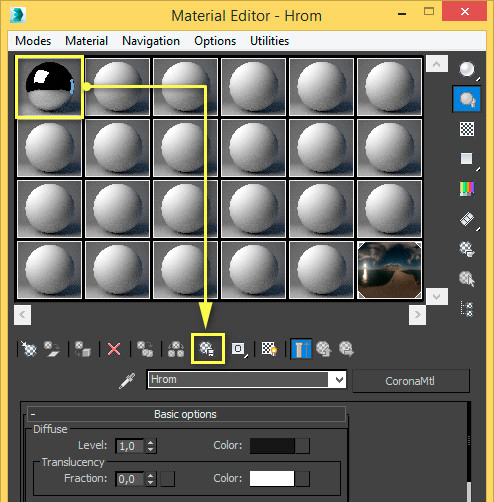
Выбираем созданную нами библиотеку «My library» и задаем название материала «Hrom».
Обратите внимание, что название материала пишется латинскими буквами!
Таким способом вы можете создать свои личные библиотеки, причем в них можно загружать любые материалы из других библиотек. Данный файл будет иметь расширение «.mat ».
Хранение текстур
Важно заметить, что при сохранении в библиотеку материала с текстурами, они (текстуры) должны располагаться в той же папке, что и библиотека материалов, так как текстуры не встраиваются в материал, а сохраняются в материале в виде ссылок.
Мы рекомендуем вам обязательно сохранять каждый созданный материал в вашу личную библиотеку, так как настройка материала порой отнимает продолжительное количество времени и не всегда получается с первого раза достичь того эффекта, который нужен. Поэтому ваша личная библиотека с материалами будет неоспоримым преимуществом.
P.S. Надеюсь наша статья была вам полезна. Успеха в работе!
Как сохранить свой материал в библиотеку 3ds max

Чтобы сохранить материал в 3ds max, нужно его правильно назвать, чтобы в библиотеке материалов его можно было легко найти. Для этого нужно назвать его соответственно, например, «Derevo stola». Почему я написал на английском? Потому что иногда встречаются проблемы со шрифтами внутри программы. Думаю, что вы рано или поздно столкнетесь с этим, если раньше не сталкивались. Именно английские буквы в названии материала, да и вообще в названиях любой группы или 3d-модели, считаются правильными и удобными. Это показала практика.
Загружаем или создаем библиотеку
Теперь мы убедились, что все у нас готово для сохранения созданного материала в библиотеку. Следующее, что мы сделаем, это возьмем существующую библиотеку или создадим новую. В данном примере сохраняем в существующую. Чтобы выбрать существующую, нужно нажать на значок 1, затем в открывшимся окне нажать на значок 2.

И выбираем сохраненную ранее библиотеку, либо создаем новую. Новую (свою) библиотеку можно создать так:

Теперь библиотека загружена в 3ds max. Можно с ней работать, т.е. загружать из нее готовые материалы в программу и сохранять в нее вновь созданные. Она появилась в этом окне:

Сохраняем материал
Теперь все просто. Выделяем нужную ячейку с настроенным материалом и кликаем по этому значку:

Выбираем нужную библиотеку и пишем название. Готово.
Можете таким способом создать свою личную библиотеку, причем в нее допускается загружать любые материалы из других библиотек. Файл будет иметь расширение .mat
Это простой файл, весит он совсем немного в килобайтах.
Важно! Если вы сохраните в библиотеку материалы с текстурами, сами текстуры (изображения) в файл My Library.mat не сохранятся!
Их нужно сохранять рядом с библиотекой и проектом, т.к. при переносе проекта с файлом библиотеки, но без текстур на другой компьютер, библиотеку 3ds max увидит, и материалы увидит, но потеряет текстуры, которые были внутри материалов. Поэтому важно сохранять библиотеку вместе с необходимыми текстурами в одной папке.
Видео о том, как загружать готовую библиотеку:
Как использовать библиотеку материалов Corona renderer в 3d’s max?

Библиотека материалов Corona была представлена в Corona Renderer 1.7 как часть установочного пакета. Она загружается автоматически во время установки, но также может быть установлена вручную в автономном режиме.
Она предоставляет сотни готовых к использованию материалов, каждый из которых имеет высококачественный предварительный просмотр. Библиотека в основном предназначена для начинающих пользователей и тех, кто испытывает проблемы с установкой базовых материалов, но может быть полезна и опытным пользователям. Наиболее часто библиотека материалов используется для следующих целей:
- Быстрое окрашивание объектов сцены реалистичными материалами (это может значительно ускорить ваш рабочий процесс!).
- Использование пресетов материалов в качестве основы для создания собственных материалов (отлично подходит для пользователей, не имеющих опыта в создании материалов и внесении разнообразия в сцену)
- Использование пресетов материалов в качестве ссылок для создания новых материалов с нуля (отлично подходит, если у вас возникли проблемы с настройкой конкретного материала).
Как открыть?
Вы можете найти Библиотеку материалов:
- На официальной панели инструментов Corona Renderer:

- На вкладке Scene диалога Render Setup:

Каковы ее возможности?
- Просмотр материалов по категориям
- Устанавливать и просматривать только избранные материалы
- Перетаскивать материалы в видовой экран, редакторы материалов Slate и Compact
- Назначить материал объектам, выбранным в сцене
- Выбрать все объекты в сцене, использующие определенный материал
- Большинство материалов используют отображение в масштабе реального мира, поэтому вам не нужно беспокоиться о правильном масштабе и тайле.
- Многие материалы не нуждаются в UV-маппинге, поскольку они используют карту Corona Triplanar.
- Программа может быть установлена в автономном режиме
Будущие улучшения
Как и другие возможности Corona Renderer, мы планируем улучшить библиотеку материалов в следующих версиях. В основном это включает возможность добавлять собственные пресеты и категории материалов, а также организовывать их в соответствии с вашими потребностями. Другие идеи включают в себя:
- Возможность легко масштабировать текстуры и свойства материалов (масштаб трипланарной карты, смещение, поглощение. ).
- Индикация того, использует ли материал UVW-маппинг в масштабе реального мира или трипланарный маппинг.
- Более простой способ хранения данных библиотеки материалов на сетевом диске
- Больше предустановок материалов
- Улучшения пользовательского интерфейса
Почему некоторые материалы используют опцию Real World Scale, а другие — Corona Triplanar Map?
Материалы, использующие оба этих решения, должны использоваться в немного разных ситуациях. Для получения дополнительной информации см. эту тему форума: [ссылка].
Помогите, у меня возникли проблемы с библиотекой материалов Corona!
Если у вас возникли проблемы с использованием библиотеки материалов Corona (она не запускается, выдает сообщение об ошибке, сбоит и т.д.), попробуйте выполнить следующие шаги по устранению неполадок:
- Удалите Corona Renderer из списка «Программы» Windows.
- Перейдите в C:\Program Files\Corona и удалите всю папку «materials».
- Установите Corona снова вместе с файлом библиотеки материалов Corona, который установит ее в автономном режиме — как это сделать: [ссылка].
- Перейдите в C:\Program Files, выберите папку «Corona», нажмите на ней правой кнопкой мыши, выберите «Свойства», снимите флажок «Только для чтения» и сохраните изменения.
- Проверьте, осталась ли проблема.
Более подробно ознакомиться со всеми курсами образовательного проекта CGBandit вы можете здесь: https://www.cgbanditcourse.com
Перевод статьи осуществлен образовательным проектом CGBandit c официального сайта coronarenderer.
Как добавить свои в библиотеку corona
Как повысить свой уровень 3д визуализаций с помощью материалов corona render
Мастер-класс для дизайнеров и 3д визуализаторов, желающих повысить свой уровень 3д визуализаций, сделать рендеры более реалистичными и ускорить работу за счёт инструментов материал эдитора и создания своих собственных библиотек материалов
МАСТЕР-КЛАСС ДЛЯ ВАС, ЕСЛИ ВЫ ИСПЫТЫВАЕТЕ ТАКИЕ ТРУДНОСТИ:
Проблема
Покупаю 3д модели, потому что не знаю как правильно текстурировать 3д модели. Маппинг кажется очень сложным.
Решение
Покажу, как с помощью плагина UW tools правильно текстурировать предметы быстро
Проблема
Не знаю как настраивать материалы самостоятельно, поэтому постоянно ищу 3д модели с подходящими текстурами и цветами и переношу их в свой проект
Решение
Расскажу про настройки в материалах, покажу на наглядных примерах, как меняется материал при тех или иных настройках в интерьерном освещении
Покажу, как ускорить и оптимизировать работу с текстурами и материалами и уменьшить время рендера. Также на практике покажу, как работают физические законы и из чего складывается реалистичность материалов
Проблема
Трачу много времени на поиск нужных текстур
Решение
Покажу, как работать с текстурами без фотошопа внутри материал эдитора: быстро менять цвета, яркость, контрастность, матовость, глянцевость, как добавлять реалистичные царапинки, трещинки, отпечатки, смешивать тектстуры между собой и получать новые свойства. Как делать бесшовные текстуры и как увеличивать текстуры без потери качества
Проблема
Работаю в старом compact material editor
Решение
Покажу, как ускорить работу с материалами и текстурами в расширенном slate material editor. Как ускорить работу с проектом и создавать свою библиотеку материалов, которая подходит к любому проекту
ЧТО БУДЕТ НА МАСТЕР-КЛАССЕ:
ОСНОВЫ РАБОТЫ
Как работать быстрее в slate material editor: обзор функций. Настройка пространства для работы с материалами и текстурами
Обзор плагина UW tools
Рассмотрим физические законы на практических примерах, которые влияют на реалистичность материалов в интерьере
Простым языком покажу как создавать физически корректные материалы
Как создавать реалистичные ткани: шелк, сатин, бархат, букле, ковры, кожаные изделия, тюли, махровые полотенца
Как делать бесшовные текстуры быстро
Как добавлять реалистичные царапинки, трещинки, отпечатки на поверхностях
Как увеличивать маленькие текстуры без потери качества
Как увеличить разрешение рендера без потери качества и дополнительного рендера. Без фотошопа
Как быстро менять цвета и смешивать текстуры без фотошопа внутри material editor
Как оптимизировать работу с текстурами
МАТЕРИАЛЫ CORONA RENDER
На практических примерах покажу, как создавать физически корректные материалы для интерьерных сцен в интерьерном освещении: металлов, стекла, жидкостей, тканей, зеркальных и матовых поверхностей, мрамора, травертина, кирпича, краски, деревянных поверхностей
Рассмотрим, как создавать материалы в corona physical material
Как ускорить рендер через настройку материалов и оптимизировать работу с помощью правильных настроек материалов, смешения карт и текстур
Как создавать мохнатые предметы (ковры, шерсть) с помощью модификатора hair and fur и corona render
Как создавать реалистичные катышки и ворсинки