
Инновации и Бизнес
Сайт для тех, кто хочет сделать свой бизнес современным и совершенным
«СЕМЬ ОСНОВНЫХ ИНСТРУМЕНТОВ КОНТРОЛЯ КАЧЕСТВА»
Диаграмма рассеяния
Что такое диаграмма рассеяния?
Очень часто в производственной, маркетинговой и иных видах деятельности необходимо понять, связаны ли между собой какие-либо явления, и если связаны, то насколько тесно.
Если вы, например, заметили увеличение объёма брака в какую-либо смену, вы вправе предположить, что это связано с трудовой деятельностью того или иного работника. Но как понять, так ли это на самом деле? Или вы считаете, что на тот или иной показатель качества выпускаемого изделия влияет некая технологическая операция, но хотите убедиться в этом и понять, насколько сильно данная операция оказывает влияние на интересующий вас показатель качества. А ваш маркетолог хочет выявить наличие и силу взаимосвязи между типом упаковки и её привлекательностью для потребителя. Директор же по информационным технологиям желает убедиться в том, что переход вашего предприятия на облачные технологии напрямую повлиял на снижение затрат в сфере ИТ, для чего хотел бы выявить связь между таким переходом и затратами, а также силу этой связи.
Практически любую такую связь или, более научно, корреляцию позволяет установить диаграмма рассеяния (другие названия – диаграмма разброса, диаграмма рассеивания, поле корреляции).
Типичный вид диаграммы рассеяния представлен на рисунке 1.
– инструмент, позволяющий определить вид и тесноту связи между парами соответствующих переменных.
В зависимости от наличия или отсутствия предполагаемых причинно-следственных связей при помощи диаграммы рассеяния можно анализировать зависимость:
- между влияющим фактором (причиной) и характеристикой (следствием);
- между двумя характеристиками;
- между двумя факторами.
Влияющий фактор (причину) иногда называют также факторным признаком, а характеристику (следствие) – результативным признаком.
Если говорить конкретно о качестве, то такие пары переменных чаще всего относятся [1, с. 144; 2, с. 125]:
- к характеристике качества и влияющему на неё фактору;
- к двум различным характеристикам качества;
- к двум факторам, влияющим на одну характеристику качества.
Все три категории анализа крайне важны, поскольку [4]:
- в первом случае, при наличии корреляционной зависимости, причинный фактор оказывает значительное влияние на характеристику качества, а потому если причинный фактор удерживать под контролем, то можно, во-первых, достичь стабильности характеристики качества, а во-вторых, определить уровень контроля, необходимый для требуемого показателя качества;
- во втором случае, при наличии корреляционной зависимости между двумя различными характеристиками качества, можно, например, осуществлять контроль только одной из них;
- в третьем случае наличие корреляционной зависимости между отдельными факторами значительно облегчает контроль процесса с технологической, временнóй и экономической точек зрения.
Если между сопоставляемыми парами переменных предполагается наличие причинно-следственной связи, то при построении диаграммы рассеяния причинные факторы, как правило, обозначаются переменной х и откладываются по горизонтальной оси (оси абсцисс); характеристики же, как правило, обозначаются переменной y и откладываются по вертикальной оси (оси ординат).
Построение диаграммы выполняется в следующей последовательности [1, с. 145–146; 2, с. 126]:
- Собираются парные данные (х, у), между которыми мы хотим исследовать зависимость, и заполняется таблица. Желательно собрать не менее 25–30 пар данных.
- Определяются максимальные и минимальные значения для х и y. Исходя из разницы между их максимальными и минимальными значениями устанавливаются размеры и шкалы осей, причём их лучше делать примерно одинаковыми, чтобы диаграмма легче читалась.
- Строится график, на который наносятся данные. Если на одну и ту же точку графика попадает несколько одинаковых значений, то соответствующие точки обозначаются при помощи концентрических кругов (точка в круге, в двух, трёх кругах) либо рядом с первой точкой наносится вторая, третья точка.
- На график наносятся все необходимые обозначения: название диаграммы, её составитель, дата, интервал времени, число пар данных, единицы измерения для каждой оси и т.д.
В зависимости от значений x и y графики могут иметь различный вид, при этом построенные графики надо уметь читать. Посмотрим, как это делается.
Ниже, на рисунке 2, представлены различные виды графиков. График позволяет нам воочию увидеть характер и тесноту связи между соответствующими переменными x и y. Ниже мы также научимся определять степень этой тесноты, называемую коэффициентом корреляции.
Коэффициент корреляции r может принимать значения от -1 до +1, т.е. -1 ≤ r ≤ 1. При этом чем ближе значение коэффициента к ±1, тем теснее связь. Чем ближе оно к нулю, тем связь меньше. В ±1 связь полная (её также называют функциональной, поскольку каждому значению x соответствует строго определённое значение y). В нуле связь отсутствует вообще.
Знак «плюс» или «минус» говорит о направлении связи – прямой или обратной: при плюсе значение y возрастает с возрастанием значения х; при минусе, наоборот, уменьшается.
Что касается оценки тесноты связи, то в разных источниках встречаются разные классификации (градации). Например, в источнике [3, с. 105] даётся следующая классификация:
- от ±0,81 до ±1,0 – сильная сила связи;
- от ±0,61 до ±0,8 – умеренная сила связи;
- от ±0,41 до ±0,6 – слабая сила связи;
- от ±0,21 до ±0,4 – очень слабая сила связи;
- от 0 до ±0,2 – связь отсутствует.
А теперь посмотрим на рисунок 2, на котором представлены различные виды диаграммы рассеяния, при этом сверху указаны соответствующие значения коэффициента корреляции r.
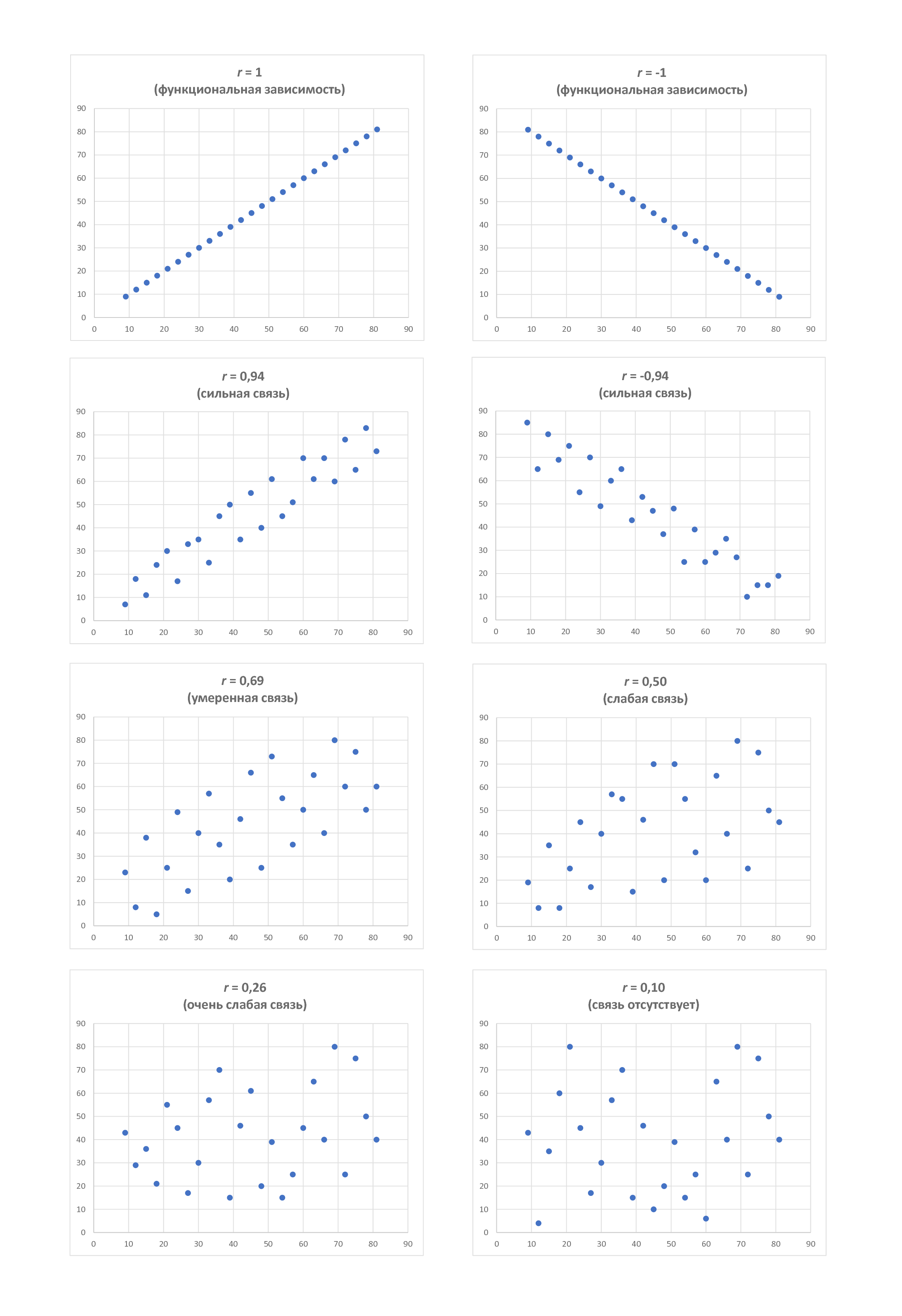
При отсутствии связи (корреляции) между исследуемыми параметрами точки на диаграмме расположены хаотично. Практически ту же самую картину мы видим и при слабой силе связи. Умеренная сила связи характеризуется большей степенью упорядоченности и достаточно равномерной удалённостью нанесённых точек от воображаемой средней линии. Сильная связь в большей степени стремится к такой воображаемой линии, а при r=1 график, собственно говоря, и представляет собой линию.
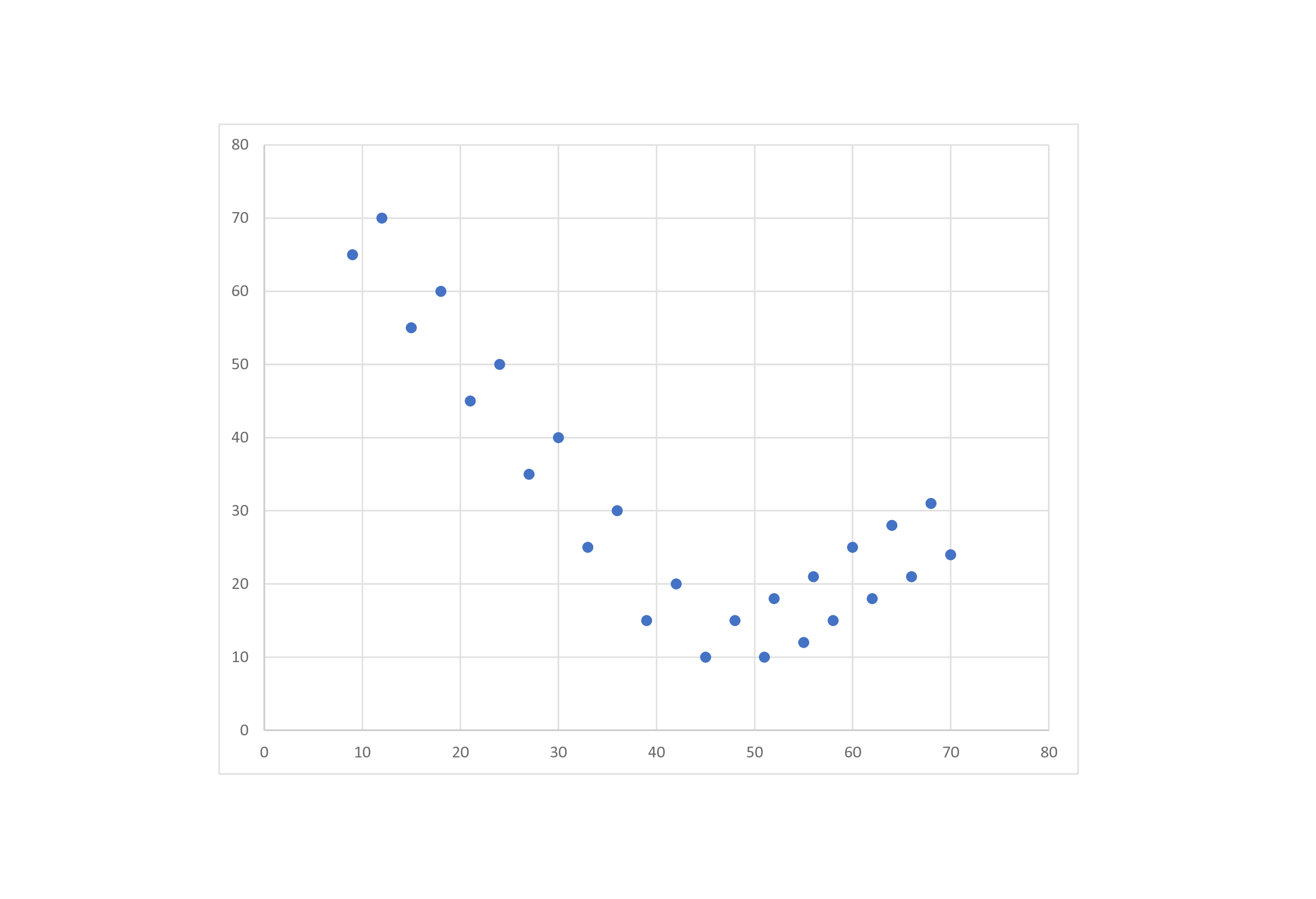
В случаях, представленных на рис. 2, корреляция носит линейный характер (воображаемая средняя линия – прямая), но в реальной жизни график может иметь иную, нелинейную (криволинейную) форму, например такую, как представлена на рис. 3.
Далее мы научимся рассчитывать коэффициент корреляции. Проще всего его рассчитать в программе MS Excel, и ниже мы покажем, как это делается, но прежде представим математическую формулу расчёта коэффициента корреляции и научимся рассчитывать его самостоятельно – без MS Excel или иной аналогичной программы. Все соответствующие расчёты делаются в рамках так называемого корреляционного анализа.
Корреляционный анализ
Коэффициент корреляции вычисляется по формуле:
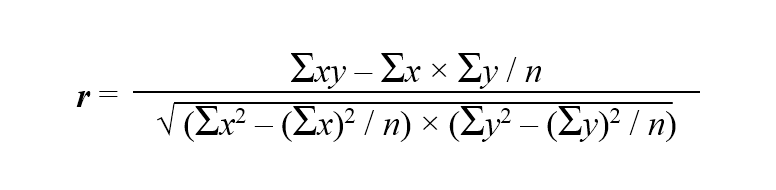
Допустим, мы собрали 25 (n=25) пар данных x и y и хотим определить коэффициент корреляции между ними. Разместим их в таблице и для удобства расчётов сразу определим значения x 2 , у 2 и xy, чтобы затем просто подставить их в формулу:
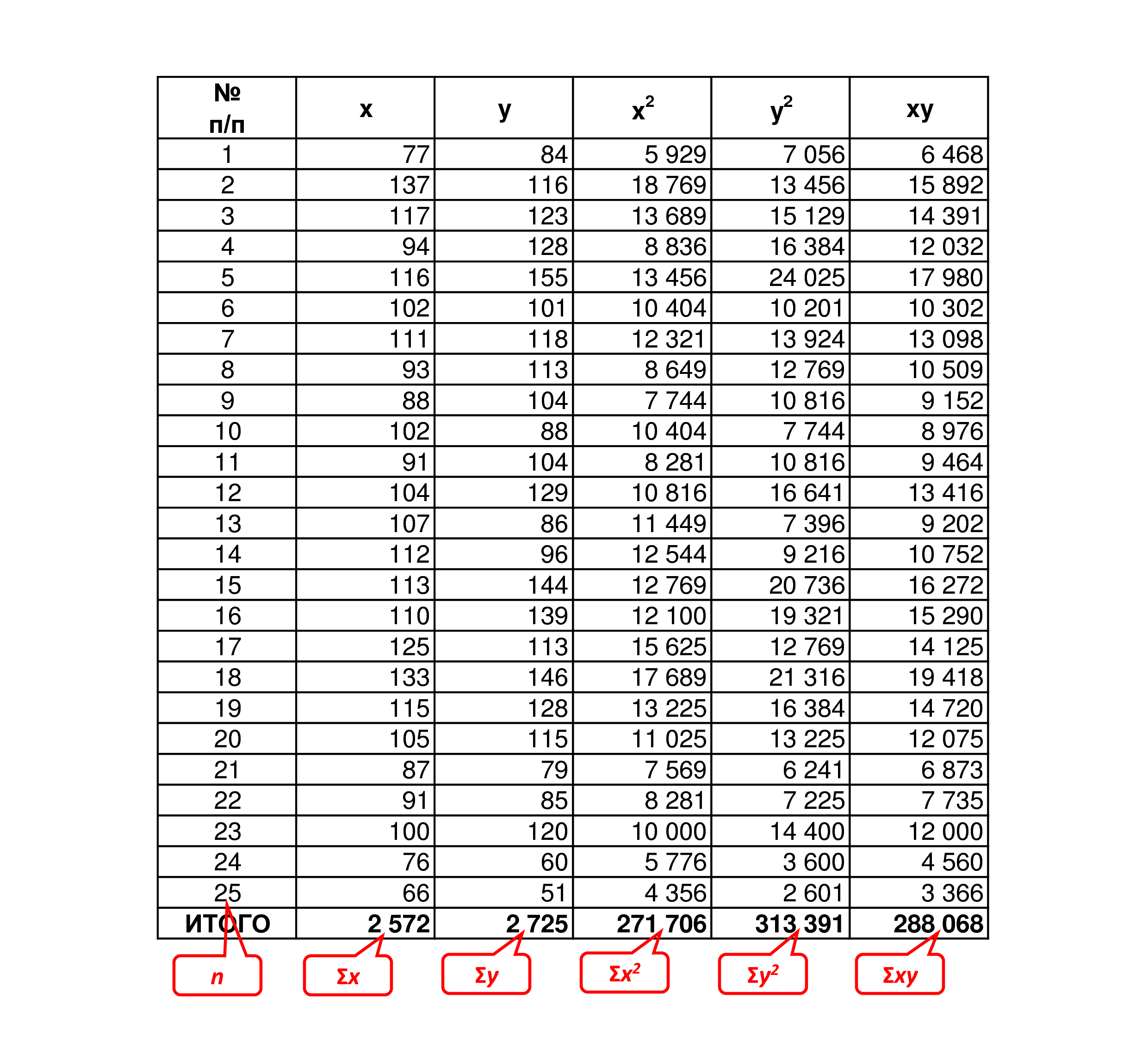
Подставляем значения в указанную выше формулу и получаем коэффициент корреляции:

Диаграмма рассеяния, соответствующая этому массиву пар данных, была представлена выше – на рисунке 1.
Воспользуемся программой MS Excel
Всё сказанное выше, по сути, было теорией, призванной объяснить, что такое диаграмма рассеяния, как её читать и как рассчитать коэффициент корреляции.
В реальной жизни коэффициент корреляции рассчитывается, а диаграмма рассеяния – строится значительно проще и быстрее. Для наглядности будем использовать те же самые значения, что и выше.
Шаг 1 – Составление таблицы и расчёт коэффициента корреляции
В программе Excel составляем таблицу и в любой удобной нам ячейке за пределами таблицы вводим формулу расчёта коэффициента корреляции (Формулы => Другие функции => Статистические => КОРРЕЛ):
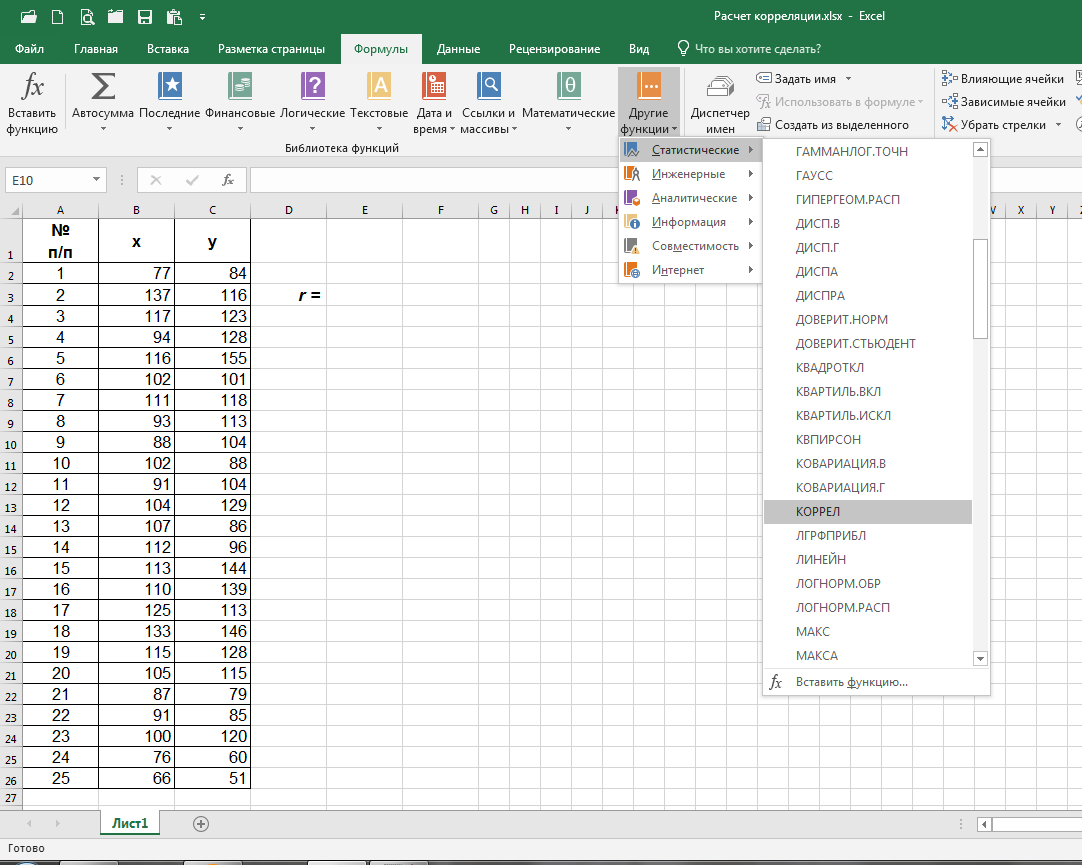
При нажатии на «КОРРЕЛ» в открывающемся окне в качестве значений «Массив1» и «Массив2» через двоеточие ставим верхнюю и нижнюю ячейки соответствующих колонок х и y (в нашем случае – B2:B26 и C2:C26) и нажимаем на ОК:
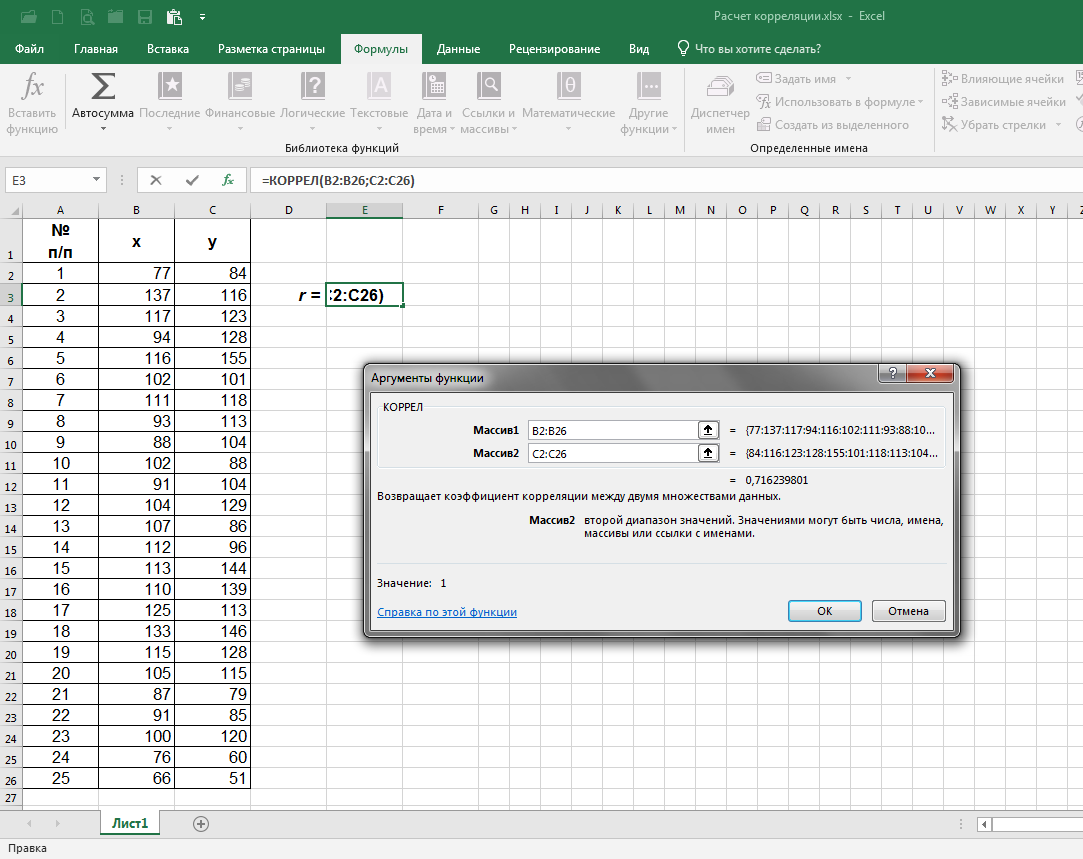
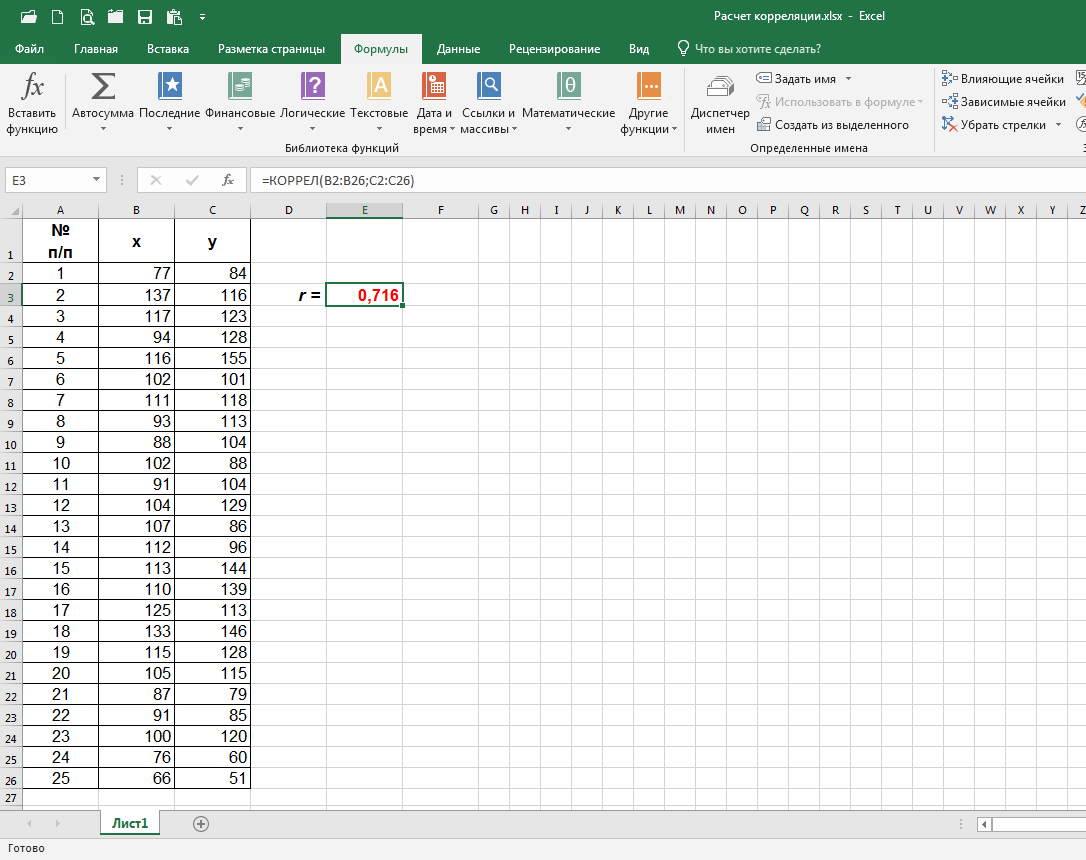
Итак, коэффициент корреляции рассчитан! Как и при расчётах выше, он равен 0,716. (Если необходимо, измените числовой формат в соответствующей ячейке, а иначе коэффициент может быть округлён до единицы.)
В принципе, коль скоро коэффициент корреляции нам уже известен, диаграмма рассеяния не очень-то и нужна. И всё же её иногда полезно построить, чтобы воочию увидеть, как соответствующие точки располагаются.
Шаг 2 – Построение диаграммы рассеяния
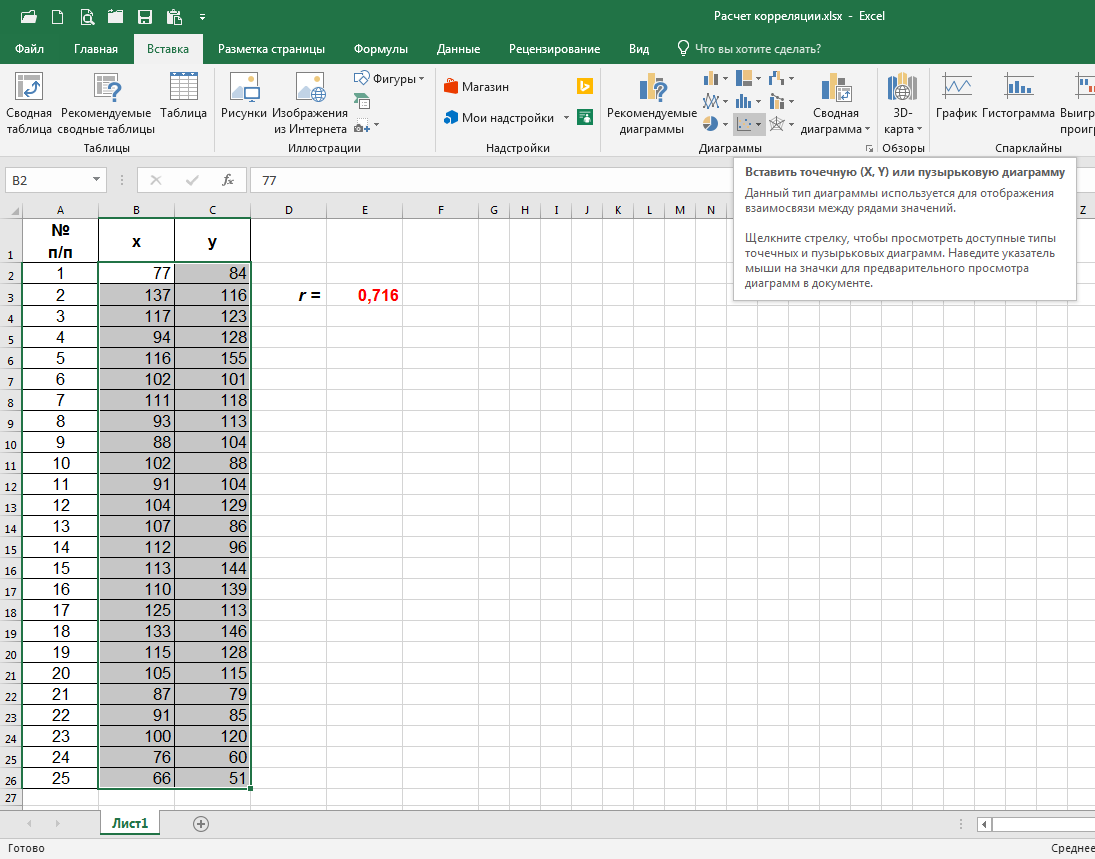
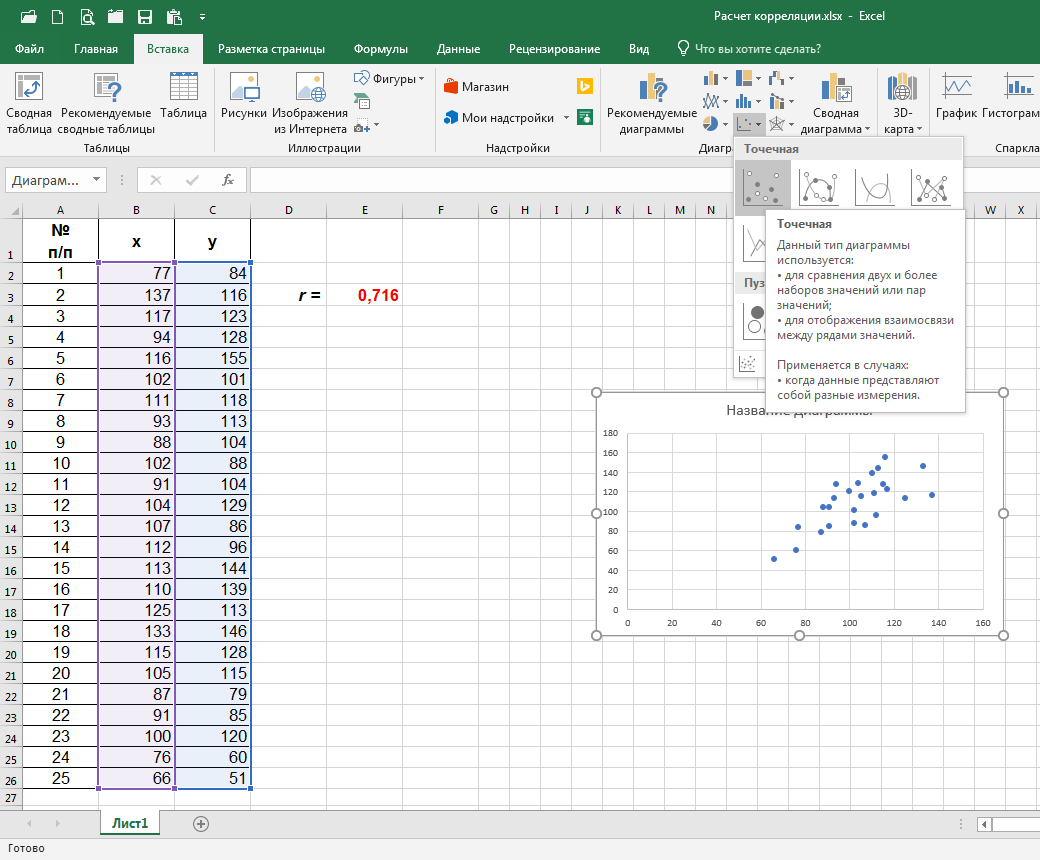
Чтобы построить диаграмму рассеяния, открываем вкладку «Вставка», выделяем мышкой ячейки от B2 до С26 в нашем случае (т.е. от верхней ячейки столбца x до нижней столбца y) и нажимаем на значок «Точечная» в разделе «Диаграммы»:
Далее, при нажатии на верхний левый значок в выпадающем окне, мы получаем необходимую нам диаграмму рассеяния:
Если необходимо, мышкой выравниваем диаграмму (меняем размеры её сторон), перемещаем в нужное нам место на листе и вставляем название диаграммы:
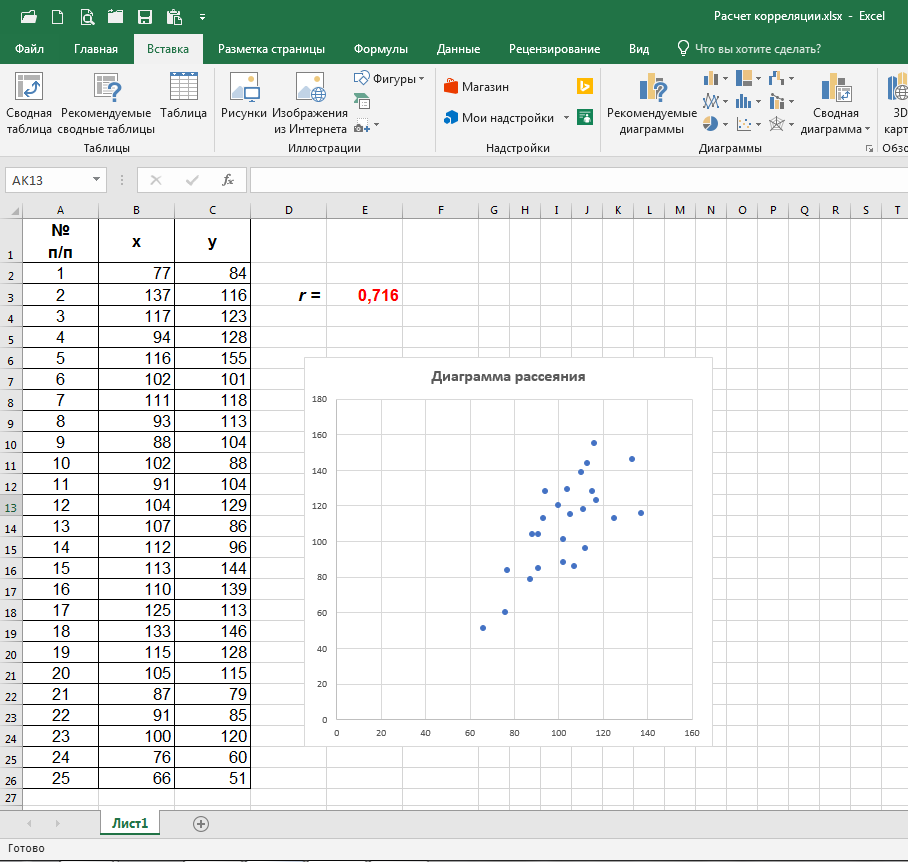
Итак, коэффициент корреляции определён, диаграмма рассеяния построена. Поставленная задача нами выполнена.
Что ещё важно знать
Следует учесть, что данный инструмент (диаграмма рассеяния и расчёт коэффициента корреляции) не является стопроцентной гарантией того, что две переменные, имеющие высокий коэффициент корреляции, действительно связаны между собой: существуют так называемые ложные корреляции, при которых расчётное значение коэффициента корреляции высоко, но при этом зависимости одного признака от другого нет. Причины возникновения ложных корреляций могут быть самыми разнообразными, например наличие какого-либо другого, скрытого от нас признака, который влияет одновременно на оба исследуемых нами признака. Так, цена продуктов питания и стоимость жилья могут показывать высокий коэффициент корреляции, но на самом деле эти величины связаны не между собой, а с инфляцией или с ростом стоимости производства. Подобные ситуации – ловушка для исследователей [2, с. 128].
Возможны и обратные ситуации: связь реально существует, но установить её данным инструментом не удалось. Причины этого опять-таки могут быть самыми разными – от недостаточного числа собранных данных до чрезмерно большой ошибки измерения [2, с. 128–129].
Но это не значит, что данным инструментом нельзя пользоваться! Наоборот, это достаточно простое, но эффективное средство статистического анализа. Необходимо всего лишь учитывать, что, во-первых, правильно диаграмму рассеяния и коэффициент корреляции могут оценить только те, кто хорошо знаком с исследуемым процессом; во-вторых, полученный таким образом коэффициент корреляции – это величина случайная и физической константой не является [2, с. 129].
Иными словами, применение данного инструмента требует известной доли осторожности, внимания к деталям и знания сути вопроса.
А что дальше?
Ещё одним важным моментом является то, что коэффициент корреляции позволяет оценить степень тесноты связи между результативным признаком (y) и воздействующим на него фактором (х), но не даёт ответа на вопрос: на сколько единиц изменится результативный признак при изменении фактора на одну единицу? [3, с. 108].
Ответ на этот вопрос можно получить при помощи другого инструмента – регрессионного анализа. Объяснение сути данного анализа выходит за рамки настоящей темы, но с ней можно самостоятельно ознакомиться по различным источникам, например по источнику [3, с. 108].
Вместе с тем один сугубо практический совет на этот счёт мы дадим.
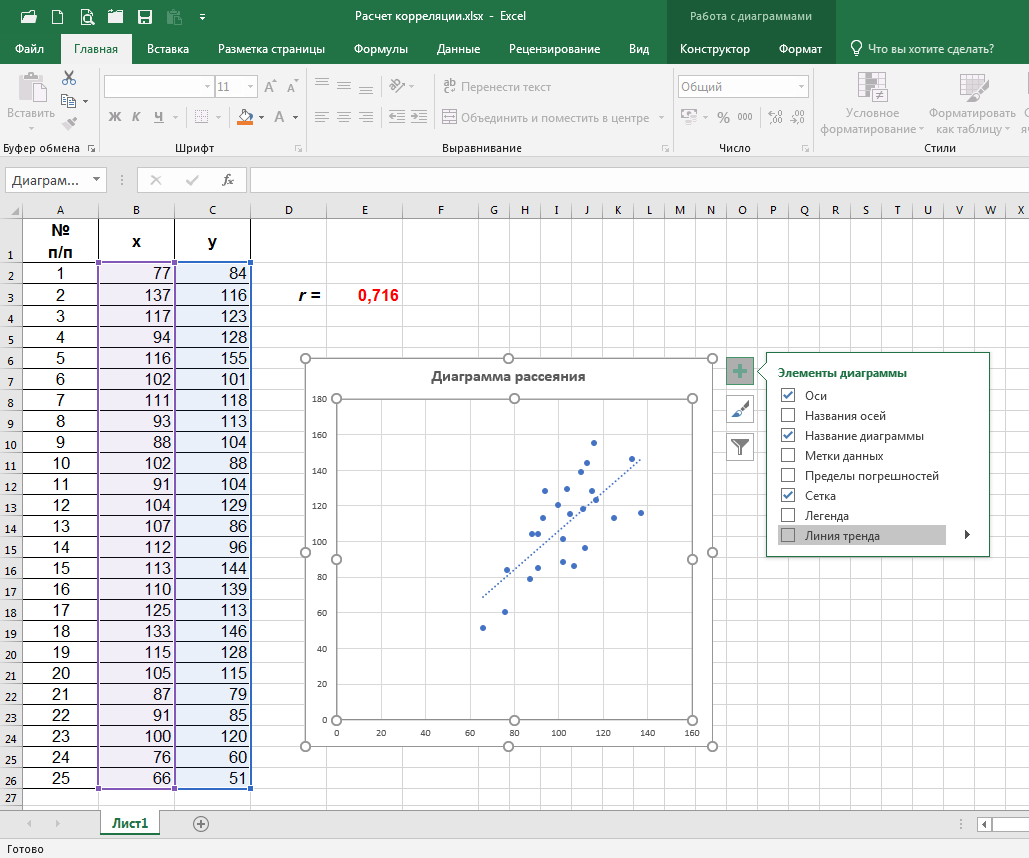
В любой диаграмме рассеяния, построенной в последних версиях программы Excel, можно мгновенно, путём нажатия мышкой на соответствующее поле, как показано на рисунке ниже, построить «линию тренда», т.е. ту самую воображаемую среднюю линию, о который мы говорили выше. Она и даст нам общее представление о характере и величине изменения результативного признака y при изменении воздействующего на него фактора х:
Описание представленного инструмента контроля качества мы постарались изложить в максимально простой и доступной форме – в расчёте на то, что его будут читать и, надеемся, применять в работе в том числе и далёкие от математики люди.
- Васин С.Г. Управление качеством. Всеобщий подход : учебник для бакалавриата и магистратуры / С.Г. Васин. – М. : Издательство Юрайт, 2016.
- Гродзенский С.Я. Управление качеством : учебник. – Москва : Проспект, 2017.
- Маркетинг: теория и практика : учеб. пособие для бакалавров / под общ. ред. С.В. Карповой. – М. : Издательство Юрайт, 2016.
- Диаграмма разброса. / Сайт studfiles.net [Электронный ресурс]. Режим доступа: https://studfiles.net/preview/4499997 (дата обращения: 25.12.2018).
Если вы считаете, что при публикации настоящего материала нарушены ваши авторские права, напишите нам.
If you believe that the publication of this material infringes your copyright, please let us know.
Сайт «Инновации и Бизнес», 2018–2022
Цитирование, перепечатка и иное распространение материалов сайта приветствуются, но с обязательной ссылкой на сайт «Инновации и Бизнес»
Читайте специальную методику комплексного совершенствования деятельности предприятий
© Сайт «Инновации и Бизнес», 2018–2022
Цитирование, перепечатка и иное распространение материалов сайта приветствуются, но с обязательной ссылкой на сайт «Инновации и Бизнес»
Как создать матрицу рассеяния в Excel (с примером)
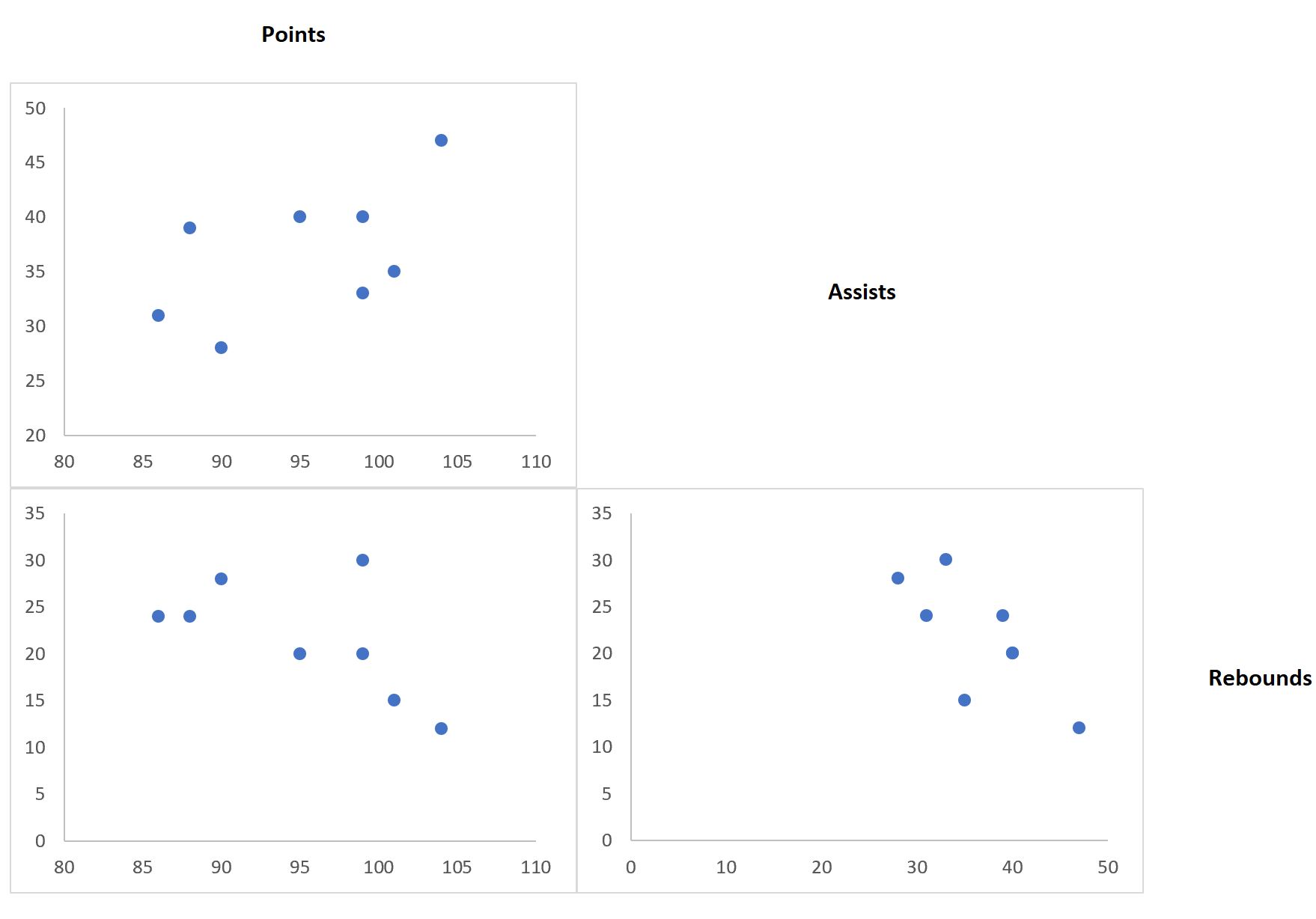
Матрица диаграммы рассеяния — это матрица диаграмм рассеяния, которая позволяет понять попарные отношения между различными переменными в наборе данных.
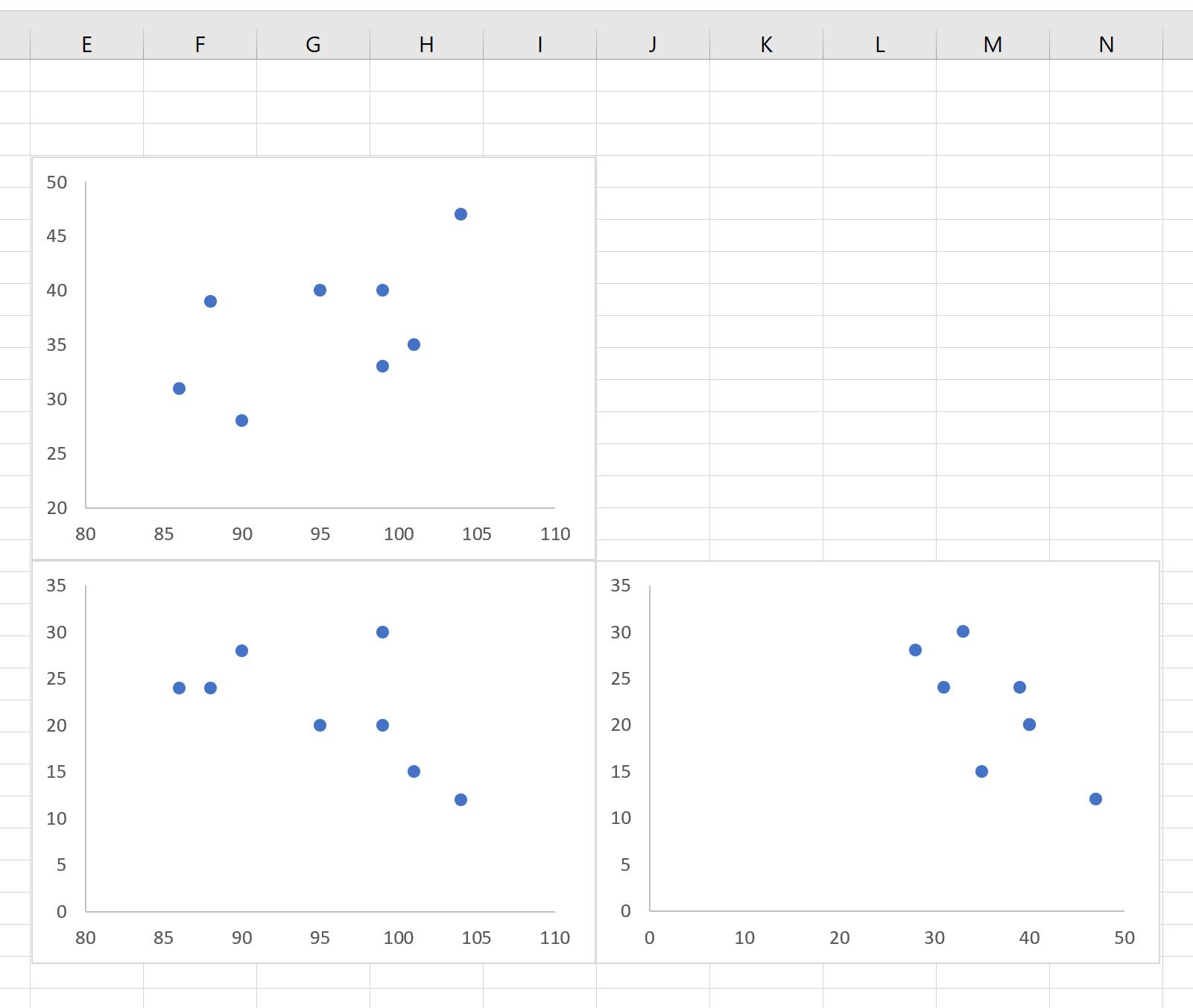
В этом руководстве объясняется, как создать следующую матрицу диаграммы рассеяния в Excel:
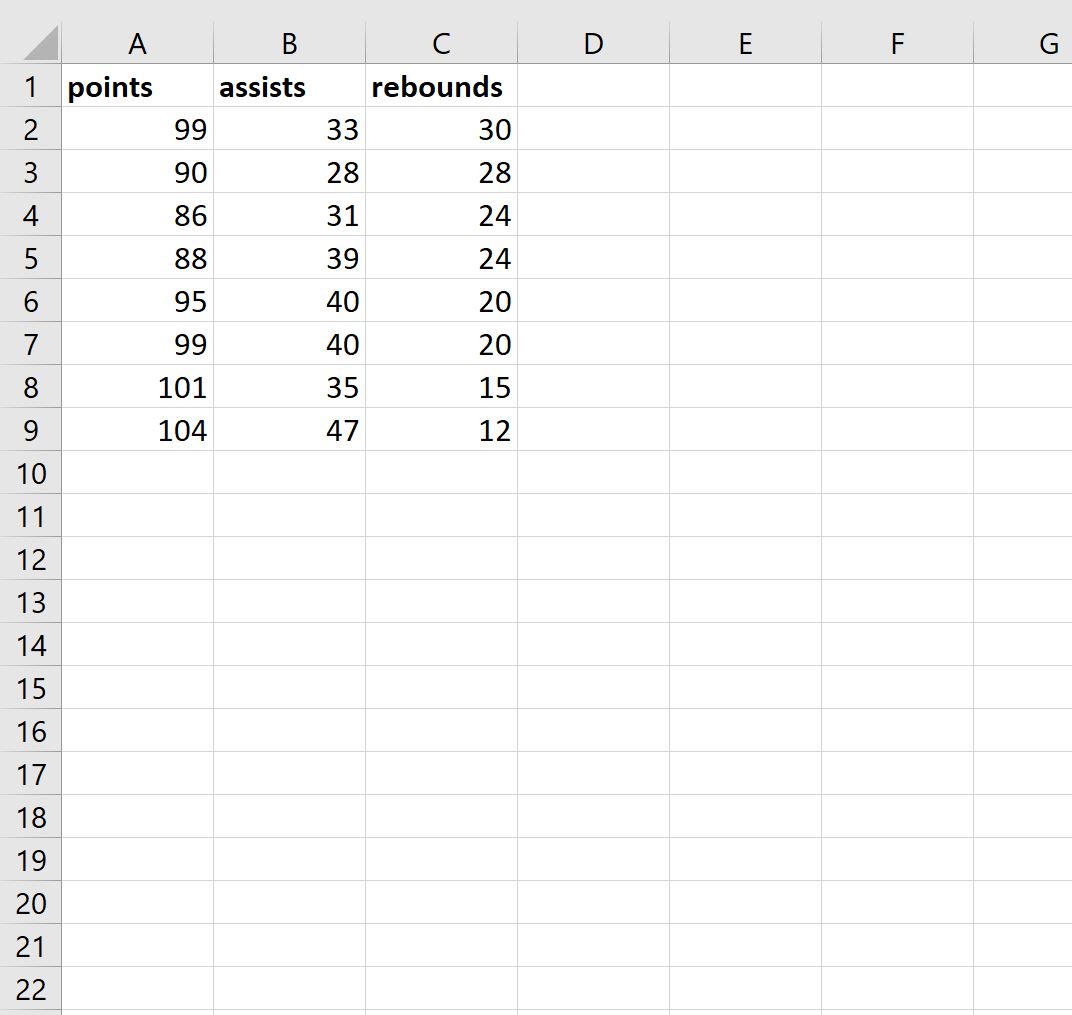
Шаг 1: введите данные
Во-первых, давайте введем следующие значения для набора данных, который содержит три переменные: очки, передачи и подборы.
Шаг 2: Создайте диаграммы рассеяния
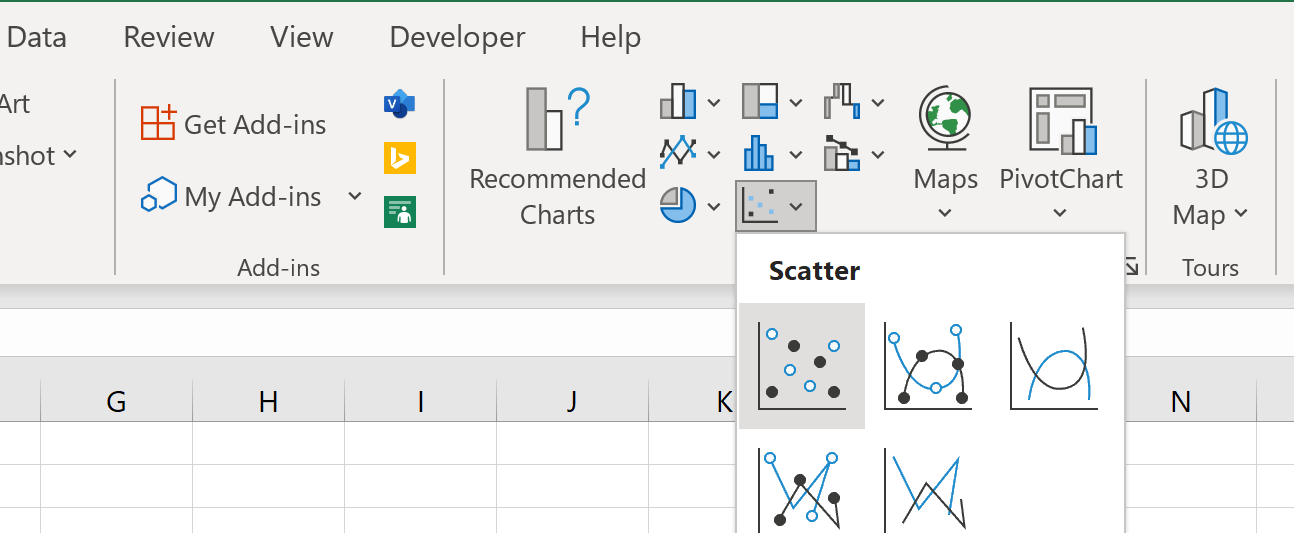
Затем выделим диапазон ячеек A2:B9 , затем щелкните вкладку « Вставка », затем нажмите кнопку « Разброс » в группе « Диаграммы ».
Автоматически будет создана следующая диаграмма рассеяния очков и передач:
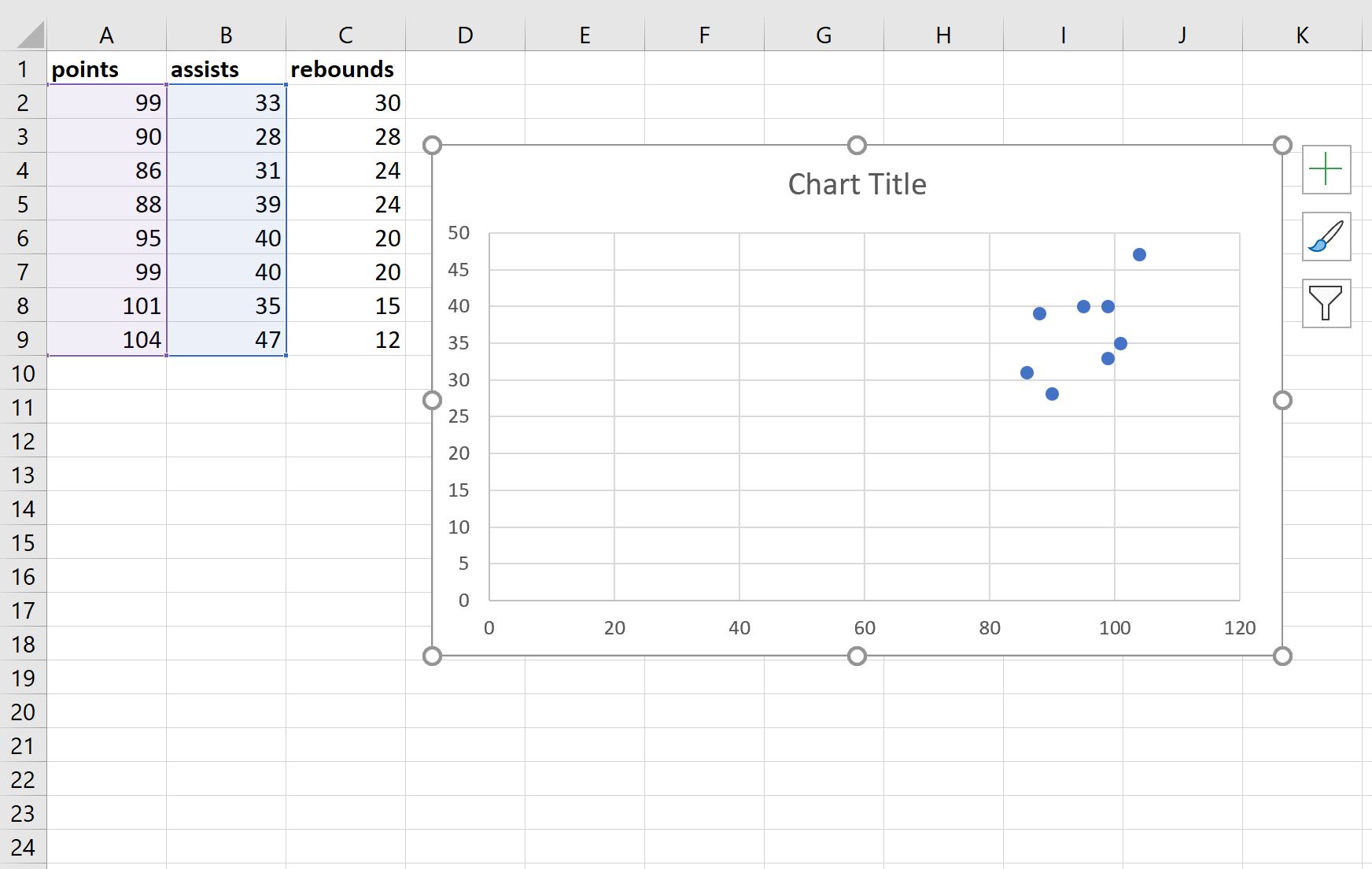
Далее выполните следующие шаги:
- Нажмите на значения на оси X и измените минимальную ось, привязанную к 80.
- Щелкните ось Y и измените минимальное значение оси на 20.
- Щелкните заголовок диаграммы и удалите его.
- Нажмите на линии сетки на диаграмме и удалите их.
- Наконец, измените размер диаграммы, чтобы сделать ее меньше.
Конечный результат должен выглядеть примерно так:
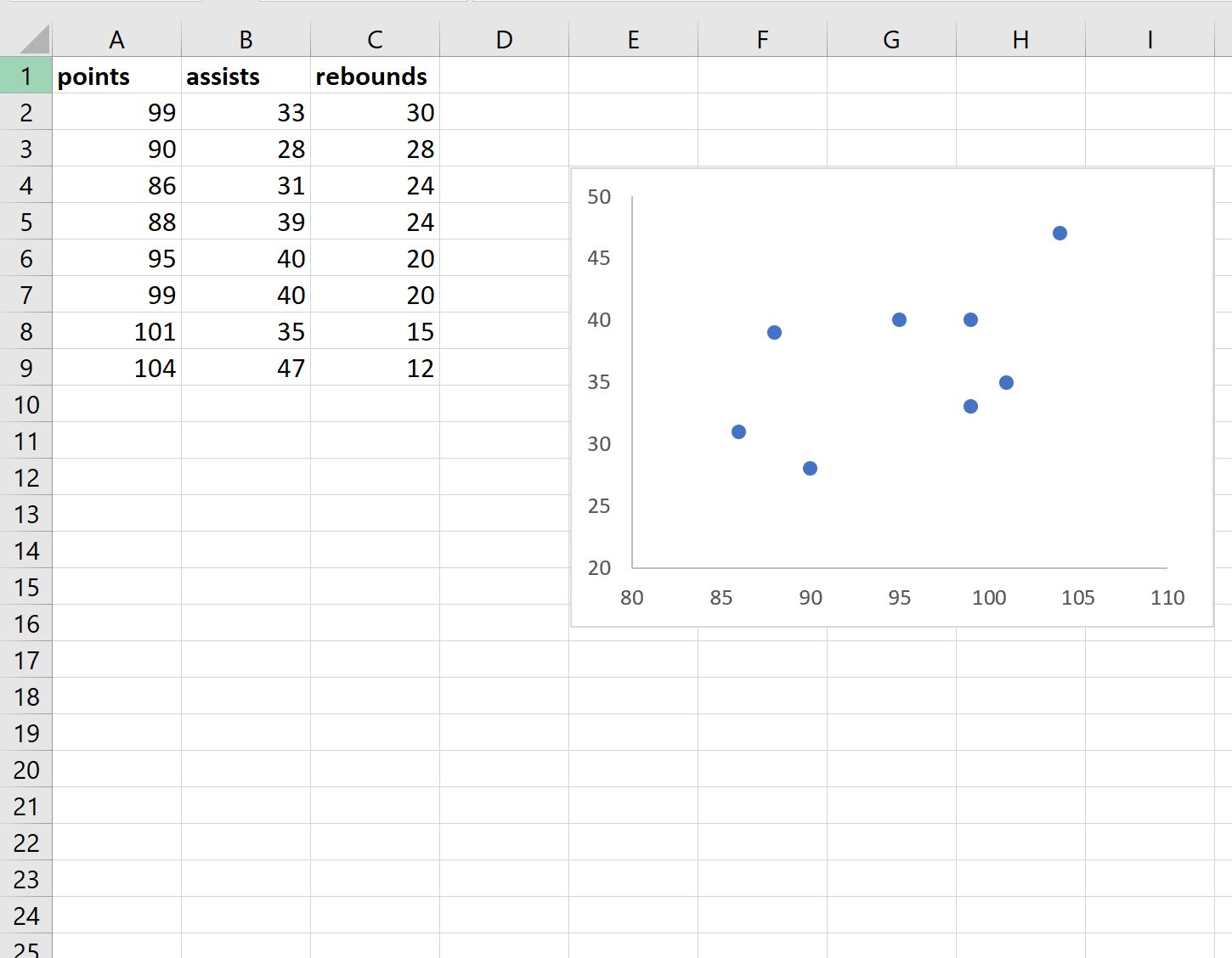
Затем повторите те же самые шаги для переменных очков и подборов и поместите диаграмму рассеяния под существующую диаграмму рассеяния:
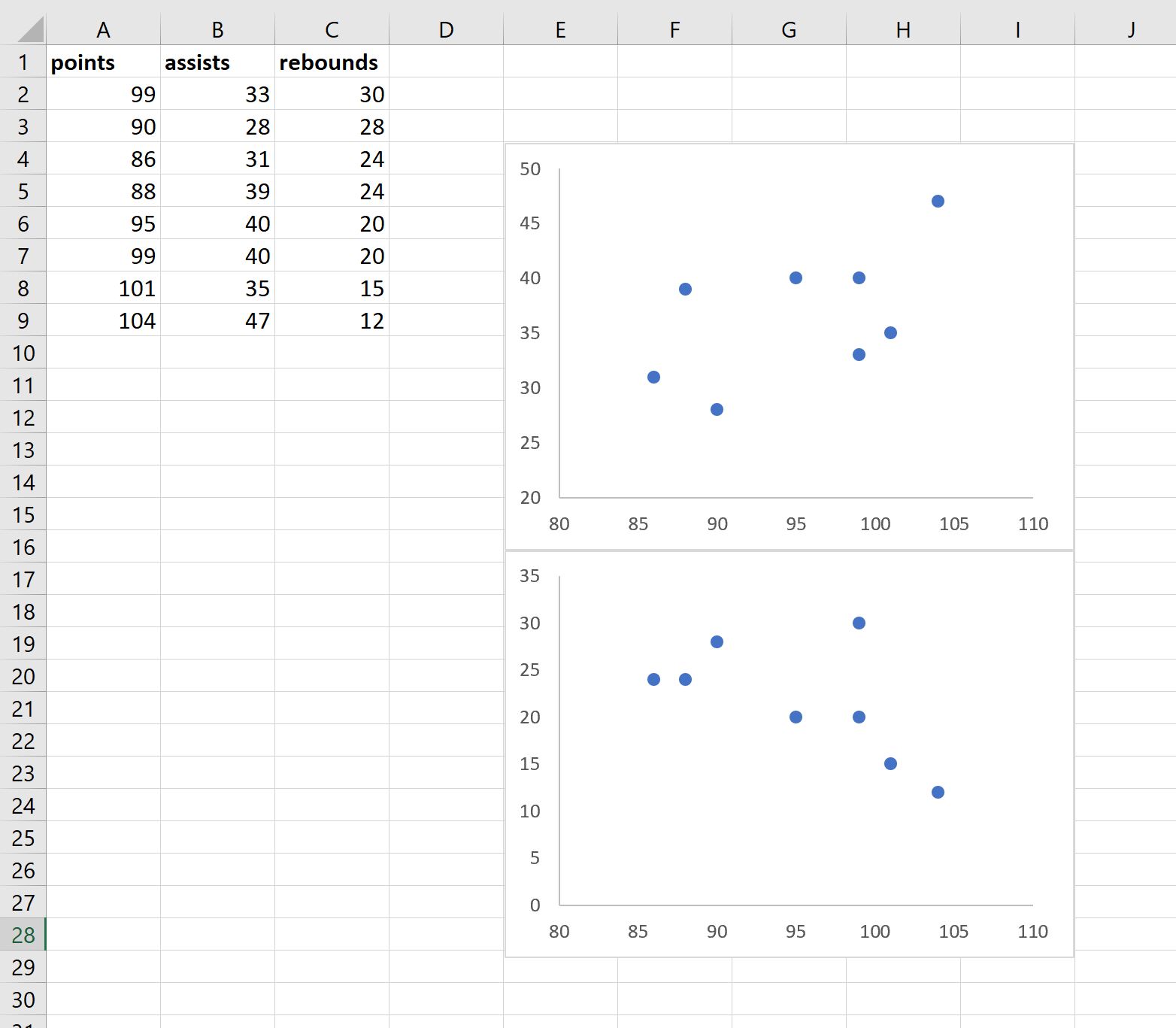
Наконец, повторите эти шаги для переменных передач и подборов и поместите диаграмму рассеяния в нижний правый угол:
Шаг 3: Пометьте диаграммы рассеяния
Наконец, введите имена переменных рядом с диаграммами рассеяния, чтобы было легко понять, какие диаграммы рассеяния представляют какие переменные:
Вот как интерпретировать сюжеты:
- Диаграмма рассеяния в верхнем левом углу представляет соотношение между очками и передачами.
- Диаграмма рассеяния в левом нижнем углу представляет соотношение между очками и подборами.
- Диаграмма рассеяния в правом нижнем углу представляет соотношение между передачами и подборами.
Примечание.Не стесняйтесь изменять цвет и размер точек на диаграммах рассеяния, чтобы они выглядели так, как вам нравится.
Дополнительные ресурсы
В следующих руководствах объясняется, как выполнять другие распространенные задачи в Excel:
Представление данных в виде точечной диаграммы или графика
Точечные диаграммы и графики очень похожи друг на друга, особенно если точечная диаграмма отображается с соединительными линиями. Однако способ печати данных по горизонтальной оси (также известной как ось X) и вертикальной оси (ось Y) очень отличается.
Примечание: Сведения о разных типах точек и графиков см. в таблице Типы диаграмм в Office.
Прежде чем выбрать один из этих типов диаграмм, вам может потребоваться узнать больше о различиях и узнать, когда лучше использовать точечная диаграмма вместо графика или наоборот.
Различия между точечными диаграммами и графиками
Основное различие между точечная и графиками заключается в способе их отстройки на горизонтальной оси. Например, если использовать следующие данные листа для построения точечной диаграммы и графика, они будут представлены по-разному:
На точечной диаграмме значения суточного количества осадков из столбца A отображаются в виде значений X на горизонтальной оси (X), а показатели содержания твердых частиц из столбца B — в виде значений на вертикальной оси (Y). На точечной диаграмме категории никогда не отображаются на горизонтальной оси.
На точечной диаграмме всегда есть две оси значений, то есть один набор числовых данных представлен вдоль горизонтальной оси, а другой — вдоль вертикальной. На пересечении координат X и Y отображается точка данных, объединяющая эти два числовых значения. Такие точки данных могут быть распределены по горизонтальной оси равномерно или неравномерно, в зависимости от конкретных данных.
Первая точка данных на точечной диаграмме представляет значение Y (содержание частиц), равное 137, и значение X (суточная норма осадков), равное 1,9. Эти числа представляют значения в ячейках A9 и B9 на листе.
На графике те же значения суточного количества осадков и содержания частиц будут показаны как две разные точки данных, которые равномерно распределяются вдоль горизонтальной оси. Дело в том, что на графике есть только одна ось значений (вертикальная ось). Горизонтальная ось графика предназначена для отображения группировок (категорий) данных с равномерными интервалами. Так как категории не были заданы, они генерируются автоматически, например 1, 2, 3 и т. д.
Это наглядный пример ситуации, когда график использовать не следует.
На графиках данные категории равномерно распределяются вдоль горизонтальной оси (оси категорий), а все числовые значения откладываются по вертикальной оси (оси значений).
Значение Y (содержание частиц), равное 137 (ячейка B9), и значение X (суточное количество осадков), равное 1,9 (ячейка A9), показаны на графике двумя разными точками данных. Ни одна из этих точек данных не является первой точкой данных, отображаемой на диаграмме. Вместо этого первая точка данных для каждого значения ряд данных ссылается на значения в первой строке данных на этом сайте (ячейки A2 и B2).
Различия между типами и шкалами осей
Так как горизонтальная ось точечной диаграммы всегда является осью значений, на ней можно показывать числа и даты (в том числе дни и часы), представляемые в виде числовых значений. Чтобы отображать числовые значения вдоль горизонтальной оси с большей гибкостью, можно изменить параметры ее шкалы аналогично тому, как изменяется настройка шкалы вертикальной оси.
Поскольку горизонтальная ось графика — это ось категорий, она может быть только осью текста или осью дат. На оси текста отображается только текст (нечисловые данные или числовые категории, не являющиеся значениями) с равномерными интервалами. На оси дат отображаются даты в хронологическом порядке через заданные интервалы (базовые единицы измерения), такие как число дней, месяцев или лет, даже если даты на листе расположены в ином порядке или выражены в других единицах.
Набор параметров шкалы оси категорий ограничен по сравнению с параметрами шкалы оси значений. Доступные параметры шкалы также зависят от типа используемой оси.
Когда следует использовать точечную диаграмму или график
Точечные диаграммы обычно используются для отображения и сравнения числовых значений, например научных, статистических и инженерных данных. На таких диаграммах удобно демонстрировать связь между числовыми значениями, входящими в разные ряды данных; на диаграмме можно показать две группы чисел в виде одной последовательности точек.
Графики позволяют представить непрерывный ряд информации в динамике по времени на стандартной шкале; они идеально подходят для отображения трендов данных с фиксированными равными интервалами или непрерывно с течением времени. На графике данные категорий равномерно распределены по горизонтальной оси, а все данные значений также равномерно распределены вдоль вертикальной оси. График обычно используется, если данные включают нечисловые значения X, а в случае числовых значений X лучше использовать точечную диаграмму.
Точечную диаграмму целесообразно использовать, если необходимо сделать следующее:
- Изменить шкалу горизонтальной оси. Так как горизонтальная ось точечной диаграммы является осью значений, для нее доступно больше параметров шкалы.
- Использовать логарифмическую шкалу на горизонтальной оси. Горизонтальную ось можно перевести в логарифмическую шкалу.
- Отобразить данные листа, состоящие из пар или группированных наборов значений. На точечной диаграмме можно регулировать независимые шкалы осей, чтобы показать больше информации о сгруппированных значениях.
- Показать особенности распределения данных в крупных наборах. С помощью точечных диаграмм удобно иллюстрировать особенности распределения данных, например показывать линейные и нелинейные тренды, кластеры и отклонения.
- Сравнить большое количество точек данных без учета времени. Чем больше данных включено в точечную диаграмму, тем точнее будет проводимое сравнение.
Используйте график вместо точечной диаграммы, если необходимо сделать следующее:
- Использовать текстовые подписи на горизонтальной оси. Такими подписями можно помечать значения, разделенные равными интервалами, например месяцы, кварталы или финансовые годы.
- Использовать несколько числовых подписей на горизонтальной оси. Если используется небольшое число расположенных с равными промежутками числовых подписей, обозначающих интервалы времени, например годы, можно выбрать график.
- Использовать временную шкалу на горизонтальной оси. Если требуется отобразить данные в хронологическом порядке с определенными интервалами или в базовых единицах измерения, таких как число дней, месяцев или лет, даже если даты на листе не упорядочены или выражены в других единицах, используйте график.
Примечание: Следующая процедура относится к Office 2013 и более новой версии. Действия для Office 2010?
Создание точечной диаграммы
Как же была создана эта точечная диаграмма? Создать похожую диаграмма поможет следующая процедура. Для этой диаграммы были использованы данные листа-примера. Вы можете скопировать эти данные на свой лист или использовать собственные данные.
Совет: Чтобы увидеть название какого-либо типа диаграммы, наведите на него указатель.
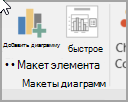
- Чтобы добавить название горизонтальной оси, щелкните Основной горизонтальный.
- Чтобы добавить название вертикальной оси, щелкните Основная вертикальная.
- Щелкните каждое название, введите нужный текст и нажмите ввод.
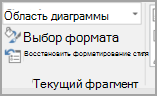
- Чтобы отформатировать дополнительные параметры, на вкладке Формат в поле Элементы диаграммы выберите название из списка и нажмите кнопку Формат выделения. Появится области Формат названия. Щелкните Размер & свойства
 , а затем выберите Вертикальное выравнивание, Направлениетекста или Настраиваемый угол.
- На вкладке Разметка страницы в группе Темы нажмите кнопку Темы.
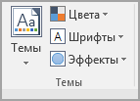
- В области Officeвыберите тему, которую вы хотите использовать.
Создание графика
Как же был создан этот график? Создать похожий график поможет следующая процедура. Для этой диаграммы были использованы данные листа-примера. Вы можете скопировать эти данные на свой лист или использовать собственные данные.
Создание точечная диаграммы или графика в Office 2010
Создание точечная диаграммы (Office 2010)
Как же была создана эта точечная диаграмма? Создать похожую диаграмма поможет следующая процедура. Для этой диаграммы были использованы данные листа-примера. Вы можете скопировать эти данные на свой лист или использовать собственные данные.
Совет: Чтобы увидеть название какого-либо типа диаграммы, наведите на него указатель.
- Чтобы добавить название горизонтальной оси, щелкните Название основной горизонтальной оси и Название под осью.
- Чтобы добавить название вертикальной оси, щелкните Название основной вертикальной оси и выберите нужный тип названия. Для данной точечной диаграммы мы выбрали Повернутое название.
- Щелкните каждое название, введите нужный текст и нажмите ввод. Для данной точечной диаграммы мы ввели Суточное количество осадков в качестве названия горизонтальной оси и Содержание твердых частиц в качестве названия вертикальной оси.
- На вкладке Разметка страницы в группе Темы нажмите кнопку Темы.
- В группе Встроенные выберите тему, которую вы хотите использовать. Для графика использовалась тема Office.
Создание графика в Office 2010
Как же был создан этот график? Создать похожий график поможет следующая процедура. Для этой диаграммы были использованы данные листа-примера. Вы можете скопировать эти данные на свой лист или использовать собственные данные.
Создание точечной диаграммы
- Выберите данные, которые нужно отобрать на диаграмме.
- На вкладке Вставка нажмите кнопку Точечная диаграмма X Yи в области Точечная выберитедиаграмму.
- Выбрав диаграмму, перейдите на вкладку Конструктор диаграмм, чтобы сделать следующее:
- Нажмите кнопку Добавить элемент диаграммы, чтобы изменить такие сведения, как название, метки и легенда.
- Нажмите кнопку Быстрый макет, чтобы выбрать один из предопределельных наборов элементов диаграммы.
- Чтобы изменить макет или стиль, щелкните одно из изображений для предварительного просмотра в коллекции стилей.
- Нажмите кнопку Строка/столбецили Выберите данные, чтобы изменить представление данных.
- Выбрав диаграмму, щелкните вкладку Конструктор, чтобы при желании изменить заливку фигуры, контур или эффекты элементов диаграммы.
Создание графика
- Выберите данные, которые нужно отобрать на диаграмме.
- На вкладке Вставка нажмите кнопку Линияи выберите один из доступных стилей графиков.
- Выбрав диаграмму, перейдите на вкладку Конструктор диаграмм, чтобы сделать следующее:
- Нажмите кнопку Добавить элемент диаграммы, чтобы изменить такие сведения, как название, метки и легенда.
- Нажмите кнопку Быстрый макет, чтобы выбрать один из предопределельных наборов элементов диаграммы.
- Чтобы изменить макет или стиль, щелкните одно из изображений для предварительного просмотра в коллекции стилей.
- Нажмите кнопку Строка/столбецили Выберите данные, чтобы изменить представление данных.
- Выбрав диаграмму, щелкните вкладку Конструктор, чтобы при желании изменить заливку фигуры, контур или эффекты элементов диаграммы.
Диаграмма рассеивания. Поле корреляции
Корреляционное поле (поле корреляции, диаграмма рассеяния) – это графическое изображение исходных данных. Для построения поля корреляции (или диаграммы рассеивания) в MS Excel используем Мастер диаграмм .
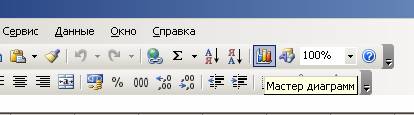
Рисунок 1 – Мастер диаграмм в Excel
В диалоговом окне выбираем Точечная.
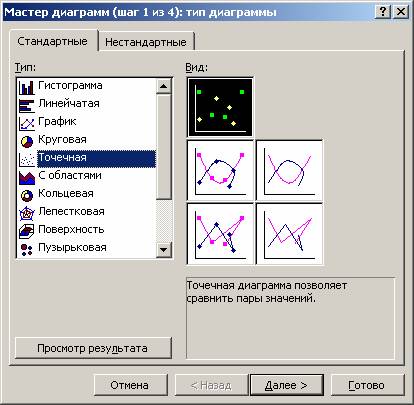
Рисунок 2 – Точечная диаграмма
После вставки диаграммы можно добавить линию регрессии. Для этого нажимаем на одной из точек правую кнопку мыши и выбираем команду Добавить линию тренда .
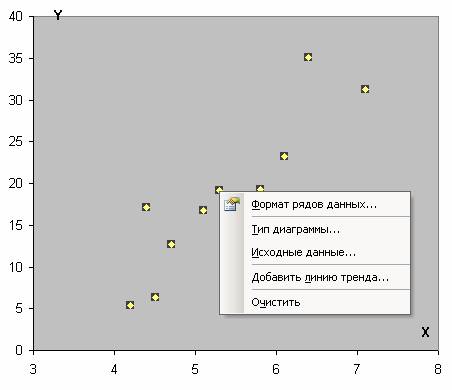
Рисунок 3 – Добавить линию тренда
Выбираем тип – Линейная, Параметры – Показывать уравнение на диаграмме.
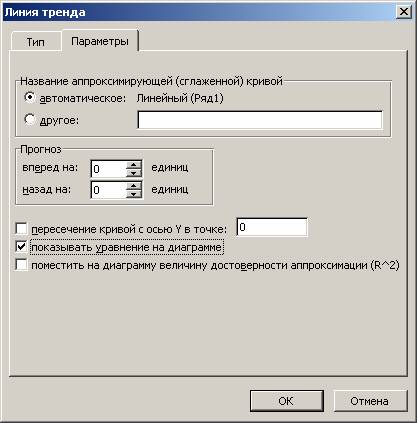
Рисунок 4 — Показывать уравнение на диаграмме
Рисунок 5 – Как найти уравнение регрессии в MS Excel
Также можно построить поле корреляции онлайн. Необходимо вставить данные для X (первый столбец) и Y (второй и последующие столбцы).