
Как отключить антивирус в браузере Google Chrome
Во всех современных интернет-обозревателях встроены различные инструменты для защиты пользователя, и Гугл Хром – не исключение. Они блокируют доступ к потенциально опасным сайтам, а также не дают загружать вредоносные файлы. Но все же иногда такие системы безопасности работают некорректно. Тогда пользователи начинают интересоваться: «Как отключить антивирус в браузере Google Chrome?».
Руководство
По сути, вся система защиты в данном интернет-обозревателе разделена на две части:
- Блокировка веб-сайтов, которые отмечены как потенциально опасные.
- Невозможность загрузить файлы, в которых могут содержаться вирусы или которые не удается проверить.
Целиком ее отключить, к сожалению, не выйдет, но ограничения получится обойти в конкретном случае.
В первом случае можно зайти на сайт, воспользовавшись этой инструкцией. А во втором – выполнить следующие шаги:
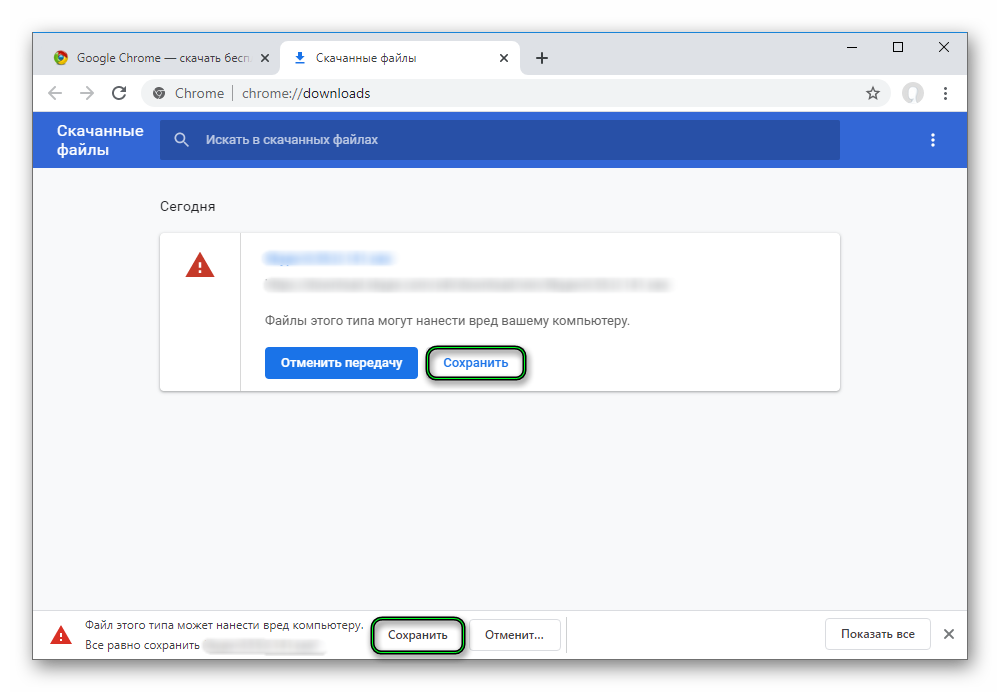
- В окошке браузера нажать комбинацию клавиш Ctrl + J .
- Кликнуть кнопку «Сохранить» напротив красной загрузки. Эта же кнопка может отображаться на нижней панели Хрома.
- Дождаться окончания процесса.
Отдельные плагины
Вполне возможно, что за защиту браузера отвечает расширение от какого-либо антивируса, установленного на компьютере (Kaspersky, Avast и т. д.). В таком случае его стоит отключить. А делается это так:
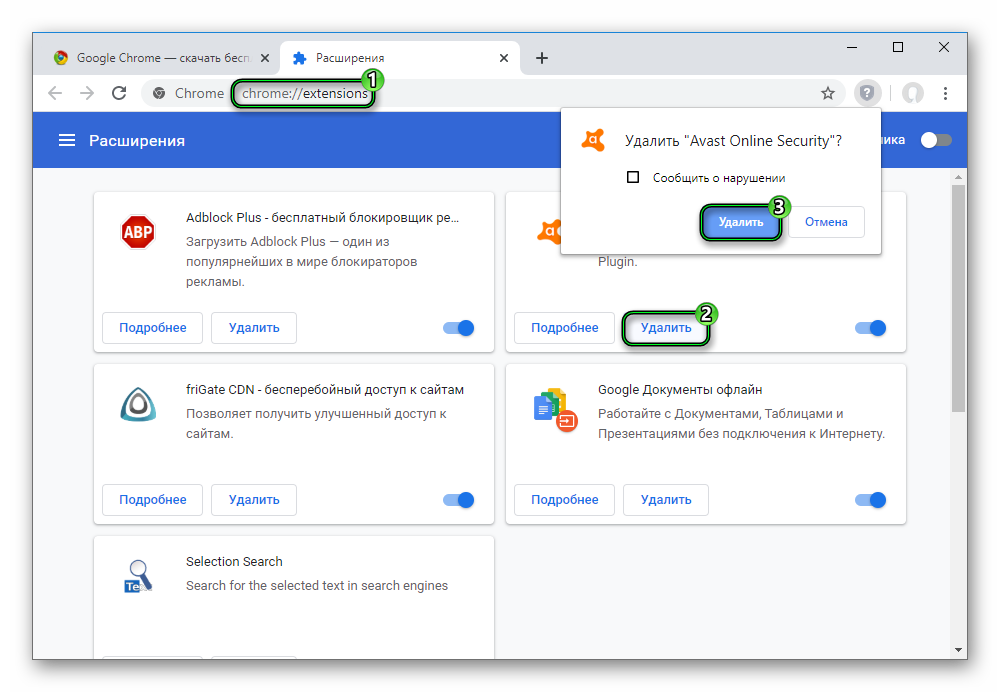
- Откройте новую вкладку Хрома.
- Введите в ее адресную строку chrome://extensions.
- Нажмите Enter для перехода на нужную страницу.
- Найдите среди всех элемента антивирусный плагин.
- Кликните в его области «Удалить».
- Подтвердите эту процедуру.
Остается только перезапустить программу. Больше антивирус в Гугл Хроме не побеспокоит вас.
Google Chrome просит отключить антивирус

10.09.2018
Новая политика безопасности распространяется на популярные версии антивирусных платформ
Браузер Chrome начал предупреждать пользователей о необходимости удаления несовместимых приложений, в числе которых антивирусные программы. Данное решение связано с требованиями новой политики безопасности.
Начиная с версии Chrome 66, в качестве программ-нарушителей Google идентифицирует стороннее ПО с функцией проверки безопасности памяти браузера в поисках потенциально опасного кода эксплойта. После рекомендованного удаления антивирусного решения устройство пользователя остаётся полностью незащищённым от вредоносной активности веб-сайтов и фишинговых атак.
В качестве несовместимых приложений отмечены продукты известных производителей систем информационной безопасности — Symantec, AVG, Malwarebytes и Kaspersky.
Поставщики антивирусных решений по-разному реагируют на возникшую проблему — одни продолжают искать возможные обходные пути и вносить изменения в свои программы, другие предлагают Google Chrome создать белый список приложений информационной безопасности.
«Наличие современных антивирусный платформ является неотъемлемой составляющей общего подхода для обеспечения пользователей безопасным веб-серфингом. Указанная категория ПО позволяет эффективно противодействовать попыткам кражи конфиденциальных данных и создавать надёжный цифровой щит от сложных угроз», — считают в компании ARinteg, одного из ведущих российских системных интеграторов по информационной безопасности.
О том, какие системы информационной безопасности способны повысить уровень киберзащиты для работы в интернете, узнайте подробнее в нашем разделе «Решения и услуги».
© Все права защищены 2003-2023 г.
ООО «АРинтег»
Политика обработки персональных данных
Антикоррупционная политика ООО «АРинтег»
Как отключить антивирус в гугл хром
Как отключить встроенный анти вирус в Google Chrome

Google Chrome приобрел всемирную известность и признание множества пользователей сети Интернет. По статистике эта программа установлена у каждого пятого человека, использующего всемирную паутину, и это вполне заслужено, поскольку Гугл Хром-одна из быстрейших и удобнейших в использовании систем поиска. Этим браузером также безопасно воспользоваться, ведь в нем встроен специальный антивирус. Но эти программы не приходятся по душе всем пользователем, потому что они сильно мешают конфиденциальности, вызывают раздражение и недовольство людей. Антивирус Гугл Хрома сканирует все файлы, картинки, документы и др. на вашем ПК, что создает впечатление некой слежки за личной жизнью. Поэтому не каждый человек хочет пользоваться программой с встроенным антивирусом и ищет способы отключить его.
Так как же отключить встроенный анти вирус в Google Chrome ? Встроенную защиту можно обойти путем обычного отключения антивируса. Инструкция к данной процедуре довольна проста:
1) нажать на три кнопочки в правом верхнем углу Google Chrome;
2) открыть «Настройки«;
3) перейти в раздел «Конфиденциальность и безопасность», а из вышеназванного раздела – в «Безопасность»;
4) выбрать пункт «Защита отключена (не рекомендуется)».
Уведомление.После ваших действий система отправит вам уведомление о злоумышленниках, которые после отключения встроенного антивируса могут попытаться завладеть вашими персональными данными, паролями, личной информацией и т.п. Также вам сделают предостережение «Будьте осторожны при просмотре незнакомых и сомнительных сайтов».
5) нажать кнопку «Отключить«.
Вот и всё, теперь функция встроенного вируса на вашем устройстве не работает. Однако есть небольшое примечание:на абсолютно все сервисы Гугла это отключение не распространится. Например, в электронной почте Gmail и Поиске безопасный просмотр по-прежнему будет функционировать.
Ссылка для скачивания доступна только авторизованным пользователям, пожалуйста пройдите регистрацию. Это займёт не более минуты. Не волнуйтесь, мы не спамим!
«Ваше подключение не защищено» в Google Chrome, как отключить это сообщение?
В этой статье мы расскажем, что означает надпись «Ваше подключение не защищено» в Google Chrome, как отключить эту строку и что делать при возникновении подобной проблемы. Мы рассмотрим причины возникновения трудности и способы решения – эта информация пригодится всем пользователям браузера, которые хотят обезопасить себя от возникновения подобных ошибок.
Описание проблемы
Для начала рассмотрим, что означает строка «Подключение не защищено» в Гугл Хром. Браузер заботится о безопасности пользователей и сохранности данных – каждое соединение тщательно проверяется на нескольких уровнях защиты. По определенным причинам встроенный фаерволл может счесть содержимое страницы вредоносным и закрыть доступ к сайту.
Мы расскажем, что делать, если ты видишь иконку Хром «Подключение к сайту не защищено» и как исправить ошибку.
Причины возникновения ошибки и их решение
Если Google Chrome пишет, что подключение не защищено стоит обратить внимания на некоторые очевидные факторы, приведем тебе список самых популярных.
Доступность самого ресурса
Возможно страница на сайте уже не существует или заблокированы:
- Попробуй открыть искомый ресурс с другого устройства;
- Если проблема повторится, стоит задуматься, не внесен ли сайт в список заблокированных – тогда придется воспользоваться прокси или ВПН-сервисами.
Системное время
Часто ошибка возникает по причине несоответствия времени на ПК и данных браузера. Исправить ее можно так:
- Кликни на часы на пусковой строке ПК;
- Введи точное время и сохраните его.
Обрати внимание, что последние версии браузера самостоятельно распознают сбой – проблема может возникнуть у пользователей старых версий.
Устаревшая версия
Еще один ответ на вопрос, как убрать «Ваше подключение не защищено» в Хроме – попробовать переустановить или обновить браузер его до последней версии через официальный сайт разработчика.

Что еще может помочь
- Открой браузер и нажмите на значок настроек;
- Выбери пункт «Дополнительные инструменты»;
- Нажми на «Удаление данных о просмотренных страницах»;
- Выбери пункты «Файлы куки и другие данные сайтов» и «Изображения и другие файлы, сохраненные в кэше»;
- Удали их. Подробнее про то, как очистить кэш в Хроме вы можете прочитать в другой нашей статье.

- Открой меню управления браузером – три вертикальные кнопки на верхней панели;
- Нажми значок настроек;
- Выбери пункт «Восстановление по умолчанию».

- Попробуйте отключить антивирус и вновь зайти на искомый сайт;
- Если соединение завершилось удачно, внесите адрес ресурса в список разрешенных адресов в антивирусе.
Что делать, если в Гугл Хром пишет «Ваше подключение не защищено», если ты перепробовал все предыдущие способы и они не помогли? Попробуй еще вот это:
- Нажмите на кнопку «Дополнительно» в окне ошибки;
- Выберите строку «Перейти на сайт».

Обратите внимание, что пользоваться этим способом рекомендуется только с проверенными ресурсами. Не вводите личные и платежные данные!
Вот и всё! Надеемся наша статья помогла тебе справиться с этой ошибкой и впредь, когда она появится, ты сможешь ее решить без проблем!
Ещё по теме
Как переустановить
Как добавить карту в Google Pay?
Темная тема — первый взгляд
История браузера Яндекс
Как закрепить строку в таблице Гугл?
Как в Firefox импортировать закладки
Ваше подключение не защищено — как отключить : 2 комментария
- Тимур13.07.2019 в 22:12 Ни слова об отключении.
Все, абсолютно все описанные вами способы — косвенные, и точно не дают прямого ответа по отключению этого «недостатка» браузера.
Вопрос прямой — как отключить это сообщение. НЕ исправить сайт, не зайти с оболочки защищающей браузер, а убрать, отменить это сообщение, ведь по факту браузер делает пересылку (редирект). Следовательно, нужно отменить сам механизм проверки сайтов. И вот если этого нельзя сделать, вопрос становится глобальным — НУЖЕН ли мне и многим другим, такой браузер.
- Pitronic19.05.2020 в 09:18 Присоединяюсь, с какого перепугу браузер должен брать роль антивируса, у меня антивирус уже есть.