
Как отключить антивирус в браузере Opera
Антивирусные программы играют важную роль в защите компьютера от вредоносных программ и вирусов, однако иногда они могут стать преградой при посещении определенных веб-сайтов или выполнении определенных задач. Если вы пользователь браузера Опера и хотите временно отключить антивирус, чтобы обеспечить оптимальную производительность или выполнить определенное действие, в этой статье мы рассмотрим подробную инструкцию по отключению антивируса в браузере Опера.
Перед тем как продолжить, стоит отметить, что отключение антивируса на определенный период времени может повысить риск заражения компьютера вредоносными программами, поэтому рекомендуется быть осторожным и включить антивирус снова после выполнения необходимой задачи.
Важно помнить, что отключение антивируса — это временная мера и не рекомендуется оставлять компьютер без антивирусной защиты на длительное время.
Первым шагом для отключения антивируса в браузере Опера является открытие настроек браузера. Для этого нажмите на кнопку «Меню Опера» в верхнем левом углу окна и выберите «Настройки».
В открывшемся окне настроек прокрутите вниз до раздела «Безопасность» и найдите опцию «Антивирус». Снимите флажок рядом с этой опцией, чтобы временно отключить антивирус в браузере Опера.
Почему может потребоваться отключение антивируса в браузере Опера?
Антивирусное программное обеспечение, включенное в браузер Опера, выполняет важную роль в защите вашего устройства от вредоносных программ и вирусов во время просмотра онлайн-содержимого. Однако, в некоторых случаях может возникнуть необходимость временно отключить антивирус в Опере по различным причинам:
Проблемы с совместимостью: наличие антивируса в браузере Опера может иногда вызывать конфликты с другими расширениями или плагинами, что может привести к сбоям работы браузера.
Ограничение функциональности: некоторые антивирусы могут блокировать доступ к определенным веб-ресурсам или функциям в браузере, что может привести к ограничениям в использовании Оперы.
Производительность: работа антивирусного программного обеспечения в фоновом режиме может замедлить загрузку и выполнение операций в браузере, особенно на слабых компьютерах.
Надежность: в некоторых случаях антивирус может ложно срабатывать на безопасное содержимое и блокировать доступ к нему, что может вызвать неудобства для пользователей.
Шаг 1: Откройте настройки браузера Опера
Для отключения антивируса в браузере Опера, вам необходимо открыть настройки браузера. Для этого выполните следующие действия:
- Откройте Оперу, щелкнув на ее значке на рабочем столе или в панели задач.
- Нажмите на три точки в правом верхнем углу окна браузера. Это откроет панель с расширенными настройками.
- В выпадающем меню выберите пункт «Настройки».
Теперь у вас открыты настройки браузера Опера, и вы готовы перейти к следующему шагу для отключения антивируса.
Шаг 2: Перейдите в раздел безопасности
После открытия браузера Опера на вашем компьютере найдите кнопку «Меню» в верхнем левом углу окна и нажмите на нее. В меню выберите пункт «Настройки».
Откроется страница настроек браузера Опера. В вертикальном меню слева найдите и выберите раздел «Безопасность».
В разделе «Безопасность» вам будут представлены различные настройки и опции. Найдите блок «Антивирус» и активируйте его.
После активации антивируса в браузере Опера, он будет отслеживать и блокировать потенциально опасные сайты и загрузки.
Чтобы отключить антивирус, снимите галочку с соответствующей опции в разделе «Антивирус». Вы также можете настроить дополнительные параметры антивирусной защиты в этом разделе.
После завершения настройки безопасности, нажмите кнопку «Готово» или закройте окно настроек браузера Опера.
Шаг 3: Найдите функцию антивируса в настройках
Чтобы отключить антивирус в браузере Опера, необходимо найти соответствующую функцию в настройках. Для этого выполните следующие действия:
- Откройте браузер Опера и нажмите на кнопку меню в верхнем левом углу окна.
- В открывшемся меню выберите пункт «Настройки» и перейдите в раздел «Безопасность».
- Прокрутите страницу вниз и найдите опцию, связанную с антивирусом. Обычно она называется «Антивирус» или «Защита от вредоносных программ».
- Отметьте или снимите флажок напротив данной опции, чтобы включить или отключить антивирус в браузере Опера соответственно.
- После внесения изменений закройте окно настроек и продолжайте пользоваться браузером без активной функции антивируса.
Помимо функции антивируса, вы также можете настроить другие параметры безопасности в разделе «Безопасность» настрой
Шаг 4: Отключите антивирус в браузере Опера
Чтобы отключить антивирус в браузере Опера, следуйте этим простым шагам:
Шаг 1: Откройте браузер Опера на вашем устройстве.
Шаг 2: В правом верхнем углу окна браузера найдите и нажмите на иконку «Меню» (три горизонтальные линии).
Шаг 3: В открывшемся меню выберите «Настройки».
Шаг 4: В левой панели настроек выберите «Безопасность и приватность».
Примечание: Интерфейс может отличаться в зависимости от версии браузера Опера.
Шаг 5: В разделе «Антивирус» снимите флажок рядом с опцией «Включить антивирусный сканер».
Шаг 6: После отключения антивируса в браузере Опера, закройте окно настроек.
Теперь антивирус будет отключен в браузере Опера, и вы сможете использовать браузер без его вмешательства.
Шаг 5: Проверьте, что антивирус действительно отключен
После выполнения предыдущих шагов вам стоит убедиться, что антивирусная защита в браузере Опера действительно отключена. Для этого выполните следующие действия:
- Откройте браузер Опера и введите адрес любого веб-сайта в адресную строку.
- Дождитесь полной загрузки страницы и убедитесь, что нет никаких предупреждений о потенциальной угрозе или блокировке.
- Попробуйте открыть веб-страницы, которые ранее вызывали ложные срабатывания антивируса.
Если вы успешно прошли все три этапа и не заметили никаких признаков работы антивируса, значит антивирусная защита в браузере Опера успешно отключена и вы можете без проблем пользоваться интернет-ресурсами.
Важные моменты при отключении антивируса в браузере Опера
Отключение антивируса в браузере Опера может быть необходимым в определенных ситуациях. Однако, перед тем как приступить к отключению, следует учесть несколько важных моментов, чтобы избежать возможных проблем.
1. Проверьте необходимость отключения: перед тем как отключить антивирус в браузере Опера, убедитесь в необходимости этого действия. Возможно, антивирус блокирует определенные вредоносные сайты или предотвращает загрузку подозрительных файлов. Подумайте о своей безопасности и потенциальных рисках перед тем как отключить защиту.
2. Используйте альтернативные способы: если вам все же необходимо отключить антивирус в браузере Опера, рассмотрите возможность использования альтернативных методов защиты компьютера. Например, вы можете установить надежную программу антивирус на свой компьютер или использовать VPN-соединение для обеспечения безопасности в сети.
3. Обновляйте антивирусную программу: если вам необходимо временно отключить антивирус в браузере Опера, убедитесь, что ваша антивирусная программа обновлена до последней версии. Это поможет минимизировать риски и обеспечить максимальную защиту в остальных случаях.
4. Следите за поведением компьютера: после отключения антивируса в браузере Опера обратите внимание на любые изменения в работе вашего компьютера. Если вы заметите что-то подозрительное, скорее всего, следует включить антивирусную защиту обратно.
5. Включайте антивирус вновь после необходимости: если вам удалось приступить к действиям, для выполнения которых необходимо было отключить антивирус в браузере Опера, включите его обратно сразу после выполнения этих действий. Это поможет снова обеспечить защиту вашего компьютера.
Отключение антивируса в браузере Опера – ответственное действие, требующее осторожности. Следуя вышеприведенным рекомендациям, вы сможете минимизировать риски и сохранить защиту своего компьютера.
Зачем может понадобиться включение антивируса в браузере Опера?
Антивирус в браузере Опера может быть полезным инструментом для обеспечения безопасности вашего компьютера и личной информации при работе в интернете. Включение антивируса позволяет:
- Защитить от вирусов и злонамеренных программ: Антивирус в браузере Опера мониторит загрузку файлов и посещение веб-страниц, блокируя потенциально опасные элементы и предотвращая заражение компьютера.
- Обеспечить безопасность онлайн-транзакций: Включение антивируса позволяет проверять безопасность веб-сайтов и обнаруживать поддельные или опасные страницы, которые могут попытаться получить вашу финансовую информацию.
- Защитить конфиденциальность данных: Антивирус в браузере Опера помогает предотвратить утечку персональной информации, а также блокирует возможные попытки отслеживания вашей активности в сети.
- Продлить срок службы компьютера: Благодаря включенному антивирусу, компьютер будет менее подвержен вредоносным программам, что помогает снизить риск возникновения проблем с работой системы и увеличить ее производительность.
Но несмотря на пользу от включенного антивируса в браузере Опера, в некоторых случаях разрешение работе антивируса может быть необходимо, например, при скачивании определенных файлов, которые могут быть неправильно идентифицированы как потенциально вредоносные или при использовании специализированного программного обеспечения, которое может конфликтовать с антивирусом. В таких ситуациях временное отключение антивирусной защиты в браузере может быть полезным.
Как отключить антивирус в опере
Блокируя рекламу, вы также блокируете множество отслеживающих файлов cookie и сценарии майнинга криптовалюты.
При включенной блокировке рекламы в объединенной адресной строке и строке поиска будет отображаться значок. Нажмите на значок, чтобы увидеть дополнительные функции, включая количество заблокированных баннеров, тест скорости и переключатель, снимающий блокировку с отдельных сайтов.
Чтобы предотвратить майнинг криптовалюты, или криптоджекинг, на вашем компьютере установите флажок NoCoin (Cryptocurrency Mining Protection) (NoCoin (защита от майнинга криптовалюты)). Узнать больше о майнинге криптовалюты и мерах, которые мы предпринимаем для его предотвращения.
Чтобы узнать, как включать и отключать блокировку рекламы, нажмите здесь.
В обычном режиме браузер соединяется с сайтами напрямую, позволяя им определять ваш IP-адрес и приблизительное местоположение. Включив VPN, вы соединяетесь с веб-сайтом через VPN-сервер. В результате ваше определяемое местоположение меняется на местоположение сервера.
Google Chrome, Яндекс, Опера блокирует скачивание. Как отключить защиту от вредоносных файлов
Для включения VPN выполните следующие действия:
- Перейдите в Settings (Настройки) (Preferences (Настройки) на Mac).
- Нажмите Privacy & security (Конфиденциальность и безопасность) на боковой панели.
- Слева от строки VPN установите флажок Enable VPN (Включить VPN).
Это автоматически активирует VPN, и в комбинированной адресной строке и строке поиска появляется синий значок VPN. Нажатие на значок отображает переключатель, данные о количестве переданных данных, виртуальном местоположении и виртуальном IP-адресе.
С точки зрения веб-сайтов, ваш браузер запущен в регионе виртуального местоположения. Для изменения виртуального местоположения выберите регион из списка. Если вы не выбрали страну, вам автоматически назначается «оптимальное местоположение». Для выключения VPN сдвиньте переключатель.
Благодаря тому, что соединение с браузером зашифровано, VPN повышает защиту ваших личных данных в локальной сети, даже если соединение с ней не зашифровано. Вы можете скрыть от пользователей этой сети свои действия в ней.
Чтобы повысить конфиденциальность при подключении к веб-сайтам и затруднить им задачу по получению ваших личных данных, одной только функции VPN недостаточно. Остается проблема файлов cookies. Даже если ваше местоположение скрыто, веб-сайты все еще могут вас идентифицировать с помощью файлов cookie. Однако следует учитывать, что блокировка рекламы позволяет избавиться от источника отслеживающих cookie, а если вы запускаете браузер в приватном режиме, все файлы cookie удаляются с устройства по окончании сессии, то есть после закрытия браузера.
VPN – бесплатная услуга, и объем передаваемых данных не ограничен.
Приватное окно
Приватный просмотр означает, что все сведения о вашей сетевой активности будут удалены из истории сразу после закрытия всех приватных окон.
Чтобы перейти в режим приватного просмотра на Mac, выберите File (Файл) > New Private Window (Новое приватное окно) .
Чтобы перейти в режим приватного просмотра в Windows и Linux, выберите меню O > New private window (Новое приватное окно).
Когда вы закроете все приватные окна, Opera удалит следующие связанные с ними данные:
- Историю посещений;
- Элементы в кэше;
- Файлы cookie.
Закрытую приватную вкладку или окно невозможно восстановить с помощью списка Recently Closed (Недавно закрытые) в меню вкладок.
После использования приватных окон не сохраняется никакой информации о сайтах, которые вы посетили, однако если вы специально сохраните какие-либо данные, например, сайт на Экспресс-панели, пароль или файл, эти данные будут доступны и после закрытия окна.
Очистка истории посещений
По умолчанию Opera сохраняет определенные данные браузера, чтобы ускорить соединение с сайтами, быстрее загружать общие элементы страниц и в целом улучшить взаимодействие с посещаемыми вами сайтами. Если вы хотите удалить все следы своих действий в интернете, это можно сделать, удалив личные данные.
Чтобы удалить личные данные, пользователям Mac необходимо выполнить следующие действия:
- В главном меню выберите Opera >Clear Browsing Data… (Очистить историю посещений…) .
- Выберите период времени, историю за который вы хотите удалить, с помощью выпадающего меню Obliterate the following items from (Уничтожить следующие элементы).
- Установите флажки напротив конкретных данных браузера, которые вы хотите удалить.
- Нажмите Clear browsing data (Очистить историю посещений).
Чтобы удалить личные данные, пользователям Windows и Linux необходимо выполнить следующие действия:
- Перейдите в меню O >History (История) >Clear browsing data (Очистить историю посещений).
- Выберите период времени, историю за который вы хотите удалить, с помощью выпадающего меню Obliterate the following items from (Уничтожить следующие элементы).
- Установите флажки напротив конкретных данных браузера, которые вы хотите удалить.
- Нажмите Clear browsing data (Очистить историю посещений).
При очистке истории посещений будут удалены все сведения о просмотренных страницах, их адреса и время просмотра.
При очистке истории загрузок Opera будут удалены все записи о загруженных файлах. Сами загруженные файлы не будут удалены с компьютера, браузер удалит только сведения о времени и месте загрузки.
При удалении файлов cookie и других данных сайтов будут удалены все отслеживаемые сведениях о сайтах. Подробнее об управлении файлами cookie можно прочитать здесь.
При очистке кэша браузера будут удалены все временно сохраненные данные сайтов. Кэш используется для временного хранения элементов страниц, таких как изображения или поисковые запросы. Кэшированные данные также помогают сократить время загрузки при повторном переходе на сайт. Очистка кэша позволяет освободить место на жестком диске.
При очистке данных с веб-приложений будут удалены все данные, которые сохраняются расширениями, установленными в браузере. Например, если вы установили на Экспресс-панель расширение для получения прогноза погоды и указали в настройках этого расширения свое местонахождение, после очистки данных расширение вернется к настройкам по умолчанию, и вам снова надо будет ввести свое местонахождение.
Примечание. Будьте внимательны и не удалите нужные данные. Вместо удаления данных вам, возможно, удобнее будет пользоваться приватным просмотром. Данные приватного просмотра удаляются автоматически, как только вы закроете все приватные окна.
Вместо того чтобы постоянно удалять все личные данные, имеет смысл настроить параметры сохранения личных данных в Opera. Подробнее о настройке веб-предпочтений можно прочитать здесь.
Значки безопасности
Opera предупредит вас о подозрительных страницах, проверив запрашиваемые вами страницы по базе известных «фишинговых» и вредоносных сайтов. Для обеспечения защиты при вводе конфиденциальной информации всегда обращайте внимание на замок в значке безопасности в левой части объединенной адресной строки и строки поиска.
Значки показывают дополнительную информацию о просматриваемой странице. Когда значок появится в объединенной адресной строке и строке поиска, нажмите на него, чтобы просмотреть дополнительную информацию, включая сертификаты безопасности и т.п.

| Ускоренное соединение |
| Реклама заблокирована |
| Доступ к камере |
| Расширение |
| Мошеннический или вредоносный сайт |
| Локальный файл |
| Доступ к местоположению |
| Доступ к микрофону |
| Страница Opera |
| Безопасное соединение |
| Незащищенное соединение |
| Доступ к MIDI |
| VPN-соединение установлено |
Если соединение безопасное, замок на значке безопасности закрыт, показывая, что никто не может получить доступ к информации, которой вы обмениваетесь с данным сайтом. Opera использует сертификаты для проверки безопасности сайтов. Закрытый замок означает, что информация, которой вы обмениваетесь с получателем, надежно зашифрована, и личность получателя проверена.
Если обнаружится, что веб-сайт есть в «черном списке», появится предупреждение, и вы сможете самостоятельно решить, посещать ли этот сайт или вернуться на предыдущую страницу. Система защиты от мошенничества и вредоносных программ не приводит к задержке при открытии страниц.
Небезопасный контент
При просмотре страниц через зашифрованное соединение ( https:// ) Opera проверяет, все ли части сайта зашифрованы. Если Opera обнаруживает, что какой-либо активный элемент на странице, например скрипт, плагин или фрейм, обслуживается через открытое соединение ( http:// ), все небезопасное содержимое блокируется. Это означает, что страница может частично отображаться неправильно.
Opera не рекомендует загружать небезопасное содержимое через зашифрованное соединение. Для защиты вашей конфиденциальной информации лучше всего взаимодействовать только с безопасным содержимым. Когда Opera обнаруживает небезопасное содержимое и блокирует его, в правой части объединенной адресной строки и строки поиска появляется соответствующее предупреждение.
Если вас не беспокоит безопасность соединения с данным сайтом, нажмите на предупреждение, чтобы появилась кнопка Unblock (Разблокировать) . Эта кнопка позволит загрузить заблокированное содержимое на страницу, и значок безопасности изменится на открытый замок, показывающий, что вы разрешили отображение небезопасного содержимого через зашифрованное соединение.
Управление сертификатами безопасности
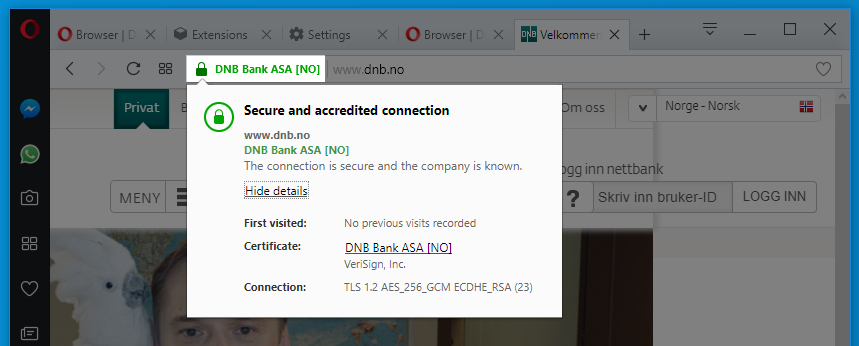
Сертификаты безопасности используются для проверки и подтверждения безопасности сайтов. В большинстве случае сертификаты сайтов полностью действительны. Если вы видите в объединенной адресной строке и строке поиска значок безопасности в виде зеленого замка, вы можете без опасений продолжать просмотр сайта.
Если вам хочется узнать больше о сертификате безопасности сайта, нажмите значок безопасности и выберите Details (Подробности). Opera указывает издателя и тип сертификата, а также является ли издатель общеизвестным и действительным.
Общеизвестные издатели и выпущенные ими сертификаты проходят ряд проверок на предмет подлинности и безопасности. Opera предупредит вас, если что-либо в сертификате общеизвестного издателя вызывает подозрения. Вы можете принять решение продолжить просмотр, однако Opera не сможет гарантировать вашу безопасность.
Для управления сертификатами безопасности и их обработкой в Opera выполните следующие действия.
Как отключить защиту в Opera GX?
Роскомнадзор ввел с 17 июня ограничения на использование VPN-сервисов VyprVPN и Opera VPN, сообщила пресс-служба ведомства. «С Ограничения не затронут российские компании, использующие VPN-сервисы в непрерывных технологических процессах. .
Как отключить защиту в Opera?
- Зайти в менеджер расширений, использовав горячие клавиши Ctrl + Shift + E или из меню браузера;
- Найти в списке расширение антивируса и нажать кнопку «Отключить».
Как отключить проверку подлинности сертификатов?
В настройках вашего браузера Google Chrome, после того, как вы нажали на ссылку «Показать дополнительные настройки», найдите кнопку «Управление настройками и сертификатами» и перейдя по ее сылке, снимите галочку «проверять, не отозван ли сертификат сервера».
Как отключить проверку сертификатов в Windows 7?
Загрузка Windows 7 без проверки цифровой подписи
Возможно временно отключить проверку подписей драйверов, если перегрузить систему, при загрузке нажать клавишу F8. В появившемся меню с вариантами загрузки системы выбрать пункт Disable Driver Signature Enforcement(«Отключение обязательной проверки подписи драйвера»).
Как отключить проверку сертификатов безопасности на андроид?
приложений — > Функции — > Настройки — > Прогр. устан. — > Все, Проверка сертиф. — > отключена.
Как отключить проверку сертификатов в Windows 10?
В разделе «Дополнительные параметры» вы найдете «Параметры загрузки». Эта кнопка отобразит все доступные параметры запуска. С помощью клавиши [F7] выберите опцию «Отключить обязательную проверку подписи драйверов».
Как отключить защиту в Яндекс браузере?
- Нажмите → Настройки.
- В верхней части страницы перейдите на вкладку Безопасность.
- В блоке Защита от угроз отключите опцию Проверять безопасность посещаемых сайтов и загружаемых файлов.
Как отключить защиту в гугле?
- Откройте Play Маркет на телефоне или планшете Android.
- Нажмите на значок меню Play Защита «Настройки» .
- Включите или отключите параметр Сканирование приложений с помощью Play Защиты.
Как отключить антивирус в браузере на телефоне?
- Откройте приложение «Play Маркет» на телефоне или планшете Android.
- Нажмите «Меню» Play Защита.
- Включите или отключите параметр Проверять угрозы безопасности.
Как настроить VPN на Opera?
В браузере нажмите сочетание клавиш Command + , или перейдите в меню Opera > Настройки. Выберите раздел Дополнительно > Возможности и в секции VPN сделайте активным переключатель Включить VPN. В адресной строке браузера должна появиться кнопка VPN.
Почему в Opera не работает VPN?
Предлагаем вам с ними ознакомиться: Устаревшая версия интернет-обозревателя Опера. Некорректное функционирование антивируса и другого защитного софта. Наличие каких-либо включенных плагинов, отвечающих за перенаправление сетевого трафика.
Как отключить антивирус в браузере Опера?
Когда Opera обнаруживает небезопасное содержимое и блокирует его, в правой части объединенной адресной строки и строки поиска появляется соответствующее предупреждение. Если вас не беспокоит безопасность соединения с данным сайтом, нажмите на предупреждение, чтобы появилась кнопка Unblock (Разблокировать).
Как отключить безопасность в браузере?
- Откройте браузер Chrome на компьютере.
- В правом верхнем углу экрана нажмите на значок «Настройка и управление Google Chrome» Настройки.
- В разделе «Конфиденциальность и безопасность» выберите настройки, которые хотите отключить.
Как отключить Касперский в браузере?
- Перейдите в раздел Устройства.
- Нажмите на интересующее вас устройство,
- Выберите закладку Компоненты.
- Используйте переключатель в блоке с выбранным компонентом защиты, чтобы включить или выключить этот компонент.
Как отключить проверку подлинности сертификатов?
В настройках вашего браузера Google Chrome, после того, как вы нажали на ссылку «Показать дополнительные настройки», найдите кнопку «Управление настройками и сертификатами» и перейдя по ее сылке, снимите галочку «проверять, не отозван ли сертификат сервера».
Как отключить проверку безопасности в опере?
- Кликните правой кнопкой по ярлыку Opera на рабочем столе и выберите пункт Свойства:
- На вкладке «Ярлык» в поле Объект допишите в конце —ignore-certificate-errors и нажмите ОК:
- Перезапустите ваш браузер Opera.
Как снять блокировку сайтов в опере?
- Запускаем Оперу и переходим в системное меню (клик ЛКМ по одноименной кнопке в левом верхнем углу экрана).
- Здесь выбираем раздел «Настройки».
- После чего переходим на вкладку «Основные».
- Там находим пункт «Блокировка рекламы» и деактивируем эту функцию путем клика ЛКМ по соответствующему ползунку.
Как отключить антивирус на Windows 10 временно?
- Зайдите в «Пуск» — «Параметры» (иконка с шестеренкой) — «Обновление и безопасность» — «Защитник Windows»
- Отключите пункт «Защита в реальном времени».
Как добавить в список исключений сайт в опере?
- Откройте браузер «Opera». .
- Нажмите на кнопку «Настройки» в меню расширения «Блокировка рекламы Opera»:
- Откройте выпадающее меню «Управление исключениями»:
- Нажмите на кнопку «Добавить» (1) — впишите домен сайта (в примере — justclick.ru) — и нажмите на кнопку «Добавить» (2):
Как разблокировать сайты?
- Разблокировка сайтов с помощью VPN (виртуальной частной сети)
- Разблокировка сайтов с помощью Smart DNS.
- Использовать прокси
- Использовать Tor (луковая маршрутизация)
- Открывать сайты по IP, а не по URL.
- Настройка сетевых прокси в браузере
- Перезапись URL-адресов
- Воспользуйтесь архивом Интернета — Wayback Machine.
Как в Опере включить VPN?
Активируйте бесплатный VPN в разделе «Меню -> Настройки -> Конфиденциальность -> VPN». В адресной строке появится значок VPN-статуса. Просто нажмите на него для включения или отключения VPN.
Как отключить защиту от вирусов в Opera
Доброго времени суток, дорогие читатели. Каждый разработчик браузеров старается сделать свой продукт максимально удобным, надежным и защищенным. Но, не всегда эта защита сказывается положительно, в том числе и защита от вирусов. И в сегодняшней статье мы расскажем вам, как отключить ее в браузере Opera, а также приведем пример, как именно это можно сделать.
Зачем отключать защиту от вирусов в браузере Opera

Дело в том, что Opera обладает достаточно мощной защитой от вирусов. Она не только блокирует потенциально вредоносные сайты и большую часть вредоносной рекламы, но еще и блокирует файлы при скачивании, если считает их подозрительными.
И это не всегда хорошо, ибо браузер может блокировать файл ошибочно, например, если знакомый вам скинул какую-то пиратскую игрушку с «кряком», который считывается любой защитой, как вирус и вредоносное ПО. Или если ваш сайт находится на подозрительном домене, но вам все равно нужно на него зайти. В этом случае и нужно будет отключить защиту от вирусов.
Как отключить защиту от вирусов в Opera
Немного забежим наперед и скажем, что защита в Opera нужна и полезна, поэтому не забудьте включить ее обратно после того, как сделаете свои дела.

Чтобы отключить защиту от вирусов в Opera, вы должны будете кликнуть на иконку браузера в верхнем левом углу, а в открывшемся меню выбрать пункт «настройки». В левом верхнем углу настроем вы увидите пункты «основные» и «дополнительные». Перейдите в дополнительные настройки и выберите пункт «безопасность».
В правой части экрана вы увидите пункт «включить защиту от вредоносных сайтов». Просто переключите галочку в неактивное состояние, и браузер уберет свою защиту.

Вот, собственно, и все, дорогие читатели. На этом наша статья подходит к концу. Пишите в комментариях, если мы что-то упустили, а также не забывайте оценить статью и делиться ею с друзьями. Мы же прощаемся с вами, всем удачи и до новых встреч.
Related posts:
- Как найти в системе monodevelop
- Как полностью удалить автокад с компьютера виндовс 10
- Как пользоваться visual studio 2022
- Как приготовить кекс в хлебопечке
Как отключить антивирус в браузере Опера?
Когда Opera обнаруживает небезопасное содержимое и блокирует его, в правой части объединенной адресной строки и строки поиска появляется соответствующее предупреждение. Если вас не беспокоит безопасность соединения с данным сайтом, нажмите на предупреждение, чтобы появилась кнопка Unblock (Разблокировать).
Как отключить безопасность в браузере?
- Откройте браузер Chrome на компьютере.
- В правом верхнем углу экрана нажмите на значок «Настройка и управление Google Chrome» Настройки.
- В разделе «Конфиденциальность и безопасность» выберите настройки, которые хотите отключить.
Как отключить Касперский в браузере?
- Перейдите в раздел Устройства.
- Нажмите на интересующее вас устройство,
- Выберите закладку Компоненты.
- Используйте переключатель в блоке с выбранным компонентом защиты, чтобы включить или выключить этот компонент.
Как отключить проверку подлинности сертификатов?
В настройках вашего браузера Google Chrome, после того, как вы нажали на ссылку «Показать дополнительные настройки», найдите кнопку «Управление настройками и сертификатами» и перейдя по ее сылке, снимите галочку «проверять, не отозван ли сертификат сервера».
Как отключить проверку безопасности в опере?
- Кликните правой кнопкой по ярлыку Opera на рабочем столе и выберите пункт Свойства:
- На вкладке «Ярлык» в поле Объект допишите в конце —ignore-certificate-errors и нажмите ОК:
- Перезапустите ваш браузер Opera.
Как снять блокировку сайтов в опере?
- Запускаем Оперу и переходим в системное меню (клик ЛКМ по одноименной кнопке в левом верхнем углу экрана).
- Здесь выбираем раздел «Настройки».
- После чего переходим на вкладку «Основные».
- Там находим пункт «Блокировка рекламы» и деактивируем эту функцию путем клика ЛКМ по соответствующему ползунку.
Как отключить антивирус на Windows 10 временно?
- Зайдите в «Пуск» — «Параметры» (иконка с шестеренкой) — «Обновление и безопасность» — «Защитник Windows»
- Отключите пункт «Защита в реальном времени».
Как добавить в список исключений сайт в опере?
- Откройте браузер «Opera». .
- Нажмите на кнопку «Настройки» в меню расширения «Блокировка рекламы Opera»:
- Откройте выпадающее меню «Управление исключениями»:
- Нажмите на кнопку «Добавить» (1) — впишите домен сайта (в примере — justclick.ru) — и нажмите на кнопку «Добавить» (2):
Как разблокировать сайты?
- Разблокировка сайтов с помощью VPN (виртуальной частной сети)
- Разблокировка сайтов с помощью Smart DNS.
- Использовать прокси
- Использовать Tor (луковая маршрутизация)
- Открывать сайты по IP, а не по URL.
- Настройка сетевых прокси в браузере
- Перезапись URL-адресов
- Воспользуйтесь архивом Интернета — Wayback Machine.
Как в Опере включить VPN?
Активируйте бесплатный VPN в разделе «Меню -> Настройки -> Конфиденциальность -> VPN». В адресной строке появится значок VPN-статуса. Просто нажмите на него для включения или отключения VPN.
Безопасность и конфиденциальность
Блокируя рекламу, вы также блокируете множество отслеживающих файлов cookie и сценарии майнинга криптовалюты.
При включенной блокировке рекламы в объединенной адресной строке и строке поиска будет отображаться значок. Нажмите на значок, чтобы увидеть дополнительные функции, включая количество заблокированных баннеров, тест скорости и переключатель, снимающий блокировку с отдельных сайтов.
Чтобы предотвратить майнинг криптовалюты, или криптоджекинг, на вашем компьютере установите флажок NoCoin (Cryptocurrency Mining Protection) (NoCoin (защита от майнинга криптовалюты)). Узнать больше о майнинге криптовалюты и мерах, которые мы предпринимаем для его предотвращения.
Чтобы узнать, как включать и отключать блокировку рекламы, нажмите здесь.
VPN
В обычном режиме браузер соединяется с сайтами напрямую, позволяя им определять ваш IP-адрес и приблизительное местоположение. Включив VPN, вы соединяетесь с веб-сайтом через VPN-сервер. В результате ваше определяемое местоположение меняется на местоположение сервера.
Для включения VPN выполните следующие действия:
- Перейдите в Settings (Настройки) (Preferences (Настройки) на Mac).
- Нажмите Privacy & security (Конфиденциальность и безопасность) на боковой панели.
- Слева от строки VPN установите флажок Enable VPN (Включить VPN).
Это автоматически активирует VPN, и в комбинированной адресной строке и строке поиска появляется синий значок VPN. Нажатие на значок отображает переключатель, данные о количестве переданных данных, виртуальном местоположении и виртуальном IP-адресе.
С точки зрения веб-сайтов, ваш браузер запущен в регионе виртуального местоположения. Для изменения виртуального местоположения выберите регион из списка. Если вы не выбрали страну, вам автоматически назначается «оптимальное местоположение». Для выключения VPN сдвиньте переключатель.
Благодаря тому, что соединение с браузером зашифровано, VPN повышает защиту ваших личных данных в локальной сети, даже если соединение с ней не зашифровано. Вы можете скрыть от пользователей этой сети свои действия в ней.
Чтобы повысить конфиденциальность при подключении к веб-сайтам и затруднить им задачу по получению ваших личных данных, одной только функции VPN недостаточно. Остается проблема файлов cookies. Даже если ваше местоположение скрыто, веб-сайты все еще могут вас идентифицировать с помощью файлов cookie. Однако следует учитывать, что блокировка рекламы позволяет избавиться от источника отслеживающих cookie, а если вы запускаете браузер в приватном режиме, все файлы cookie удаляются с устройства по окончании сессии, то есть после закрытия браузера.
VPN – бесплатная услуга, и объем передаваемых данных не ограничен.
Приватное окно
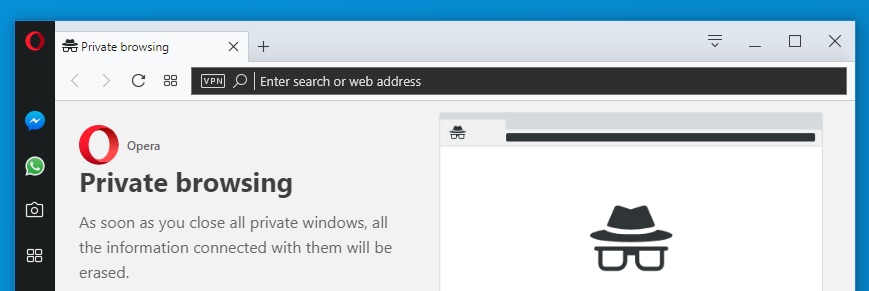
Приватный просмотр означает, что все сведения о вашей сетевой активности будут удалены из истории сразу после закрытия всех приватных окон.
Чтобы перейти в режим приватного просмотра на Mac, выберите File (Файл) > New Private Window (Новое приватное окно) .
Чтобы перейти в режим приватного просмотра в Windows и Linux, выберите меню O > New private window (Новое приватное окно).
Когда вы закроете все приватные окна, Opera удалит следующие связанные с ними данные:
- Историю посещений;
- Элементы в кэше;
- Файлы cookie.
Закрытую приватную вкладку или окно невозможно восстановить с помощью списка Recently Closed (Недавно закрытые) в меню вкладок.
После использования приватных окон не сохраняется никакой информации о сайтах, которые вы посетили, однако если вы специально сохраните какие-либо данные, например, сайт на Экспресс-панели, пароль или файл, эти данные будут доступны и после закрытия окна.
Очистка истории посещений
По умолчанию Opera сохраняет определенные данные браузера, чтобы ускорить соединение с сайтами, быстрее загружать общие элементы страниц и в целом улучшить взаимодействие с посещаемыми вами сайтами. Если вы хотите удалить все следы своих действий в интернете, это можно сделать, удалив личные данные.
Чтобы удалить личные данные, пользователям Mac необходимо выполнить следующие действия:
- В главном меню выберите Opera >Clear Browsing Data… (Очистить историю посещений…) .
- Выберите период времени, историю за который вы хотите удалить, с помощью выпадающего меню Obliterate the following items from (Уничтожить следующие элементы).
- Установите флажки напротив конкретных данных браузера, которые вы хотите удалить.
- Нажмите Clear browsing data (Очистить историю посещений).
Чтобы удалить личные данные, пользователям Windows и Linux необходимо выполнить следующие действия:
- Перейдите в меню O >History (История) >Clear browsing data (Очистить историю посещений).
- Выберите период времени, историю за который вы хотите удалить, с помощью выпадающего меню Obliterate the following items from (Уничтожить следующие элементы).
- Установите флажки напротив конкретных данных браузера, которые вы хотите удалить.
- Нажмите Clear browsing data (Очистить историю посещений).
При очистке истории посещений будут удалены все сведения о просмотренных страницах, их адреса и время просмотра.
При очистке истории загрузок Opera будут удалены все записи о загруженных файлах. Сами загруженные файлы не будут удалены с компьютера, браузер удалит только сведения о времени и месте загрузки.
При удалении файлов cookie и других данных сайтов будут удалены все отслеживаемые сведениях о сайтах. Подробнее об управлении файлами cookie можно прочитать здесь.
При очистке кэша браузера будут удалены все временно сохраненные данные сайтов. Кэш используется для временного хранения элементов страниц, таких как изображения или поисковые запросы. Кэшированные данные также помогают сократить время загрузки при повторном переходе на сайт. Очистка кэша позволяет освободить место на жестком диске.
При очистке данных с веб-приложений будут удалены все данные, которые сохраняются расширениями, установленными в браузере. Например, если вы установили на Экспресс-панель расширение для получения прогноза погоды и указали в настройках этого расширения свое местонахождение, после очистки данных расширение вернется к настройкам по умолчанию, и вам снова надо будет ввести свое местонахождение.
Примечание. Будьте внимательны и не удалите нужные данные. Вместо удаления данных вам, возможно, удобнее будет пользоваться приватным просмотром. Данные приватного просмотра удаляются автоматически, как только вы закроете все приватные окна.
Вместо того чтобы постоянно удалять все личные данные, имеет смысл настроить параметры сохранения личных данных в Opera. Подробнее о настройке веб-предпочтений можно прочитать здесь.
Значки безопасности
Opera предупредит вас о подозрительных страницах, проверив запрашиваемые вами страницы по базе известных «фишинговых» и вредоносных сайтов. Для обеспечения защиты при вводе конфиденциальной информации всегда обращайте внимание на замок в значке безопасности в левой части объединенной адресной строки и строки поиска.
Значки показывают дополнительную информацию о просматриваемой странице. Когда значок появится в объединенной адресной строке и строке поиска, нажмите на него, чтобы просмотреть дополнительную информацию, включая сертификаты безопасности и т.п.
| Значок | показывает, что |
|---|---|
| Ускоренное соединение | |
| Реклама заблокирована | |
| Доступ к камере | |
| Расширение | |
| Мошеннический или вредоносный сайт | |
| Локальный файл | |
| Доступ к местоположению | |
| Доступ к микрофону | |
| Страница Opera | |
| Безопасное соединение | |
| Незащищенное соединение | |
| Доступ к MIDI | |
| VPN-соединение установлено |
Если соединение безопасное, замок на значке безопасности закрыт, показывая, что никто не может получить доступ к информации, которой вы обмениваетесь с данным сайтом. Opera использует сертификаты для проверки безопасности сайтов. Закрытый замок означает, что информация, которой вы обмениваетесь с получателем, надежно зашифрована, и личность получателя проверена.
Если обнаружится, что веб-сайт есть в «черном списке», появится предупреждение, и вы сможете самостоятельно решить, посещать ли этот сайт или вернуться на предыдущую страницу. Система защиты от мошенничества и вредоносных программ не приводит к задержке при открытии страниц.
Небезопасный контент
При просмотре страниц через зашифрованное соединение ( https:// ) Opera проверяет, все ли части сайта зашифрованы. Если Opera обнаруживает, что какой-либо активный элемент на странице, например скрипт, плагин или фрейм, обслуживается через открытое соединение ( http:// ), все небезопасное содержимое блокируется. Это означает, что страница может частично отображаться неправильно.
Opera не рекомендует загружать небезопасное содержимое через зашифрованное соединение. Для защиты вашей конфиденциальной информации лучше всего взаимодействовать только с безопасным содержимым. Когда Opera обнаруживает небезопасное содержимое и блокирует его, в правой части объединенной адресной строки и строки поиска появляется соответствующее предупреждение.
Если вас не беспокоит безопасность соединения с данным сайтом, нажмите на предупреждение, чтобы появилась кнопка Unblock (Разблокировать) . Эта кнопка позволит загрузить заблокированное содержимое на страницу, и значок безопасности изменится на открытый замок, показывающий, что вы разрешили отображение небезопасного содержимого через зашифрованное соединение.
Управление сертификатами безопасности
Сертификаты безопасности используются для проверки и подтверждения безопасности сайтов. В большинстве случае сертификаты сайтов полностью действительны. Если вы видите в объединенной адресной строке и строке поиска значок безопасности в виде зеленого замка, вы можете без опасений продолжать просмотр сайта.
Если вам хочется узнать больше о сертификате безопасности сайта, нажмите значок безопасности и выберите Details (Подробности). Opera указывает издателя и тип сертификата, а также является ли издатель общеизвестным и действительным.
Общеизвестные издатели и выпущенные ими сертификаты проходят ряд проверок на предмет подлинности и безопасности. Opera предупредит вас, если что-либо в сертификате общеизвестного издателя вызывает подозрения. Вы можете принять решение продолжить просмотр, однако Opera не сможет гарантировать вашу безопасность.
Для управления сертификатами безопасности и их обработкой в Opera выполните следующие действия.
- Перейдите в Settings (Настройки) (Preferences (Настройки) на Mac).
- Нажмите Privacy & security (Конфиденциальность и безопасность) на боковой панели.
- В разделе HTTPS/SSL нажмите кнопку Manage Certificates (Управление сертификатами).
О локальных издателях сертификатов
В некоторых случаях соединение может обладать сертификатом от локального издателя, например от приложения, установленного на вашем компьютере, или другого непубличного источника (например, локальной сети). С помощью этих издателей можно проверять безопасность соединения в браузере. Как правило, в этих случаях соединению можно доверять. На локальные сертификаты полагаются, например, приложения для отладки ПО, сторонние антивирусы и фильтры родительского контроля.
Соединения с сертификатом от локального издателя не проверяются по стандартам для общеизвестных издателей и сертификатов. Вследствие своей строгости они могут привести к неправильной работе соединения. С помощью таких сертификатов вредоносные программы и вирусы могут навязывать вам рекламу и получать доступ к зашифрованной информации.
При желании вы можете настроить в Opera предупреждения о публичных сайтах, использующих сертификаты от локальных издателей. Продолжая пользоваться такими соединениями, учитывайте, что некоторые меры безопасности, например запоминание сертификатов и Certificate Transparency, будут отключены для них на время сеанса.
Чтобы узнать подробнее об управлении сертификатами безопасности, нажмите здесь.
Как запретить сайтам отслеживать ваши действия
Большинство сайтов во время их посещения отслеживают все совершаемые на них действия. Если вы не хотите быть объектом слежения, Opera может отправлять дополнительный заголовок с каждым запросом: «DNT: 1». Это своего рода предупреждение для сайтов о том, что пользователь не хочет быть объектом слежения. В некоторых странах использование DNT регулируется законодательством и большинство законопослушных владельцев сайтов соблюдают право пользователей на защиту с помощью такого дополнительного заголовка.
Если вы хотите отказаться от отслеживания ваших действий в сети, можно настроить Opera соответствующим образом. Для этого выполните следующие действия:
- Перейдите в Settings (Настройки) (Preferences (Настройки) на Mac).
- Нажмите Privacy & security (Конфиденциальность и безопасность) на боковой панели.
- В разделе Privacy (Конфиденциальность) установите флажок Send a ‘Do Not Track’ request with your browsing traffic (Отправлять сайтам заголовок «Не отслеживать»).
- Как работать с браузером Opera ?
- Начало работы
- Простая настройка
- Настройка оформления
- Повседневные функции
- Настройки боковой панели
- Обмен данными
- Основы
- Боковая панель
- Вкладки
- Перемещение по вкладкам
- Контекстное меню
- Изменение масштаба
- Полноэкранный режим и режим презентации
- Поиск текста на странице
- Загрузка и управление файлами
- Объединенная строка поискаи адресная строка
- Поисковая система по умолчанию
- Всплывающее окно поиска
- Простая настройка
- Импорт закладок и настроек
- Браузер по умолчанию
- Поле поиска
- Экспресс-панель
- Блокировка рекламы
- VPN
- Конвертер валют
- Конвертер единиц
- Конвертер часовых поясов
- Поиск выделенного текста
- Экономия заряда батареи
- Всплывающие окна с видео
- Закладки
- Синхронизация
- Просмотр открытых вкладок
- Интегрированные мессенджеры
- Персонализированные новости
- Новости на начальной странице
- Снимок
- Мой Flow
- Поиск по вкладкам
- Crypto Wallet
- Пространства
- Улучшенная адресная строка (BABE)
- Темы оформления
- Фоновые рисунки
- Расширения
- Настройки при запуске браузера
- Боковая панель
- Блокировка рекламы
- VPN
- Приватное окно
- Очистка истории посещений
- Значки безопасности
- Небезопасный контент
- Сертификаты безопасности
- Отслеживание действий
- Автозаполнение
- Управление доступом к камере
- Управление файлами cookie
- Обработка ссылок
- Управление изображениями
- Управление JavaScript
- Управление данными о местонахождении
- Управление доступом к устройствам MIDI
- Управление уведомлениями
- Управление доступом к микрофону
- Управление сохраненными паролями
- Управление всплывающими окнами на страницах
- Управление браузером с помощью мыши
- Быстрая навигация с помощью сочетаний клавиш
- Дополнительные сочетаний клавиш
- Дополнительные настройки
- Инструменты разработчика
- Настройка прокси
- Экспериментальные функции
- Резервное копирование файлов Opera
- Проблема с браузером
- Сообщение о проблеме
- Начало работы