
Собираюсь переустановить SQL Server. Как сохранить базы данных?
evgenybe (Evgeny Bouden
Собираюсь переустановить SQL Server. Как сохранить базы данных?
Дополнено (1). 1. Господин Menom, если Вы даете такие ответы, то Вам лучше подальше держаться от ипостаси советчика.
2. Учимся в Израиле — MSSQL 2008
3. LSDen — так в том-то и вопрос, как сделать дамп и ка потом восстановить.
4. RomanoFFUA — Microsoft SqlServer 2008. Спасибо, попробую. Надеюсь потом смогу восстановить. Если же нет — случится катастрофа.
5.
Гость
Если вы задаете такой вопрос, то вам лучше подальше держать от sql server
Гость
Какой именно
MySQL, MSSQL 2000-2008?
LSDen
Сделать дамп каждой, потом восстановить
RomanoFFUA
Речь о Microsoft SQL Server?
правой кнопкой на БД -> Backup
Бутылкин
Если вы просто переустанавливаете SQL Server на ту же самую версию, что и была до этого, и на то же самое железо, то в этом случае делать бэкапы вам и не придется. Спокойно переустанавливаете (инсталятор удалит только системные файлы, но файлы пользовательских баз данных он не затронет). После переустановки вам нужно будет присоединить пользовательские базы с помощью команд sp_attach_db или инструкцией create database… For attach (если версия SQL Server от 2005 и выше). А вообще, если отвечать на главную часть вопроса, а именно, как сделать архив и как потом его восстановить, то нужно читать в BOL’e про backup database и restore database.
- Как сохранить базу данных SQL Server на другой носитель
- Mysql восстановление. Как без потери данных переустановить mysql, где хранятся базы? (mysql не работает)
- Как импортировать БД из MS SQL Server 2000 в MS SQL Server 2008?
- Есть ли экспорт базы данных в SQL SERVER 2008 (dump)
- Чем отличаются базы данных MySQL от MS SQL Server?
Новые вопросы
- Как упорядочивать номера записей в базе данных mysql?
- Код на PHP + mySQL механизм взаимодействия
- MySQL Error Not connection задолбала
- КАК СОЗДАТЬ СТОЛБЕЦ В MYSQL SAMP
- PHP MySQL выдернуть записи и тут же их удалить вернув результат
Исправление неудавшейся установки SQL Server
Операцию исправления можно применять в следующих случаях.
- Для исправления экземпляра SQL Server , который оказался поврежденным после успешной установки.
- Для исправления экземпляра SQL Server , если операция обновления была отменена или завершилась ошибкой после сопоставления имени экземпляра с экземпляром после обновления.
- Если в сводном журнале присутствует следующее сообщение, экземпляр можно исправить после ошибки обновления: «Не удалось обновитьSQL Server . Чтобы продолжить, определите причину сбоя, устраните проблему, а затем запустите исправление установки».
- Если в сводном журнале присутствует следующее сообщение, необходимо удалить и повторно установить SQL Server. Исправить экземпляр SQL Server невозможно. «Не удалось обновитьSQL Server . Чтобы продолжить, определите причину сбоя и устраните проблему».
В ходе восстановления экземпляра SQL Serverвыполняются следующие действия.
- Заменяются все отсутствующие или поврежденные файлы.
- Заменяются все отсутствующие или поврежденные разделы реестра.
- Для всех отсутствующих или недопустимых параметров конфигурации устанавливаются значения по умолчанию.
Перед тем как продолжить, при использовании отказоустойчивых кластеров SQL Server ознакомьтесь со следующими важными сведениями.
- Исправление должно быть запущено на отдельных узлах кластера.
- Для исправления узла отказоустойчивого кластера после неудачной операции «Подготовка» используйте кнопку Удалить узел , а затем еще раз осуществите шаг «Подготовка». Дополнительные сведения см. на странице Добавление и удаление узлов в отказоустойчивом кластере SQL Server (настройка).
Исправление неудавшейся установки SQL Server в центре установки
- Запустите программу установки SQL Server (setup.exe), расположенную на установочном носителе SQL Server .
- После выполнения необходимых условий и проверки системы программа установки выводит страницу центра установки SQL Server .
- Для начала операции исправления нажмите кнопку Обслуживание в левой части области навигации, а затем кнопку Исправление .
Совет Если центр установки был запущен из меню «Пуск», то в этот раз потребуется указать расположение установочного носителя.
Исправление ошибочной установки SQL Server из командной строки
- Выполните в командной строке следующую команду:
Setup.exe /q /ACTION=Repair /INSTANCENAME=instancenameУдаление существующего экземпляра SQL Server (программа установки)
В данной статье описан процесс удаления изолированного экземпляра SQL Server. Шаги, перечисленные в этой статье, помогут подготовить систему для повторной установки SQL Server.
Сведения об удалении накопительного обновления см. в статье Удаление накопительного обновления из SQL Server.
Для удаления отказоустойчивого кластера SQL Server используется функция удаления узла, предоставляемая программой установки SQL Server , которая удаляет каждый узел по отдельности. Дополнительные сведения см. в статье Добавление или удаление узлов экземпляра отказоустойчивого кластера SQL Server (программа установки).
Рекомендации
- Удаление экземпляра SQL Server должен производить локальный администратор, имеющий разрешения на вход в систему в качестве службы.
- Если на компьютере установлен минимальный требуемый объем физической памяти, увеличьте размер файла подкачки вдвое больше объема физической памяти. Нехватка виртуальной памяти может привести к неполному удалению SQL Server.
- В системе с несколькими экземплярами SQL Server служба браузера SQL Server удаляется только после удаления последнего экземпляра SQL Server. Службу браузера SQL Server можно удалить вручную через Программы и компоненты на панели управления.
- При удалении SQL Server удаляются tempdb файлы данных, которые были добавлены в процессе установки. Файлы с именем, удовлетворяющим шаблону tempdb_mssql_*.ndf, удаляются, если они существуют в каталоге системной базы данных.
Подготовка.
- Создайте резервную копию данных. Либо создайте полные резервные копии всех баз данных, включая системные базы данных, либо вручную скопируйте MDF- и LDF-файлы в отдельное место. База master данных содержит все сведения на уровне системы для сервера, такие как имена входа и схемы. База msdb данных содержит сведения о заданиях, такие как SQL Server заданий агента, журнал резервного копирования и планы обслуживания. Дополнительные сведения о системных базах данных см. в разделе Системные базы данных. Файлы, которые необходимо сохранить, включают следующие файлы базы данных 1 :
- master.mdf
- mastlog.ldf
- msdbdata.mdf
- msdblog.ldf
- model.mdf
- modellog.ldf
- mssqlsystemresource.mdf
- mssqlsystemresource.ldf
- ReportServer[$InstanceName] файлы данных и журналов 2
- ReportServer[$InstanceName]TempDB файлы данных и журналов 2
1 Вы не можете создать резервную копию системной tempdb базы данных.
2 Базы данных ReportServer входят в состав SQL Server Reporting Services.
Удаление
- Windows 10 и 2016 +
- Windows 2008 — 2012 R2
Чтобы удалить SQL Server из Windows 10, Windows Server 2016, Windows Server 2019 и более поздних версий, выполните следующие действия.
- Чтобы начать процесс удаления, в меню Пуск перейдите в раздел Параметры , а затем выберите Приложения.
- Введите sql в поле поиска.
- Выберите Microsoft SQL Server (версия) (разрядность) . Например, Microsoft SQL Server 2017 (64-bit) .
- Выберите Удалить.
- Выберите Удалить во всплывающем диалоговом окне SQL Server, чтобы запустить мастер установки Microsoft SQL Server.
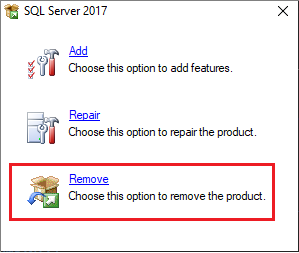
- На странице Выбор экземпляра воспользуйтесь раскрывающимся списком, чтобы указать удаляемый экземпляр SQL Server, или укажите параметр для удаления только общих компонентов и средств управления SQL Server. Чтобы продолжить работу, щелкните Далее.
- На странице Выбор компонентов укажите компоненты, которые нужно удалить из указанного экземпляра SQL Server.
- На странице Все готово для удаления просмотрите список компонентов и функций, подлежащих удалению. Нажмите кнопку Удалить , чтобы начать удаление.
- Обновите окно Приложения и компоненты, чтобы убедиться, что экземпляр SQL Server был успешно удален, и определите, какие компоненты SQL Server все еще остались. При необходимости удалите эти компоненты из этого окна.
Чтобы удалить SQL Server из Windows Server 2008, Windows Server 2012 и Windows 2012 R2, выполните следующие действия.
- Чтобы начать процесс удаления, перейдите в панель управления, а затем выберите Программы и компоненты.
- Щелкните правой кнопкой мыши Microsoft SQL Server (версия) (разрядность) и выберите Удалить. Например, Microsoft SQL Server 2012 (64-bit) .
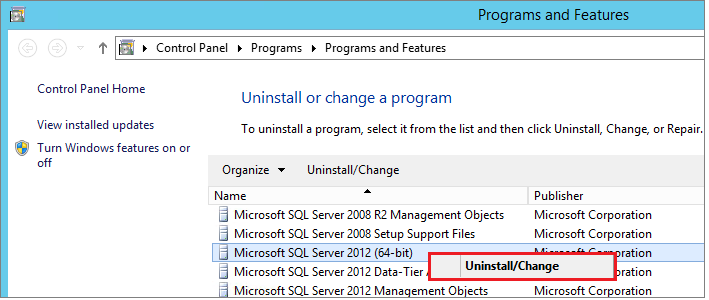
- Выберите Удалить во всплывающем диалоговом окне SQL Server, чтобы запустить мастер установки Microsoft SQL Server.
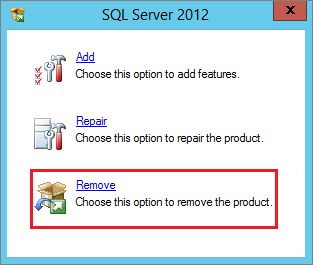
- На странице Выбор экземпляра воспользуйтесь раскрывающимся списком, чтобы указать удаляемый экземпляр SQL Server, или укажите параметр для удаления только общих компонентов и средств управления SQL Server. Чтобы продолжить работу, щелкните Далее.
- На странице Выбор компонентов укажите компоненты, которые нужно удалить из указанного экземпляра SQL Server.
- На странице Все готово для удаления просмотрите список компонентов и функций, подлежащих удалению. Нажмите кнопку Удалить , чтобы начать удаление.
- Обновите окно Программы и компоненты, чтобы убедиться, что экземпляр SQL Server был успешно удален, и определите, какие компоненты SQL Server все еще остались. При необходимости удалите эти компоненты из этого окна.
В случае сбоя
Если процесс удаления завершается сбоем, просмотрите файлы журнала установки SQL Server, чтобы определить первопричину.
Дальнейшие действия
- Просмотр и чтение файлов журналов программы установки SQL Server
- Удаление накопительного обновления из SQL Server
- Удаление SQL Server
Узнайте Kак восстановления резервной копии бд MS SQL мгновенно
Получите автоматизированное решение для восстановления резервной копии бд MS SQL без потери данных. Просто пройдите эту полную статью, чтобы понять больше об этой теме.
Быстрый просмотр восстановления резервной копии бд MS SQL
Пользователи сталкиваются с ошибкой при использовании файла SQL BAK, например, с повреждением базы данных. Как все мы знаем, нет ручного решения для исправления основного уровня повреждения, единственное решение, оставленное для этой проблемы, состоит в использовании автоматического метода. Итак, мы рассмотрели это и придумали самое лучшее решение для исправления проблемы повреждения резервной копии SQL. Просто просмотрите всю статью, чтобы узнать, как восстановить данные из поврежденного файла SQL BAK.
Возможные причины возникновения повреждения базы данных SQL Backup
Существует несколько причин поврежденного файла резервной копии SQL. Итак, в этом сегменте мы обсудим некоторые из них. Взглянуть:
1. Неправильное завершение работы системы при открытии файла SQL Backup
2. Когда пользователи обновляют SQL-сервер со старой версии до новой. Иногда это приводит к повреждению базы данных.
3. Все сохраненные файлы SQL BAK сильно заражены вирусами, вредоносным ПО и ошибками.
4. В большинстве случаев проблема с повреждением резервной копии сервера SQL возникает из-за аппаратного сбоя.
5. Ошибка уже присутствует в SQL Server при создании резервной копии
Автоматизированное решение для восстановления резервной копии бд MS SQL
После понимания общих причин повреждения базы данных сервера SQL. Теперь пришло время узнать лучшую технику, чтобы решить эту проблему. Используя Восстановление резервной копии SQL Server, вы можете восстановить поврежденный файл резервной копии SQL без потери информации. Этот инструмент предлагает множество улучшенных функций, которые помогут вам достичь желаемого результата.
Более того, чтобы использовать эту удивительную утилиту, вам просто нужно скачать ее в своей системе. Вы можете установить и использовать его на любом компьютере с Windows. Он поддерживает все версии операционной системы Windows.
Как восстановления резервной копии бд MS SQL
Выполнить исправление проблемы с повреждением файла SQL BAK. Сначала вам нужно установить утилиту, нажав кнопку загрузки. После этого последовательно выполните шаги, указанные ниже. Давайте начнем:

Шаг 1: Установите и запустите инструмент и нажмите кнопку «Открыть». Затем нажмите кнопку «Обзор», чтобы добавить предпочтительные файлы BAK. Кроме того, вы должны выбрать версию файла резервной копии SQL Server.

Шаг 2: Нажмите на опцию множественного резервного файла и добавьте один или несколько файлов BAK, выбрав опцию Добавить файл или Добавить папку.

Шаг 3: После загрузки всех файлов, вы должны выбрать файлы и нажать кнопку Восстановить, чтобы начать восстанавливать процедуру поврежденного файла BAK.

Шаг 4: Теперь программа отобразит предварительный просмотр всех восстановленных элементов данных. Затем выберите компоненты, которые необходимо экспортировать. И нажмите на кнопку Экспорт, чтобы двигаться дальше.

Шаг 5: Здесь в окне «Экспорт» необходимо выбрать либо SQL-сценарии, совместимые с SQL Server, либо базу данных SQL Server в разделе «Экспорт в / как».

Шаг 6: Выберите режим аутентификации базы данных и введите необходимую информацию. Кроме того, выберите базу данных назначения и продолжайте работу.

Шаг 7: Кроме того, выберите нужные объекты базы данных и выберите один из следующих параметров экспорта:

Шаг 8: Нажмите кнопку «Экспорт», чтобы начать процесс восстановления файла SQL BAK.

Шаг 9: Наконец, программа выдаст сообщение о завершении процесса после завершения процедуры экспорта. Затем откройте базу данных SQL Server и просмотрите восстановленные данные.

Почему вы должны выбрать Восстановление резервной копии SQL Server?
Задача восстановления резервной копии бд MS SQL может быть возможна только с помощью стороннего решения. Как нет шансов сделать это вручную. Однако, используя утилиту SSMS, вы можете только восстановить файл BAK, но в случае серьезного повреждения он не работает должным образом. Но средство восстановления резервной копии SQL- это эффективное программное обеспечение, которое помогает исправить файл резервной копии SQL. Приложение предоставляет эффективные функции, и некоторые из них заключаются в следующем.
Характерные особенности инструмента Восстановление резервной копии SQL Server
1. Простое восстановление элементов базы данных SQL, таких как функции, таблицы, процедуры, представления, триггеры, столбцы и т. Д.
2. Инструмент предоставляет возможность автоматического определения для определения версии файла Microsoft SQL .bak.
3. Восстановление и восстановление базы данных SQL с повреждением базы данных без каких-либо изменений данных.
4. Облегчает 2 различных варианта, таких как база данных SQL Server или сценарий, совместимый с SQL Server
5. Поддерживает тип данных XML в SQL Server 2017, 2016, 2014, 2012, 2008 и всех последующих версиях.
6. У инструмента нет ограничений на размер файла, проверенных экспертами с 1,4 ТБ файла SQL BAK.
Последние мысли
Здесь, выше, в этой статье мы обсудили эффективное решение восстановления резервной копии бд MS SQL без каких-либо хлопот. Нет ручного решения для того же самого. В этой ситуации только стороннее решение может эффективно работать. Таким образом, вы можете использовать вышеупомянутое приложение для восстановления и исправления повреждения базы данных резервного копирования SQL.
Exclusive Offers & Deals, Grab it Now!

By Chirag Arora
Chirag Arora is a seasoned professional who wears multiple hats in the digital realm. As a Digital Marketing Manager, he orchestrates successful online campaigns, optimizing brand visibility and engagement. Additionally, Chirag brings meticulous attention to detail to his role as a Content Proofreader, ensuring that every piece of content shines with accuracy and clarity.