
Как включить AirDrop в Пункте управления iOS 11
В закладки
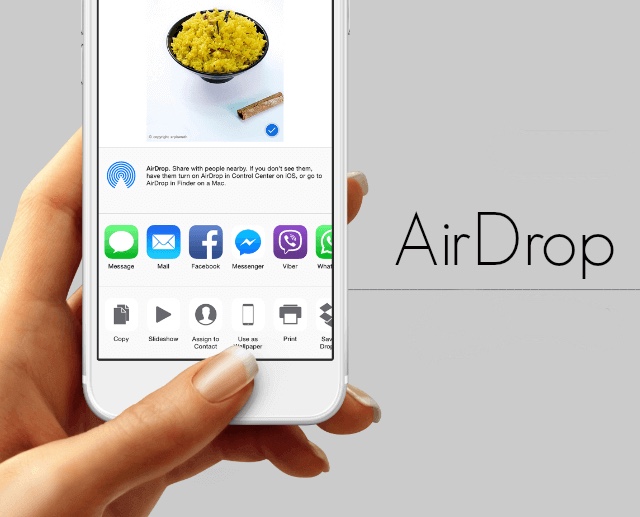
Вам может быть интересно, куда делся AirDrop в Пункте управления iOS 11, и вы, наверняка, не одиноки.
AirDrop позволяет быстро переносить изображения и файлы между устройствами iOS или компьютерами Mac. Это одна из наиболее удобных функций, доступных на платформах Apple.
⭐ Спасибо re:Store за полезную информацию.
Многие привыкли, что соответствующий тумблер можно активировать в Пункте управления, но сейчас его там нет. По крайней мере, он не бросается в глаза.
Как вернуть AirDrop
На самом деле, он никуда не делся. Он всё так же находится в Пункте управления, просто немного глубже.
Шаг 1. Вытяните свайпом Пункт управления. Обратите внимание на раздел с Wi-Fi, Bluetooth и т.д.
Шаг 2. Нажмите посильнее на это окно Если в вас нет 3D Touch, то просто зажмите окошко. Перед вами появятся дополнительные иконки — AirDrop и Режим модема.
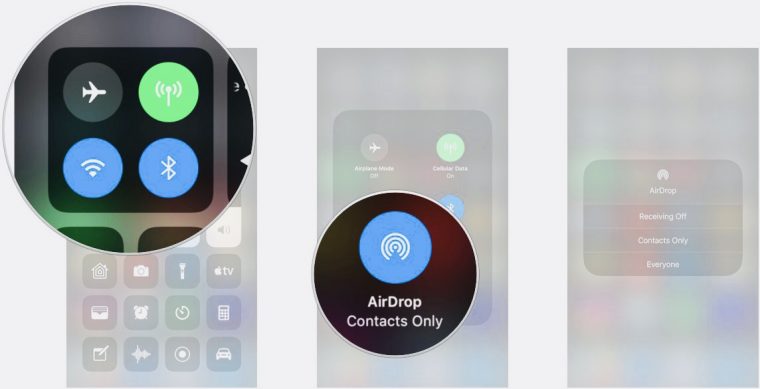
Вот и заветный переключатель AirDrop. Включаете его, и можете пользоваться.
Владельцам iPad без «симки» повезло чуть больше, у них нет переключателя Сотовых данных. И поэтому на его месте расположился тумблер AirDrop.
Как включить AirDrop через Настройки
Шаг 1. Открываем Настройки —> Основные —> AirDrop.
Шаг 2. Выбираем Только контактам или Всем.
Как активировать функцию AirDrop в iOS 11 на iPhone и iPad

Главное новшество, которое предлагает нам одиннадцатая версия iOS 11, мы находим в эстетике, хотя в зависимости от того, в каких разделах оно более или менее заметно. Центр управления был одним из элементов, где редизайн наиболее заметен, поскольку он совсем не похож на предыдущие версии. IOS 11 не только полностью меняет внешний вид, но и позволяет настраивать количество отображаемых элементов. По умолчанию появляются те же параметры, которые мы могли видеть в предыдущих версиях, за исключением функции AirDrop, этой фантастической функции, которая позволяет нам быстро отправлять файлы с Mac на iPhone или iPad и наоборот или с iPhone или iPad на другой iPhone или iPad.
Если вы регулярно пользуетесь этой функцией, ниже мы покажем вам, как вы можете активировать и то, и другое. из центра управления, а также из настроек iOS.
- 1 Активируйте AirDrop из Центра управления
- 2 Активируйте AirDrop в настройках iOS 11
Активируйте AirDrop из Центра управления
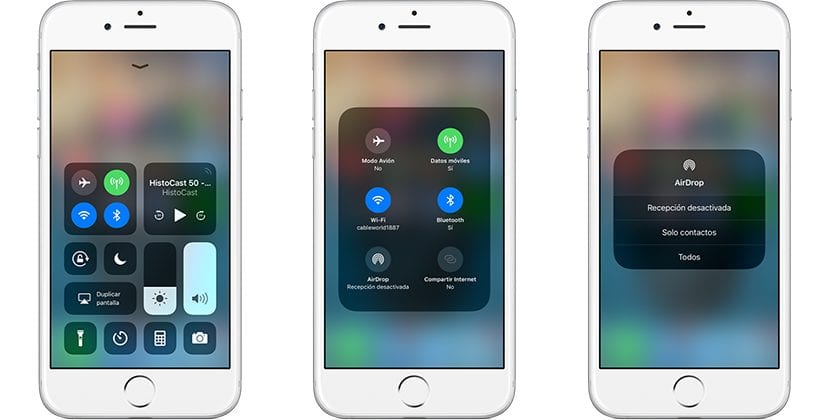
- Прежде всего мы должны получить доступ к Центру управления проведите пальцем снизу вверх по экрану.
- Далее мы увидим несколько таблиц, в которых сгруппированы различные варианты, которые он нам предлагает. Мы должны нажать в центре поля и удерживать где находится соединение Wi-Fi, Bluetooth . чтобы отображалось увеличенное изображение, на котором были найдены все варианты подключения, которые оно предлагает.
- Теперь нам просто нужно перейдите к функции AirDrop и нажмите ее. В следующем появившемся окне мы должны выбрать, хотим ли мы активировать функцию для всех или только для тех контактов, которые зарегистрированы в нашей повестке дня.
Активируйте AirDrop в настройках iOS 11
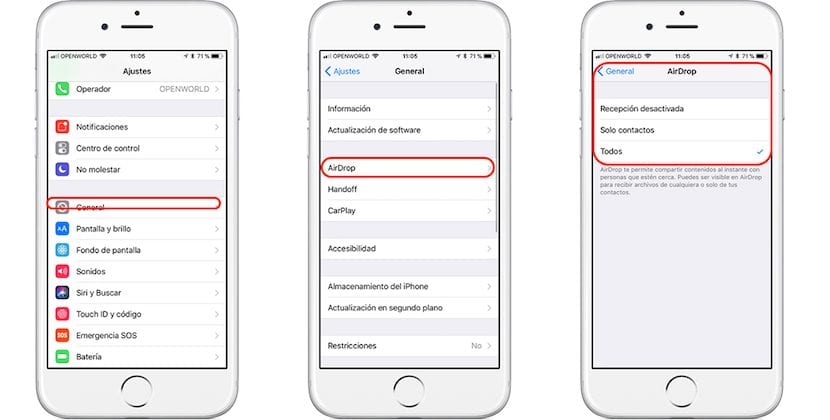
- Мы поднимаемся Настройки.
- В настройках нажмите Общие> AirDrop и мы выбираем, с кем мы хотим использовать эту функцию, со всеми пользователями, которые нас окружают, или только с пользователями, которые зарегистрированы в нашем списке контактов.
Содержание статьи соответствует нашим принципам редакционная этика. Чтобы сообщить об ошибке, нажмите здесь.
Полный путь к статье: Новости iPhone » iOS » Система IOS 11 » Как активировать функцию AirDrop в iOS 11 на iPhone и iPad
Комментарий, оставьте свой
Оставьте свой комментарий Отменить ответ

Эфрен Асильва сказал
iOS 17 AirDrop Features: NameDrop, SharePlay, and Proximity Sharing
Apple in iOS 17 is improving the AirDrop sharing feature that is designed to allow two Apple devices to share content with one another quickly and easily. Proximity sharing has been improved, it’s easier to exchange content, and more.

This guide highlights all of the new AirDrop features you’ll find in iOS 17.
NameDrop
NameDrop is an AirDrop feature that lets you exchange contact information with someone by touching two iPhones together. Bringing two devices together will automatically pop up a contact sharing interface.
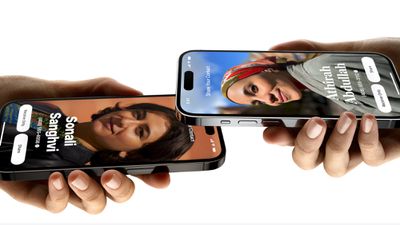
Tapping on the popup shows a person’s contact information and their Contact Poster, with options to «Receive Only» or share your own contact information in response. You can choose the phone number and email address that you want to share with someone on the other end, and if someone is already in your Contacts app, it updates contact information.
Note that NameDrop works between two iPhones running iOS 17 and later this year, it will work between an iOS 17 iPhone and an Apple Watch running watchOS 10.
Proximity Sharing
If you need to share a file or a photo with someone who is right next to you, there’s a new proximity sharing feature available for AirDrop.
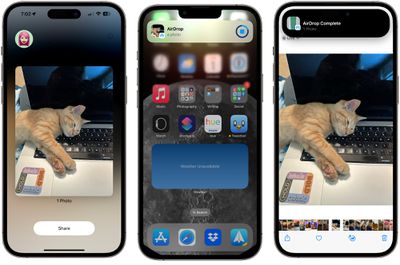
To initiate a transfer, choose the photo or file that you want to share with someone. From there, bring your unlocked iPhone next to the person’s unlocked iPhone, and it will pop up a share interface without you having to tap on the Share Sheet.
You can tap on the Share option that pops up to send the photo or file to the person next to you. It will be received on the other device automatically, with permission granted through proximity.
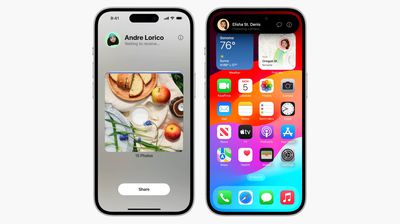
Note that sharing files this way works even if AirDrop receiving is turned off or limited to contacts, so it is a way to share a file with someone without having to change your overall AirDrop settings. AirDrop normally works with someone in the same room, but the proximity sharing feature requires the two iPhones to be close to touching.
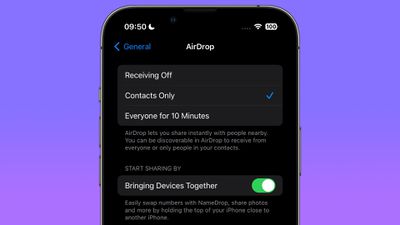
Sharing through proximity can be enabled or disabled by going to Settings > General > AirDrop and toggling «Bringing Devices Together» on or off.
Transfers Over the Internet
Apple plans to allow AirDrop transfers that have been initiated to finish over the internet in iOS 17. That means if you start sharing a bunch of files or photos with someone, you won’t need to stay nearby for the transfer to complete.
AirDrop is a fairly fast file sharing method, but if you’re sharing large videos, it can be frustrating to have to stay close by to someone for a transfer to finish. File transfers over the internet requires iOS 17 and for both participants to be signed into iCloud, and this is a feature that will be coming in an update to iOS 17.
SharePlay
If you want to listen to music or watch a movie with someone nearby, there’s a new SharePlay feature that allows SharePlay to be initiated through proximity much like AirDrop.
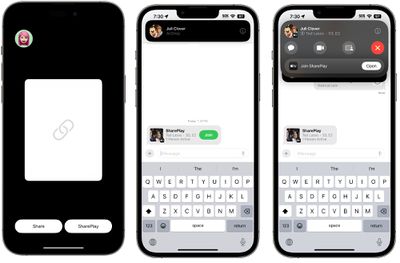
Starting SharePlay content and then bringing your iPhone next to another iPhone will initiate a SharePlay session through the Messages app. It’s the same SharePlay function that can be accessed through the Share Sheet, but the proximity method is a quicker way to begin a SharePlay session.
Proximity SharePlay is useful for situations like flights where each person may want to use their own device but share the same content.
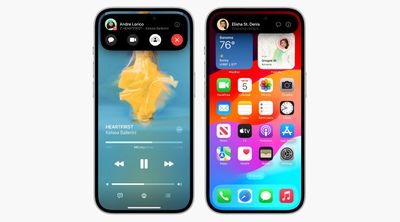
Developers can build support for SharePlay over AirDrop into their apps, but as with standard SharePlay, both people will need to have the app installed and have access to the content.
Read More
Additional details on the new features in the iOS 17 update can be found in our iOS 17 roundup.
AirDrop не видит IPhone. Что делать?
AirDrop – это многофункциональная опция, которая позволяет передавать данные между устройствами от Apple. Суть её работы состоит в создании защищенного покрытия, которое работает по принципу компьютерной сети. Все данные принимаются и передаются только в зашифрованном виде. Благодаря этому, пользователи могут не беспокоиться о целостности и защищенности своих файлов.
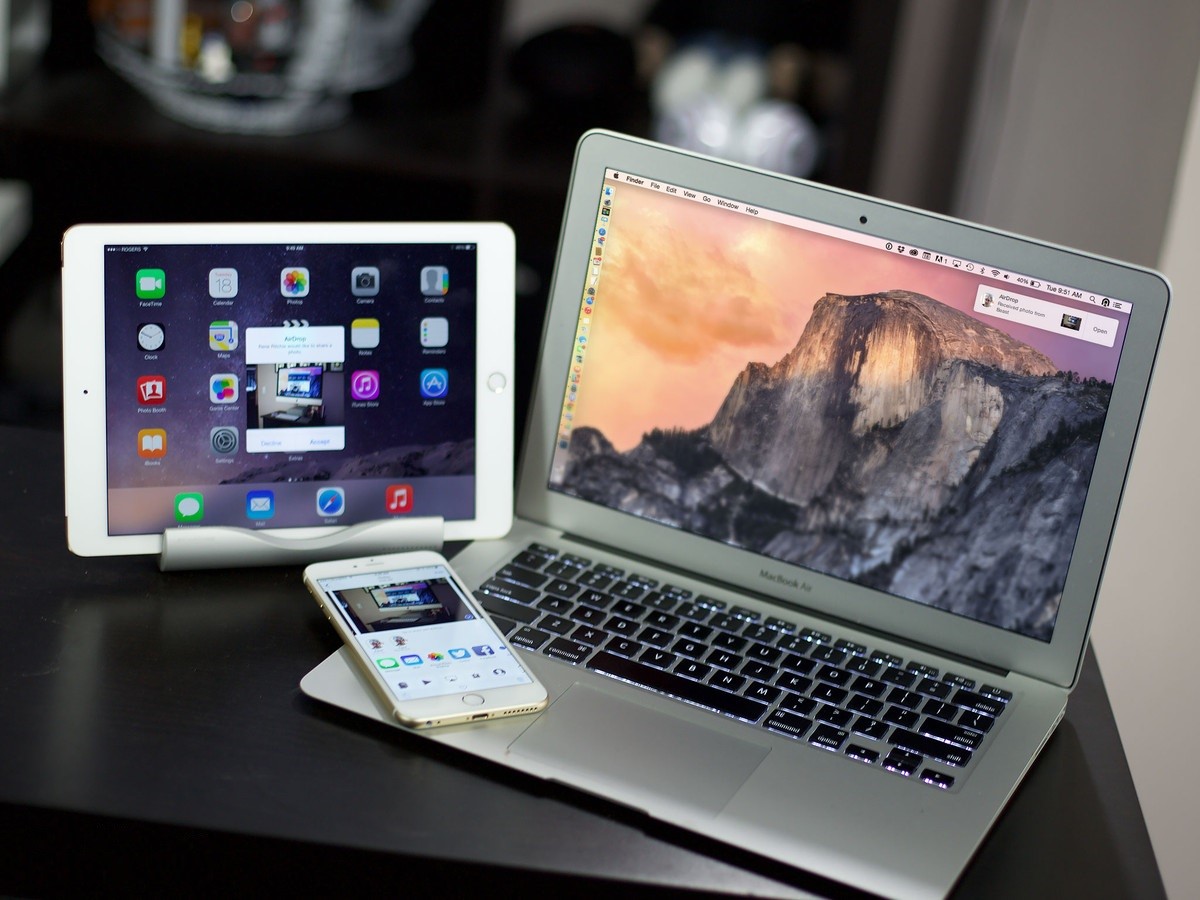
Использование соединения Wi-Fi в процессе передачи делает опцию быстрой и простой в эксплуатации. Несмотря на всю простоту AirDrop, пользователи IOS 10 после обновления часто сталкиваются со сложностями в настройке функции. Рассмотрим детальнее, почему AirDrop не видит IPhone и что с этим делать.
Включение AirDrop
Возможно, после отката системы или её обновления AirDrop перестал работать, так как он просто отключен. Для начала удостоверьтесь, что функция активирована. Чтобы узнать, как включить AirDrop, следуйте инструкции:
- Перейдите в окно рабочего стола вашего IPhone;
- Выполните свайп снизу-вверх, чтобы открыть всплывающее окно пункта управления гаджетом;
- Нажмите на строке AirDrop.
Обратите внимание! После активации службы AirDrop сразу должны запуститься Wi-Fi и Bluetooth. Если этого не случилось, активируйте все опции самостоятельно, нажав на их значки.
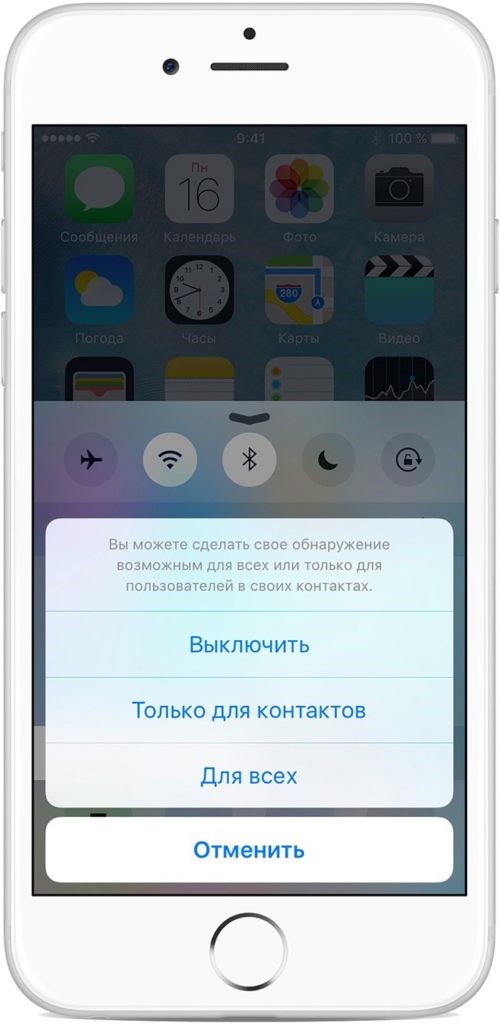
В процессе активации AirDrop телефон попросит вас указать режим доступа к IPhone. После выбора опции доступа функция AirDrop будет активирована. Существует два режима:
- «Только для контактов». Используя этот параметр, вы сможете передавать файлы только между теми девайсами, которые уже сохранены в листе контактов телефона;
- «Для всех». Позволяет подключаться к ранее неизвестным устройствам. Не такой безопасный как первый режим, его не рекомендуется использовать в общественных местах или транспорте.
Причины и решение
В большинстве случаев, пользователи используют AirDrop некорректно, поэтому появляются сбои соединения и ошибки при передаче файлов. Убедитесь в том, что:
- Гаджеты, между которыми создаётся сеть, находятся не более чем в 8 метрах друг от друга;
- Создано подключение к одной и той же сети Wi-Fi или Bluetooth;
- Вы активировали службы передачи данных Wi-Fi и Bluetooth, когда включали AirDrop на своем IPhone;
- Оба гаджета не заблокированы.
Если вы столкнулись с тем, что AirDrop не видит IPhone, необходимо проверить настройки смартфона. Отключите режим модема, если он активирован на устройстве. Зайдите в окно «Настройки» -> «Режим модема» и деактивируйте ползунок.
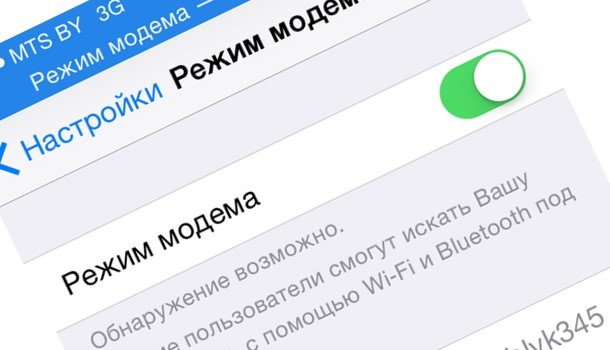
После этого перезапустите AirDrop на обеих устройствах и попробуйте выполнить подключение еще раз.
Если компьютер с включенным AirDrop не видит IPhone, возможно, устройство было удалено из списка контактов или же функция сотовых вызовов была отключена. Чтобы работать с несохраненными устройствами выбирайте режим доступа «Для всех» в окне запуска AirDrop.
Функция сотовых вызовов IPhone (другое название — Continuity) позволяет использовать сеть мобильного оператора для соединения со всеми гаджетами, которые привязаны к вашей учетной записи iCloud, если они подключены к одному маршрутизатору. Если эта опция будет отключена, вы не сможете установить соединение AirDrop со связанными устройствами в режиме «Только для контактов». Активация Continuity на вашем IPhone доступна в окне «Настройки»- «Face Time»-«Сотовые вызовы».