
Как включить AirDrop в Пункте управления iOS 11
В закладки
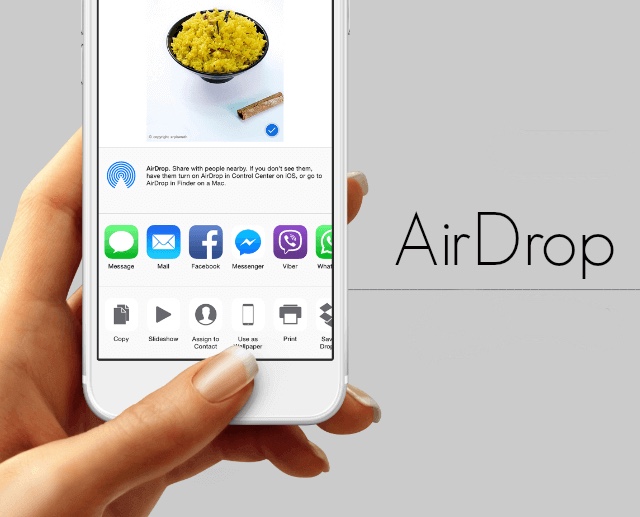
Вам может быть интересно, куда делся AirDrop в Пункте управления iOS 11, и вы, наверняка, не одиноки.
AirDrop позволяет быстро переносить изображения и файлы между устройствами iOS или компьютерами Mac. Это одна из наиболее удобных функций, доступных на платформах Apple.
⭐ Спасибо re:Store за полезную информацию.
Многие привыкли, что соответствующий тумблер можно активировать в Пункте управления, но сейчас его там нет. По крайней мере, он не бросается в глаза.
Как вернуть AirDrop
На самом деле, он никуда не делся. Он всё так же находится в Пункте управления, просто немного глубже.
Шаг 1. Вытяните свайпом Пункт управления. Обратите внимание на раздел с Wi-Fi, Bluetooth и т.д.
Шаг 2. Нажмите посильнее на это окно Если в вас нет 3D Touch, то просто зажмите окошко. Перед вами появятся дополнительные иконки — AirDrop и Режим модема.
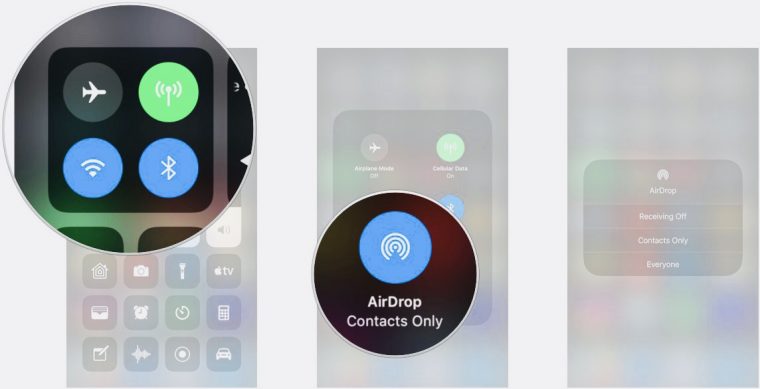
Вот и заветный переключатель AirDrop. Включаете его, и можете пользоваться.
Владельцам iPad без «симки» повезло чуть больше, у них нет переключателя Сотовых данных. И поэтому на его месте расположился тумблер AirDrop.
Как включить AirDrop через Настройки
Шаг 1. Открываем Настройки —> Основные —> AirDrop.
Шаг 2. Выбираем Только контактам или Всем.
Как включить AirDrop
AirDrop — это удобный способ пересылания информации между устройствами Apple, которым пользуются далеко не все просто из-за непонимания работы данной функции. Мы расскажем, как включить и настроить передачу через AirDrop на вашем iPhone/MacBook/iPad.


Передача через AirDrop

С помощью AirDrop вы можете быстро отправить нужные файлы из одного яблочного устройства на другое. Данная функция очень полезна, если вам нужно отправить фото со своего iPhone на MacBook, чтобы распечатать или переместить заметку/рисунок с iPad на iPhone. С данной функцией передача происходит намного быстрее, чем через Bluetooth. Кроме того, намного удобнее пользоваться AirDrop, чем отправлять фото себе в каком-то из мессенджеров, а потом снова сохранить его на другом Айфон. При передаче файлов через AirDrop вы сразу же получаете файл в считанные секунды и наслаждаетесь его просмотром у себя в галерее.
Для того чтобы пересылать файлы в AirDrop у вас на устройстве-приемнике и устройстве-отправителе должен быть включен Bluetooth/Wi-Fi, ну и собственно сама функция AirDrop. О том, как ее активировать, мы расскажем ниже.
Как включить AirDrop на iPhone/iPad
- Заходим в настройки вашего iPhone.
- Опустившись немного ниже, находим вкладку основных настроек.
- Тапаем по ней и сразу же видим настройку AirDrop.
- Перейдя в нее, видим три варианта: отключить передачу, доступно для всех и доступно только для контактов.
- В зависимости от того, какой вариант вам подходит — выбираем нужный.

Примечание: советую включать передачу только для контактов — в целях безопасности ваших данных. Тем не менее, если вам нужно отправить файл на сторонний MacBook — воспользуйтесь пунктом для передачи всем пользователям.
Способ 2: Активирование через пункт управления iPhone
- Открываем пункт управления (проведя по экрану в iPhone с Touch ID — снизу вверх, в iPhone с Face ID — сверху вниз).
- Длинным нажатием тапаем на панель с иконками сотовой связи, Wi-Fi.
- В открывшемся окошке включаем AirDrop. Круглый значок с разрезом снизу.
- Выбираем прием для кого вам нужен (контакты/все пользователи).
 |
 |
 |
Как активировать AirDrop на MacBook
На MacBook передачу в AirDrop можно запустить в программе Finder.
Это очень просто:
- Найдите значок Finder.
- Переходите в меню AirDrop.
- Точно так же как и в случае с Айфон выберите, кому вы хотите что-то отправить: всем/только контактам.


Как отправить файл с помощью AirDrop
Чтобы выслать файл через AirDrop, нужно:
- Открыть интересующий файл (на примере в Фото).
- Тапнуть на «Поделиться/Share».
- После этого выбрать AirDrop и человека, которому вы хотите выслать файл.
- Затем ждем его подтверждения и окончательной отправки.
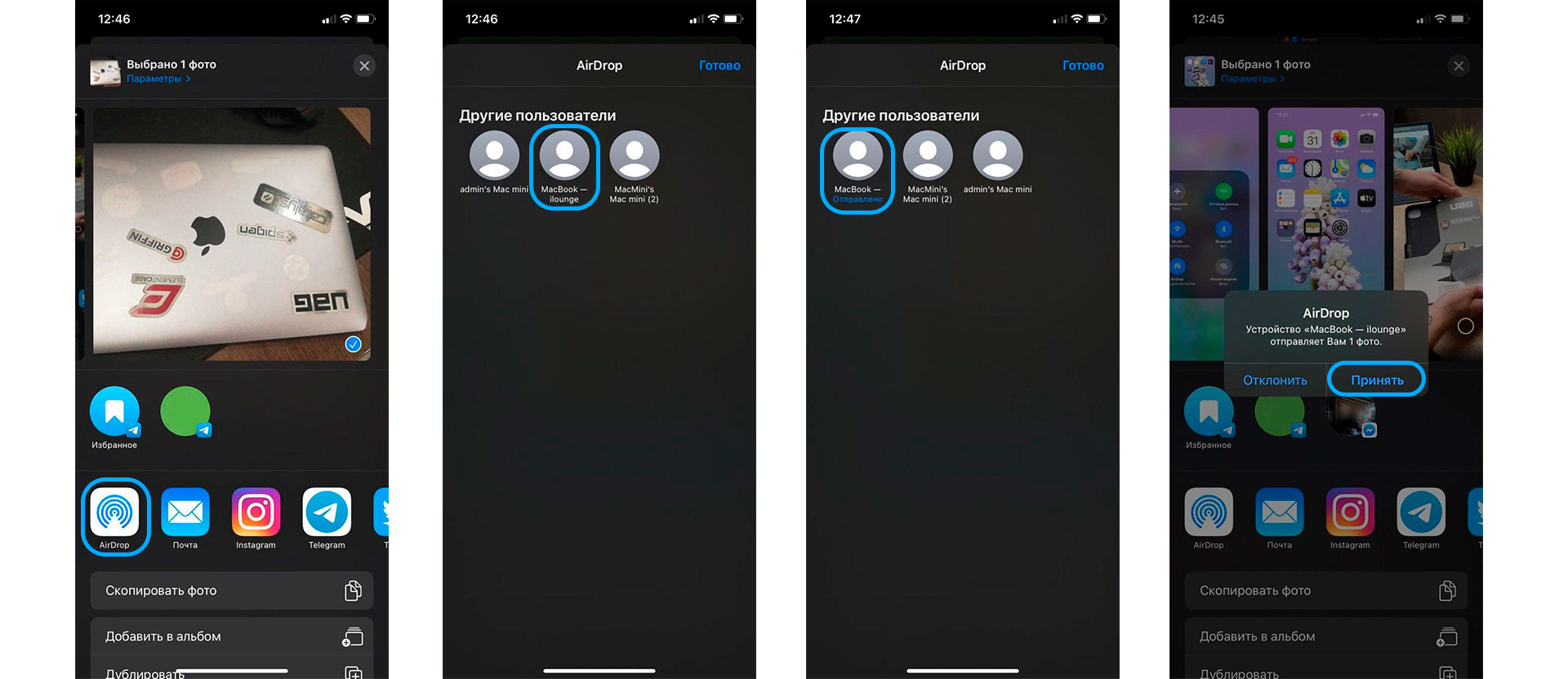
Примечание: если вам будут передавать файлы через AirDrop, вы увидите оповещение в новом окне. Подтвердите или отклоните отправку.
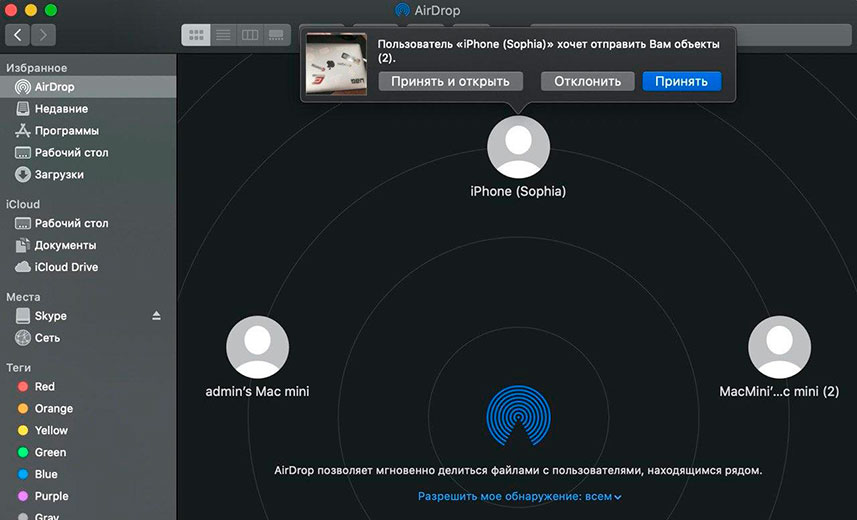
Надеемся, что вам была полезной наша инструкция. Не забывайте, что вы можете обратиться в сервисный центр iLab в случае поломки или неисправностей вашего iPhone.
Как активировать функцию AirDrop в iOS 11 на iPhone и iPad

Главное новшество, которое предлагает нам одиннадцатая версия iOS 11, мы находим в эстетике, хотя в зависимости от того, в каких разделах оно более или менее заметно. Центр управления был одним из элементов, где редизайн наиболее заметен, поскольку он совсем не похож на предыдущие версии. IOS 11 не только полностью меняет внешний вид, но и позволяет настраивать количество отображаемых элементов. По умолчанию появляются те же параметры, которые мы могли видеть в предыдущих версиях, за исключением функции AirDrop, этой фантастической функции, которая позволяет нам быстро отправлять файлы с Mac на iPhone или iPad и наоборот или с iPhone или iPad на другой iPhone или iPad.
Если вы регулярно пользуетесь этой функцией, ниже мы покажем вам, как вы можете активировать и то, и другое. из центра управления, а также из настроек iOS.
- 1 Активируйте AirDrop из Центра управления
- 2 Активируйте AirDrop в настройках iOS 11
Активируйте AirDrop из Центра управления
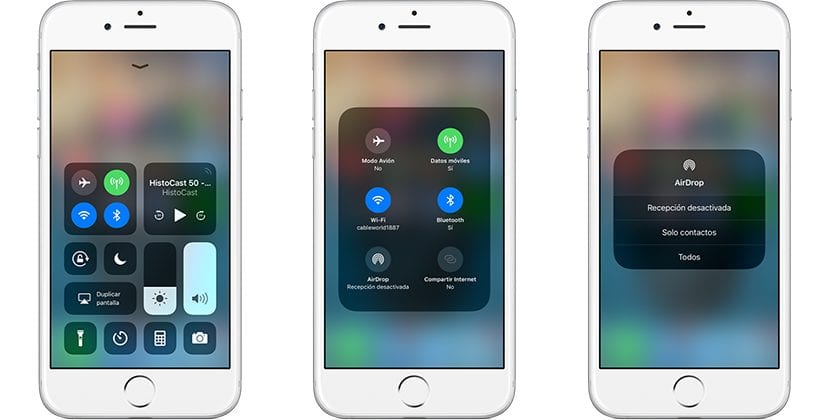
- Прежде всего мы должны получить доступ к Центру управления проведите пальцем снизу вверх по экрану.
- Далее мы увидим несколько таблиц, в которых сгруппированы различные варианты, которые он нам предлагает. Мы должны нажать в центре поля и удерживать где находится соединение Wi-Fi, Bluetooth . чтобы отображалось увеличенное изображение, на котором были найдены все варианты подключения, которые оно предлагает.
- Теперь нам просто нужно перейдите к функции AirDrop и нажмите ее. В следующем появившемся окне мы должны выбрать, хотим ли мы активировать функцию для всех или только для тех контактов, которые зарегистрированы в нашей повестке дня.
Активируйте AirDrop в настройках iOS 11
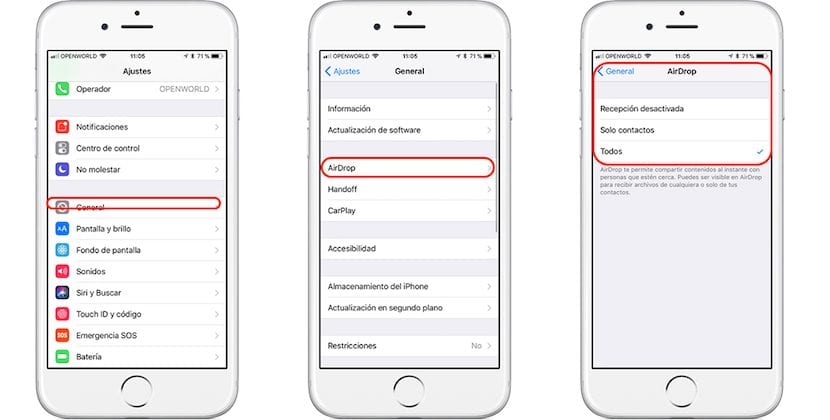
- Мы поднимаемся Настройки.
- В настройках нажмите Общие> AirDrop и мы выбираем, с кем мы хотим использовать эту функцию, со всеми пользователями, которые нас окружают, или только с пользователями, которые зарегистрированы в нашем списке контактов.
Содержание статьи соответствует нашим принципам редакционная этика. Чтобы сообщить об ошибке, нажмите здесь.
Полный путь к статье: Новости iPhone » iOS » Система IOS 11 » Как активировать функцию AirDrop в iOS 11 на iPhone и iPad
Комментарий, оставьте свой
Оставьте свой комментарий Отменить ответ

Эфрен Асильва сказал
AirDrop не видит IPhone. Что делать?
AirDrop – это многофункциональная опция, которая позволяет передавать данные между устройствами от Apple. Суть её работы состоит в создании защищенного покрытия, которое работает по принципу компьютерной сети. Все данные принимаются и передаются только в зашифрованном виде. Благодаря этому, пользователи могут не беспокоиться о целостности и защищенности своих файлов.
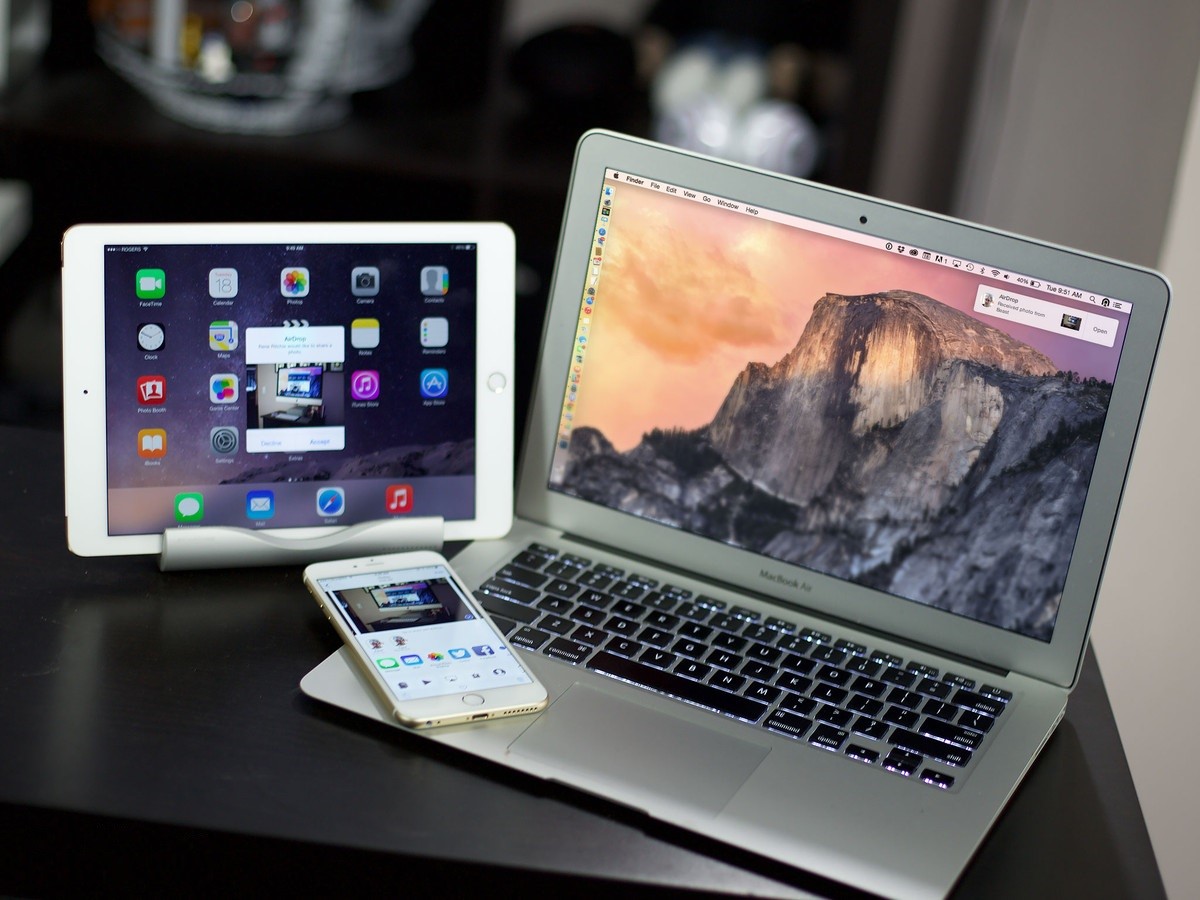
Использование соединения Wi-Fi в процессе передачи делает опцию быстрой и простой в эксплуатации. Несмотря на всю простоту AirDrop, пользователи IOS 10 после обновления часто сталкиваются со сложностями в настройке функции. Рассмотрим детальнее, почему AirDrop не видит IPhone и что с этим делать.
Включение AirDrop
Возможно, после отката системы или её обновления AirDrop перестал работать, так как он просто отключен. Для начала удостоверьтесь, что функция активирована. Чтобы узнать, как включить AirDrop, следуйте инструкции:
- Перейдите в окно рабочего стола вашего IPhone;
- Выполните свайп снизу-вверх, чтобы открыть всплывающее окно пункта управления гаджетом;
- Нажмите на строке AirDrop.
Обратите внимание! После активации службы AirDrop сразу должны запуститься Wi-Fi и Bluetooth. Если этого не случилось, активируйте все опции самостоятельно, нажав на их значки.
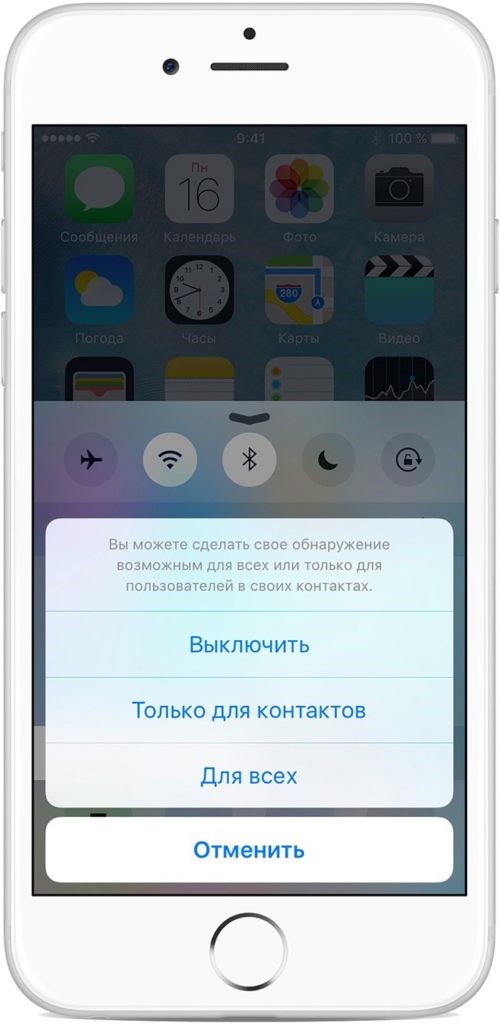
В процессе активации AirDrop телефон попросит вас указать режим доступа к IPhone. После выбора опции доступа функция AirDrop будет активирована. Существует два режима:
- «Только для контактов». Используя этот параметр, вы сможете передавать файлы только между теми девайсами, которые уже сохранены в листе контактов телефона;
- «Для всех». Позволяет подключаться к ранее неизвестным устройствам. Не такой безопасный как первый режим, его не рекомендуется использовать в общественных местах или транспорте.
Причины и решение
В большинстве случаев, пользователи используют AirDrop некорректно, поэтому появляются сбои соединения и ошибки при передаче файлов. Убедитесь в том, что:
- Гаджеты, между которыми создаётся сеть, находятся не более чем в 8 метрах друг от друга;
- Создано подключение к одной и той же сети Wi-Fi или Bluetooth;
- Вы активировали службы передачи данных Wi-Fi и Bluetooth, когда включали AirDrop на своем IPhone;
- Оба гаджета не заблокированы.
Если вы столкнулись с тем, что AirDrop не видит IPhone, необходимо проверить настройки смартфона. Отключите режим модема, если он активирован на устройстве. Зайдите в окно «Настройки» -> «Режим модема» и деактивируйте ползунок.
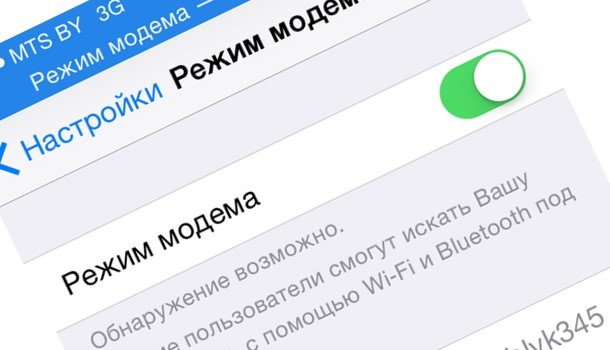
После этого перезапустите AirDrop на обеих устройствах и попробуйте выполнить подключение еще раз.
Если компьютер с включенным AirDrop не видит IPhone, возможно, устройство было удалено из списка контактов или же функция сотовых вызовов была отключена. Чтобы работать с несохраненными устройствами выбирайте режим доступа «Для всех» в окне запуска AirDrop.
Функция сотовых вызовов IPhone (другое название — Continuity) позволяет использовать сеть мобильного оператора для соединения со всеми гаджетами, которые привязаны к вашей учетной записи iCloud, если они подключены к одному маршрутизатору. Если эта опция будет отключена, вы не сможете установить соединение AirDrop со связанными устройствами в режиме «Только для контактов». Активация Continuity на вашем IPhone доступна в окне «Настройки»- «Face Time»-«Сотовые вызовы».