
Как восстановить старые данные Firefox
В данном интернет-обозревателе существует несколько способов, как восстановить Мозилу Фаерфокс. Но работать они будут только при определенных условиях. Каких именно? Узнаете из данного материала.
Возврат данных
Проще всего вернуть все старые данные (пароли, историю просмотров, настройки и т. д.) получится в том случае, если вы в браузере до этого создавали учетную запись Фаерфокс. Это первый случай, который мы разберем.
А вторым будет папка «Старые данные…», расположенная на рабочем столе Windows. Появляется она при переустановке или обновлении программы, а также в случае сброса данных.
Разберемся со всем по очереди.
Первый случай
Суть в том, что при наличии учетной записи Фаерфокс все данные пользователя загружаются в облачное хранилище. Оттуда их можно без проблем вернуть, причем на любое устройство. Достаточно войти в аккаунт в новой копии браузера. Для этого:
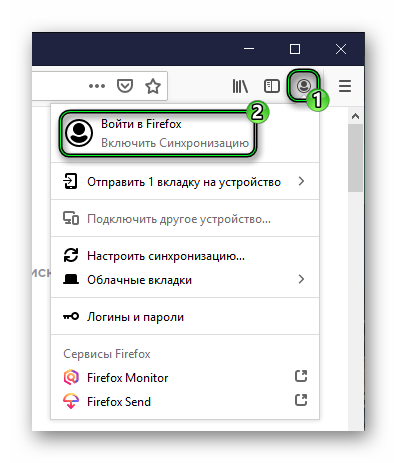
- Отыщите в верхней панели браузера, рядом с адресной строкой, круглую иконку в виде человеческого силуэта.
- Кликните по ней ЛКМ.
- Выберите первый пункт в открывшемся меню.
- В новой вкладке введите email, привязанный к аккаунту Firefox.
- Нажмите кнопку «Продолжить».
- Затем укажите пароль и кликните на «Войти».
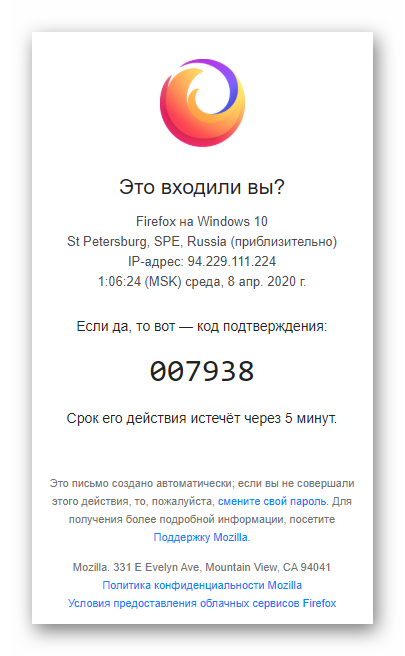
Возможно, вас попросят указать код из шести цифр, что поступит в электронном письме.
Остается только перезапустить программу, и все вернется.
Второй случай
Если вы делали полный сброс интернет-обозревателя, переустанавливали его или обновляли, то на рабочем столе может появиться папка с названием «Старые данные Firefox». Собственно говоря, с помощью этой папки на рабочем столе можно восстановить старые данные Firefox. А делается это следующим образом:
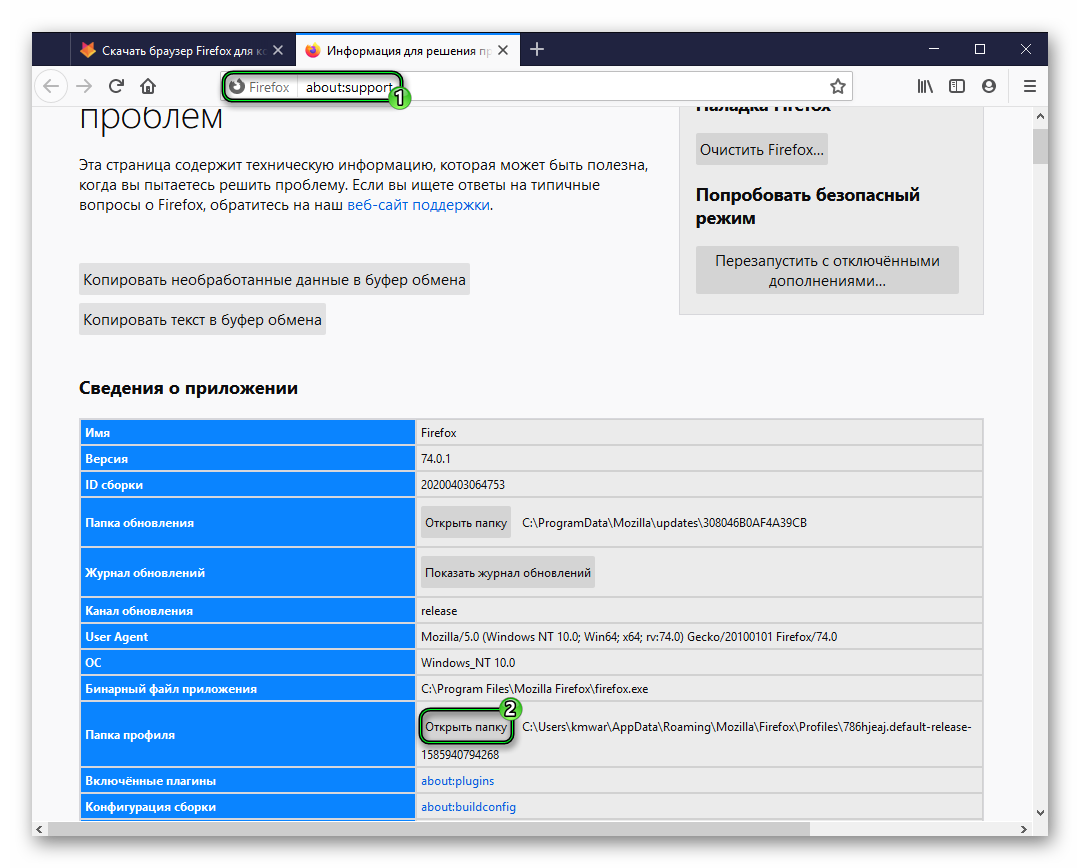
- В адресную строку новой вкладки браузера вставьте ссылку about:support.
- Чтобы перейти на эту страницу, нажмите на клавиатуре Enter .
- Нажмите на нижнюю кнопку «Открыть папку» (вторую по счету).
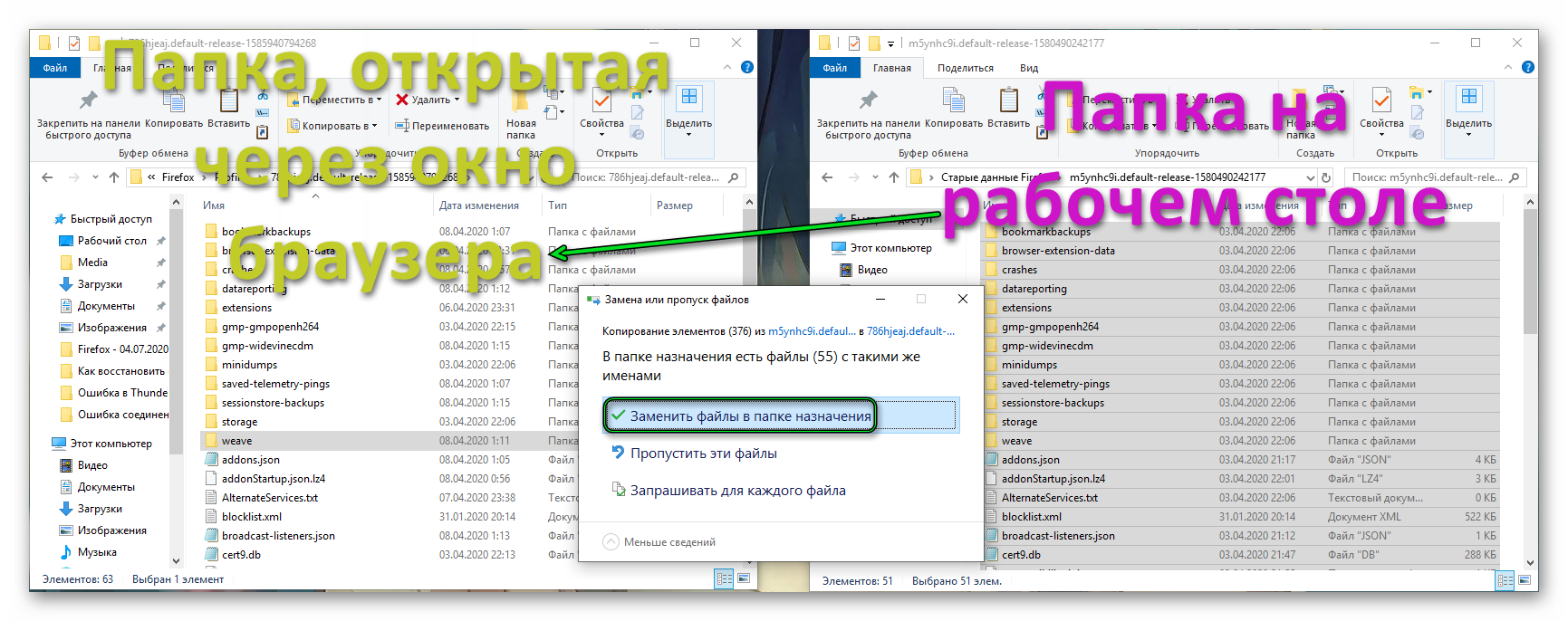
Затем вам следует открыть каталог «Старые данные Firefox» и в нем единственную папку с непонятным названием. Все ее содержимое нужно скопировать с заменой в ту папку, которая была открыта ранее, предварительно закрыв интернет-обозреватель.
Как только вы откроете Мозилу, все закладки, пароли, история просмотров и другие данные вернутся на место.
Как восстановить пользовательские данные, которые пропали после обновления Firefox
Если Firefox запускается без ваших закладок, паролей, сохранённых вкладок и других настроек, проверьте, доступны ли ваши данные в другом профиле. Это может произойти, потому что Firefox создает выделенный профиль для каждой установки Firefox.
Чтобы восстановить данные и настройки Firefox из другого профиля:
Введите about:profiles в адресной строке Firefox и нажмите клавишу Enter Return . Будет открыта страница О профилях.
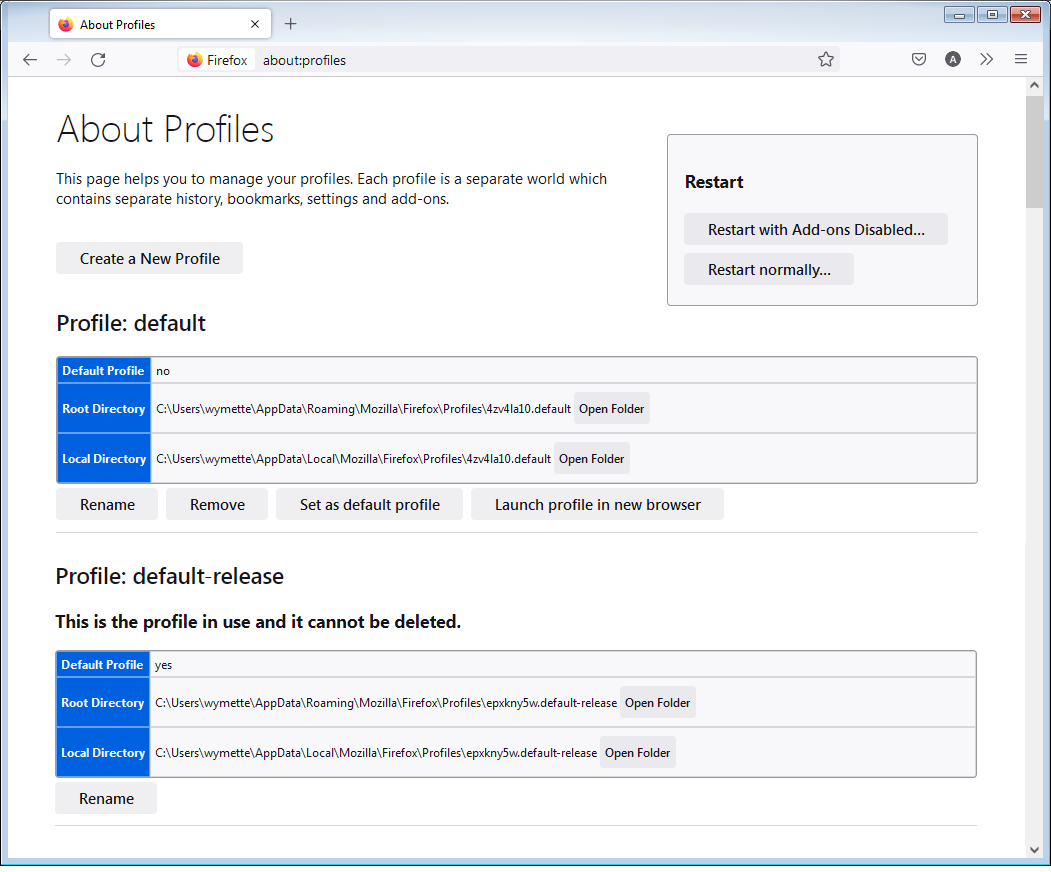
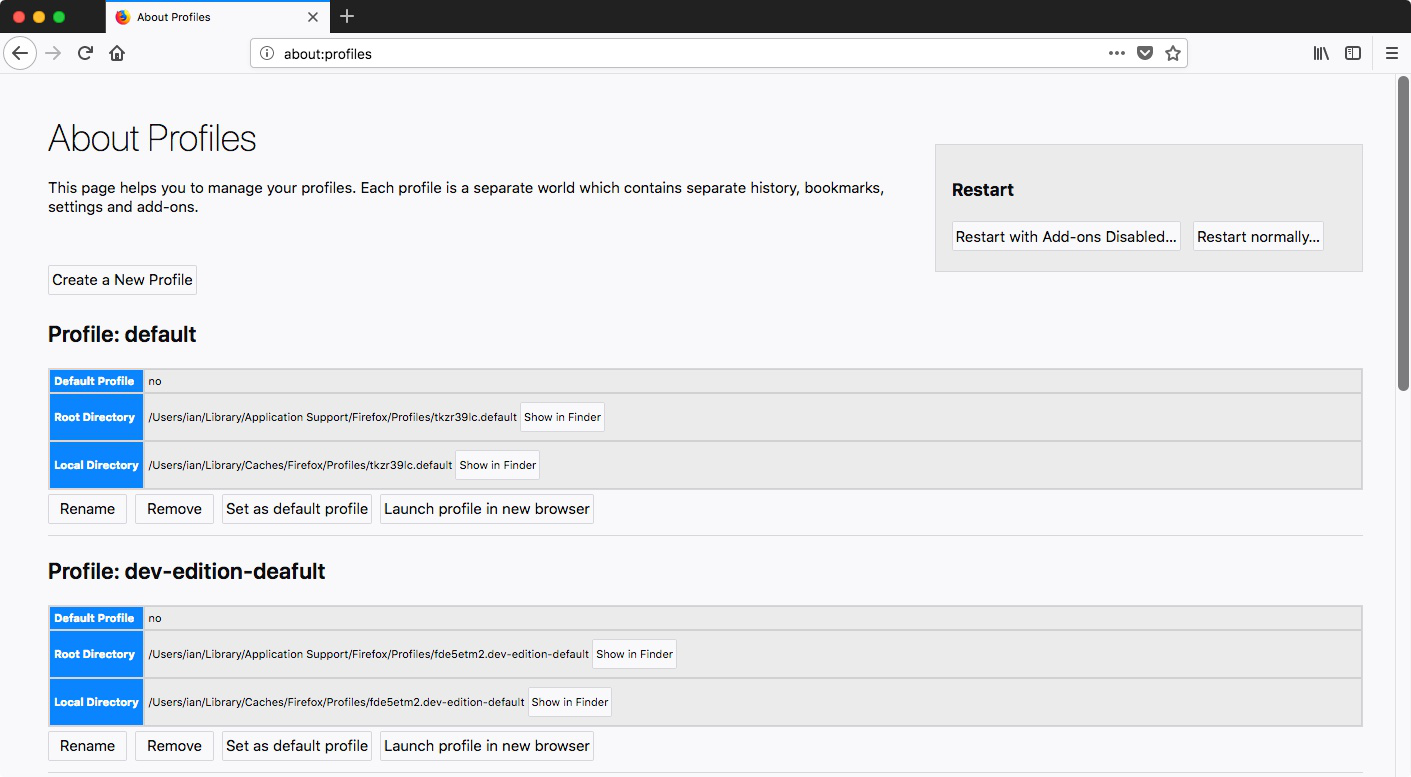
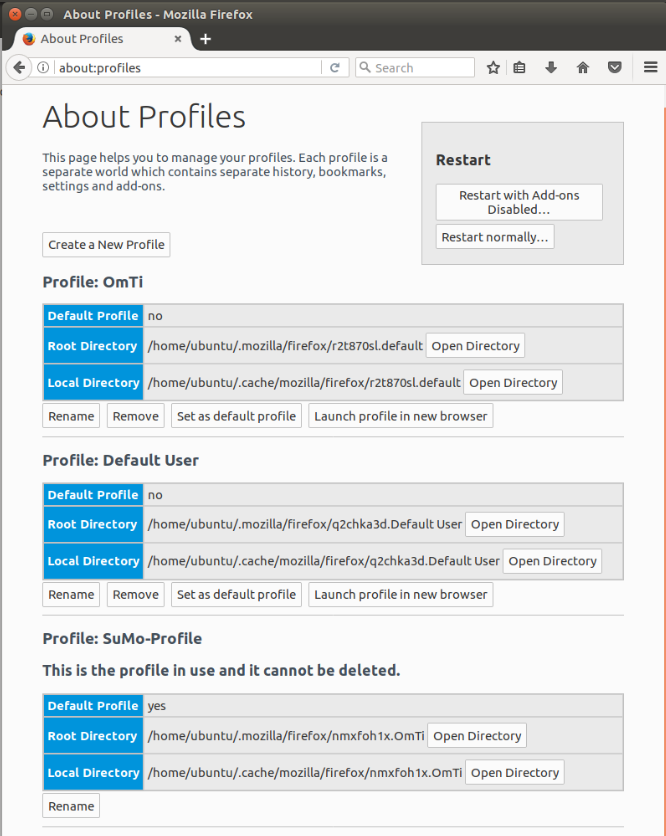
На этой странице должен быть указан хотя бы один профиль, но может быть и много. Профиль, который сейчас использует Firefox, будет иметь следующий вид:
Этот профиль используется и не может быть удалён.
Пожалуйста, не удаляйте никакие профили. Не используйте кнопки Удалить.
Если у вас есть другой профиль, указанный на этой странице, он может содержать данные вашего недостающего профиля. Вы можете нажать кнопку Запустить профиль в новом браузере , чтобы открыть другое окно Firefox с использованием этого профиля. Если другой профиль не содержит отсутствующих данных, просто закройте это новое окно. Если он содержит отсутствующие данные, вы можете установить его в качестве профиля, который Firefox откроет по умолчанию.Нажмите кнопку Установить как профиль по умолчанию для этого профиля, и Firefox будет использовать его автоматически при следующем открытии.
Если вы не можете восстановить пропавшие данные этим способом, вы можете восстановить данные из другого профиля вручную. Для получения дополнительной информации прочитайте статью Менеджер профилей.
Прочитайте статью Менеджер профилей — создание, удаление и переключение профилей Firefox для получения дополнительной информации об управлении профилями Firefox.
Эти прекрасные люди помогли написать эту статью:

Станьте волонтёром
Растите и делитесь опытом с другими. Отвечайте на вопросы и улучшайте нашу базу знаний.
Как восстановить случайно удаленные закладки в Chrome и Firefox

Сегодня рассмотрим как восстановить удаленные закладки в браузерах Google Chrome и Mozilla Firefox.
Восстановить удаленные закладки в Google Chrome
Если вы только что удалили закладку и хотите ее вернуть – не закрывайте браузер, и если уже закрыли, то не открывайте его заново! Браузер Google Chrome делает одну резервную копию ваших закладок и ту перезаписывает когда вы запускаете браузер снова.
Откройте проводник и в адресную строку введите
C:\Users\ имя пользователя \AppData\Local\Google\Chrome\User Data\Default
вместо “Имя пользователя” введите имя пользователя Windows, под которым вы вошли в систему. Если вы не знаете имени своего пользователя, откройте в проводнике “Локальный диск С” => папку “Пользователи” (users) => здесь вы увидите всех пользователей в вашей системе. (Второй способ перейти по заданному пути: включите отображение скрытых файлов и папок => откройте проводник => Локальный диск С => Пользователи (users) => откройте папку профиля своего пользователя =>AppData => Local => Google => Ghrome => User Data => Default ).

В данной папке есть файлы Bookmarks и Bookmarks.bak. Первый Bookmarks – это ваши закладки в данный момент, Bookmarks.bak – резервная копия закладок.

Чтобы вернуть закладки с резервной копии:
1. Закройте Google Chrome.
2. Удалите Bookmarks.
3. Нажмите на Bookmarks.bak правой кнопкой мыши => выберите “Переименовать” => уберите .bak, чтобы в названии осталось только Bookmarks

Запустив браузер вы увидите закладки из резервной копии, и возможно среди них будет то, что вы случайно удалили.
Восстановить удаленные закладки в Mozilla Firefox
Если вы только что удалили папку с закладками или какую-то одну нужную закладку – нажмите на “Отменить” в диспетчере закладок.
1. Нажмите Ctrl+Shift+B на клавиатуре.

2. Нажмите Ctrl +Z или через меню нажмите на “Отменить”.

Если вы удалили закладки несколько дней назад, то зайдите в Импорт и резервные копии => Восстановить резервную копии от => выберите дату в которой еще были ваши закладки.

Перед вам появиться окошко предупреждения, что все закладки будут заменены из резервной копии, если вы согласны – нажмите на ОК.

Также можно экспортировать закладки себе в файл, чтобы в будущем восстановить или подложить на другом компьютере.

На будущее , делайте себе резервные копии закладок, и храните их на всякий случай.
На сегодня всё, если вы знаете другие способы – пишите в комментариях! Удачи Вам ��
Как восстановить удаленную историю в Firefox
История посещений интернет ресурсов сохраняется в любой поисковой системе. Чаще всего пользователи осознанно удаляют данные из журнала, чтобы очистить ресурсы браузера (историю посещений, кэш, файлы куки), для повышения производительности своего персонального компьютера. Но иногда можно столкнуться с форс-мажорными обстоятельствами, когда важные и необходимые ссылки и закладки исчезают из истории посещения сайтов, из-за вирусов, сбоя в компьютере, перебоев с электропитанием или просто по неосторожности самого пользователя. Как восстановить удаленную историю в Мозиле, если у пользователя нет полезной привычки, сохранять часто используемые или просто нужные ссылки на определённые интернет порталы в текстовом виде в документах форматов «.txt, .doc, .exe». Есть ли такая физическая возможность? Теоретически есть. Почему теоретически, а не практически? Каждая ситуация индивидуальна, нет панацеи для восстановления утраченных данных. Есть несколько способов попробовать восстановить утерянные данные, но без стопроцентной гарантии.
Как восстановить историю в Мозиле после удаления
Рассмотрим два способа восстановления истории — встроенными средствами операционной системы и сторонними приложениями.
С помощью стороннего программного обеспечения
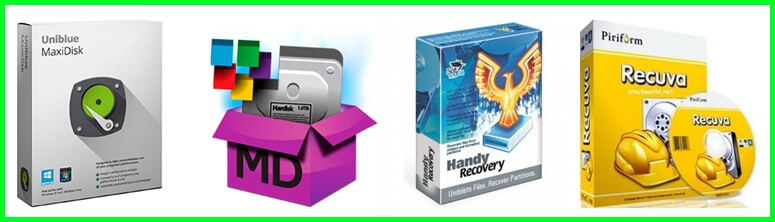
На просторах глобальной сети интернет можно найти несколько специальных утилит для восстановления утерянной информации, файлов и программ. Есть как платные программы, так и бесплатные. В некоторых случаях даже платные программы могут помочь в решении поставленной задачи безвозмездно, так как предлагаются в качестве пробной версии на короткий промежуток времени. Среди самых популярных и востребованных специализированных программных обеспечений можно отметить две утилиты:
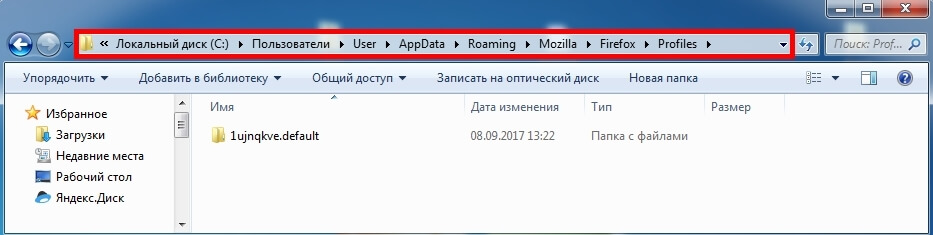
Примечание: «Полезно знать, где обычно храниться история посещения сайтов в браузере Mozilla Firefox — C:\Users\User\AppData\Roaming\Mozilla\Firefox\Profiles»
Обе способны решить задачу не только по восстановлению удалённой истории из браузера, но и во многих других областях. Процент эффективности очень высок, и в большинстве случаев помогает достичь желаемого результата. Если же эксперимент окажется неудачным, и пользователь не сможет восстановить утерянную информацию или реанимируется не весь утраченный объём, можно попробовать более радикальный способ.
Встроенное в Windows OS решение для восстановления данных
Операционная система Виндоуз периодически сохраняет свою конфигурацию для возможности оперативного восстановления при сбоях. Так называемые «контрольные точки» также содержат в себе информацию из браузеров, на ряду с файлами системы. Чтобы восстановить утерянную историю посещений сайтов из браузера Mozilla Firefox можно откатить систему до одной из таких контрольных точек.
Примечание: «Откатив систему назад, потеряются все приложения, драйверы и обновления, установленные после даты создания данной контрольной точки».
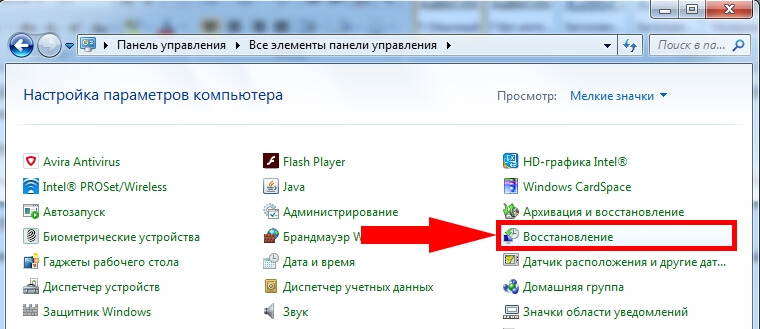
В «Панели управления» необходимо найти и выбрать пункт «Восстановление».
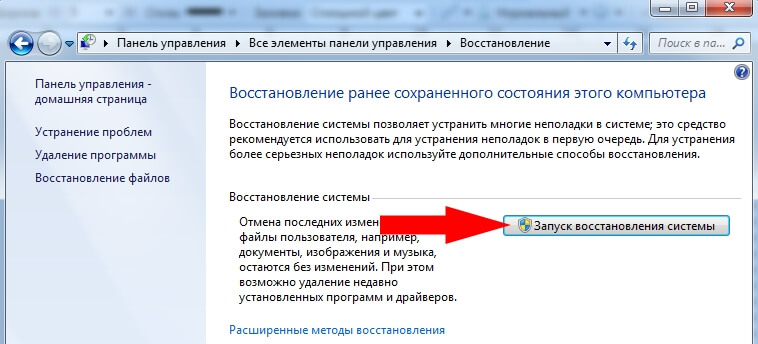
Затем необходимо нажать на кнопку «Запуск восстановления системы».
Выбрать оптимальную «Контрольную точку» и нажать кнопку «Далее».
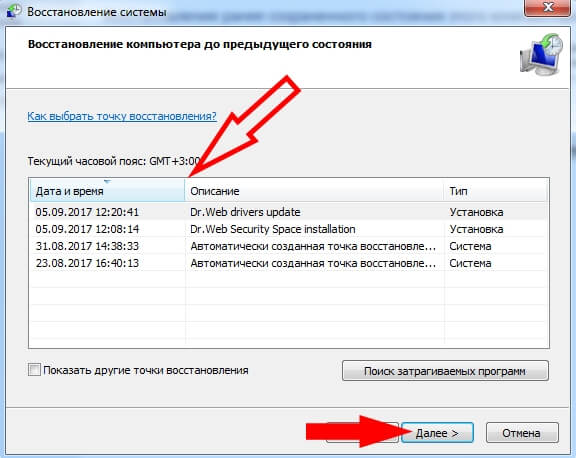
Примечание: «На всех открывающихся пунктах меню настроек есть подсказки, выделенные голубым цветом».
Ознакомившись с подсказками и выбрав контрольную точку для восстановления системы, следует нажать на кнопку «Готово».
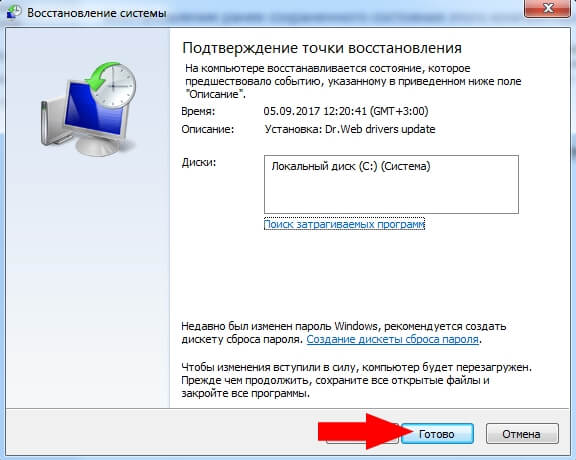
Операционная система Windows откатится назад, вернув абсолютно все настройки, программы и приложения в том порядке, при котором была сохранена ранее.
Рискованный способ, но весьма эффективный. Опытные пользователи браузера Mozilla Firefox рекомендуют прибегать к данному варианту восстановления утраченных данных только при острой необходимости, так как есть риск потерять больше данных, чем хочется восстановить. Намного надёжнее проводить превентивные меры, сохраняя полезные ссылки в документах для чтения с резервной копией на внешнем накопителе информации.