
Как восстановить удаленный лист в excel
Как восстановить удаленные или несохраненные файлы Excel в Windows 10/11 с помощью Tenorshare 4DDiG?
28 сентября, 2022
Многие считают, что Microsoft Excel является отраслевым стандартом среди приложений для работы с электронными таблицами, используемых на ПК с Windows 10 и 11. Многие люди и компании используют Excel для хранения конфиденциальных данных. Что делать, если вам каким-то образом удалось потерять файл Excel? Так, как восстановить удаленные файлы excel? Это может быть вызвано вредоносным программным обеспечением, человеческим фактором или совершенно неконтролируемыми обстоятельствами, такими как ошибки ваших коллег. См. список методов восстановления файла Excel.
Часть 1: Как восстановить удаленные файлы Excel в Windows 10/11 с помощью надежного программного обеспечения для восстановления данных?
Есть много способов восстановить удаленные файлы Excel в Windows 10/11, но люди всегда выбирают самый надежный. Теноршер 4DDiG хороший выбор; он предоставляет универсальное решение для всех проблем восстановления данных и включает восстановление удаленных файлов Excel.
Давайте посмотрим, какие уникальные особенности он имеет:
- Восстановите удаленные или потерянные файлы Excel с Windows/Mac/USB-накопителя/SD-карты/внешнего жесткого диска и т. д.
- Он поддерживает несколько сценариев потери, таких как удаление, форматирование, повреждение и т. Д.
- Он поддерживает более 1000 типов данных, таких как фотографии, видео, аудио, документы и другие.
- Отсутствие вирусов и вредоносных всплывающих окон гарантирует 100% безопасность.
Разобравшись с его функциями, давайте подробно рассмотрим, как использовать Tenorshare 4DDiG.
Шаг 1:
Для начала загрузите и установите Tenorshare 4DDiG Восстановление данных Windows Программа для восстановления удаленных файлов Excel.
- Чтобы извлечь удаленный файл Excel с локального диска из списка жестких дисков, выберите локальный диск, на котором вы потеряли данные, а затем нажмите «Старт», чтобы начать работу с интерфейсом. Это первый шаг к тому, чтобы научиться восстанавливать удаленные файлы Excel на локальных дисках или устройствах.
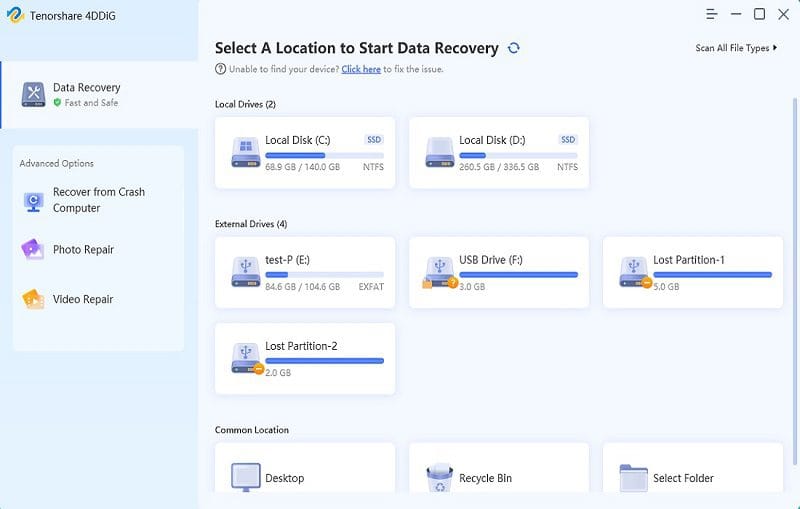
- Запустите программу, подключите внешний жесткий диск к компьютеру, на котором вы потеряли данные, а затем выберите внешний жесткий диск в раскрывающемся меню для сканирования внешнего жесткого диска.
Шаг 2:
Вы можете остановить или отменить поиск в любой момент с помощью 4DDiG, и он мгновенно начнет поиск удаленных файлов Excel, а также любых других файлов и данных на локальном или внешнем жестком диске, в зависимости от того, какой вариант сканирования вы выберете. .
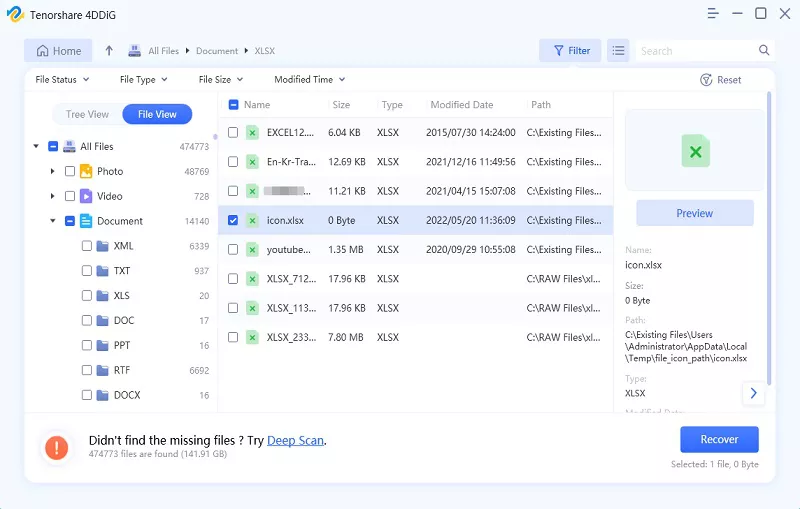
В древовидном представлении программы вы увидите подпапки, помеченные такими именами, как «Удаленные файлы», «Существующие файлы» и «Потерянное местоположение». Вы также можете перейти к представлению файлов, чтобы просмотреть другие файлы, такие как электронные письма, документы или файлы большего размера, такие как фильмы и изображения.
Шаг 3:
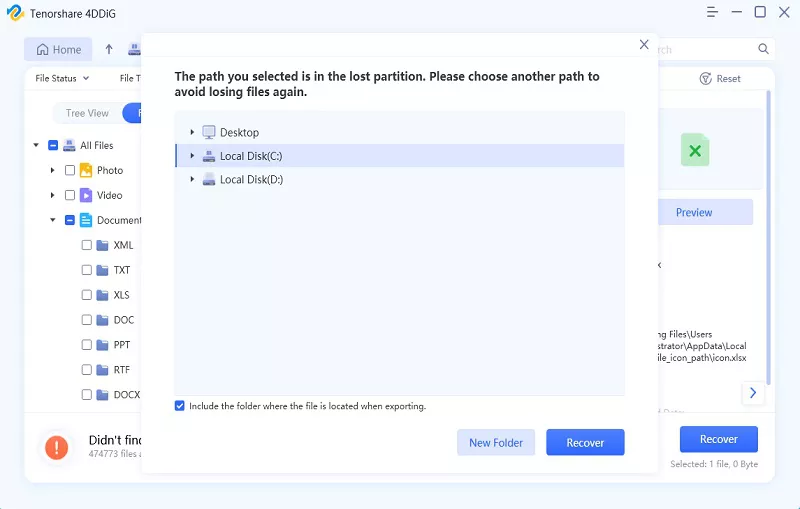
После того, как целевые файлы Excel будут найдены, вы можете просмотреть их и восстановить в безопасном и свежем месте. Это предотвратит любую форму потенциальной перезаписи.
Часть 2: Как восстановить удаленные или несохраненные файлы Excel без программного обеспечения?
Восстановить удаленные файлы Excel
Вы можете задаться вопросом, как восстановить удаленные файлы в Excel, не загружая другое программное обеспечение, или, может быть, вам не разрешено загружать его на ваш рабочий компьютер, и вам нужно больше краткосрочных исправлений.
Давайте рассмотрим эти решения о том, как восстановить удаленные файлы в Excel.
Решение 1. Использование функции отмены на компьютере
Вы можете восстановить свои файлы Excel с помощью комбинации клавиш «Ctrl + Z» после того, как вы уже уничтожили свои файлы Excel. Это позволит вам восстановить удаленные файлы Excel.
Кроме того, вы можете восстановить свои файлы, щелкнув правой кнопкой мыши в любом месте и выбрав Отменить удаление. Это намного проще, если вы поймете свою ошибку на ранней стадии.
Решение 2. Использование корзины
Корзина Windows должна быть местом, где выполняется поиск отсутствующего файла Excel на случай, если вы прошли этап отмены действия. Часто бывает так, что важный файл удаляется по ошибке, чтобы в тот момент понять, что он вам нужен.
- Нажмите на корзину на рабочем столе или найдите ее в меню Windows.
- Найдите то, что вам нужно восстановить.
- Используйте контекстное меню элемента, чтобы найти параметр «Восстановить», затем щелкните его.
Решение 3. Из ваших резервных копий
Вы можете использовать функцию «История файлов» встроенной операционной системы Windows для восстановления удаленных файлов Excel.
Это меню панели управления, которое вы можете включить:
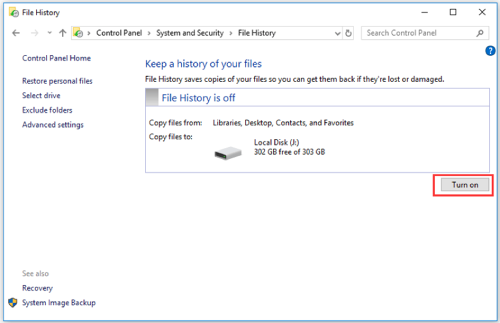
- Введите файлы восстановления в поле поиска на панели задач.
- Выберите свои файлы, используя историю файлов.
- Используйте кнопки со стрелками, чтобы выбрать файл, который вы хотите восстановить, и просмотреть различные доступные версии.
- Чтобы вернуть файл на прежнее место, выберите «Восстановить». Или сохраните его в другом месте.
Решение 4. Использование функции восстановления
Для использования этого метода необходимо включить функцию резервного копирования Windows.
Чтобы настроить резервное копирование, выберите меню «Пуск», затем введите слово «Резервное копирование», если вы еще этого не сделали.
- Перейдите в папку, в которой вы изначально сохранили файл Excel.
- Выберите «Восстановить предыдущие версии» в контекстном меню, которое появляется при щелчке правой кнопкой мыши по папке. Это покажет несколько разных версий, которые сохранила Windows.
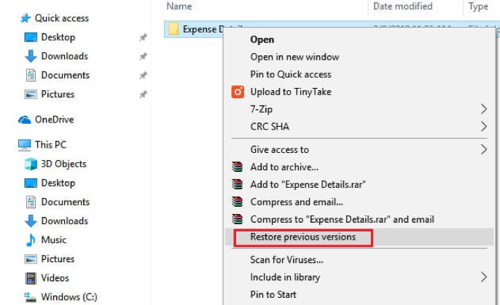
- Убедитесь, что вы используете самую последнюю версию файла.
- Последний шаг — выбрать в меню пункт «Восстановить». Если вы уже очистили корзину, то вот как восстановить удаленный файл Excel.
Восстановить несохраненные файлы Excel
К счастью, Microsoft включила в программу функцию автосохранения, которая позволяет восстановить несохраненный файл Excel. Это называется автовосстановлением или автосохранением.
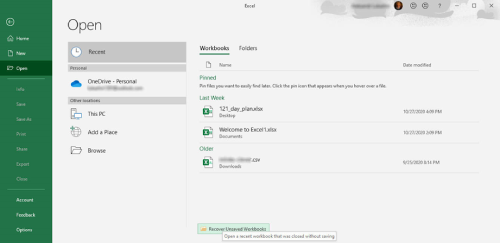
- Откройте Excel, затем выберите вкладку «Файл».
- Выберите вкладку «Недавние книги» в левом верхнем углу после нажатия «Открыть».
- Нажмите «Восстановить несохраненные книги» после прокрутки вниз.
- Чтобы восстановить отсутствующий файл, найдите его и дважды щелкните по нему.
- Документ загрузится в Excel, что позволит вам сохранить его в выбранном месте, нажав кнопку «Сохранить как».
Часть 3. Часто задаваемые вопросы об удаленных или несохраненных файлах Excel
Можете ли вы получить удаленный лист Excel?
Вы можете восстановить удаленные файлы Excel из корзины, резервных копий в истории файлов Windows или предыдущих версий восстановления файлов.
Можно ли восстановить файл Excel?
Да, существует несколько способов восстановления удаленных файлов Excel, а также восстановления несохраненных файлов Excel.
Как восстановить безвозвратно удаленные файлы Excel в Windows 10/11?
Вы можете использовать инструменты восстановления данных, такие как Tenorshare 4DDiG, чтобы восстановить файлы Excel, даже если они были безвозвратно удалены с вашего локального или внешнего жесткого диска.
Заключение
Я надеюсь, что несколько методов восстановления удаленных файлов Excel решат ваши проблемы, будь то быстрые исправления, такие как команда CTRL + Z, или программное обеспечение для глубокого восстановления данных и файлов, такое как 4DDiG.
Как восстановить удаленную таблицу в Excel Online
Большой популярностью пользуется табличный редактор Excel Online. Он позволяет выполнять множество действий, связанных с созданием таблиц, презентаций, электронных документов. Но, как и любая другая система, редактор иногда может давать сбои в работе. В результате удаляется таблица, над которой долго работали. Расскажем, как ее можно восстановить.

Восстанавливаем удаленную таблицу в Эксель Онлайн с помощью функции автосохранения
Разработчики предусмотрели возможность удаления данных из-за системных сбоев или ошибок пользователей, поэтому разработали функцию автоматического сохранения. Ее принцип работы заключается в том, что текущий документ будет автоматически сохраняться каждые 5-10 минут. В этом случае таблицу всегда сможете восстановить при открытии программы. Настройте функцию заранее, следуя инструкции:
- Откройте онлайн-редактор Эксель.
- Введите логин и пароль.
- Создайте документ или выберите из тех, с которыми ранее работали.
- Нажмите на круглый значок в левом верхнем углу.
- В открывшемся меню в самом низу выберите раздел Параметры Excel.
- Появится новое окошко. Перейдите во вкладку Сохранение, которая находится с левой стороны.
- Рядом с пунктом Автосохранение каждые поставьте галочку. Отметьте периодичность сохранения созданной таблицы (каждые 5, 8, 15 и т.д. минут).
- Укажите место, где будет храниться документ.
- Сохраните настройки, нажав кнопку ОК.

После этого вы в любой момент сможете восстановить удаленную таблицу. Для этого пройдите ряд шагов:
- Запустите Excel Online.
- Введите данные для входа.
- На рабочей странице кликните по цветному значку верхней части экрана.
- В появившемся перечне функций выберите Открыть.
- Нажмите на пункт Последние.
- Далее восстановите несохраненные книги.
- Верните удаленную таблицу в работу.
- Внесите необходимые изменения и сохраните документ.
В некоторых случаях при запуске редактора с левой стороны можете увидеть уведомление, что программа восстановила документы, которые вы возможно хотели сохранить. Посмотрите список и выберите нужный файл. Кликните правой кнопкой мышки по нему и нажмите на Открыть или Показать восстановленные элементы.

Восстановление таблицы в Excel Online с помощью отмены действий и управление книгой
Если во время работы вы случайно удалили таблицу, то можете просто отменить действие. Этот способ наиболее простой. Он эффективен в том случае, когда вы не успели внести в документ значительные изменения. Есть несколько вариантов восстановления удаленного элемента:
- при редактировании документа и случайном удалении таблицы перейдите в верхнюю часть экрана. Нажмите на значок в виде изогнутой стрелочки, которая указывает в левую сторону. Вы вернетесь к предыдущему действию. Можете нажимать до тех пор, пока не появится удаленная таблица;
- если вы полностью удалили лист, где была нужная таблица, то нажмите на сочетание клавиш Ctrl + Z. После этого сразу же появится удаленная страница или отменятся последние действия.

При необходимости восстановления предыдущей версии документа следуйте алгоритму:
- Откройте Эксель Онлайн.
- В стартовом окне нажмите на круглый значок в левом верхнем углу.
- В появившемся списке выберите раздел Сведения.
- Перейдите во вкладку, где осуществляется управление книгой. Появятся предыдущие версии документа.
- Откройте нужный файл, в котором была удаленная таблица.
Частые вопросы:
- Как посмотреть историю изменений документа в Excel Online
- Как сделать сводную таблицу в Excel Online
- Как добавить новую строку в таблицу Excel Online
- Как создать таблицу в Excel Online?
покупка
Как отменить / восстановить удаленные листы в Excel?
Например, вы случайно удалили лист в активной книге, а теперь хотите отменить / восстановить удаленный лист и сохранить все изменения, внесенные в другие листы, как вы могли бы это исправить? Эта статья предлагает вам несколько обходных путей:
- Отменить / восстановить удаленный лист перед сохранением текущей книги
- Отменить / восстановить удаленный лист до / после сохранения текущей книги
These temporary backup versions will be removed automatically after closing the current workbook.
Отменить / восстановить удаленный лист перед сохранением текущей книги
Этот метод представит метод восстановления удаленного листа перед сохранением текущей книги и сохранения всех изменений, сделанных вами в других листах, с помощью Office Tab.
Office Tab — Просмотр, редактирование и управление документами с вкладками в Word / Excel / PowerPoint. Нажмите, чтобы получить бесплатную пробную версию

1. Откройте папку, содержащую текущую книгу, щелкнув правой кнопкой мыши вкладку этой книги и выбрав Открыть папку из контекстного меню.

2. Вернитесь в Excel и нажмите Файл (или Кнопка офиса)> Сохранить как. Затем в открывшемся диалоговом окне «Сохранить как» укажите папку, в которой находится текущая книга, введите новое имя для этой книги в поле Имя файла и нажмите Save. кнопку.
3. Перейдите в папку, которую мы открыли на шаге 1, найдите исходную книгу и откройте ее.
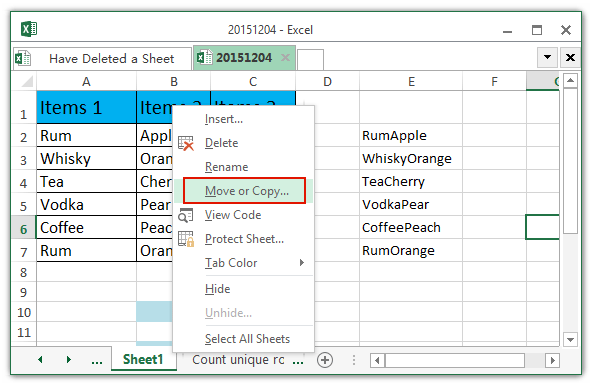
4. Найдите удаленный лист в исходной книге, щелкните его правой кнопкой мыши на панели вкладок листа и выберите Переместить или скопировать из контекстного меню. Смотрите скриншот:

5. В открывшемся диалоговом окне «Перемещение или копирование», пожалуйста:
(1) Выберите новую книгу, которую мы сохранили, как на шаге 2, из Бронировать раскрывающийся список;
(2) Укажите рабочий лист, на который вы поместите удаленный рабочий лист;
(3) Проверьте Создать копию и нажмите OK кнопку.
6. Теперь удаленный лист был восстановлен в новой книге. Закройте исходную книгу.
7. А теперь мы переименуем новую книгу в ее первоначальное имя.
(1) Щелкните правой кнопкой мыши вкладку этой новой книги и выберите Переименовывать из контекстного меню. Смотрите скриншот:
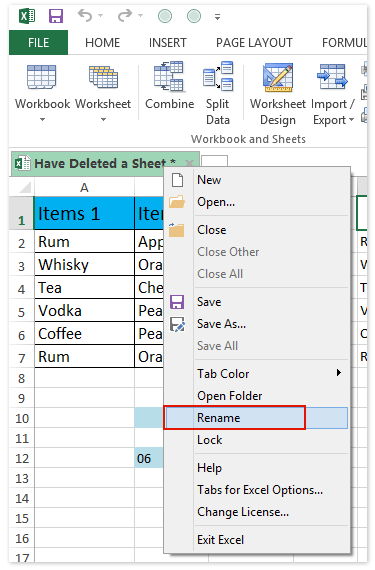
(2) В дебюте Office Tab диалоговое окно, введите исходное имя книги и нажмите кнопку OK кнопку. 
(3) Затем появится диалоговое окно с предупреждением, что это имя книги уже существует. Просто нажмите на Да кнопку. 
Пока мы восстановили удаленный лист в книге и сохранили все изменения, внесенные вами в другие листы.
Демонстрация: отменить / восстановить удаленный лист перед сохранением текущей книги
Функции: В этом видео панель вкладок книги добавлен Office Tab . Если вам это нужно, нажмите здесь получить 30-дневную бесплатную пробную версию без ограничений!
Отменить / восстановить удаленный лист до / после сохранения текущей книги
Если у вас есть Kutools for Excel установлен, вы можете применить его Отслеживание привязки Утилита для временного резервного копирования текущей книги одним щелчком мыши, чтобы пользователи Excel могли легко восстановить резервные копии.
Kutools for Excel — Дополните Excel более чем 300 основными инструментами. Наслаждайтесь полнофункциональным 30 -дневная БЕСПЛАТНАЯ пробная версия без необходимости использования кредитной карты! Get It Now
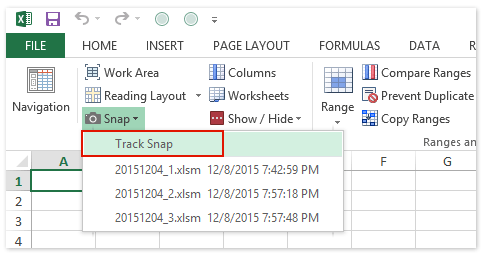
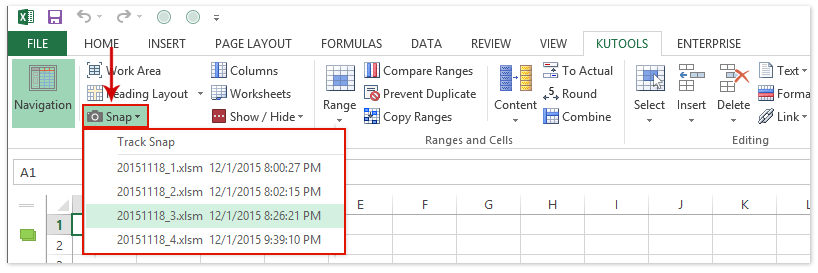
1. Перед началом работы в Excel сделайте снимок, нажав Кутулс > Снэп > Отслеживание привязки. Смотрите скриншот:
Примечание: Вы можете сделать несколько временных снимков с помощью Отслеживание привязки утилита. Эти снимки отсортированы по времени резервного копирования, и все они будут удалены после закрытия текущей книги.

2. А теперь в открытии Kutools for Excel диалоговое окно, введите имя снимка и нажмите кнопку Ok кнопку.
3. Предположим, вы удалили рабочие листы или по ошибке выполнили другие операции, вы можете восстановить, нажав Кутулс > Снэп а затем выберите снимок из раскрывающегося списка.
4. В диалоговом окне появится запрос на подтверждение восстановления. Щелкните значок Да кнопку, чтобы продолжить. 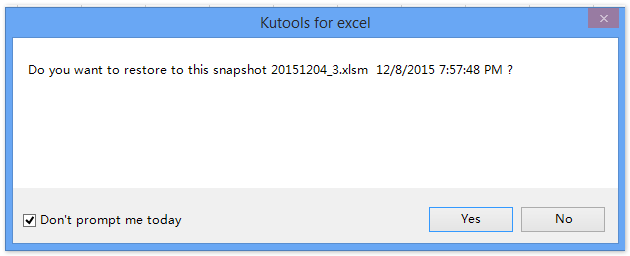
Примечание: Если вы установите флажок Не предлагай мне сегодня это диалоговое окно не появится сегодня, когда вы повторно примените эту утилиту. Затем текущая книга восстанавливается до указанного снимка. В нашем случае удаленные листы восстанавливаются. Смотрите скриншот: 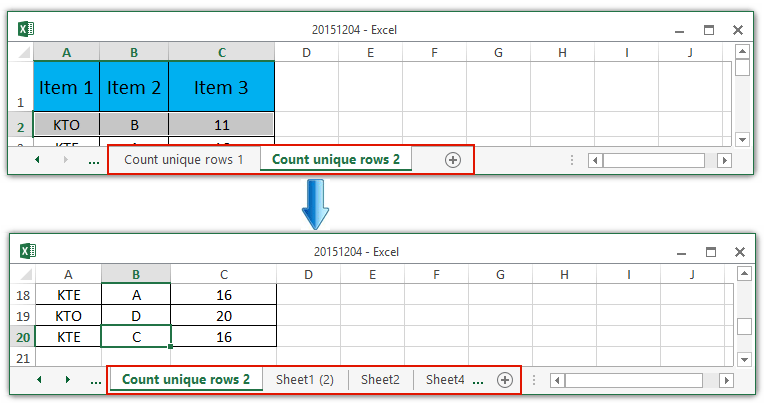
Демо: отменить / восстановить удаленный лист до / после сохранения текущей книги
Kutools for Excel: Более 300 удобных инструментов у вас под рукой! Начните свой 30 Бесплатная пробная версия на день без каких-либо ограничений сегодня. Скачать
2023 Как восстановить удаленные файлы Excel в Windows 10/11?
Удалили файлы excel в Windows 10 по ошибке и потеряли важные данные? Могу ли я восстановить удаленный excel? Как восстановить удаленные файлы excel в Windows 10? Следуйте этому руководству, чтобы узнать 5 способов восстановления удаленных файлов в Excel. Чтобы эффективно восстановить удаленные файлы excel в Windows 10, мы настоятельно рекомендуем вам Tenorshare 4DDiG data recovery!
Александр Кокин
Как восстановить удаленные файлы Excel?
«У меня должна была состояться очень важная презентация, и я только что по ошибке удалил всю свою таблицу Excel. Есть ли какой-нибудь способ, которым я могу быстро вернуть свой файл Excel, пожалуйста, помогите!»
Использование электронных таблиц Excel стало неотъемлемой частью корпоративного мира. Он стал важнейшим винтиком в механизме хранения данных. Мы привыкли настолько полагаться на эти простые таблицы, что сценарий без них кажется кошмаром. Вот о чем это руководство, что делать, если вы в конечном итоге потеряете свой файл Excel по той или иной причине. В этом руководстве мы рассмотрим различные способы, с помощью которых вы можете восстановить удаленные файлы excel в Windows 10/11. Эти решения варьируются от использования утилит, установленных на вашем компьютере по умолчанию, до использования решений из сторонних приложений. Мы охватили все основы — от причин до советов по профилактике. Поэтому в будущем, когда вы столкнетесь с этой проблемой, не тратьте свое время на поиск в Google, как восстановить удаленные файлы Excel, просто зайдите на наш сайт и получите все, что вам нужно, в одной статье.
- Часть 1: Что вызывает потерю данных Excel в Windows 10/11?
- Часть 2: Можете ли вы восстановить безвозвратно удаленный файл Excel из Windows 10/11?
- Часть 3: Как восстановить удаленные файлы Excel в Windows 10/11?
- Решение 1: Восстановление удаленного Excel из корзины
- Решение 2: Восстановите удаленные файлы Excel с помощью инструмента восстановления данных HOT
- Решение 3: Восстановление удаленного файла Excel из резервной копии
- Решение 4: Восстановление удаленного файла Excel с помощью командной строки
- Решение 5: Восстановите удаленный файл Excel с помощью восстановления системы
- Часть 4: Как защитить ваши данные в Excel Windows 10/11?
- Часто задаваемые вопросы о Excel:
- 1. Как восстановить несохраненные файлы Excel?
- 2. Как восстановить перезаписанные/замененные файлы Excel?
Часть 1: Что вызывает потерю данных Excel в Windows 10/11?
Причины потери данных разнообразны. Выявление причины потери данных может помочь нам найти идеальное решение, которое поможет нам восстановить удаленную таблицу Excel в кратчайшие сроки. Поэтому важно узнать о причинах потери данных Excel, прежде чем мы рассмотрим, как восстановить удаленные файлы в Excel. Распространенные причины включают,
- Несохраненные файлы — Забывание сохранить вашу работу является основной причиной потери таблицы Excel. Поэтому всегда помните о необходимости сохранять свою работу, используя горячие клавиши Ctrl + S.
- Вирус или вредоносное ПО — вирусы никому не приносят пользы, особенно для данных, поскольку они приводят к потере данных с высокой интенсивностью.
- Форматирование — Если вы по какой-либо причине или случайно отформатировали свой диск, вы в конечном итоге потеряете все данные, включая файлы Excel.
- Ошибки пользователей — перезапись или удаление файлов пользователями является основной причиной этой проблемы.
- Повреждение данных в файлах Excel.
Часть 2: Можете ли вы восстановить безвозвратно удаленный файл Excel на Windows 10/11?
Ответ на вопрос о том, можете ли вы восстановить безвозвратно удаленный файл excel, — да! Временами это может быть немного утомительно, но существует множество решений, с помощью которых вы можете легко восстановить удаленный файл excel. Итак, покончив с этим, давайте посмотрим, как восстановить удаленные файлы excel в Windows 10/11.
Часть 3: Как восстановить удаленные файлы Excel в Windows 10/11?
Решение 1: Восстановление удаленного Excel из корзины
Ни для кого не секрет, что корзина — это сокровищница удаленных файлов. Это первое место, куда вам следует обратиться, если вы случайно удалили какие-либо файлы.
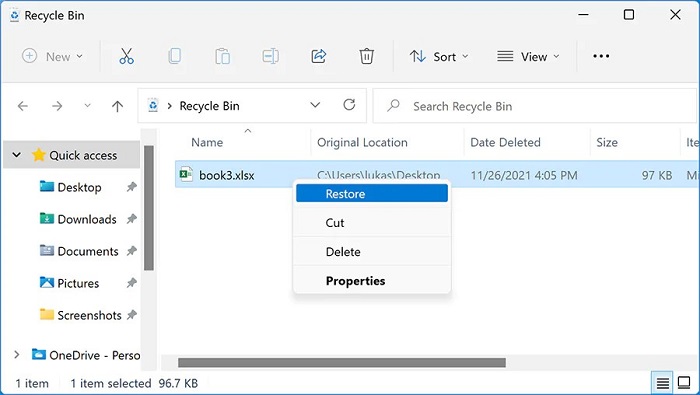
Чтобы восстановить удаленную электронную таблицу Excel, откройте корзину и перейдите по содержащимся в ней элементам. Вы также можете выполнить поиск по определенному файлу в строке поиска. Как только вы найдете лист Excel, который ищете, просто щелкните по нему правой кнопкой мыши и нажмите «Восстановить».
Решение 2: Восстановите удаленные / потерянные файлы Excel с помощью инструмента восстановления данных
Иногда ресурсов, имеющихся по умолчанию на вашем компьютере, может оказаться недостаточно для восстановления удаленных данных таблицы Excel. В таких ситуациях вам нужна интеллектуальная и мощная утилита, которая без проблем восстановит ваши таблицы Excel. Что, если мы скажем вам, что можем предоставить вам эту мощную утилиту? Да, вы не ослышались, Tenorshare 4DDiG Data Recovery — это универсальное решение для всех ваших проблем с восстановлением данных, включая восстановление потерянных таблиц Excel. Лучшие функции приложения 4DDiG включают в себя:
- Восстановление удаленных или утерянных файлов Excel, Word, Powerpoint и т.д.
- Восстановление удаленных файлов из опустошенной корзины.
- Восстановление файлов с Windows / Mac / USB флэш-накопителей / SD-карт / внешних жестких дисков / цифровой камеры и т.д.
- Поддержка различных сценариев потери, таких как удаление, форматирование, повреждение и т.д.
- Поддерживает более 1000 типов данных, таких как фотографии, видео, аудио, документы и многое другое.
- Быстрое сканирование со 100% безопасностью.