
Как на Xiaomi восстановить удаленные или пропавшие контакты
Что делать, если пропали контакты на Xiaomi как восстановить самостоятельно. В этой статье рассмотрим все возможные варианты как на телефоне Ксиоми восстановить удаленные и пропавшие контакты.
Несомненно, рано или поздно каждый владелец телефона в том числе Сяоми сталкивается с проблемой удаления или пропажи контактов с телефонной книжки или с сим карты. Я и сам столкнулся с этой проблемой, когда после обновления Xiaomi Mi A2 Lite пропали контакты, хотя я их с телефона не удалял. У некоторых постоянно преподают контакты в телефоне без видимых причин, просто куда то делись и это доставляет большие неудобства и даже проблемы. Ниже я поделюсь, как я смог восстановить пропавшие контакты на Ксиоми, а так же покажу, как восстановить удаленные с телефона контакты. Надеюсь, инфа подойдет к вашему устройству, так же заглядывайте в отзывы под статьей, возможно, кто-то уже поделился способом именно для вашего смартфона или планшета.
Прежде чем выполнять какие либо действия попробуйте самые простые способы по восстановлению контактов на телефоне Хиаоми. На этой странице многие владельцы Андроид телефонов утверждали, что смогли вернуть пропавшие контакты, просто включив и выключив на телефоне «Режим полета» или просто перезагрузив телефон. Если эти способы помогли вам, то обязательно напишите в отзывах указав модель своего устройства, чтоб и другим осталась от вас полезная информация.
Давайте посмотрим как восстановить контакты на Xiaomi:
— Открываем на телефоне «Контакты».
— Раскрываем «Меню» нажав на значок в виде трех полосок.
— Далее переходим в пункт «Настройки»  .
.
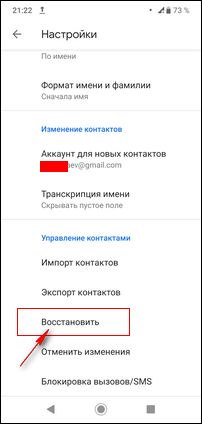
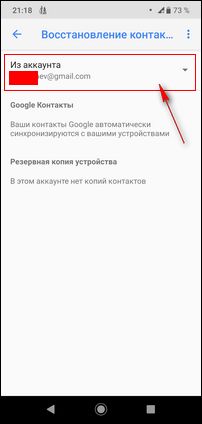
— В настройках нужен пункт «Восстановить» где выбираем аккаунт откуда будем восстанавливать контакты на телефоне. В нашем случае мы выбрали восстановить контакты с Google аккунта. Смотрите на прикрепленные ниже скриншоты.
Так же вы можете на Xiaomi посмотреть контакты в аккаунте Google, возможно они все сохранены там. Для этого на телефоне или на компьютере открываем браузер где переходим на сайт contacts.google.com. Заходим в свой Гугл акаунт, вводим адрес электронный почты Google и пороль. Можно на своем телефоне где пропали контакты открыть приложение «Chrome» где сразу будет предложено войти в свой аккаунт. Сдесь вы можете посмотреть все контакты сохраненные в Google, оттуда можно импортировать или экспортировать контакты.
Для тех кто не помнит пароль от Гугл аккаунта могут попробовать восстановить забытый пароль.
Как на Xiaomi восстановить удаленные контакты:
— Открываем на телефоне «Контакты».
— Раскрываем «Меню»  нажав на значок в виде трех полосок.
— Переходим в пункт «Настройки» .
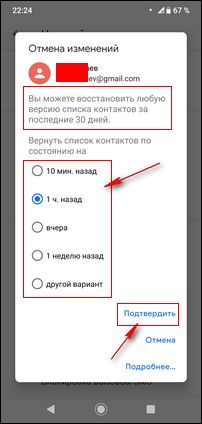
— В настройках нужен пункт «Отменить изменения» после чего можно восстановить контакты выбрав период от 10 минут до 30 дней (1 месяц). Смотрите на прикрепленные ниже скриншоты.
Если инфа выше не помогла решить проблему с контактами, то возможно нужно на телефоне настроить отображение всех контактов из телефонной книжки.
Надеюсь, вы смогли восстановить пропавшие или удаленные контакты на Ксиоми. Не забудьте оставить отзыв и указать модель своего устройства и способ, которым вы смогли вернуть на телефоне контакты, чтоб и другим осталась от вас полезная информация. Если проблему с контактами решили по-другому, то просим поделиться ниже в отзывах. Возможно, инфа оставленная вами окажется самой полезной. Спасибо за отзывчивость!
Автор статьи Федор Медведев. Размещена 06.06.2020г.
Отзывы о востановлении контактов на телефоне Сяоми
Добавить отзыв или поделиться полезной информацией по теме страницы.
ОБНОВИТЬ СТРАНИЦУ С ОТЗЫВАМИ
Автор:Дмана
04-05-2023
17 час. 28 мин.
Сообщение:
Да, действительно, простая перезагрузка помогла! Модель Xiaomi Mi 11 Pro
Автор:Светлана
05-05-2022
20 час. 56 мин.
Сообщение:
Случайно установила фильтр контактов по вотсап. Изменила на Все контакты. Все было проще, чем я думала.
Автор:Анвар
26-12-2021
12 час. 58 мин.
Сообщение:
У меня ред ми 9. Восстанавливаю через аккаунт(резервное копирование)
Автор:Татьяна
25-10-2021
05 час. 45 мин.
Сообщение:
Спасибо. Помог восстановить исчезнувшие контакты выше описанный Вами способ на Xiaomi redmi Нота 10 про 128.
Автор:Владимир
16-10-2021
12 час. 04 мин.
Сообщение:
Помог способ с вкл/откл режима полета! Ксиоми 9с
Автор:Екатерина
17-07-2021
14 час. 07 мин.
Сообщение:
Из этого списка на ксиоми редми нот 8 про есть только перезагрузка и полет . а остальных функций вообще нет которые описаны у вас на сайте .

Смартфоны с самой лучшей камерой 2023. В рейтинге предоставлены телефоны с самой лучшей камерой на сегодняшний день.

Бесплатно телефон по акции. Бесплатные телефоны, смартфоны сенсорные и кнопочные как брендовых производителей Samsung, iPhone так и малоизвестных.
Оставляя отзывы, Вы помогаете
другим сделать правильный выбор.
ВАШЕ МНЕНИЕ ИМЕЕТ ЗНАЧЕНИЕ.
- Копирование материалов и иной информации с сайта для дальнейшего размещения на других ресурсах разрешена только при наличии прямой (активной) и индексируемой ссылки на сайт www.telefoniy.ru или ссылки на страницу где взята информация!
Спасибо за понимание и удачи вам в ваших делах! - Связаться с администратором сайта
- Владелец сайта telefoniy.ru
- Правила пользования сайтом
- Сайт работает с 2011 по 2023 г.
Секреты MIUI: как восстановить удаленные контакты на Xiaomi
Раньше чтобы сохранить номер человека, пришлось записывать его ручкой в специальную тетрадь или телефонный справочник. С появлением мобильных телефонов и смартфонов необходимость в этом пропала, поскольку вся информация и все контакты хранятся в памяти вашего мобильного гаджета.
Однако может возникнуть ситуация, когда пользователь теряет доступ к книге контактов или случайно удаляет конкретные записи. Мы расскажем о нескольких способах восстановления контактов, которые помогут спасти владельцев смартфонов Xiaomi, Redmi, Poco, работающих под управлением фирменной прошивки MIUI.
Компания Xiaomi постепенно превращает собственную прошивку в цифровою экосистему, которая синхронизируется с различной умной техникой, умеет облачные хранилища и многие другие полезные фишки. Что надо делать? Просто заходим на официальный сайт Mi Cloud , входим под своей учетной записью, далее находим раздел «Контакты» и восстанавливаем их.
Поскольку все смартфоны (кроме iPhone) работают на базе Android, несмотря на различные оболочки и надстройки, воспользоваться можно и облачным хранилищем Google. Принцип работы тот же, что и с Mi Cloud — авторизовываемся под своей учетной записью и восстанавливаем. Здесь есть «корзина», куда попадают контакты после удаления. Если же облачные хранилища не помогли, то можно воспользоваться утилитой EaseUS Data Recovery Wizard, которая работает с компьютера (необходимо подключить смартфон кабелем) или же приложением по типу Undeleter, которое необходимо устанавливать на смартфон.
Как восстановить удаленные контакты на Xiaomi Redmi Note 11 4G
Смартфон является незаменимым средством связи для большинства людей на планете. С помощью Xiaomi Redmi Note 11 4G человек может общаться как через интернет (мессенджеры), так и средствами телефонной связи (стандартная звонилка). Чтобы не потерять важные номера, пользователь заносит их в абонентскую книгу. Но иногда они пропадают вследствие разных причин и требуется восстановить контакты на Xiaomi Redmi Note 11 4G.
Из резервной копии
На Xiaomi Redmi Note 11 4G, как и в большинстве устройств на базе операционной системы Андроид, контакты сохраняются через Google-аккаунт. Если вы случайно удалили одного из абонентов, то его номер можно восстановить из резервной копии:
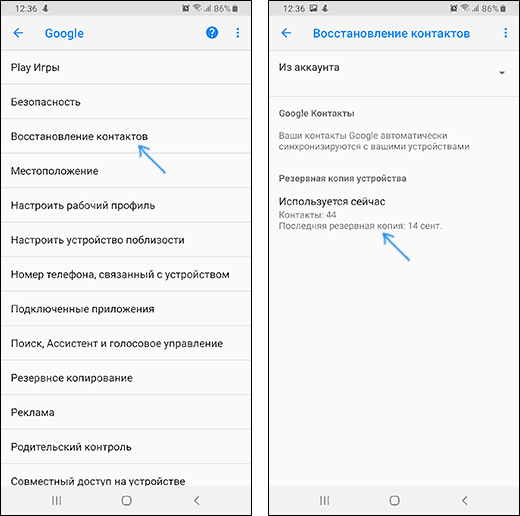
- Откройте настройки телефона.
- Откройте раздел «Google» (может скрываться в пункте «Аккаунты»).
- Перейдите в подпункт «Восстановление контактов».
- Выберите «Из аккаунта» и нажмите на кнопку «Используется сейчас».
В течение нескольких секунд все номера удаленных абонентов восстановятся и вновь появятся в приложении «Телефон».
Если номера сохранились не через аккаунт Google, а средствами внутренней памяти Xiaomi Redmi Note 11 4G, то их тоже можно будет восстановить через резервную копию. Но для этого в настройках придется посетить раздел «Восстановление и сброс», а уже потом выбрать бэкап и нажать на кнопку восстановления.
Восстановление контактов на Xiaomi Redmi Note 11 4G в мессенджерах
Аналогичный способ восстановления работает в различных мессенджерах от WhatsApp и Telegram. Несмотря на разницу в интерфейсе, принцип действия во всех случаях будет схожим:
- Запустите клиент мессенджера.
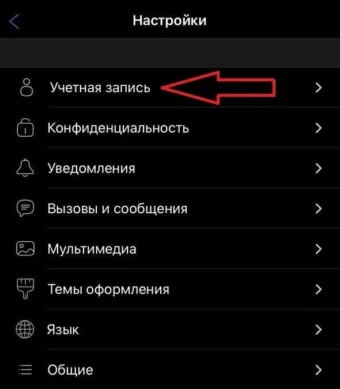
- Откройте настройки.
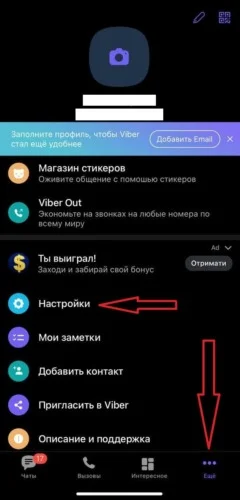
- Перейдите в раздел «Учетная запись», а затем – «Резервное копирование».
- Нажмите на кнопку «Восстановить».
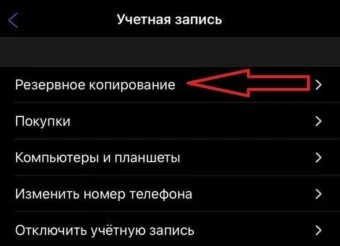
Учтите, что данный способ работает только в том случае, если в настройках мессенджера была активирована функция автоматического создания бэкапа или ранее пользователь сам подготовил резервную копию чатов.
Возврат удаленных контактов без резервной копии
Увы, далеко не всегда владельцы Xiaomi Redmi Note 11 4G заботятся о создании резервной копии, а потому регулярно теряют записи из телефонной книги. Впрочем, даже в таком случае есть шанс восстановить утраченные контакты, хоть и придется задействовать стороннее ПО:
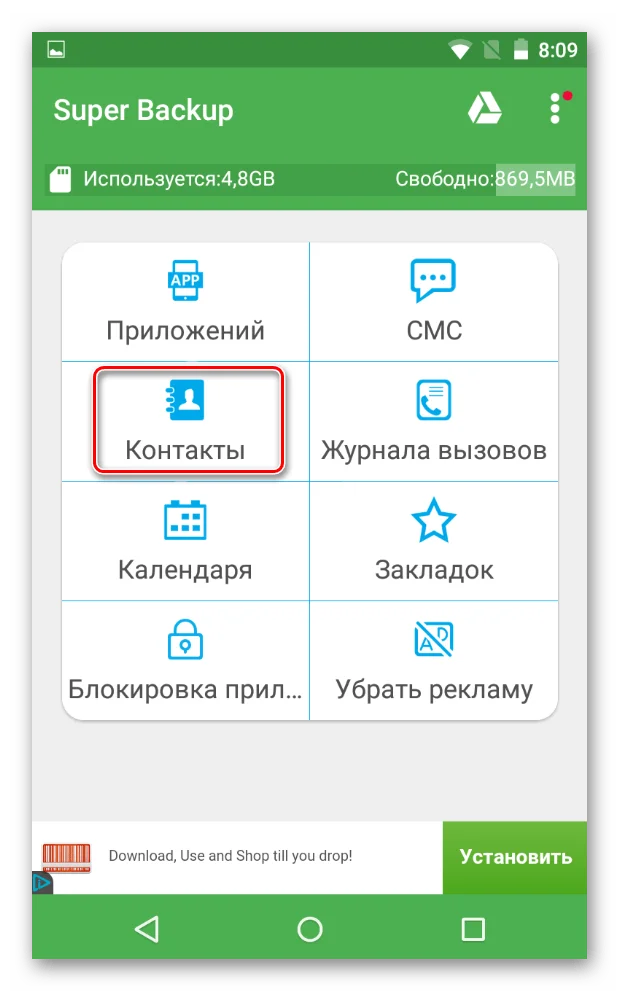
- Скачайте и установите на смартфон приложение Super Backup или любое другое ему подобное.
- Запустите программу.
- Перейдите в раздел «Контакты»..
- Нажмите на кнопку «Восстановить».
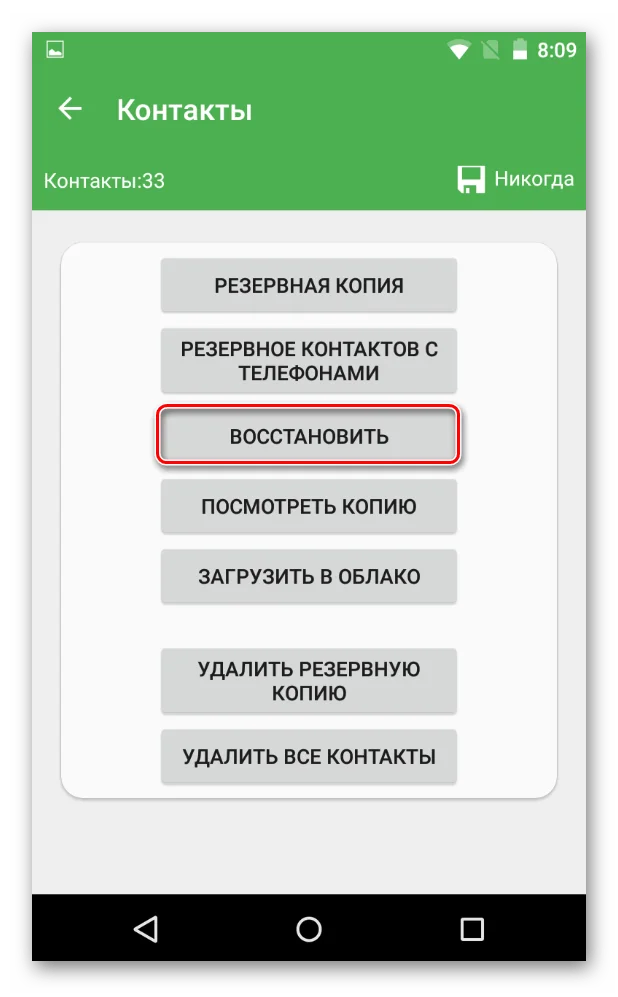
Если программному обеспечению удастся обнаружить телефонные номера в исходном коде Xiaomi Redmi Note 11 4G, то они будут восстановлены.
Возврат контактов на Xiaomi Redmi Note 11 4G с разбитого телефона
Бывает, что владелец в силу тех или иных причин ломает свой Xiaomi Redmi Note 11 4G, и телефон перестает работать. В таком случае восстановить контакты при помощи смартфона не получится и придется обращаться к помощи компьютера.
Стандартный способ
Первый вариант возврата контактов с разбитого телефона базируется на самом первом способе, рассмотренном в материале. Если пользователь сохраняет номера в аккаунте Google, то их можно посмотреть на любом другом устройстве:
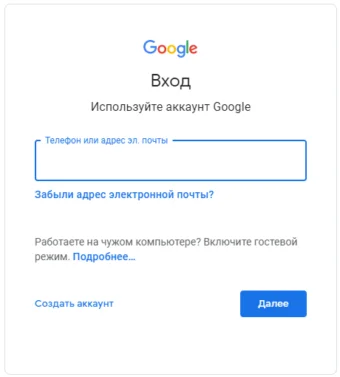
- Откройте страницу https://contacts.google.com на компьютере.
- Пройдите авторизацию.
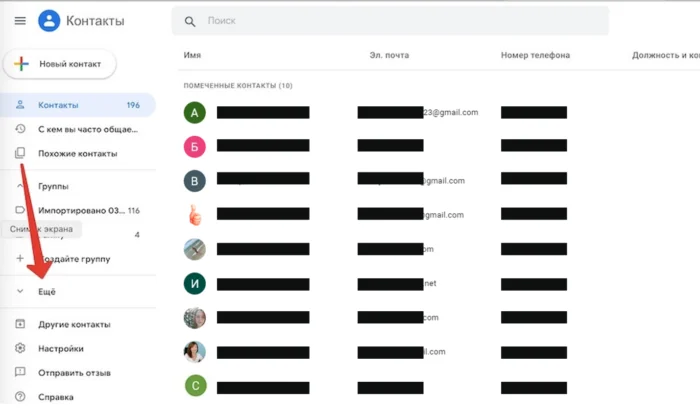
- Перейдите в раздел «Контакты».
Здесь вы увидите список всех сохраненных номеров. Их можно вручную переписать на любой удобный носитель или восстановить на другом смартфоне, просто авторизовавшись под своей учетной записью. Другое дело, если совмещаются сразу две проблемы:
- контакт был стерт;
- телефон разбился.
В таком случае восстановить удаленные контакты на Xiaomi Redmi Note 11 4G будет сложнее. Однако ситуация все равно не окажется безвыходной. Дело в том, что после удаления номера не исчезают, а оказываются в корзине. Их можно восстановить на компьютере в течение 30 дней:
- Выполните шаги 1-3 из предыдущей инструкции.
- Нажмите на кнопку «Еще», а затем – «Отменить изменения».
- Укажите срок, когда был удален потерявшийся номер.
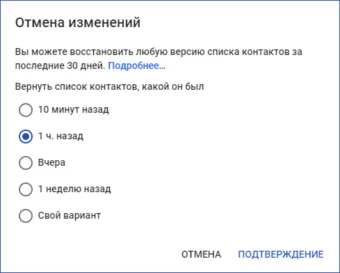
- Нажмите на кнопку «Подтверждение».
Таким образом, контакт восстановится в учетной записи «Google», а список всех абонентов удастся посмотреть на любом другом устройстве, где вы авторизуетесь под своим аккаунтом.
Альтернативный вариант
Если ранее вы не использовали учетную запись Google для синхронизации контактов, то восстановить номера будет еще сложнее. Для возврата номеров на разбитом телефоне должна быть активирована функция отладки по USB, а также открыт root-доступ. Разумеется, на сломанном устройстве выполнить подобные манипуляции не получится, поэтому указанные ниже актуальны только при условии предварительной настройки:
- Подключите свой Xiaomi Redmi Note 11 4G к ПК, используя USB-кабель.
- Установите на компьютер программу EaseUS Mobisaver.
- Убедитесь, что приложение обнаружило телефон.
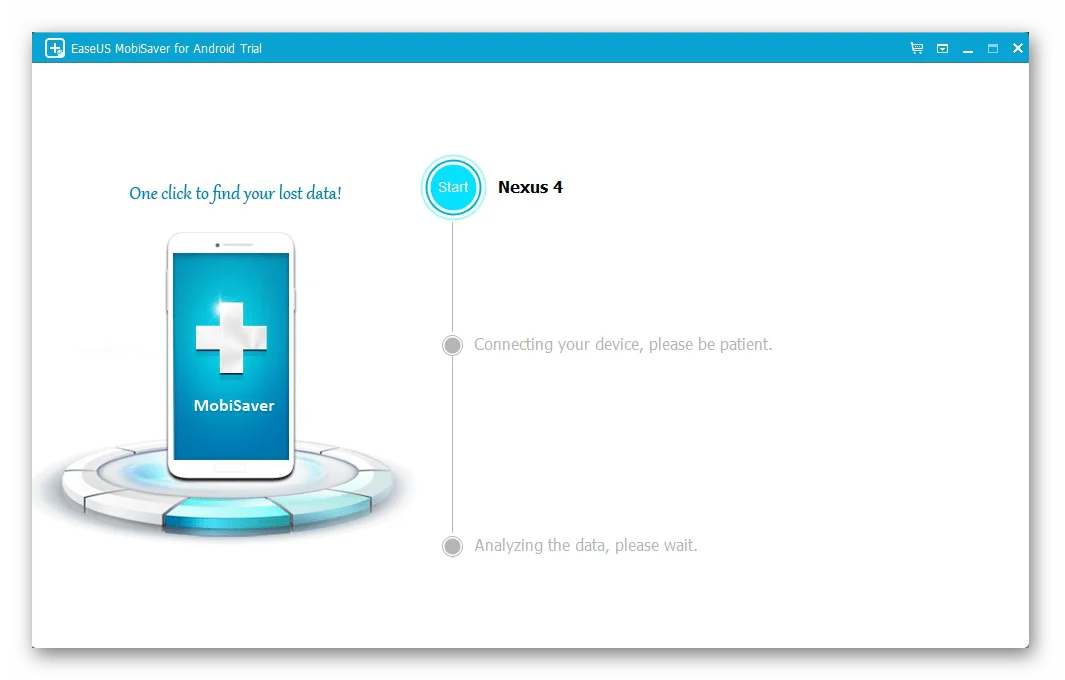
- Запустите процесс возврата данных.
- Перейдите в раздел «Contacts» и нажмите на кнопку «Recover».
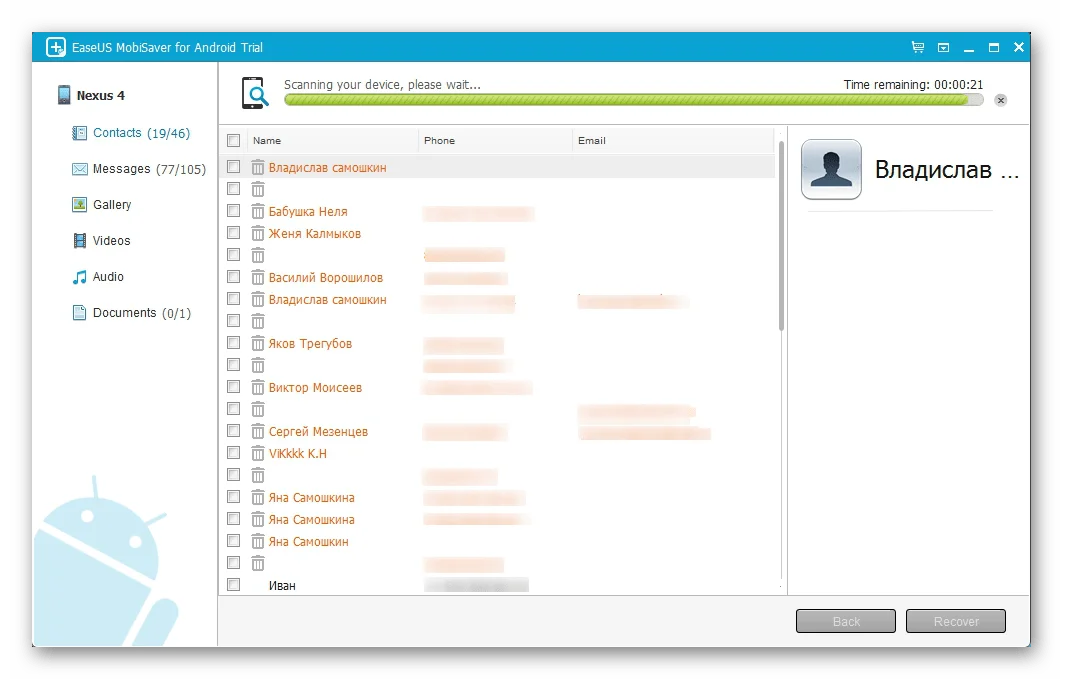
С высокой долей вероятности EaseUS Mobisaver восстановит все удаленные номера, однако опять же не факт, что вам удастся настроить сопряжение между смартфоном и компьютером, если ранее на мобильном устройстве не были активированы необходимые функции.
Поделитесь страницей с друзьями:
Как восстановить контакты в телефоне, если они пропали
Будучи многофункциональным устройством, смартфон продолжает оставаться инструментом для связи через звонки и отправку SMS-сообщений. Поэтому в ситуации, если у вас пропали контакты, можно испытать массу неудобств вплоть до потери единственного способа связи с человеком. Такое случается сплошь и рядом. Особенно, когда вы переходите со старого смартфона на новый. Сегодня мы разберем все способы, как восстановить контакты на Андроиде, и с высокой долей вероятности вам удастся решить проблему.

Контакты часто пропадают, но их можно восстановить
Почему пропадают контакты
Проблема исчезновения контактов бывает вызвана целым рядом причин в зависимости от того, в каких обстоятельствах вы заметили пропажу. Самый банальный вариант: человек удалил контакт и не знает, как его восстановить. Сразу скажу, что и тогда вернуть номер можно, но об этом позже.
⚡ Подпишись на Androidinsider в Дзене, где мы публикуем эксклюзивные материалы
А пока о более частых и реалистичных сценариях. Как известно, контакты сохраняются как в память телефона, так и на SIM-карту. При этом в настройках вашей звонилки может быть заблокировано отображение абонентов, сохраненных на симке, что является очередной причиной пропажи номеров в телефоне.
Пропажа контактов — ситуация не из приятных, правда?
Кроме того, так как ваш смартфон работает на операционной системе Android, а она в свою очередь завязана на аккаунте Гугл, проблема может быть связана с отключением синхронизации. А еще бывает, что в Ватсапе не видны контакты, и это — отдельная история, которой тоже стоит посвятить несколько строк. Итак, пойдем по порядку.
Контакты с СИМ-карты на Андроид
В моей звонилке Гугл по умолчанию отображаются все контакты: и те, которые сохранены в памяти телефона, и те, что находятся на SIM-карте. Но у вас может быть иная ситуация, поэтому рекомендую проверить фильтр контактов:
- Запустите приложение, которое вы используете для совершения звонков.
- Откройте контекстное меню нажатием на «три точки».
- Перейдите в раздел «Фильтр контактов» (иногда может скрываться в настройках).
- Разрешите отображение номеров, сохраненных на СИМке.
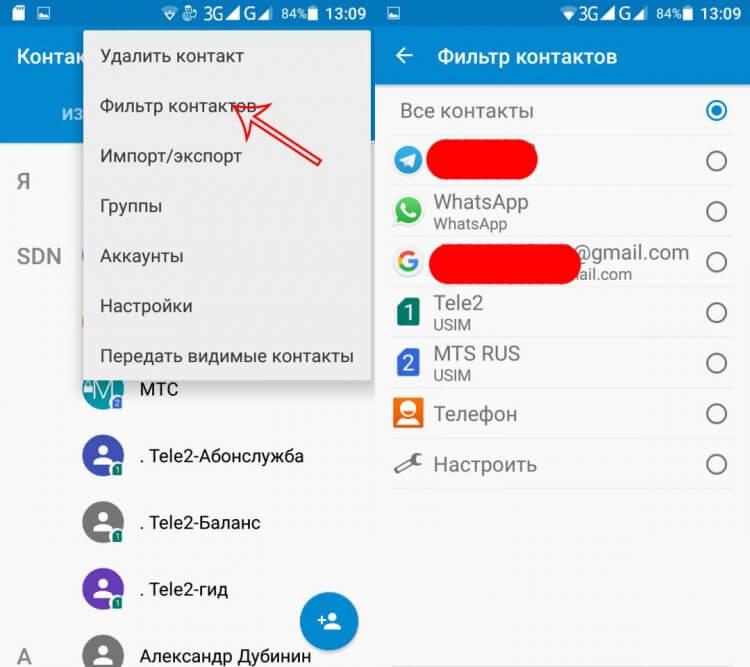
Эта опция есть не во всех звонилках
Кроме того, получить доступ к фильтру контактов можно через настройки телефона, открыв раздел «Системные приложения». Если восстановить номера все равно не получится — двигайтесь дальше.
Синхронизация контактов Гугл
По умолчанию данные абонентов сохраняются не только на SIM-карту или телефон, но и загружаются на сервис Google Contacts. В вашем приложении для звонков должны отображаться все номера, в том числе и те, которые находятся в облаке. Если чего-то не хватает (такое часто бывает при настройке нового смартфона), попробуйте восстановить контакты Гугл через настройки синхронизации:
- Откройте настройки устройства.
- Перейдите в раздел «Аккаунты и синхронизация».
- Включите опцию «Автосинхронизация данных» или нажмите кнопку «Синхронизировать» напротив пункта «Google».
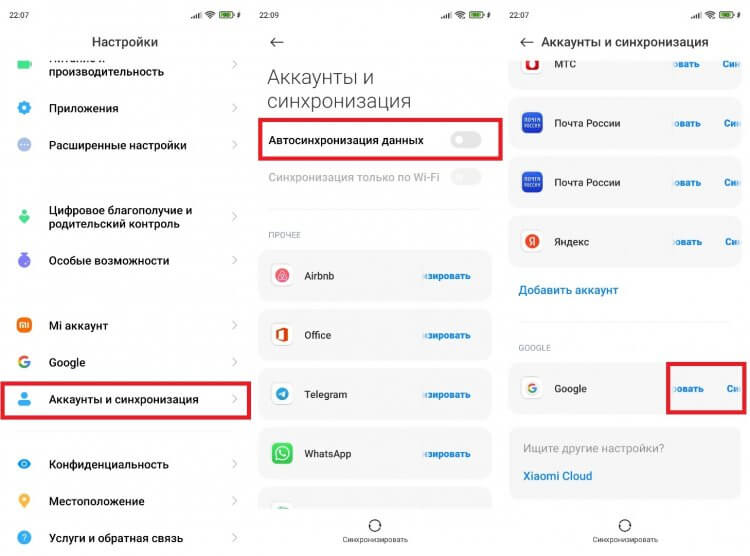
Чаще всего помогает повторная синхронизация с Google
Интерфейс вашего меню настроек может отличаться, но все равно ищите раздел, связанный с синхронизацией. Порой прямо там скрывается переключатель Google Contacts, который ждет активации с вашей стороны. Пропали все контакты, так и не появившись после включения опции Гугла? Тогда воспользуйтесь следующим способом решения проблемы
❗ Поделись своим мнением или задай вопрос в нашем телеграм-чате
Как восстановить удаленные контакты
Изложенные выше инструкции предназначены на случай, если номера исчезают сами по себе. А можно ли восстановить контакт после удаления? Чаще всего — да. Если в настройках вашего телефона была включена функция резервного копирования, действуйте по инструкции:
- Откройте настройки.
- Перейдите в раздел «Резервирование и восстановление».
- Включите опцию «Автовосстановление».
- Если не поможет, то перейдите в раздел «Мобильное устройство», а затем — «Восстановить».
- Выберете файл резервной копии.
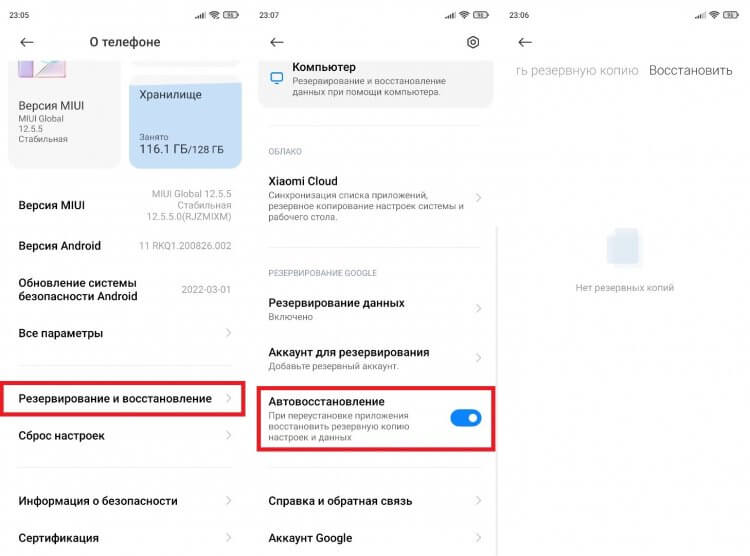
У меня резервной копии нет, но у вас она может быть
Согласен, многие из вас пренебрегают функцией резервного копирования, да я и сам из таких. Впрочем, есть еще одна лазейка, как восстановить удаленные контакты в телефоне:
- Откройте страницу сервиса Google Contacts.
- Авторизуйтесь в учетной записи, которая используется на вашем смартфоне.
- Нажмите на «три полоски».
- Перейдите в раздел «Корзина».
- Нажмите кнопку «Восстановить» на странице удаленного контакта.
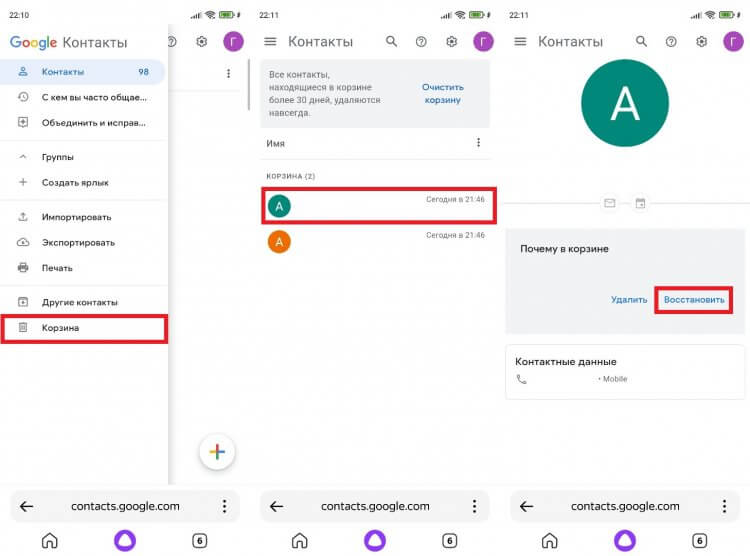
Восстановить контакт можно в течение 30 дней с момента удаления
�� Загляни в телеграм-канал Сундук Али-Бабы, где мы собрали лучшие товары с АлиЭкспресс
Здесь хранятся номера, которые вы случайно или намеренно удалили в течение последнего месяца. Но можно пойти еще одним путем: на главной странице Google Contacts нажмите на шестеренку и воспользуйтесь опцией «Отменить изменения», выбрав нужный период.
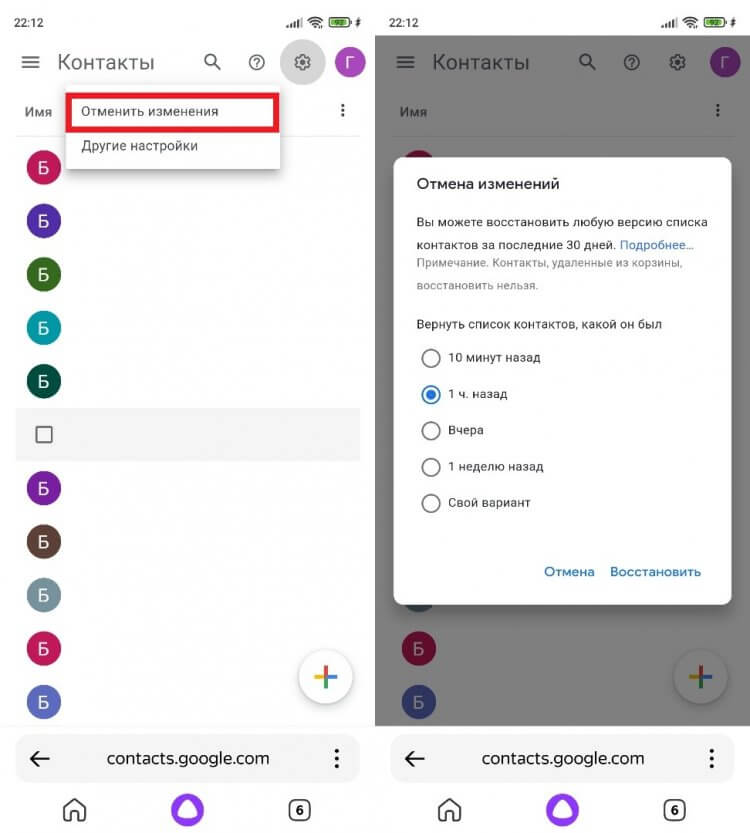
Вспомните, когда пропал контакт, и отмените последние действия в Google Contacts
Тогда будут восстановлены даже контакты, удаленные из корзины. Но все это актуально только в ситуации, когда ваша звонилка синхронизирована с Google Contacts. В противном случае ничего из предложенного не поможет.
Что делать, если Ватсап не видит контакты
Ну а теперь обещанная в самом начале инструкция для тех, у кого пропали контакты в Ватсапе на Андроиде. Во-первых, стоит уточнить, что изначально в WhatsApp отображаются люди, с которыми вы состоите в переписке. Весь список контактов вызывается нажатием на кнопку создания чата (находится в правом нижнем углу на главном экране).
⚡ Подпишись на Androidinsider в Пульс Mail.ru, чтобы получать новости из мира Андроид первым
Данный сценарий нельзя исключать, но он маловероятен. Такой же редкой причиной возникновения проблемы может быть и то, что вы забыли предоставить WhatsApp разрешение на доступ к контактам. Но на всякий случай проверьте это в разделе настроек «Приложения».
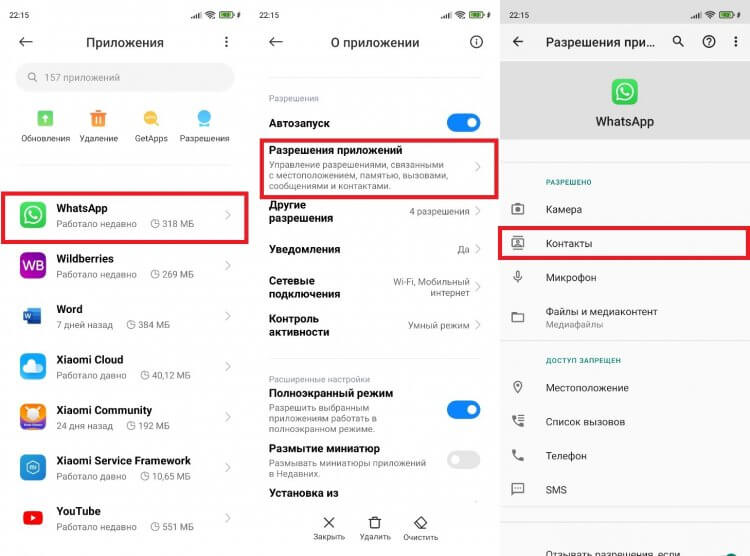
Без разрешения WhatsApp не увидит контакты и не покажет их
Если контактов все равно нет, есть смысл восстановить их из резервной копии в Ватсапе. Сделать это можно при первом запуске приложения или после принудительной очистки данных WhatsApp в настройках телефона.
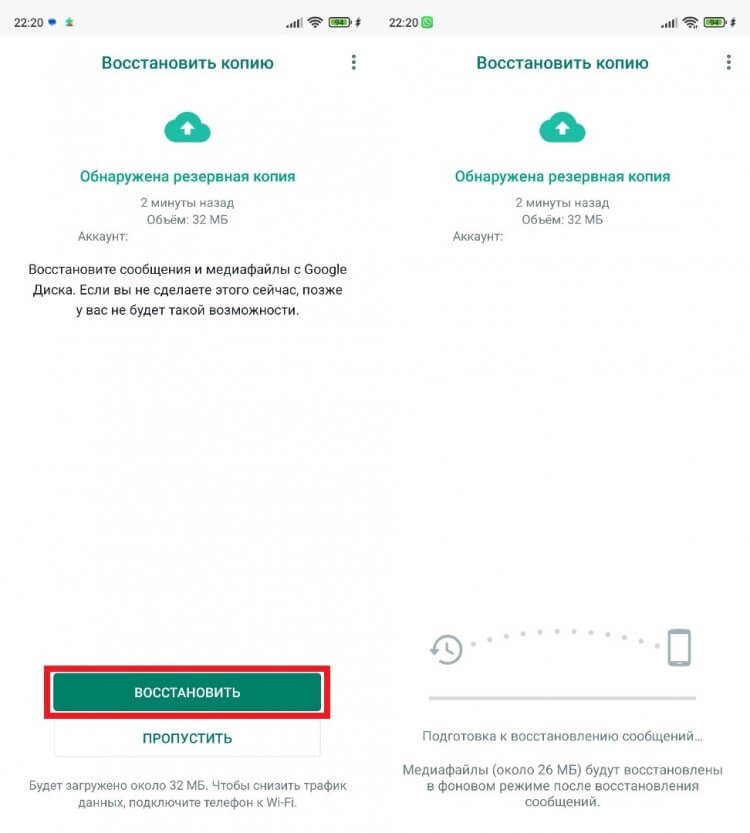
Восстановить резервную копию можно после сброса данных приложения
Удаляйте данные приложения после предварительного создания резервной копии чатов в одноименно разделе настроек WhatsApp. Иначе вы не только не восстановите контакты, но и потеряете все переписки, которые отображались ранее.

Теги
- Новичкам в Android
- Приложения для Андроид