
Как включить AirDrop в Пункте управления iOS 11
В закладки
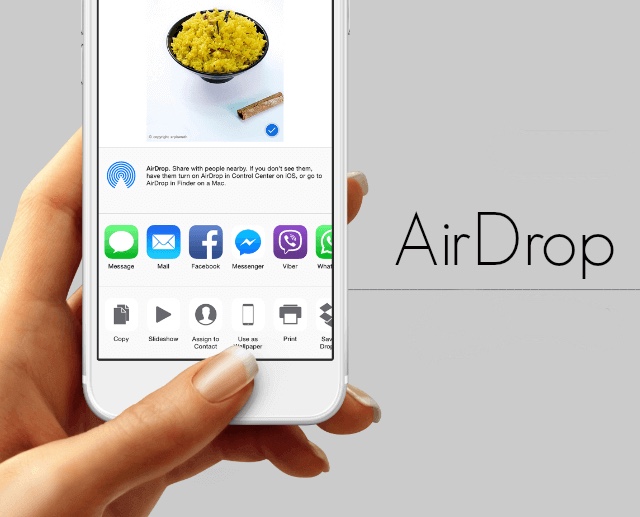
Вам может быть интересно, куда делся AirDrop в Пункте управления iOS 11, и вы, наверняка, не одиноки.
AirDrop позволяет быстро переносить изображения и файлы между устройствами iOS или компьютерами Mac. Это одна из наиболее удобных функций, доступных на платформах Apple.
⭐ Спасибо re:Store за полезную информацию.
Многие привыкли, что соответствующий тумблер можно активировать в Пункте управления, но сейчас его там нет. По крайней мере, он не бросается в глаза.
Как вернуть AirDrop
На самом деле, он никуда не делся. Он всё так же находится в Пункте управления, просто немного глубже.
Шаг 1. Вытяните свайпом Пункт управления. Обратите внимание на раздел с Wi-Fi, Bluetooth и т.д.
Шаг 2. Нажмите посильнее на это окно Если в вас нет 3D Touch, то просто зажмите окошко. Перед вами появятся дополнительные иконки — AirDrop и Режим модема.
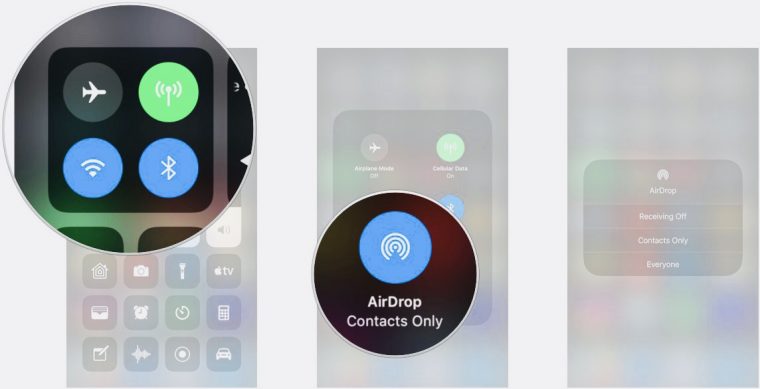
Вот и заветный переключатель AirDrop. Включаете его, и можете пользоваться.
Владельцам iPad без «симки» повезло чуть больше, у них нет переключателя Сотовых данных. И поэтому на его месте расположился тумблер AirDrop.
Как включить AirDrop через Настройки
Шаг 1. Открываем Настройки —> Основные —> AirDrop.
Шаг 2. Выбираем Только контактам или Всем.
Как включить аирдроп на ios 11
Будь в курсе последних новостей из мира гаджетов и технологий
iGuides для смартфонов Apple

Как настроить AirDrop в iOS 11

Егор Морозов — 3 октября 2017, 13:32

Владельцы техники Apple, которые использовали AirDrop в iOS 10, могли заметить, что в iOS 11 настройка этой функции из центра управления исчезла. Однако это не значит, что ее нельзя выключить или настроить под себя — просто теперь это делается через Настройки.
Для изменения параметров AirDrop нужно зайти в Настройки > Основные > AirDrop. Тут будет стандартный выбор — или выключить функцию полностью, или принимать файлы только от тех пользователей, которые есть в ваших контактах, или же принимать файлы от всех:
Как активировать функцию AirDrop в iOS 11 на iPhone и iPad

Главное новшество, которое предлагает нам одиннадцатая версия iOS 11, мы находим в эстетике, хотя в зависимости от того, в каких разделах оно более или менее заметно. Центр управления был одним из элементов, где редизайн наиболее заметен, поскольку он совсем не похож на предыдущие версии. IOS 11 не только полностью меняет внешний вид, но и позволяет настраивать количество отображаемых элементов. По умолчанию появляются те же параметры, которые мы могли видеть в предыдущих версиях, за исключением функции AirDrop, этой фантастической функции, которая позволяет нам быстро отправлять файлы с Mac на iPhone или iPad и наоборот или с iPhone или iPad на другой iPhone или iPad.
Если вы регулярно пользуетесь этой функцией, ниже мы покажем вам, как вы можете активировать и то, и другое. из центра управления, а также из настроек iOS.
- 1 Активируйте AirDrop из Центра управления
- 2 Активируйте AirDrop в настройках iOS 11
Активируйте AirDrop из Центра управления
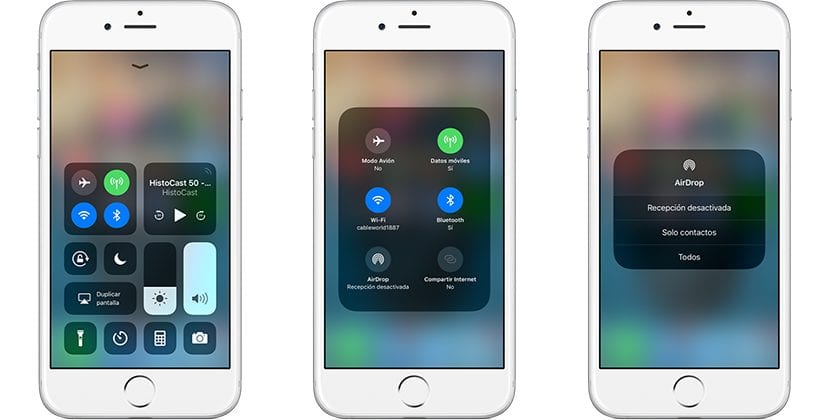
- Прежде всего мы должны получить доступ к Центру управления проведите пальцем снизу вверх по экрану.
- Далее мы увидим несколько таблиц, в которых сгруппированы различные варианты, которые он нам предлагает. Мы должны нажать в центре поля и удерживать где находится соединение Wi-Fi, Bluetooth . чтобы отображалось увеличенное изображение, на котором были найдены все варианты подключения, которые оно предлагает.
- Теперь нам просто нужно перейдите к функции AirDrop и нажмите ее. В следующем появившемся окне мы должны выбрать, хотим ли мы активировать функцию для всех или только для тех контактов, которые зарегистрированы в нашей повестке дня.
Активируйте AirDrop в настройках iOS 11
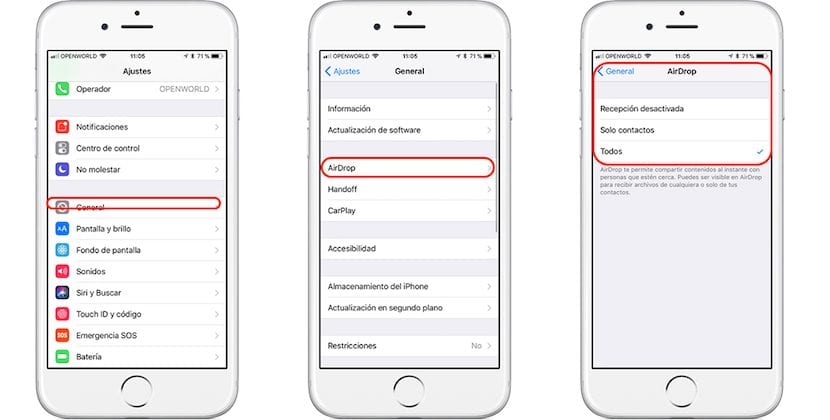
- Мы поднимаемся Настройки.
- В настройках нажмите Общие> AirDrop и мы выбираем, с кем мы хотим использовать эту функцию, со всеми пользователями, которые нас окружают, или только с пользователями, которые зарегистрированы в нашем списке контактов.
Содержание статьи соответствует нашим принципам редакционная этика. Чтобы сообщить об ошибке, нажмите здесь.
Полный путь к статье: Новости iPhone » iOS » Система IOS 11 » Как активировать функцию AirDrop в iOS 11 на iPhone и iPad
Комментарий, оставьте свой
Оставьте свой комментарий Отменить ответ

Эфрен Асильва сказал
Как включить AirDrop на iPhone и iPad с iOS 11 и новее
На iOS 11 Apple снова изменила дизайн пункта управления (уже второй раз за год). В этот раз все переключатели вернули на одну страницу, и они все являются отдельными виджетами. Что самое лучшее, их наконец-то можно настраивать.

С новым дизайном некоторые функции поменяли расположение. Например, если вы вытяните пункт управления снизу экрана, то больше не найдёте иконку AirDrop. Но она там есть. Просто спрятана в новом виджете, посвящённом переключателям функций. Ниже мы расскажем, как включить и использовать AirDrop на iOS 11 и новее.
Как включить AirDrop в пункте управления
Шаг 1: Вытяните пункт управления снизу экрана.

Шаг 2: Слева сверху будет квадрат с переключателями Wi-Fi, Bluetooth и др. Если у вас iPhone 6s или модель новее, нажмите на этот виджет с помощью 3D Touch. Если же у вас более старая модель, просто зажмите виджет.

Шаг 3: Виджет расширится на весь экран, и на нём появится иконка AirDrop.

Шаг 4: Зажмите иконку AirDrop, и всплывёт окно с тремя вариантами – Прием выкл., Только для контактов и Для всех. Выберите подходящий, и вы вернётесь обратно на экран пункта управления.

Как включить AirDrop в Настройках
Функция AirDrop спрятана в пункте управления, но на iOS 11 для неё есть и отдельная секция в настройках.
Шаг 1: Откройте Настройки.

Шаг 2: Перейдите в Основные.

Шаг 3: Выберите AirDrop. Здесь вам тоже будет предложено три варианта настроек.

Как выключить AirDrop
Чтобы выключить AirDrop повторите действия, написанные выше за исключением последнего пункта. На последнем шаге выберите “Получение выкл.”