
Решение проблем с установкой Discord в Windows 7
Первый совет для решения проблемы с установкой Discord в Windows 7 направлен на поиск неполадок совместимости, которые появляются на компьютере в том случае, если параллельно с исполняемым файлом в браузере открыта и веб-версия приложения. Мы рекомендуем закрыть вкладку с Дискордом и запустить установщик еще раз, проверив, завершится ли инсталляция успешно на этот раз.
Способ 2: Завершение связанных процессов
Если из-за сбоя сети, записи файлов или других причин первая установка Discord завершилась неудачно, и вы запускаете новую, возможно, во время нее на экране тоже появится ошибка или даже не откроется окно инсталлятора. Происходит подобное потому, что сейчас фоном функционируют процессы программного обеспечения, мешающие обновлению данных. Проверьте их и закройте при наличии, воспользовавшись Диспетчером задач.
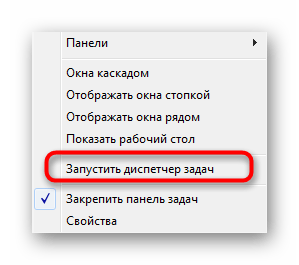
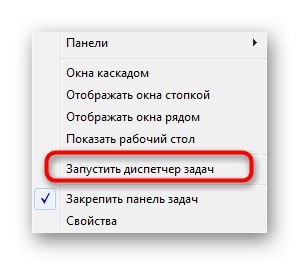
- Щелкните ПКМ по пустому месту на панели задач и выберите пункт «Запустить диспетчер задач».
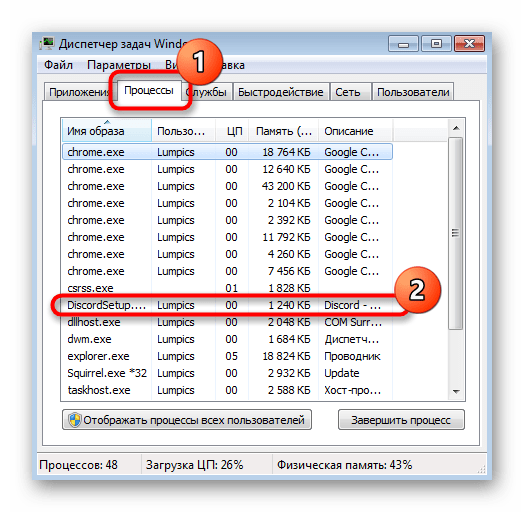
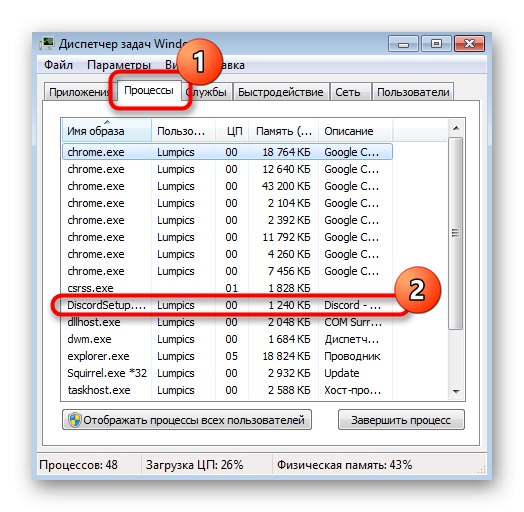
- В нем перейдите на вкладку «Процессы» и просмотрите список, отыскав все пункты, имеющие в названии Discord.
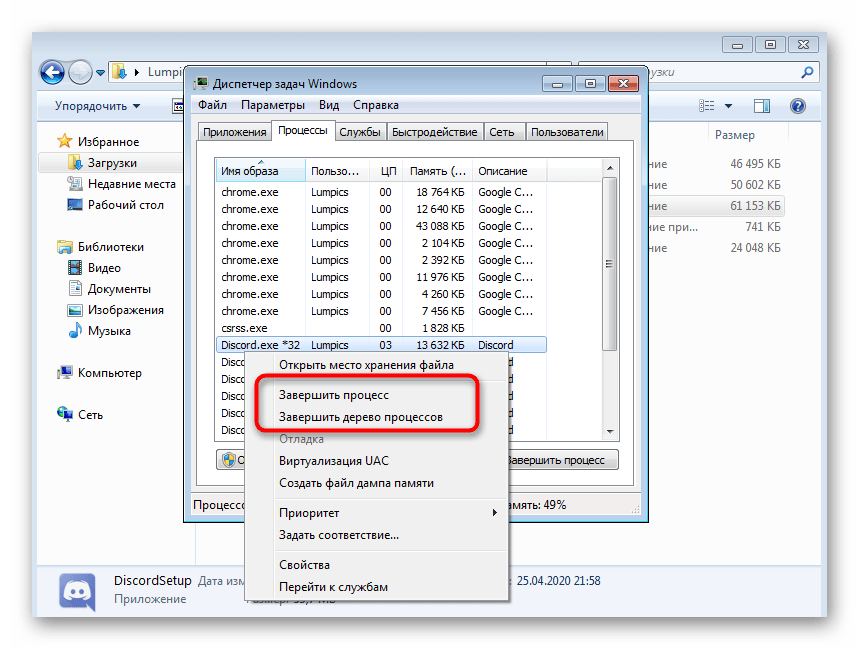
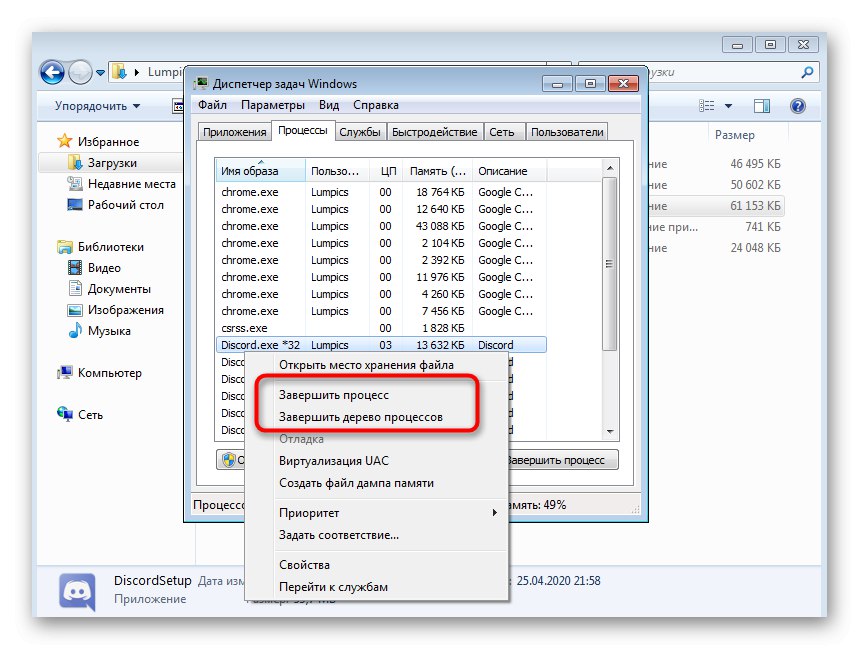
- Нажмите по ним ПКМ и выберите «Завершить процесс». Используйте пункт контекстного меню «Завершить дерево процессов», если имеете дело с несколькими разными строками.
Только после того, как вы убедитесь, что все связанные процессы завершены, пробуйте повторный запуск инсталлятора.
Способ 3: Запуск установщика от имени администратора
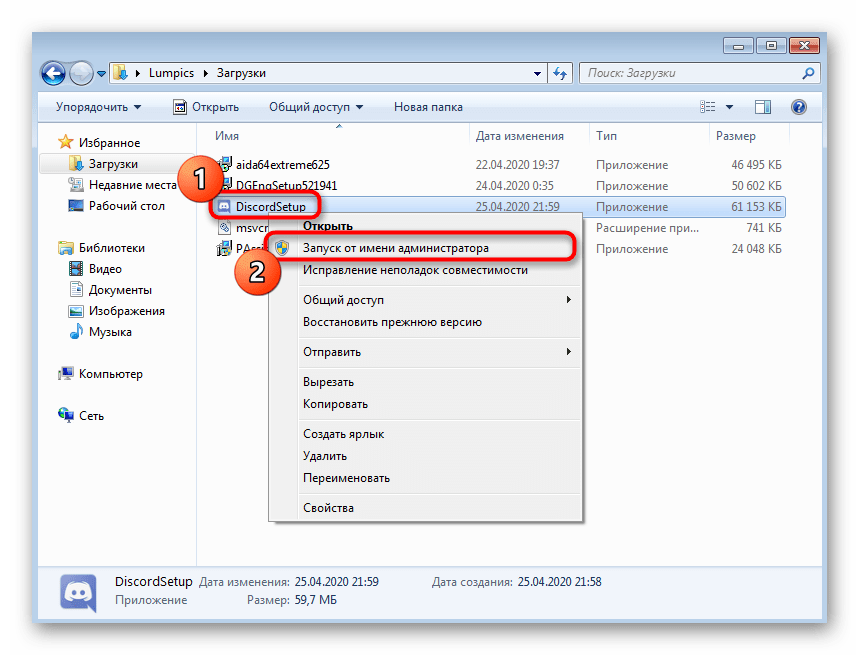
Для установки некоторых компонентов Дискорда в Виндовс 7 требуются права администратора. Если изначально установщик был запущен от имени обычного пользователя, может возникнуть проблема с распаковкой файлов. Щелкните по значку EXE-файла ПКМ и в меню выберите «Запуск от имени администратора».
Если у вас нет прав, чтобы запустить программу от имени администратора, придется авторизовываться под данными этой учетной записи, а уже потом переходить к инсталляции. Детальнее об этом читайте в другой статье на нашем сайте по ссылке ниже.
Способ 4: Активация параметров совместимости
Существует вероятность того, что по каким-то причинам установщик Discord не может подобрать подходящие параметры, отталкиваясь от общих сведений об используемой операционной системе. Тогда придется вручную задавать параметры совместимости, чтобы указать текущую версию Виндовс инсталлятору.
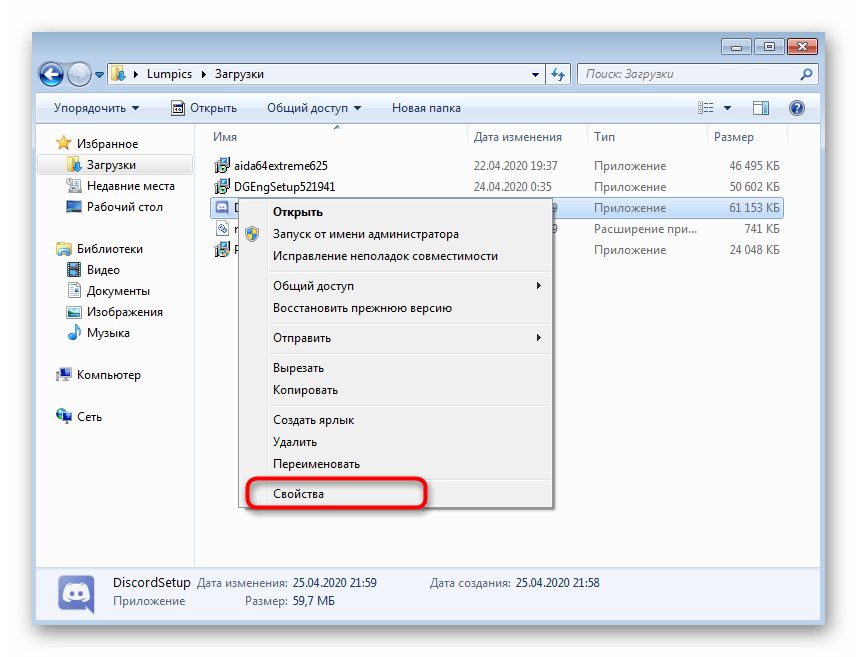
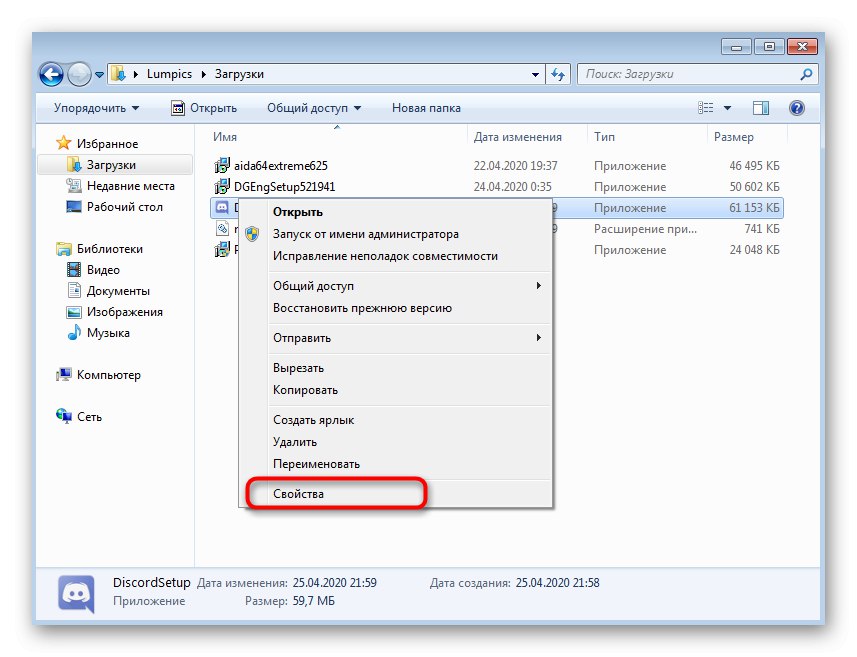
- Для этого щелкните по исполняемому файлу ПКМ и в появившемся контекстном меню выберите пункт «Свойства».
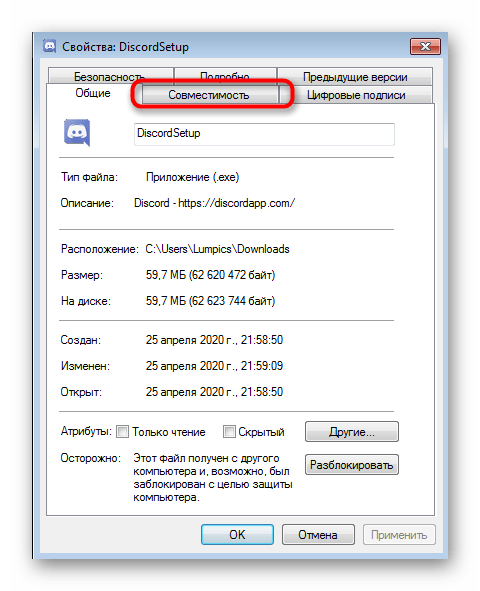
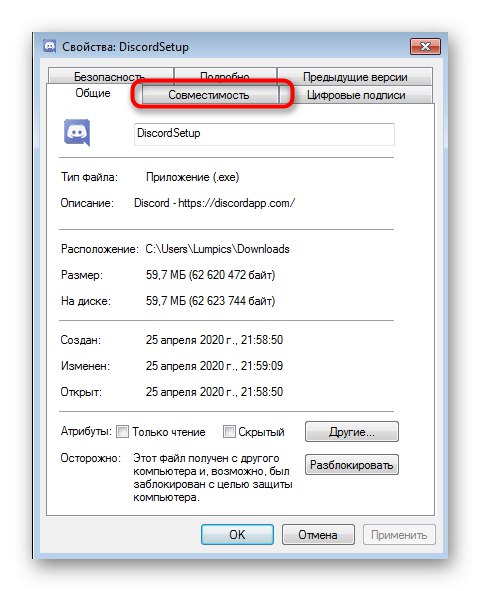
- Переместитесь на вкладку «Совместимость».
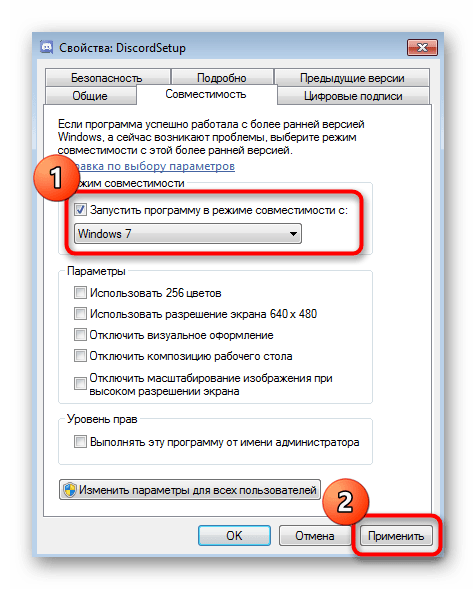
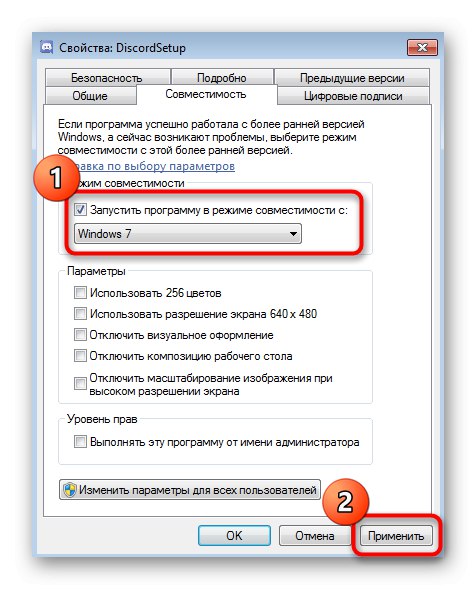
- Отметьте галочкой пункт «Запустить программу в режиме совместимости с:», во всплывающем списке укажите «Windows 7» и примените изменения.
Способ 5: Очистка остаточных файлов Discord
Этот вариант подойдет тем пользователям, кто повторно устанавливает Discord, однако окажется полезным и когда инсталляция уже почти завершилась, но на последнем этапе возникла ошибка. Тогда нужно очистить все пользовательские данные, связанные с этим приложением для общения, проверив два расположения на локальном хранилище.
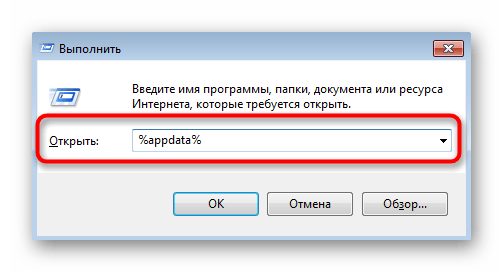
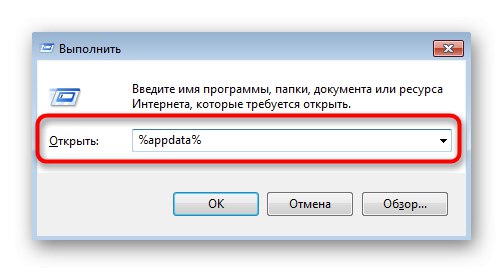
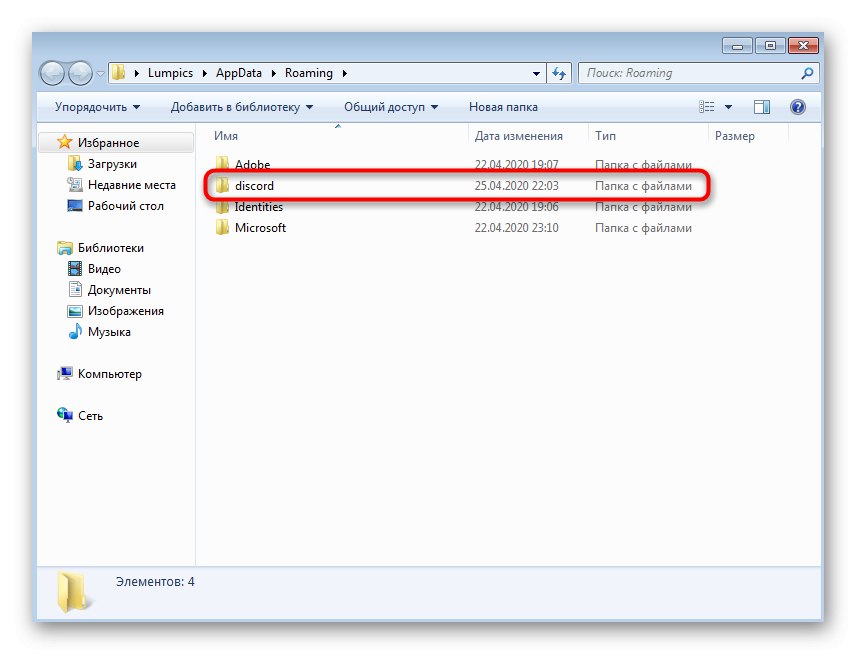
- Откройте утилиту «Выполнить» через комбинацию клавиш Win + R. В строке введите %appdata% и нажмите на Enter для подтверждения команды.
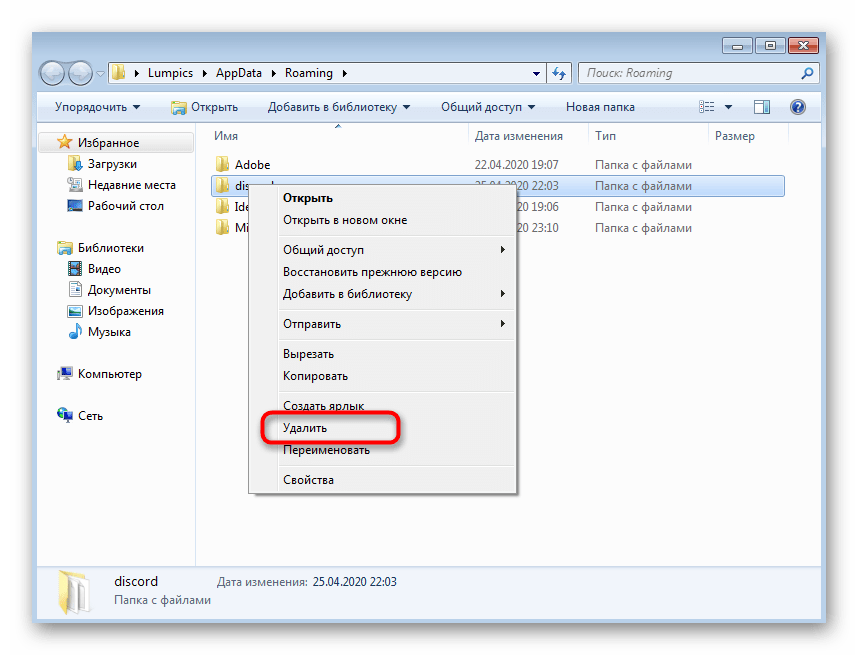
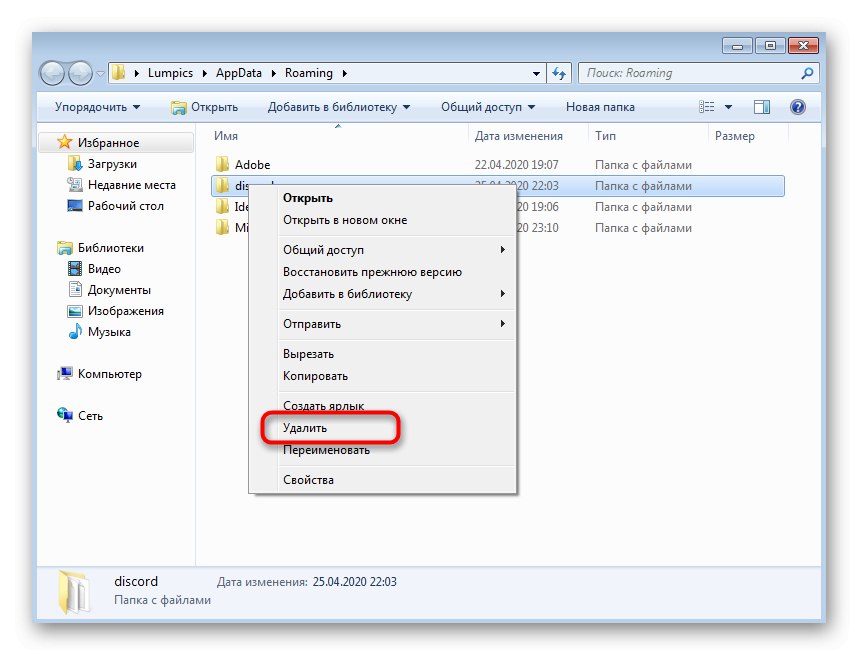
- В появившемся расположении отыщите папку с названием «discord» и кликните по ней ПКМ.
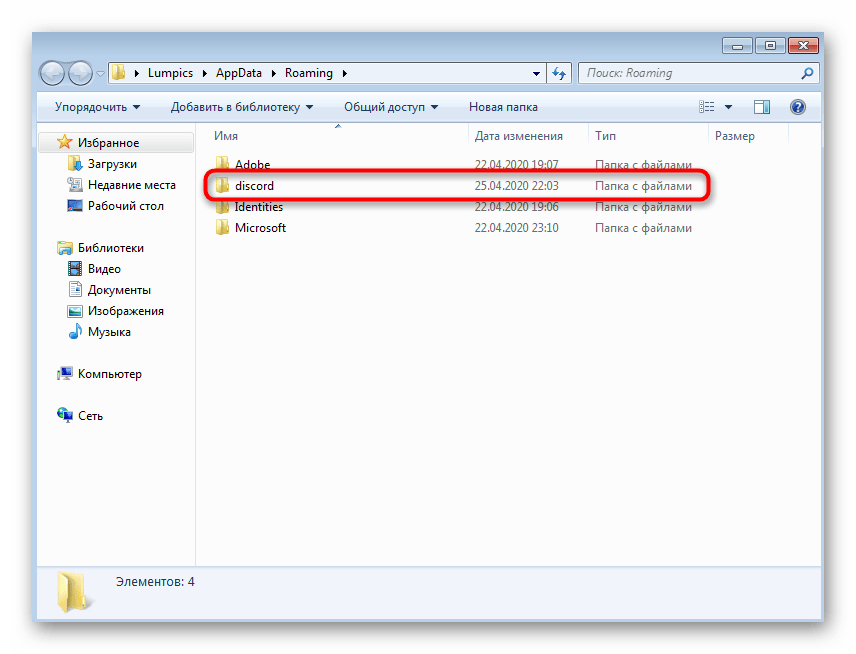
- Удалите каталог и переходите далее.
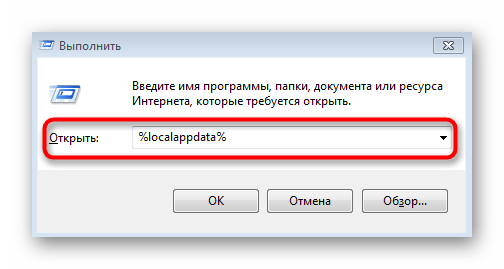
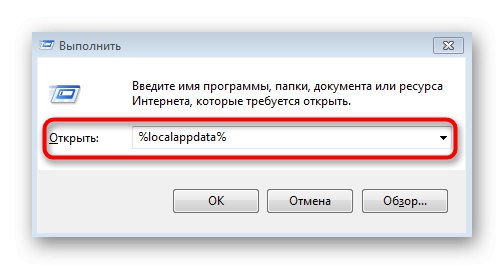
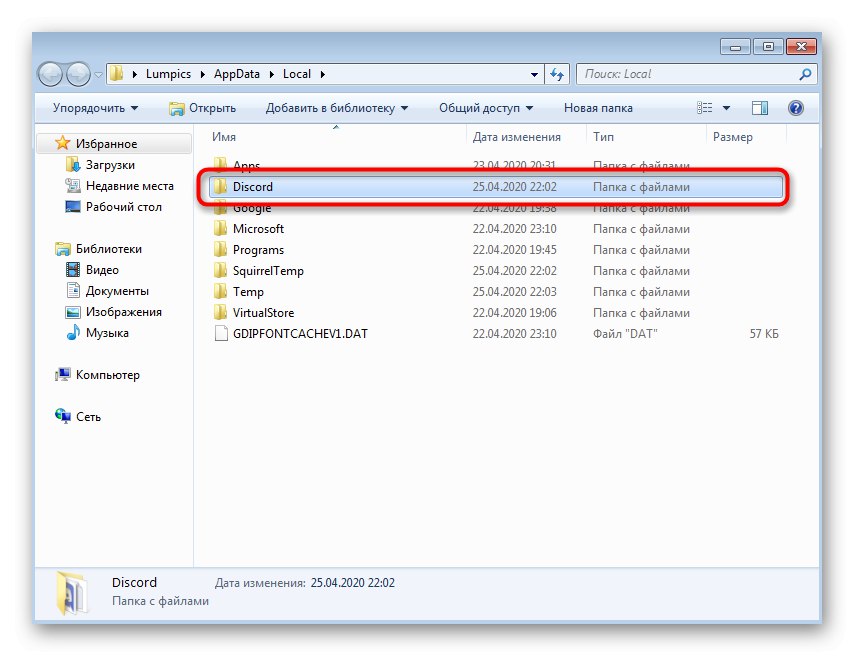
- Через ту же утилиту «Выполнить» уже перейдите по второму пути %localappdata% .
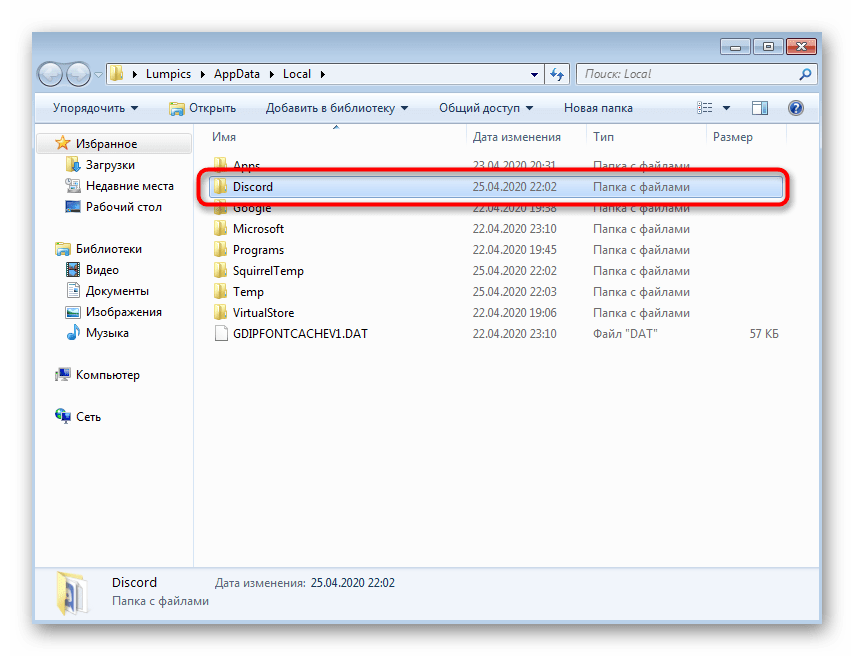
- Найдите там каталог с таким же названием и тоже избавьтесь от него.
После этого повторно запускайте установщик, предварительно перезагрузив компьютер.
Способ 6: Проверка обновлений Windows
Поддержка Windows 7 была прекращена компанией Microsoft не так давно. Больше для нее не будет выпускаться обновлений, но это не значит, что с помощью стандартных средств нельзя получить вышедшие уже давно апдейты, например, если вы не устанавливали их некоторое время. Как раз отсутствие последних обновлений и может повлечь за собой проблемы с инсталляцией Discord.
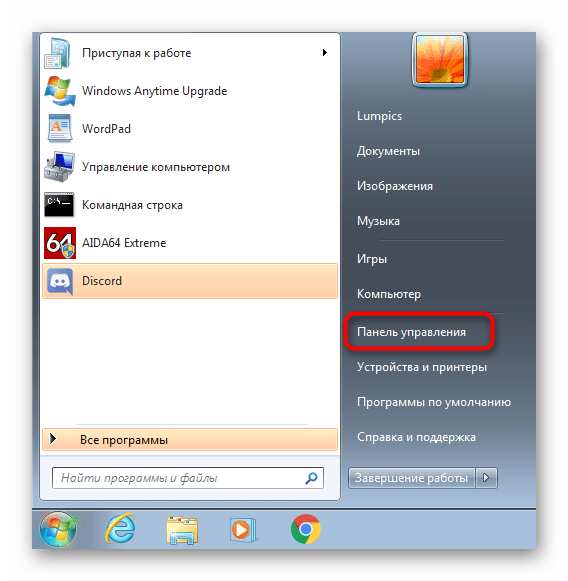
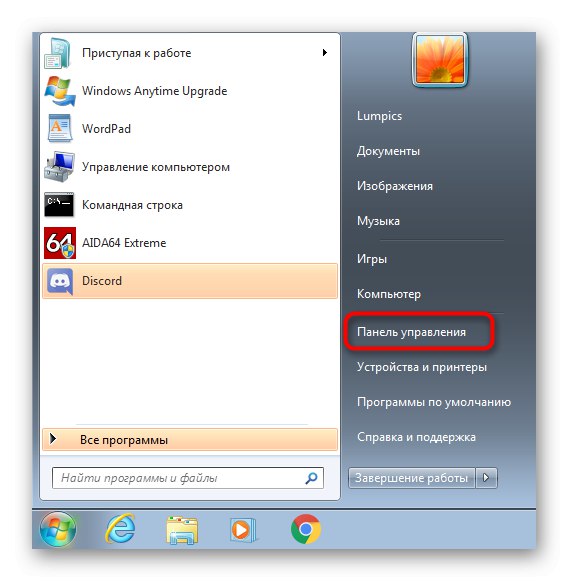
- Откройте «Пуск» и перейдите в меню «Панель управления».
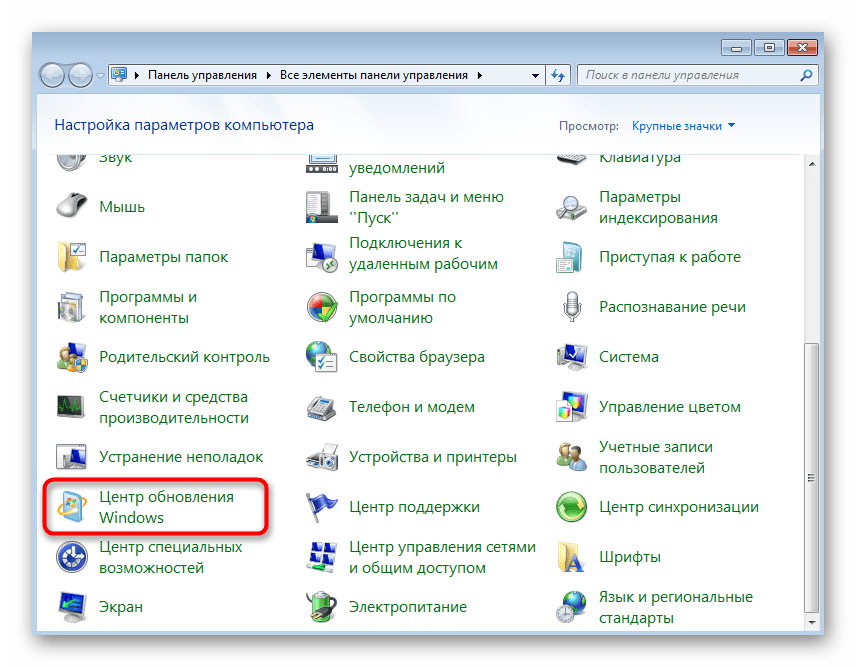
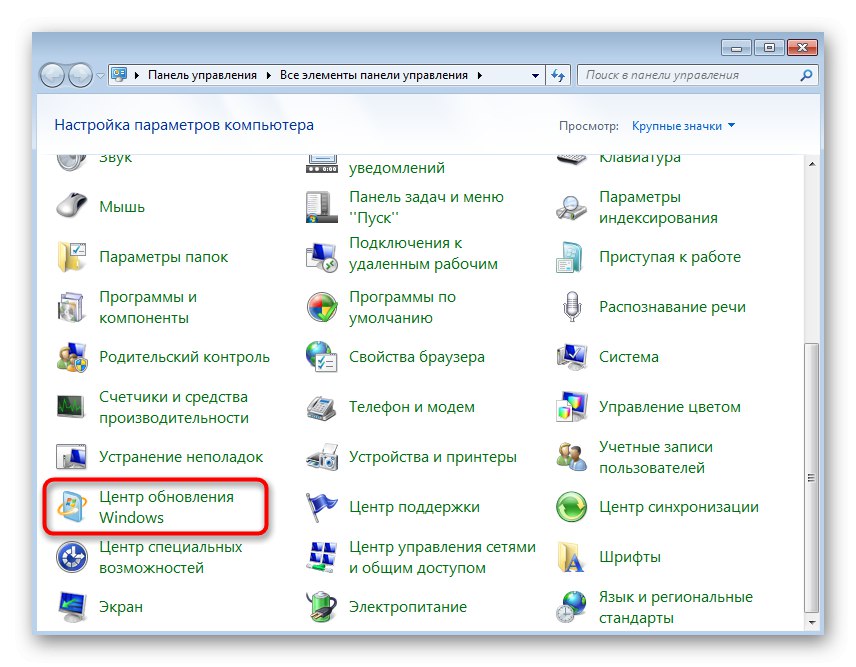
- Там выберите пункт «Центр обновления Windows».
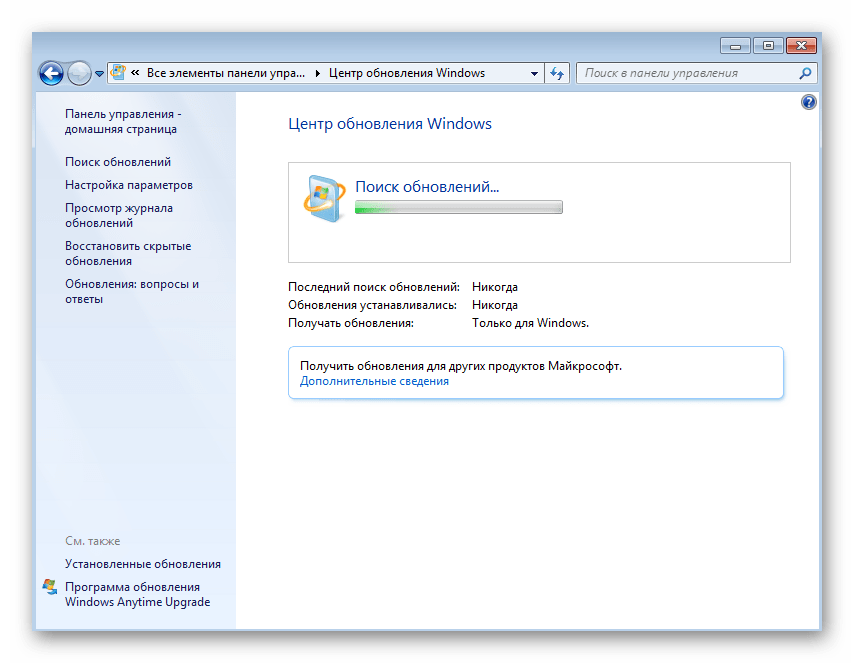
- Дождитесь окончания поиска апдейтов и установите найденные обновления, если это потребуется.
В обязательном порядке отправьте компьютер на перезагрузку, ведь только после этого все изменения вступят в силу. Если у вас возникли дополнительные вопросы об инсталляции обновлений в текущей версии операционной системы, по ссылкам ниже вы найдете развернутые инструкции на эту тему.
Способ 7: Обновление драйверов комплектующих
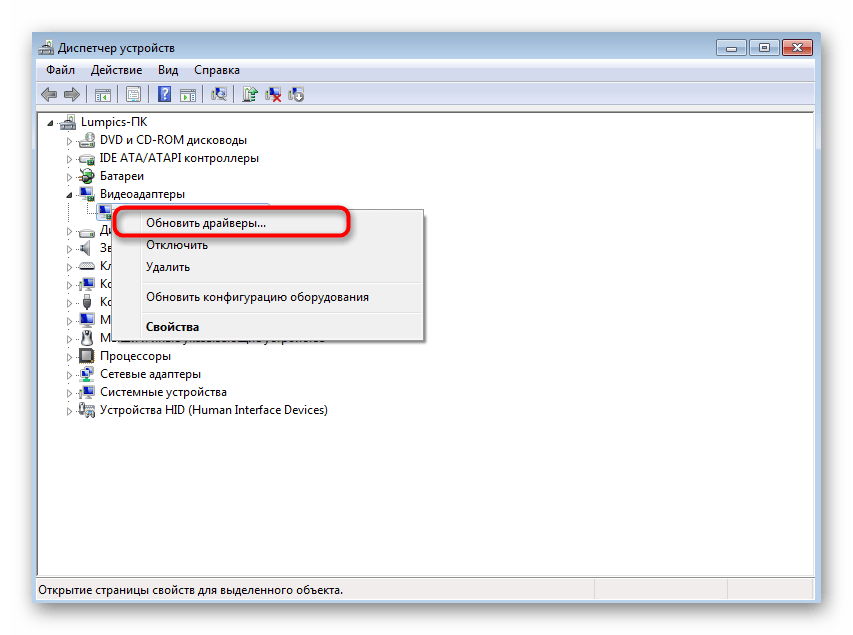
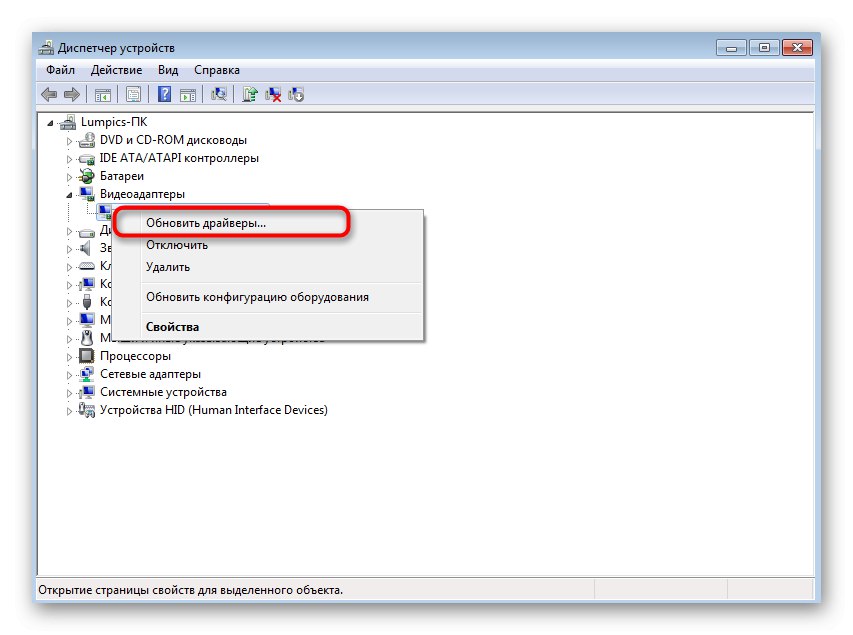
Отсутствие или устаревание конкретных драйверов комплектующих в Windows 7 редко становится причиной возникновения конфликтов с инсталляцией Дискорда, однако иногда это все же случается. Мы советуем проверить наличие обновлений для драйверов удобным методом, например, задействовав официальные сайты производителей комплектующих, специализированные программы или встроенные в ОС средства. Более детально об этом читайте в материале далее.
Способ 8: Установка дополнительных библиотек Windows
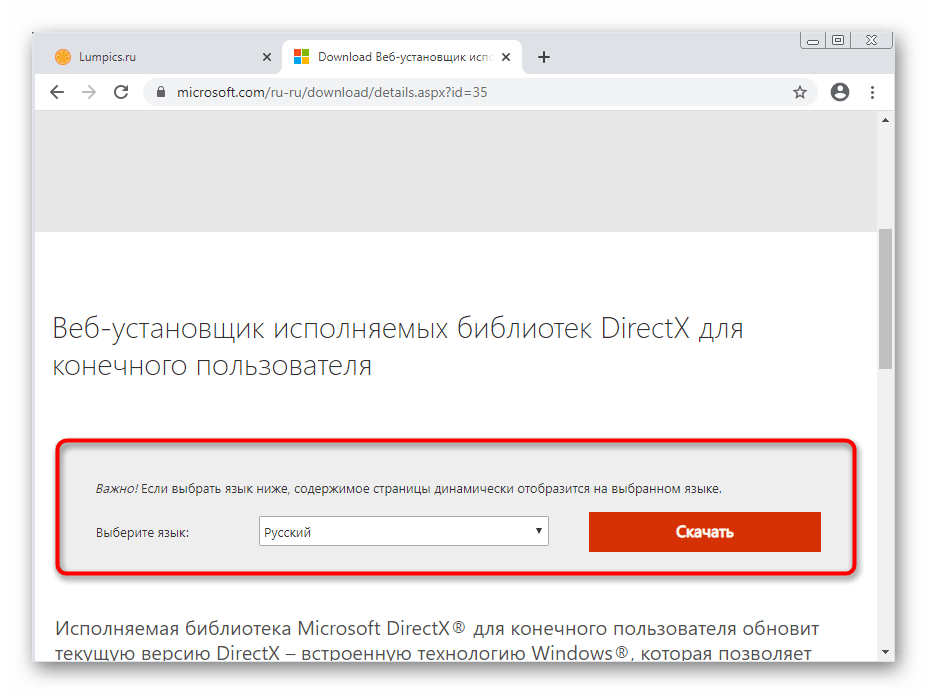
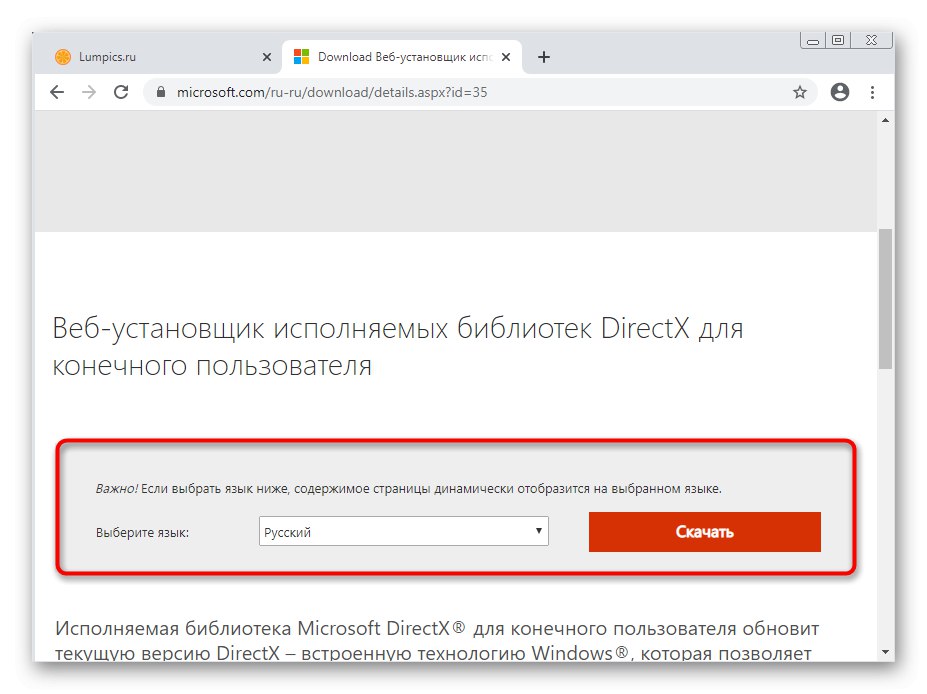
Дополнительные библиотеки Виндовс, которые часто добавляются вручную пользователем или устанавливаются вместе со сторонними программами, играют важную роль в запуске и корректном функционировании приложений. Отсутствие какого-либо компонента может привести к тому, что целевое ПО даже не установится на компьютер. Во избежание этого рекомендуется установить все актуальные версии каждой библиотеки. Полезные тематические ссылки ищите далее.
Способ 9: Проверка целостности системных файлов
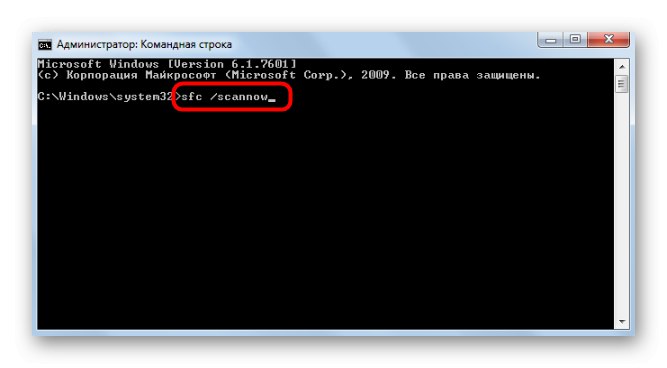
Последний метод подразумевает проверку системных файлов на наличие ошибок и различных повреждений. Все это производится через стандартные утилиты, а значит, что с реализацией способа не возникнет проблем даже у начинающих пользователей. Однако этот вариант оказывается действенным крайне редко, поэтому выполнять его следует в тех ситуациях, когда приведенные выше рекомендации не принесли должного результата.
Почему не устанавливается discord на win 7
Discord
Версия для
Вопросы и ответы по «Discord»
Вопрос и ответы были вам полезны?

Да

Нет
Попробуйте также:

Похожие вопросы :
- Не получалось запустить Дискорд. Выдавало ошибку. Переустановить тоже не получалось. (Ответов: 0)
- Дискорд стал тихо работать, после я решил переустановить не удалив начал качать с. (Ответов: 1)
- Помогите решить проблему с Discord (Ответов: 0)
- В дискорде такая ошибка что делать downloading update 1 of 1 (Ответов: 1)
- Дискорд не устанавливается. Ошибка какаята. Что делать? (Ответов: 2)
- Дискорд выдает ошибку d3dcompiler_47dll у меня виндовс 7 64 разрядна я уже все делал. (Ответов: 1)
- Ошибка ДИСКОРДА. Помогите! Что делать? (Ответов: 2)
- При установке приложения «Discord» выдаёт ошибку (Ответов: 1)
- Ошибка подключения к серверу или . ? (Ответов: 2)
- После переустановки винды при запуске Discord выдает просто черный экран. (Ответов: 1)
Рішення проблем з установкою Discord в Windows 7

Перша порада для вирішення проблеми з установкою Discord в Windows 7 спрямований на пошук неполадок сумісності, які з’являються на комп’ютері в тому випадку, якщо паралельно з виконуваним файлом в браузері відкрита і веб-версія додатка. Ми рекомендуємо закрити вкладку з ДІСКОРДІЯ і запустити інсталятор ще раз, перевіривши, чи завершиться інсталяція успішно на цей раз.

Спосіб 2: Завершення пов’язаних процесів
Якщо через збій мережі, записи файлів або інших причин перша установка Discord завершилася невдало, і ви запускаєте нову, можливо, під час неї на екрані теж з’явиться помилка або навіть не відкриється вікно інсталятора. Відбувається подібне тому, що зараз фоном функціонують процеси програмного забезпечення, що заважають оновленню даних. Перевірте їх і закрийте при наявності, скориставшись Диспетчером завдань.
-
Клацніть ПКМ по порожньому місці на панелі завдань і виберіть пункт «Запустити диспетчер задач».
Тільки після того, як ви переконаєтеся, що всі пов’язані процеси завершені, пробуйте повторний запуск інсталятора.
Спосіб 3: Запуск установника від імені адміністратора
Для установки деяких компонентів ДІСКОРДІЯ в Віндовс 7 потрібні права адміністратора. Якщо спочатку установник був запущений від імені звичайного користувача, може виникнути проблема з розпакуванням файлів. Клацніть по значку EXE-файлу ПКМ і в меню виберіть «Запуск від імені адміністратора».

Якщо у вас немає прав, щоб запустити програму від імені адміністратора, доведеться авторізовиваться під даними цього облікового запису, а вже потім переходити до інсталяції. Детальніше про це читайте в іншій статті на нашому сайті за посиланням нижче.
Спосіб 4: Активація параметрів сумісності
Існує ймовірність того, що з якихось причин установник Discord не може підібрати відповідні параметри, відштовхуючись від загальних відомостей про використовуваною операційною системою. Тоді доведеться вручну задавати параметри сумісності, щоб вказати поточну версію Віндовс інсталятору.
-
Для цього клацніть по виконуваного файлу ПКМ і в контекстному меню виберіть пункт «Властивості».
Спосіб 5: Очищення залишкових файлів Discord
Цей варіант підійде тим користувачам, хто повторно встановлює Discord, однак виявиться корисним і коли інсталяція вже майже завершилася, але на останньому етапі виникла помилка. Тоді потрібно очистити всі призначені для користувача дані, пов’язані з цим додатком для спілкування, перевіривши два розташування на локальному сховищі.
-
Відкрийте утиліту «Виконати» через комбінацію клавіш Win + R. У рядку введіть % Appdata% і натисніть на Enter для підтвердження команди.
Після цього повторно запускайте установник, попередньо перезавантаживши комп’ютер.
Спосіб 6: Перевірка оновлень Windows
Підтримка Windows 7 була припинена компанією Microsoft не так давно.Більше для неї не буде випускатися оновлень, але це не означає, що за допомогою стандартних засобів не можна отримати вийшли вже давно апдейти, наприклад, якщо ви не встановлювали їх деякий час. Якраз відсутність останніх оновлень і може спричинити за собою проблеми з інсталяцією Discord.
-
Відкрийте «Пуск» і перейдіть в меню «Панель управління».
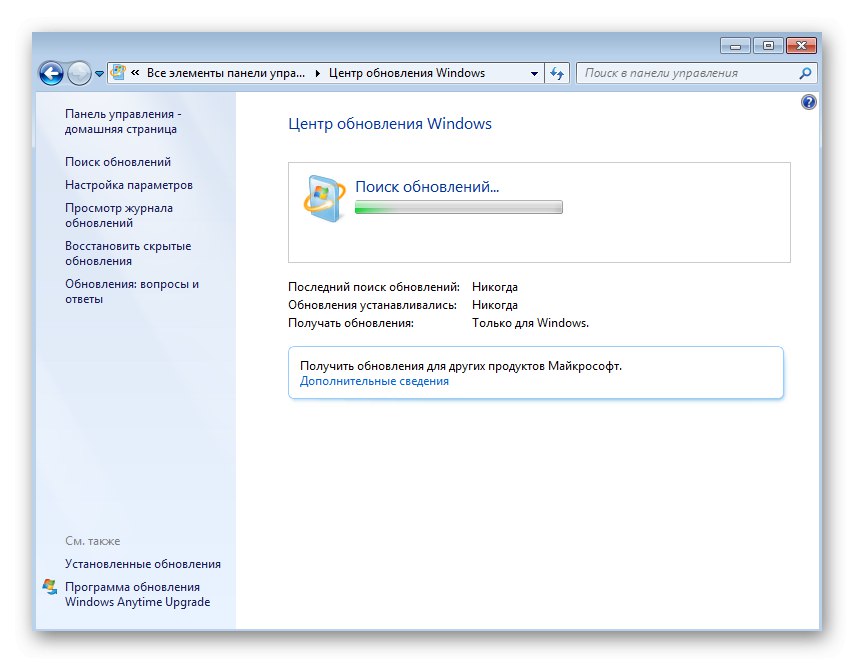
В обов’язковому порядку відправте комп’ютер на перезавантаження, адже тільки після цього всі зміни вступлять в силу. Якщо у вас виникли додаткові питання про інсталяції оновлень в поточній версії операційної системи, по посиланнях нижче ви знайдете розгорнуті інструкції на цю тему.
Спосіб 7: Оновлення драйверів комплектуючих
Відсутність або старіння конкретних драйверів комплектуючих в Windows 7 рідко стає причиною виникнення конфліктів з інсталяцією ДІСКОРДІЯ, проте іноді це все ж таки трапляється. Ми радимо перевірити наявність оновлень для драйверів зручним методом, наприклад, задіявши офіційні сайти виробників комплектуючих, спеціалізовані програми або вбудовані в ОС засоби. Більш детально про це читайте в матеріалі далі.
Спосіб 8: Встановлення додаткових бібліотек Windows
Додаткові бібліотеки Віндовс, які часто додаються вручну користувачем або встановлюються разом зі сторонніми програмами, грають важливу роль у запуску і коректному функціонуванні додатків. Відсутність будь-якого компонента може привести до того, що цільове ПО навіть не встановиться на комп’ютер. Щоб уникнути цього рекомендується встановити всі актуальні версії кожної бібліотеки. Корисні тематичні посилання шукайте далі.
Спосіб 9: Перевірка цілісності системних файлів
Останній метод має на увазі перевірку системних файлів на наявність помилок і різних пошкоджень. Все це проводиться через стандартні утиліти, а значить, що з реалізацією способу не виникне проблем навіть у початківців користувачів. Однак цей варіант виявляється дієвим вкрай рідко, тому виконувати його слід в тих ситуаціях, коли наведені вище рекомендації не принесли належного результату.
- ← Виправлення помилки «Запитайте дозвіл від TrustedInstaller» в Windows 7
- Рішення проблем з функціонуванням індексу продуктивності в Windows 7 →
Не получается установить модуль discord.py, через стандартное pip install discord.py. Если ошибка очень глупая, сильно извиняюсь так как только учусь
P.S. А вообще я уже сталкивался с такой ошибкой (см. тут) и способ 1 очень помог.
Отслеживать
ответ дан 11 ноя 2021 в 16:13
user468799 user468799
Но перед переустановкой pip на всякий случай пропишите в командной строке pip. Если выведет какую-либо ошибку, то смело переустанавливайте Python в соответствии с пунктом 1.
– user468799
11 ноя 2021 в 16:14
C:\Users\Даня, если планируете изучать python, то лучше смените имя компьютера на латиницу (чтобы избежать различных ошибок).