
Как исправить Сбой установки обновления ios 17/16/15?
После недавнего обновления Apple до iOS 16/17, текущей пятнадцатой основной версии мобильной операционной системы, пользователи начинают испытывать ошибки при установке программного обеспечения. Сообщалось о распространенных проблемах при попытке установить iOS 16/17 и уведомлениях устройства с предупреждением: «Сбой установки обновления iOS 16/17». Эта ошибка является обычным явлением для Apple при обработке массовой загрузки на свои серверы, поскольку миллионы пользователей пытаются сразу установить обновление iOS 16/17 на свое устройство. Apple рекомендует пользователям сделать резервную копию своих устройств перед обновлением до iOS 16/17, не забудьте сделать это.
Далее мы расскажем о 5 способах, которые помогут вам исправить сбой установки обновления ios 16/17:
- Способ 1: Проверьте подключение устройства к сети
- Способ 2: Освободите памяти устройства для обновления ios 16/17
- Способ 3: Удалите пакет обновления и загрузите ещё раз
- Способ 4: Исправьте сбой установки обновления ios 16/17 через iTunes
- Способ 5: Исправьте сбой установки ios 16/17 через Tenorshare ReiBoot — Без потери данных
Способ 1: Проверьте подключение устройства к сети
Нестабильное интернет соединение может послужить основной причиной сбоя установки обновления iOS 16/17. Поэтому необходимо убедиться в том, что Wi-Fi соединение стабильно.
Для того, чтобы проверить Wi-Fi соединение на iPhone, необходимо выполнить следующие шаги:
- Выберите «Настройки» на iPhone;
- Далее нажмите «Wi-Fi»;
- Кликните на подключенную сеть;
- Нажмите на «Забыть эту сеть»;
Если после вышеприведенных шагов не удалось установить соединение, то необходимо выполнить сброс настройки сети:
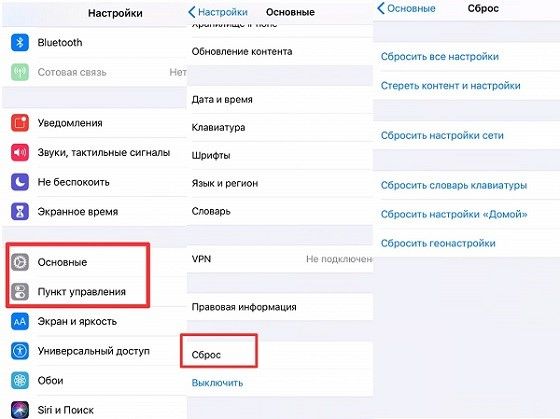
- Шаг 1. Зайдите в «Настройки» на вашем устройстве;
- Шаг 2. Далее перейдите в «Основные»;
- Шаг 3. Потом выберите «Сброс»;
- Шаг 4. Выполните сброс, нажав «Сбросить настройки сети».
Способ 2: Освободите памяти устройства для обновления ios 16/17
При отсутствии свободного места в памяти устройства зачастую многие приложения начинают работать с ошибками. Если установленная новая версия операционной системы iOS 16/17 выдает ошибку — сбой установки обновления ios 16/17, то причина может крыться в недостаточной свободной памяти на вашем устройстве.
Проверьте объем памяти на вашем iPhone, для этого выполните следующие шаги:
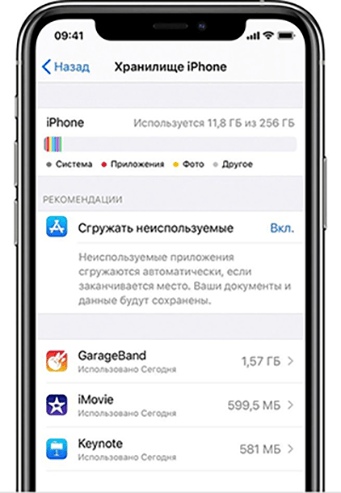
- Зайдите в «Настройки»;
- Перейдите в раздел «Основные»;
- Затем нажмите на «Хранилище iPhone»;
При необходимости удалите ненужные файлы или перенесите их на свой ПК.
Способ 3: Удалите пакет обновления и загрузите ещё раз
Если невозможно установить обновление для ios 16/17 по каким-либо причинам, то попробуйте воспользоваться этим способ – удалить пакет обновления и загрузить еще раз.
Для этого выполните следующие шаги:
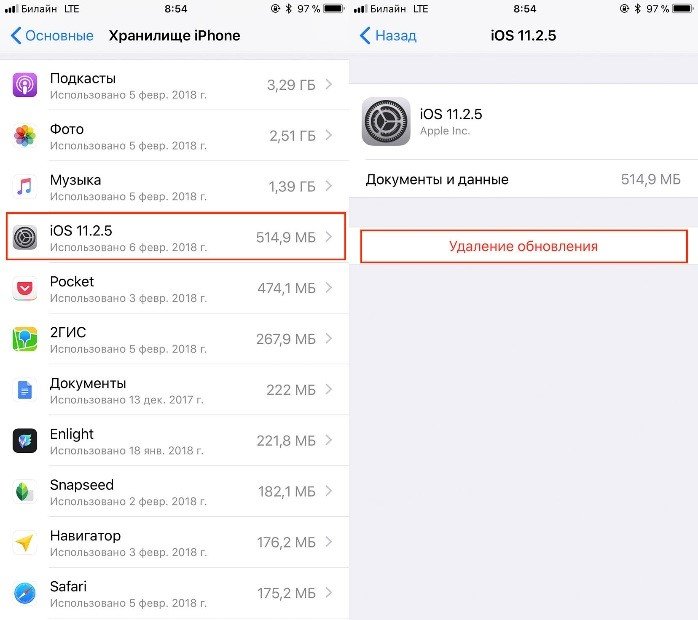
- Перейдите в «Настройки» на вашем устройстве;
- Далее войдите в «Основные»;
- Затем необходимо войти в «Хранилище iPhone»;
- В списке выберите обновление iOS 16/17;
- Удалите новую версию обновления, нажав на «Удалить обновление»;
Способ 4: Исправьте сбой установки обновления ios 16/17 через iTunes
Если происходит сбой установки обновления iOS 16/17, то вы можете установить обновление через свой ПК.
Для выполнения этого способа вам понадобится iTunes. Убедитесь, что на вашем ПК есть программа iTunes и выполните вход в свою учетную запись. Если на вашем ПК отсутствует iTunes, то скачайте его на официальном сайте Apple и установите на ПК. Итак, чтобы исправить сбой установки обновления ios 16/17 через iTunes, необходимо выполнить следующие шаги:

- Шаг 1. Войдите в свою учетную запись Apple ID;
- Шаг 2. Далее подключите iPhone к ПК при помощи USB-кабеля;
- Шаг 3. Запустите на своем ПК iTunes;
- Шаг 4. Затем нажмите на значок iPhone вверху экрана программы iTunes;
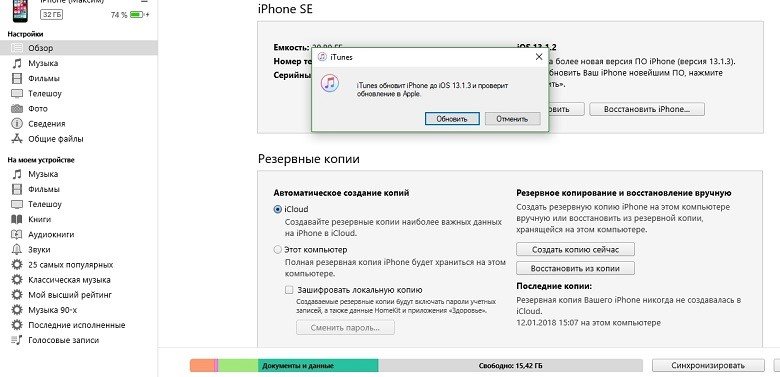
Если невозможно установить обновление для ios 16/17, то в таком случае попробуйте через iTunes «Восстановить iPhone», предварительно сделать резервную копию данных. Иначе ваши данные могут удалиться.
Способ 5: Исправьте сбой установки ios 15 через Tenorshare ReiBoot — Без потери данных
Вышеуказанные способы не помогли устранить сбой установки обновления ios 16/17? Рекомендуем ознакомиться с программой Tenorshare ReiBoot.
Tenorshare ReiBoot поможет вам избавиться от различных сценариев зависания версии iOS 16/17 без потери данных. Мы предлагаем пошагово выполнить следующие действия, чтобы исправить сбой установки iOS 16/17 через Tenorshare ReiBoot:
-
Скачайте Tenorshare ReiBoot и установите на свой ПК;
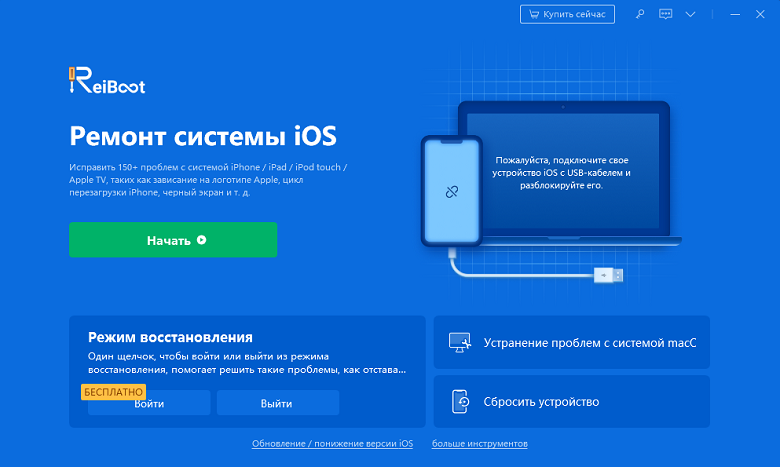
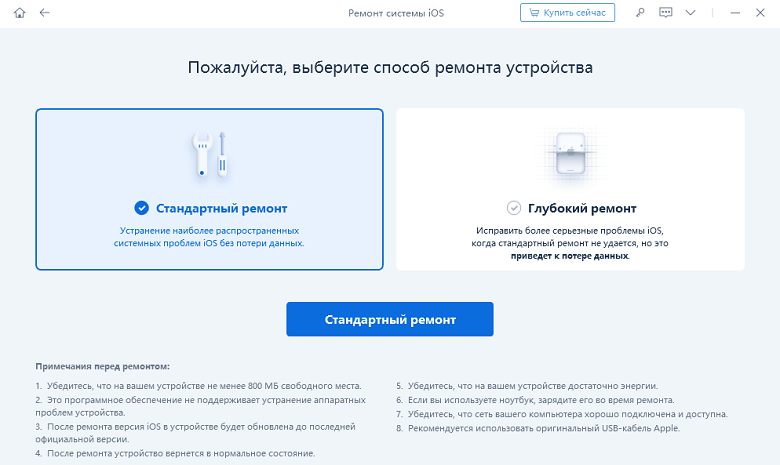
Далее необходимо нажать «Стандартный ремонт»;
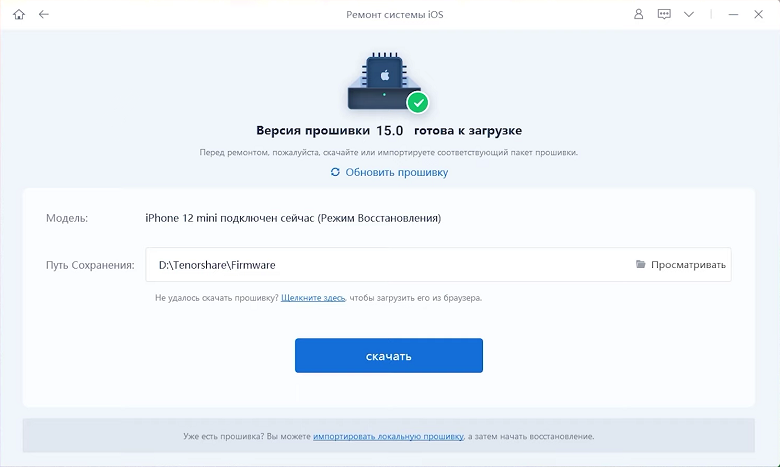
Затем вам нужно будет загрузить последнюю версию iOS, для этого кликните на «Загрузить»;
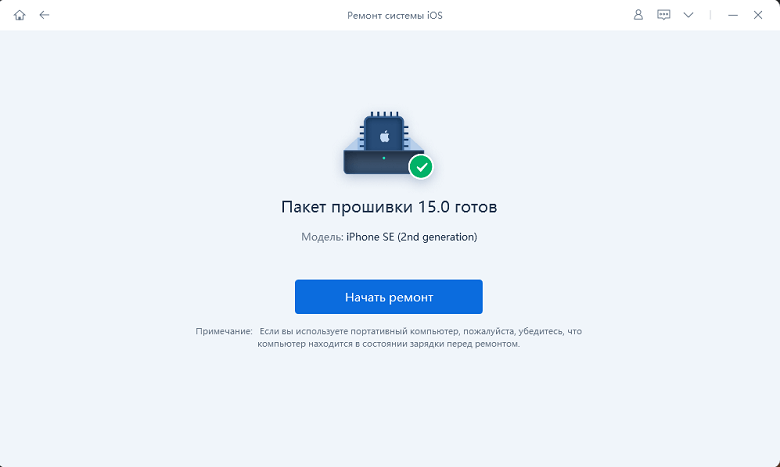
У вас появится текст «Пакет прошивки готов», затем нажмите на «Начать ремонт» .
Внимание: В течение данного процесса не отключайте Ваше устройство от компьютера! После этого нажмите на кнопку «Готово». Ваш iPhone будет перезагружен в обычном режиме, и на нем будет установлена версия iOS 15.4.
Резюме:
В этой статье мы изучили 5 способов как исправить сбой установки обновления iOS 16/17. Наиболее безопасный и эффективный способ для устранения ошибки обновления iOS 16/17 – это через программу Tenorshare ReiBoot. Всего за пару кликов без потери данных вы сможете обновить систему до новой версии при помощи Tenorshare ReiBoot. И он позволяет исправлять различные системные проблемы iOS, не теряя ни одного байта, такие как режим восстановления iPhone, белый логотип Apple, черный экран и т.д.
Обновление 2023-08-21 / Обновление для iOS 15
Почему не устанавливается iOS 15 на iPhone

Что делать если не устанавливается iOS 15 на iPhone 20 сентября Apple выпустили долгожданное обновление iOS 15. Это официальная версия доступна для установки. Компания обещала, что эта версия будет совместима со всеми iPhone, от 6 до самой последней версии. Но некоторые пользователи при установке этого обновления стали сталкиваться с проблемной — iOS 15 не устанавливается на iPhone. В этой статье мы расскажем почему iOS 15 не устанавливается на айфон и что делать в такой ситуации. Почему iPhone не обновляется до iOS 15 При возникновении такой проблемы пользователи обычно видят одно из двух сообщений — “Сбой проверки наличия обновления” или “Сбой установки обновления”. В первом случае проблема в стабильном Интернете при закачке обновления. То что у вас в меню “Настройки” в разделе “Основные”, “Обновление ПО” весит красная цифра 1 еще не означает, что пакет обновлений скачан. Прежде чем нажать на эту самую единичку следует убедиться, что вы подключены к стабильному Интернету. Лучше это делать на работе, дома или в заведении, где не бывает проблем с Wi-Fi. Также сообщение о том, что невозможно загрузить обновления может возникать когда на сервере слишком большая нагрузка. В этом случае следует подождать и повторить попытку чуть позже. Низкий заряд аккумулятора тоже может стать причиной отказа. Следует подключить телефон к зарядному устройству, и спустя какое-то время повторить попытку. Другой вариант возникает тогда, когда в хранилище iPhone недостаточно памяти. В этом случае пользователь получает сообщение “Сбой установки обновления”. Все мы живем в стремительном информационном потоке и на пределе свободного места в хранилище iPhone. Эпл постоянно ведет работу над оптимизацией своих программных продуктов, но тем для благополучной установки потребуется не 5 Гб. свободного места. Поэтому, для того чтобы обновление стало благополучно, без проблем, необходимо перед установкой проверить объем свободного места в хранилище. Пользователи в Apple Lab обращаются с проблемой отсутствия уведомления об обновлении. Такая ситуация нередко возникает из-за того, что пользователь принял участие в бета тестировании. Чтобы установить официальную версию, необходимо отписаться от участия в программе. Если не один из способов не помог, всегда можно обратится к специалистам Apple Lab, мы предоставляем информационную поддержку даже онлайн.
Почему обновление до iOS 15 не устанавливается на iPhone 7

Обновление операционной системы iOS на iPhone 7 до последней версии iOS 15 может столкнуться с определенными сложностями, препятствующими успешному обновлению устройства. Несмотря на то, что Apple стремится обеспечить совместимость обновлений по всей линейке iPhone, некоторые старые модели, включая iPhone 7, могут испытывать проблемы при обновлении до самой новой версии операционной системы.
Одной из возможных причин, по которой обновление iOS 15 может не удается на iPhone 7, является отсутствие поддержки оборудования устройства. Новая версия операционной системы может требовать более высокую производительность и ресурсы, которые старые модели аппаратного обеспечения не могут предоставить. Здесь могут возникнуть ограничения по мощности процессора, объему оперативной памяти и другим характеристикам.
Еще одной возможной причиной проблем с обновлением iPhone 7 до iOS 15 может стать недостаточное доступное место на устройстве. Обновление операционной системы может потребовать значительное количество свободного места на iPhone, особенно если новая версия включает в себя большое количество новых функций и улучшений. Если на устройстве нет достаточного объема свободного места, то попытка обновления может завершиться неудачей.
Если вы пытаетесь обновить iPhone 7 до iOS 15 и сталкиваетесь с проблемами, то существуют несколько решений, которые могут помочь вам решить эти проблемы. В первую очередь, убедитесь, что ваше устройство поддерживает последнюю версию iOS. Проверьте официальный сайт Apple или обратитесь к документации, чтобы узнать, если ваше устройство соответствует требованиям для обновления до iOS 15.
Если ваш iPhone 7 поддерживает iOS 15, но обновление все равно не удается, попробуйте освободить место на устройстве. Удалите ненужные приложения, фотографии, видеозаписи или другие файлы, чтобы создать дополнительное пространство для установки обновления. Также, вы можете попробовать обновить iOS через iTunes на компьютере, это может быть более надежным способом обновить устройство.
Почему обновление iPhone 7 до iOS 15 может не проходить: возможные причины и решения
Обновление операционной системы iOS на iPhone 7 до последней версии iOS 15 может столкнуться с некоторыми проблемами. Рассмотрим возможные причины, по которым обновление может не проходить, и предложим решения для их решения.
1. Несоответствие минимальным требованиям. Один из наиболее распространенных случаев, когда обновление не удается, — недостаточное количество свободного места на устройстве. Перед обновлением убедитесь, что на iPhone 7 есть достаточно свободного места для загрузки и установки новой операционной системы.
2. Устаревший аппаратный компонент. Некоторые старые модели iPhone могут не поддерживать все новые функции и возможности операционной системы iOS 15. Если ваш iPhone 7 не имеет совместимых аппаратных компонентов для новой версии, обновление может быть недоступно для вашего устройства.
3. Слабое интернет-соединение. Неустойчивое или медленное интернет-соединение может привести к сбоям при загрузке и установке обновления iOS 15. Убедитесь, что ваш iPhone 7 подключен к стабильной и быстрой Wi-Fi или сотовой сети перед началом процесса обновления.
| Проблема | Решение |
|---|---|
| Недостаток свободного места | Удалите ненужные файлы и приложения, освободив дополнительное место перед обновлением. |
| Несовместимость с аппаратными компонентами | Проверьте официальные требования для iOS 15 и убедитесь, что ваш iPhone 7 поддерживает обновление. Если нет, вы можете продолжать использовать текущую версию операционной системы. |
| Слабое интернет-соединение | Перезагрузите маршрутизатор Wi-Fi или переключитесь на другую сеть с более стабильным соединением перед попыткой обновления. |
Если вы все равно не можете обновить iPhone 7 до iOS 15 после применения вышеуказанных решений, рассмотрите возможность обратиться в сервисный центр Apple или связаться с поддержкой Apple для дальнейшей помощи.
Ограниченные аппаратные возможности
Процессор: Основным аппаратным компонентом, который оказывает влияние на возможность обновления до новой операционной системы, является процессор. Если процессор iPhone 7 не соответствует требованиям iOS 15, то обновление может быть невозможно. Новая версия операционной системы может быть оптимизирована для работы на более новых и более мощных процессорах.
Объем оперативной памяти: Другим аппаратным компонентом, который может ограничивать возможность обновления, является объем оперативной памяти (RAM). Более новые версии операционной системы могут требовать больший объем оперативной памяти для своей работы. Если iPhone 7 имеет недостаточный объем оперативной памяти, то обновление может быть ограничено.
В некоторых случаях, при попытке обновления iPhone 7 до iOS 15, устройство может получить только ограниченный набор новых функций и возможностей, а некоторые функции могут быть недоступны вовсе. Если аппаратные возможности iPhone 7 не позволяют установить новую версию операционной системы, рекомендуется использовать более новую модель iPhone, которая соответствует требованиям iOS 15.
Недостаточное свободное пространство на устройстве
Если на вашем iPhone 7 закончилось свободное место, вам придется освободить его перед обновлением. Существует несколько способов освободить место на устройстве:
- Удалите ненужные или малоиспользуемые приложения. Проверьте свой телефон на наличие приложений, которые вы уже не используете или которые занимают много места. Удалите их, чтобы освободить драгоценное пространство.
- Очистите ненужные фотографии и видеозаписи. Просмотрите свою фотогалерею и удалите изображения и видео, которые вам больше не нужны. Также можно воспользоваться облачными сервисами для сохранения фотографий и видеозаписей, чтобы освободить место на устройстве.
- Удалите кэш и временные файлы. Некоторые приложения могут создавать временные файлы и кэшировать данные, которые они больше не нуждаются. Встроенные инструменты iOS позволяют удалить эти файлы и освободить место.
- Перенесите некритические данные на компьютер или в облачное хранилище. Если у вас есть большие файлы, такие как музыка, видео или документы, которые вы необходимо сохранить, но которые не являются необходимыми на вашем устройстве, перенесите их на компьютер или загрузите в облачное хранилище, чтобы освободить пространство на iPhone 7.
После освобождения достаточного места на устройстве вы сможете попробовать обновить iPhone 7 до iOS 15 без проблем и наслаждаться новыми функциями и улучшениями операционной системы.
Технические неполадки и ошибки в процессе обновления
1. Ошибка «Недостаточное место на устройстве»
Одной из самых распространенных ошибок при обновлении iPhone 7 до iOS 15 является сообщение «Недостаточное место на устройстве». Если вы столкнулись с этой проблемой, вам потребуется освободить некоторое место на своем устройстве.
Сначала удалите ненужные приложения, фотографии или видео, которые занимают большой объем памяти. Также можно воспользоваться функцией «Оптимизировать хранилище», доступной в настройках iCloud, чтобы освободить пространство на устройстве.
2. Проблемы с подключением к сети интернет
Для успешного обновления до iOS 15 необходимо подключение к стабильной сети интернет. Если вы испытываете проблемы с подключением, попробуйте перезагрузить маршрутизатор, проверьте настройки Wi-Fi и убедитесь, что вы подключены к надежной сети.
3. Процессорное загружение
Старые устройства, такие как iPhone 7, могут испытывать трудности с обновлением до последней версии iOS из-за своего процессора. Процессор iPhone 7 может быть не слишком мощным для обработки новых функций и улучшений, внедренных в iOS 15.
В этом случае ваш лучший вариант — оставить устройство на текущей версии iOS или обратиться к сервисному центру Apple, чтобы узнать о возможности обновления процессора.
4. Проблемы с обновлением через iTunes
Если вы обнаружили, что обновление через воздух не работает, вы можете попробовать обновить iPhone 7 через программу iTunes на компьютере. Для этого вам потребуется последняя версия iTunes и USB-кабель для подключения устройства к компьютеру.
Откройте iTunes, выберите ваш iPhone 7 в списке устройств и перейдите на вкладку «Общие». Затем нажмите «Проверить наличие обновлений» или «Обновить». Следуйте инструкциям на экране, чтобы завершить процесс обновления.
5. Баги и ошибки в самой iOS 15
Если после попыток исправить все технические проблемы вы по-прежнему не можете обновить iPhone 7 до iOS 15, это может быть связано с багами и ошибками в самой операционной системе.
В таком случае рекомендуется следить за выходом обновлений iOS, которые могут исправлять эти проблемы. Вы можете проверить наличие обновлений, перейдя в раздел «Обновление программного обеспечения» в настройках вашего устройства.
Если обновление все равно не доступно, вы можете попробовать очистить кэш устройства или сбросить настройки устройства к заводским.
Примечание: Перед сбросом настроек устройства не забудьте создать резервную копию всех важных данных, чтобы не потерять их в случае сброса.
Не устанавливается iOS 15 или сбой проверки обновления – что делать?
Не можете установить обновление iOS 15 на свой iPhone? Иногда система выдаёт ошибку, «сбой проверки обновления, произошла ошибка при установке iOS 15» или «сбой установки обновления, произошла ошибка при установке iOS 15», а иногда обновление вообще не появляется на смартфоне. Ниже расскажем, что делать в таких случаях.

1. Попробуйте ещё раз
Скорее всего, вы уже попробовали установить обновление несколько раз. Когда система выдаёт ошибку, у вас есть два варианта: закрыть сообщение или перейти в Настройки. Закройте сообщение с ошибкой, подождите несколько минут, а затем попробуйте установить iOS 15 заново.
2. Попробуйте позже
Сразу после выхода iOS 15 и iPadOS 15 обновления попытались скачать сотни тысяч пользователей, из-за чего серверы Apple были перегружены. У многих обновление даже не появилось.
Мы советуем подождать пару часов, а затем попытаться установить обновление ещё раз.
3. Установите iOS 15 через компьютер
Если обновление iOS 15 не появилось на вашем iPhone, или скачивание слишком медленное, можете установить обновление через компьютер. Достаточно подключить iPhone к Mac или ПК с Windows, открыть Finder/iTunes и нажать кнопку Обновить.

4. Установите iOS 15 вручную
Вы можете установить iOS 15 вручную, скачав файл iOS 15 IPSW для своего устройства. Обычно этот способ срабатывает наверняка.
Мы рекомендуем использовать этот способ только опытным пользователям. В ином случае, лучше просто подождать и установить обновление позже «по воздуху».
В этой статье вы найдёте ссылки на скачивание iOS 15 IPSW и инструкцию по установке.
Надеемся, вы сможете решить свою проблему и успешно установить iOS 15.